Navigatie Peugeot Expert 2019 Handleiding (in Dutch)
[x] Cancel search | Manufacturer: PEUGEOT, Model Year: 2019, Model line: Expert, Model: Peugeot Expert 2019Pages: 324, PDF Size: 13.19 MB
Page 279 of 324
7
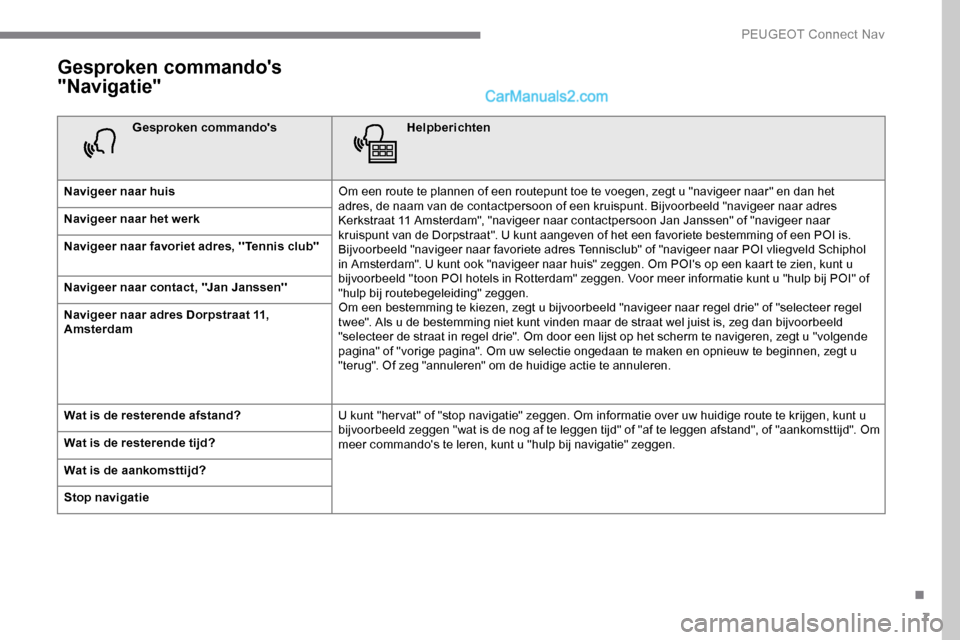
Gesproken commando's
"Navigatie"
Gesproken commando'sHelpberichten
Navigeer naar huis Om een route te plannen of een routepunt toe te voegen, zegt u "navigeer naar" en dan het
adres, de naam van de contactpersoon of een kruispunt. Bijvoorbeeld "navigeer naar adres
Kerkstraat 11 Amsterdam", "navigeer naar contactpersoon Jan Janssen" of "navigeer naar
kruispunt van de Dorpstraat". U kunt aangeven of het een favoriete bestemming of een POI is.
Bijvoorbeeld "navigeer naar favoriete adres Tennisclub" of "navigeer naar POI vliegveld Schiphol
in Amsterdam". U kunt ook "navigeer naar huis" zeggen. Om POI's op een kaart te zien, kunt u
bijvoorbeeld "toon POI hotels in Rotterdam" zeggen. Voor meer informatie kunt u "hulp bij POI" of
"hulp bij routebegeleiding" zeggen.
Om een bestemming te kiezen, zegt u bijvoorbeeld "navigeer naar regel drie" of "selecteer regel
twee". Als u de bestemming niet kunt vinden maar de straat wel juist is, zeg dan bijvoorbeeld
"selecteer de straat in regel drie". Om door een lijst op het scherm te navigeren, zegt u "volgende
pagina" of "vorige pagina". Om uw selectie ongedaan te maken en opnieuw te beginnen, zegt u
"terug". Of zeg "annuleren" om de huidige actie te annuleren.
Navigeer naar het werk
Navigeer naar favoriet adres, ''Tennis club''
Navigeer naar contact, ''Jan Janssen''
Navigeer naar adres Dorpstraat 11,
Amsterdam
Wat is de resterende afstand?
U kunt "her vat" of "stop navigatie" zeggen. Om informatie over uw huidige route te krijgen, kunt u
bijvoorbeeld zeggen "wat is de nog af te leggen tijd" of "af te leggen afstand", of "aankomsttijd". Om
meer commando's te leren, kunt u "hulp bij navigatie" zeggen.
Wat is de resterende tijd?
Wat is de aankomsttijd?
Stop navigatie
.
PEUGEOT Connect Nav
Page 284 of 324
12
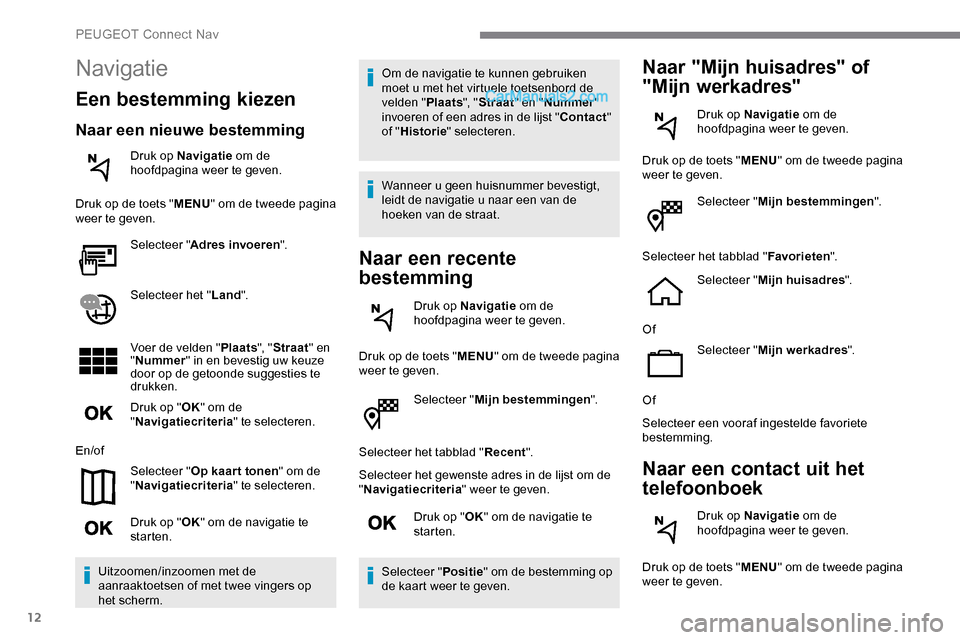
Selecteer "Mijn bestemmingen ".
Selecteer het tabblad " Recent".
Selecteer het gewenste adres in de lijst om de
" Navigatiecriteria " weer te geven.
Druk op " OK" om de navigatie te
starten.
Selecteer " Positie" om de bestemming op
de kaart weer te geven.
Naar "Mijn huisadres" of
"Mijn werkadres"
Druk op Navigatie om de
hoofdpagina weer te geven.
Druk op de toets " MENU" om de tweede pagina
weer te geven.
Selecteer " Mijn bestemmingen ".
Selecteer het tabblad " Favorieten".
Selecteer " Mijn huisadres ".
Of Selecteer " Mijn werkadres ".
Of
Selecteer een vooraf ingestelde favoriete
bestemming.
Naar een contact uit het
telefoonboek
Druk op Navigatie om de
hoofdpagina weer te geven.
Druk op de toets " MENU" om de tweede pagina
weer te geven.
Navigatie
Een bestemming kiezen
Naar een nieuwe bestemming
Druk op Navigatie om de
hoofdpagina weer te geven.
Druk op de toets " MENU" om de tweede pagina
weer te geven.
Selecteer " Adres invoeren ".
Selecteer het " Land".
Voer de velden " Plaats", "Straat " en
" Nummer " in en bevestig uw keuze
door op de getoonde suggesties te
drukken.
Druk op " OK" om de
" Navigatiecriteria " te selecteren.
En/of Selecteer " Op kaar t tonen " om de
" Navigatiecriteria " te selecteren.
Druk op " OK" om de navigatie te
starten.
Uitzoomen/inzoomen met de
aanraaktoetsen of met twee vingers op
het scherm. Om de navigatie te kunnen gebruiken
moet u met het virtuele toetsenbord de
velden "
Plaats", "Straat " en "Nummer "
invoeren of een adres in de lijst " Contact"
of " Historie " selecteren.
Wanneer u geen huisnummer bevestigt,
leidt de navigatie u naar een van de
hoeken van de straat.
Naar een recente
bestemming
Druk op Navigatie om de
hoofdpagina weer te geven.
Druk op de toets " MENU" om de tweede pagina
weer te geven.
PEUGEOT Connect Nav
Page 285 of 324
13
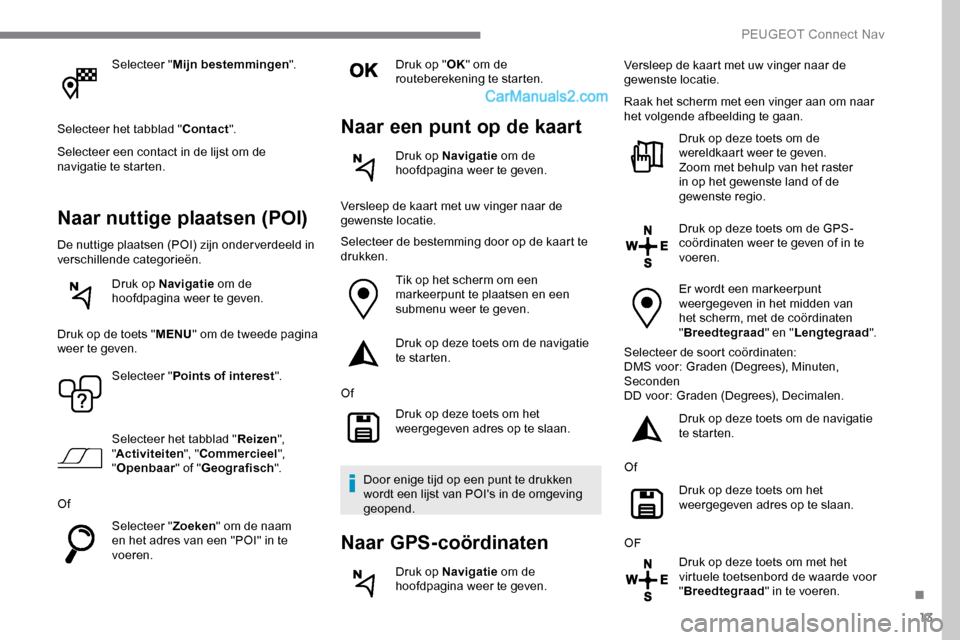
Selecteer "Mijn bestemmingen ".
Selecteer het tabblad " Contact".
Selecteer een contact in de lijst om de
navigatie te starten.
Naar nuttige plaatsen (POI)
De nuttige plaatsen (POI) zijn onder verdeeld in
verschillende categorieën.
Druk op Navigatie om de
hoofdpagina weer te geven.
Druk op de toets " MENU" om de tweede pagina
weer te geven.
Selecteer " Points of interest ".
Selecteer het tabblad " Reizen",
" Activiteiten ", "Commercieel ",
" Openbaar " of "Geografisch ".
Of Selecteer " Zoeken" om de naam
en het adres van een "POI" in te
voeren. Druk op "
OK" om de
routeberekening te starten.
Naar een punt op de kaart
Druk op Navigatie om de
hoofdpagina weer te geven.
Versleep de kaart met uw vinger naar de
gewenste locatie.
Selecteer de bestemming door op de kaart te
drukken. Tik op het scherm om een
markeerpunt te plaatsen en een
submenu weer te geven.
Druk op deze toets om de navigatie
te starten.
Of Druk op deze toets om het
weergegeven adres op te slaan.
Door enige tijd op een punt te drukken
wordt een lijst van POI's in de omgeving
geopend.
Naar GPS-coördinaten
Druk op Navigatie om de
hoofdpagina weer te geven. Versleep de kaart met uw vinger naar de
gewenste locatie.
Raak het scherm met een vinger aan om naar
het volgende afbeelding te gaan.
Druk op deze toets om de
wereldkaart weer te geven.
Zoom met behulp van het raster
in op het gewenste land of de
gewenste regio.
Druk op deze toets om de GPS-
coördinaten weer te geven of in te
voeren.
Er wordt een markeerpunt
weergegeven in het midden van
het scherm, met de coördinaten
"Breedtegraad " en "Lengtegraad ".
Selecteer de soort coördinaten:
DMS voor: Graden (Degrees), Minuten,
Seconden
DD voor: Graden (Degrees), Decimalen.
Druk op deze toets om de navigatie
te starten.
Of Druk op deze toets om het
weergegeven adres op te slaan.
OF Druk op deze toets om met het
virtuele toetsenbord de waarde voor
"Breedtegraad " in te voeren.
.
PEUGEOT Connect Nav
Page 286 of 324
14
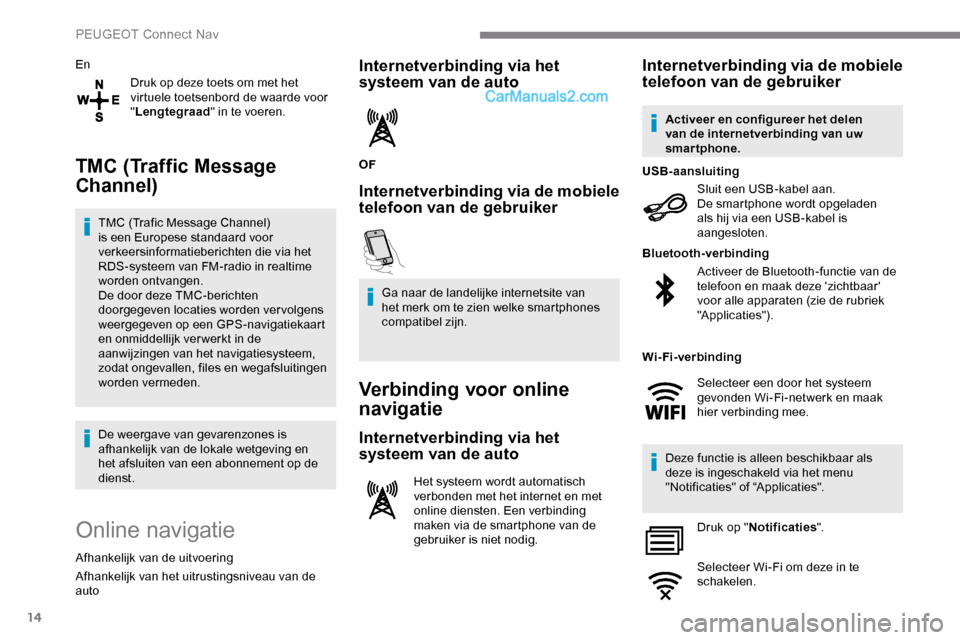
EnDruk op deze toets om met het
virtuele toetsenbord de waarde voor
"Lengtegraad " in te voeren.
TMC (Traffic Message
Channel)
TMC (Trafic Message Channel)
is een Europese standaard voor
verkeersinformatieberichten die via het
RDS-systeem van FM-radio in realtime
worden ontvangen.
De door deze TMC-berichten
doorgegeven locaties worden vervolgens
weergegeven op een GPS-navigatiekaart
en onmiddellijk ver werkt in de
aanwijzingen van het navigatiesysteem,
zodat ongevallen, files en wegafsluitingen
worden vermeden.
De weergave van gevarenzones is
afhankelijk van de lokale wetgeving en
het afsluiten van een abonnement op de
dienst.
Online navigatie
Afhankelijk van de uitvoering
Afhankelijk van het uitrustingsniveau van de
auto
Internetverbinding via het
systeem van de auto
OF
Internetverbinding via de mobiele
telefoon van de gebruiker
Ga naar de landelijke internetsite van
het merk om te zien welke smartphones
compatibel zijn.
Verbinding voor online
navigatie
Internetverbinding via het
systeem van de auto
Het systeem wordt automatisch
verbonden met het internet en met
online diensten. Een verbinding
maken via de smartphone van de
gebruiker is niet nodig.
Internetverbinding via de mobiele
telefoon van de gebruiker
Sluit een USB-kabel aan.
De smartphone wordt opgeladen
als hij via een USB-kabel is
aangesloten.
USB-aansluiting
Activeer de Bluetooth-functie van de
telefoon en maak deze 'zichtbaar'
voor alle apparaten (zie de rubriek
"Applicaties").
Bluetooth-verbinding
Deze functie is alleen beschikbaar als
deze is ingeschakeld via het menu
"Notificaties" of “Applicaties". Druk op " Notificaties ".
Selecteer Wi-Fi om deze in te
schakelen.
Activeer en configureer het delen
van de internetverbinding van uw
smartphone.
Wi-Fi-verbinding Selecteer een door het systeem
gevonden Wi-Fi-netwerk en maak
hier verbinding mee.
PEUGEOT Connect Nav
Page 287 of 324
15
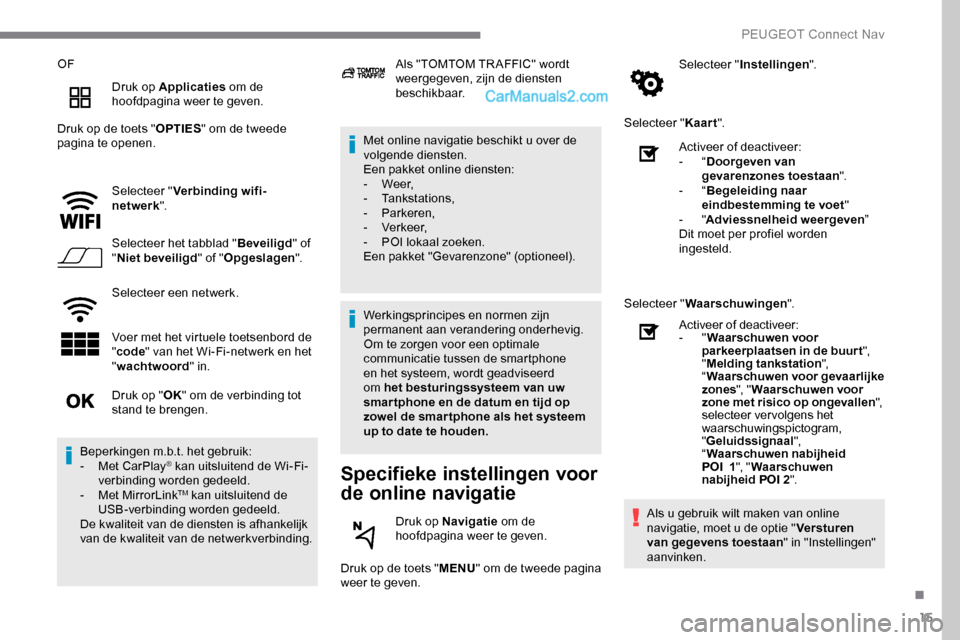
OFDruk op Applicaties om de
hoofdpagina weer te geven.
Druk op de toets " OPTIES" om de tweede
pagina te openen.
Selecteer " Verbinding wifi-
netwerk ".
Selecteer het tabblad " Beveiligd" of
" Niet beveiligd " of "Opgeslagen ".
Selecteer een netwerk.
Voer met het virtuele toetsenbord de
"code " van het Wi-Fi-netwerk en het
" wachtwoord " in. Met online navigatie beschikt u over de
volgende diensten.
Een pakket online diensten:
-
We e r,
-
Tankstations,
-
Parkeren,
-
Verkeer,
-
P
OI lokaal zoeken.
Een pakket "Gevarenzone" (optioneel).
Specifieke instellingen voor
de online navigatie
Druk op de toets " MENU" om de tweede pagina
weer te geven. Selecteer "
Instellingen ".
Selecteer " Kaart".
Druk op " OK" om de verbinding tot
stand te brengen.
Beperkingen m.b.t. het gebruik:
-
M
et CarPlay
® kan uitsluitend de Wi-Fi-
verbinding worden gedeeld.
-
M
et MirrorLink
TM kan uitsluitend de
USB-verbinding worden gedeeld.
De kwaliteit van de diensten is afhankelijk
van de kwaliteit van de netwerkverbinding. Als "TOMTOM TR AFFIC" wordt
weergegeven, zijn de diensten
beschikbaar.
Werkingsprincipes en normen zijn
permanent aan verandering onderhevig.
Om te zorgen voor een optimale
communicatie tussen de smartphone
en het systeem, wordt geadviseerd
om het besturingssysteem van uw
smar tphone en de datum en tijd op
zowel de smar tphone als het systeem
up to date te houden. Druk op Navigatie om de
hoofdpagina weer te geven. Activeer of deactiveer:
-
“
Doorgeven van
gevarenzones toestaan ".
- “
Begeleiding naar
eindbestemming te voet "
- "
Adviessnelheid weergeven ”
Dit moet per profiel worden
ingesteld.
Selecteer " Waarschuwingen ".
Activeer of deactiveer:
- "
Waarschuwen voor
parkeerplaatsen in de buurt ",
" Melding tankstation ",
“ Waarschuwen voor gevaarlijke
zones ", "Waarschuwen voor
zone met risico op ongevallen ",
selecteer vervolgens het
waarschuwingspictogram,
" Geluidssignaal",
“ Waarschuwen nabijheid
POI 1
", " Waarschuwen
nabijheid POI 2 ".
Als u gebruik wilt maken van online
navigatie, moet u de optie " Versturen
van gegevens toestaan " in "Instellingen"
aanvinken.
.
PEUGEOT Connect Nav
Page 288 of 324
16
Waarschuwingen voor
"gevarenzones”
Om waarschuwingen voor gevarenzones
te ontvangen, selecteert u de optie:
"Waarschuwingen voor gevarenzones
toestaan ".
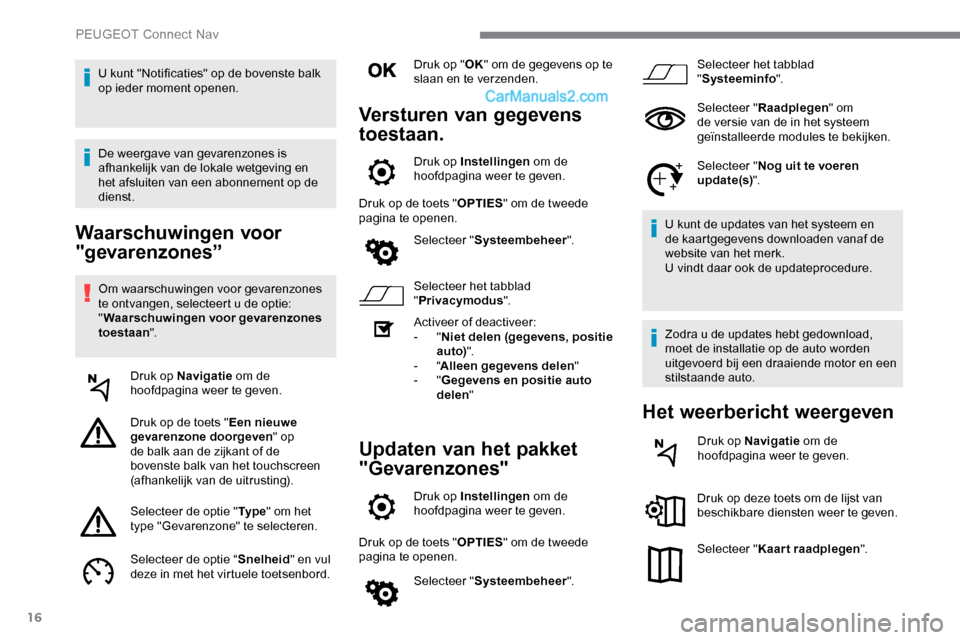
Druk op Navigatie om de
hoofdpagina weer te geven.
Druk op de toets " Een nieuwe
gevarenzone doorgeven " op
de balk aan de zijkant of de
bovenste balk van het touchscreen
(afhankelijk van de uitrusting).
Selecteer de optie " Ty p e" om het
type "Gevarenzone" te selecteren.
Selecteer de optie “ Snelheid" en vul
deze in met het virtuele toetsenbord. Druk op "
OK" om de gegevens op te
slaan en te verzenden.
Versturen van gegevens
toestaan.
Druk op Instellingen om de
hoofdpagina weer te geven.
Druk op de toets " OPTIES" om de tweede
pagina te openen.
Selecteer " Systeembeheer ".
Selecteer het tabblad
" Privacymodus ".
Activeer of deactiveer:
-
"Niet delen (gegevens, positie
auto) ".
-
“Alleen gegevens delen "
-
"Gegevens en positie auto
delen "
Updaten van het pakket
"Gevarenzones"
Druk op Instellingen om de
hoofdpagina weer te geven.
Druk op de toets " OPTIES" om de tweede
pagina te openen.
Selecteer " Systeembeheer ". Selecteer het tabblad
"
Systeeminfo ".
Selecteer " Raadplegen " om
de versie van de in het systeem
geïnstalleerde modules te bekijken.
Selecteer " Nog uit te voeren
update(s) ".
U kunt de updates van het systeem en
de kaartgegevens downloaden vanaf de
website van het merk.
U vindt daar ook de updateprocedure.
Zodra u de updates hebt gedownload,
moet de installatie op de auto worden
uitgevoerd bij een draaiende motor en een
stilstaande auto.
Het weerbericht weergeven
Druk op Navigatie om de
hoofdpagina weer te geven.
Druk op deze toets om de lijst van
beschikbare diensten weer te geven.
Selecteer " Kaart raadplegen ".
U kunt "Notificaties" op de bovenste balk
op ieder moment openen.
De weergave van gevarenzones is
afhankelijk van de lokale wetgeving en
het afsluiten van een abonnement op de
dienst.
PEUGEOT Connect Nav
Page 291 of 324
19
Internet-browser
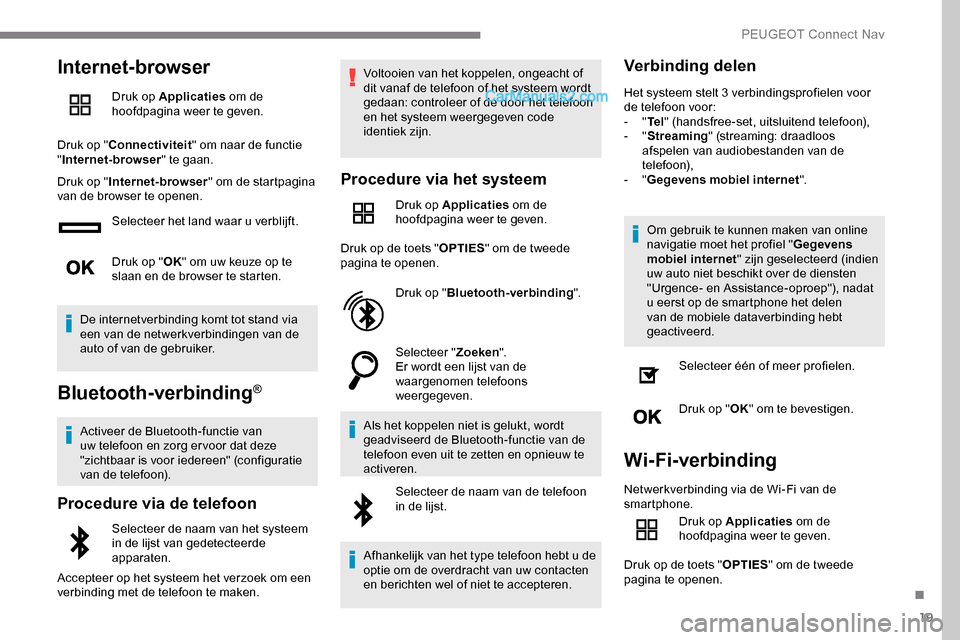
Druk op Applicaties om de
hoofdpagina weer te geven.
Druk op " Connectiviteit " om naar de functie
" Internet-browser " te gaan.
Druk op " Internet-browser " om de startpagina
van de browser te openen.
Selecteer het land waar u verblijft.
Druk op "OK" om uw keuze op te
slaan en de browser te starten.
De internetverbinding komt tot stand via
een van de netwerkverbindingen van de
auto of van de gebruiker.
Bluetooth-verbinding®
Activeer de Bluetooth-functie van
uw telefoon en zorg er voor dat deze
"zichtbaar is voor iedereen" (configuratie
van de telefoon).
Procedure via de telefoon
Selecteer de naam van het systeem
in de lijst van gedetecteerde
apparaten.
Accepteer op het systeem het verzoek om een
verbinding met de telefoon te maken. Voltooien van het koppelen, ongeacht of
dit vanaf de telefoon of het systeem wordt
gedaan: controleer of de door het telefoon
en het systeem weergegeven code
identiek zijn.
Procedure via het systeem
Druk op Applicaties
om de
hoofdpagina weer te geven.
Druk op de toets " OPTIES" om de tweede
pagina te openen.
Druk op "Bluetooth-verbinding ".
Selecteer " Zoeken".
Er wordt een lijst van de
waargenomen telefoons
weergegeven.
Als het koppelen niet is gelukt, wordt
geadviseerd de Bluetooth-functie van de
telefoon even uit te zetten en opnieuw te
activeren. Selecteer de naam van de telefoon
in de lijst.
Afhankelijk van het type telefoon hebt u de
optie om de overdracht van uw contacten
en berichten wel of niet te accepteren.
Verbinding delen
Het systeem stelt 3 verbindingsprofielen voor
de telefoon voor:
- "Te l " (handsfree-set, uitsluitend telefoon),
-
"Streaming " (streaming: draadloos
afspelen van audiobestanden van de
telefoon),
-
"Gegevens mobiel internet ".
Om gebruik te kunnen maken van online
navigatie moet het profiel " Gegevens
mobiel internet " zijn geselecteerd (indien
uw auto niet beschikt over de diensten
"Urgence- en Assistance-oproep"), nadat
u eerst op de smartphone het delen
van de mobiele dataverbinding hebt
geactiveerd.
Selecteer één of meer profielen.
Druk op " OK" om te bevestigen.
Wi-Fi-verbinding
Netwerkverbinding via de Wi-Fi van de
smartphone.
Druk op Applicaties om de
hoofdpagina weer te geven.
Druk op de toets " OPTIES" om de tweede
pagina te openen.
.
PEUGEOT Connect Nav
Page 297 of 324
25
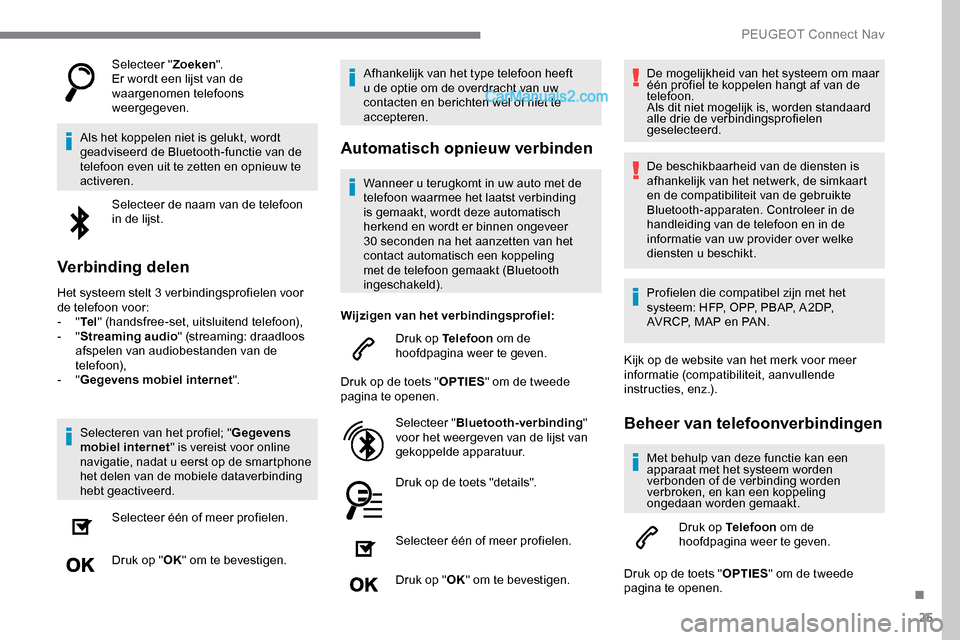
Selecteer "Zoeken".
Er wordt een lijst van de
waargenomen telefoons
weergegeven.
Als het koppelen niet is gelukt, wordt
geadviseerd de Bluetooth-functie van de
telefoon even uit te zetten en opnieuw te
activeren. Selecteer de naam van de telefoon
in de lijst.
Verbinding delen
Het systeem stelt 3 verbindingsprofielen voor
de telefoon voor:
-
"Te l " (handsfree-set, uitsluitend telefoon),
-
"Streaming audio " (streaming: draadloos
afspelen van audiobestanden van de
telefoon),
-
"Gegevens mobiel internet ".
Selecteren van het profiel; " Gegevens
mobiel internet " is vereist voor online
navigatie, nadat u eerst op de smartphone
het delen van de mobiele dataverbinding
hebt geactiveerd.
Selecteer één of meer profielen.
Druk op " OK" om te bevestigen. Afhankelijk van het type telefoon heeft
u de optie om de overdracht van uw
contacten en berichten wel of niet te
accepteren.
Automatisch opnieuw verbinden
Wanneer u terugkomt in uw auto met de
telefoon waarmee het laatst verbinding
is gemaakt, wordt deze automatisch
herkend en wordt er binnen ongeveer
30 seconden na het aanzetten van het
contact automatisch een koppeling
met de telefoon gemaakt (Bluetooth
ingeschakeld).
Wijzigen van het verbindingsprofiel: Druk op Telefoon om de
hoofdpagina weer te geven.
Druk op de toets " OPTIES" om de tweede
pagina te openen.
Selecteer " Bluetooth-verbinding "
voor het weergeven van de lijst van
gekoppelde apparatuur.
Druk op de toets "details".
Selecteer één of meer profielen.
Druk op " OK" om te bevestigen. De mogelijkheid van het systeem om maar
één profiel te koppelen hangt af van de
telefoon.
Als dit niet mogelijk is, worden standaard
alle drie de verbindingsprofielen
geselecteerd.
De beschikbaarheid van de diensten is
afhankelijk van het netwerk, de simkaart
en de compatibiliteit van de gebruikte
Bluetooth-apparaten. Controleer in de
handleiding van de telefoon en in de
informatie van uw provider over welke
diensten u beschikt.
Profielen die compatibel zijn met het
systeem: HFP, OPP, PBAP, A 2DP,
AVRCP, MAP en PAN.
Kijk op de website van het merk voor meer
informatie (compatibiliteit, aanvullende
instructies, enz.).
Beheer van telefoonverbindingen
Met behulp van deze functie kan een
apparaat met het systeem worden
verbonden of de verbinding worden
verbroken, en kan een koppeling
ongedaan worden gemaakt. Druk op Telefoon om de
hoofdpagina weer te geven.
Druk op de toets " OPTIES" om de tweede
pagina te openen.
.
PEUGEOT Connect Nav
Page 303 of 324
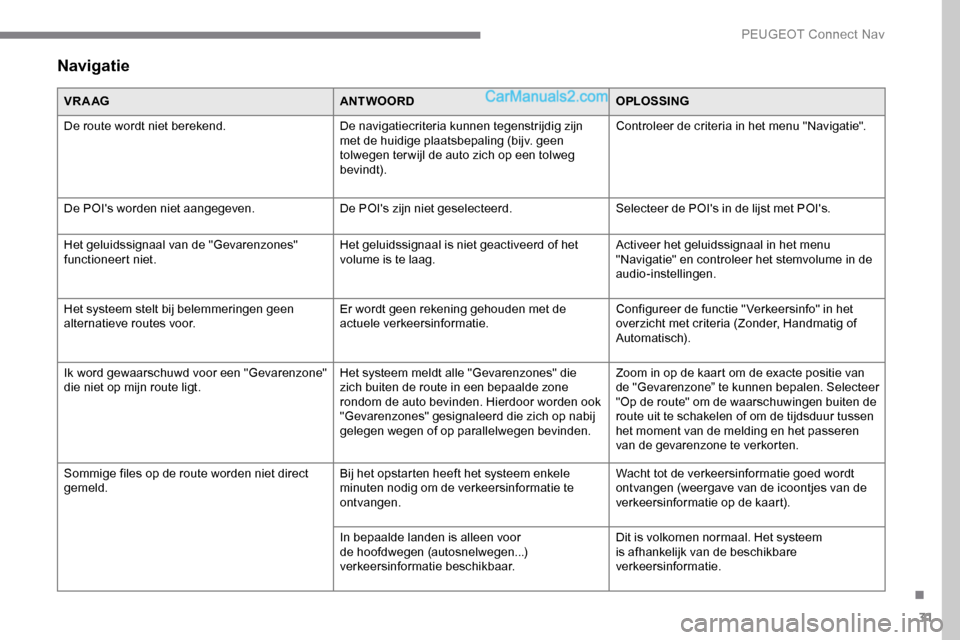
31
Navigatie
VR A AGANTWOORDOPLOSSING
De route wordt niet berekend. De navigatiecriteria kunnen tegenstrijdig zijn
met de huidige plaatsbepaling (bijv. geen
tolwegen ter wijl de auto zich op een tolweg
bevindt).Controleer de criteria in het menu "Navigatie".
De POI's worden niet aangegeven. De POI's zijn niet geselecteerd.Selecteer de POI's in de lijst met POI's.
Het geluidssignaal van de "Gevarenzones"
functioneert niet. Het geluidssignaal is niet geactiveerd of het
volume is te laag.Activeer het geluidssignaal in het menu
"Navigatie" en controleer het stemvolume in de
audio-instellingen.
Het systeem stelt bij belemmeringen geen
alternatieve routes voor. Er wordt geen rekening gehouden met de
actuele verkeersinformatie.Configureer de functie " Verkeersinfo" in het
overzicht met criteria (Zonder, Handmatig of
Automatisch).
Ik word gewaarschuwd voor een "Gevarenzone"
die niet op mijn route ligt. Het systeem meldt alle "Gevarenzones" die
zich buiten de route in een bepaalde zone
rondom de auto bevinden. Hierdoor worden ook
"Gevarenzones" gesignaleerd die zich op nabij
gelegen wegen of op parallelwegen bevinden.Zoom in op de kaart om de exacte positie van
de "Gevarenzone” te kunnen bepalen. Selecteer
"Op de route" om de waarschuwingen buiten de
route uit te schakelen of om de tijdsduur tussen
het moment van de melding en het passeren
van de gevarenzone te verkorten.
Sommige files op de route worden niet direct
gemeld. Bij het opstarten heeft het systeem enkele
minuten nodig om de verkeersinformatie te
ontvangen.Wacht tot de verkeersinformatie goed wordt
ontvangen (weergave van de icoontjes van de
verkeersinformatie op de kaart).
In bepaalde landen is alleen voor
de hoofdwegen (autosnelwegen...)
verkeersinformatie beschikbaar. Dit is volkomen normaal. Het systeem
is afhankelijk van de beschikbare
verkeersinformatie.
.
PEUGEOT Connect Nav
Page 304 of 324
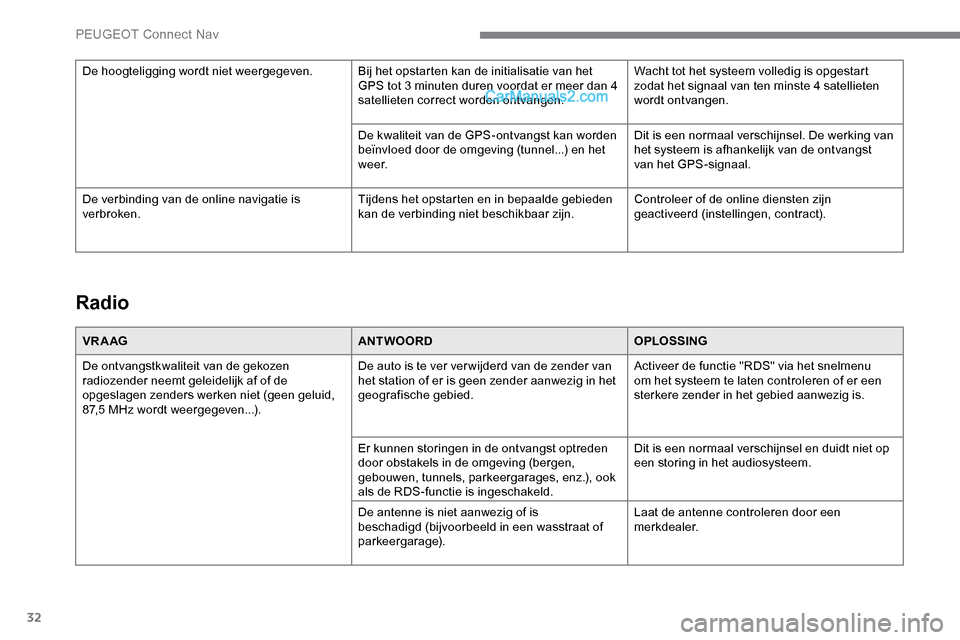
32
Radio
VR A AGANTWOORDOPLOSSING
De ontvangstkwaliteit van de gekozen
radiozender neemt geleidelijk af of de
opgeslagen zenders werken niet (geen geluid,
87,5 MHz wordt weergegeven...). De auto is te ver ver wijderd van de zender van
het station of er is geen zender aanwezig in het
geografische gebied.
Activeer de functie "RDS" via het snelmenu
om het systeem te laten controleren of er een
sterkere zender in het gebied aanwezig is.
Er kunnen storingen in de ontvangst optreden
door obstakels in de omgeving (bergen,
gebouwen, tunnels, parkeergarages, enz.), ook
als de RDS-functie is ingeschakeld. Dit is een normaal verschijnsel en duidt niet op
een storing in het audiosysteem.
De antenne is niet aanwezig of is
beschadigd (bijvoorbeeld in een wasstraat of
parkeergarage). Laat de antenne controleren door een
merkdealer.
De hoogteligging wordt niet weergegeven.
Bij het opstarten kan de initialisatie van het
GPS tot 3 minuten duren voordat er meer dan 4
satellieten correct worden ontvangen.Wacht tot het systeem volledig is opgestart
zodat het signaal van ten minste 4 satellieten
wordt ontvangen.
De kwaliteit van de GPS-ontvangst kan worden
beïnvloed door de omgeving (tunnel...) en het
w e e r. Dit is een normaal verschijnsel. De werking van
het systeem is afhankelijk van de ontvangst
van het GPS-signaal.
De verbinding van de online navigatie is
verbroken. Tijdens het opstarten en in bepaalde gebieden
kan de verbinding niet beschikbaar zijn.Controleer of de online diensten zijn
geactiveerd (instellingen, contract).
PEUGEOT Connect Nav