mirror Peugeot Expert 2019 Kullanım Kılavuzu (in Turkish)
[x] Cancel search | Manufacturer: PEUGEOT, Model Year: 2019, Model line: Expert, Model: Peugeot Expert 2019Pages: 324, PDF Size: 11.99 MB
Page 253 of 324
1
PEUGEOT Connect
Radio
Multimedya Audio sistemi -
U ygulamalar - Bluetooth®
telefon
İçindekiler
İlk adımlar
1
D
ireksiyon kumandaları
2
M
enüler
3
U
ygulamalar
5
R
adyo
5
D
AB radyo (Digital Audio Broadcasting)
7
M
edya
8
T
elefon
1
0
Ayarlar
1
4
Sıkça sorulan sorular
1
6
Aşağıda açıklanan çeşitli fonksiyonlar ve
ayarlar aracınızın versiyonu ve donanım
seviyesine göre değişiklik gösterir. Güvenlik nedeniyle ve sürücü tarafından
sürekli dikkat gerektirmeleri nedeniyle,
aşağıdaki işlemler
araç hareketsizken ve
kontak kapalıyken yapılmalıdır:
-
A
kıllı telefon kullanmak.
-
B
luetooth mobil telefonu, araç
radyosunun “eller serbest” Bluetooth
sistemiyle eşleştirilmesi.
-
A
kıllı telefon bağlantı aparatı CarPlay
®,
MirrorLinkTM veya Android Auto
(bazı uygulamalar seyahate devam
edildiğinde kesintiye uğrar).
-
P
rofil ayarlamak.
Sistem, yalnızca araç çalışacak şekilde
korunur.
Enerji Ekonomi Modu mesajının
görüntülenmesi yakında beklemede bir
değişiklik olacağını belirtir. Aşağıdaki bağlantıdan sistemin OSS
(Open Source Software) kaynak koduna
ulaşabilirsiniz.
https://www.groupe-psa.com/fr/oss/
https://www.groupe-psa.com/en/oss/
İlk adımlar
Motor çalışırken basıldığında ses
durdurulur.
Kontak kapalıyken basıldığında
sistem açılır.
Çarkı veya "artı" veya "eksi" düğmelerini
(donanıma göre) kullanarak ses seviyesini
artırınız veya azaltınız.
Menülere erişmek için dokunmatik ekranın
her iki tarafında veya altında bulunan tuşları
kullanınız ardından dokunmatik ekranda
görünen tuşlara basınız.
Modele bağlı olarak, menülere erişmek için
dokunmatik ekranın sol kısmında bulunan
“Kaynak” veya “Menü” tuşları kullanınız
ardından dokunmatik ekranda görünen tuşlara
basınız.
Ekrana üç parmağınızla kısa bir süre
bastığınızda menüleri görüntülemeniz
mümkündür.
Ekrandaki dokunmatik alanların tümü beyazdır.
Ekranın altındaki birden çok sekme olan
sayfalarda istenen sayfanın sekmesine
dokunarak veya parmağınızla sayfaları sola
veya sağa kaydırarak sayfalar arasında geçiş
yapabilirsiniz.
Bir seviye geriye gitmek veya geçerli kılmak için
gri bölgeye basınız.
.
PEUGEOT Connect Radio
Page 256 of 324
4
21,518,5
Telefon
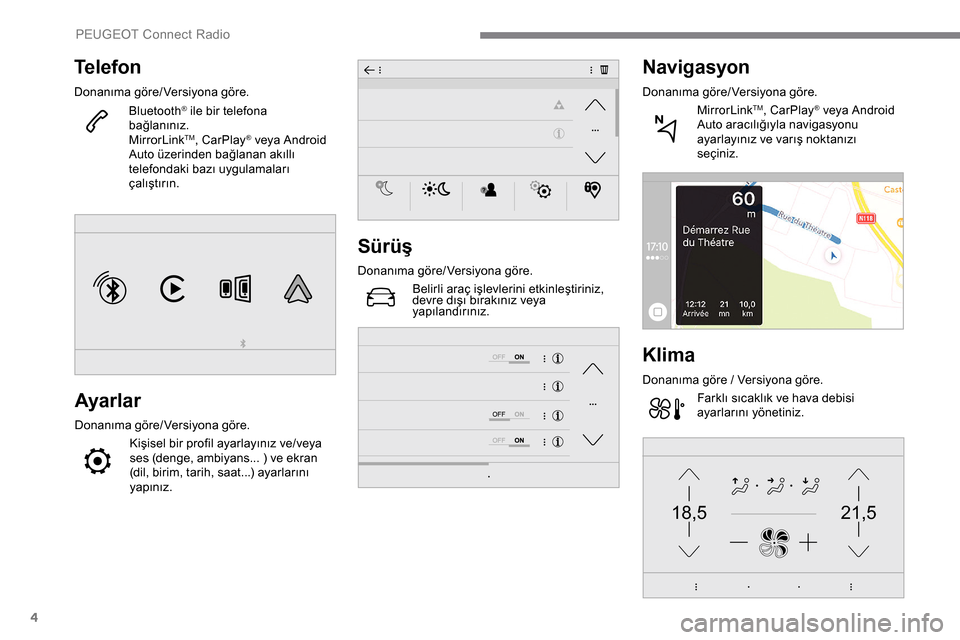
Donanıma göre/ Versiyona göre.Bluetooth® ile bir telefona
bağlanınız.
MirrorLink
TM, CarPlay® veya Android
Auto üzerinden bağlanan akıllı
telefondaki bazı uygulamaları
çalıştırın.
Ayarlar
Donanıma göre/ Versiyona göre.
Kişisel bir profil ayarlayınız ve/veya
ses (denge, ambiyans... ) ve ekran
(dil, birim, tarih, saat...) ayarlarını
yapınız.
Sürüş
Donanıma göre/ Versiyona göre.Belirli araç işlevlerini etkinleştiriniz,
devre dışı bırakınız veya
yapılandırınız.
Navigasyon
Donanıma göre/ Versiyona göre.MirrorLinkTM, CarPlay® veya Android
Auto aracılığıyla navigasyonu
ayarlayınız ve varış noktanızı
seçiniz.
Klima
Donanıma göre / Versiyona göre.
Farklı sıcaklık ve hava debisi
ayarlarını yönetiniz.
PEUGEOT Connect Radio
Page 262 of 324
10
Dosya adlarının 20 karakterden kısa olması
ve özel karakter içermemesi (örn.: « » ? . ; ù)
önerilir.
Yalnızca FAT32 biçimindeki (Dosya Ayırma
Tablosu) USB anahtarlarını kullanınız.
Taşınabilir aygıtın orijinal USB kablosunun
kullanılması tavsiye edilir.
Yazılmış bir CDR veya CDRW oynatmak
için CD'yi yazarken mümkünse ISO 9660
standartları seviye 1, 2 veya Joliet'i seçin.
Disk başka bir biçimde yazılırsa düzgün
biçimde oynatılmayabilir.
En iyi akustik kalite için bir diskte daima aynı
yazma standardının, olası en düşük hız (4x
maksimum) ile kullanılması tavsiye edilir.
Çoklu oturumlu bir CD'de Joliet standardı
tavsiye edilir.
Telefon
MirrorLinkTM akıllı telefon
bağlantısı
"MirrorLink TM" işlevi, uyumlu akıllı telefon
ve uygulamaların kullanılmasını gerektirir.
Bluetooth® ile bağlanmayan
telefon
Bir USB kablosu bağlayınız.
Akıllı telefon, USB kablosu ile
bağlandığında şarj olur.
Ana sayfayı ekrana getirmek için
" Telephone " seçeneğine basın.
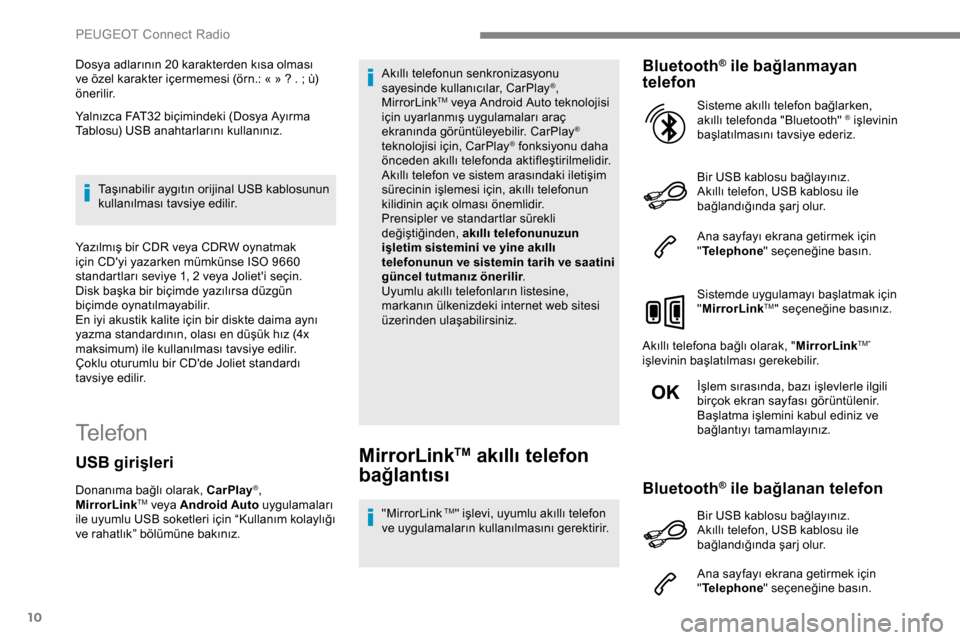
Sistemde uygulamayı başlatmak için
" MirrorLink
TM" seçeneğine basınız.
Akıllı telefona bağlı olarak, " MirrorLink
TM"
işlevinin başlatılması gerekebilir.
İşlem sırasında, bazı işlevlerle ilgili
birçok ekran sayfası görüntülenir.
Başlatma işlemini kabul ediniz ve
bağlantıyı tamamlayınız. Sisteme akıllı telefon bağlarken,
akıllı telefonda "Bluetooth"
® işlevinin
başlatılmasını tavsiye ederiz.
Bluetooth® ile bağlanan telefon
Ana sayfayı ekrana getirmek için
" Telephone " seçeneğine basın.
USB girişleri
Donanıma bağlı olarak, CarPlay®,
MirrorLinkTM veya Android Auto uygulamaları
ile uyumlu USB soketleri için “Kullanım kolaylığı
ve rahatlık” bölümüne bakınız. Akıllı telefonun senkronizasyonu
sayesinde kullanıcılar, CarPlay
®,
MirrorLinkTM veya Android Auto teknolojisi
i
çin uyarlanmış uygulamaları araç
ekranında görüntüleyebilir. CarPlay
®
teknolojisi için, CarPlay® fonksiyonu daha
önceden akıllı telefonda aktifleştirilmelidir.
Akıllı telefon ve sistem arasındaki iletişim
sürecinin işlemesi için, akıllı telefonun
kilidinin açık olması önemlidir.
Prensipler ve standartlar sürekli
değiştiğinden, akıllı telefonunuzun
işletim sistemini ve yine akıllı
telefonunun ve sistemin tarih ve saatini
güncel tutmanız önerilir .
Uyumlu akıllı telefonların listesine,
markanın ülkenizdeki internet web sitesi
üzerinden ulaşabilirsiniz.
Bir USB kablosu bağlayınız.
Akıllı telefon, USB kablosu ile
bağlandığında şarj olur.
PEUGEOT Connect Radio
Page 263 of 324
11
İkincil sayfayı görüntülemek için "TEL"
düğmesine basınız.
Sistemde uygulamayı başlatmak için
"MirrorLink
TM" seçeneğine basınız.
Bağlantı sağlandığında, uygulamalar akıllı
telefonunuza indirilmiş ve MirrorLink
TM
teknolojisine uyumlu şekilde bir sayfa
görüntülenecek.
Dokunmatik ekranın üst şeridindeki tuşları
kullanarak MirrorLink
TM ekranının kenarını
üzerinden farklı ses kaynaklarına erişim
sağlayabilirsiniz.
Özel tuşları kullanarak sistemdeki menülere
ulaşmak her zaman mümkün.
Bağlantınızın kalitesine bağlı olarak
uygulamanın kullanılabilir hale gelmesi
için beklemeniz gerekebilir.
CarPlay® akıllı telefon
bağlantısı
Bir USB kablosu bağlayınız.
Akıllı telefon, USB kablosu ile
bağlandığında şarj olur.
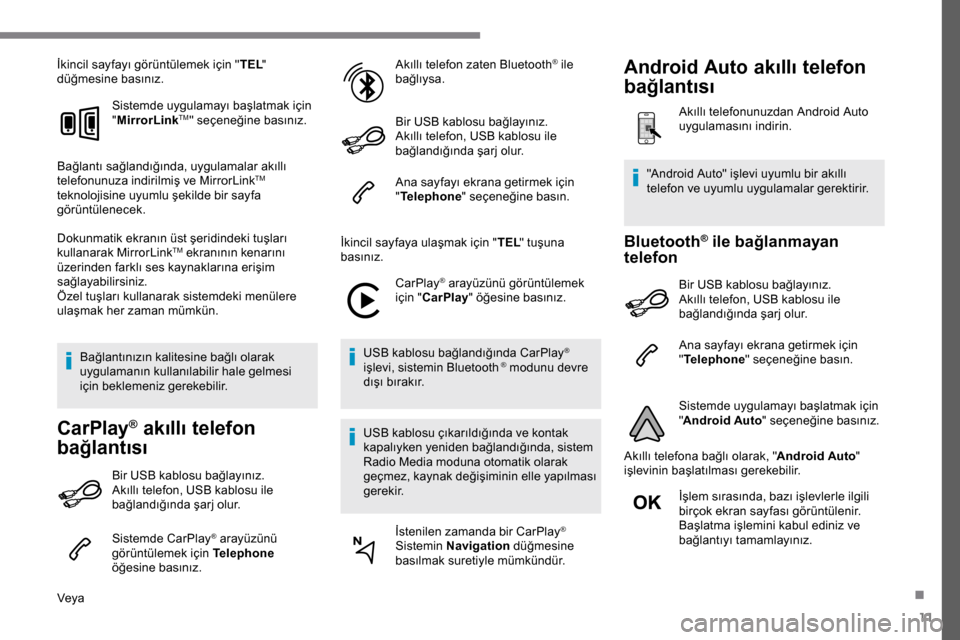
Sistemde CarPlay
® arayüzünü
görüntülemek için Telephone
öğesine basınız.
Veya Akıllı telefon zaten Bluetooth
® ile
bağlıysa.
Bir USB kablosu bağlayınız.
Akıllı telefon, USB kablosu ile
bağlandığında şarj olur.
Ana sayfayı ekrana getirmek için
" Telephone " seçeneğine basın.
İkincil sayfaya ulaşmak için " TEL" tuşuna
basınız.
CarPlay
® arayüzünü görüntülemek
için " CarPlay " öğesine basınız.
USB kablosu bağlandığında CarPlay
®
işlevi, sistemin Bluetooth ® modunu devre
dışı bırakır.
USB kablosu çıkarıldığında ve kontak
kapalıyken yeniden bağlandığında, sistem
Radio Media moduna otomatik olarak
geçmez, kaynak değişiminin elle yapılması
gerekir.
İstenilen zamanda bir CarPlay
®
Sistemin Navigation düğmesine
basılmak suretiyle mümkündür.
Bluetooth® ile bağlanmayan
telefon
Bir USB kablosu bağlayınız.
Akıllı telefon, USB kablosu ile
bağlandığında şarj olur.
Ana sayfayı ekrana getirmek için
" Telephone " seçeneğine basın.
Sistemde uygulamayı başlatmak için
" Android Auto " seçeneğine basınız.
Akıllı telefona bağlı olarak, " Android Auto"
işlevinin başlatılması gerekebilir.
İşlem sırasında, bazı işlevlerle ilgili
birçok ekran sayfası görüntülenir.
Başlatma işlemini kabul ediniz ve
bağlantıyı tamamlayınız.
"Android Auto" işlevi uyumlu bir akıllı
telefon ve uyumlu uygulamalar gerektirir.
Android Auto akıllı telefon
bağlantısı
Akıllı telefonunuzdan Android Auto
uygulamasını indirin.
.
Page 273 of 324
1
PEUGEOT Connect Nav
GPS uydu navigasyonu -
Uygulamalar - Multimedya
sesi - Bluetooth
® telefon
İçindekiler
İlk adımlar
1
D
ireksiyon kumandaları
2
M
enüler
3
S
esli komutlar
4
N
avigasyon
1
2
İnternet bağlantılı navigasyon
1
4
Uygulamalar
1
7
Radyo
2
0
DAB radyo (Digital Audio Broadcasting)
2
2
Medya
2
2
Telefon
2
4
Ayarlar
2
8
Sıkça sorulan sorular
3
0Aşağıda açıklanan çeşitli fonksiyonlar ve
ayarlar aracınızın versiyonu ve donanım
seviyesine göre değişiklik gösterir.
Güvenlik nedeniyle ve sürücü tarafından
sürekli dikkat gerektirmeleri nedeniyle,
aşağıdaki işlemler
araç hareketsizken ve
kontak kapalıyken yapılmalıdır:
-
A
kıllı telefon kullanmak.
-
B
luetooth mobil telefonu, araç
radyosunun “eller serbest” Bluetooth
sistemiyle eşleştirilmesi.
-
A
kıllı telefon bağlantı aparatı CarPlay
®,
MirrorLinkTM veya Android Auto (bazı
uygulamalar araç yeniden hareket
etmeye başladığında kesintiye uğrar).
-
V
ideo izlemek (araç yeniden hareket
etmeye başladığında video kesintiye
uğrar)
-
P
rofil ayarlamak.
Sistem, yalnızca araç çalışacak şekilde
korunur.
Enerji Ekonomi Modu mesajının
görüntülenmesi yakında beklemede bir
değişiklik olacağını belirtir. Aşağıdaki bağlantıdan sistemin OSS
(Open Source Software) kaynak koduna
ulaşabilirsiniz.
https://www.groupe-psa.com/fr/oss/
https://www.groupe-psa.com/en/oss/
İlk adımlar
Motor çalışırken basıldığında ses
durdurulur.
Kontak kapalıyken basıldığında
sistem açılır.
Çarkı veya "artı" veya "eksi" düğmelerini
(donanıma göre) kullanarak ses seviyesini
artırınız veya azaltınız.
Menülere erişmek için dokunmatik ekranın
her iki tarafında veya altında bulunan menü
düğmelerini kullanınız ve ardından dokunmatik
ekranda görünen tuşlara basınız.
Modele bağlı olarak, menülere erişmek için
“Kaynak” veya “Menü” tuşlarını kullanınız ve
ardından dokunmatik ekranda görünen tuşlara
basınız.
Menüleri, üç parmağınızla ekrana kısaca
basarak istediğiniz zaman görüntüleyin.
Ekrandaki dokunmatik alanların tümü beyazdır.
Bir seviye geriye gitmek için geri okuna basınız.
Onaylamak için "OK" öğesine basınız.
.
PEUGEOT Connect Nav
Page 275 of 324
3
FM 87.5 MHz
Ses düzeyini azaltınız.
Ses artırma ve azaltma tuşlarına eş
zamanlı olarak basarak sessiz hale
getiriniz (donanıma göre).
İki ses tuşundan birine basarak sesi
eski durumuna getiriniz.
Medya (kısa basınız) : Multimedya
kaynağını değiştiriniz.
Telefon (kısa basınız): Telefon
çağrısı başlatınız.
Çağrı sürüyor (kısa basınız):
Telefonun menüsüne erişiniz.
Telefon (uzun basınız) : Gelen
çağrıyı reddediniz, çağrıyı
sonlandırınız; süren çağrı
olmadığında telefon menüsüne
erişiniz.
Radyo (döndürün): önceki/sonraki
istasyon için otomatik arama.
Medya (döndürünüz) : önceki/sonraki
parça, listede hareket ediniz.
Kısa basış : seçimin geçerli
kılınması; seçim mevcut değilse,
hafızadakilere erişim.
Uygulamalar
Donanıma göre/ Versiyona göre.
CarPlay
®, MirrorLinkTM (ülkeye bağlı
olarak sunulur) veya Android Auto
üzerinden bağlanan akıllı telefondaki
bazı uygulamaları çalıştırınız.
Bluetooth
® ve Wi-Fi bağlantılarının
durumunu kontrol ediniz.
Menüler
İnternet bağlantılı navigasyon
Donanıma göre/ Versiyona göre.
Navigasyon ayarlarını giriniz ve bir
hedef belirleyiniz.
Donanıma bağlı olarak hizmetleri
gerçek zamanlı olarak kullanınız.
Radyo : İstasyon listesini
görüntüleyiniz.
Medya : Parça listesini görüntüleyiniz.
Radyo (basılı tutunuz) : Alınan
istasyon listesini güncelleyiniz.
Radyo Medya
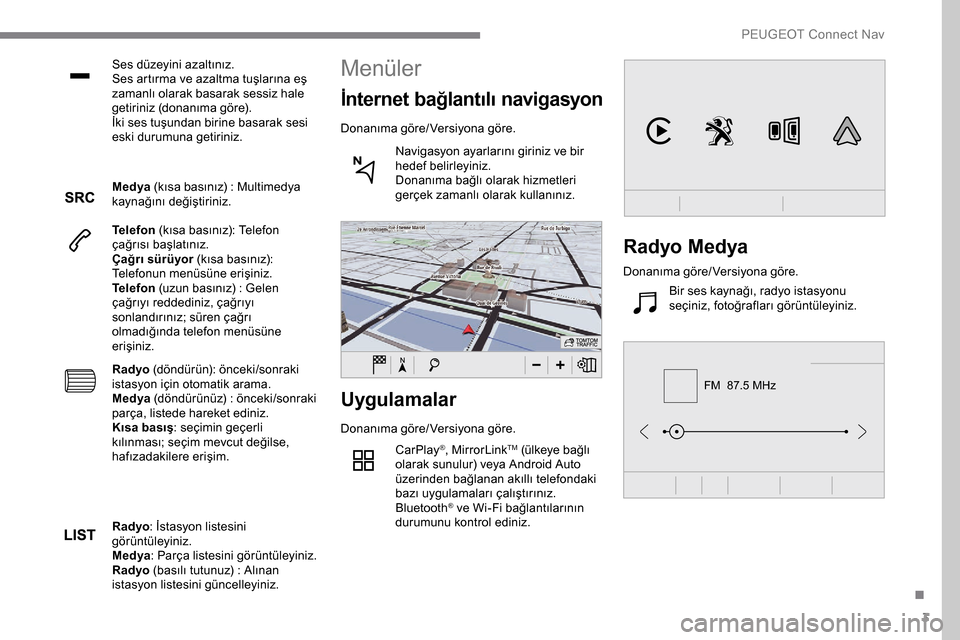
Donanıma göre/ Versiyona göre.
Bir ses kaynağı, radyo istasyonu
seçiniz, fotoğrafları görüntüleyiniz.
.
PEUGEOT Connect Nav
Page 289 of 324
17
"Hava durumu " işlevini seçiniz.
Birincil bilgiyi göstermek için bu
düğmeye basınız.
Detaylı hava bilgisini görüntülemek
için bu düğmeye basınız.
Sabah 6:00'da gösterilen ısı gün içindeki
maksimum ısıdır.
Akşam 6'da gösterilen ısı günün
maksimum ısısı olacaktır.
Uygulamalar
Bağlanabilirlik
Ana sayfayı ekrana getirmek için
Applications seçeneğine basınız.
CarPlay
®, MirrorLinkTM veya Android Auto
işlevlerine gitmek için " Bağlanabilirlik"
öğesine basınız.
CarPlay® akıllı telefon
bağlantısı
USB girişleri
Donanıma bağlı olarak, CarPlay®,
MirrorLinkTM veya Android Auto uygulamaları
ile uyumlu USB soketleri için “Kullanım kolaylığı
ve rahatlık” bölümüne bakınız. Akıllı telefonun senkronizasyonu
sayesinde kullanıcılar, CarPlay
®,
MirrorLinkTM veya Android Auto teknolojisi
i
çin uyarlanmış uygulamaları araç
ekranında görüntüleyebilir. CarPlay
®
teknolojisi için, CarPlay® fonksiyonu daha
önceden akıllı telefonda aktifleştirilmelidir.
Akıllı telefon ve sistem arasındaki iletişim
sürecinin işlemesi için, akıllı telefonun
kilidinin açık olması önemlidir.
Prensipler ve standartlar sürekli
değiştiğinden, akıllı telefonunuzun
işletim sistemini ve yine akıllı
telefonunun ve sistemin tarih ve saatini
güncel tutmanız önerilir .
Uyumlu akıllı telefonların listesine,
markanın ülkenizdeki internet web sitesi
üzerinden ulaşabilirsiniz. Bir USB kablosu bağlayınız.
Akıllı telefon, USB kablosu ile
bağlandığında şarj olur.
"
Telefon " seçeneğine CarPlay
®
arayüzünü görüntülemek için
basınız.
Veya
Bir USB kablosu bağlayınız.
Akıllı telefon, USB kablosu ile
bağlandığında şarj olur.
Ana sayfayı ekrana getirmek için
"Uygulama bağlantısı " seçeneğine
basınız.
"CarPlay
®" işlevine gitmek için
“ Bağlanabilirlik " öğesine basınız..
CarPlay
® arayüzünü görüntülemek
için " CarPlay " öğesine basınız.
USB kablosu bağlandığında CarPlay
®
işlevi, sistemin Bluetooth ® modunu devre
dışı bırakır.
USB kablosu çıkarıldığında ve kontak
kapalıyken yeniden bağlandığında, sistem
Radio Media moduna otomatik olarak
geçmez, kaynak değişiminin elle yapılması
gerekir.
.
PEUGEOT Connect Nav
Page 290 of 324
18
MirrorLinkTM akıllı telefon
bağlantısı
MirrorLinkTM işlevi, uygun akıllı telefon
ve uyumlu uygulamaların kullanılmasını
gerektirir.
Ana sayfayı ekrana getirmek için
"Uygulama bağlantısı " seçeneğine
basınız.
MirrorLink
TM işlevine gitmek için
" Bağlanabilirlik "e basınız.
Sistemde uygulamayı başlatmak için
" MirrorLink
TM" seçeneğine basınız.
Akıllı telefona bağlı olarak, " MirrorLink
TM"
işlevinin başlatılması gerekebilir.
İşlem sırasında, bazı işlevlerle ilgili
birçok ekran sayfası görüntülenir.
Başlatma işlemini kabul ediniz ve
bağlantıyı tamamlayınız. Bağlantı sağlandığında, uygulamalar akıllı
telefonunuza indirilmiş ve MirrorLink
TM
teknolojisine uyumlu şekilde bir sayfa
görüntülenecek.
Dokunmatik ekranın üst şeridindeki tuşları
kullanarak MirrorLink
TM ekranının kenarını
üzerinden farklı ses kaynaklarına erişim
sağlayabilirsiniz.
Özel tuşları kullanarak sistemdeki menülere
ulaşmak her zaman mümkün.
Bağlantınızın kalitesine bağlı olarak
uygulamanın kullanılabilir hale gelmesi
için beklemeniz gerekebilir.
Android Auto akıllı telefon
bağlantısı
"Android Auto " işlevi uyumlu bir akıllı
telefon ve uyumlu uygulamalar gerektirir. İşlem sırasında, bazı işlevlerle ilgili
birçok ekran sayfası görüntülenir.
Başlatma işlemini kabul ediniz ve
bağlantıyı tamamlayınız.
Dokunmatik ekranın üst şeridinde bulunan
düğmeleri kullanarak Android Auto
ekranı Üzerinden farklı ses kaynaklarına
ulaşabilirsiniz.
Özel tuşları kullanarak sistemdeki menülere
ulaşmak her zaman mümkün.
Android Auto modunda ekrana üç
parmakla kısaca dokunarak menüleri
görüntülemek için kullanılan işlev devre
dışı bırakılır.
Bağlantınızın kalitesine bağlı olarak
uygulamanın kullanılabilir hale gelmesi
için beklemeniz gerekebilir.
Sisteme akıllı telefon bağlarken,
akıllı telefonda "Bluetooth"
® işlevinin
başlatılmasını tavsiye ederiz.
Bir USB kablosu bağlayınız.
Akıllı telefon, USB kablosu ile
bağlandığında şarj olur.
Bir USB kablosu bağlayınız.
Akıllı telefon, USB kablosu ile
bağlandığında şarj olur.
Araç uygulamaları
Ana sayfayı ekrana getirmek için
Applications seçeneğine basınız.
Uygulamalar ana sayfasını görüntülemek için
“ Araç Uygulamaları " öğesine basınız.
Ana sayfayı ekrana getirmek için
"
Uygulama bağlantısı " seçeneğine
basınız.
"Android Auto" işlevine gitmek için
" Bağlanabilirlik " öğesine basınız. Sistemde uygulamayı başlatmak için
"
Android Auto " seçeneğine basınız.
PEUGEOT Connect Nav
Page 314 of 324
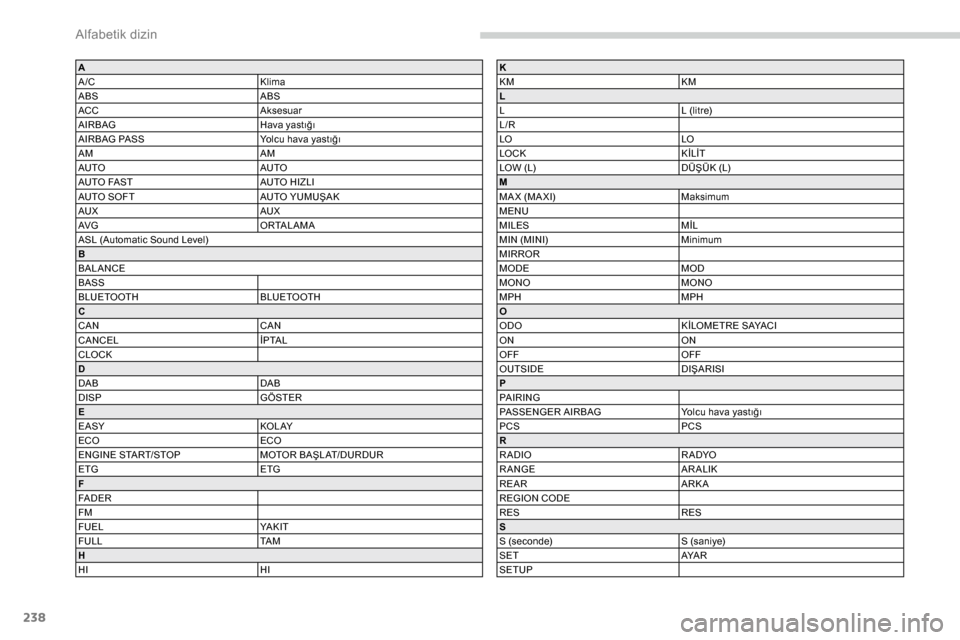
238
A
A /CKlima
ABS ABS
ACC Aksesuar
AIRBAG Hava yastığı
AIRBAG PASS Yolcu hava yastığı
AM AM
AUTO AUTO
AUTO FAST AUTO HIZLI
AUTO SOFT AUTO YUMUŞAK
AUX AUX
AVG ORTALAMA
ASL (Automatic Sound Level)
B
BALANCE
BASS
BLUETOOTH BLUETOOTH
C
CAN CAN
CANCEL İPTAL
CLOCK
D
DAB DAB
DISP GÖSTER
E
EASY KO L AY
ECO ECO
ENGINE START/STOP MOTOR BAŞL AT/DURDUR
ETG ETG
F
FA D ER
FM
FUEL YA K I T
FULL TA M
H
HI HIK
KMKM
L
L L (litre)
L/R
LO LO
LOCK KİLİT
LOW (L) DÜŞÜK (L)
M
MA X (MA XI) Maksimum
MENU
MILES MİL
MIN (MINI) Minimum
MIRROR
MODE MOD
MONO MONO
MPH MPH
O
ODO KİLOMETRE SAYACI
ON ON
OFF OFF
OUTSIDE DIŞARISI
P
PA I RI N G
PASSENGER AIRBAG Yolcu hava yastığı
PCS PCS
R
RADIO R A DYO
RANGE AR ALIK
REAR ARKA
REGION CODE
RES RES
S
S (seconde) S (saniye)
SET AYA R
SETUP
Alfabetik dizin