Peugeot Partner 2013 Instrukcja Obsługi (in Polish)
Partner 2013
Peugeot
Peugeot
https://www.carmanualsonline.info/img/29/16007/w960_16007-0.png
Peugeot Partner 2013 Instrukcja Obsługi (in Polish)
Trending: fuel consumption, rozdział 9, bezpieczniki, MPG, ABS, sat nav, ad blue
Page 151 of 236
9.9
04USTAWIENIA AUDIO
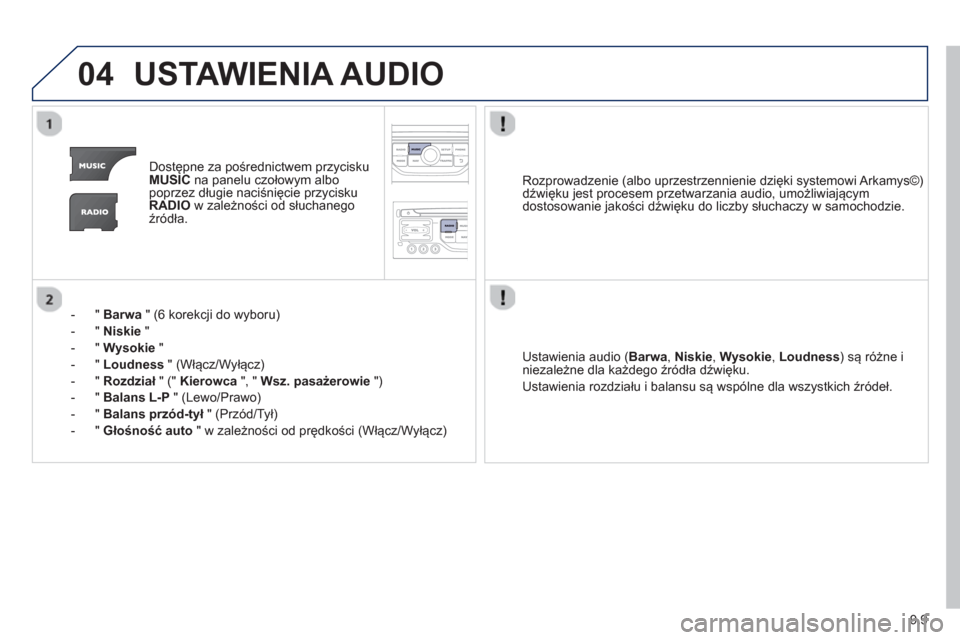
Dostępne za pośrednictwem przycisku MUSICna panelu czołowym albo
poprzez długie naciśnięcie przyciskuRADIOw zależności od słuchanego
źródła.
- " Barwa"
(6 korekcji do wyboru)
- " Niski
e"
-"
Wysokie"
-"Loudness"
(Włącz/Wyłącz)
-"Rozdział" (" Kierowca
", " Wsz. pasażerowie
")
-
"Balans L-P" (Lewo/Prawo)
- " Balans przód-tył
"
(Przód/Tył)
- "
Głośność auto" w zależności od prędkości (Włącz/Wyłącz)
Ustawienia audio
(Barwa , Niskie, Wysokie , Loudness) są różne i
niezależne dla każdego źródła dźwięku.
Ustawienia rozdziału i balansu s
ą wsp
Page 152 of 236
9.10
05
"""""""gjgjgjgjgjNawigacja ProwadzenieNawigacja ProwadzenieNawigacja ProwadzenieNawigacja ProwadzenieNawigacja ProwadzenieNawigacja - ProwadzenieNawigacja - ProwadzenieNawigacja - ProwadzenieNawigacja - ProwadzenieNawigacja ProwadzenieNawigacja ProwadzenieNawigacja ProwadzenieNawigacja ProwadzenieNawigacja ProwadzenieNi j P d iNi j P d iNi j P d iNi j P d iNi j P d i"""""""
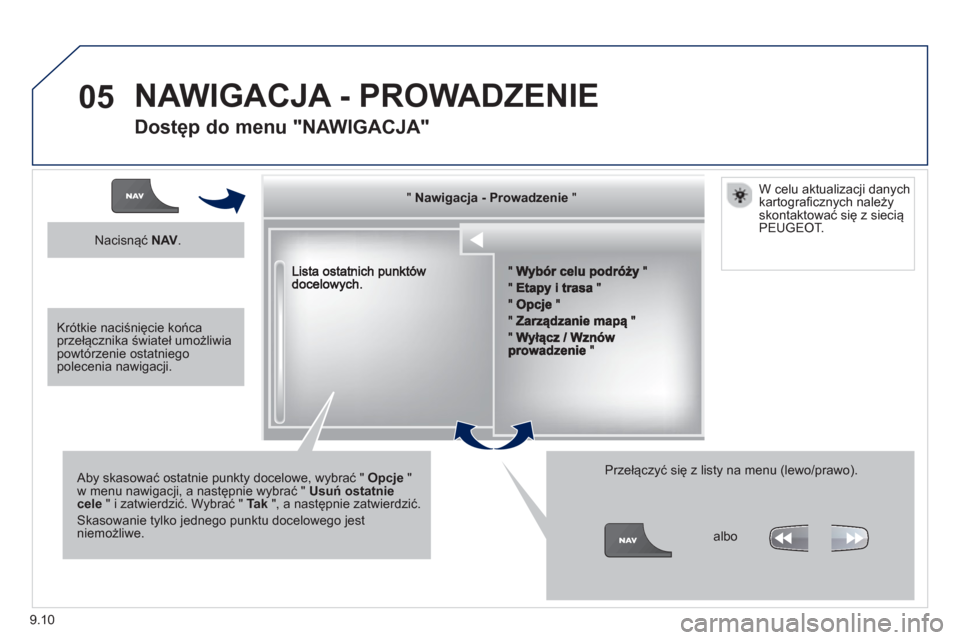
Aby skasować ostatnie punkty docelowe, wybrać " Opcje"w menu nawigacji, a następnie wybrać " Usuń ostatnie cele" i zatwierdzić. Wybrać " Tak", a następnie zatwierdzić.
Skasowanie tylko jednego punktu docelowego jestniemożliwe.
Przełączyć się z listy na menu (lewo/prawo).
NAWIGACJA - PROWADZENIE
Dostęp do menu "NAWIGACJA"
Nacisnąć NAV .
albo
W celu aktualizac
ji danych
kartograficznych należy skontaktować się z siecią
PEUGEOT.
Krótkie naciśnięcie końcaprzełącznika świateł umożliwiapowtórzenie ostatniegopolecenia nawigacji.
Page 153 of 236
9.11
05
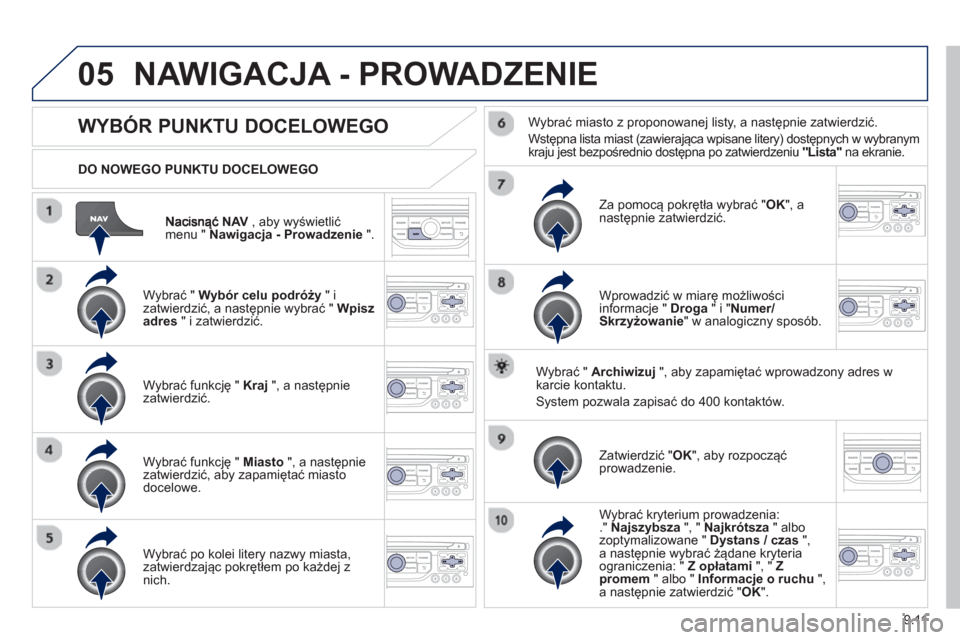
NAV , aby wyświetlić
menu " Nawigacja - Prowadzenie".
DO NOWEGO PUNKTU DOCELOWEGO
NAWIGACJA - PROWADZENIE
WYBÓR PUNKTU DOCELOWEGO
Wybrać " Wybór celu podróży" i zatwierdzić, a następnie wybrać " Wpiszadres
" i zatwierdzić.
W
ybrać funkcję " Kraj
", a następnie zatwierdzić.
W
ybrać funkcję " Miasto
", a następnie zatwierdzić, aby zapamiętać miastodocelowe.
W
ybrać po kolei litery nazwy miasta, zatwierdzając pokrętłem po każdej znich. W
ybrać miasto z proponowanej listy, a następnie zatwierdzić.
Wstępna lista miast
(zawierająca wpisane litery) dostępnych w wybranymkraju jest bezpośrednio dostępna po zatwierdzeniu "Lista"
na ekranie.
Za pomocą pokrętła w
ybrać " OK", a
następnie zatwierdzić.
Wprowadzić w miarę możliwości
in
formacje " Droga " i " Numer/Skrzyżowanie
" w analogiczny sposób.
W
ybrać " Archiwizuj", aby zapamiętać wprowadzony adres w karcie kontaktu.
System pozwala zapisać do 400 kontaktów.
Z
atwierdzić " OK
", aby rozpocząć
prowadzenie.
W
ybrać kryterium prowadzenia:." Najszybsza", " Najkrótsza
" albozoptymalizowane " Dystans / czas
",a następnie wybrać żądane kryteria
ograniczenia: " Z opłatami ", " Zpromem" albo " Informacje o ruchu
", a następnie zatwierdzić " OK ".
Page 154 of 236
9.12
05
WYBÓR PUNKTU DOCELOWEGO
NAWIGACJA - PROWADZENIE
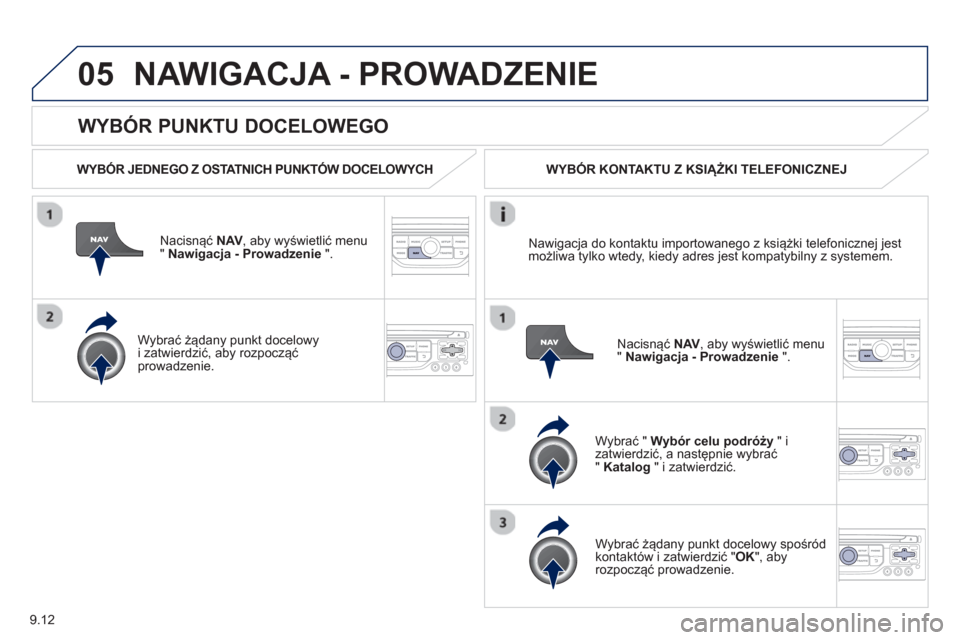
WYBÓR JEDNEGO Z OSTATNICH PUNKTÓW DOCELOWYCH
Nacisnąć
NAV
, aby wyświetlić menu " Nawigacja - Prowadzenie
".
W
ybrać żądany punkt docelowyi zatwierdzić, aby rozpocząć prowadzenie.WYBÓR KONTAKTU Z KSI
ĄŻKI TELEFONICZNEJ
W
ybrać " Wybór celu podróży"izatwierdzić, a następnie wybrać"Katalog
" i zatwierdzić.
W
ybrać żądany punkt docelowy spośr
Page 155 of 236
9.13
05
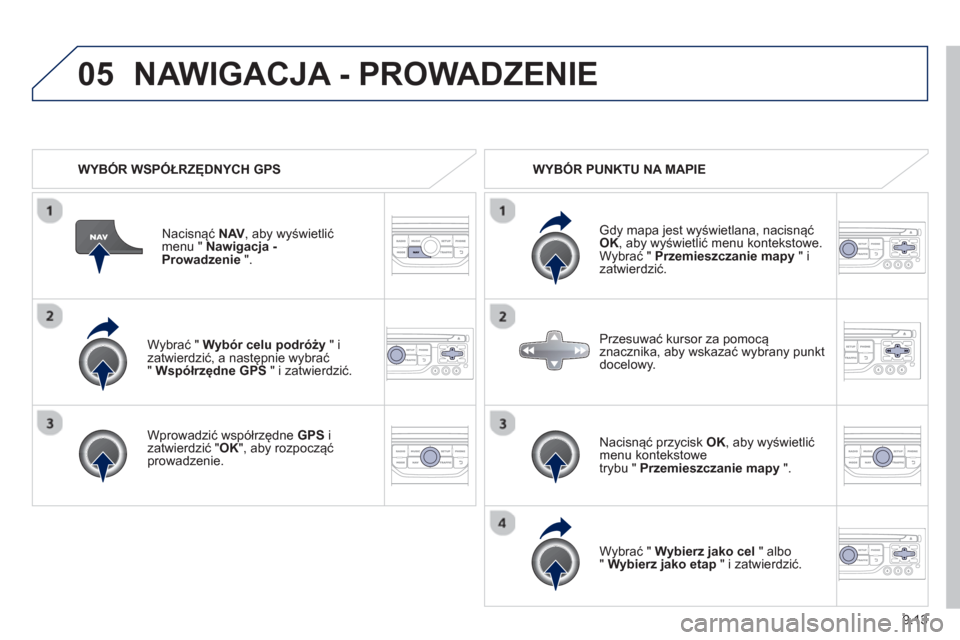
Wybrać " Wybór celu podróży" i
zatwierdzić, a następnie wybrać" Współrzędne GPS
" i zatwierdzić.
Wprowadzić współrz
ędne GPS
i
zatwierdzić " OK
", aby rozpocząć prowadzenie.Nacisnąć
NAV
, aby wyświetlić
menu " Nawigacja -Prowadzenie ".
NAWIGACJA - PROWADZENIE
WYBÓR WSPÓŁRZĘDNYCH GPS WYB
Page 156 of 236
9.14
05
WYSZUKIWANIE PUNKTÓW POI
NAWIGACJA - PROWADZENIE
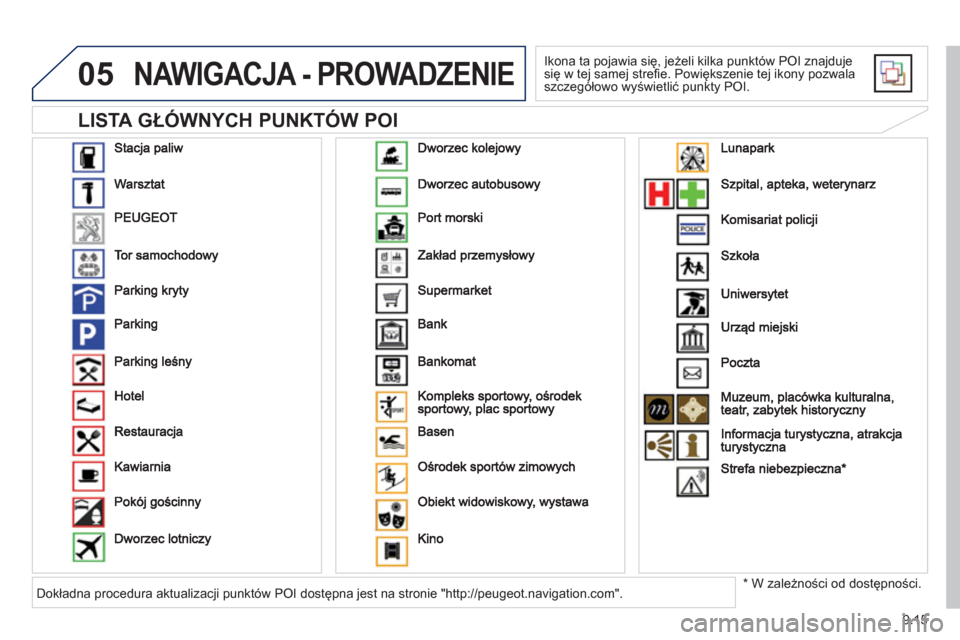
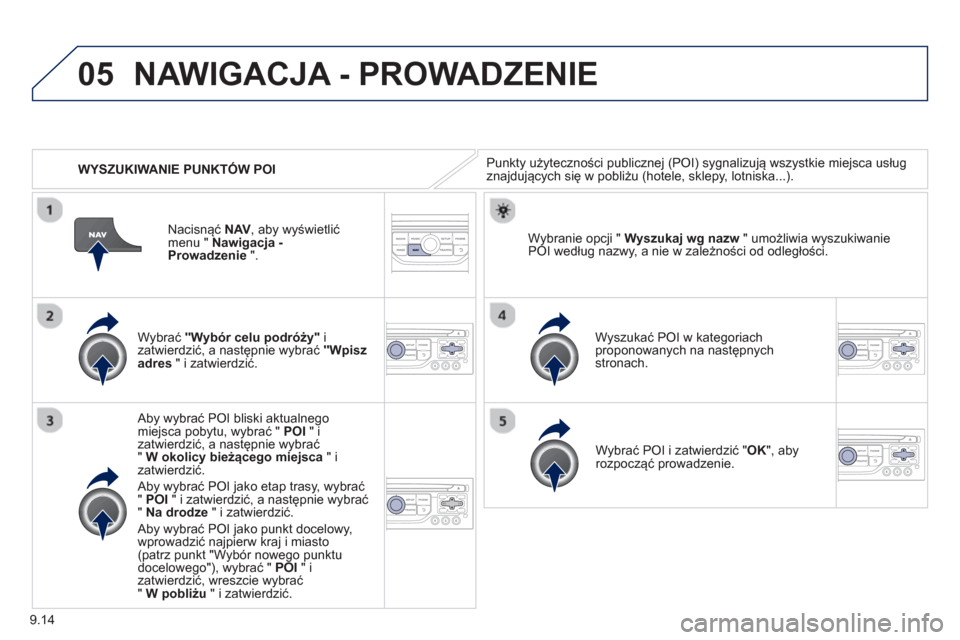
Punkty użyteczności publicznej (POI) sygnalizują wszystkie miejsca usług
znajdujących się w pobliżu (hotele, sklepy, lotniska...).
W
ybrać "Wybór celu podróży"izatwierdzić, a następnie wybrać "Wpiszadres
" i zatwierdzić.
Aby wybrać POI bliski aktualnegomiejsca pobytu, wybrać " POI"izatwierdzić, a następnie wybrać"W okolicy bieżącego miejsca"izatwierdzić.
Aby wybrać POI jako etap trasy, wybrać " POI" i zatwierdzić, a następnie wybrać " Na drodze
" i zatwierdzić.
Aby wybrać POI jako punkt docelowy,
wprowadzić najpierw kraj i miasto (patrz punkt "Wybór nowego punktu
docelowego"), wybrać " POI"izatwierdzić, wreszcie wybrać" W pobliżu" i zatwierdzić. Wyszukać P
OI w kategoriach
proponowanych na następnych stronach. W
ybranie opcji " Wyszukaj wg nazw
" umożliwia wyszukiwanie
POI według nazwy, a nie w zależności od odległości.
W
ybrać POI i zatwierdzić " OK
", aby
rozpocząć prowadzenie. Nacisnąć
NAV
, aby wyświetlić
menu " Nawigacja -Prowadzenie".
Page 157 of 236
9.15
05
LISTA GŁÓWNYCH PUNKTÓW POI
NAWIGACJA - PROWADZENIE
Ikona ta pojawia się, jeżeli kilka punktów POI znajdujesię w tej samej strefie. Powiększenie tej ikony pozwala szczegółowo wyświetlić punkty POI.
*
W zależności od dostępności. Dokładna procedura aktualizacji punktów POI dostępna jest na stronie "http://peugeot.navigation.com".
Page 158 of 236
9.16
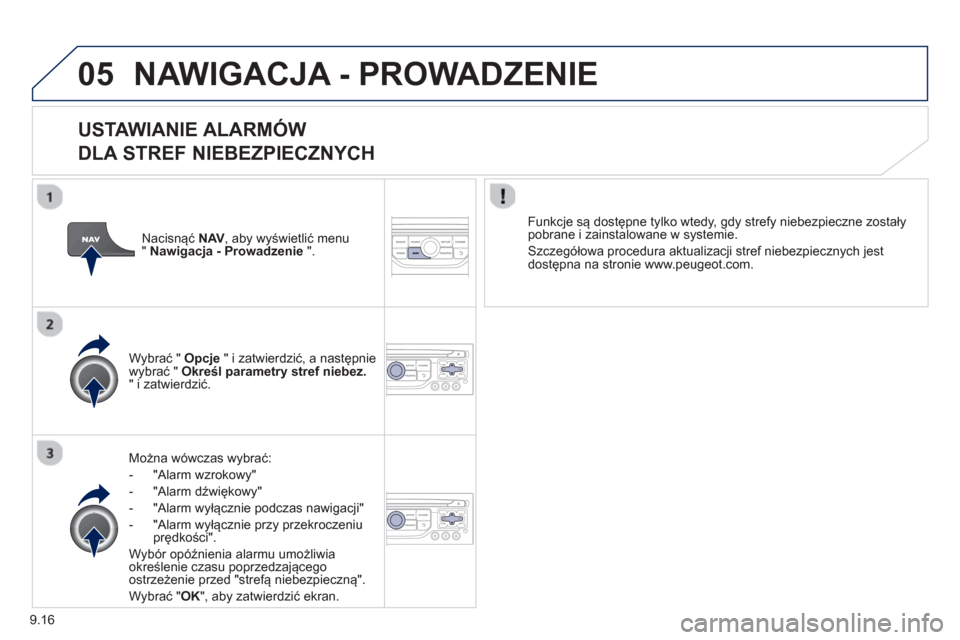
05NAWIGACJA - PROWADZENIE
USTAWIANIE ALARMÓW
DLA STREF NIEBEZPIECZNYCH
Można wówczas wybrać:
- "Alarm wzrokow
y"
- "Alarm d
źwiękowy"
- "Alarm w
yłącznie podczas nawigacji"
- "Alarm w
yłącznie przy przekroczeniu
prędkości".
W
ybór opóźnienia alarmu umożliwia
określenie czasu poprzedzającego
ostrzeżenie przed "stre
fą niebezpieczną".
W
ybrać "OK
", aby zatwierdzić ekran. Wybrać " Opcj
e
" i zatwierdzić, a następnie
wybrać " Określ parametry stref niebez." i zatwierdzić.
Funkc
je są dostępne tylko wtedy, gdy strefy niebezpieczne zostałypobrane i zainstalowane w systemie.
Szcze
gółowa procedura aktualizacji stref niebezpiecznych jest
dostępna na stronie www.peugeot.com. Nacisnąć
NAV
, aby wyświetlić menu "Nawigacja - Prowadzenie".
Page 159 of 236
9.17
05NAWIGACJA - PROWADZENIE
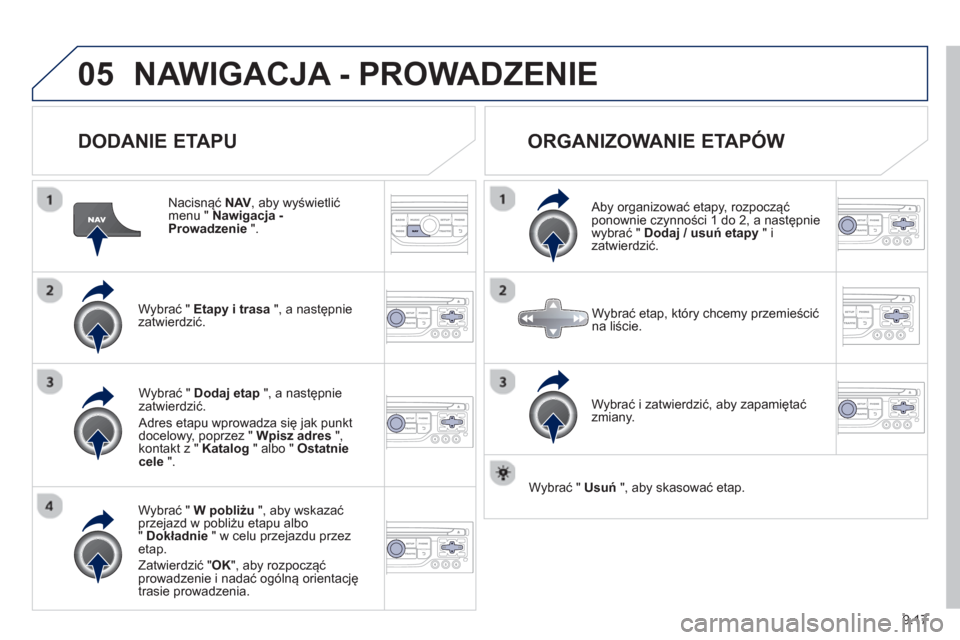
DODANIE ETAPU
Nacisnąć NAV, aby wyświetlić menu " Nawigacja - Prowadzenie".
W
ybrać " Etapy i trasa
", a następnie
zatwierdzić.
W
ybrać " W pobliżu
", aby wskazać
przejazd w pobliżu etapu albo" Dokładnie
" w celu przejazdu przez etap.
Z
atwierdzić " OK
", aby rozpocząćprowadzenie i nadać ogólną orientację
trasie prowadzenia.
W
ybrać " Dodaj etap
", a następniezatwierdzić.
Adres etapu wprowadza się jak punkt docelowy, poprzez " Wpisz adres
", kontakt z " Katalog
" albo " Ostatniecele
".
ORGANIZOWANIE ETAPÓW
Aby organizować etapy, rozpocząć
ponownie czynności 1 do 2, a następnie
wybrać " Dodaj / usuń etapy" i zatwierdzić.
W
ybrać i zatwierdzić, aby zapamiętać zmiany.
W
ybrać etap, kt
Page 160 of 236
9.18
05NAWIGACJA - PROWADZENIE
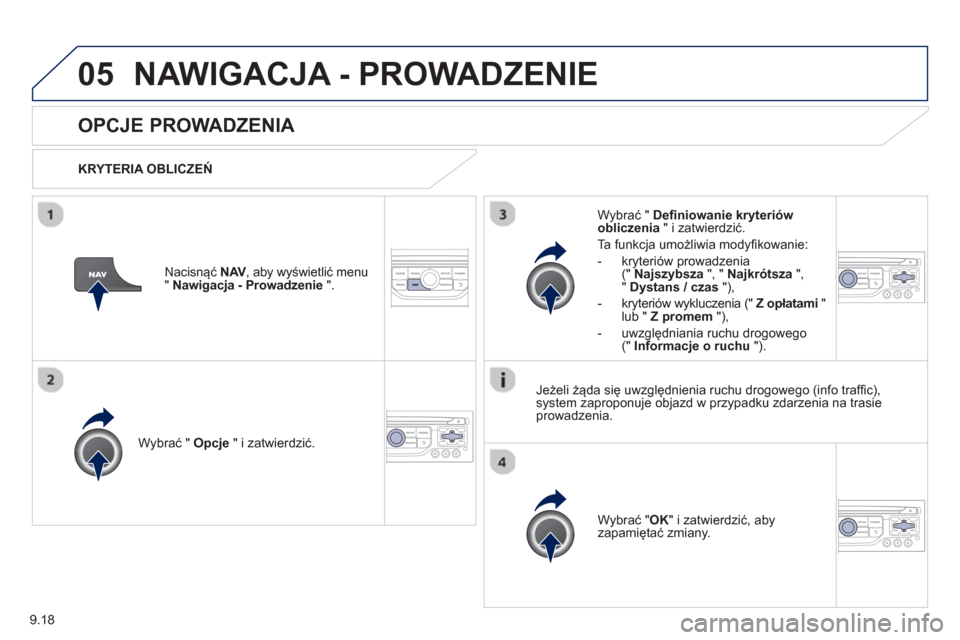
OPCJE PROWADZENIA
KRYTERIA OBLICZEŃ
W
ybrać " Opcje
" i zatwierdzić.
W
ybrać "OK" i zatwierdzić, aby
zapamiętać zmiany.
W
ybrać " Definiowanie kryteriów obliczenia
" i zatwierdzić.
Ta
funkcja umożliwia modyfikowanie:
- kr
yteriów prowadzenia (" Najszybsza", " Najkrótsza
", "Dystans / czas"),
- kr
yteriów wykluczenia (" Z opłatami"lub " Z promem
"),
- uwz
ględniania ruchu drogowego(" Informacje o ruchu
").
Nacisnąć
NAV
, aby wyświetlić menuV"Nawigacja - Prowadzenie".
Jeżeli żąda się uwzględnienia ruchu drogowego (info traffic),system zaproponuje objazd w przypadku zdarzenia na trasie prowadzenia.
Trending: navigation, ad blue, sport mode, radioodtwarzacz, isofix, child restraint, diagnostic menu