bluetooth PEUGEOT PARTNER 2021 Manuel du propriétaire (in French)
[x] Cancel search | Manufacturer: PEUGEOT, Model Year: 2021, Model line: PARTNER, Model: PEUGEOT PARTNER 2021Pages: 260, PDF Size: 6.35 MB
Page 5 of 260
3
Sommaire
bit.ly/helpPSA
Surveillance d'angles morts 129
Système actif de surveillance d'angles morts 131
Détection d'inattention 131
Aide au stationnement 132
Caméra de recul 134
Surround Rear Vision 135
7Informations pratiques
Compatibilité des carburants 140
Approvisionnement en carburant 140
Détrompeur carburant (Diesel) 141
Chaînes à neige 142
Dispositif d'attelage 142
Indicateur de surcharge 144
Mode économie d'énergie 145
Barres de toit / Galerie de toit 146
Capot 147
Compartiment moteur 148
Vérification des niveaux 148
Contrôles 150
AdBlue® (BlueHDi) 152
Mise en roue libre du véhicule 154
Conseils d'entretien 155
8En cas de panne
Panne de carburant (Diesel) 157
Outillage de bord 157
Kit de dépannage provisoire
de pneumatique
158
Roue de secours 161
Changement d'une lampe 164
Changement d'un fusible 169Batterie 12 V 171
Remorquage 175
9Caractéristiques techniques
Dimensions 177
Caractéristiques des moteurs et charges
remorquables
181
Éléments d'identification 184
10Autoradio Bluetooth®
Premiers pas 185
Commandes au volant 186
Menus 186
Radio 187
Radio DAB (Digital Audio Broadcasting) 188
Media 189
Téléphone 192
Questions fréquentes 194
11PEUGEOT Connect Radio
Premiers pas 197
Commandes au volant 198
Menus 199
Applications 200
Radio 201
Radio DAB (Digital Audio Broadcasting) 202
Media 203
Téléphone 204
Réglages 208
Questions fréquentes 209
12PEUGEOT Connect Nav
Premiers pas 212
Commandes au volant 213
Menus 214
Commandes vocales 215
Navigation 219
Navigation connectée 221
Applications 224
Radio 227
Radio DAB (Digital Audio Broadcasting) 228
Media 229
Téléphone 230
Réglages 233
Questions fréquentes 235
■
Index alphabétique
Accès à des vidéos complémentaires
Page 64 of 260
62
Ergonomie et confort
► Appuyer sur cette touche pour mettre en marche / arrêter le dégivrage des rétroviseurs extérieurs.
Arrêter le dégivrage de la lunette arrière et des rétroviseurs extérieurs dès que
possible, car une plus faible consommation
de courant permet une diminution de la
consommation de carburant.
Le désembuage - dégivrage de la lunette arrière ne peut fonctionner que moteur
tournant.
Système de chauffage /
ventilation additionnel
Chauffage
C'est un système additionnel et autonome qui
permet de réchauffer l'habitacle et d'améliorer
les prestations de dégivrage.
Ce voyant est allumé lorsque le système est programmé ou mis en fonction à
distance via la télécommande.
Il clignote pendant toute la durée du chauffage
et s'éteint en fin de chauffage ou à l'arrêt par la
télécommande.
Ventilation
Ce système permet de ventiler l'habitacle avec
l'air extérieur pour améliorer la température
d'accueil en conditions estivales.
Programmation
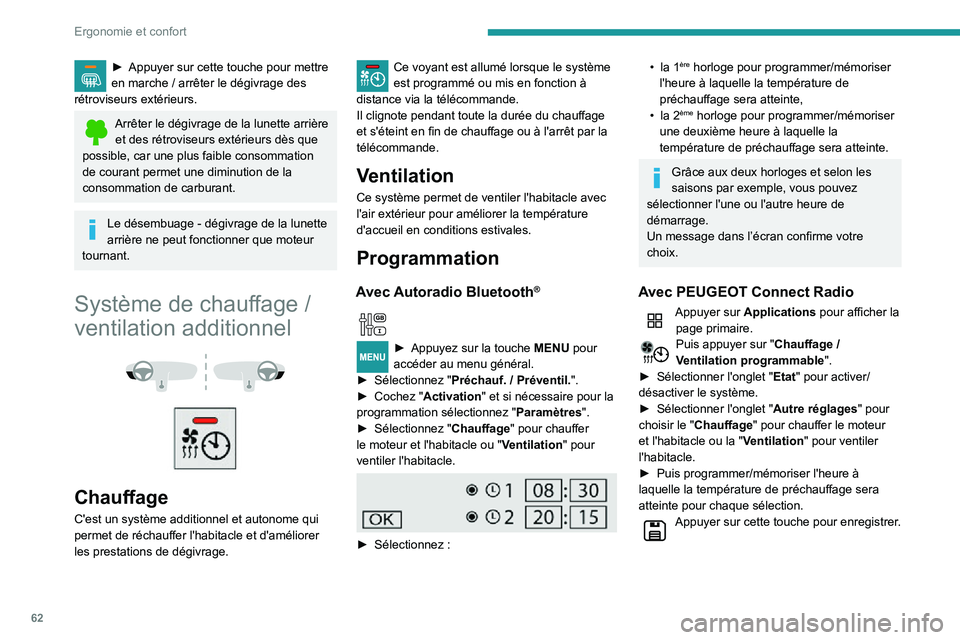
Avec Autoradio Bluetooth®
► Appuyez sur la touche MENU pour
accéder au menu général.
► Sélectionnez "Préchauf. / Préventil.".► Cochez "Activation" et si nécessaire pour la
programmation sélectionnez " Paramètres".
► Sélectionnez "Chauffage" pour chauffer
le moteur et l'habitacle ou " Ventilation" pour
ventiler l'habitacle.
► Sélectionnez :
• la 1ère horloge pour programmer/mémoriser
l'heure à laquelle la température de
préchauffage sera atteinte,
• la 2ème horloge pour programmer/mémoriser
une deuxième heure à laquelle la
température de préchauffage sera atteinte.
Grâce aux deux horloges et selon les
saisons par exemple, vous pouvez
sélectionner l'une ou l'autre heure de
démarrage.
Un message dans l’écran confirme votre
choix.
Avec PEUGEOT Connect Radio
Appuyer sur Applications pour afficher la
page primaire.
Puis appuyer sur "Chauffage /
Ventilation programmable ".
► Sélectionner l'onglet "Etat" pour activer/
désactiver le système.
► Sélectionner l'onglet "Autre réglages" pour
choisir le " Chauffage" pour chauffer le moteur
et l'habitacle ou la " Ventilation" pour ventiler
l'habitacle.
► Puis programmer/mémoriser l'heure à laquelle la température de préchauffage sera
atteinte pour chaque sélection.
Appuyer sur cette touche pour enregistrer.
Page 187 of 260
185
Autoradio Bluetooth®
10Autoradio Bluetooth®
Les différentes fonctions et les différents
réglages décrits varient selon la version
et la configuration de votre véhicule.
Pour des raisons de sécurité et parce
qu’elles nécessitent une attention
soutenue de la part du conducteur, les
opérations de jumelage du téléphone mobile
Bluetooth au système mains-libres Bluetooth
de votre autoradio, doivent être réalisées
véhicule à l’arrêt et contact mis.
Votre autoradio est codé de manière à
fonctionner uniquement sur votre
véhicule.
Afin d'éviter les risques d’électrocution,
d’incendie et les risques mécaniques, toute
intervention sur le système doit être réalisée
exclusivement dans le réseau de la Marque
ou dans un atelier qualifié.
Lorsque le moteur est arrêté et afin de
préserver la batterie, l'autoradio peut se
couper après quelques minutes.
Premiers pas
Appui : Marche / Arrêt.Rotation : réglage du volume sonore.Appui court : changement de source sonore (Radio ; USB ; AUX (si équipement branché) ; CD ; Streaming).Appui long : affichage du menu Téléphone (si le
téléphone est connecté).
Réglage des options audio :Balance Avant / Arrière ; Gauche / Droite ; Basse / Aigu ; Loudness ; Ambiances sonores.Activation / Désactivation du réglage
automatique du volume sonore (en fonction de la
vitesse du véhicule).
Radio :Appui court : affichage de la liste des stations.
Appui long : mise à jour de la liste.Media :Appui court : affichage de la liste des répertoires.Appui long : affichage des types de tri disponibles.Sélection de l'affichage à l'écran entre les modes :Date ; Fonctions audio ; Ordinateur de bord ; Téléphone.
Validation ou affichage du menu contextuel.Touches 1 à 6.Appui court : sélection de la station de radio mémorisée.Appui long : mémorisation d'une station.Radio :Recherche automatique pas à pas de la
radio de fréquence inférieure / supérieure.
Media :Sélection plage CD, USB, streaming précédente
/ suivante.
Navigation rapide dans une liste.
Radio :
Recherche manuelle fréquence pas à pas
radio inférieure / supérieure.Sélection répertoire MP3 précédent / suivant.Media :Sélection répertoire / genre / artiste / playlist précédente / suivante de l’équipement USB.
Navigation dans une liste.
Abandonner l’opération en cours.Remonter une arborescence (menu ou
répertoire).
Accès au menu général.
Activer / Désactiver la fonction TA (Annonce Trafic).Appui long : choix du type d’annonce.Sélection des gammes d'ondes FM / DAB / AM.
Page 188 of 260
186
Autoradio Bluetooth®
Commandes au volant
Commandes au volant -
Type 1
Radio :Sélection station mémorisée inférieure /
supérieure.
Sélection élément précédent / suivant d’un menu
ou d’une liste.
Media :
Sélection du morceau précédent / suivant.
Sélection élément précédent / suivant d’un menu
ou d’une liste.
Radio :Appui court : affichage de la liste des
stations.
Appui long : mise à jour de la liste.
Media :
Appui court : affichage de la liste des répertoires.
Appui long : affichage des types de tri
disponibles.
Hors communication téléphonique :Appui court : changement de source sonore (Radio ; USB ; AUX (si équipement branché) ; CD ; Streaming), validation si le menu
"Téléphone " est ouvert.
Appui long : ouvrir le menu " Téléphone".
En cas d’appel téléphonique :Appui court : décrocher l’appel. Appui long : refuser l’appel.
En communication téléphonique :Appui court : ouvrir le menu contextuel
téléphone.
Appui long : raccrocher.
Validation d'une sélection.
Augmentation du volume sonore.
Diminution du volume sonore.
Couper le son / Rétablir le son par appui simultané sur les touches augmentation
et diminution du volume sonore.
Commandes au volant -
Type 2
Accès au menu général.
Augmentation du volume sonore.
Couper le son / Rétablir le son.
Diminution du volume sonore.
Hors communication téléphonique :Appui court : changement de source sonore (Radio ; USB ; AUX (si équipement branché) ; CD ; Streaming), validation si le menu
"Téléphone" est ouvert. Appui long : ouvrir le menu "
Téléphone".
En cas d’appel téléphonique :Appui court : décrocher l’appel.
Appui long : refuser l’appel.
En communication téléphonique :Appui court : ouvrir le menu contextuel
téléphone.
Appui long : raccrocher.
Lancer la reconnaissance vocale de votre smartphone via le système.Radio :Appui court : affichage de la liste des
stations.
Appui long : mise à jour de la liste.
Media :
Appui court : affichage de la liste des répertoires.
Appui long : affichage des types de tri
disponibles.
Radio :Sélection station mémorisée inférieure /
supérieure.
Sélection élément précédent / suivant d’un menu
ou d’une liste.
Media :
Sélection du morceau précédent / suivant.
Sélection élément précédent / suivant d’un menu
ou d’une liste.
Appui sur la molette : validation.
Menus
Selon version.
Page 189 of 260
187
Autoradio Bluetooth®
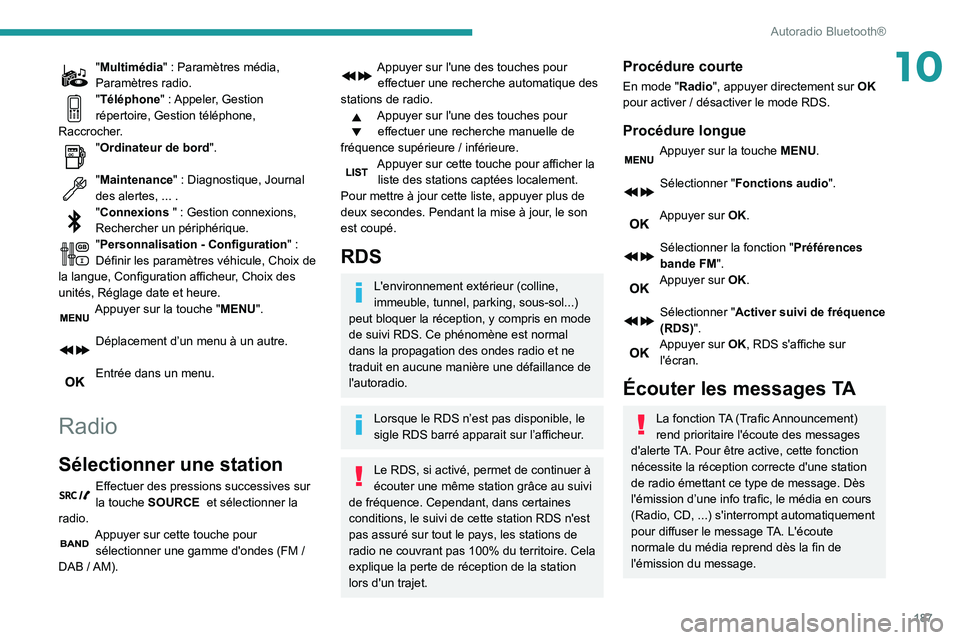
10"Multimédia" : Paramètres média,
Paramètres radio.
"Téléphone " : Appeler, Gestion
répertoire, Gestion téléphone,
Raccrocher.
"Ordinateur de bord ".
"Maintenance" : Diagnostique, Journal
des alertes, ... .
"Connexions " : Gestion connexions,
Rechercher un périphérique.
"Personnalisation - Configuration" : Définir les paramètres véhicule, Choix de
la langue, Configuration afficheur, Choix des
unités, Réglage date et heure.
Appuyer sur la touche "MENU".
Déplacement d’un menu à un autre.
Entrée dans un menu.
Radio
Sélectionner une station
Effectuer des pressions successives sur la touche SOURCE et sélectionner la
radio.
Appuyer sur cette touche pour sélectionner une gamme d'ondes (FM /
DAB / AM).
Appuyer sur l'une des touches pour effectuer une recherche automatique des
stations de radio.
Appuyer sur l'une des touches pour effectuer une recherche manuelle de
fréquence supérieure / inférieure.
Appuyer sur cette touche pour afficher la liste des stations captées localement.
Pour mettre à jour cette liste, appuyer plus de
deux secondes. Pendant la mise à jour, le son
est coupé.
RDS
L'environnement extérieur (colline,
immeuble, tunnel, parking, sous-sol...)
peut bloquer la réception, y compris en mode
de suivi RDS. Ce phénomène est normal
dans la propagation des ondes radio et ne
traduit en aucune manière une défaillance de
l'autoradio.
Lorsque le RDS n’est pas disponible, le
sigle RDS barré apparait sur l’afficheur.
Le RDS, si activé, permet de continuer à
écouter une même station grâce au suivi
de fréquence. Cependant, dans certaines
conditions, le suivi de cette station RDS n'est
pas assuré sur tout le pays, les stations de
radio ne couvrant pas 100% du territoire. Cela
explique la perte de réception de la station
lors d'un trajet.
Procédure courte
En mode "Radio", appuyer directement sur OK
pour activer / désactiver le mode RDS.
Procédure longue
Appuyer sur la touche MENU.
Sélectionner " Fonctions audio ".
Appuyer sur OK.
Sélectionner la fonction " Préférences
bande FM ".
Appuyer sur OK.
Sélectionner " Activer suivi de fréquence
(RDS)".
Appuyer sur OK, RDS s'affiche sur
l'écran.
Écouter les messages TA
La fonction TA (Trafic Announcement)
rend prioritaire l'écoute des messages
d'alerte TA. Pour être active, cette fonction
nécessite la réception correcte d'une station
de radio émettant ce type de message. Dès
l'émission d’une info trafic, le média en cours
(Radio, CD, ...) s'interrompt automatiquement
pour diffuser le message TA. L'écoute
normale du média reprend dès la fin de
l'émission du message.
Page 190 of 260
188
Autoradio Bluetooth®
Faites attention lorsque vous augmentez
le volume pendant l’écoute des
annonces TA. Le volume pourra s’avérer trop
élévé au retour à l’écoute normale.
Appuyer sur la touche TA pour activer ou
désactiver la diffusion des annonces.
Écouter les messages INFO
La fonction INFO rend prioritaire l'écoute
des messages d'alerte TA. Pour être
active, cette fonction nécessite la réception
correcte d'une station de radio émettant ce
type de messages. Dès l'émission d'un
message, le média en cours (Radio, CD,
USB,...) s'interrompt automatiquement pour
diffuser le message INFO. L'écoute normale
du média reprend dès la fin de l'émission du
message.
Faire un appui long sur cette touche pour afficher la liste des catégories.Sélectionner ou désélectionner la ou les
catégories.
Activer ou désactiver la réception des messages correspondants.
Afficher les INFOS TEXT
Les infos text sont des informations,
transmises par la station radio relatives à
l'émission de la station ou la chanson en
cours d'écoute.
Lorsque la radio est affichée à l'écran, appuyer sur OK pour afficher le menu
contextuel.
Sélectionner " Affichage RadioText
(TXT)" et valider OK pour enregistrer.
Radio DAB (Digital Audio
Broadcasting)
Radio Numérique Terrestre
Selon version
Si la station "DAB" écoutée n'est pas
disponible en "FM" l'option "DAB FM" est
barrée.
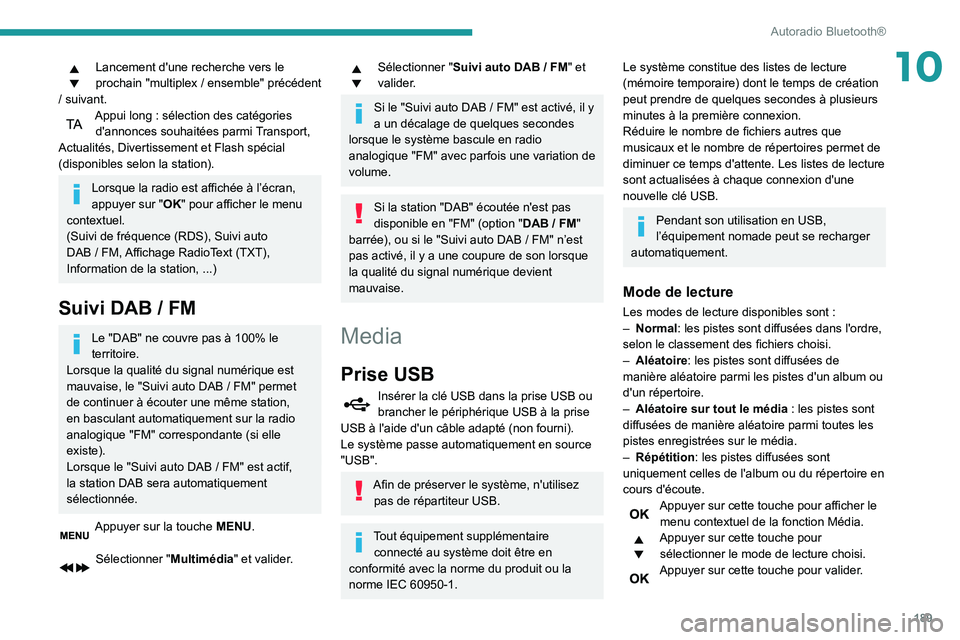
1 Affichage des options : si active mais non
disponible, l'affichage sera barré.
2 Affichage du nom de la station courante.
3 Station mémorisée, touches 1 à 6.
Appui court : sélection station de radio
mémorisée.
Appui long : mémorisation d'une station.
4Affichage du nom du "multiplex" écouté, aussi
appelé "ensemble".
5 Affichage RadioText (TXT) de la station
courante.
6 Représente la qualité du signal de la bande
écoutée.
Lorsque vous changez de région, une
mise à jour de liste des stations
mémorisées est conseillée.
Affichage de la liste de toutes les stations et de tous les "multiplex".
Radio numérique Terrestre
La radio numérique vous permet une
écoute de qualité supérieure et
également des catégories supplémentaires
d'annonces d'information (TA INFO).
Les différents "multiplex / ensemble" vous
proposent un choix de radios rangées par
ordre alphabétique.
Changement de bande (FM1, FM2, DAB,
...).Changement de station au sein d’un
même "multiplex / ensemble".
Page 191 of 260
189
Autoradio Bluetooth®
10Lancement d'une recherche vers le
prochain "multiplex / ensemble" précédent
/ suivant.
Appui long : sélection des catégories d'annonces souhaitées parmi Transport,
Actualités, Divertissement et Flash spécial
(disponibles selon la station).
Lorsque la radio est affichée à l’écran,
appuyer sur " OK" pour afficher le menu
contextuel.
(Suivi de fréquence (RDS), Suivi auto
DAB / FM, Affichage RadioText (TXT), Information de la station, ...)
Suivi DAB / FM
Le "DAB" ne couvre pas à 100% le
territoire.
Lorsque la qualité du signal numérique est
mauvaise, le "Suivi auto DAB / FM" permet de continuer à écouter une même station,
en basculant automatiquement sur la radio
analogique "FM" correspondante (si elle
existe).
Lorsque le "Suivi auto DAB / FM" est actif, la station DAB sera automatiquement
sélectionnée.
Appuyer sur la touche MENU.
Sélectionner " Multimédia" et valider.
Sélectionner "Suivi auto DAB / FM" et
valider.
Si le "Suivi auto DAB / FM" est activé, il y a un décalage de quelques secondes
lorsque le système bascule en radio
analogique "FM" avec parfois une variation de
volume.
Si la station "DAB" écoutée n'est pas
disponible en "FM" (option " DAB / FM"
barrée), ou si le "Suivi auto DAB / FM" n’est pas activé, il y a une coupure de son lorsque
la qualité du signal numérique devient
mauvaise.
Media
Prise USB
Insérer la clé USB dans la prise USB ou brancher le périphérique USB à la prise
USB à l'aide d'un câble adapté (non fourni).
Le système passe automatiquement en source
"USB".
Afin de préserver le système, n'utilisez pas de répartiteur USB.
Tout équipement supplémentaire connecté au système doit être en
conformité avec la norme du produit ou la
norme IEC 60950-1.
Le système constitue des listes de lecture
(mémoire temporaire) dont le temps de création
peut prendre de quelques secondes à plusieurs
minutes à la première connexion.
Réduire le nombre de fichiers autres que
musicaux et le nombre de répertoires permet de
diminuer ce temps d'attente. Les listes de lecture
sont actualisées à chaque connexion d'une
nouvelle clé USB.
Pendant son utilisation en USB,
l’équipement nomade peut se recharger
automatiquement.
Mode de lecture
Les modes de lecture disponibles sont :– Normal: les pistes sont diffusées dans l'ordre,
selon le classement des fichiers choisi.
– Aléatoire: les pistes sont diffusées de
manière aléatoire parmi les pistes d'un album ou
d'un répertoire.
– Aléatoire sur tout le média : les pistes sont
diffusées de manière aléatoire parmi toutes les
pistes enregistrées sur le média.
– Répétition: les pistes diffusées sont
uniquement celles de l'album ou du répertoire en
cours d'écoute.
Appuyer sur cette touche pour afficher le menu contextuel de la fonction Média.Appuyer sur cette touche pour sélectionner le mode de lecture choisi.
Appuyer sur cette touche pour valider.
Page 192 of 260
190
Autoradio Bluetooth®
Le choix effectué s’affiche dans la partie
supérieure de l’écran.
Choisir une piste de lecture
Appuyer sur l’une de ces touches pour accéder à la piste précédente / suivante.
Appuyer sur l’une de ces touches pour accéder au répertoire précédent / suivant.
Classer des fichiers
Effectuer un appui long sur cette touche pour afficher les différentes
classifications.
Choisir par " Dossier" / "Artiste" / "Genre"
/ "Playlist".
Selon disponibilité et type de périphérique utilisé.
Appuyer sur OK pour sélectionner le
classement choisi, puis à nouveau sur OK
pour valider.
Lire des fichiers
Effectuer un appui court sur cette touche pour afficher le classement choisi.
Naviguer dans la liste avec les touches
gauche / droite et haut / bas.
Valider la sélection en appuyant sur OK.
Appuyer sur l'une de ces touches pour accéder à la piste précédente / suivante
de la liste.
* Selon disponibilité et type de périphérique utilisé.
Maintenir appuyée une des touches pour une
avance ou un retour rapide.
Appuyer sur l'une de ces touches pour
accéder au " Dossier" / "Artiste" /
"Genre" / " Playlist"* précédent / suivant de la
liste.
Prise Auxiliaire (AUX)
Selon équipementBrancher l'équipement nomade (lecteur MP3, …) sur la prise Jack à l'aide d'un
câble audio (non fourni).
Tout équipement supplémentaire connecté au système doit être en
conformité avec la norme du produit ou la
norme IEC 60950-1.
Effectuer des pressions successives sur la touche SOURCE et sélectionner
"AUX".
Régler d'abord le volume de votre équipement
nomade (niveau élevé). Régler ensuite le volume
de votre autoradio. Le pilotage des commandes
se fait via l'équipement nomade.
Ne pas connecter un même équipement
via la prise Jack et la prise USB en
même temps.
Lecteur CD
Insérer uniquement des disques compacts ayant
une forme circulaire.
Certains systèmes anti-piratage, sur disque
d'origine ou CD copiés par un graveur personnel,
peuvent générer des dysfonctionnements
indépendants de la qualité du lecteur d'origine.
Insérer un CD dans le lecteur, la lecture
commence automatiquement.
Les lecteurs CD externes branchés via la
prise USB ne sont pas reconnus par le
système.
Pour écouter un disque déjà inséré, effectuer des pressions successives sur
la touche SOURCE et sélectionner "CD".
Appuyer sur l'une des touches pour sélectionner un morceau du CD.
Appuyer sur la touche LIST pour afficher
la liste des plages du CD.
Maintenir appuyée une des touches pour
une avance ou un retour rapide.
Écouter une compilation
MP3
Insérer une compilation MP3 dans le lecteur CD.
L'autoradio recherche l'ensemble des plages
musicales, ce qui peut prendre de quelques
secondes à plusieurs dizaines de secondes,
avant que la lecture commence.
Page 193 of 260
191
Autoradio Bluetooth®
10Sur un même disque, le lecteur CD peut
lire jusqu'à 255 fichiers MP3 répartis sur
8 niveaux de répertoire.
Il est cependant recommandé de se limiter à
2 niveaux afin de réduire le temps d'accès à
la lecture du CD.
Lors de la lecture, l'arborescence des
dossiers n'est pas respectée.
Tous les fichiers sont affichés sur un même
niveau.
Pour écouter un disque déjà inséré, effectuer des pressions successives sur
la touche SOURCE et sélectionner "CD".
Appuyer sur l'une des touches pour sélectionner un dossier sur le CD.
Appuyer sur l'une des touches pour sélectionner un morceau sur le CD.
Appuyer sur la touche LIST pour afficher
la liste des répertoires de la compilation
MP3.
Maintenir appuyée une des touches pour
une avance ou un retour rapide.
Streaming audio Bluetooth®
Le streaming permet d'écouter les fichiers audio
du téléphone via les haut-parleurs du véhicule.
Connecter le téléphone.
(Reportez-vous à la rubrique " Jumeler un
téléphone").
Activer la source streaming en appuyant sur la touche SOURCE. Dans certains cas, la lecture des fichiers audio
doit être initiée à partir du clavier.
La sélection des fichiers audio est possible
via les touches de la façade audio et les
commandes au volant. Les informations
contextuelles peuvent être affichées à l'écran.
Si le téléphone supporte la fonction. La qualité
d'écoute dépend de la qualité d'émission du
téléphone.
Connexion lecteurs Apple®
Connecter le lecteur Apple® à la prise USB à
l'aide d'un câble adapté(non fourni).
La lecture commence automatiquement.
Le pilotage se fait via les commandes du
système audio.
Les classements disponibles sont ceux du
lecteur nomade connecté(artistes / albums /
genres / playlists).
La version du logiciel de l'autoradio peut être
incompatible avec la génération de votre lecteur
Apple
®.
Informations et conseils
Le lecteur CD lit les fichiers audio avec
l’extension ".mp3, .wma, .wav, .aac" avec un
débit compris entre 32 Kbps et 320 Kbps.
Il supporte aussi le mode TAG (ID3 tag, WMA
TAG).
Tout autre type de fichier (.mp4, ...) ne peut être
lu.
Les fichiers ".wma" doivent être de type wma
9 standard.
Les fréquences d’échantillonnage supportées
sont 11, 22, 44 et 48 KHz.
Par la prise USB le système lit les fichiers audio
avec l’extension ".mp3, .wma, .wav, .cbr, .vbr"
avec un débit compris entre 32 Kbps et 320
Kbps.
Tout autre type de fichier (.mp4, ...) ne peut être
lu.
Les fichiers ".wma" doivent être de type wma
9 standard.Les fréquences d’échantillonnage supportées
sont 11, 22, 44 et 48 KHz.
Il est conseillé de rédiger les noms de fichiers
avec moins de 20 caractères en excluant les
caractères particuliers (ex : « ? ; ù) afin d'éviter tout problème de lecture ou d'affichage.
Pour pouvoir lire un CDR ou un CDRW gravé,
sélectionner lors de la gravure les standards ISO
9660 niveau 1, 2 ou Joliet de préférence.
Si le disque est gravé dans un autre format, il
est possible que la lecture ne s'effectue pas
correctement.
Sur un même disque, il est recommandé de
toujours utiliser le même standard de gravure,
avec une vitesse la plus faible possible (4x
maximum) pour une qualité acoustique optimale.
Dans le cas particulier d'un CD multi-sessions, le
standard Joliet est recommandé.
Afin de préserver le système, n'utilisez pas de
répartiteur USB.
Utiliser uniquement des clés USB au
format FAT32 (File Allocation Table).
Page 194 of 260
192
Autoradio Bluetooth®
Il est recommandé d'utiliser des câbles
USB officiels Apple® pour garantir une
utilisation conforme.
Téléphone
Jumeler un téléphone
Bluetooth
®
Pour des raisons de sécurité et parce
qu'elles nécessitent une attention
soutenue de la part du conducteur, les
opérations de jumelage du téléphone mobile
Bluetooth au système mains-libres Bluetooth
de votre autoradio, doivent être réalisées
véhicule à l'arrêt et contact mis.
Activer la fonction Bluetooth du téléphone et s'assurer qu'il est "visible
par tous" (configuration du téléphone).
Les services disponibles sont
dépendants du réseau, de la carte SIM
et de la compatibilité des appareils Bluetooth
utilisés.
Vérifiez sur le manuel de votre téléphone
et auprès de votre opérateur, les services
auxquels vous avez accès.
Procédure à partir du téléphone
Sélectionner le nom du système dans la liste des appareils détectés.
Procédure à partir du système
Appuyer sur la touche MENU.
Sélectionner "Connexions ".
Valider par OK.
Sélectionner " Rechercher un
périphérique Bluetooth ".
Valider par OK.
Une fenêtre s’affiche avec un message de
recherche en cours.
Dans la liste des périphériques détectés,
sélectionner le téléphone à jumeler. On ne peut
jumeler qu'un téléphone à la fois.
Finalisation du jumelage
Pour finaliser le jumelage, quelle que soit
la procédure du téléphone ou du
système, confirmer et valider le code affiché à
l’identique sur le système et sur le téléphone.
En cas d'échec le nombre d'essai est illimité.
Un message confirmant la réussite de la
connexion, apparaît à l'écran.
Informations et conseils
Le menu "Téléphone " permet d'accéder
notamment aux fonctions suivantes :
"Répertoire", si la compatibilité matérielle
de votre téléphone est totale, " Journal des
appels", "Consulter les appareils jumelés".
Selon le type de téléphone, vous pouvez
être amenés à accepter ou valider l’accès du
système à chacune de ces fonctions.
Pour plus d'informations (compatibilité,
aide complémentaire, ...), connectez-
vous sur le site de la Marque.
Gérer les connexions
La connexion du téléphone comprend
automatiquement le kit mains-libres et le
streaming audio.
La capacité du système à ne connecter qu'un
seul profil dépend du téléphone. Les deux
profils peuvent se connecter par défaut.
Appuyer sur la touche MENU.
Sélectionner " Connexions ".
Valider par OK.
Sélectionner " Gestion connexions
Bluetooth " et valider. La liste des
téléphones appairés s'affiche.