USB Peugeot Partner Tepee 2016 Handleiding (in Dutch)
[x] Cancel search | Manufacturer: PEUGEOT, Model Year: 2016, Model line: Partner Tepee, Model: Peugeot Partner Tepee 2016Pages: 296, PDF Size: 10.28 MB
Page 235 of 296
Audio en telematica
233
Partner-2-VP_nl_Chap10a_SMEGplus_ed02-2015
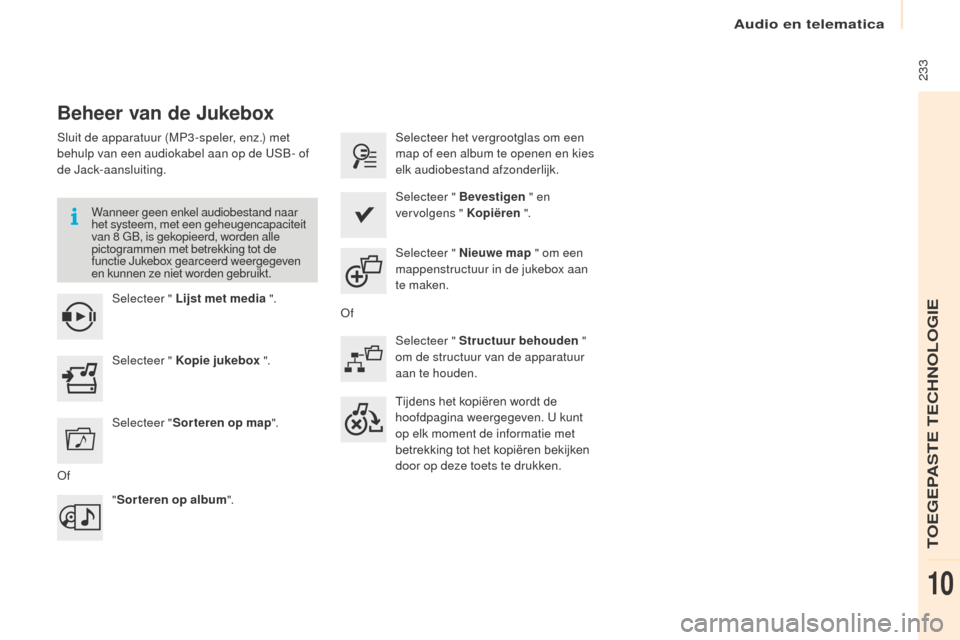
Beheer van de Jukebox
Sluit de apparatuur (MP3 -speler, enz.) met
behulp van een audiokabel aan op de USB- of
de Jack-aansluiting.Wanneer geen enkel audiobestand naar
het systeem, met een geheugencapaciteit
van 8
GB, is gekopieerd, worden alle
pictogrammen met betrekking tot de
functie Jukebox gearceerd weergegeven
en kunnen ze niet worden gebruikt.
Selecteer " Lijst met media ".Selecteer het vergrootglas om een
map of een album te openen en kies
elk audiobestand afzonderlijk.
Selecteer "
k
op
ie jukebox ". Selecteer " Bevestigen
" en
vervolgens "
k
op
iëren ".
Selecteer " Sorteren op map ". Selecteer " Nieuwe map
" om een
mappenstructuur in de jukebox aan
te maken.
" Sorteren op album ". Selecteer " Structuur behouden
"
om de structuur van de apparatuur
aan te houden.
Tijdens het kopiëren wordt de
hoofdpagina weergegeven. U kunt
op elk moment de informatie met
betrekking tot het kopiëren bekijken
door op deze toets te drukken.
Of Of
TOEGEPASTE TECHNOLOGIE
10
Page 249 of 296
Audio en telematica
247
Partner-2-VP_nl_Chap10a_SMEGplus_ed02-2015
Om veiligheidsredenen is het gebruik
van een smartphone tijdens het
rijden verboden. Het gebruik van
de smartphone vraagt namelijk veel
aandacht van de bestuurder.
De handelingen moeten dan ook bij
stilstaande auto worden uitgevoerd.
Om veiligheidsredenen zijn bepaalde
apps alleen te gebruiken als de auto
stilstaat. Zodra de auto gaat rijden,
wordt de weergave ervan onderbroken. Door de smartphone met het systeem
te synchroniseren kunnen apps van
de smartphone op het scherm van
de auto worden weergegeven. Deze
apps moeten compatibel zijn met de
MirrorLink™-technologie.
Werkingsprincipes en normen
zijn permanent aan verandering
onderhevig; het is daarom raadzaam
het besturingssysteem van uw
smartphone up to date te houden.
Ga naar de landelijke internetsite van
het merk van uw auto om te zien welke
smartphones compatibel zijn. Opmerkingen:
-
i
ndien u een compatibele
smartphone bezit, kan het
nodig zijn een speciale app te
downloaden die de "MirrorLink™"-
verbinding mogelijk maakt.
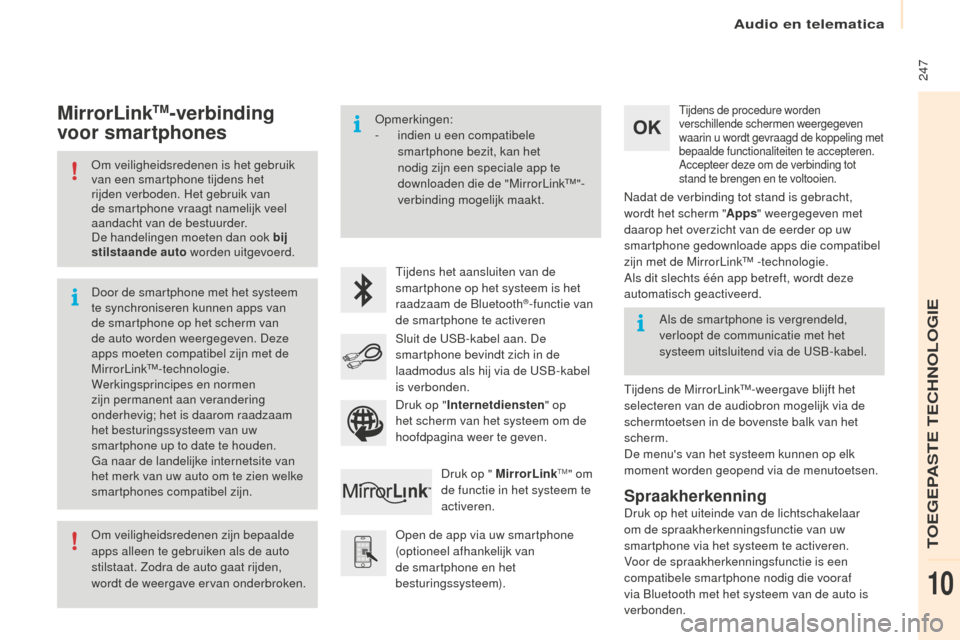
Tijdens het aansluiten van de
smartphone op het systeem is het
raadzaam de Bluetooth
®-functie van
de smartphone te activeren
Open de app via uw smartphone
(optioneel afhankelijk van
de smartphone en het
besturingssysteem).
Tijdens de procedure worden
verschillende schermen weergegeven
waarin u wordt gevraagd de koppeling met
bepaalde functionaliteiten te accepteren.
Accepteer deze om de verbinding tot
stand te brengen en te voltooien.
Sluit de USB-kabel aan. De
smartphone bevindt zich in de
laadmodus als hij via de USB-kabel
is verbonden.
Druk op " MirrorLink
TM" om
de functie in het systeem te
activeren. Nadat de verbinding tot stand is gebracht,
wordt het scherm "
Apps" weergegeven met
daarop het overzicht van de eerder op uw
smartphone gedownloade apps die compatibel
zijn met de MirrorLink™ -technologie.
Als dit slechts één app betreft, wordt deze
automatisch geactiveerd.
MirrorLinkTM-verbinding
voor smartphones
Tijdens de MirrorLink™-weergave blijft het
selecteren van de audiobron mogelijk via de
schermtoetsen in de bovenste balk van het
scherm.
De menu's van het systeem kunnen op elk
moment worden geopend via de menutoetsen. Als de smartphone is vergrendeld,
verloopt de communicatie met het
systeem uitsluitend via de USB-kabel.
Druk op " Internetdiensten " op
het scherm van het systeem om de
hoofdpagina weer te geven.
Spraakherkenning
Druk op het uiteinde van de lichtschakelaar
om de spraakherkenningsfunctie van uw
smartphone via het systeem te activeren.
Voor de spraakherkenningsfunctie is een
compatibele smartphone nodig die vooraf
via Bluetooth met het systeem van de auto is
verbonden.
TOEGEPASTE TECHNOLOGIE
10
Page 253 of 296
Audio en telematica
251
Partner-2-VP_nl_Chap10a_SMEGplus_ed02-2015
Om veiligheidsredenen is het gebruik
van een smartphone tijdens het
rijden verboden. Het gebruik van
de smartphone vraagt namelijk veel
aandacht van de bestuurder.
De handelingen moeten dan ook bij
stilstaande auto worden uitgevoerd.
Om veiligheidsredenen zijn bepaalde
apps alleen te gebruiken als de auto
stilstaat. Zodra de auto gaat rijden,
wordt de weergave ervan onderbroken. Door de smartphone met het systeem
te synchroniseren kunnen apps van
de smartphone op het scherm van
de auto worden weergegeven. Deze
apps moeten compatibel zijn met de
CarPlay
®-technologie.
Werkingsprincipes en normen
zijn permanent aan verandering
onderhevig; het is daarom raadzaam
het besturingssysteem van uw
smartphone up to date te houden.
Ga naar de landelijke internetsite van
het merk van uw auto om te zien welke
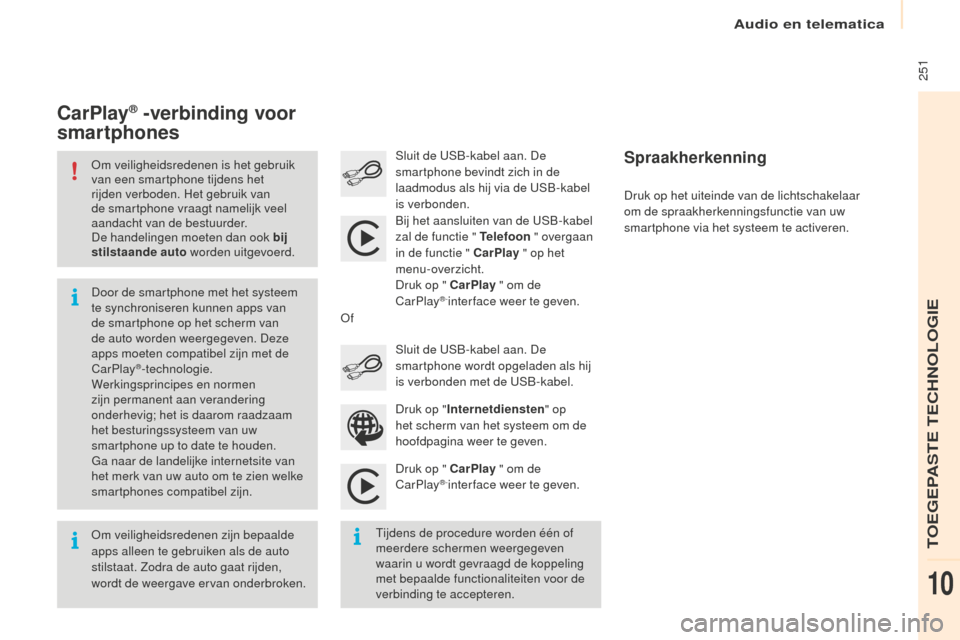
smartphones compatibel zijn. Bij het aansluiten van de USB-kabel
zal de functie " Telefoon
" overgaan
in de functie " CarPlay " op het
menu-overzicht.
Druk op " CarPlay " om de
CarPlay
®-inter face weer te geven.
Druk op " CarPlay " om de
CarPlay
®-inter face weer te geven.
Sluit de USB-kabel aan. De
smartphone bevindt zich in de
laadmodus als hij via de USB-kabel
is verbonden.
Druk op het uiteinde van de lichtschakelaar
om de spraakherkenningsfunctie van uw
smartphone via het systeem te activeren.
CarPlay® -verbinding voor
smartphones
Tijdens de procedure worden één of
meerdere schermen weergegeven
waarin u wordt gevraagd de koppeling
met bepaalde functionaliteiten voor de
verbinding te accepteren. Druk op "
Internetdiensten " op
het scherm van het systeem om de
hoofdpagina weer te geven. Sluit de USB-kabel aan. De
smartphone wordt opgeladen als hij
is verbonden met de USB-kabel.
Of
Spraakherkenning
TOEGEPASTE TECHNOLOGIE
10
Page 267 of 296
Audio en telematica
265
Partner-2-VP_nl_Chap10a_SMEGplus_ed02-2015
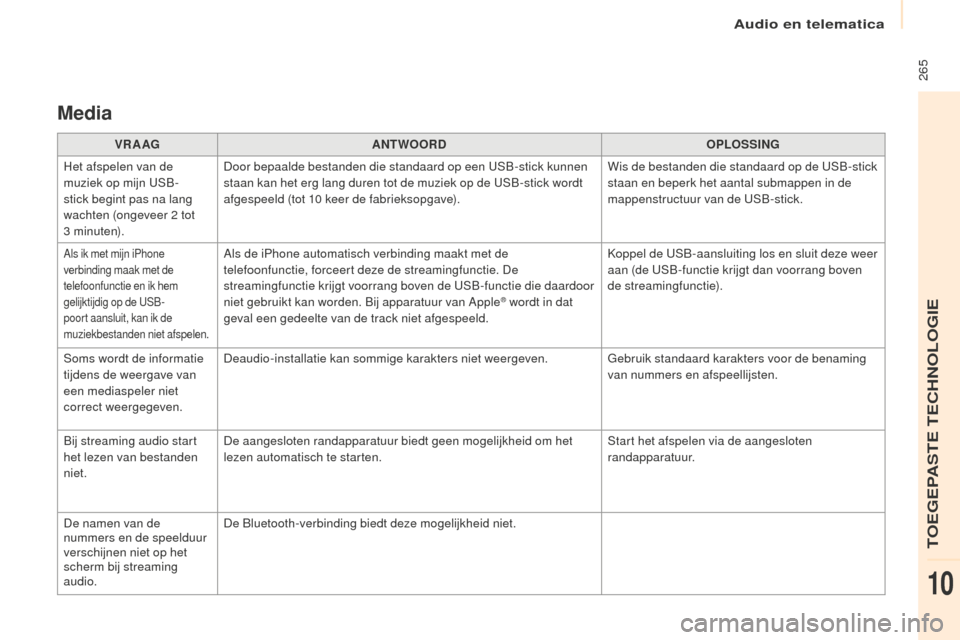
Media
VR A AGANTWOORD OPLOSSING
Het afspelen van de
muziek op mijn USB-
stick begint pas na lang
wachten (ongeveer 2
tot
3
minuten). Door bepaalde bestanden die standaard op een USB-stick kunnen
staan kan het erg lang duren tot de muziek op de USB-stick wordt
afgespeeld (tot 10
keer de fabrieksopgave). Wis de bestanden die standaard op de USB-stick
staan en beperk het aantal submappen in de
mappenstructuur van de USB-stick.
Als ik met mijn iPhone
verbinding maak met de
telefoonfunctie en ik hem
gelijktijdig op de USB-
poort aansluit, kan ik de
muziekbestanden niet afspelen.Als de iPhone automatisch verbinding maakt met de
telefoonfunctie, forceert deze de streamingfunctie. De
streamingfunctie krijgt voorrang boven de USB-functie die daardoor
niet gebruikt kan worden. Bij apparatuur van Apple
® wordt in dat
geval een gedeelte van de track niet afgespeeld. Koppel de USB-aansluiting los en sluit deze weer
aan (de USB-functie krijgt dan voorrang boven
de streamingfunctie).
Soms wordt de informatie
tijdens de weergave van
een mediaspeler niet
correct weergegeven. Deaudio-installatie kan sommige karakters niet weergeven.
Gebruik standaard karakters voor de benaming
van nummers en afspeellijsten.
Bij streaming audio start
het lezen van bestanden
niet. De aangesloten randapparatuur biedt geen mogelijkheid om het
lezen automatisch te starten.
Start het afspelen via de aangesloten
randapparatuur.
De namen van de
nummers en de speelduur
verschijnen niet op het
scherm bij streaming
audio. De Bluetooth-verbinding biedt deze mogelijkheid niet.
TOEGEPASTE TECHNOLOGIE
10
Page 272 of 296
270
Partner-2-VP_nl_Chap10b_RD45_ed02-2015
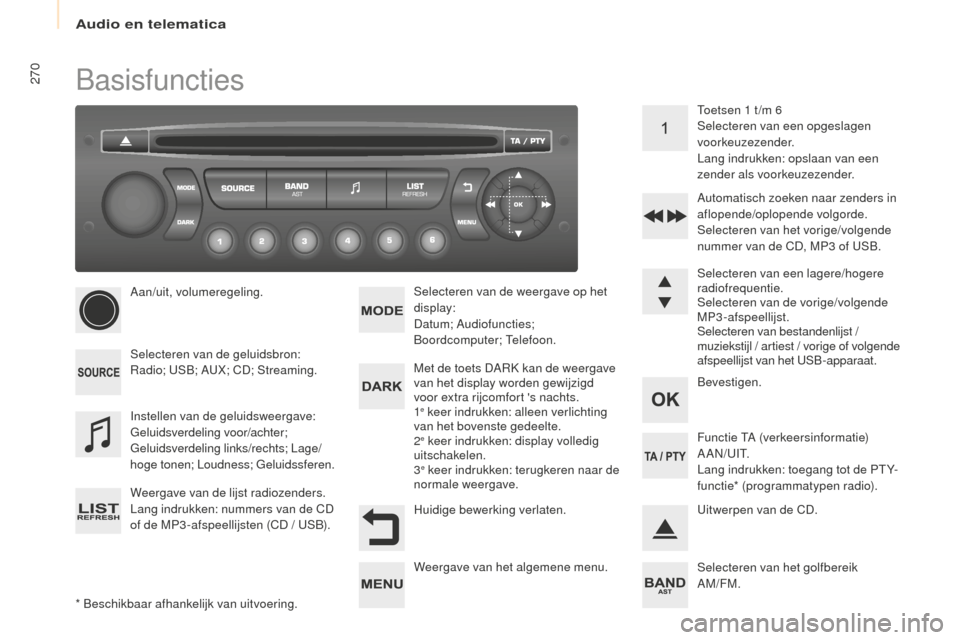
Basisfuncties
* Beschikbaar afhankelijk van uitvoering.Aan/uit, volumeregeling.
Selecteren van de geluidsbron:
Radio; USB; AUX; CD; Streaming.
Weergave van de lijst radiozenders.
Lang indrukken: nummers van de CD
of de MP3 -afspeellijsten (CD / USB).
Selecteren van de weergave op het
display:
Datum; Audiofuncties;
Boordcomputer; Telefoon.
Instellen van de geluidsweergave:
Geluidsverdeling voor/achter;
Geluidsverdeling links/rechts; Lage/
hoge tonen; Loudness; Geluidssferen. Met de toets DARK kan de weergave
van het display worden gewijzigd
voor extra rijcomfort 's nachts.
1
e keer indrukken: alleen verlichting
van het bovenste gedeelte.
2
e keer indrukken: display volledig
uitschakelen.
3
e keer indrukken: terugkeren naar de
normale weergave. Selecteren van een lagere/hogere
radiofrequentie.
Selecteren van de vorige/volgende
MP3-afspeellijst.
Selecteren van bestandenlijst /
muziekstijl / artiest / vorige of volgende
afspeellijst van het USB-apparaat.
Huidige bewerking verlaten. Bevestigen. Toetsen 1 t /m 6
Selecteren van een opgeslagen
voorkeuzezender.
Lang indrukken: opslaan van een
zender als voorkeuzezender.
Automatisch zoeken naar zenders in
aflopende/oplopende volgorde.
Selecteren van het vorige/volgende
nummer van de CD, MP3 of USB.
Uitwerpen van de CD.
Weergave van het algemene menu. Functie TA (verkeersinformatie)
A A N / U I T.
Lang indrukken: toegang tot de PT Y-
functie* (programmatypen radio).
Selecteren van het golfbereik
AM/FM.
Audio en telematica
Page 273 of 296
271
Partner-2-VP_nl_Chap10b_RD45_ed02-2015
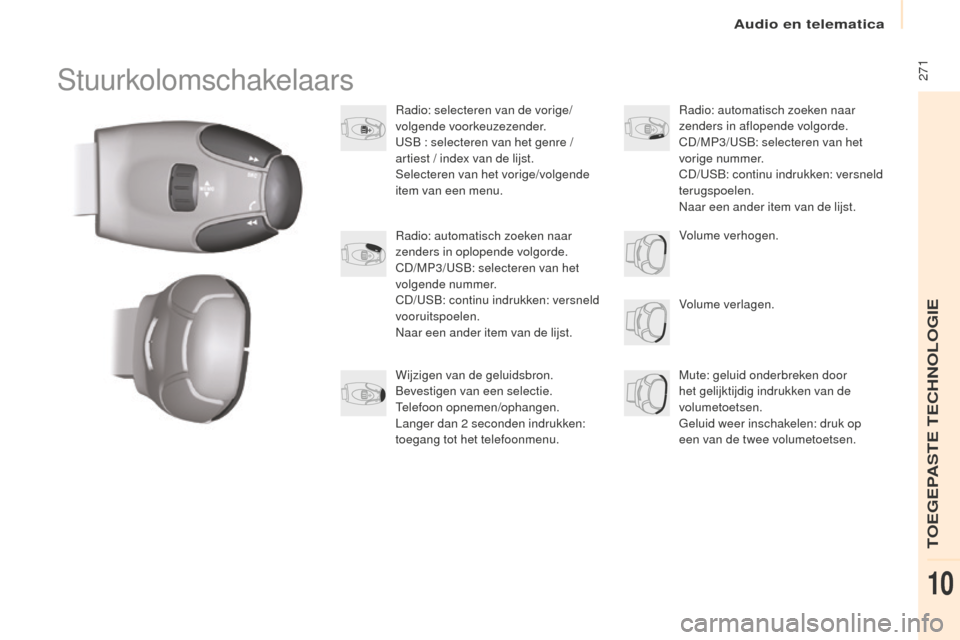
Stuurkolomschakelaars
Radio: selecteren van de vorige/
volgende voorkeuzezender.
USB : selecteren van het genre /
artiest / index van de lijst.
Selecteren van het vorige/volgende
item van een menu.Volume verlagen.
Radio: automatisch zoeken naar
zenders in oplopende volgorde.
CD/MP3/USB: selecteren van het
volgende nummer.
CD/USB: continu indrukken: versneld
vooruitspoelen.
Naar een ander item van de lijst.
Mute: geluid onderbreken door
het gelijktijdig indrukken van de
volumetoetsen.
Geluid weer inschakelen: druk op
een van de twee volumetoetsen. Radio: automatisch zoeken naar
zenders in aflopende volgorde.
CD/MP3/USB: selecteren van het
vorige nummer.
CD/USB: continu indrukken: versneld
terugspoelen.
Naar een ander item van de lijst.
Wijzigen van de geluidsbron.
Bevestigen van een selectie.
Telefoon opnemen/ophangen.
Langer dan 2
seconden indrukken:
toegang tot het telefoonmenu. Volume verhogen.
Audio en telematica
TOEGEPASTE TECHNOLOGIE
10
Page 274 of 296
272
Partner-2-VP_nl_Chap10b_RD45_ed02-2015
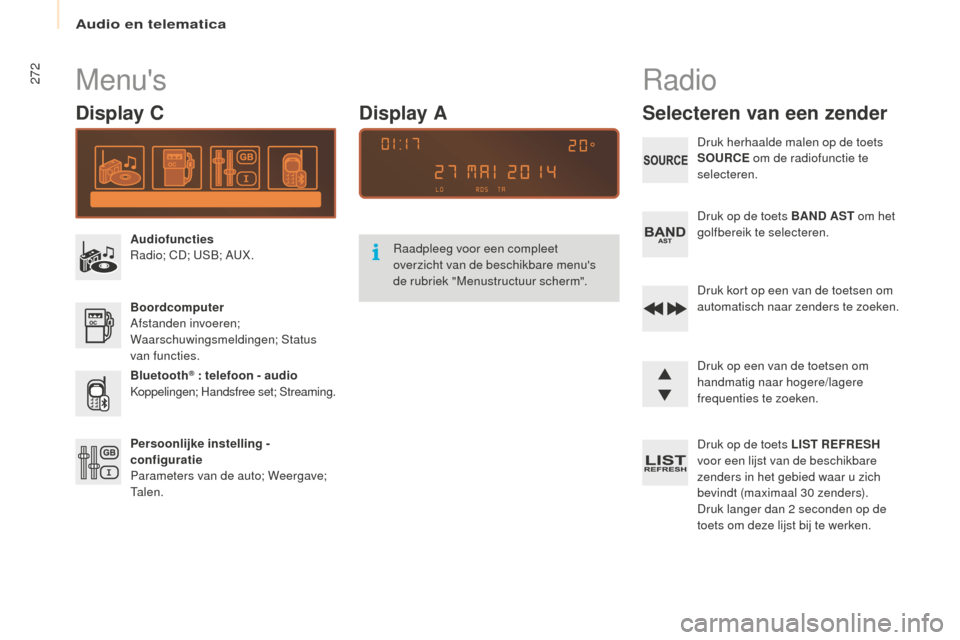
Menu's
Display C
Audiofuncties
Radio; CD; USB; AUX.
Boordcomputer
Afstanden invoeren;
Waarschuwingsmeldingen; Status
van functies.
Bluetooth
® : telefoon - audio
Koppelingen; Handsfree set; Streaming.
Persoonlijke instelling -
configuratie
Parameters van de auto; Weergave;
Ta l e n . Raadpleeg voor een compleet
overzicht van de beschikbare menu's
de rubriek "Menustructuur scherm".
Display A
Radio
Selecteren van een zender
Druk herhaalde malen op de toets
SOURCE
om de radiofunctie te
selecteren.
Druk op de toets BAND AST om het
golfbereik te selecteren.
Druk kort op een van de toetsen om
automatisch naar zenders te zoeken.
Druk op een van de toetsen om
handmatig naar hogere/lagere
frequenties te zoeken.
Druk op de toets LIST REFRESH
voor een lijst van de beschikbare
zenders in het gebied waar u zich
bevindt (maximaal 30
zenders).
Druk langer dan 2
seconden op de
toets om deze lijst bij te werken.
Audio en telematica
Page 276 of 296
274
Partner-2-VP_nl_Chap10b_RD45_ed02-2015
Media
USB-speler
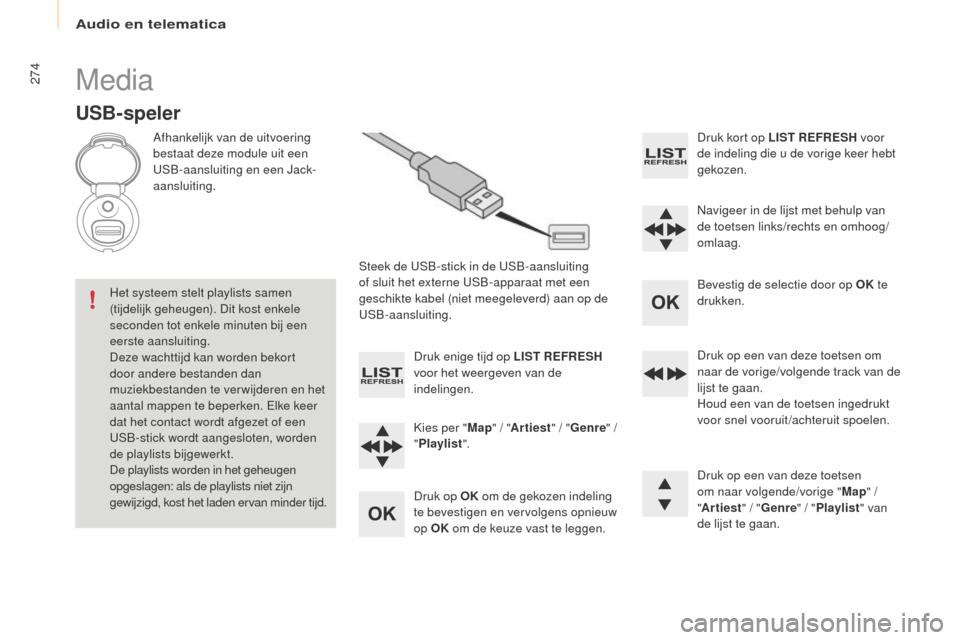
Afhankelijk van de uitvoering
bestaat deze module uit een
USB-aansluiting en een Jack-
aansluiting.Steek de USB-stick in de USB-aansluiting
of sluit het externe USB-apparaat met een
geschikte kabel (niet meegeleverd) aan op de
USB-aansluiting.
Het systeem stelt playlists samen
(tijdelijk geheugen). Dit kost enkele
seconden tot enkele minuten bij een
eerste aansluiting.
Deze wachttijd kan worden bekort
door andere bestanden dan
muziekbestanden te verwijderen en het
aantal mappen te beperken. Elke keer
dat het contact wordt afgezet of een
USB-stick wordt aangesloten, worden
de playlists bijgewerkt.
De playlists worden in het geheugen
opgeslagen: als de playlists niet zijn
gewijzigd, kost het laden ervan minder tijd. Druk enige tijd op LIST REFRESH
voor het weergeven van de
indelingen.
Kies per " Map" / "Artiest " / "Genre " /
" Playlist ".
Druk op O
k o
m de gekozen indeling
te bevestigen en vervolgens opnieuw
op O
k
o
m de keuze vast te leggen.Druk kort op LIST REFRESH
voor
de indeling die u de vorige keer hebt
gekozen.
Navigeer in de lijst met behulp van
de toetsen links/rechts en omhoog/
omlaag.
Bevestig de selectie door op O
k t
e
drukken.
Druk op een van deze toetsen om
naar de vorige/volgende track van de
lijst te gaan.
Houd een van de toetsen ingedrukt
voor snel vooruit/achteruit spoelen.
Druk op een van deze toetsen
om naar volgende/vorige " Map" /
" Artiest " / "Genre " / "Playlist " van
de lijst te gaan.
Audio en telematica
Page 277 of 296
275
Partner-2-VP_nl_Chap10b_RD45_ed02-2015
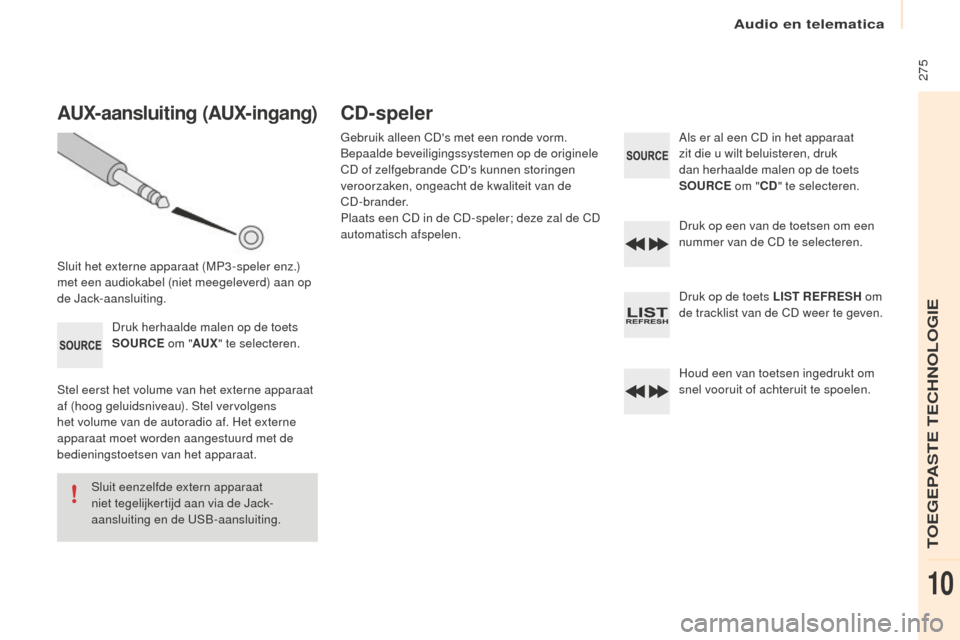
AUx-aansluiting (AUx-ingang)
Sluit het externe apparaat (MP3 -speler enz.)
met een audiokabel (niet meegeleverd) aan op
de Jack-aansluiting.
Druk herhaalde malen op de toets
SOURCE om "AU
x"
te selecteren.
Stel eerst het volume van het externe apparaat
af (hoog geluidsniveau). Stel vervolgens
het volume van de autoradio af. Het externe
apparaat moet worden aangestuurd met de
bedieningstoetsen van het apparaat. Sluit eenzelfde extern apparaat
niet tegelijkertijd aan via de Jack-
aansluiting en de USB-aansluiting.
CD-speler
Gebruik alleen CD's met een ronde vorm.
Bepaalde beveiligingssystemen op de originele
CD of zelfgebrande CD's kunnen storingen
veroorzaken, ongeacht de kwaliteit van de
CD-brander.
Plaats een CD in de CD-speler; deze zal de CD
automatisch afspelen. Als er al een CD in het apparaat
zit die u wilt beluisteren, druk
dan herhaalde malen op de toets
SOURCE
om "CD" te selecteren.
Druk op een van de toetsen om een
nummer van de CD te selecteren.
Druk op de toets LIST REFRESH om
de tracklist van de CD weer te geven.
Houd een van toetsen ingedrukt om
snel vooruit of achteruit te spoelen.
Audio en telematica
TOEGEPASTE TECHNOLOGIE
10
Page 279 of 296
277
Partner-2-VP_nl_Chap10b_RD45_ed02-2015
Gebruik uitsluitend USB-sticks met het formaat
FAT32 (File Allocation Table).
Gebruik voor een correcte werking de
originele USB-kabels van Apple
®.
*
I
n sommige gevallen moet het afspelen van
audiobestanden via het toetsenbord worden
geactiveerd.
**
A
ls de telefoon deze functie ondersteunt.
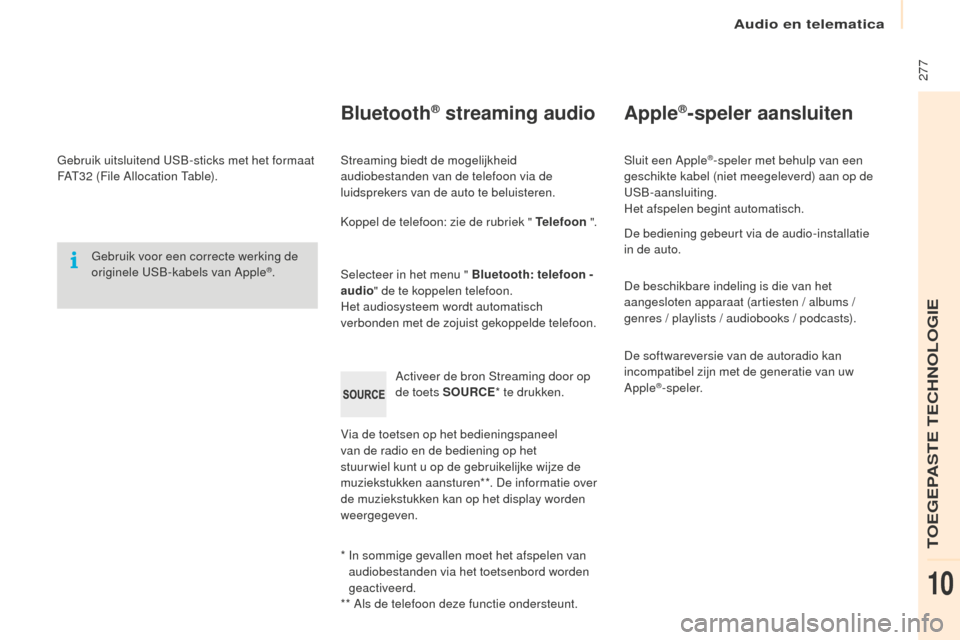
Bluetooth® streaming audio
Streaming biedt de mogelijkheid
audiobestanden van de telefoon via de
luidsprekers van de auto te beluisteren.
Koppel de telefoon: zie de rubriek " Telefoon ".
Selecteer in het menu " Bluetooth: telefoon -
audio " de te koppelen telefoon.
Het audiosysteem wordt automatisch
verbonden met de zojuist gekoppelde telefoon.
Via de toetsen op het bedieningspaneel
van de radio en de bediening op het
stuur wiel kunt u op de gebruikelijke wijze de
muziekstukken aansturen**. De informatie over
de muziekstukken kan op het display worden
weergegeven. Activeer de bron Streaming door op
de toets SOURCE
* te drukken.
Apple®-speler aansluiten
Sluit een Apple®-speler met behulp van een
geschikte kabel (niet meegeleverd) aan op de
USB-aansluiting.
Het afspelen begint automatisch.
De bediening gebeurt via de audio-installatie
in de auto.
De beschikbare indeling is die van het
aangesloten apparaat (artiesten / albums /
genres / playlists / audiobooks / podcasts).
De softwareversie van de autoradio kan
incompatibel zijn met de generatie van uw
Apple
®-speler.
Audio en telematica
TOEGEPASTE TECHNOLOGIE
10