ECU Peugeot Partner Tepee 2016 Handleiding (in Dutch)
[x] Cancel search | Manufacturer: PEUGEOT, Model Year: 2016, Model line: Partner Tepee, Model: Peugeot Partner Tepee 2016Pages: 296, PDF Size: 10.28 MB
Page 216 of 296
Audio en telematica
214
Partner-2-VP_nl_Chap10a_SMEGplus_ed02-2015
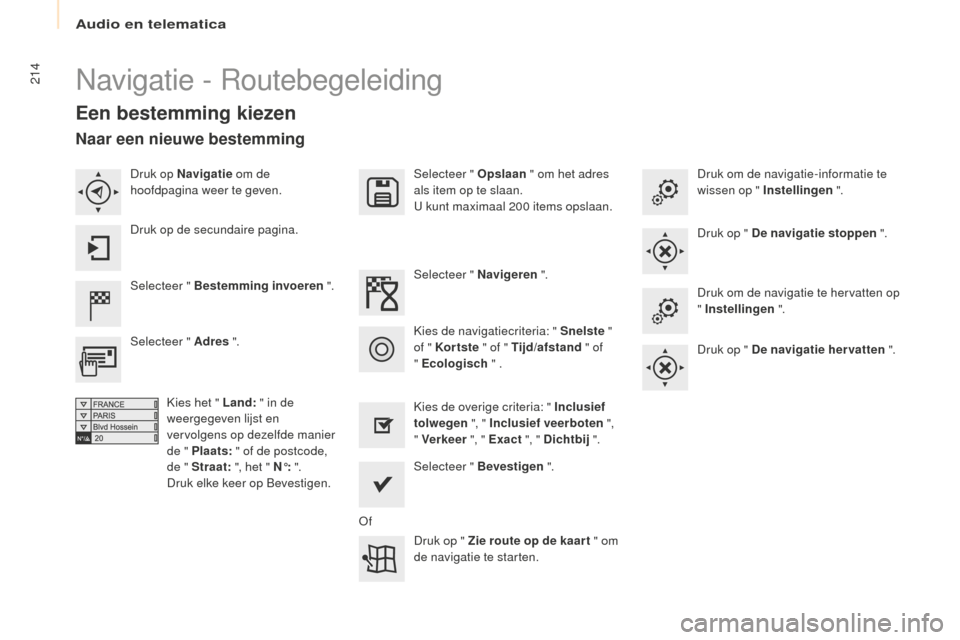
Navigatie - Routebegeleiding
Een bestemming kiezen
Selecteer " Bestemming invoeren ".Selecteer " Opslaan
" om het adres
als item op te slaan.
U kunt maximaal 200 items opslaan.
Selecteer " Bevestigen ".
Druk op " Zie route op de kaar t " om
de navigatie te starten.
Selecteer " Adres
".
Kies het " Land: " in de
weergegeven lijst en
vervolgens op dezelfde manier
de " Plaats: " of de postcode,
de " Straat: ", het " N°: ".
Druk elke keer op Bevestigen. Selecteer " Navigeren
".
Kies de overige criteria: " Inclusief
tolwegen ", " Inclusief veerboten ",
" Verkeer ", " Exact ", " Dichtbij ".
Kies de navigatiecriteria: " Snelste
"
of "
ko
r tste " of " Tijd/afstand " of
" Ecologisch " . Druk om de navigatie-informatie te
wissen op " Instellingen
".
Druk op " De navigatie stoppen ".
Druk om de navigatie te hervatten op
" Instellingen ".
Druk op " De navigatie hervatten ".
Druk op Navigatie
om de
hoofdpagina weer te geven.
Druk op de secundaire pagina.
Naar een nieuwe bestemming
Of
Page 217 of 296
Audio en telematica
215
Partner-2-VP_nl_Chap10a_SMEGplus_ed02-2015
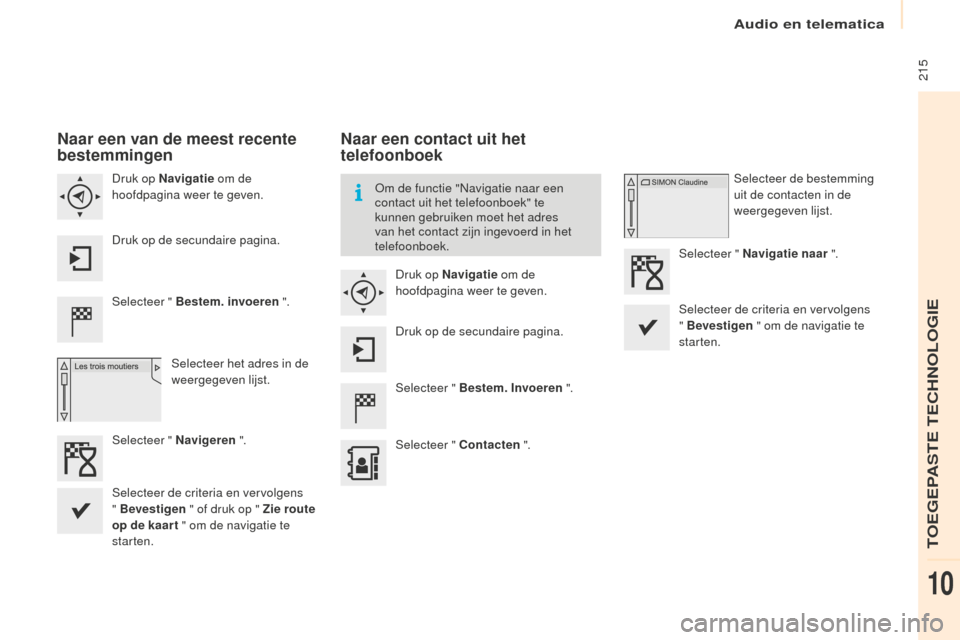
Naar een van de meest recente
bestemmingen
Selecteer " Bestem. invoeren ".
Selecteer het adres in de
weergegeven lijst.
Druk op Navigatie
om de
hoofdpagina weer te geven.
Druk op de secundaire pagina.
Selecteer " Navigeren ".
Naar een contact uit het
telefoonboek
Selecteer " Bestem. Invoeren ".
Selecteer " Contacten ".
Druk op Navigatie
om de
hoofdpagina weer te geven.
Druk op de secundaire pagina. Selecteer de bestemming
uit de contacten in de
weergegeven lijst.
Selecteer " Navigatie naar ".
Selecteer de criteria en vervolgens
" Bevestigen " om de navigatie te
starten.
Om de functie "Navigatie naar een
contact uit het telefoonboek" te
kunnen gebruiken moet het adres
van het contact zijn ingevoerd in het
telefoonboek.
Selecteer de criteria en vervolgens
" Bevestigen " of druk op " Zie route
op de kaar t " om de navigatie te
starten.
TOEGEPASTE TECHNOLOGIE
10
Page 218 of 296
Audio en telematica
216
Partner-2-VP_nl_Chap10a_SMEGplus_ed02-2015
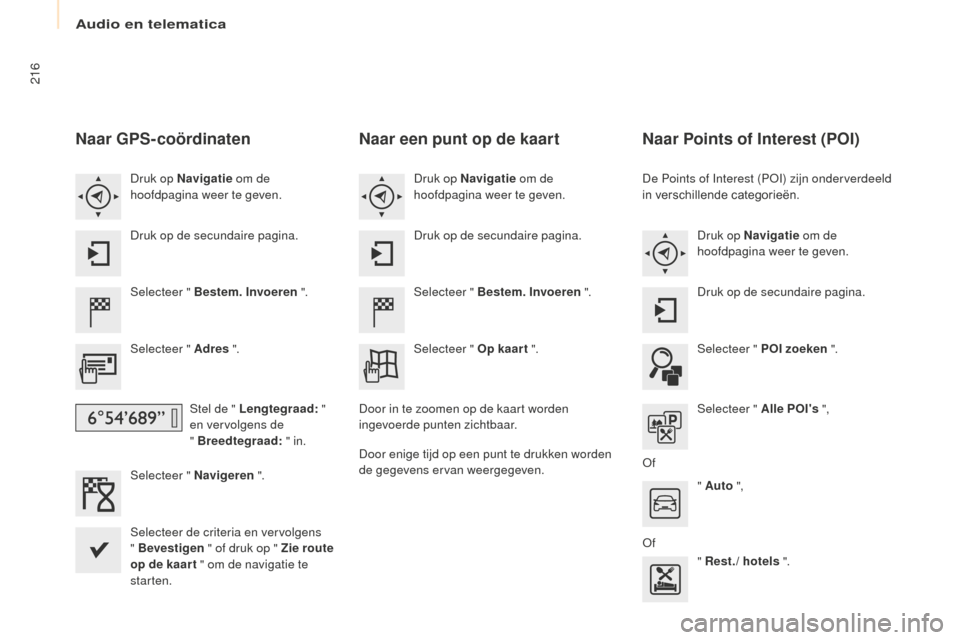
Naar GPS-coördinaten
Selecteer " Bestem. Invoeren ".
Selecteer " Adres ".
Stel de " Lengtegraad: "
en vervolgens de
" Breedtegraad: " in.
Selecteer " Navigeren ".
Selecteer de criteria en vervolgens
" Bevestigen " of druk op " Zie route
op de kaar t " om de navigatie te
starten. Druk op Navigatie om de
hoofdpagina weer te geven.
Druk op de secundaire pagina.
Naar een punt op de kaart
Selecteer " Bestem. Invoeren ".
Selecteer " Op kaar t ". Druk op Navigatie om de
hoofdpagina weer te geven.
Druk op de secundaire pagina.
Door in te zoomen op de kaart worden
ingevoerde punten zichtbaar.
Door enige tijd op een punt te drukken worden
de gegevens ervan weergegeven.
Naar Points of Interest (POI)
De Points of Interest (POI) zijn onderverdeeld
in verschillende categorieën. Druk op Navigatie om de
hoofdpagina weer te geven.
Druk op de secundaire pagina.
Selecteer " POI zoeken ".
Selecteer " Alle POI's ",
Of " Auto ",
Of " Rest./ hotels ".
Page 220 of 296
Audio en telematica
218
Partner-2-VP_nl_Chap10a_SMEGplus_ed02-2015
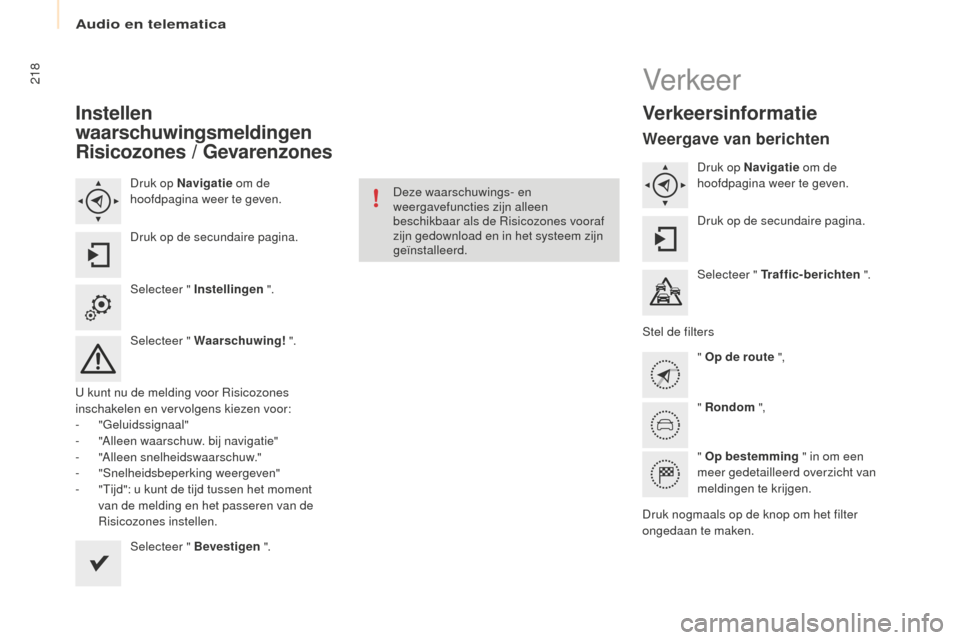
Instellen
waarschuwingsmeldingen
Risicozones / Gevarenzones
Druk op Navigatie om de
hoofdpagina weer te geven.
Druk op de secundaire pagina.
Selecteer " Instellingen ".
Selecteer " Waarschuwing! ".
U kunt nu de melding voor Risicozones
inschakelen en vervolgens kiezen voor:
-
"Geluidssignaal"
-
"
Alleen waarschuw. bij navigatie"
-
"
Alleen snelheidswaarschuw."
-
"
Snelheidsbeperking weergeven"
-
"
Tijd": u kunt de tijd tussen het moment
van de melding en het passeren van de
Risicozones instellen.
Selecteer " Bevestigen ". Deze waarschuwings- en
weergavefuncties zijn alleen
beschikbaar als de Risicozones vooraf
zijn gedownload en in het systeem zijn
geïnstalleerd.
Verkeer
Verkeersinformatie
Weergave van berichten
Druk op Navigatie
om de
hoofdpagina weer te geven.
Druk op de secundaire pagina.
Selecteer " Traffic-berichten ".
Stel de filters " Op de route ",
" Rondom ",
" Op bestemming " in om een
meer gedetailleerd overzicht van
meldingen te krijgen.
Druk nogmaals op de knop om het filter
ongedaan te maken.
Page 221 of 296
Audio en telematica
219
Partner-2-VP_nl_Chap10a_SMEGplus_ed02-2015
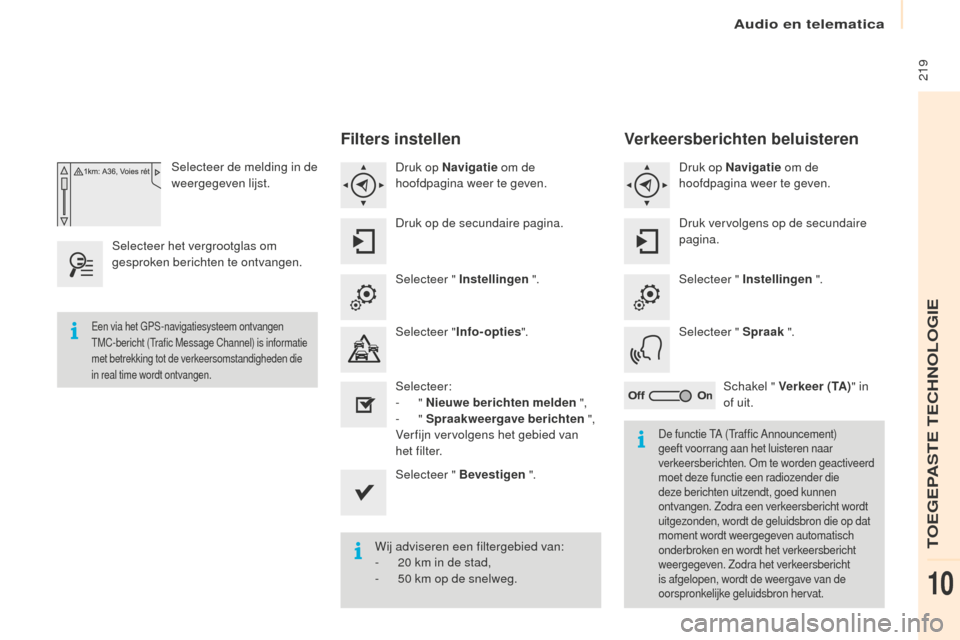
Selecteer de melding in de
weergegeven lijst.
Selecteer het vergrootglas om
gesproken berichten te ontvangen.
Filters instellen
Druk op Navigatie om de
hoofdpagina weer te geven.
Druk op de secundaire pagina.
Selecteer " Instellingen ".
Selecteer " Info-opties ".
Selecteer:
-
" Nieuwe berichten melden ",
-
" Spraakweergave berichten ",
Ver fijn vervolgens het gebied van
het filter.
Selecteer " Bevestigen ".
Wij adviseren een filtergebied van:
-
2
0 km in de stad,
-
5
0 km op de snelweg.
Een via het GPS-navigatiesysteem ontvangen
TMC-bericht (Trafic Message Channel) is informatie
met betrekking tot de verkeersomstandigheden die
in real time wordt ontvangen.
De functie TA (Traffic Announcement)
geeft voorrang aan het luisteren naar
verkeersberichten. Om te worden geactiveerd
moet deze functie een radiozender die
deze berichten uitzendt, goed kunnen
ontvangen. Zodra een verkeersbericht wordt
uitgezonden, wordt de geluidsbron die op dat
moment wordt weergegeven automatisch
onderbroken en wordt het verkeersbericht
weergegeven. Zodra het verkeersbericht
is afgelopen, wordt de weergave van de
oorspronkelijke geluidsbron hervat.
Verkeersberichten beluisteren
Druk op Navigatie om de
hoofdpagina weer te geven.
Druk vervolgens op de secundaire
pagina.
Selecteer " Instellingen ".
Selecteer " Spraak ".
Schakel " Verkeer (TA) " in
of uit.
TOEGEPASTE TECHNOLOGIE
10
Page 225 of 296
Audio en telematica
223
Partner-2-VP_nl_Chap10a_SMEGplus_ed02-2015
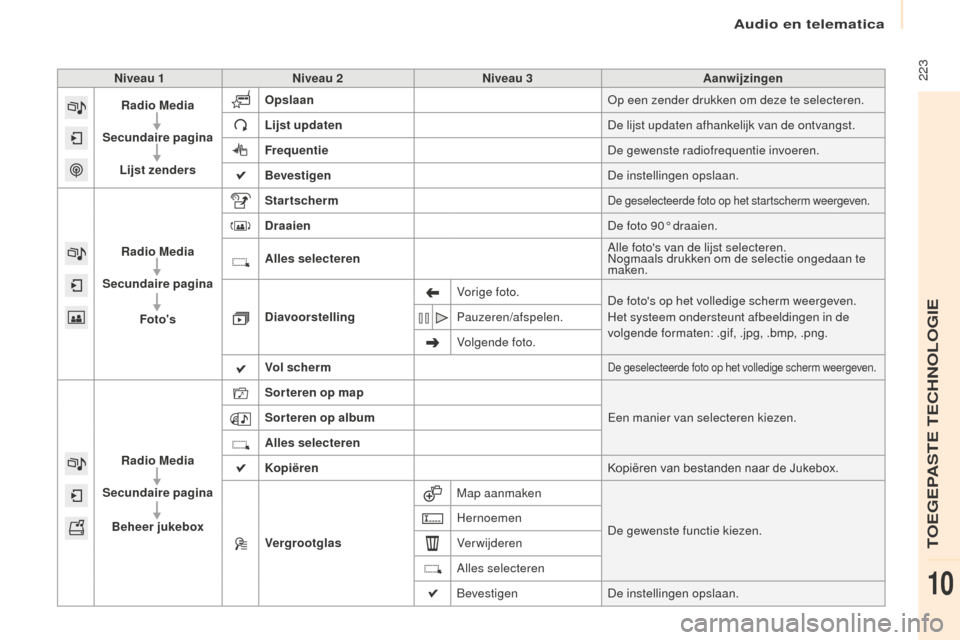
Niveau 1Niveau 2 Niveau 3 Aanwijzingen
Radio Media
Secundaire pagina Lijst zenders Opslaan
Op een zender drukken om deze te selecteren.
Lijst updaten De lijst updaten afhankelijk van de ontvangst.
Frequentie De gewenste radiofrequentie invoeren.
Bevestigen De instellingen opslaan.
Radio Media
Secundaire pagina
Foto's Startscherm
De geselecteerde foto op het startscherm weergeven.
Draaien
De foto 90° draaien.
Alles selecteren Alle foto's van de lijst selecteren.
Nogmaals drukken om de selectie ongedaan te
maken.
Diavoorstelling Vorige foto.
De foto's op het volledige scherm weergeven.
Het systeem ondersteunt afbeeldingen in de
volgende formaten: .gif, .jpg, .bmp, .png.
Pauzeren/afspelen.
Volgende foto.
Vol scherm
De geselecteerde foto op het volledige scherm weergeven.
Radio Media
Secundaire pagina
Beheer jukebox Sorteren op map
Een manier van selecteren kiezen.
Sorteren op album
Alles selecterenkop
iëren Kopiëren van bestanden naar de Jukebox.
Vergrootglas Map aanmaken
De gewenste functie kiezen.
Hernoemen
Verwijderen
Alles selecteren
Bevestigen
De instellingen opslaan.
TOEGEPASTE TECHNOLOGIE
10
Page 227 of 296
Audio en telematica
225
Partner-2-VP_nl_Chap10a_SMEGplus_ed02-2015
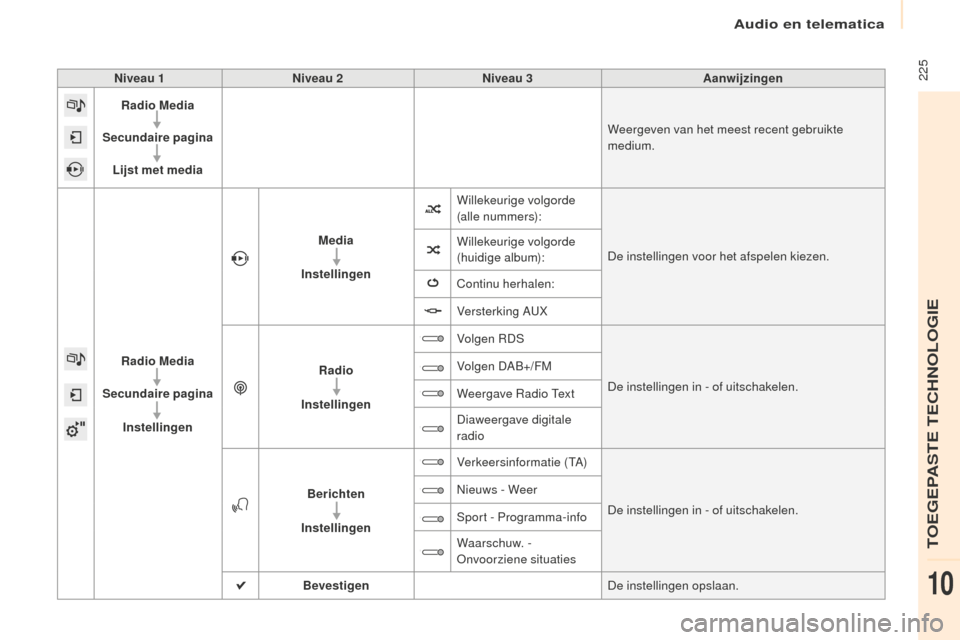
Niveau 1Niveau 2 Niveau 3 Aanwijzingen
Radio Media
Secundaire pagina Lijst met media Weergeven van het meest recent gebruikte
medium.
Radio Media
Secundaire pagina
Instellingen Media
Instellingen Willekeurige volgorde
(alle nummers):
De instellingen voor het afspelen kiezen.
Willekeurige volgorde
(huidige album):
Continu herhalen:
Versterking AUX
Radio
Instellingen Volgen RDS
De instellingen in - of uitschakelen.
Volgen DA B+/ FM
Weergave Radio Text
Diaweergave digitale
radio
Berichten
Instellingen Verkeersinformatie (TA)
De instellingen in - of uitschakelen.
Nieuws - Weer
Sport - Programma-info
Waarschuw. -
Onvoorziene situaties
Bevestigen De instellingen opslaan.
TOEGEPASTE TECHNOLOGIE
10
Page 228 of 296
Audio en telematica
226
Partner-2-VP_nl_Chap10a_SMEGplus_ed02-2015
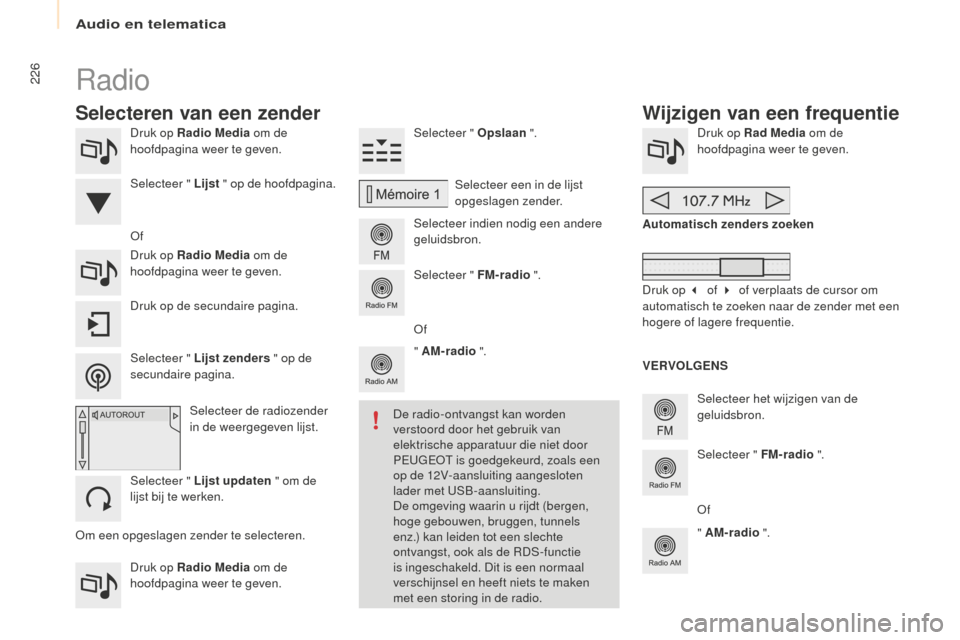
Druk op Radio Media om de
hoofdpagina weer te geven.
Druk op Radio Media om de
hoofdpagina weer te geven. Selecteer " Opslaan
".
Selecteer indien nodig een andere
geluidsbron. Druk op Rad Media
om de
hoofdpagina weer te geven.
Selecteer het wijzigen van de
geluidsbron.
" AM-radio
". Automatisch zenders zoeken
Selecteer " FM-radio ".
" AM-radio ".
Druk op de secundaire pagina. Of
Selecteer een in de lijst
opgeslagen zender.
Selecteer " FM-radio ".
Selecteer de radiozender
in de weergegeven lijst.
Selecteer " Lijst updaten " om de
lijst bij te werken. Selecteer " Lijst " op de hoofdpagina.
Druk op Radio Media om de
hoofdpagina weer te geven.
Radio
Wijzigen van een frequentie
Selecteren van een zender
VERVOLGENS
De radio-ontvangst kan worden
verstoord door het gebruik van
elektrische apparatuur die niet door
PEUGEOT is goedgekeurd, zoals een
op de 12V-aansluiting aangesloten
lader met USB-aansluiting.
De omgeving waarin u rijdt (bergen,
hoge gebouwen, bruggen, tunnels
enz.) kan leiden tot een slechte
ontvangst, ook als de RDS-functie
is ingeschakeld. Dit is een normaal
verschijnsel en heeft niets te maken
met een storing in de radio.
Selecteer " Lijst zenders
" op de
secundaire pagina. Of
Druk op 3 of 4 of verplaats de cursor om
automatisch te zoeken naar de zender met een
hogere of lagere frequentie.
Of
Om een opgeslagen zender te selecteren.
Page 229 of 296
Audio en telematica
227
Partner-2-VP_nl_Chap10a_SMEGplus_ed02-2015
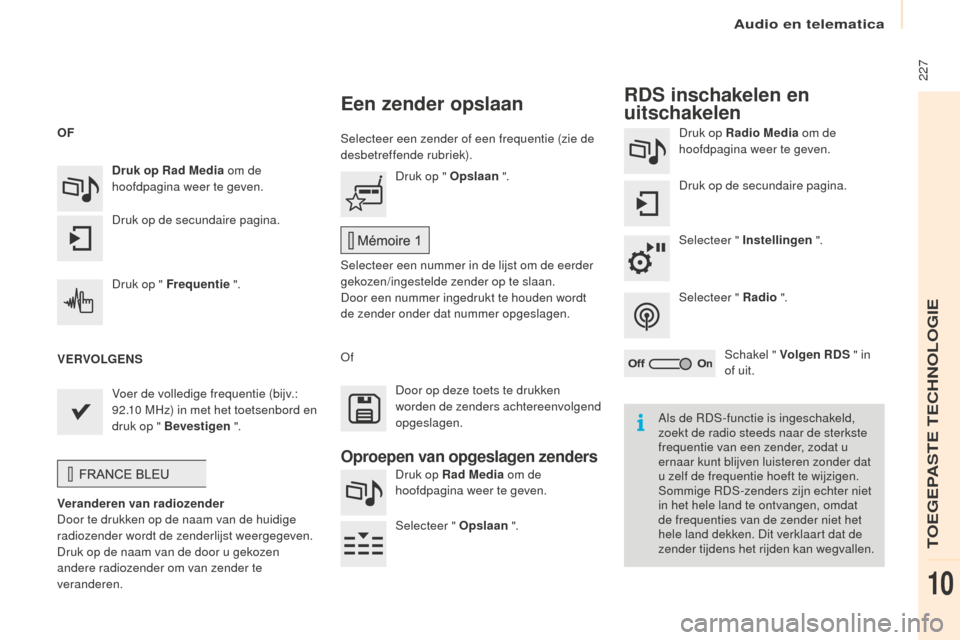
Selecteer een zender of een frequentie (zie de
desbetreffende rubriek).Druk op Radio Media
om de
hoofdpagina weer te geven.
Druk op de secundaire pagina.
Selecteer " Instellingen ".
Selecteer " Radio ".
Schakel " Volgen RDS " in
of uit.
Druk op Rad Media
om de
hoofdpagina weer te geven.
Druk op de secundaire pagina. Druk op " Opslaan
".
Selecteer een nummer in de lijst om de eerder
gekozen/ingestelde zender op te slaan.
Door een nummer ingedrukt te houden wordt
de zender onder dat nummer opgeslagen.
Druk op " Frequentie
".
Voer de volledige frequentie (bijv.:
92.10
MHz) in met het toetsenbord en
druk op " Bevestigen ".
Veranderen van radiozender
Door te drukken op de naam van de huidige
radiozender wordt de zenderlijst weergegeven.
Druk op de naam van de door u gekozen
andere radiozender om van zender te
veranderen. Of
Druk op Rad Media om de
hoofdpagina weer te geven.
Selecteer " Opslaan ".
Een zender opslaan RDS inschakelen en
uitschakelen
OF
VERVOLGENS
Door op deze toets te drukken
worden de zenders achtereenvolgend
opgeslagen.
Oproepen van opgeslagen zenders
Als de RDS-functie is ingeschakeld,
zoekt de radio steeds naar de sterkste
frequentie van een zender, zodat u
ernaar kunt blijven luisteren zonder dat
u zelf de frequentie hoeft te wijzigen.
Sommige RDS-zenders zijn echter niet
in het hele land te ontvangen, omdat
de frequenties van de zender niet het
hele land dekken. Dit verklaart dat de
zender tijdens het rijden kan wegvallen.
TOEGEPASTE TECHNOLOGIE
10
Page 230 of 296
Audio en telematica
228
Partner-2-VP_nl_Chap10a_SMEGplus_ed02-2015
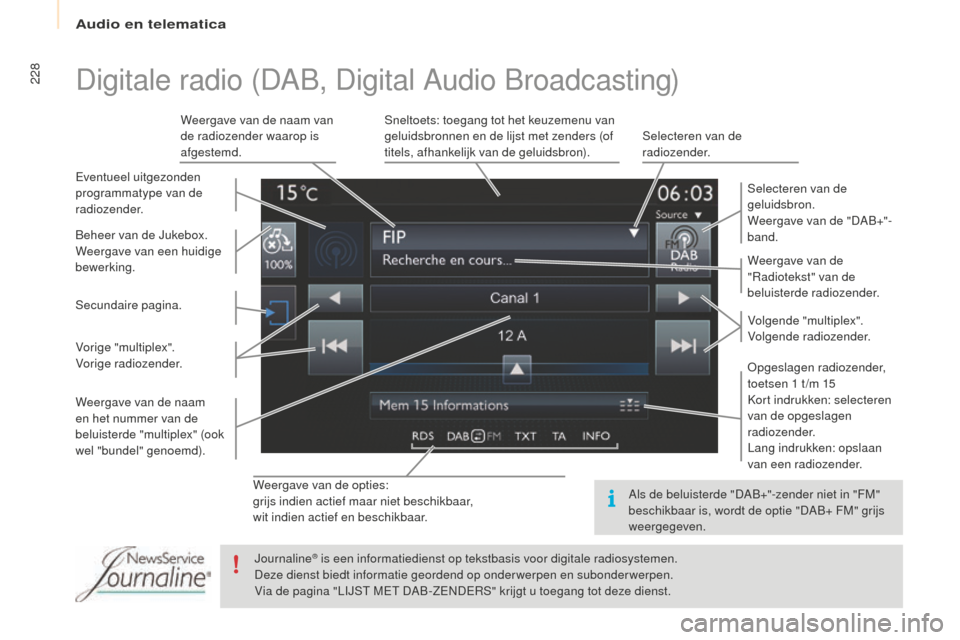
Weergave van de opties:
grijs indien actief maar niet beschikbaar,
wit indien actief en beschikbaar.Weergave van de
"Radiotekst" van de
beluisterde radiozender.
Beheer van de Jukebox.
Weergave van een huidige
bewerking. Selecteren van de
geluidsbron.
Weergave van de "DAB+"-
band.
Weergave van de naam van
de radiozender waarop is
afgestemd.
Sneltoets: toegang tot het keuzemenu van
geluidsbronnen en de lijst met zenders (of
titels, afhankelijk van de geluidsbron).
Selecteren van de
radiozender.
Eventueel uitgezonden
programmatype van de
radiozender.
Opgeslagen radiozender,
toetsen 1 t /m 15
Kort indrukken: selecteren
van de opgeslagen
radiozender.
Lang indrukken: opslaan
van een radiozender. Volgende "multiplex".
Volgende radiozender.
Secundaire pagina.
Weergave van de naam
en het nummer van de
beluisterde "multiplex" (ook
wel "bundel" genoemd). Vorige "multiplex".
Vorige radiozender.
Digitale radio (DAB, Digital Audio Broadcasting)
Als de beluisterde "DAB+"-zender niet in "FM"
beschikbaar is, wordt de optie "DAB+ FM" grijs
weergegeven.
Journaline
® is een informatiedienst op tekstbasis voor digitale radiosystemen.
Deze dienst biedt informatie geordend op onderwerpen en subonderwerpen.
Via de pagina "LIJST MET DAB-ZENDERS" krijgt u toegang tot deze dienst.