phone Peugeot Partner Tepee 2017 Betriebsanleitung (in German)
[x] Cancel search | Manufacturer: PEUGEOT, Model Year: 2017, Model line: Partner Tepee, Model: Peugeot Partner Tepee 2017Pages: 292, PDF-Größe: 10.65 MB
Page 207 of 292
205
Partner2VP_de_Chap10a_SMegplus_ed02-2016
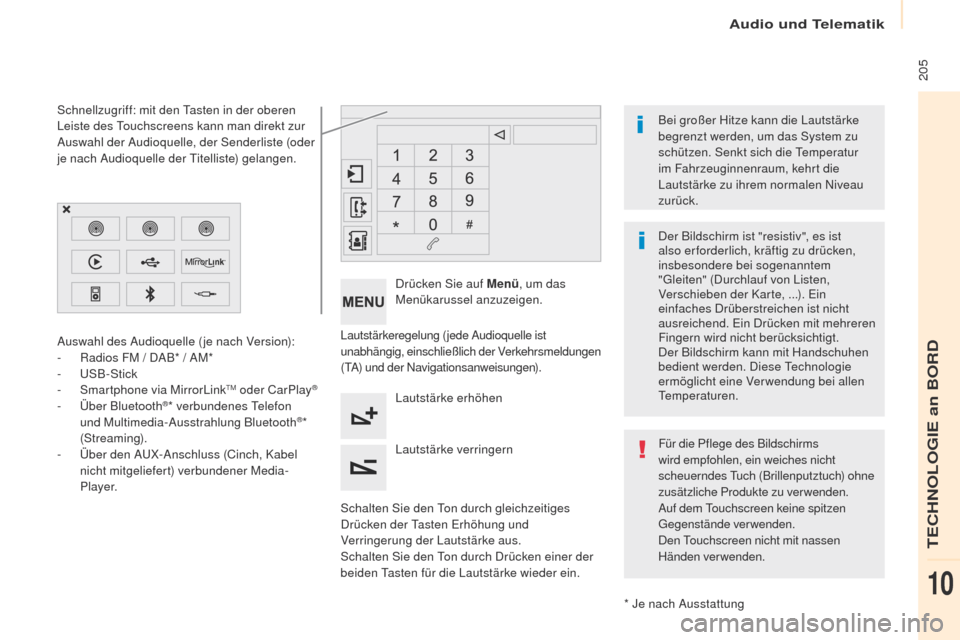
Lautstärkeregelung (jede Audioquelle ist
unabhängig, einschließlich der Verkehrsmeldungen
(
tA
) und der Navigationsanweisungen).
Schalten Sie den to n durch gleichzeitiges
Drücken der ta sten er höhung und
Verringerung der Lautstärke aus.
Schalten Sie den
t
o
n durch Drücken einer der
beiden
t
a
sten für die Lautstärke wieder ein.Drücken Sie auf Menü
, um das
Menükarussel anzuzeigen.
Lautstärke erhöhen
Lautstärke verringern
Auswahl des Audioquelle ( je nach Version):
-
R
adios FM / DAB* / AM*
-
u
S
B-Stick
-
S
martphone via MirrorLink
tM oder CarPlay®
- Über Bluetooth®* verbundenes te
lefon
und Multimedia-Ausstrahlung Bluetooth®*
(Streaming).
-
Ü
ber den A
uX
-Anschluss (Cinch, Kabel
nicht mitgeliefert) verbundener Media-
P l aye r.
* Je nach Ausstattung
Schnellzugriff: mit den
t
a
sten in der oberen
Leiste des
t
o
uchscreens kann man direkt zur
Auswahl der Audioquelle, der Senderliste (oder
je nach Audioquelle der
t
i
telliste) gelangen.
Der Bildschirm ist "resistiv", es ist
also er forderlich, kräftig zu drücken,
insbesondere bei sogenanntem
"
gl
eiten" (Durchlauf von Listen,
Verschieben der Karte, ...). e
i
n
einfaches Drüberstreichen ist nicht
ausreichend.
ei
n Drücken mit mehreren
Fingern wird nicht berücksichtigt.
Der Bildschirm kann mit Handschuhen
bedient werden. Diese t
ec
hnologie
ermöglicht eine Verwendung bei allen
te
mperaturen.
Bei großer Hitze kann die Lautstärke
begrenzt werden, um das System zu
schützen. Senkt sich die
t
e
mperatur
im Fahrzeuginnenraum, kehrt die
Lautstärke zu ihrem normalen Niveau
zurück.
Für die Pflege des Bildschirms
wird empfohlen, ein weiches nicht
scheuerndes
t
u
ch (Brillenputztuch) ohne
zusätzliche Produkte zu verwenden.
Auf dem
t
ou
chscreen keine spitzen
ge
genstände verwenden.
Den
t
ou
chscreen nicht mit nassen
Händen verwenden.
Audio und telematik
teCHNOLOgIe an BORD
10
Page 209 of 292
207
Partner2VP_de_Chap10a_SMegplus_ed02-2016
Menüs
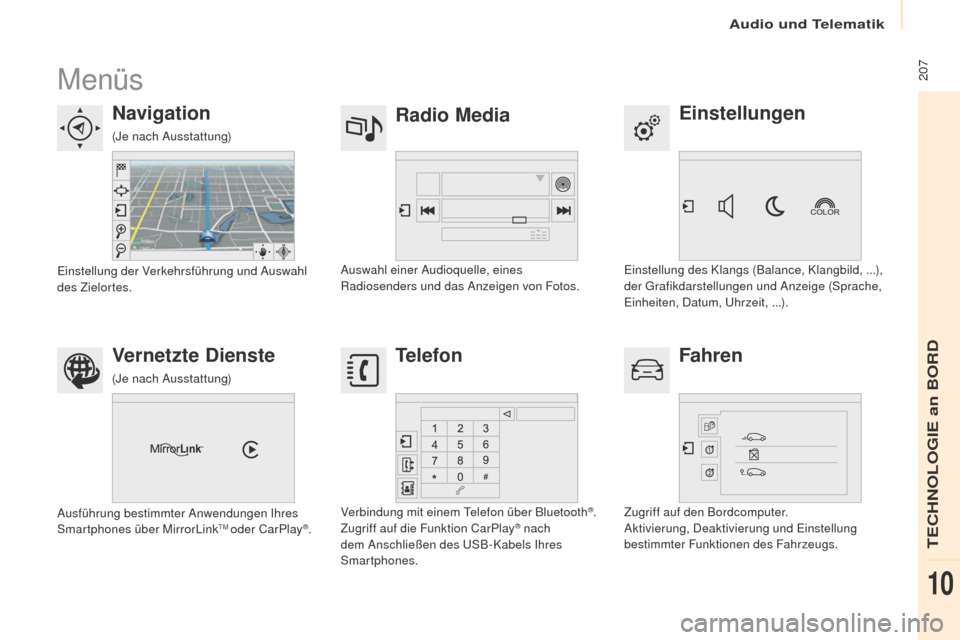
Einstellungen
Radio Media
Navigation
Fahren
Vernetzte Dienste Telefon
einstellung des Klangs (Balance, Klangbild, ...),
der
gr afikdarstellungen und Anzeige (Sprache,
ein
heiten, Datum, u
hr
zeit, ...).
Auswahl einer Audioquelle, eines
Radiosenders und das Anzeigen von Fotos.ei
nstellung der Verkehrsführung und Auswahl
des Zielortes.
Zugriff auf den Bordcomputer.
Aktivierung, Deaktivierung und
e
i
nstellung
bestimmter Funktionen des Fahrzeugs.
Ausführung bestimmter Anwendungen Ihres
Smartphones über MirrorLink
tM oder CarPlay®.
Verbindung mit einem t
e
lefon über Bluetooth
®.
Zugriff auf die Funktion CarPlay® nach
dem Anschließen des
u
SB-Kabels Ihres
Smartphones.
(Je nach Ausstattung)
(Je nach Ausstattung)
Audio und telematik
teCHNOLOgIe an BORD
10
Page 244 of 292
242
Partner2VP_de_Chap10a_SMegplus_ed02-2016
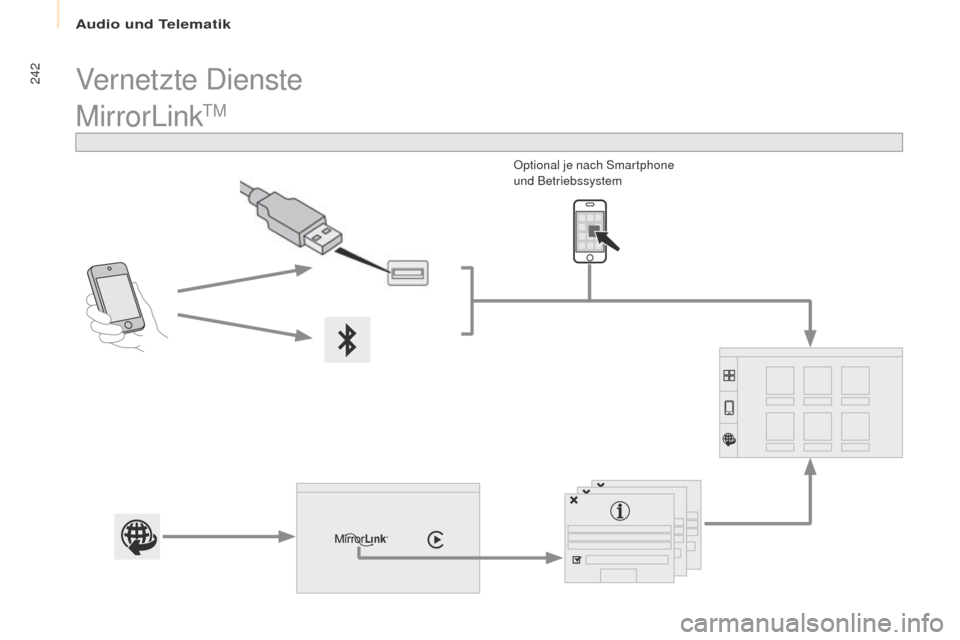
MirrorLinktM
Optional je nach Smartphone
und Betriebssystem
Vernetzte Dienste
Audio und telematik
Page 245 of 292
243
Partner2VP_de_Chap10a_SMegplus_ed02-2016
Aus Sicherheitsgründen und weil die
Benutzung des Smartphones die volle
Aufmerksamkeit des Fahrers erfordert, ist die
Benutzung während des Fahrens verboten.
Das Smartphone dar f nur bei stehendem
Fahrzeug benutzt werden.
Über die Synchronisierung des
Smartphones kann der Nutzer die
für die MirrorLink
tM-technologie
geeigneten Apps des Smartphones
auf dem Bildschirm des Fahrzeugs
anzeigen.
Die
g
r
undsätze und Normen
entwickeln sich ständig weiter; damit
der Kommunikationsprozess zwischen
dem Smartphone und dem System
funktioniert, muss das Smartphone
in allen Fällen entsperrt sein.
Aktualisieren Sie das Betriebssystem
des Smartphones sowie das Datum
und die
u
h
rzeit des Smartphones und
des Systems.
um z
u er fahren, welche Smartphones
verwendet werden können, besuchen
Sie Ihre länderspezifische Internetseite
der Marke. Aus Sicherheitsgründen können diese
Apps nur bei stehendem Fahrzeug
eingesehen werden; sobald das
Fahrzeug losfährt, wird deren Anzeige
unterbrochen.
Beim Anschluss des Smartphones
an das System wird empfohlen,
die Bluetooth
®-Funktion des
Smartphones zu starten. Starten Sie die App ausgehend
vom Smartphone (optional je nach
Smartphone und Betriebssystem).
Am Rand der Anzeige MirrorLink
tM bleibt
der Zugang zur Auswahl der verschiedenen
Musikquellen, mithilfe des in der oberen Leiste
befindlichen
t
a
stfeldes, verfügbar.
Der Zugang zu den Systemmenüs kann jederzeit
mithilfe der entsprechenden
t
a
sten erfolgen.
Während des Vorgangs werden mehrere
Bildschirmseiten über die Verknüpfung
bestimmter Funktionen angezeigt.
Annehmen, um die Verbindung zu
starten und zu beenden.
Das uSB-Kabel anschließen. Ist das
Smartphone über das uS B-Kabel
verbunden, wird es geladen.
Drücken Sie auf
"MirrorLink
tM", um die App
des Systems zu starten. Nachdem die Verbindung hergestellt wurde, wird
eine Seite mit den zuvor auf Ihr Smartphone
heruntergeladenen und MirrorLink
tM-tec
hnologie geeigneten Apps angezeigt.
Wenn eine einzige App auf Ihr Smartphone
heruntergeladen wird, startet diese automatisch.
Smartphone-Verbindung
MirrorLinkTM
Drücken Sie auf das en de des
Beleuchtungsschalters, um die
Spracherkennung Ihres Smartphones über das
System zu starten.
Für die Spracherkennung ist ein kompatibles,
vorher über Bluetooth
® mit dem Fahrzeug
verbundenes Smartphone erforderlich.
Spracherkennung
Bitte beachten:
-
a uch wenn Ihr Smartphone nutzbar
ist, ist es bei einigen Herstellern
doch erforderlich, vorher eine
bestimmte App herunterzuladen,
um es mit "MirrorLink
tM" kompatibel
zu machen.
Drücken Sie ausgehend vom System
auf " Vernet zte Dienste", um die
Primärseite anzuzeigen.
Audio und telematik
teCHNOLOgIe an BORD
10
Page 247 of 292
245
Partner2VP_de_Chap10a_SMegplus_ed02-2016
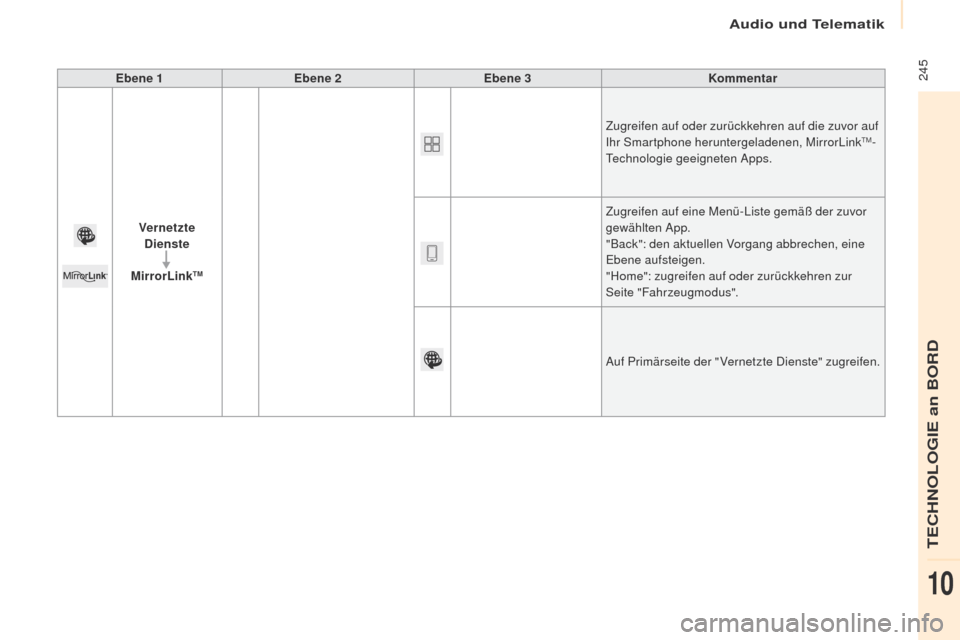
Ebene 1Ebene 2 Ebene 3 Kommentar
Vernet zte
Dienste
MirrorLink
TM
Zugreifen auf oder zurückkehren auf die zuvor auf
Ihr Smartphone heruntergeladenen, MirrorLinktM-tec
hnologie geeigneten Apps.
Zugreifen auf eine Menü-Liste gemäß der zuvor
gewählten App.
"Back": den aktuellen Vorgang abbrechen, eine
eb
ene aufsteigen.
"Home": zugreifen auf oder zurückkehren zur
Seite "Fahrzeugmodus".
Auf Primärseite der "Vernetzte Dienste" zugreifen.
Audio und telematik
teCHNOLOgIe an BORD
10
Page 249 of 292

247
Partner2VP_de_Chap10a_SMegplus_ed02-2016
Aus Sicherheitsgründen und weil die
Benutzung des Smartphones die volle
Aufmerksamkeit des Fahrers erfordert, ist die
Benutzung während des Fahrens verboten.
Das Smartphone dar f nur bei stehendem
Fahrzeug benutzt werden.
Aus Sicherheitsgründen können diese
Apps nur bei stehendem Fahrzeug
eingesehen werden; sobald das
Fahrzeug losfährt, wird deren Anzeige
unterbrochen. Über die Synchronisierung des
Smartphones kann der Nutzer die für
die CarPlay
®-technologie geeigneten
Apps des Smartphones auf dem
Bildschirm des Fahrzeugs anzeigen.
Die
g
r
undsätze und Normen
entwickeln sich ständig weiter.
e
s w
ird
empfohlen, das Betriebssystem Ihres
Smartphones zu aktualisieren.
um z
u er fahren, welche Smartphones
verwendet werden können, besuchen
Sie Ihre länderspezifische Internetseite
der Marke.
Beim Anschließen des uSB-Kabels wird
d ie " Telefon "-Funktion in der Anzeige
" CarPlay
®" der Menüs umgeschaltet.
Drücken Sie auf " CarPlay®", um
die CarPlay®-Benutzeroberfläche
anzuzeigen.
Drücken Sie auf " CarPlay® ", um
die CarPlay®-Benutzeroberfläche
anzuzeigen. Das
u
S
B-Kabel anschließen. Ist das
Smartphone über das u
S
B-Kabel
verbunden, wird es geladen.
Drücken Sie auf das e
n
de des
Beleuchtungsschalters, um die
Spracherkennung Ihres Smartphones über das
System zu starten.
Smartphone-Verbindung
CarPlay®
Während des Vorgangs werden eine
oder mehrere Bildschirmseite(n) über
die Verknüpfung bestimmter Funktionen
beim Verbindungsaufbau angezeigt. Drücken Sie ausgehend vom System
auf "
Vernetzte Dienste ", um die
Primärseite anzuzeigen. Das u
S
B-Kabel anschließen. Ist das
Smartphone über das u
S
B-Kabel
verbunden, wird es geladen.
Oder
Spracherkennung
Wenn das te
lefon-Menü beim Anschließen
des uS B-Kabels angezeigt wird, wird die
Anzeige automatisch auf den CarPlay
®-Modus
umgeschaltet.
Wenn ein anderes Menü beim Anschließen
des
u
S
B-Kabels angezeigt wird, erscheint
eine Meldung in der oberen Leiste, die auf die
Aktivierung des CarPlay
®-Modus hinweist.
Drücken Sie auf Öffnen, um den CarPlay®-
Modus anzuzeigen.
Audio und telematik
teCHNOLOgIe an BORD
10
Page 261 of 292
259
Partner2VP_de_Chap10a_SMegplus_ed02-2016
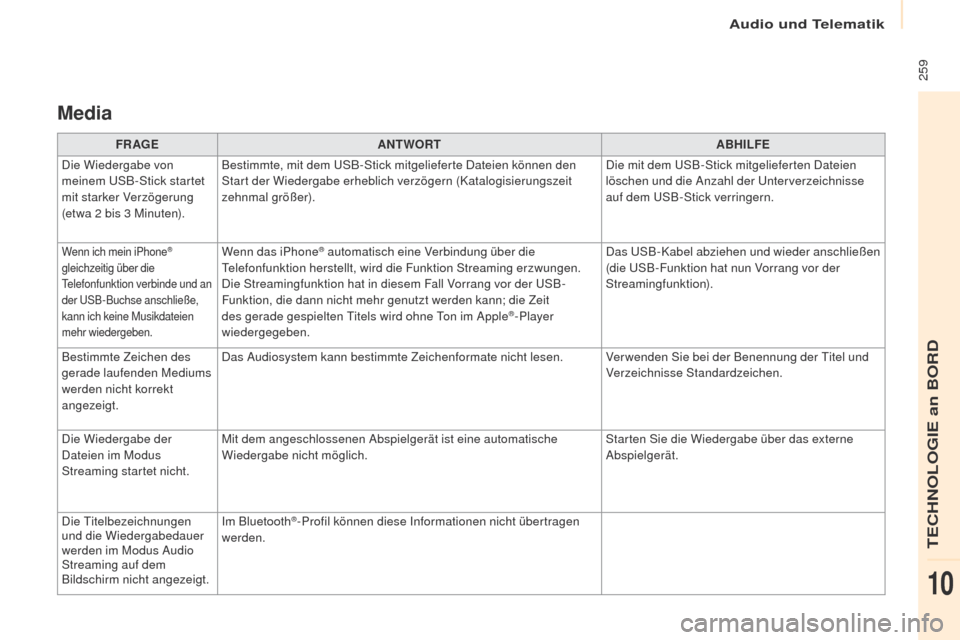
Media
FR AGEANTWORT ABHILFE
Die Wiedergabe von
meinem
u
S
B-Stick startet
mit starker Verzögerung
(etwa 2 bis 3 Minuten). Bestimmte, mit dem
u
S
B-Stick mitgelieferte Dateien können den
Start der Wiedergabe erheblich verzögern (Katalogisierungszeit
zehnmal größer). Die mit dem
u
S
B-Stick mitgelieferten Dateien
löschen und die Anzahl der
u
n
terverzeichnisse
auf dem
u
S
B-Stick verringern.
Wenn ich mein iPhone®
gleichzeitig über die
te
lefonfunktion verbinde und an
der
u
SB-Buchse anschließe,
kann ich keine Musikdateien
mehr wiedergeben.Wenn das iPhone® automatisch eine Verbindung über die tel
efonfunktion herstellt, wird die Funktion Streaming erzwungen.
Die Streamingfunktion hat in diesem Fall Vorrang vor der
u
S
B-
Funktion, die dann nicht mehr genutzt werden kann; die Zeit
des gerade gespielten
t
i
tels wird ohne t
o
n im Apple
®-Player
wiedergegeben. Das
uS
B-Kabel abziehen und wieder anschließen
(die u
S
B-Funktion hat nun Vorrang vor der
Streamingfunktion).
Bestimmte Zeichen des
gerade laufenden Mediums
werden nicht korrekt
angezeigt. Das Audiosystem kann bestimmte Zeichenformate nicht lesen. Verwenden Sie bei der Benennung der
t
i
tel und
Verzeichnisse Standardzeichen.
Die Wiedergabe der
Dateien im Modus
Streaming startet nicht. Mit dem angeschlossenen Abspielgerät ist eine automatische
Wiedergabe nicht möglich.
Starten Sie die Wiedergabe über das externe
Abspielgerät.
Die
t
i
telbezeichnungen
und die Wiedergabedauer
werden im Modus Audio
Streaming auf dem
Bildschirm nicht angezeigt. Im Bluetooth
®-Profil können diese Informationen nicht übertragen
werden.
Audio und telematik
teCHNOLOgIe an BORD
10