bluetooth TOYOTA COROLLA 2016 Manuel du propriétaire (in French)
[x] Cancel search | Manufacturer: TOYOTA, Model Year: 2016, Model line: COROLLA, Model: TOYOTA COROLLA 2016Pages: 663, PDF Size: 8.71 MB
Page 396 of 663
3945-19. Téléphone Bluetooth® (système multimédia)
COROLLA_TMMMS_TMMC_D (OM12J84D)
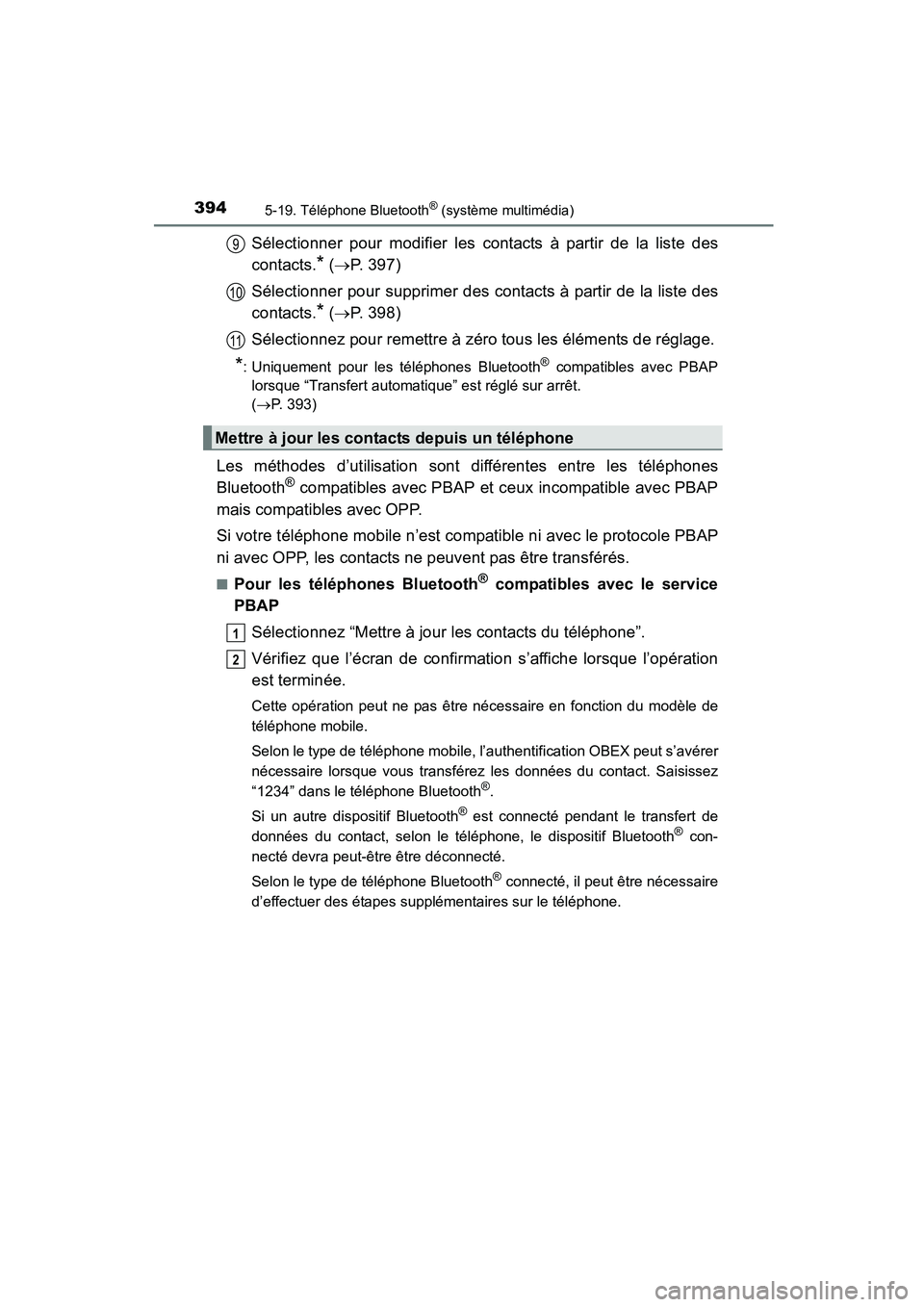
Sélectionner pour modifier les contacts à partir de la liste des
contacts.
* (→ P. 397)
Sélectionner pour supprimer des contacts à partir de la liste des
contacts.
* ( → P. 398)
Sélectionnez pour remettre à zéro tous les éléments de réglage.
*: Uniquement pour les téléphones Bluetooth® compatibles avec PBAP
lorsque “Transfert automatique” est réglé sur arrêt.
( → P. 393)
Les méthodes d’utilisation sont différentes entre les téléphones
Bluetooth® compatibles avec PBAP et ceux incompatible avec PBAP
mais compatibles avec OPP.
Si votre téléphone mobile n’est compatible ni avec le protocole PBAP
ni avec OPP, les contacts ne peuvent pas être transférés.
■Pour les téléphones Bluetooth® compatibles avec le service
PBAP
Sélectionnez “Mettre à jour les contacts du téléphone”.
Vérifiez que l’écran de confirmation s’affiche lorsque l’opération
est terminée.
Cette opération peut ne pas être nécessaire en fonction du modèle de
téléphone mobile.
Selon le type de téléphone mobile, l’authentification OBEX peut s’avérer
nécessaire lorsque vous transférez les données du contact. Saisissez
“1234” dans le téléphone Bluetooth
®.
Si un autre dispositif Bluetooth
® est connecté pendant le transfert de
données du contact, selon le téléphone, le dispositif Bluetooth® con-
necté devra peut-être être déconnecté.
Selon le type de téléphone Bluetooth
® connecté, il peut être nécessaire
d’effectuer des étapes supplémentaires sur le téléphone.
Mettre à jour les contacts depuis un téléphone
9
10
11
1
2
Page 397 of 663

3955-19. Téléphone Bluetooth® (système multimédia)
5
Système audio
COROLLA_TMMMS_TMMC_D (OM12J84D)■
Pour les téléphones Bluetooth® incompatibles au service
PBAP et compatibles au service OPP
Sélectionnez “Mettre à jour les contacts du téléphone”.
Transférez les données du contact dans le système depuis le
téléphone Bluetooth
®.
Cette opération peut ne pas être nécessaire en fonction du modèle de
téléphone mobile.
Selon le type de téléphone mobile, l’authentification OBEX peut s’avérer
nécessaire lorsque vous transférez les données du contact. Saisissez
“1234” dans le téléphone Bluetooth
®.
Pour désactiver cette fonction, sélectionnez “Annuler”.
Sélectionnez “Terminé” lorsqu’il s’affiche à l’écran.
Vérifiez que l’écran de confirmation s’affiche lorsque l’opération
est terminée.
■Mise à jour des contacts avec une autre méthode (à partir de
l’écran “Historique d'appels”)
Pour les téléphones Bluetooth
® compatibles avec PBAP, cette
fonction est disponible lorsque “Transfert automatique” est réglé sur
arrêt. ( →P. 393)
Affichez l’écran du téléphone. ( →P. 373)
Sélectionnez l’onglet “Historique d'appels” puis sélectionnez le
contact n’ayant pas encore été enregistré dans la liste de con-
tacts.
Sélectionnez “Mettre à jour contact”.
Sélectionnez le contact de votre choix.
Sélectionnez un type de téléphone pour le numéro de téléphone.
1
2
3
4
1
2
3
4
5
Page 398 of 663
3965-19. Téléphone Bluetooth® (système multimédia)
COROLLA_TMMMS_TMMC_D (OM12J84D)
Les données du nouveau contact peuvent être enregistrées. Vous
pouvez mémoriser jusqu’à 4 numéros par personne. Pour les télépho-
nes Bluetooth
® compatibles avec PBAP, cette fonction est disponible
lorsque “Transfert automatique” est réglé sur arrêt. ( →P. 393)
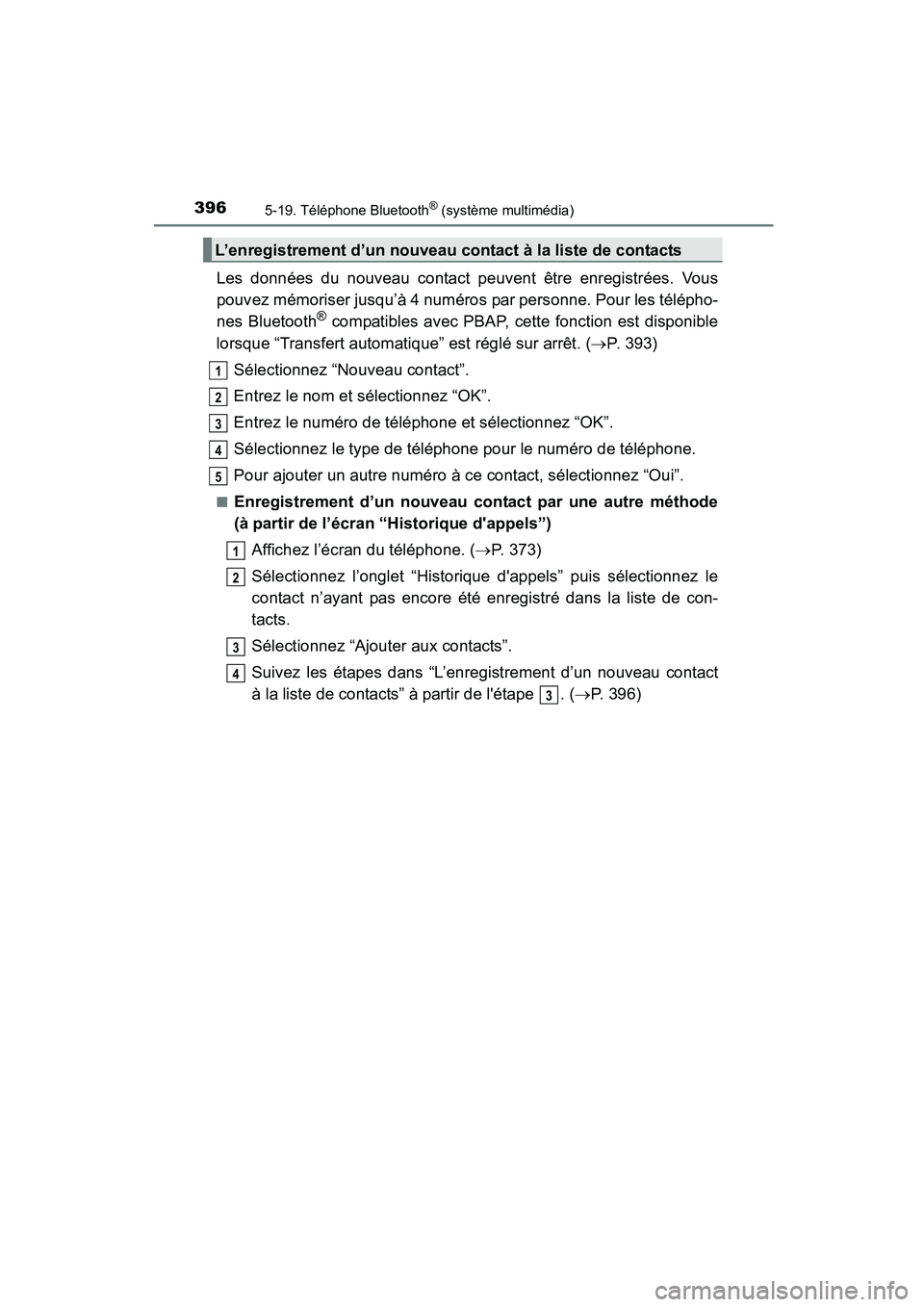
Sélectionnez “Nouveau contact”.
Entrez le nom et sélectionnez “OK”.
Entrez le numéro de téléphone et sélectionnez “OK”.
Sélectionnez le type de téléphone pour le numéro de téléphone.
Pour ajouter un autre numéro à ce contact, sélectionnez “Oui”.
■Enregistrement d’un nouveau contact par une autre méthode
(à partir de l’écran “Historique d'appels”) Affichez l’écran du téléphone. ( →P. 373)
Sélectionnez l’onglet “Historique d'appels” puis sélectionnez le
contact n’ayant pas encore été enregistré dans la liste de con-
tacts.
Sélectionnez “Ajouter aux contacts”.
Suivez les étapes dans “L’enregistrement d’un nouveau contact
à la liste de contacts” à partir de l'étape . ( →P. 396)
L’enregistrement d’un nouveau contact à la liste de contacts
1
2
3
4
5
1
2
3
4
3
Page 399 of 663
3975-19. Téléphone Bluetooth® (système multimédia)
5
Système audio
COROLLA_TMMMS_TMMC_D (OM12J84D)
Pour les téléphones Bluetooth® compatibles avec PBAP, cette fonc-
tion est disponible lorsque “Transfert automatique” est réglé sur arrêt.
(→ P. 393)
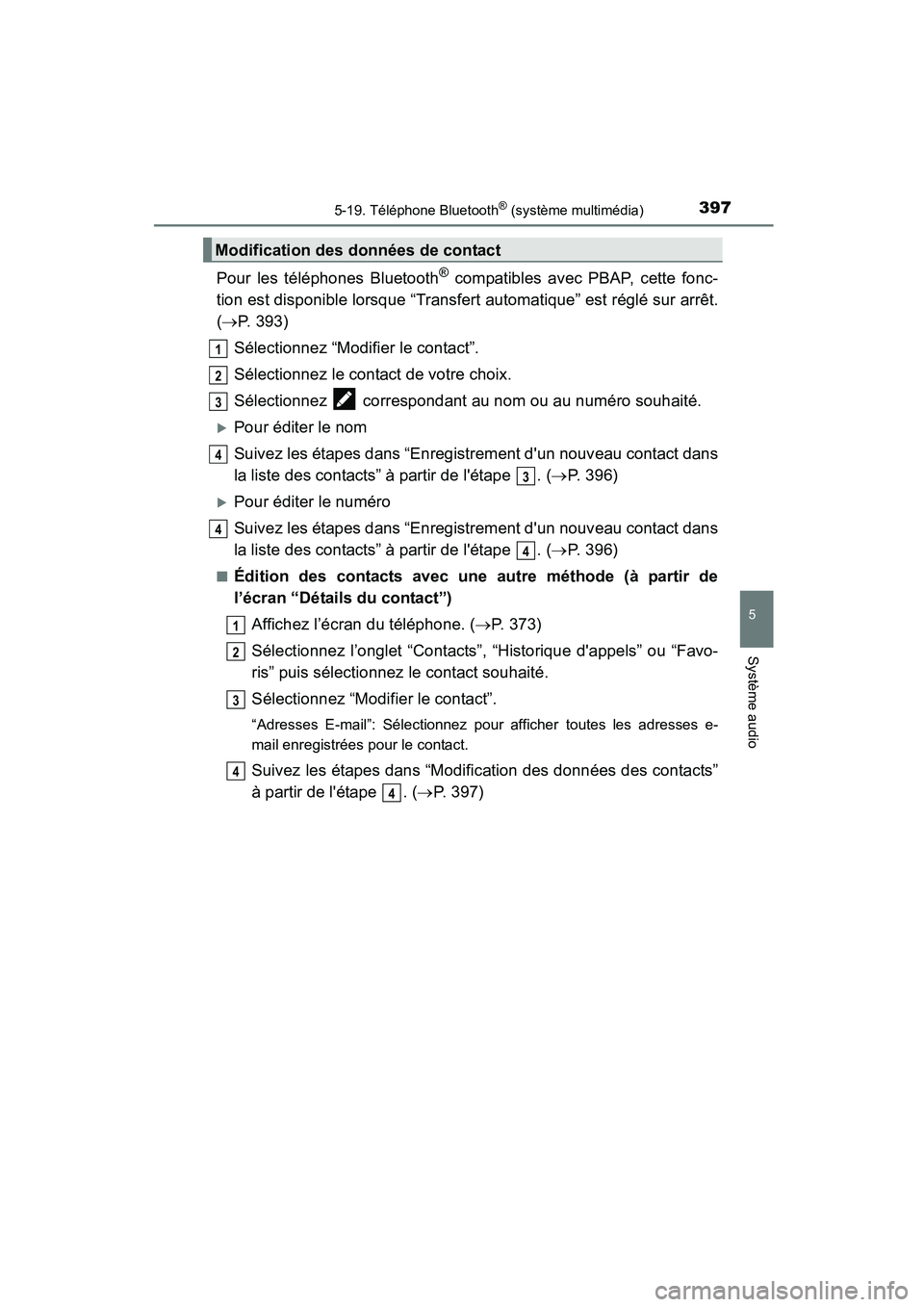
Sélectionnez “Modifier le contact”.
Sélectionnez le contact de votre choix.
Sélectionnez correspondant au nom ou au numéro souhaité.
XPour éditer le nom
Suivez les étapes dans “Enregistrement d'un nouveau contact dans
la liste des contacts” à partir de l'étape . ( →P. 396)
XPour éditer le numéro
Suivez les étapes dans “Enregistrement d'un nouveau contact dans
la liste des contacts” à partir de l'étape . ( →P. 396)
■Édition des contacts avec une autre méthode (à partir de
l’écran “Détails du contact”)
Affichez l’écran du téléphone. ( →P. 373)
Sélectionnez l’onglet “Contacts”, “Historique d'appels” ou “Favo-
ris” puis sélectionnez le contact souhaité.
Sélectionnez “Modifier le contact”.
“Adresses E-mail”: Sélectionnez pour afficher toutes les adresses e-
mail enregistrées pour le contact.
Suivez les étapes dans “Modification des données des contacts”
à partir de l'étape . ( →P. 397)
Modification des données de contact
1
2
3
4
3
4
4
1
2
3
4
4
Page 400 of 663
3985-19. Téléphone Bluetooth® (système multimédia)
COROLLA_TMMMS_TMMC_D (OM12J84D)
Pour les téléphones Bluetooth® compatibles avec PBAP, cette fonc-
tion est disponible lorsque “Transfert automatique” est réglé sur arrêt.
(→ P. 393)
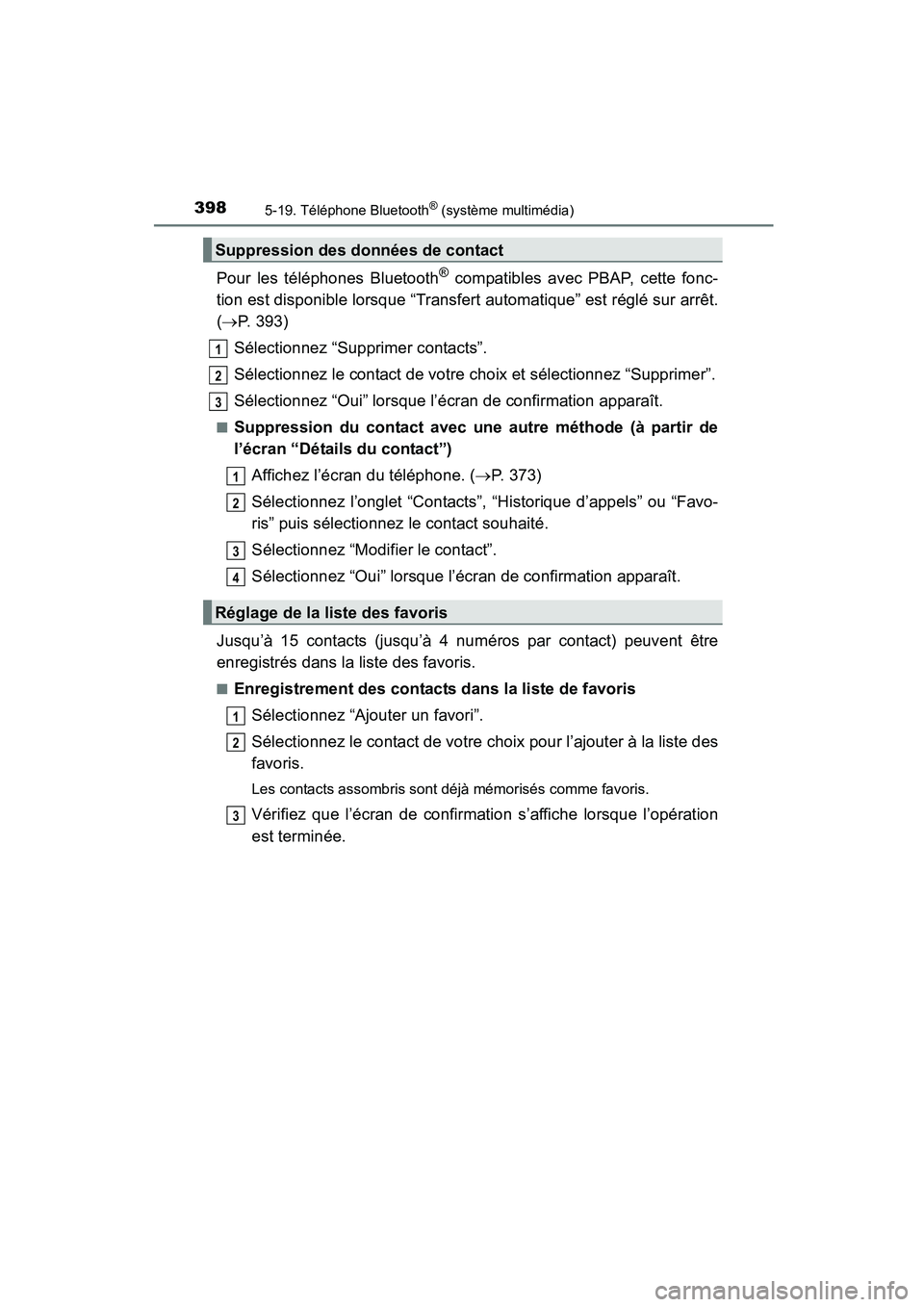
Sélectionnez “Supprimer contacts”.
Sélectionnez le contact de votre choix et sélectionnez “Supprimer”.
Sélectionnez “Oui” lorsque l’écran de confirmation apparaît.
■Suppression du contact avec une autre méthode (à partir de
l’écran “Détails du contact”) Affichez l’écran du téléphone. ( →P. 373)
Sélectionnez l’onglet “Contacts”, “Historique d’appels” ou “Favo-
ris” puis sélectionnez le contact souhaité.
Sélectionnez “Modifier le contact”.
Sélectionnez “Oui” lorsque l’écran de confirmation apparaît.
Jusqu’à 15 contacts (jusqu’à 4 numéros par contact) peuvent être
enregistrés dans la liste des favoris.
■Enregistrement des contacts dans la liste de favoris Sélectionnez “Ajouter un favori”.
Sélectionnez le contact de votre choix pour l’ajouter à la liste des
favoris.
Les contacts assombris sont déjà mémorisés comme favoris.
Vérifiez que l’écran de confirmation s’affiche lorsque l’opération
est terminée.
Suppression des données de contact
Réglage de la liste des favoris
1
2
13
1
2
3
4
1
2
3
Page 401 of 663
3995-19. Téléphone Bluetooth® (système multimédia)
5
Système audio
COROLLA_TMMMS_TMMC_D (OM12J84D)
XLorsque 15 contacts ont déjà été enregistrés dans la liste des favo-
risLorsque 15 contacts ont déjà été enregistrés dans la liste de
favoris, un contact enregistré doit être remplacé.
Sélectionnez “Oui” lorsque l’écran de confirmation apparaît pour
remplacer un contact.
Sélectionnez le contact que vous souhaitez remplacer.
Vérifiez que l’écran de confirmation s’affiche lorsque l’opération
est terminée.
XEnregistrement des contacts dans la liste des favoris par une autre
méthode (à partir de l’écran “Contacts”)Affichez l’écran du téléphone. ( →P. 373)
Sélectionnez l’onglet “Contacts”.
Sélectionnez au début du nom de la liste de contacts sou-
haité devant être enregistré dans la liste des favoris.
Lorsqu’il est sélectionné, est modifié pour , et le contact est
enregistré dans la liste des favoris.
XEnregistrement des contacts dans la liste des favoris par une autre
méthode (à partir de l’écran “Détails du contact”) Affichez l’écran du téléphone. ( →P. 373)
Sélectionnez l’onglet “Contacts” ou “Historique d'appels” puis
sélectionnez le contact souhaité.
Sélectionnez “Ajouter un favori”.
Vérifiez que l’écran de confirmation s’affiche lorsque l’opération
est terminée.
1
2
3
1
2
3
1
2
3
4
Page 402 of 663
4005-19. Téléphone Bluetooth® (système multimédia)
COROLLA_TMMMS_TMMC_D (OM12J84D)■
Suppression des contacts dans la liste des favoris
Sélectionnez “Supprimer un favori”.
Sélectionnez les contacts de votre choix et sélectionnez “Suppri-
mer”.
Sélectionnez “Oui” lorsque l’écran de confirmation apparaît.
Vérifiez que l’écran de confirmation s’affiche lorsque l’opération
est terminée.
XSuppression des contacts dans la liste des favoris par une autre
méthode (à partir de l’écran “Contacts”)Affichez l’écran du téléphone. ( →P. 373)
Sélectionnez l’onglet “Contacts”.
Sélectionnez au début du nom de la liste de contacts devant
être supprimé de la liste des favoris.
Lorsqu’il est sélectionné, est modifié pour , et les données sont
supprimées de la liste.
XSuppression des contacts dans la liste des favoris par une autre
méthode (à partir de l’écran “Détails du contact”) Affichez l’écran du téléphone. ( →P. 373)
Sélectionnez l’onglet “Contacts”, “Historique d'appels” ou “Favo-
ris” puis sélectionnez le contact souhaité que vous voulez suppri-
mer.
Sélectionnez “Supprimer un favori”.
Sélectionnez “Oui” lorsque l’écran de confirmation apparaît.
Vérifiez que l’écran de confirmation s’affiche lorsque l’opération
est terminée.
1
2
3
4
1
2
3
1
2
3
4
5
Page 403 of 663
4015-19. Téléphone Bluetooth® (système multimédia)
5
Système audio
COROLLA_TMMMS_TMMC_D (OM12J84D)
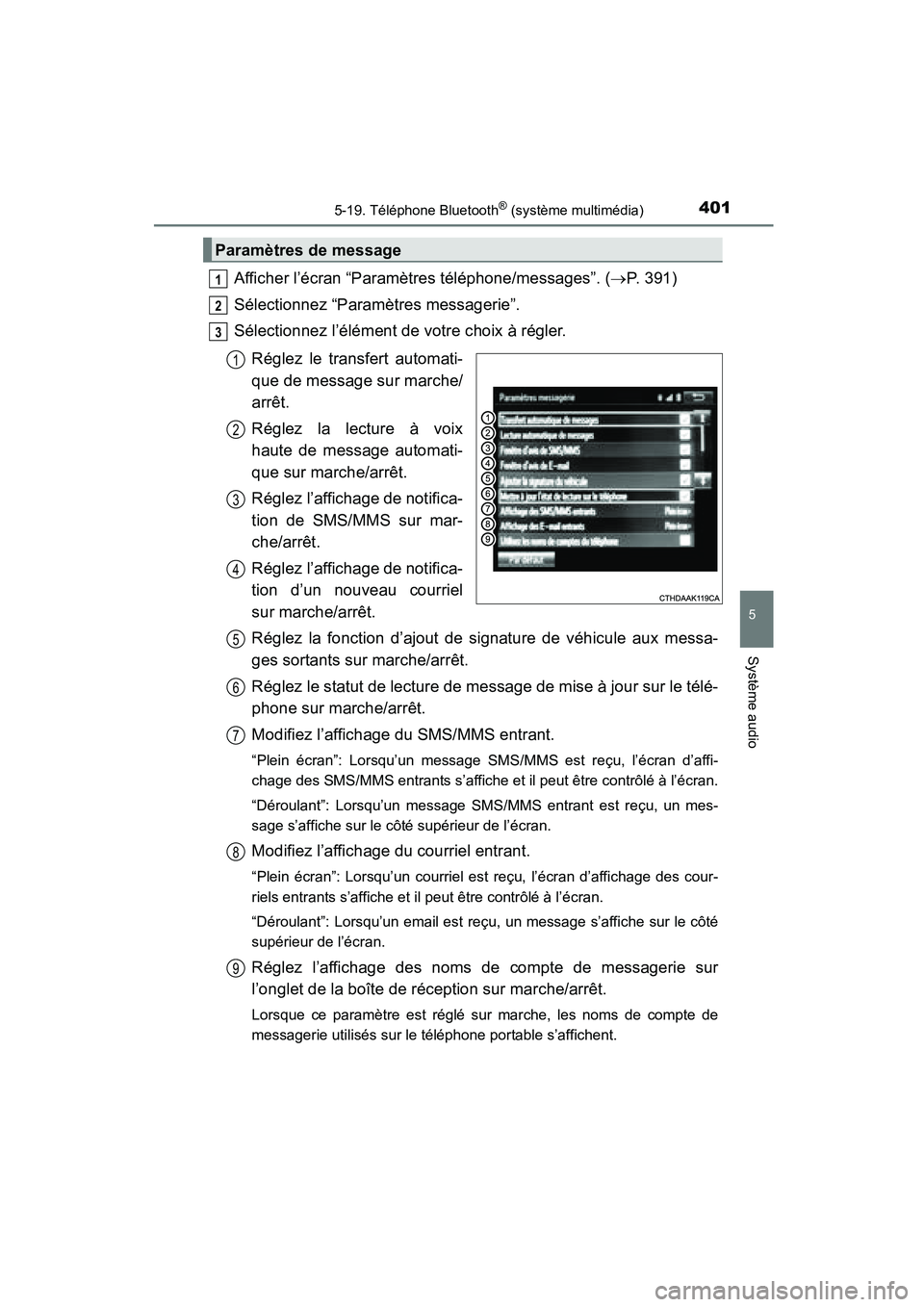
Afficher l’écran “Paramètres téléphone/messages”. (→P. 391)
Sélectionnez “Paramètres messagerie”.
Sélectionnez l’élément de votre choix à régler.
Réglez le transfert automati-
que de message sur marche/
arrêt.
Réglez la lecture à voix
haute de message automati-
que sur marche/arrêt.
Réglez l’affichage de notifica-
tion de SMS/MMS sur mar-
che/arrêt.
Réglez l’affichage de notifica-
tion d’un nouveau courriel
sur marche/arrêt.
Réglez la fonction d’ajout de signature de véhicule aux messa-
ges sortants sur marche/arrêt.
Réglez le statut de lecture de message de mise à jour sur le télé-
phone sur marche/arrêt.
Modifiez l’affichage du SMS/MMS entrant.
“Plein écran”: Lorsqu’un message SMS/MMS est reçu, l’écran d’affi-
chage des SMS/MMS entrants s’affiche et il peut être contrôlé à l’écran.
“Déroulant”: Lorsqu’un message SMS/MMS entrant est reçu, un mes-
sage s’affiche sur le côté supérieur de l’écran.
Modifiez l’affichage du courriel entrant.
“Plein écran”: Lorsqu’un courriel est reçu, l’écran d’affichage des cour-
riels entrants s’affiche et il peut être contrôlé à l’écran.
“Déroulant”: Lorsqu’un email est reçu, un message s’affiche sur le côté
supérieur de l’écran.
Réglez l’affichage des noms de compte de messagerie sur
l’onglet de la boîte de réception sur marche/arrêt.
Lorsque ce paramètre est réglé sur marche, les noms de compte de
messagerie utilisés sur le téléphone portable s’affichent.
Paramètres de message
1
2
3
1
2
3
4
5
6
7
8
9
Page 404 of 663
4025-19. Téléphone Bluetooth® (système multimédia)
COROLLA_TMMMS_TMMC_D (OM12J84D)
■Pour rétablir les réglages de volume par défaut
Sélectionnez “Par défaut”, puis “Oui”.
■
Afficher l’écran “Paramètres messagerie” d’une manière diffé-
rente
Affichez l’écran du téléphone. ( →P. 373)
Sélectionnez .
Sélectionnez “Paramètres”.
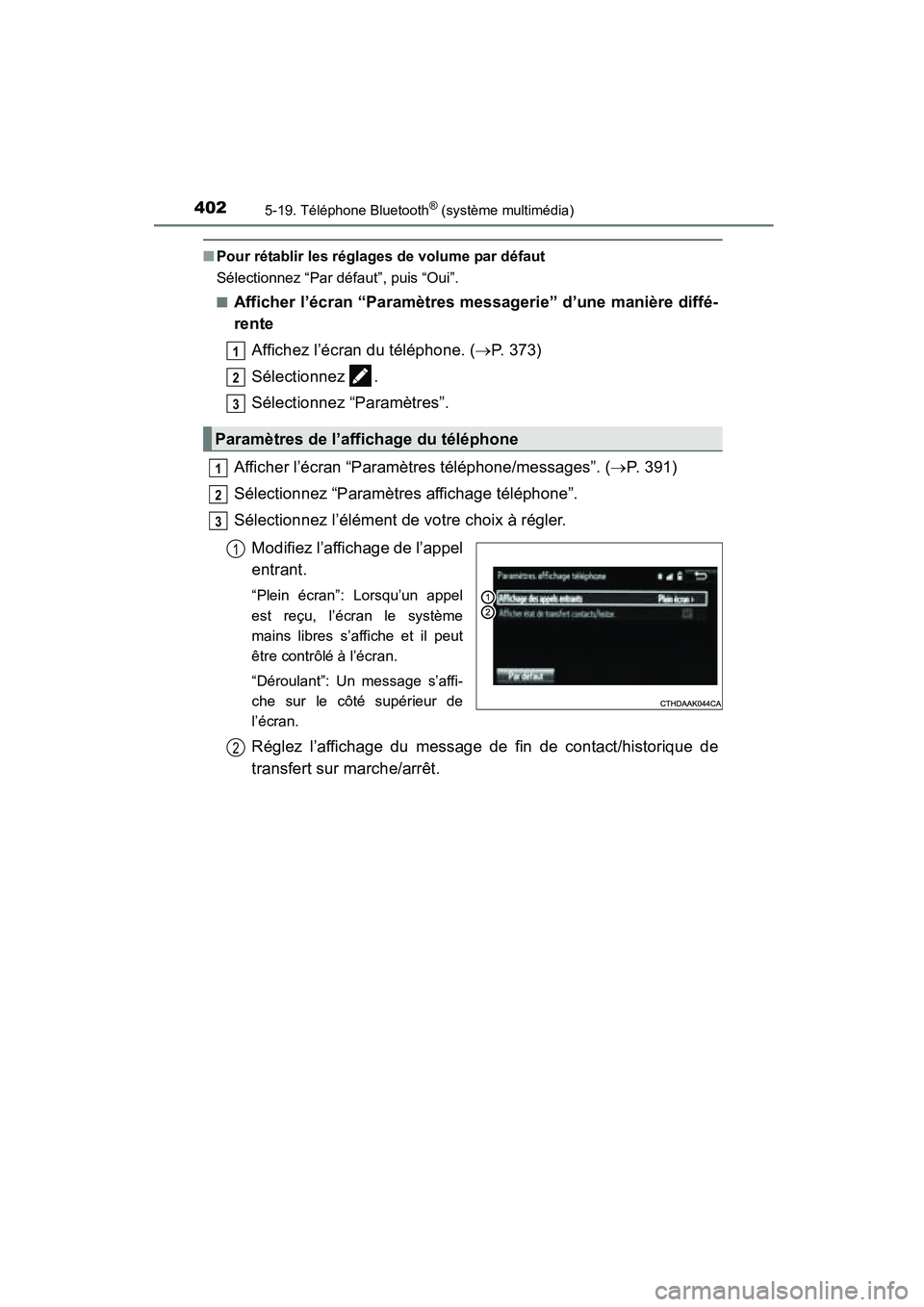
Afficher l’écran “Paramètres téléphone/messages”. ( →P. 391)
Sélectionnez “Paramètres affichage téléphone”.
Sélectionnez l’élément de votre choix à régler.
Modifiez l’affichage de l’appel
entrant.
“Plein écran”: Lorsqu’un appel
est reçu, l’écran le système
mains libres s’affiche et il peut
être contrôlé à l’écran.
“Déroulant”: Un message s’affi-
che sur le côté supérieur de
l’écran.
Réglez l’affichage du message de fin de contact/historique de
transfert sur marche/arrêt.
Paramètres de l’affichage du téléphone
1
2
3
1
2
3
1
2
Page 405 of 663
4035-19. Téléphone Bluetooth® (système multimédia)
5
Système audio
COROLLA_TMMMS_TMMC_D (OM12J84D)
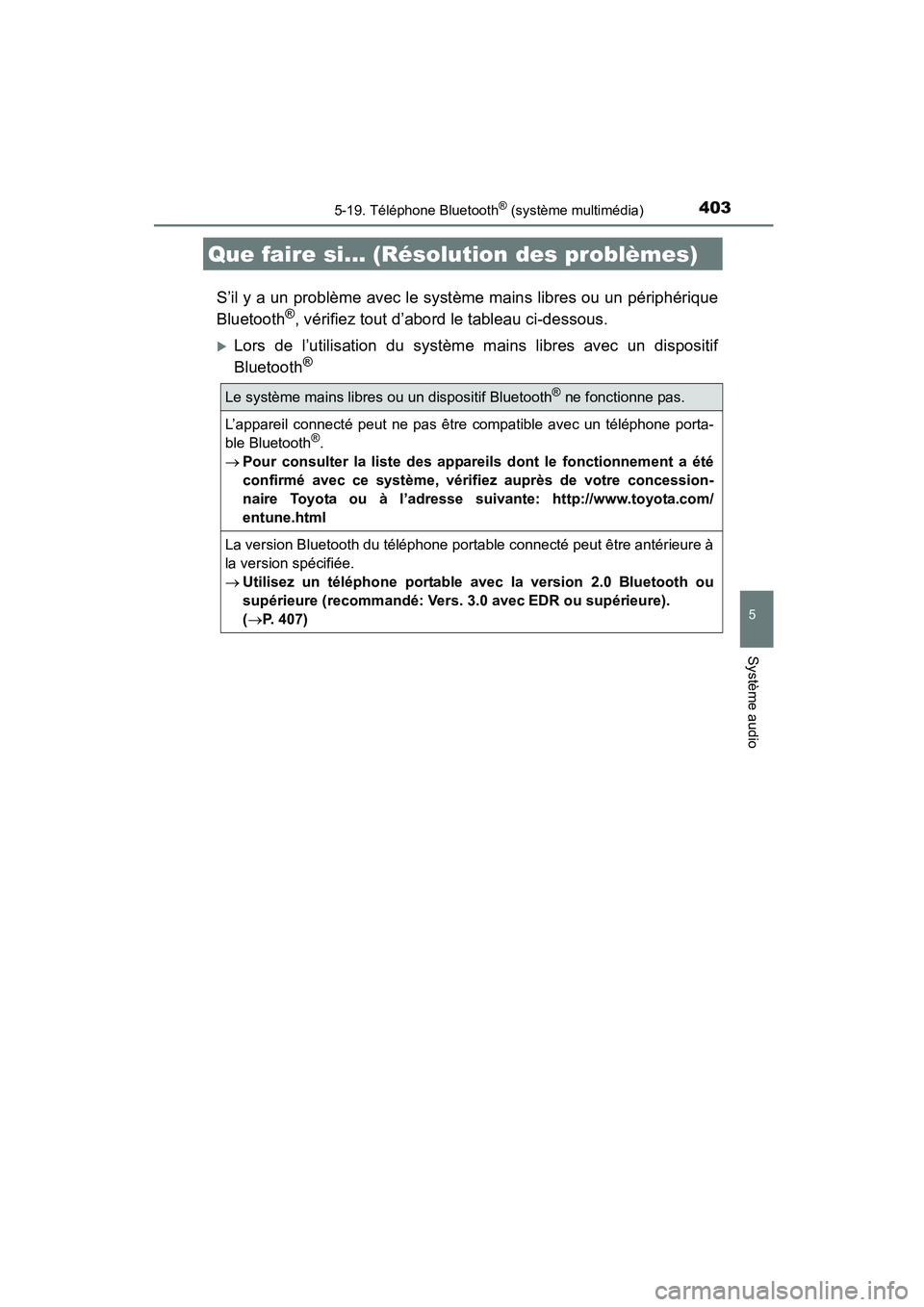
S’il y a un problème avec le système mains libres ou un périphérique
Bluetooth®, vérifiez tout d’abord le tableau ci-dessous.
XLors de l’utilisation du système mains libres avec un dispositif
Bluetooth®
Que faire si... (Résolution des problèmes)
Le système mains libres ou un dispositif Bluetooth® ne fonctionne pas.
L’appareil connecté peut ne pas être compatible avec un téléphone porta-
ble Bluetooth®.
→ Pour consulter la liste des appareils dont le fonctionnement a été
confirmé avec ce système, vérifiez auprès de votre concession-
naire Toyota ou à l’adresse suivante: http://www.toyota.com/
entune.html
La version Bluetooth du téléphone portable connecté peut être antérieure à
la version spécifiée.
→Utilisez un téléphone portable avec la version 2.0 Bluetooth ou
supérieure (recommandé: Vers. 3.0 avec EDR ou supérieure).
(→ P. 407)