android auto TOYOTA COROLLA 2021 Manuel du propriétaire (in French)
[x] Cancel search | Manufacturer: TOYOTA, Model Year: 2021, Model line: COROLLA, Model: TOYOTA COROLLA 2021Pages: 692, PDF Size: 98.14 MB
Page 6 of 692
4TABLE DES MATIÈRES
COROLLA_D
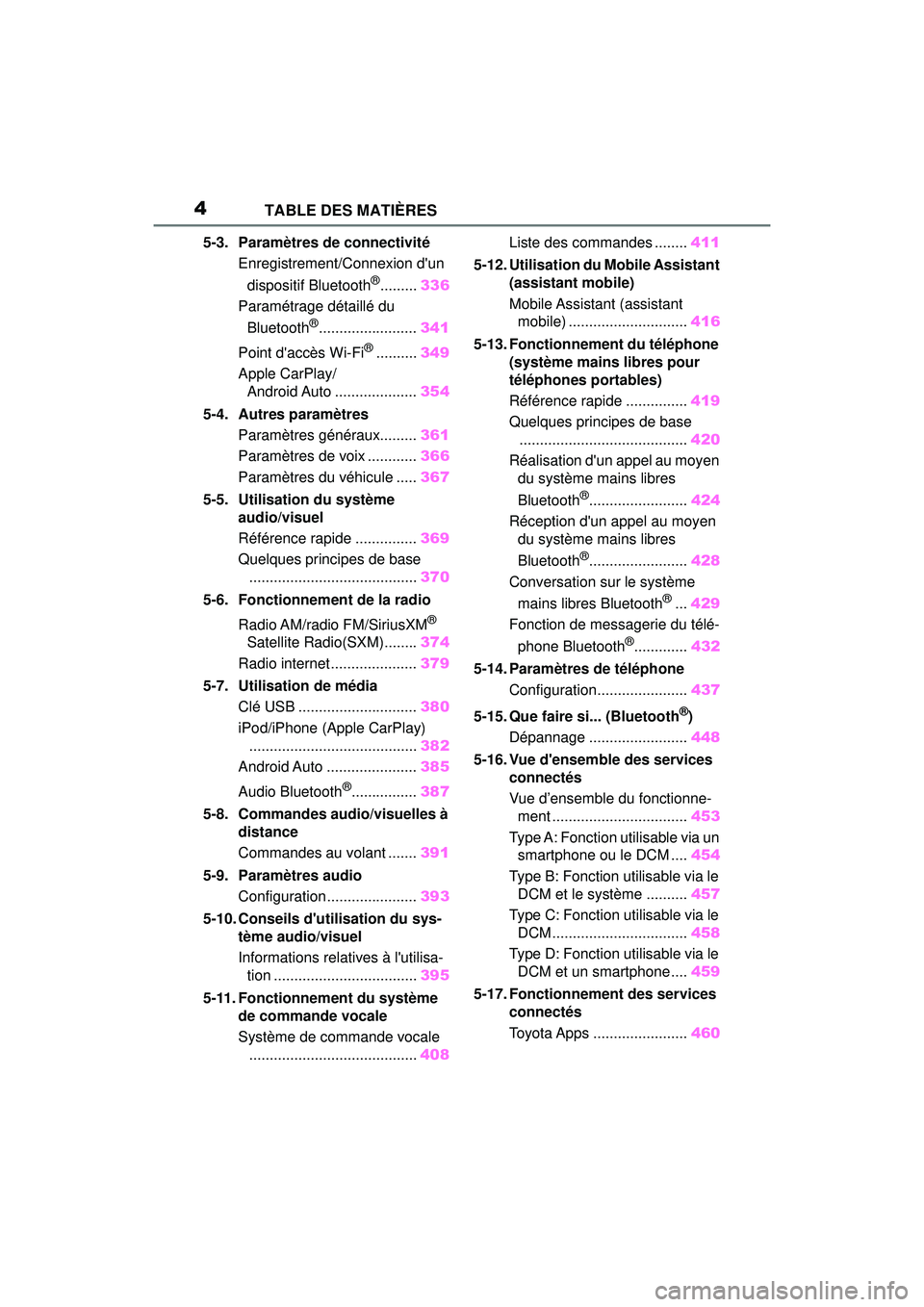
5-3. Paramètres de connectivitéEnregistrement/Connexion d'un
dispositif Bluetooth
®......... 336
Paramétrage détaillé du
Bluetooth
®........................ 341
Point d'accès Wi-Fi
®.......... 349
Apple CarPlay/ Android Auto .................... 354
5-4. Autres paramètres Paramètres généraux......... 361
Paramètres de voix ............ 366
Paramètres du véhicule ..... 367
5-5. Utilisation du système audio/visuel
Référence rapide ............... 369
Quelques principes de base ......................................... 370
5-6. Fonctionnement de la radio
Radio AM/radio FM/SiriusXM
®
Satellite Radio(SXM)........ 374
Radio internet ..................... 379
5-7. Utilisation de média Clé USB ............................. 380
iPod/iPhone (Apple CarPlay) ......................................... 382
Android Auto ...................... 385
Audio Bluetooth
®................ 387
5-8. Commandes audio/visuelles à distance
Commandes au volant ....... 391
5-9. Paramètres audio Configuration ...................... 393
5-10. Conseils d'utilisation du sys- tème audio/visuel
Informations relatives à l'utilisa-
tion ................................... 395
5-11. Fonctionnement du système de commande vocale
Système de commande vocale
......................................... 408Liste des commandes ........
411
5-12. Utilisation du Mobile Assistant (assistant mobile)
Mobile Assistant (assistant mobile) ............................. 416
5-13. Fonctionnement du téléphone (système mains libres pour
téléphones portables)
Référence rapide ............... 419
Quelques principes de base ......................................... 420
Réalisation d'un appel au moyen du système mains libres
Bluetooth
®........................ 424
Réception d'un appel au moyen du système mains libres
Bluetooth
®........................ 428
Conversation sur le système
mains libres Bluetooth
®... 429
Fonction de messagerie du télé-
phone Bluetooth
®............. 432
5-14. Paramètres de téléphone Configuration...................... 437
5-15. Que faire si... (Bluetooth
®)
Dépannage ........................ 448
5-16. Vue d'ensemble des services connectés
Vue d’ensemble du fonctionne-ment ................................. 453
Type A: Fonction utilisable via un smartphone ou le DCM .... 454
Type B: Fonction utilisable via le DCM et le système .......... 457
Type C: Fonction utilisable via le DCM ................................. 458
Type D: Fonction utilisable via le DCM et un smartphone .... 459
5-17. Fonctionnement des services connectés
Toyota Apps ....................... 460
Page 319 of 692
317
COROLLA_D
5
5
Audio
Audio
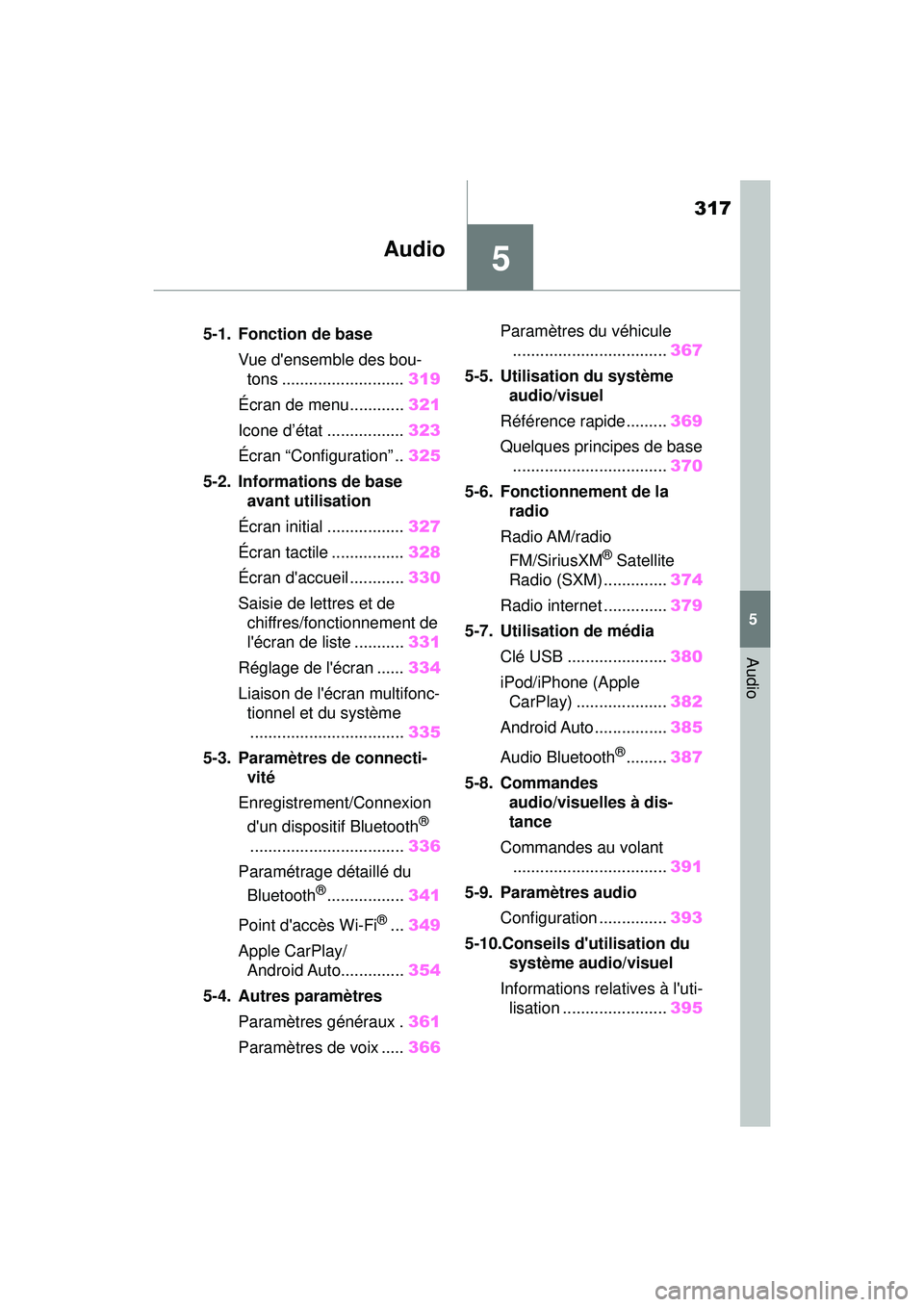
.5-1. Fonction de baseVue d'ensemble des bou-tons ........................... 319
Écran de menu............ 321
Icone d’état ................. 323
Écran “Configuration” .. 325
5-2. Informations de base avant utilisation
Écran initial ................. 327
Écran tactile ................ 328
Écran d'accueil ............ 330
Saisie de lettres et de chiffres/fonctionnement de
l'écran de liste ........... 331
Réglage de l'écran ...... 334
Liaison de l'écran multifonc- tionnel et du système.................................. 335
5-3. Paramètres de connecti- vité
Enregistrement/Connexion d'un dispositif Bluetooth
®
.................................. 336
Paramétrage détaillé du Bluetooth
®................. 341
Point d'accès Wi-Fi
®... 349
Apple CarPlay/ Android Auto.............. 354
5-4. Autres paramètres Paramètres généraux . 361
Paramètres de voix ..... 366Paramètres du véhicule
.................................. 367
5-5. Utilisation du système audio/visuel
Référence rapide......... 369
Quelques principes de base .................................. 370
5-6. Fonctionnement de la radio
Radio AM/radio FM/SiriusXM
® Satellite
Radio (SXM) .............. 374
Radio internet .............. 379
5-7. Utilisation de média Clé USB ...................... 380
iPod/iPhone (Apple CarPlay) .................... 382
Android Auto................ 385
Audio Bluetooth
®......... 387
5-8. Commandes audio/visuelles à dis-
tance
Commandes au volant .................................. 391
5-9. Paramètres audio Configuration ............... 393
5-10.Conseils d'utilisation du système audio/visuel
Informations relatives à l'uti- lisation ....................... 395
Page 322 of 692
3205-1. Fonction de base
COROLLA_D
piste/fichier suivant(e) ou précédent(e). (P.374, 380, 382, 387)
Appuyez pour activer et désactive r le système audio/visuel, et
tournez pour régler le volume. Maintenez appuyé pour redémar-
rer le système. ( P.327, 370)
Lorsqu'une connexion Apple CarPlay/Android Auto est établie,
appuyez pour afficher l'écran de l'application de cartes.
*1, 2
Appuyez pour afficher l’écran du système audio/visuel. ( P.369,
370)
Appuyez pour afficher l'écran “Menu”. ( P.321)
Appuyez pour afficher l'écran d'accueil. ( P.330)
*1: Pour des détails relatifs à Apple CarPlay/Android Auto: P. 3 5 4
*2: Cette fonction n'est pas disponible dans certains pays ou zones.
*3: Lorsqu'une connexion Apple CarPlay/Android Auto est établie, cette
fonction est indisponible.
Les captures d’écran de ce docu-
ment et les écrans réels du système
peuvent différer selon l’existence
des fonctions et/ou d’un contrat.
AVERTISSEMENT
Par mesure de sécurité, le
conducteur/la conductrice ne doit
pas actionner le système pen-
dant qu'il/elle conduit. Un manque
d'attention à la route et à la circu-
lation peut causer un accident.
Page 323 of 692
3215-1. Fonction de base
COROLLA_D
5
Audio
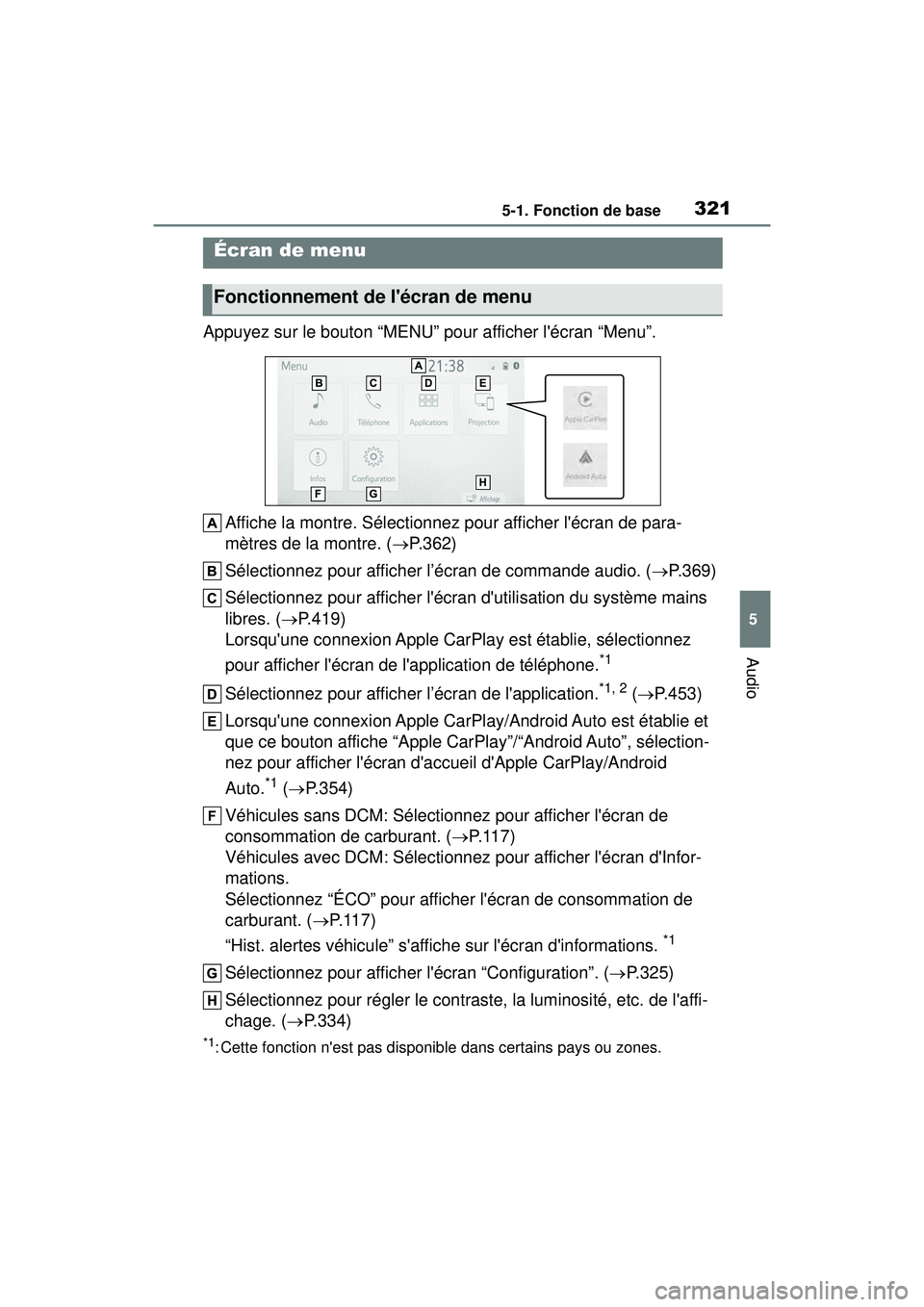
Appuyez sur le bouton “MENU” pour afficher l'écran “Menu”. Affiche la montre. Sélectionnez pour afficher l'écran de para-
mètres de la montre. ( P.362)
Sélectionnez pour afficher l’écran de commande audio. ( P.369)
Sélectionnez pour afficher l'écr an d'utilisation du système mains
libres. ( P.419)
Lorsqu'une connexion Apple CarPlay est établie, sélectionnez
pour afficher l'écran de l'application de téléphone.
*1
Sélectionnez pour afficher l’écran de l'application.*1, 2 ( P.453)
Lorsqu'une connexion Apple CarPlay/Android Auto est établie et
que ce bouton affiche “Apple CarPlay”/“Android Auto”, sélection-
nez pour afficher l'écran d'accueil d'Apple CarPlay/Android
Auto.
*1 ( P.354)
Véhicules sans DCM: Sélectionnez pour afficher l'écran de
consommation de carburant. ( P. 1 1 7 )
Véhicules avec DCM: Sélectionnez pour afficher l'écran d'Infor-
mations.
Sélectionnez “ÉCO” pour afficher l'écran de consommation de
carburant. ( P. 1 1 7 )
“Hist. alertes véhicule” s'affiche sur l'écran d'informations.
*1
Sélectionnez pour afficher l'écran “Configuration”. ( P.325)
Sélectionnez pour régler le contraste, la luminosité, etc. de l'affi-
chage. ( P.334)
*1: Cette fonction n'est pas disponible dans certains pays ou zones.
Écran de menu
Fonctionnement de l'écran de menu
Page 324 of 692

3225-1. Fonction de base
COROLLA_D
*2: Lorsqu'une connexion Apple CarPlay/Android Auto est établie, cette fonction est indisponible.
Page 338 of 692
3365-3. Paramètres de connectivité
COROLLA_D
5-3.Paramètres de connectivité
●Il n'est pas garanti que ce sys-
tème fonctionne avec tous les dis-
positifs Bluetooth
®.
●Si votre téléphone portable ne
prend pas en charge le profil HFP,
il ne sera pas possible d'enregis-
trer le téléphone Bluetooth
® ou
d'utiliser individuellement les pro-
fils OPP, PBAP, MAP ou SPP.
●Si la version du dispositif
Bluetooth® connecté est plus
ancienne que celle recomman-
dée ou est incompatible, le dispo-
sitif Bluetooth
® risque de ne pas
fonctionner correctement.
●Reportez-vous à
https://www.toyota.com/audio-mul
timedia aux États-Unis,
https://www.toyota.ca/connected
au Canada, et
http://www.toyotapr.com/audio-mu
ltimedia à Porto Rico, pour trouver
des téléphones Bluetooth®
approuvés pour ce système.
●Certification
Bluetooth est une marque déposée
de Bluetooth SIG, Inc.
■Enregistrement à partir du
système
1 Activez le paramètre de
connexion Bluetooth
® sur
votre téléphone portable.
Enregistre-
ment/Connexion d'un
dispositif Bluetooth
®
Pour utiliser le système
mains libres, il est néces-
saire d'enregistrer un télé-
phone Bluetooth
® dans le
système.
Une fois le téléphone enre-
gistré, il est possible d'utili-
ser le système mains libres.
Cette opération ne peut pas
être effectuée pendant la
conduite.
Lorsqu'une connexion
Apple CarPlay est établie,
les fonctions Bluetooth
® du
système deviennent indis-
ponibles et tous les disposi-
tifs Bluetooth
® connectés
sont déconnectés.
*
Lorsque vous vous connec-
tez à Android Auto, une
connexion Bluetooth
® est
automatiquement établie.
*
Lorsqu'une connexion
Android Auto est établie,
certaines fonctions
Bluetooth
® autres que le
système mains libres ne
peuvent pas être utilisées.
*
*: Cette fonction n'est pas dispo- nible dans certains pays ou
zones.
Premier enregistrement
d'un téléphone
Bluetooth
®
Page 343 of 692
3415-3. Paramètres de connectivité
COROLLA_D
5
Audio
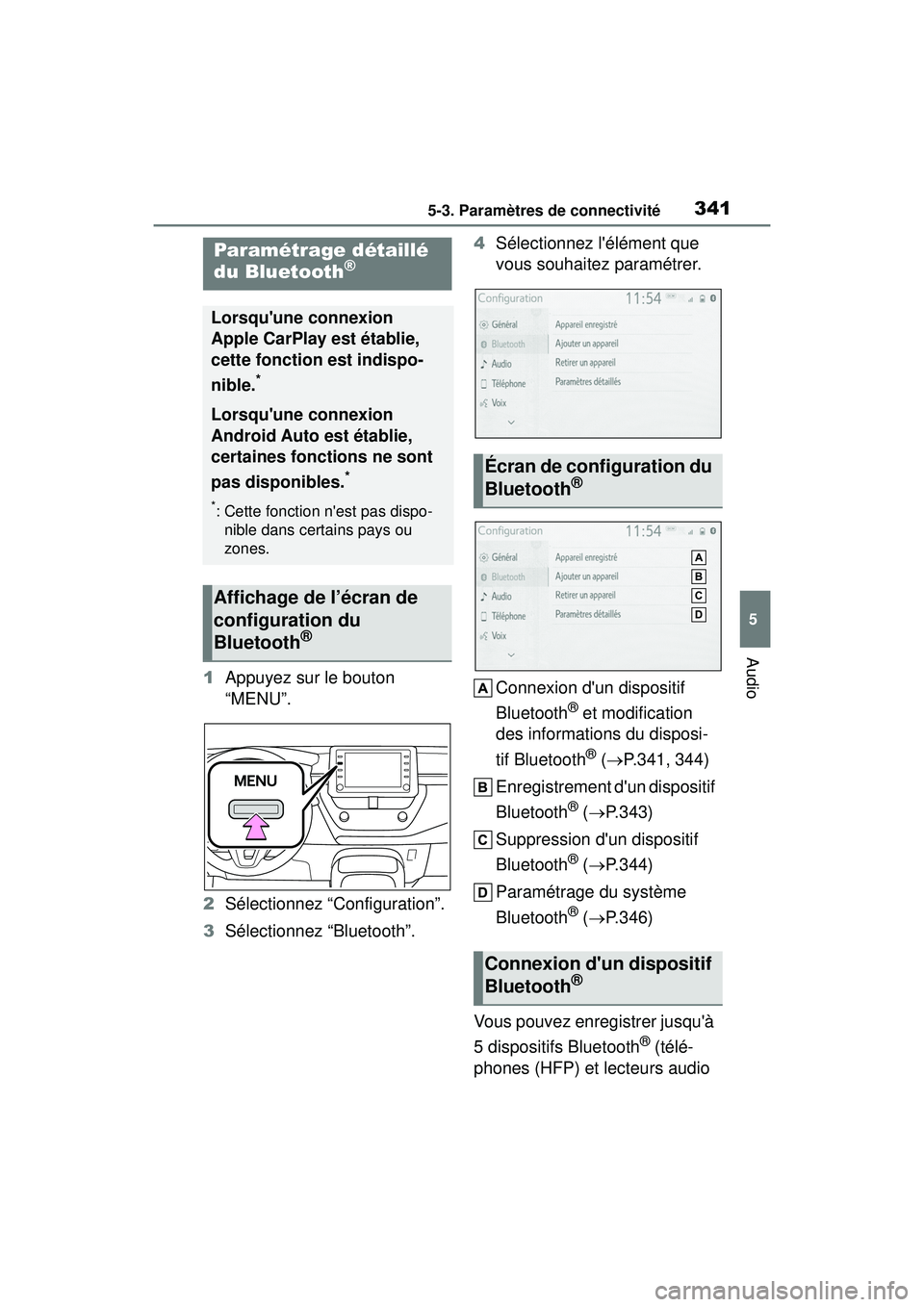
1 Appuyez sur le bouton
“MENU”.
2 Sélectionnez “Configuration”.
3 Sélectionnez “Bluetooth”. 4
Sélectionnez l'élément que
vous souhaitez paramétrer.
Connexion d'un dispositif
Bluetooth
® et modification
des informations du disposi-
tif Bluetooth
® ( P.341, 344)
Enregistrement d'un dispositif
Bluetooth
® ( P.343)
Suppression d'un dispositif
Bluetooth
® ( P.344)
Paramétrage du système
Bluetooth
® ( P.346)
Vous pouvez enregistrer jusqu'à
5 dispositifs Bluetooth
® (télé-
phones (HFP) et lecteurs audio
Paramétrage détaillé
du Bluetooth®
Lorsqu'une connexion
Apple CarPlay est établie,
cette fonction est indispo-
nible.
*
Lorsqu'une connexion
Android Auto est établie,
certaines fonctions ne sont
pas disponibles.
*
*: Cette fonction n'est pas dispo- nible dans certains pays ou
zones.
Affichage de l’écran de
configuration du
Bluetooth
®
Écran de configuration du
Bluetooth®
Connexion d'un dispositif
Bluetooth®
Page 356 of 692
3545-3. Paramètres de connectivité
COROLLA_D
*: Cette fonction n'est pas dispo-nible dans certains pays ou
zones.1 Activez Siri sur le dispositif
que vous souhaitez connec-
ter.
2 Connectez le dispositif au
port USB. ( P.371)
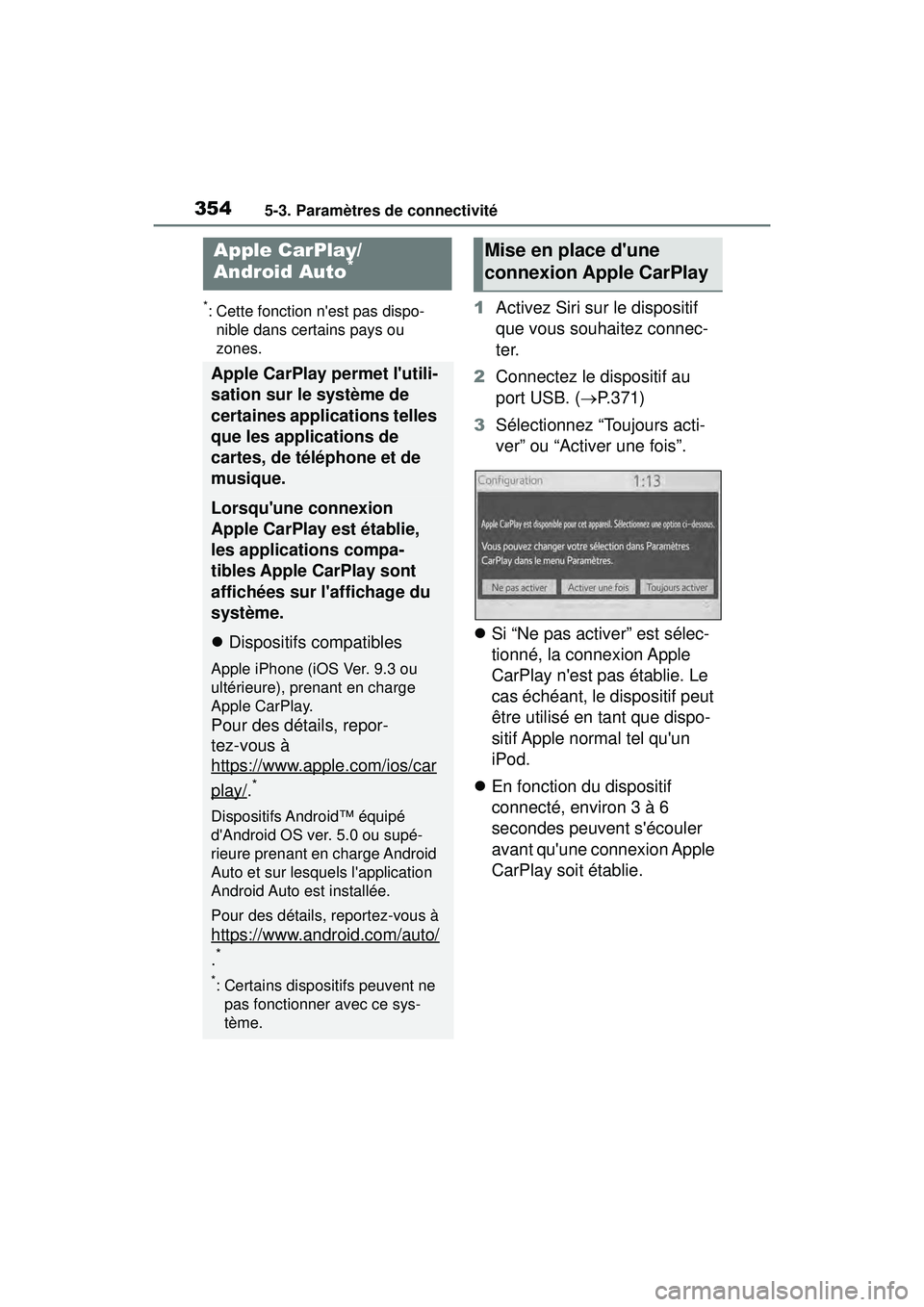
3 Sélectionnez “Toujours acti-
ver” ou “Activer une fois”.
Si “Ne pas activer” est sélec-
tionné, la connexion Apple
CarPlay n'est pas établie. Le
cas échéant, le dispositif peut
être utilisé en tant que dispo-
sitif Apple normal tel qu'un
iPod.
En fonction du dispositif
connecté, environ 3 à 6
secondes peuvent s'écouler
avant qu'une connexion Apple
CarPlay soit établie.
Apple CarPlay/
Android Auto*
Apple CarPlay permet l'utili-
sation sur le système de
certaines applications telles
que les applications de
cartes, de téléphone et de
musique.
Lorsqu'une connexion
Apple CarPlay est établie,
les applications compa-
tibles Apple CarPlay sont
affichées sur l'affichage du
système.
Dispositifs compatibles
Apple iPhone (iOS Ver. 9.3 ou
ultérieure), prenant en charge
Apple CarPlay.
Pour des détails, repor-
tez-vous à
https://www.apple.com/ios/car
play/.*
Dispositifs Android™ équipé
d'Android OS ver. 5.0 ou supé-
rieure prenant en charge Android
Auto et sur lesquels l'application
Android Auto est installée.
Pour des détails, reportez-vous à
https://www.android.com/auto/
.*
*: Certains dispositifs peuvent ne
pas fonctionner avec ce sys-
tème.
Mise en place d'une
connexion Apple CarPlay
Page 357 of 692
3555-3. Paramètres de connectivité
COROLLA_D
5
Audio
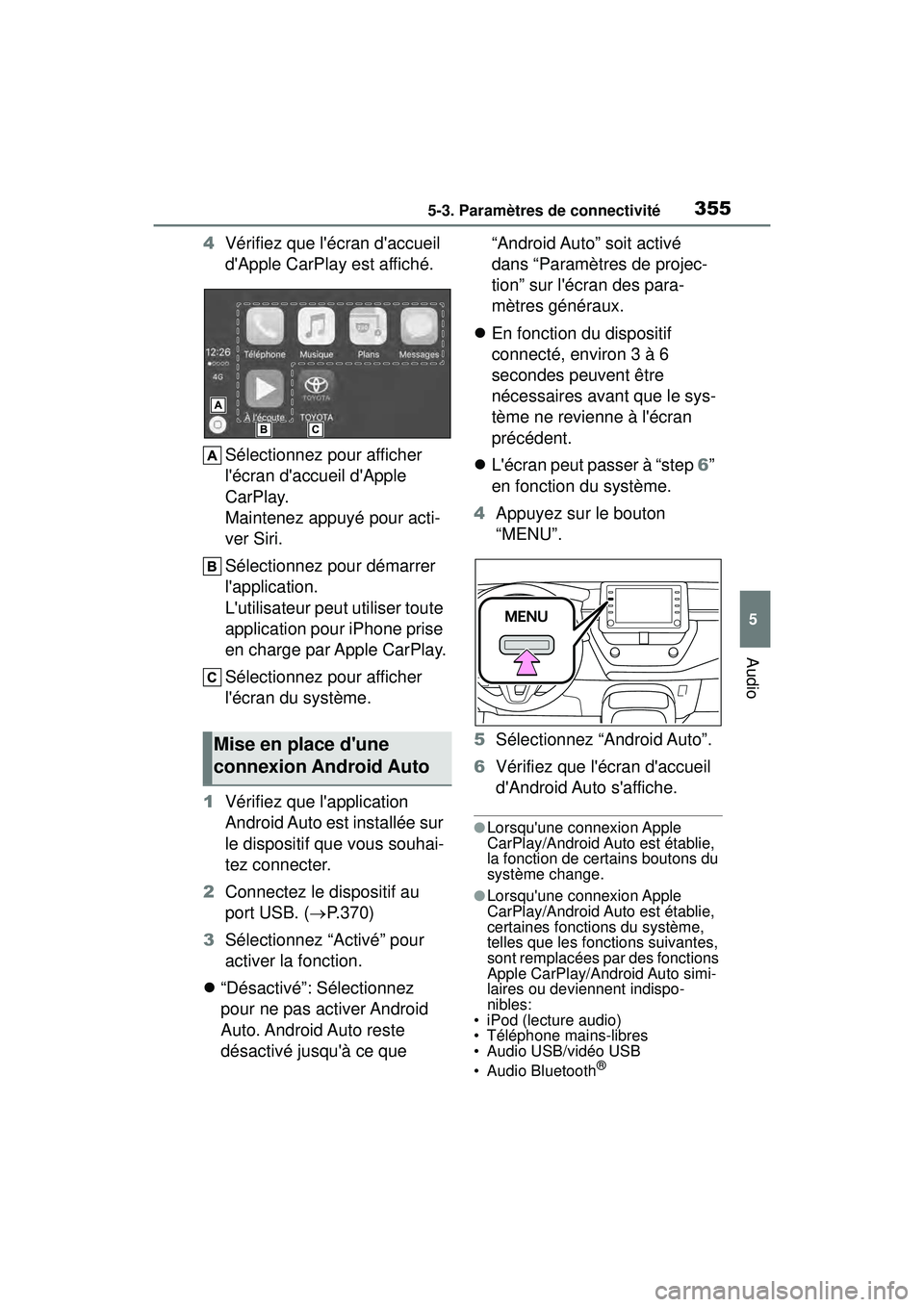
4 Vérifiez que l'écran d'accueil
d'Apple CarPlay est affiché.
Sélectionnez pour afficher
l'écran d'accueil d'Apple
CarPlay.
Maintenez appuyé pour acti-
ver Siri.
Sélectionnez pour démarrer
l'application.
L'utilisateur peut utiliser toute
application pour iPhone prise
en charge par Apple CarPlay.
Sélectionnez pour afficher
l'écran du système.
1 Vérifiez que l'application
Android Auto est installée sur
le dispositif que vous souhai-
tez connecter.
2 Connectez le dispositif au
port USB. ( P.370)
3 Sélectionnez “Activé” pour
activer la fonction.
“Désactivé”: Sélectionnez
pour ne pas activer Android
Auto. Android Auto reste
désactivé jusqu'à ce que “Android Auto” soit activé
dans “Paramètres de projec-
tion” sur l'écran des para-
mètres généraux.
En fonction du dispositif
connecté, environ 3 à 6
secondes peuvent être
nécessaires avant que le sys-
tème ne revienne à l'écran
précédent.
L'écran peut passer à “step 6”
en fonction du système.
4 Appuyez sur le bouton
“MENU”.
5 Sélectionnez “Android Auto”.
6 Vérifiez que l'écran d'accueil
d'Android Auto s'affiche.
●Lorsqu'une connexion Apple
CarPlay/Android Auto est établie,
la fonction de certains boutons du
système change.
●Lorsqu'une connexion Apple
CarPlay/Android Auto est établie,
certaines fonctions du système,
telles que les fonctions suivantes,
sont remplacées par des fonctions
Apple CarPlay/Android Auto simi-
laires ou deviennent indispo-
nibles:
• iPod (lecture audio)
• Téléphone mains-libres
• Audio USB/vidéo USB
• Audio Bluetooth
®
Mise en place d'une
connexion Android Auto
Page 358 of 692
3565-3. Paramètres de connectivité
COROLLA_D• Téléphone Bluetooth
® (Apple
CarPlay uniquement)
• Toyota Apps
●Lorsqu'une connexion Apple
CarPlay/Android Auto est établie,
le volume du système de com-
mande vocale (Siri/Google Assis-
tant) et du guidage vocal de
l'application de carte peut être
modifié en sélectionnant “Volume
de la voix” sur l'écran des para-
mètres de voix. Il ne peut pas être
modifié au moyen du bouton
“POWER VOLUME” sur le pan-
neau de commande audio.
( P.366)
●Apple CarPlay/Android Auto est
une application développée par
Apple Inc/Google LLC. Ses fonc-
tions et services peuvent être sus-
pendus ou modifiés sans préavis
en fonction du système d'exploita-
tion, du matériel et du logiciel du
dispositif connecté, ou en raison
de modifications des spécifica-
tions Apple CarPlay/Android Auto.
●Pour obtenir une liste des applica-
tions prises en charge par Apple
CarPlay ou Android Auto, repor-
tez-vous à leur site web respectif.
●Lorsque vous ut ilisez ces fonc-
tions, les informations relatives au
véhicule et à l'utilisateur, comme
l'emplacement et la vitesse du
véhicule, sont partagées avec
l'éditeur de l'applic ation et le four-
nisseur de service cellulaire res-
pectifs.
●En téléchargeant et en utilisant
chaque application, vous en
acceptez les conditions d'utilisa-
tion.
●Les données relatives à ces fonc-
tions sont transmises par internet
et peuvent entraîner des frais.
Pour obtenir des informations
concernant les frais de transmis-
sion des données, contactez votre
fournisseur de service cellulaire.
●En fonction de l'application, cer-
taines fonctions, telles que la lec- ture de musique, peuvent être
limitées.
●Étant donné que les applications
de chaque fonction sont fournis
par un tiers, elles sont suscep-
tibles d'être modifiées ou suspen-
dues sans préavis.
Pour en savoir plus, reportez-vous
au site web de la fonction.
●Si le câble USB est débranché,
Apple CarPlay/Android Auto
cesse de fonctionner.
À cet instant, la sortie audio
s'arrête et l'écran du système
s'affiche.
●L'utilisation du logo Apple CarPlay
signifie qu'une
interface utilisa-
teur du véhicule répond aux
normes de performances d'Apple.
Apple ne peut pas être tenu res-
ponsable du fonctionnement de
ce véhicule ou de sa conformité
aux normes de sécurité et de
réglementation. Veuillez noter que
l'utilisation de ce produit avec un
iPhone ou un iPod risque d'affec-
ter les performances sans fil.
●Apple CarPlay est une marque
commerciale de Apple Inc.
●Modèles compatibles
Fabriqué pour
• iPhone X
• iPhone 8
• iPhone 8 Plus
• iPhone 7
• iPhone 7 Plus
• iPhone SE
• iPhone 6s
• iPhone 6s Plus
• iPhone 6
• iPhone 6 Plus
• iPhone 5s
• iPhone 5c