android auto TOYOTA GR86 2022 Betriebsanleitungen (in German)
[x] Cancel search | Manufacturer: TOYOTA, Model Year: 2022, Model line: GR86, Model: TOYOTA GR86 2022Pages: 602, PDF-Größe: 86.46 MB
Page 98 of 602
962-1. Kombiinstrument
*: Wird angezeigt, wenn das Navigationssy-
stem von Apple CarPlay oder Android
Auto in Betrieb ist. Einzelheiten finden Sie
in der “Multimedia Betriebsanleitung”.
■Flüssigkristallanzeige
Kleine Flecken oder helle Punkte können auf
der Anzeige erscheinen. Dieses Phänomen ist charakteristisch fü r Flüssigkristallanzeigen
und die Anzeige kann weiterhin problemlos
verwendet werden.
Die Multi-Informationsanzeige wird mit
den Steuerschaltern für die Instrumente
bedient.
Informationen zum Inhalt der einzelnen
Menüsymbole finden Sie in der
Beschreibung der einzelnen Elemente
unter der Überschrift des jeweiligen
Menüsymbols.
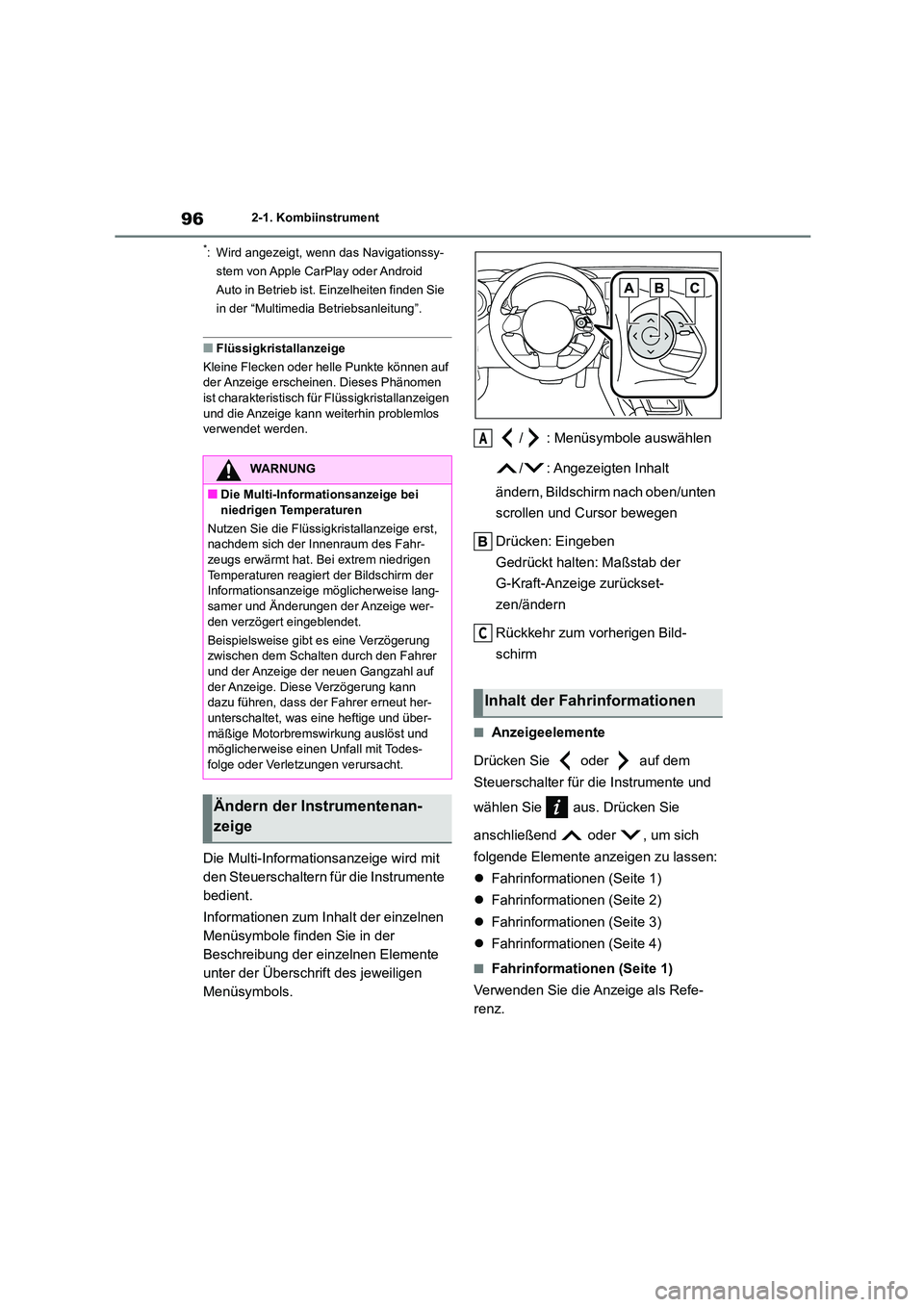
/ : Menüsymbole auswählen
/ : Angezeigten Inhalt
ändern, Bildschirm nach oben/unten
scrollen und Cursor bewegen
Drücken: Eingeben
Gedrückt halten: Maßstab der
G-Kraft-Anzeige zurückset-
zen/ändern
Rückkehr zum vorherigen Bild-
schirm
■Anzeigeelemente
Drücken Sie oder auf dem
Steuerschalter für die Instrumente und
wählen Sie aus. Drücken Sie
anschließend oder , um sich
folgende Elemente anzeigen zu lassen:
Fahrinformationen (Seite 1)
Fahrinformationen (Seite 2)
Fahrinformationen (Seite 3)
Fahrinformationen (Seite 4)
■Fahrinformationen (Seite 1)
Verwenden Sie die Anzeige als Refe-
renz.
WARNUNG
■Die Multi-Informat ionsanzeige bei
niedrigen Temperaturen
Nutzen Sie die Flüssigk ristallanzeige erst,
nachdem sich der Innenraum des Fahr-
zeugs erwärmt hat. Bei extrem niedrigen Temperaturen reagiert der Bildschirm der
Informationsanzeige möglicherweise lang-
samer und Änderungen der Anzeige wer- den verzögert eingeblendet.
Beispielsweise gibt es eine Verzögerung
zwischen dem Schalten durch den Fahrer
und der Anzeige der neuen Gangzahl auf der Anzeige. Diese Verzögerung kann
dazu führen, dass der Fahrer erneut her-
unterschaltet, was eine heftige und über- mäßige Motorbremswirkung auslöst und
möglicherweise einen Unfall mit Todes-
folge oder Verletzungen verursacht.
Ändern der In strumentenan-
zeige
Inhalt der Fahrinformationen
A
C
Page 483 of 602
GR86_Navi_OM18133M_(EM)
1
7
6
5
4
3
2
8
9
Kurzanleitung• Übersicht
Grundfunktion• Informationen, die Sie vor dem Betrieb lesen sollten
• Verbinden des Bluetooth®-Geräts
Einstellungen• Bluetooth®-Einstellungen
• Weitere Einstellungen
Te l e f o n• Bedienen des Telefons(Freisprechanlage für Mobiltelefone)
Apps• Apple CarPlay
• Android Auto
Audio• Radio hören • Musik und Videos abspielen
Spracheingabes
ystem• Bedienen des Spracheingabesystems
Was tun, wenn...• Fehlersuche
Verweisung• Zertifizierung
Index• Alphabetisch suchen
Page 484 of 602
2INHALTSVERZEICHNIS
Einleitung ................................................4
Gebrauch dieser Anleitung ..................... 5
1-1. Grundfunktion
Tastenübersicht ............................. 8
Home-Bildschirm........................... 9
Statussymbol ........ ......................10
Einstellungsbildschirm ................ 11
2-1. Grundlegende Informationen vor
dem Betrieb
Anfangsbildschirm....................... 14
Touchscreen................................ 15
Home-Bildschirm......................... 17
Eingabe von Buchstaben und Zah-
len/Bedienung von Listenbildschir-
men........................................... 18
Bildschirmeinstellung .................. 19
2-2. Verbindungseinstellungen
Verbinden/Trennen eines USB-Spei-
chergeräts/tragbaren Geräts .... 20
Anmelden/Verbinden eines
Bluetooth®-Geräts .................... 20
3-1. Bluetooth®-Einstellungen
Bluetooth®-Einstellungen ............ 24
3-2. Weitere Einstellungen
Allgemeine Einstellungen............ 29
Klangeinstellungen...................... 37
Radioeinstellungen ..................... 38
Wartungseinstellungen................ 40
4-1. Telefonbedienung (Freisprechan-
lage für Mobiltelefone)
Telefonbildschirm ........................ 44
Grundlegende Funktionen........... 45
Anrufen mit dem Bluetooth®-Telefon
.................................................. 48
Anrufe mit dem Bluetooth®-Telefon
entgegennehmen ...................... 50
Telefonieren mit dem
Bluetooth®-Telefon.................... 51
Nachrichtenfunktion des
Bluetooth®-Telefons .................. 52
5-1. Vor Verwendung von Anwendun-
gen
Vor Verwendung von Anwendungen
.................................................. 58
5-2. Apple CarPlay
Apple CarPlay ............................. 61
5-3. Android Auto
Android Auto................................ 63
6-1. Grundlegender Betrieb
Grundlegende Funktionen........... 66
6-2. Radiobetrieb
AM-Radio/FM-Radio ................... 69
DAB ............................................. 71
1Kurzanleitung
2Grundfunktion
3Einstellungen
4Telefon
5Apps
6Audio
Page 485 of 602
3INHALTSVERZEICHNIS
1
7
6
5
4
3
2
8
9
6-3. Medienbetrieb
USB-Speicher ............................. 75
iPod/iPhone................................. 77
Bluetooth®-Audio ........................ 79
AUX............................................. 82
Android Auto ............................... 83
6-4. Audio-Fernbedienung
Lenkradschalter .......................... 85
6-5. Hinweise zum Betrieb des
Audio-/Videosystems
Informationen zum Betrieb .......... 86
7-1. Bedienung des Spracheingabesy-
stems
Spracherkennungssystem .......... 92
Befehlsliste.................................. 93
8-1. Was tun, wenn...
Fehlersuche ................................ 98
9-1. Verweisung
Zertifizierung ............................ 106
So erhalten Sie den Quellcode über
die Open Source.................... 115
Alphabetischer Index ............... 118
7Spracheingabesystem
8Was tun, wenn...
9Verweisung
Index
Page 506 of 602
243-1. Bluetooth®-Einstellungen
3-1.Bluetooth®-Einstellungen
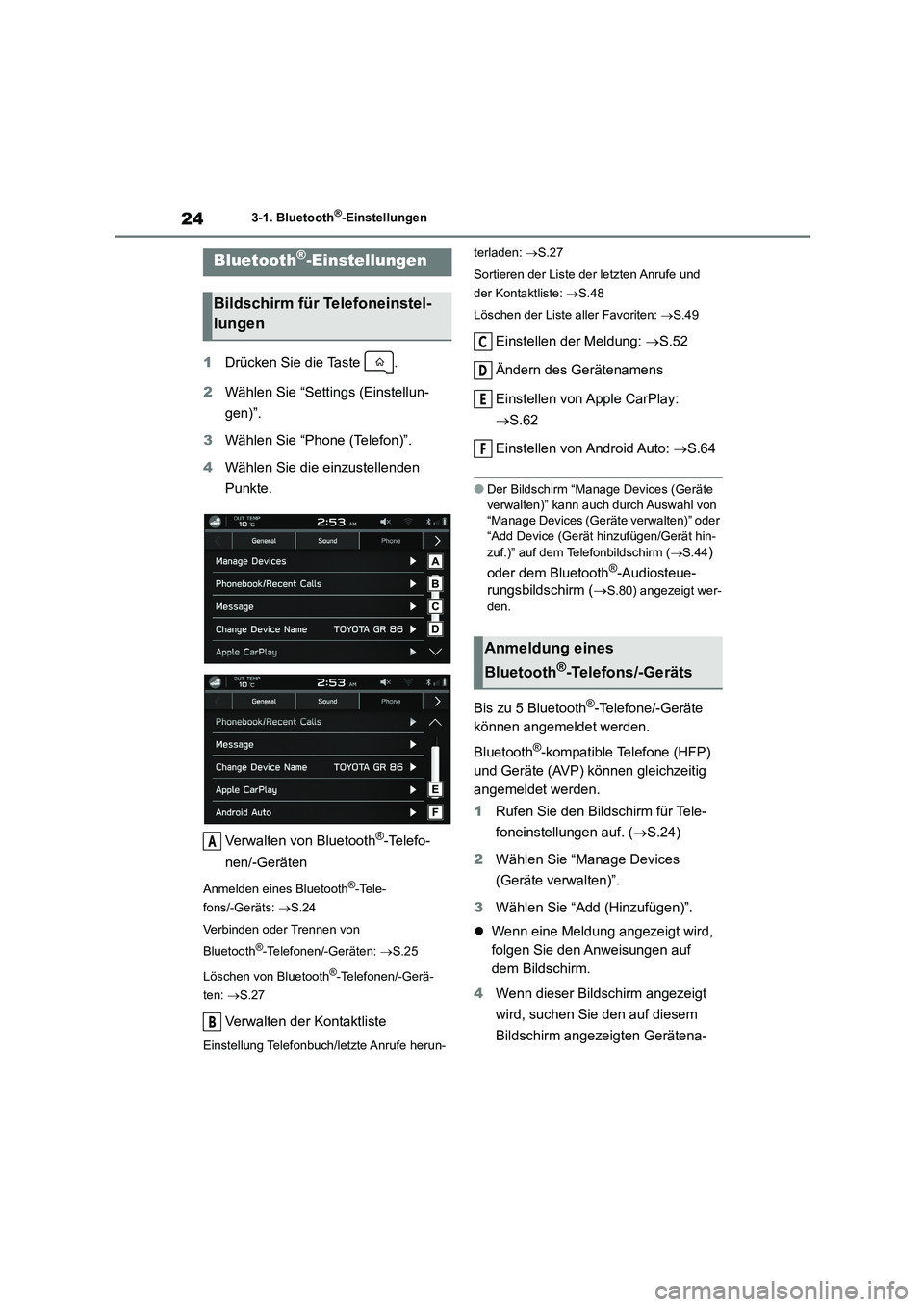
1Drücken Sie die Taste .
2 Wählen Sie “Settings (Einstellun-
gen)”.
3 Wählen Sie “Phone (Telefon)”.
4 Wählen Sie die einzustellenden
Punkte.
Verwalten von Bluetooth®-Telefo-
nen/-Geräten
Anmelden eines Bluetooth®-Tele-
fons/-Geräts: S.24
Verbinden oder Trennen von
Bluetooth®-Telefonen/-Geräten: S.25
Löschen von Bluetooth®-Telefonen/-Gerä-
ten: S.27
Verwalten der Kontaktliste
Einstellung Telefonbuch/letzte Anrufe herun-
terladen: S.27
Sortieren der Liste der letzten Anrufe und
der Kontaktliste: S.48
Löschen der Liste aller Favoriten: S.49
Einstellen der Meldung: S.52
Ändern des Gerätenamens
Einstellen von Apple CarPlay:
S.62
Einstellen von Android Auto: S.64
●Der Bildschirm “Manage Devices (Geräte
verwalten)” kann auch durch Auswahl von
“Manage Devices (Geräte verwalten)” oder
“Add Device (Gerät hinzufügen/Gerät hin-
zuf.)” auf dem Telefonbildschirm ( S.44)
oder dem Bluetooth®-Audiosteue-
rungsbildschirm ( S.80) angezeigt wer-
den.
Bis zu 5 Bluetooth®-Telefone/-Geräte
können angemeldet werden.
Bluetooth®-kompatible Telefone (HFP)
und Geräte (AVP) können gleichzeitig
angemeldet werden.
1 Rufen Sie den Bildschirm für Tele-
foneinstellungen auf. ( S.24)
2 Wählen Sie “Manage Devices
(Geräte verwalten)”.
3 Wählen Sie “Add (Hinzufügen)”.
Wenn eine Meldung angezeigt wird,
folgen Sie den Anweisungen auf
dem Bildschirm.
4 Wenn dieser Bildschirm angezeigt
wird, suchen Sie den auf diesem
Bildschirm angezeigten Gerätena-
Bluetooth®-Einstellungen
Bildschirm für Telefoneinstel-
lungen
A
B
Anmeldung eines
Bluetooth®-Telefons/-Geräts
C
D
E
F
Page 539 of 602
5
57
5
Apps
Apps
.5-1. Vor Verwendung von Anwen-
dungen
Vor Verwendung von Anwendun-
gen ......................................... 58
5-2. Apple CarPlay
Apple CarPlay........................... 61
5-3. Android Auto
Android Auto ............................. 63
Page 545 of 602
63
5
5-3. Android Auto
Apps
5-3.Android Auto
●Verwenden Sie ein unbeschädigtes Origi-
nal-USB-Kabel, wenn Sie diese Funktion verwenden.
●Um diese Funktion zu nutzen, stellen Sie sicher, dass Ihr Android-Gerät so einge-
stellt ist, dass es die Verbindung mit einem
neuen Fahrzeug akzeptiert.
●Je nach Modell kann sich die Rüc-
ksprech-Lautstärke der Spracherken- nungsfunktion von Android Auto von der
Lautstärkeeinstellung anderer Funktionen
unterscheiden. Stellen Sie die Lautstärke auf einen Pegel ein, der gut zu hören ist.
1 Schließen Sie ein Android
Auto-Gerät am USB-Anschluss an.
( S.20)
2 Überprüfen Sie die Bestätigungs-
nachricht und wählen Sie dann “Yes
(Ja)”.
Der Android Auto-Bildschirm wird
angezeigt.
Wenn Sie “Don’t show again. (Nicht
erneut anzeigen.)” wählen, wird die
Bestätigungsnachricht nicht wieder
angezeigt.
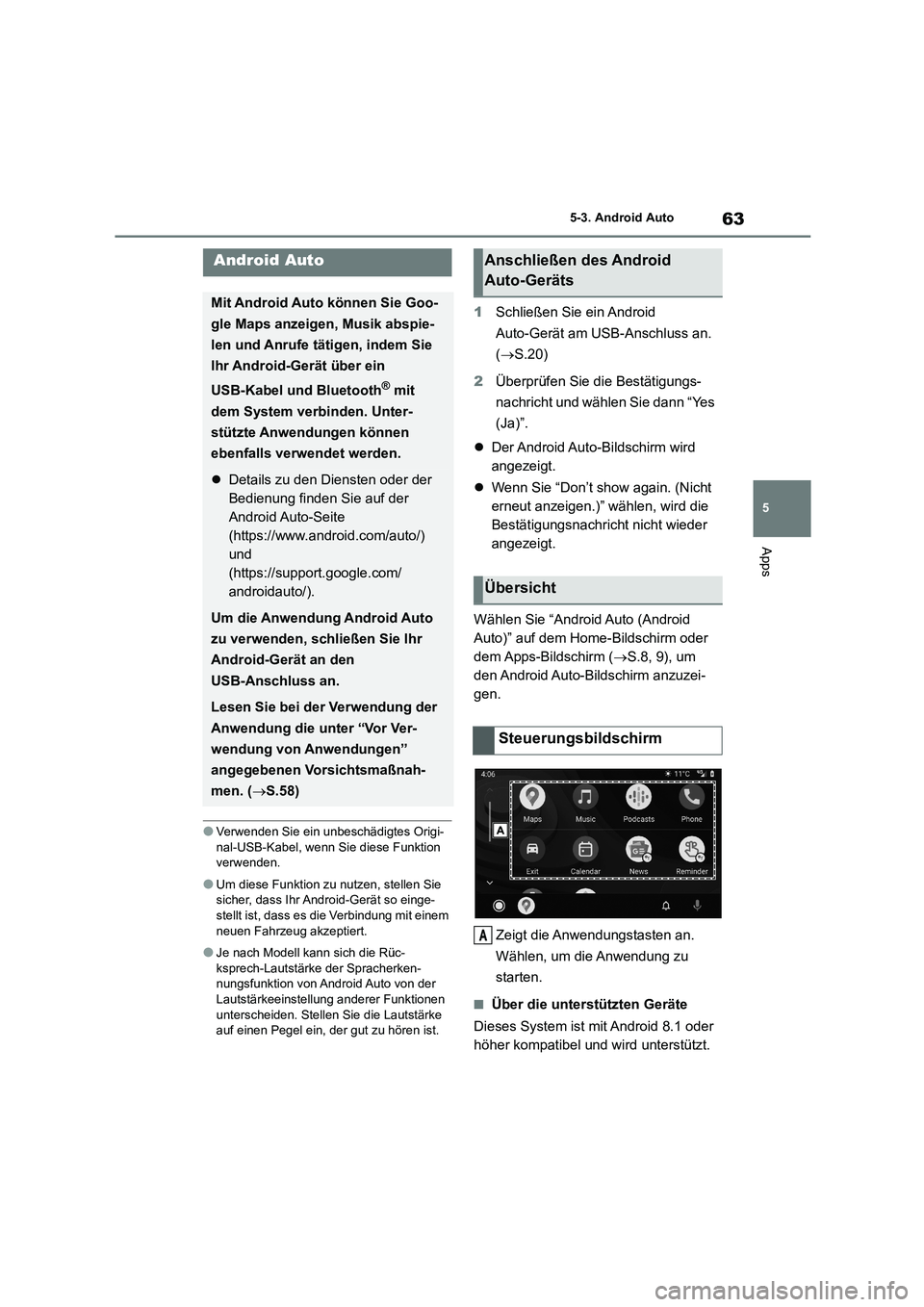
Wählen Sie “Android Auto (Android
Auto)” auf dem Home-Bildschirm oder
dem Apps-Bildschirm ( S.8, 9), um
den Android Auto-Bildschirm anzuzei-
gen.
Zeigt die Anwendungstasten an.
Wählen, um die Anwendung zu
starten.
■Über die unterstützten Geräte
Dieses System ist mit Android 8.1 oder
höher kompatibel und wird unterstützt.
Android Auto
Mit Android Auto können Sie Goo-
gle Maps anzeigen, Musik abspie-
len und Anrufe tätigen, indem Sie
Ihr Android-Gerät über ein
USB-Kabel und Bluetooth® mit
dem System verbinden. Unter-
stützte Anwendungen können
ebenfalls verwendet werden.
Details zu den Diensten oder der
Bedienung finden Sie auf der
Android Auto-Seite
(https://www.android.com/auto/)
und
(https://support.google.com/
androidauto/).
Um die Anwendung Android Auto
zu verwenden, schließen Sie Ihr
Android-Gerät an den
USB-Anschluss an.
Lesen Sie bei der Verwendung der
Anwendung die unter “Vor Ver-
wendung von Anwendungen”
angegebenen Vorsichtsmaßnah-
men. ( S.58)
Anschließen des Android
Auto-Geräts
Übersicht
Steuerungsbildschirm
A
Page 546 of 602
645-3. Android Auto
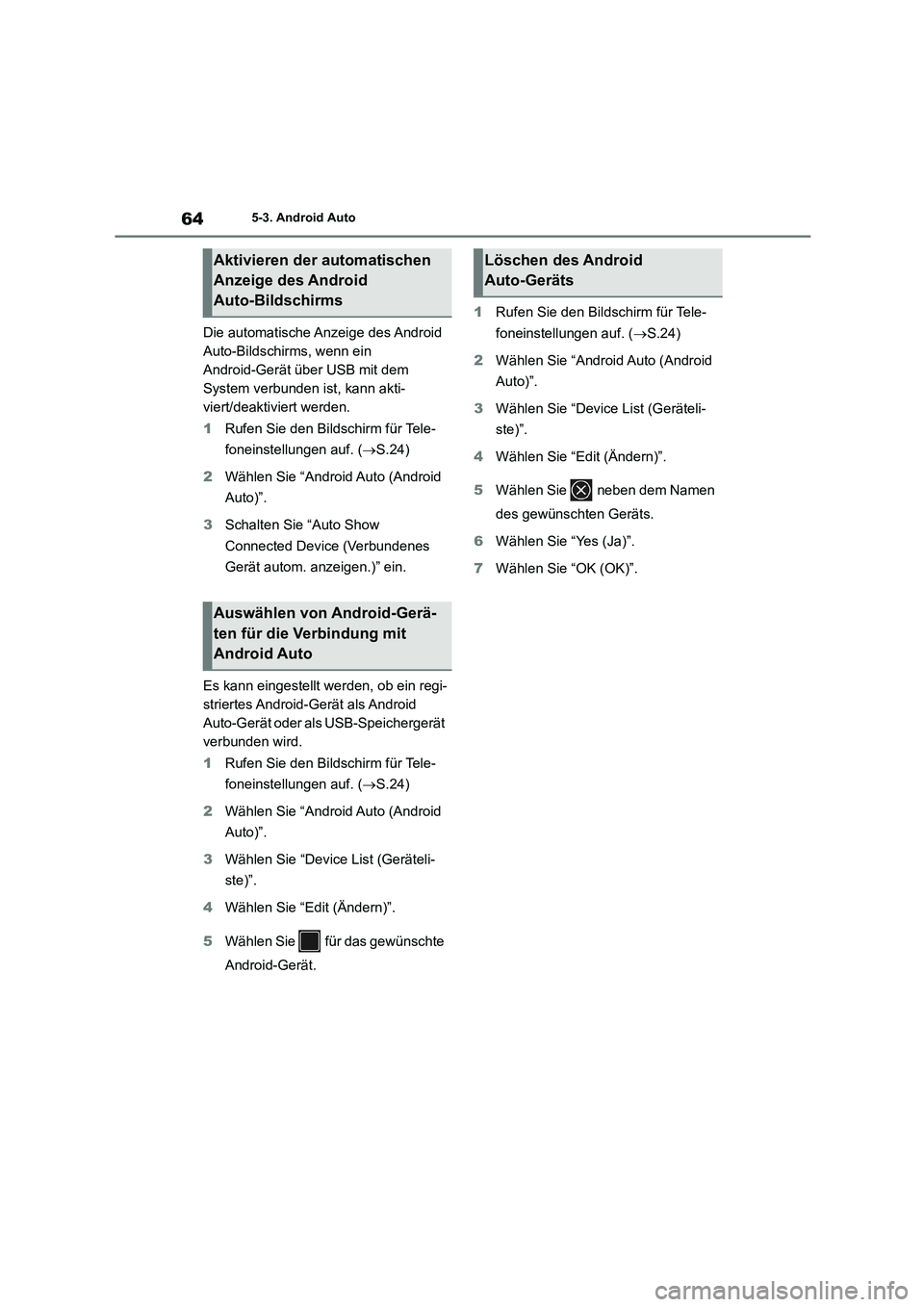
Die automatische Anzeige des Android
Auto-Bildschirms, wenn ein
Android-Gerät über USB mit dem
System verbunden ist, kann akti-
viert/deaktiviert werden.
1 Rufen Sie den Bildschirm für Tele-
foneinstellungen auf. ( S.24)
2 Wählen Sie “Android Auto (Android
Auto)”.
3 Schalten Sie “Auto Show
Connected Device (Verbundenes
Gerät autom. anzeigen.)” ein.
Es kann eingestellt werden, ob ein regi-
striertes Android-Gerät als Android
Auto-Gerät oder als USB-Speichergerät
verbunden wird.
1 Rufen Sie den Bildschirm für Tele-
foneinstellungen auf. ( S.24)
2 Wählen Sie “Android Auto (Android
Auto)”.
3 Wählen Sie “Device List (Geräteli-
ste)”.
4 Wählen Sie “Edit (Ändern)”.
5 Wählen Sie für das gewünschte
Android-Gerät.
1 Rufen Sie den Bildschirm für Tele-
foneinstellungen auf. ( S.24)
2 Wählen Sie “Android Auto (Android
Auto)”.
3 Wählen Sie “Device List (Geräteli-
ste)”.
4 Wählen Sie “Edit (Ändern)”.
5 Wählen Sie neben dem Namen
des gewünschten Geräts.
6 Wählen Sie “Yes (Ja)”.
7 Wählen Sie “OK (OK)”.
Aktivieren der automatischen
Anzeige des Android
Auto-Bildschirms
Auswählen von Android-Gerä-
ten für die Verbindung mit
Android Auto
Löschen des Android
Auto-Geräts
Page 547 of 602
6
65
6
Audio
Audio
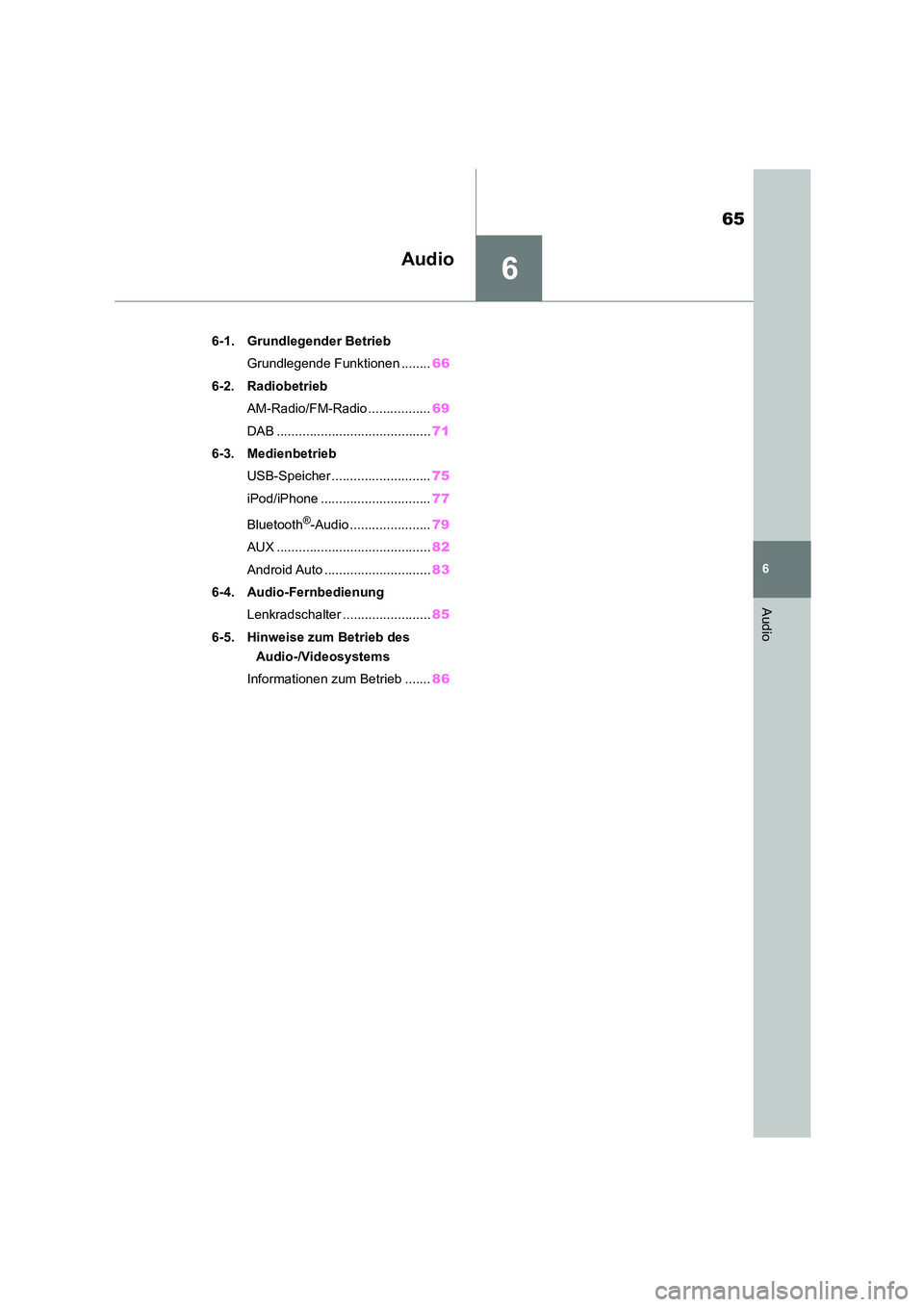
.6-1. Grundlegender Betrieb
Grundlegende Funktionen ........ 66
6-2. Radiobetrieb
AM-Radio/FM-Radio ................. 69
DAB .......................................... 71
6-3. Medienbetrieb
USB-Speicher ........................... 75
iPod/iPhone .............................. 77
Bluetooth®-Audio ...................... 79
AUX .......................................... 82
Android Auto ............................. 83
6-4. Audio-Fernbedienung
Lenkradschalter ........................ 85
6-5. Hinweise zum Betrieb des
Audio-/Videosystems
Informationen zum Betrieb ....... 86
Page 565 of 602
83
6
6-3. Medienbetrieb
Audio
stellen.
Drücken, um das Audio-/Videosy-
stem stummzuschalten.
Gedrückt halten, um das
Audio-/Videosystem auszuschal-
ten, und gedrückt halten, um es
wieder einzuschalten.
Gedrückt halten, um den Bildschirm
für Klanganpassung anzuzeigen.
( S.67)
*: Wenn als Android Auto-Gerät angeschlos-
sen
1 Schließen Sie ein Android
Auto-Gerät am USB-Anschluss an.
( S.20)
2 Überprüfen Sie die Bestätigungs-
nachricht und wählen Sie dann “Yes
(Ja)”.
Wenn Sie “Don’t show again. (Nicht
erneut anzeigen.)” wählen, wird die
Bestätigungsnachricht nicht wieder
angezeigt.
Wenn das angeschlossene
Android-Gerät nicht als Android
Auto-Gerät erkannt wird, aktivieren
Sie das Kontrollkästchen für das
Gerät in der Android Auto-Geräteli-
ste. ( S.64)
Wählen Sie “Android Auto (Android
Auto)” auf dem Bildschirm zur Steue-
rung von Medien. ( S.66)
AVERTISSEMENT
●Bedienen Sie den Spieler nicht während
der Fahrt und schließen Sie das trag-
bare Audiogerät nicht während der Fahrt an.
NOTE
●Lassen Sie das tragbare Audiogerät
nicht im Fahrzeug zurück. Die Tempera-
tur im Inneren des Fahrzeugs steigt möglicherweise auf einen hohen Wert
an, wodurch der Spieler beschädigt wer-
den kann.
●Üben Sie keinen starken Druck auf das
angeschlossene tragbare Audiogerät
aus, da dies möglicherweise das Gerät oder den Anschluss beschädigt.
●Führen Sie keine Fremdkörper in den
Anschluss ein, da dies möglicherweise das tragbare Audiogerät oder den
Anschluss beschädigt.
B
Android Auto*
Audiodateien auf einem Android
Auto-Gerät können wiedergege-
ben werden.
Anschließen eines Android
Auto-Geräts
Übersicht