audio TOYOTA PRIUS C 2017 Manuel du propriétaire (in French)
[x] Cancel search | Manufacturer: TOYOTA, Model Year: 2017, Model line: PRIUS C, Model: TOYOTA PRIUS C 2017Pages: 632, PDF Size: 13.99 MB
Page 381 of 632
3795-10. Téléphone Bluetooth® (système de Multimédia)
5
Système audio
PRIUS c_D (OM52J11D)
Sélectionnez pour modifier des contacts dans la liste des
contacts.
* ( P. 383)
Sélectionnez pour supprimer des contacts dans la liste des
contacts.
* ( P. 384)
Sélectionnez pour remettre à zéro tous les paramètres.
*
*
: Pour les téléphones Bluetooth® compatibles avec PBAP uniquement,
cette fonction est disponible lorsque “Transfert auto des contacts/de
l'historique” est désactivé.
( P. 378)
9
10
11
Page 383 of 632
3815-10. Téléphone Bluetooth® (système de Multimédia)
5
Système audio
PRIUS c_D (OM52J11D)■
Pour les téléphones Bluetooth® incompatibles PBAP mais
compatibles OPP
Sélectionnez “Mettre à jour les contacts du téléphone”.
Transférez les données des contacts dans le système en utilisant
un téléphone Bluetooth
®.
Cette opération peut ne pas être nécessaire en fonction du type de télé-
phone mobile.
Selon le type de téléphone mobile, l'authentification OBEX peut s'avérer
nécessaire lorsque vous transférez les données des contacts. Saisissez
“1234” dans le téléphone Bluetooth
®.
Pour désactiver cette fonction, sélectionnez “Annuler”.
Sélectionnez “Terminé” lorsqu'il s'affiche sur l'écran.
Vérifiez qu'un écran de confirmation s'affiche lorsque l'opération
est terminée.
■Autre méthode pour mettre à jour les contacts (à partir de
l'écran “Historique d'appels”)
Pour les téléphones Bluetooth
® compatibles avec PBAP, cette
fonction est disponible lorsque “Transfert auto des contacts/de l'his-
torique” est désactivé. ( P. 378)
Affichez l'écran du téléphone. ( P. 360)
Sélectionnez l'onglet “Historique d'appels”, puis sélectionnez un
contact qui n'est pas encore enregistré dans la liste des contacts.
Sélectionnez “Mettre à jour contact”.
Sélectionnez le contact souhaité.
Sélectionnez un type de téléphone pour le numéro de téléphone.
1
2
3
4
1
2
3
4
5
Page 385 of 632
3835-10. Téléphone Bluetooth® (système de Multimédia)
5
Système audio
PRIUS c_D (OM52J11D)
Pour les téléphones Bluetooth® compatibles avec PBAP, cette fonc-
tion est disponible lorsque “Transfert auto des contacts/de l'historique”
est désactivé. ( P. 378)
Sélectionnez “Modifier le contact”.
Sélectionnez le contact souhaité.
Sélectionnez correspondant au nom ou numéro souhaité.
Pour modifier le nom
Suivez les étapes indiquées dans la section “Enregistrement d'un
nouveau contact dans la liste des contacts” à partir de l'“ÉTAPE 3”.
( P. 382)
Pour modifier le numéro
Suivez les étapes indiquées dans la section “Enregistrement d'un
nouveau contact dans la liste des contacts” à partir de l'“ÉTAPE 4”.
( P. 382)
■Autre méthode pour modifier les contacts (à partir de l'écran
“Détails du contact”)
Affichez l'écran du téléphone. ( P. 360)
Sélectionnez l'onglet “Contacts”, “Historique d'appels” ou l'onglet
“Favoris”, puis sélectionnez le contact souhaité.
Sélectionnez “Modifier le contact”.
“Adresses E-mail”: Sélectionnez pour afficher toutes les adresses e-
mail enregistrées pour le contact.
Suivez les étapes de “Modification des données des contacts” à
partir de l'“ÉTAPE 4”.
Modification des données des contacts
1
2
3
4
4
1
2
3
4
Page 387 of 632
3855-10. Téléphone Bluetooth® (système de Multimédia)
5
Système audio
PRIUS c_D (OM52J11D)
Lorsque 15 contacts ont déjà été enregistrés dans la liste des favo-
risLorsque 15 contacts ont déjà été enregistrés dans la liste des
favoris, un contact enregistré doit être remplacé.
Sélectionnez “Oui” lorsque l'écran de confirmation s'affiche pour
remplacer un contact.
Sélectionnez le contact que vous souhaitez remplacer.
Vérifiez qu'un écran de confirmation s'affiche lorsque l'opération
est terminée.
Autre méthode pour enregistrer des contacts dans la liste des favo-
ris (à partir de l'écran “Contacts”)Affichez l'écran du téléphone. ( P. 360)
Sélectionnez l'onglet “Contacts”.
Sélectionnez au début du nom de la liste de contacts que
vous souhaitez enregistrer dans la liste des favoris.
Une fois sélectionné, est remplacé par , et le contact est enregis-
tré dans la liste des favoris.
Autre méthode pour enregistrer des contacts dans la liste des favo-
ris (à partir de l'écran “Détails du contact”) Affichez l'écran du téléphone. ( P. 360)
Sélectionnez l'onglet “Contacts” ou l'onglet “Historique d'appels”,
puis sélectionnez le contact souhaité.
Sélectionnez “Ajouter un favori”.
Vérifiez qu'un écran de confirmation s'affiche lorsque l'opération
est terminée.
1
2
3
1
2
3
1
2
3
4
Page 389 of 632
3875-10. Téléphone Bluetooth® (système de Multimédia)
5
Système audio
PRIUS c_D (OM52J11D)
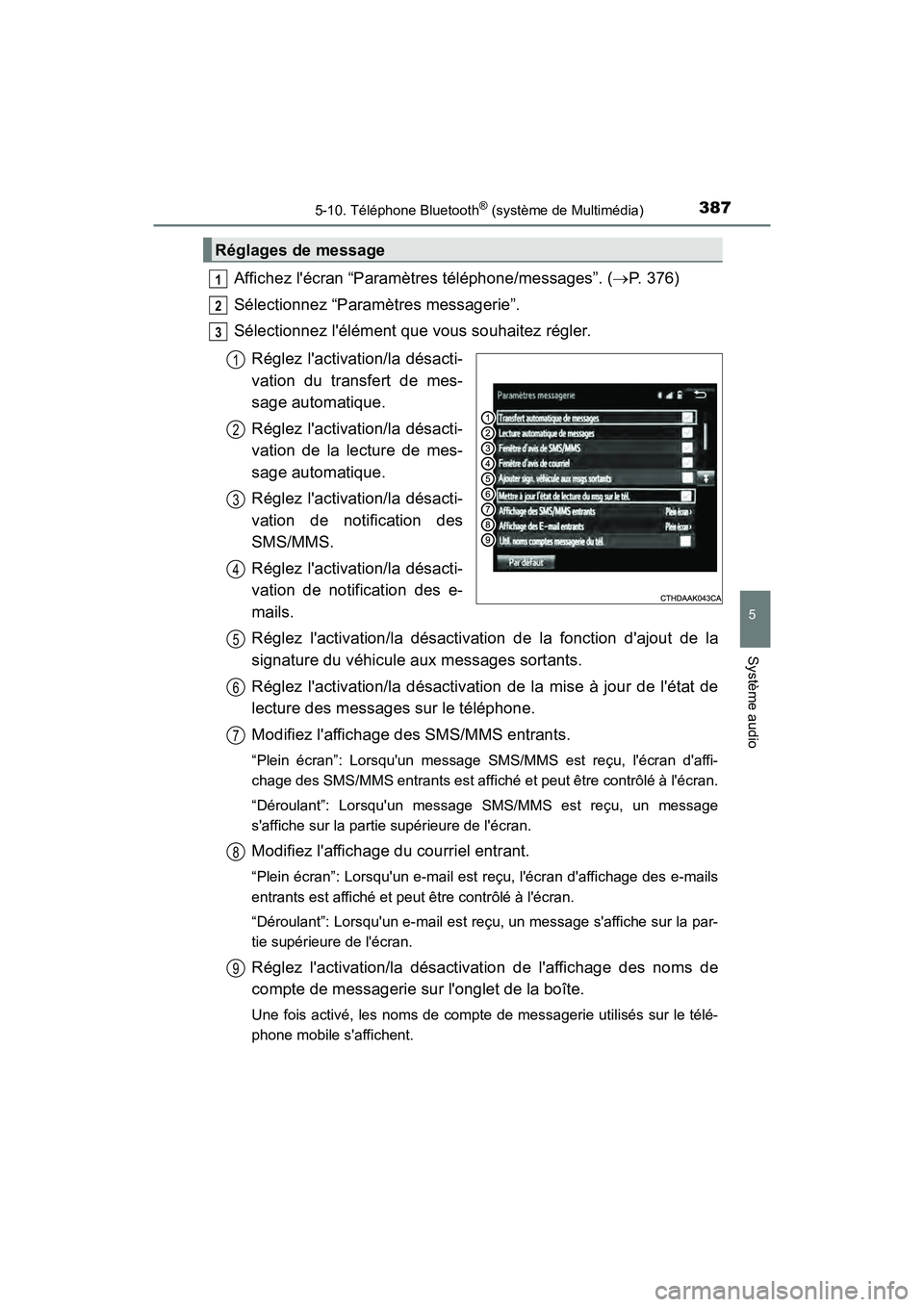
Affichez l'écran “Paramètres téléphone/messages”. (P. 376)
Sélectionnez “Paramètres messagerie”.
Sélectionnez l'élément que vous souhaitez régler.
Réglez l'activation/la désacti-
vation du transfert de mes-
sage automatique.
Réglez l'activation/la désacti-
vation de la lecture de mes-
sage automatique.
Réglez l'activation/la désacti-
vation de notification des
SMS/MMS.
Réglez l'activation/la désacti-
vation de notification des e-
mails.
Réglez l'activation/la désactivation de la fonction d'ajout de la
signature du véhicule aux messages sortants.
Réglez l'activation/la désactivation de la mise à jour de l'état de
lecture des messages sur le téléphone.
Modifiez l'affichage des SMS/MMS entrants.
“Plein écran”: Lorsqu'un message SMS/MMS est reçu, l'écran d'affi-
chage des SMS/MMS entrants est affiché et peut être contrôlé à l'écran.
“Déroulant”: Lorsqu'un message SMS/MMS est reçu, un message
s'affiche sur la partie supérieure de l'écran.
Modifiez l'affichage du courriel entrant.
“Plein écran”: Lorsqu'un e-mail est reçu, l'écran d'affichage des e-mails
entrants est affiché et peut être contrôlé à l'écran.
“Déroulant”: Lorsqu'un e-mail est reçu, un message s'affiche sur la par-
tie supérieure de l'écran.
Réglez l'activation/la désactivation de l'affichage des noms de
compte de messagerie sur l'onglet de la boîte.
Une fois activé, les noms de compte de messagerie utilisés sur le télé-
phone mobile s'affichent.
Réglages de message
1
2
3
1
2
3
4
5
6
7
8
9
Page 391 of 632
3895-10. Téléphone Bluetooth® (système de Multimédia)
5
Système audio
PRIUS c_D (OM52J11D)
En cas de problème avec le système mains libres ou un dispositif
Bluetooth®, vérifiez tout d'abord le tableau ci-dessous.
Lors de l'utilisation du système mains libres avec un dispositif
Bluetooth®
Que faire si... (Résolution des problèmes)
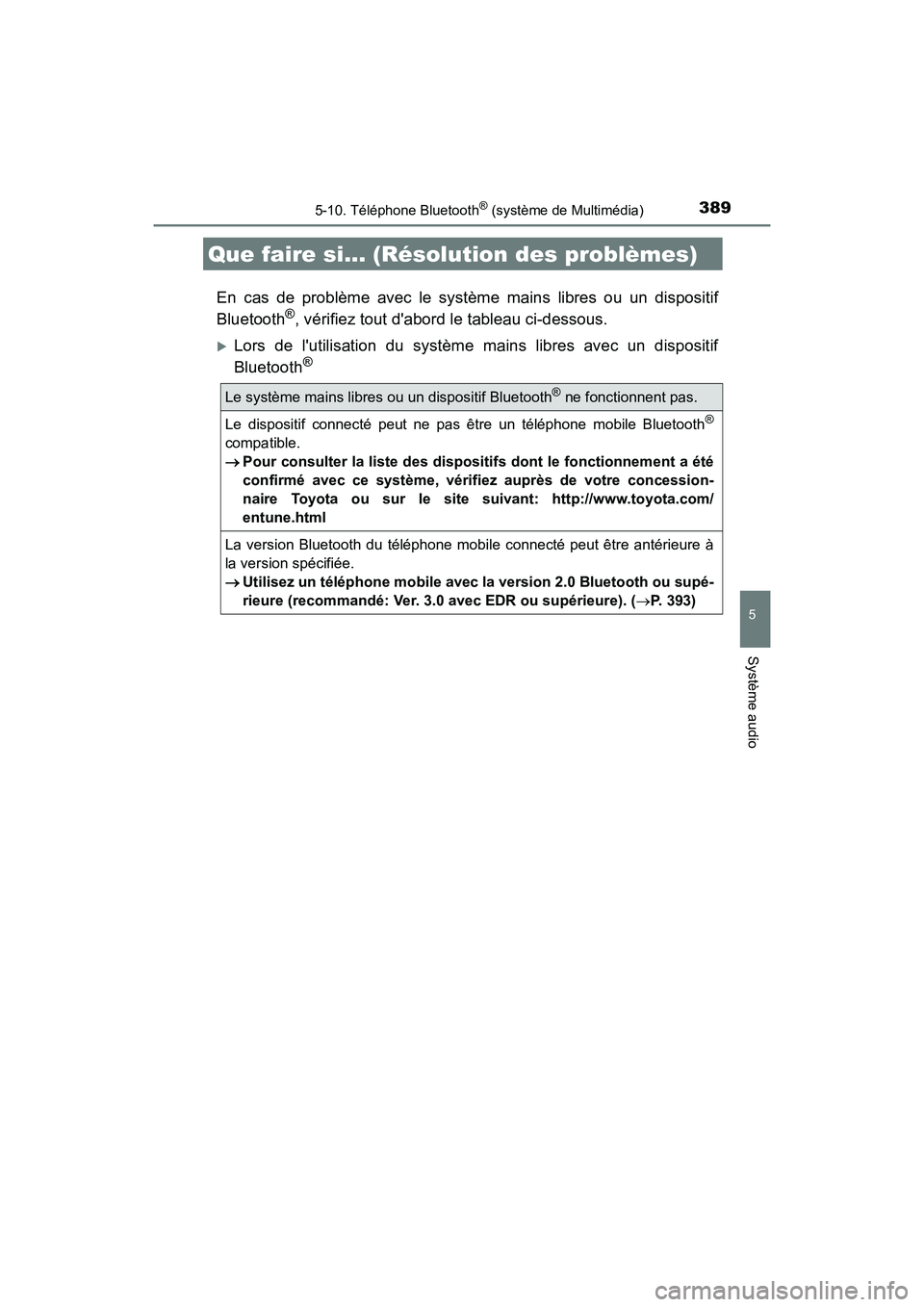
Le système mains libres ou un dispositif Bluetooth® ne fonctionnent pas.
Le dispositif connecté peut ne pas être un téléphone mobile Bluetooth®
compatible.
Pour consulter la liste des dispositifs dont le fonctionnement a été
confirmé avec ce système, vérifiez auprès de votre concession-
naire Toyota ou sur le site suivant: http://www.toyota.com/
entune.html
La version Bluetooth du téléphone mobile connecté peut être antérieure à
la version spécifiée.
Utilisez un téléphone mobile avec la version 2.0 Bluetooth ou supé-
rieure (recommandé: Ver. 3.0 avec EDR ou supérieure). ( P. 393)
Page 393 of 632
3915-10. Téléphone Bluetooth® (système de Multimédia)
5
Système audio
PRIUS c_D (OM52J11D)
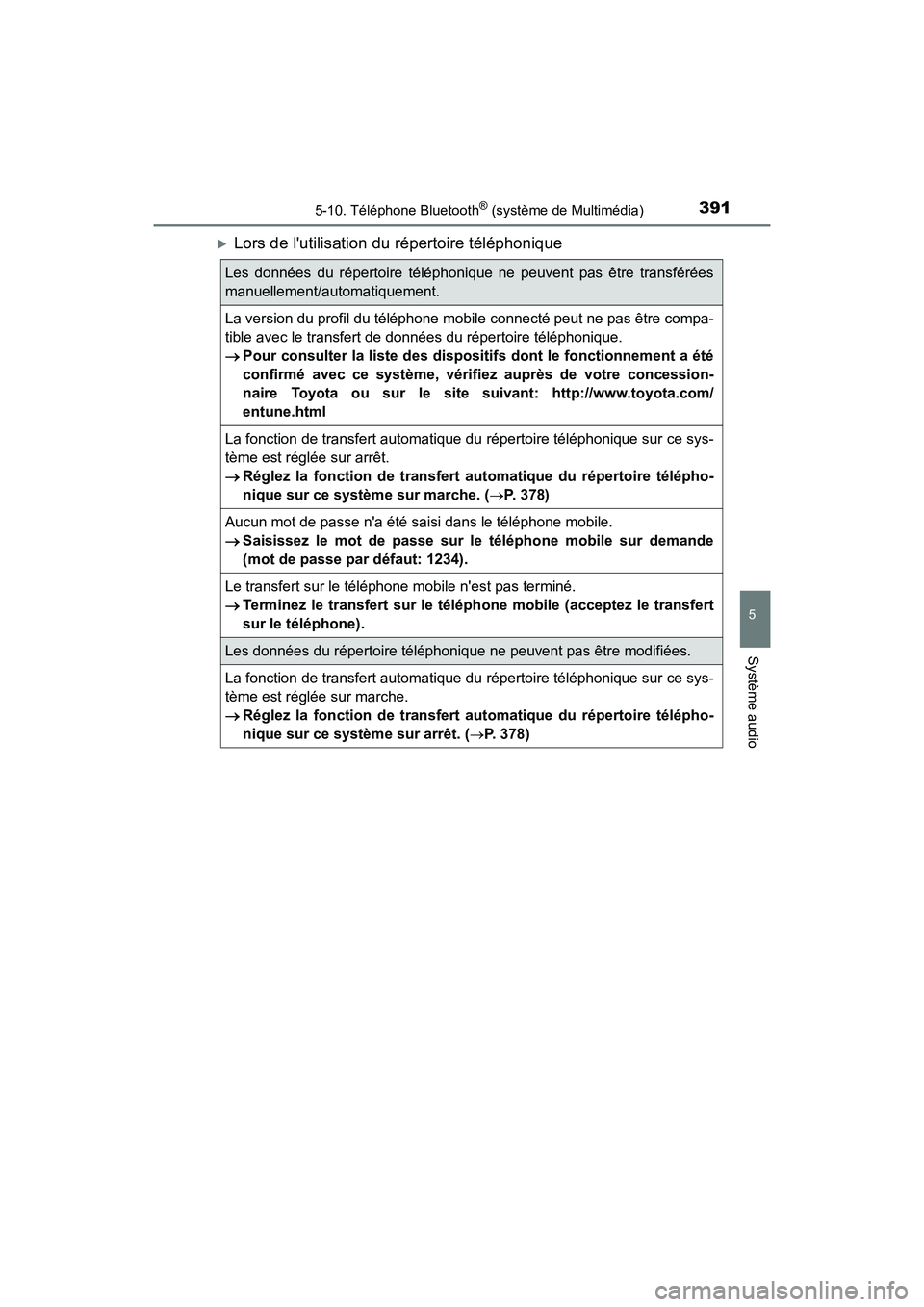
Lors de l'utilisation du répertoire téléphonique
Les données du répertoire téléphonique ne peuvent pas être transférées
manuellement/automatiquement.
La version du profil du téléphone mobile connecté peut ne pas être compa-
tible avec le transfert de données du répertoire téléphonique.
Pour consulter la liste des dispositifs dont le fonctionnement a été
confirmé avec ce système, vérifiez auprès de votre concession-
naire Toyota ou sur le site suivant: http://www.toyota.com/
entune.html
La fonction de transfert automatique du répertoire téléphonique sur ce sys-
tème est réglée sur arrêt.
Réglez la fonction de transfert automatique du répertoire télépho-
nique sur ce système sur marche. ( P. 378)
Aucun mot de passe n'a été saisi dans le téléphone mobile.
Saisissez le mot de passe sur le téléphone mobile sur demande
(mot de passe par défaut: 1234).
Le transfert sur le téléphone mobile n'est pas terminé.
Terminez le transfert sur le télé phone mobile (acceptez le transfert
sur le téléphone).
Les données du répertoire téléphonique ne peuvent pas être modifiées.
La fonction de transfert automatique du répertoire téléphonique sur ce sys-
tème est réglée sur marche.
Réglez la fonction de transfert automatique du répertoire télépho-
nique sur ce système sur arrêt. ( P. 378)
Page 395 of 632
393
5
Système audio
PRIUS c_D (OM52J11D)
5-11. Bluetooth® (système de Multimédia)
■Lors de l'utilisation du système audio Bluetooth®
●Le système peut ne pas fonctionner dans les conditions suivantes.
• Si le lecteur audio portable est éteint
• Si le lecteur audio portable n'est pas connecté
• Si la batterie du lecteur audio portable est faible
● Il peut y avoir un temps de latence si la connexion à un téléphone mobile est
effectuée pendant la lecture audio Bluetooth
®.
● Selon le type du lecteur audio portable connecté au système, le fonctionne-
ment peut être légèrement différent et certaines fonctions peuvent ne pas
être disponibles.
■ Lorsque vous utilisez le système mains libres
●Le système de Multimédia passe en mode silencieux pendant les appels
téléphoniques.
● Si les deux interlocuteurs parlent en même temps, la compréhension risque
d'être difficile.
● Si le volume de l'appel reçu est trop élevé, il risque d'y avoir de l'écho.
Si le téléphone Bluetooth
® est trop proche du système, la qualité du son
risque d'être affectée et l'état de la connexion de se détériorer.
● Dans les circonstances suivantes, il peut être difficile d'entendre votre inter-
locuteur:
• Lorsque vous roulez sur des routes sans revêtement
• Lorsque vous roulez à vitesse élevée
• Si le toit ou une vitre sont ouverts
• Si la climatisation souffle directement sur le microphone
• S'il y a une interférence provenant du réseau du téléphone mobile
■ Conditions dans lesquelles le système ne fonctionne pas
●Si vous utilisez un téléphone mobile non compatible Bluetooth
®
●Si le téléphone mobile est désactivé
● Si vous vous trouvez à l'extérieur de la couverture des services de télépho-
nie mobile
● Si le téléphone mobile n'est pas connecté
● Si la batterie du téléphone mobile est faible
● Lorsque les appels sortants sont contrôlés, suite au trafic important sur les
lignes téléphoniques, etc.
● Lorsque le téléphone mobile lui-même ne peut pas être utilisé
● Lors du transfert des données des contacts à partir d'un téléphone mobile
Bluetooth®
Page 396 of 632
3945-11. Bluetooth® (système de Multimédia)
PRIUS c_D (OM52J11D)■
Antenne Bluetooth
®
L'antenne est intégrée à l'écran.
Si le lecteur audio portable se trouve derrière le siège, dans la boîte à gants
ou dans le rangement de console, ou est en contact avec ou recouvert par
des objets métalliques, l'état de la connexion peut se détériorer.
Si le téléphone mobile se trouve derrière le siège ou dans le rangement de
console, ou s'il touche ou est couvert par un objet métallique, l'état de la
connexion risque de se détériorer.
■ État de charge de la batterie/du signal
●Cet affichage risque de ne pas correspondre exactement au lecteur audio
portable ou au téléphone mobile lui-même.
● Ce système ne dispose pas d'une fonction de recharge.
● Le lecteur audio portable ou la batterie du téléphone mobile se décharge
rapidement lorsque le dispositif est connecté au Bluetooth
®.
■ Lorsque vous utilisez le système audio Bluetooth
® et le système mains
libres simultanément
Les problèmes suivants peuvent se manifester.
● La connexion audio Bluetooth
® peut être interrompue.
● Du bruit peut être perçu lors de la lecture du système audio Bluetooth
®.
■ À propos du contact dans ce système
Les données suivantes sont mémorisées pour chaque téléphone mobile
enregistré. Lorsqu'un autre téléphone est en cours de connexion, vous ne
pouvez pas lire les données enregistrées.
●Données des contacts
● Historique des appels
● Favoris
● Message
Lorsque vous supprimez le téléphone Bluetooth
® du système, les données
mentionnées ci-dessus sont également supprimées.
Page 397 of 632
3955-11. Bluetooth® (système de Multimédia)
5
Système audio
PRIUS c_D (OM52J11D)■
Modèles compatibles
Le système audio Bluetooth
® est compatible avec les lecteurs audio por-
tables ayant les spécifications suivantes
● Spécifications Bluetooth
®:
Ver. 2.0, ou supérieure (Recommandé: Ver. 3.0+EDR ou supérieure)
● Profils:
• A2DP (profil de distribution audio avancée) Ver. 1.0, ou supérieure
(Recommandé: Ver. 1.2 ou supérieure)
Il s'agit d'un profil qui permet de transmettre un audio stéréo ou des sons
de haute qualité au système de Multimédia.
• AVRCP (profil de télécommande audio/vidéo) Ver. 1.0 ou supérieure (Recommandé: Ver. 1.4 ou supérieure)
Il s'agit d'un profil qui permet de contrôler l'équipement A/V à distance.
Cependant, veuillez noter que certaines fonctions peuvent être limitées sui-
vant le type du lecteur audio portable connecté.
Le système mains libres est compatible avec les téléphones mobiles ayant
les spécifications suivantes.
● Spécification Bluetooth
®:
Ver. 2.0 ou supérieure (Recommandé: Ver. 3.0+EDR ou supérieure)
● Profils:
• HFP (profil mains libres) Ver. 1.0 ou supérieure (Recommandé: Ver. 1.6
ou supérieure)
Ce profil permet de passer des appels téléphoniques en mode mains
libres à l'aide d'un téléphone mobile ou d'écouteurs. Il dispose de fonc-
tions d'appels sortants et entrants.
• OPP (profil de poussée d'objet) Ver. 1.1 ou supérieure (Recommandé: Ver. 1.2)
Ce profil permet de transférer les données des contacts. Lorsqu'un télé-
phone mobile Bluetooth
® compatible dispose du PBAP et de l'OPP, l'OPP
ne peut pas être utilisé.
• PBAP (profil d'accès au répertoire) Ver. 1.0 ou supérieure (Recom-
mandé: Ver. 1.1)
Ce profil permet de transférer les données des contacts.
• MAP (profil d'accès aux messages) Ver. 1.0 ou supérieure Il s'agit d'un profil qui permet d'ut iliser les messages téléphoniques.
Si le téléphone mobile ne prend pas en charge le HFP, vous ne pouvez pas
l'enregistrer avec le système mains libres. Les services OPP, PBAP ou MAP
doivent être sélectionnés individuellement.