bluetooth TOYOTA PROACE 2021 Betriebsanleitungen (in German)
[x] Cancel search | Manufacturer: TOYOTA, Model Year: 2021, Model line: PROACE, Model: TOYOTA PROACE 2021Pages: 360, PDF-Größe: 68.98 MB
Page 298 of 360
298
Telefon
USB-Buchsen
Je nach Ausstattung finden Sie weitere Informationen zu den mit CarPlay® oder Android Auto-Anwendungen kompatiblen USB-Buchsen im Abschnitt "Benutzerfreundlichkeit und Komfort".
NOTIC E
Besuchen Sie die Herstellerwebsite in Ihrem Land für eine Liste der kompatiblen Smartphones.
NOTIC E
Die Synchronisation eines Smartphones ermöglicht es auf Anwendungen, die auf CarPlay® oder die Android Auto-Technologie des Smartphones zugeschnitten sind, über den Bildschirm des Fahrzeugs zuzugreifen. Für die CarPlay®-Technologie muss die CarPlay®-Funktion zuerst auf dem Smartphone aktiviert werden.Entsperren Sie das Smartphone, um den Kommunikationsvorgang zwischen dem Smartphone und dem System zu ermöglichen.Da sich die Prinzipien und Standards ständig ändern, wird empfohlen, das Betriebssystem des Smartphones sowie Datum und Uhrzeit des Smartphones und des Systems im Fahrzeug
auf dem neuesten Stand zu halten.
CarPlay®
Smartphoneverbindung
Je nach Bestimmungsland.
NOTIC E
Beim Anschließen des USB-Kabels deaktiviert die CarPlay®-Funktion den Modus Bluetooth® des Systems
Die "CarPlay"-Funktion erfordert ein kompatibles Smartphone und kompatible Anwendungen.
Das USB-Kabel anschließen. Das Smartphone wird aufgeladen, wenn es über das USB-Kabel verbunden ist.Drücken Sie vom System aus Telefon, um die CarPlay®-Schnittstelle anzuzeigen.OderFalls das Smartphone bereits über Bluetooth® verbunden ist.Das USB-Kabel anschließen. Das Smartphone wird aufgeladen, wenn es über das USB-Kabel verbunden ist.Drücken Sie vom System aus "Telefon", um die Hauptseite anzuzeigen.Drücken Sie die Taste "TELEFON", um die Sekundärseite aufzurufen.Drücken Sie "CarPlay", um die CarPlay®-Schnittstelle anzuzeigen.
NOTIC E
Wenn das USB-Kabel abgezogen und die Zündung aus- und wieder eingeschaltet wird, schaltet das System nicht automatisch in den Radiomedien-Modus; die Quelle muss manuell gewechselt werden.
Die CarPlay®-Navigation kann jederzeit durch Drücken der Systemtaste Navigation aufgerufen werden.
Android Auto
Smartphoneverbindung
Je nach Bestimmungsland.Laden Sie die Android Auto-Anwendung auf das Smartphone herunter.
NOTIC E
Die "Android Auto"-Funktion erfordert ein kompatibles Smartphone und passende Anwendungen.
Nicht über Bluetooth® verbundenes
Telefon
Ein USB-Kabel anschließen. Das Smartphone wird aufgeladen, wenn es über das USB-Kabel verbunden ist.Drücken Sie vom System aus "Telefon", um die Hauptseite anzuzeigen.
Page 299 of 360
299
TOYOTA Pro Touch
11
Drücken Sie "Android Auto", um die Anwendung im System zu starten.Je nach Smartphone kann es notwendig sein, die Funktion "Android Auto" zu aktivieren.Während des Vorgangs werden mehrere Bildschirmseiten zu bestimmten Funktionen angezeigt.Akzeptieren Sie, um die Verbindung zu starten und abzuschließen.Bei der Verbindung eines Smartphones mit dem System empfehlen wir, Bluetooth®auf dem Smartphone zu aktivieren.
Über Bluetooth® verbundenes Telefon
Drücken Sie vom System aus "Telefon", um die Hauptseite anzuzeigen.Drücken Sie die Taste "TELEFON", um die Sekundärseite anzuzeigen.Drücken Sie "Android Auto", um die Anwendung im System zu starten.Der Zugriff auf die verschiedenen Audioquellen bleibt über die Touchscreen-Tasten in der oberen Leiste am Rand des Android Auto-Displays möglich.
Der Zugriff auf die Menüs des Systems ist über die entsprechenden Tasten jederzeit möglich.
NOTIC E
Je nach Qualität des Netzwerks kann eine Pause auftreten, bevor Anwendungen verfügbar werden.
Koppeln eines
Bluetooth®Telefons
WARNI NG
Die verfügbaren Dienste sind abhängig vom Netzwerk, der SIM-Karte und der Kompatibilität der verwendeten Bluetooth-Geräte. Konsultieren Sie das Telefon-Benutzerhandbuch und den
Dienstanbieter, um festzustellen, welche Dienste verfügbar sind.
NOTIC E
Die Bluetooth-Funktion muss aktiviert und das Telefon als "Für alle sichtbar" konfiguriert sein (in allen Telefoneinstellungen).
Zum Abschluss des Koppelvorgangs (entweder über das Telefon oder über das System) sicherstellen, dass der Code im System und im Telefon identisch ist.
NOTIC E
Falls der Kopplungsvorgang fehlschlägt, empfehlen wir, die Bluetooth-Funktion auf dem Smartphone zu deaktivieren und dann wieder zu aktivieren.
Vorgang am Telefon
Wählen Sie den Namen des Systems in der Liste der erkannten Geräte aus.
Akzeptieren Sie im System die Verbindungsanforderung vom Telefon.
Vorgang am System
Drücken Sie Telefon, um das Hauptmenü aufzurufen."Bluetooth-Suche" drücken.Es wird die Liste der erkannten Telefone angezeigt.Wählen Sie den Namen des ausgewählten Telefons in der Liste aus.
Verbindungsfreigabe
Das System bietet die Möglichkeit, das Telefon mit 3 Profilen zu verbinden:– "Telefon" (nur Freisprechanlage, Telefon),– “Streaming" (Streaming: drahtlose Wiedergabe von Audiodateien auf dem Telefon),– "Mobile Internetdaten".Wählen Sie ein oder mehrere Profile aus.
Zur Bestätigung "OK" drücken.
Je nach Typ des Telefons können Sie aufgefordert werden, die Übertragung von Kontakten und Nachrichten zu akzeptieren.
NOTIC E
Die Fähigkeit des Systems, nur ein Profil zu verbinden, hängt vom Telefon ab.Alle drei Profile können standardmäßig verbunden werden.
Page 300 of 360
300
NOTIC E
Die mit dem System kompatiblen Profile sind: HFP, OPP, PBAP, A2DP, AVRCP, MAP und PAN.
Besuchen Sie die Webseite der Marke für weitere Informationen (Kompatibilität, zusätzliche Hilfe usw.)
Automatische Wiederverbindung
Bei der Rückkehr in das Fahrzeug wird das zuletzt verbundene Telefon automatisch erkannt und innerhalb von ca. 30 Sekunden nach Einschalten der Zündung wird dann die Kopplung automatisch hergestellt (Bluetooth aktiviert).Zum Ändern des Verbindungsprofils:Drücken Sie Telefon, um das Hauptmenü aufzurufen.Drücken Sie die Taste "TELEFON", um das Untermenü aufzurufen.Wählen Sie "Bluetooth-Verbindung", um die Liste der gekoppelten Geräte anzuzeigen.Drücken Sie die Taste "Details" für ein gekoppeltes Gerät.
Wählen Sie ein oder mehrere Profile aus.
Zur Bestätigung "OK" drücken.
Verwalten von gekoppelten Telefonen
Mit dieser Funktion können Sie ein Mobilgerät mit dem System koppeln oder aus dem System löschen.Drücken Sie Telefon, um das Hauptmenü
aufzurufen.
Drücken Sie die Taste "TELEFON", um das Untermenü aufzurufen.Wählen Sie "Bluetooth-Verbindung", um die Liste der gekoppelten Geräte anzuzeigen.Tippen Sie auf den Namen des gewählten Telefons in der Liste, um es zu trennen.Erneut antippen, um es wieder zu koppeln.
Löschen eines Telefons
TippenSie auf den Papierkorb rechts oben auf dem Display, um einen Korb neben das gewählte Telefon zu setzen.Tippen Sie auf das Papierkorbsymbol neben dem gewählten Telefon, um es zu löschen.
Anruf empfangen
Ein eingehender Anruf wird durch Klingeln und Einblenden einer Anzeige auf dem Bildschirm gemeldet.Um einen eingehenden Anruf anzunehmen, kurz die Taste TELEFON am Lenkrad drücken.UndLang drücken
(Taste TELEFON am Lenkrad), um den Anruf abzuweisen.Oder"Anruf beenden" drücken.
Anruf tätigen
WARNI NG
Es wird empfohlen, das Telefon nicht während der Fahrt zu benutzen.Parken Sie das Fahrzeug.Tätigen Sie den Anruf über die Tasten am Lenkrad.
Anrufen einer neuen Nummer
Drücken Sie Telefon, um das Hauptmenü aufzurufen. Geben Sie die Telefonnummer über die digitale Tastatur ein.Drücken Sie "Anrufen", um den Anruf zu beginnen.
Aufrufen eines Kontakts
Drücken Sie Telefon, um das Hauptmenü aufzurufen. Oder drücken und halten Sie
die Taste TELEFON am Lenkrad.
"Kontakte" drücken.Wählen Sie den gewünschten Kontakt aus der angezeigten Liste aus."Anrufen" drücken.
Page 303 of 360
303
TOYOTA Pro Touch
11
Häufig gestellte Fragen
Der folgende Abschnitt fasst die häufigsten Fragen und Antworten zum System zusammen.
Radio
Die Empfangsqualität des eingestellten Senders nimmt allmählich ab oder Speichersender funktionieren nicht (keine Wiedergabe, 87,5 MHz wird angezeigt usw.).Das Fahrzeug ist zu weit vom gewählten Sender entfernt oder die Region weist keine Sendemasten auf.► Aktivieren Sie die Funktion "RDS" in der oberen Funktionsleiste, damit das System das Gebiet auf stärkere Alternativsender prüfen kann.Die Umgebung (Hügel, Gebäude, Tunnel, Parkgaragen usw.) blockiert den Empfang - auch im RDS-Modus.Dieses Phänomen ist völlig normal und weist nicht auf eine Störung des Audiosystems hin.Die Antenne fehlt oder ist beschädigt (z. B. nach Einfahrt in eine Waschstraße oder Tiefgarage).
► Lassen Sie die Antenne von einem Händler überprüfen.Ich kann gewisse Sender in der Senderliste nicht finden.Der Name des Radiosenders ändert sich.Der Sender wird nicht mehr empfangen oder sein Name in der Liste hat sich verändert.► Den runden Pfeil auf dem Reiter "Liste" der Seite "Radio" antippen.
Einige Radiosender senden statt ihres Namens andere Info (z. B. Titel eines Songs).Das System interpretiert diese Info als Sendername.► Den runden Pfeil auf dem Reiter "Liste" der Seite "Radio" antippen.
Medien
Die Wiedergabe von meinem USB-Stick startet mit großer Verzögerung (ca. 2 bis 3 Minuten).Einige auf dem Stick vorinstallierte Dateien könnten das Einlesen des Inhalts stark verlangsamen (bis zu 10-fachem der normalen Zeit für Katalogisierung).► Löschen Sie diese auf dem Stick mitgelieferten Dateien und begrenzen Sie die Anzahl der Unterordnder in der Ordnerstruktur des USB-Sticks. Einige Zeichen in Informationen zum gegenwärtig wiedergegebenen Medium werden unter Umständen nicht korrekt angezeigt.Das Audiosystem kann bestimmte Zeichenarten nicht verarbeiten.► Verwenden Sie zum Benennen von Titeln und Ordnern ausschließlich Standardzeichen.Wiedergabe von Streaming-Dateien startet nicht.
Das verbundene Gerät beginnt seine Wiedergabe nicht automatisch.► Starten Sie die Wiedergabe vom angeschlossenen Gerät aus.Titelnamen und Wiedergabezeiten werden auf dem Bildschirm für Audio-Streaming nicht angezeigt.Das Bluetooth-Profil erlaubt die Übertragung dieser Informationen nicht.
Telefon
Ich kann mein Bluetooth-Telefon nicht verbinden.Eventuell ist die Bluetooth-Funktion auf dem Telefon ausgeschaltet oder die Sichtbarkeit des Geräts ist unterbunden.► Vergewissern Sie sich, dass Bluetooth auf Ihrem Telefon eingeschaltet ist.► Kontrollieren Sie die Telefoneinstellungen, ob es "für alle sichtbar" ist.Das Bluetooth-Telefon ist mit dem System nicht kompatibel.► Prüfen Sie auf der Website (Dienste) der Marke, ob Ihr Telefon kompatibel ist.Android Auto und/oder CarPlay funktionieren nicht.Android Auto und CarPlay aktivieren sich bei mangelhafter Qualität des USB-Kabels evtl. nicht.► Verwenden Sie hochwertige USB-Kabel, um die Kompatibilität sicherzustellen.Android Auto und/oder CarPlay funktionieren nicht.Android Auto und CarPlay sind nicht in allen Ländern
verfügbar.► Prüfen Sie die Google Android Auto oder Apple-Website, um zu sehen, welche Länder unterstützt werden.Die Lautstärke des verbundenen Telefons ist im Bluetooth-Modus zu niedrig.Die Lautstärke hängt vom System sowie vom Telefon ab.
Page 305 of 360
305
TOYOTA Pro Touch mit Navigationssystem
12
TOYOTA Pro Touch mit
Navigationssystem
GPS-Navigation
- Anwendungen -
Multimedia-Audiosystem
- Bluetooth®-Telefon
NOTIC E
Die beschriebenen Funktionen und Einstellungen variieren je nach Fahrzeugversion und Konfiguration sowie dem Bestimmungsland.
WARNI NG
Aus Sicherheitsgründen und weil sie eine ständige Aufmerksamkeit des Fahrers erfordern, müssen die folgenden Vorgänge bei stehendem Fahrzeug und eingeschalteter Zündung durchgeführt werden:– Koppeln des Smartphones mit dem System über Bluetooth.– Verwendung des Smartphones.– Verbindung zu CarPlay® oder Android Auto-Anwendungen (bestimmte Anwendungen unterbrechen ihre Anzeige, während das Fahrzeug fährt).– Ansehen eines Videos (das Video stoppt, sobald das Fahrzeug wieder anfährt).– Ändern der Systemeinstellungen und der Konfiguration.
NOTIC E
Das System ist so geschützt, dass es nur im Fahrzeug funktioniert.Die Meldung Energiesparmodus wird angezeigt, wenn das System dabei ist, in den Bereitschaftsmodus zu wechseln.
NOTIC E
System- und Karten-Updates können von der Webseite der Marke heruntergeladen werden.Das Aktualisierungsverfahren ist ebenfalls dort verfügbar.
Erste Schritte
Das Drücken bei laufendem Motor schaltet den Ton aus.Das Drücken bei ausgeschalteter Zündung schaltet das System ein.Erhöhen oder verringern Sie die Lautstärke mit dem Rad oder den Tasten "+" oder "-" (je nach Ausstattung).Verwenden Sie die Menütasten auf beiden Seiten oder unter dem Touchscreen für den Zugriff auf die Menüs und drücken Sie dann die virtuellen Tasten auf dem Touchscreen.Verwenden Sie je nach Modell die Taste "Quelle" oder "Menü" für den Zugriff auf die Rollmenüs und drücken Sie dann die virtuellen Tasten im Touchscreen.Sie können die Rollmenüs jederzeit aufrufen, indem Sie den Bildschirm mit drei Fingern kurz drücken.Alle Berührungsbereiche des Bildschirms sind weiß.Drücken Sie den "Zurück"-Pfeil, um eine Ebene zurück zu gehen.Zur Bestätigung "OK" drücken.
WARNI NG
Der Touchscreen ist "kapazitiv".Verwenden Sie zur Reinigung des Bildschirms ein weiches, nicht scheuerndes Tuch (z.B. Brillentuch) ohne zusätzliches Produkt.Berühren Sie den Bildschirm nicht mit scharfen Objekten.Berühren Sie den Bildschirm nicht mit feuchten Händen.
Page 306 of 360
306
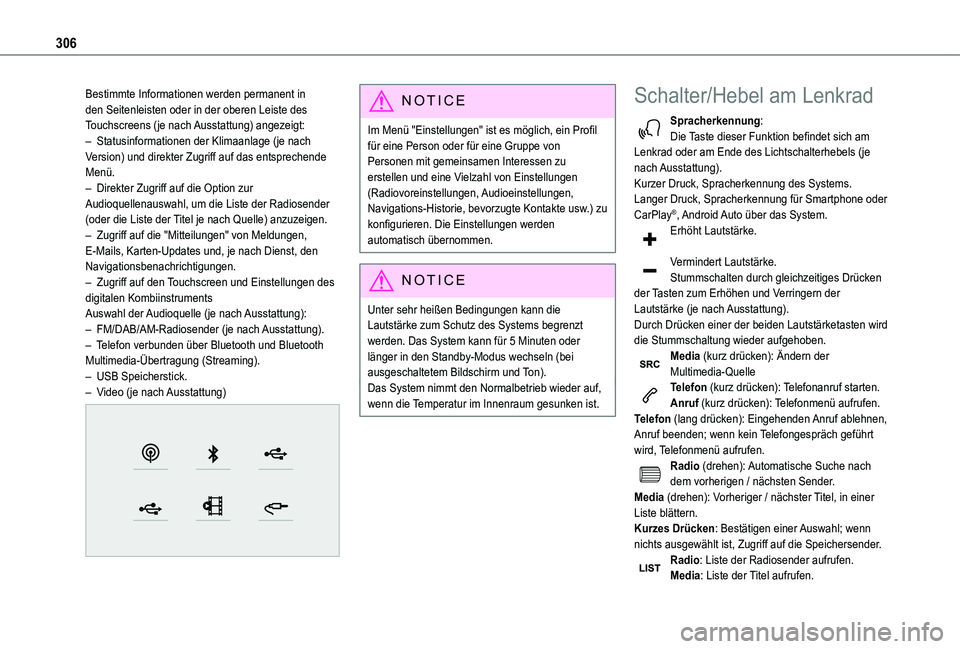
Bestimmte Informationen werden permanent in den Seitenleisten oder in der oberen Leiste des Touchscreens (je nach Ausstattung) angezeigt:– Statusinformationen der Klimaanlage (je nach Version) und direkter Zugriff auf das entsprechende Menü.– Direkter Zugriff auf die Option zur Audioquellenauswahl, um die Liste der Radiosender (oder die Liste der Titel je nach Quelle) anzuzeigen.– Zugriff auf die "Mitteilungen" von Meldungen, E-Mails, Karten-Updates und, je nach Dienst, den Navigationsbenachrichtigungen.– Zugriff auf den Touchscreen und Einstellungen des digitalen KombiinstrumentsAuswahl der Audioquelle (je nach Ausstattung):– FM/DAB/AM-Radiosender (je nach Ausstattung).– Telefon verbunden über Bluetooth und Bluetooth Multimedia-Übertragung (Streaming).– USB Speicherstick.– Video (je nach Ausstattung)
NOTIC E
Im Menü "Einstellungen" ist es möglich, ein Profil für eine Person oder für eine Gruppe von Personen mit gemeinsamen Interessen zu erstellen und eine Vielzahl von Einstellungen (Radiovoreinstellungen, Audioeinstellungen, Navigations-Historie, bevorzugte Kontakte usw.) zu konfigurieren. Die Einstellungen werden automatisch übernommen.
NOTIC E
Unter sehr heißen Bedingungen kann die Lautstärke zum Schutz des Systems begrenzt werden. Das System kann für 5 Minuten oder länger in den Standby-Modus wechseln (bei ausgeschaltetem Bildschirm und Ton).Das System nimmt den Normalbetrieb wieder auf, wenn die Temperatur im Innenraum gesunken ist.
Schalter/Hebel am Lenkrad
Spracherkennung:Die Taste dieser Funktion befindet sich am Lenkrad oder am Ende des Lichtschalterhebels (je nach Ausstattung).Kurzer Druck, Spracherkennung des Systems.Langer Druck, Spracherkennung für Smartphone oder CarPlay®, Android Auto über das System.Erhöht Lautstärke.
Vermindert Lautstärke.Stummschalten durch gleichzeitiges Drücken der Tasten zum Erhöhen und Verringern der Lautstärke (je nach Ausstattung).Durch Drücken einer der beiden Lautstärketasten wird die Stummschaltung wieder aufgehoben.Media (kurz drücken): Ändern der Multimedia-QuelleTelefon (kurz drücken): Telefonanruf starten.Anruf (kurz drücken): Telefonmenü aufrufen.Telefon (lang drücken): Eingehenden Anruf ablehnen, Anruf beenden; wenn kein Telefongespräch geführt
wird, Telefonmenü aufrufen.Radio (drehen): Automatische Suche nach dem vorherigen / nächsten Sender.Media (drehen): Vorheriger / nächster Titel, in einer Liste blättern.Kurzes Drücken: Bestätigen einer Auswahl; wenn nichts ausgewählt ist, Zugriff auf die Speichersender.Radio: Liste der Radiosender aufrufen.Media: Liste der Titel aufrufen.
Page 307 of 360
307
TOYOTA Pro Touch mit Navigationssystem
12
Radio (drücken und halten): Liste der empfangenen Sender aktualisieren.
Menüs
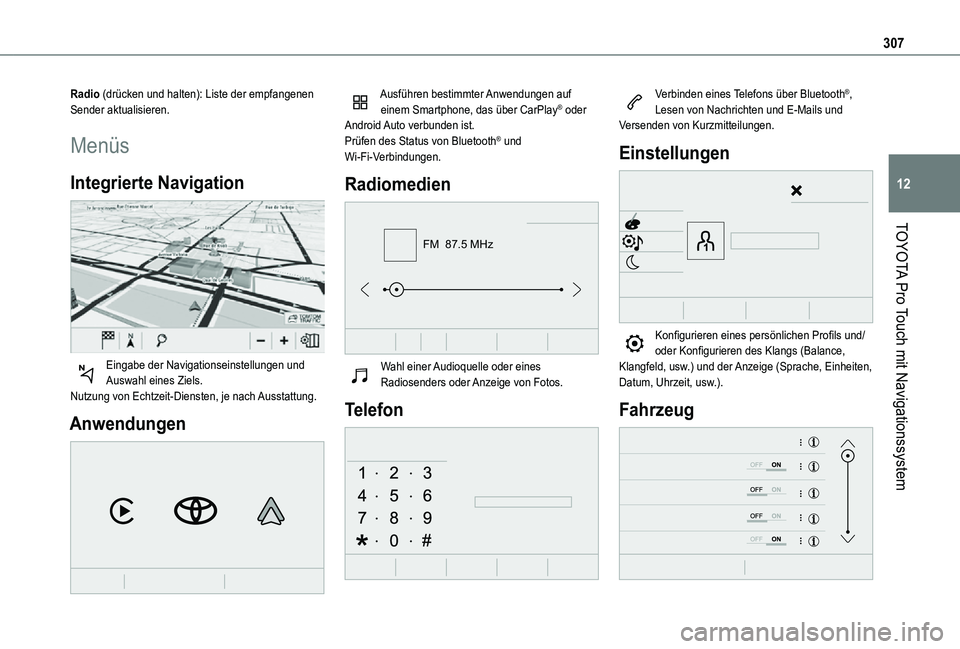
Integrierte Navigation
Eingabe der Navigationseinstellungen und Auswahl eines Ziels.Nutzung von Echtzeit-Diensten, je nach Ausstattung.
Anwendungen
Ausführen bestimmter Anwendungen auf einem Smartphone, das über CarPlay® oder Android Auto verbunden ist.Prüfen des Status von Bluetooth® und Wi-Fi-Verbindungen.
Radiomedien
FM 87.5 MHz
Wahl einer Audioquelle oder eines Radiosenders oder Anzeige von Fotos.
Telefon
Verbinden eines Telefons über Bluetooth®, Lesen von Nachrichten und E-Mails und Versenden von Kurzmitteilungen.
Einstellungen
Konfigurieren eines persönlichen Profils und/oder Konfigurieren des Klangs (Balance, Klangfeld, usw.) und der Anzeige (Sprache, Einheiten, Datum, Uhrzeit, usw.).
Fahrzeug
Page 310 of 360
310
Zum Fortsetzen oder Beenden der Zielführung, sagen Sie beispielsweise "Zielführung beenden" oder "Zielführung fortsetzen". Um Informationen über Ihre aktuelle Route zu erhalten, sagen Sie "verbleibende Reisezeit", "verbleibende Strecke" oder "Ankunftszeit". Sagen Sie "Hilfe zur Navigation", um weitere Befehle kennenzulernen.Sprachbefehle
Sonderziel Hotel am Zielort anzeigenSonderziel Tankstelle in der Nähe anzeigenZu Sonderziel Flughafen Tegel in Berlin navigierenZu Sonderziel Tankstelle auf der Route navigierenHilfemeldungen
Um Sonderziele auf der Karte anzuzeigen, sagen Sie beispielsweise "Hotels in Berlin anzeigen", "Parkplatz in der Nähe anzeigen", "Hotel am Zielort anzeigen" oder "Tankstelle auf der Route anzeigen". Wenn Sie direkt zu einem Sonderziel navigieren möchten, sagen Sie zum Beispiel "zu Tankstelle in der Nähe navigieren". Wenn Sie das Gefühl haben, nicht richtig verstanden zu werden, versuchen Sie das
Wort "Sonderziel" vor der gewünschten Sonderziel-Kategorie zu nennen, zum Beispiel "zu Sonderziel Restaurant am Zielort navigieren".Um ein Sonderziel auszuwählen, sagen Sie zum Beispiel "Zeile zwei auswählen". Falls Sie das gesuchte Sonderziel nicht in der Ergebnisliste finden, können Sie die Liste filtern, indem Sie beispielsweise sagen "Sonderziel in Zeile zwei auswählen" oder "Stadt in Zeile drei auswählen". Sie können sich
zudem durch die Liste bewegen, indem Sie "nächste Seite" oder "vorherige Seite" sagen.
NOTIC E
Geben Sie je nach Land die Zielangaben (Adresse) in der für das System konfigurierten Sprache.
Sprachbefehle für "Radio
Medien"
Sprachbefehle
Quelle Radio einschalten - Quelle Bluetooth Streaming einschalten - ...Hilfemeldungen
Zur Auswahl einer Audioquelle, sagen Sie zum Beispiel "Quelle Bluetooth Streaming einstellen" oder "Quelle Radio einschalten". Sie können Ihre Musik nach Titel, Interpret oder Album auswählen. Sagen Sie zum Beispiel "Interpret Nena spielen", "Titel Freiheit spielen" oder "Album 99 Luftballons spielen".Sprachbefehle
Sender Deutschlandradio einstellen98,5 FM einstellenGespeicherten Sender fünf einstellenHilfemeldungen
Zur Auswahl eines Radiosenders, nennen Sie die Frequenz oder den Namen, gefolgt von
"einstellen", zum Beispiel "95,5 FM einstellen" oder "Deutschlandradio einstellen". Um einen gespeicherten Sender zu hören, sagen Sie zum Beispiel "gespeicherten Sender fünf einstellen".Sprachbefehle
Informationen zum aktuellen TitelHilfemeldungen
Bitte wählen Sie aus, was Sie hören möchten und sagen Sie dann "spielen". Sagen Sie zum Beispiel "Titel Freiheit spielen", "Zeile drei spielen" oder "Zeile eins auswählen". Um Ihre letzte Aktion rückgängig zu machen, sagen Sie "zurück". Sagen Sie "abbrechen", um den aktuellen Vorgang abzubrechen.Sprachbefehle
Titel Freiheit spielenInterpret Nena spielenAlbum 99 Luftballons spielenHilfemeldungen
Ich habe leider nicht verstanden, was Sie hören
möchten. Bitte nennen Sie den Namen eines Titels, Interpreten oder Albums, gefolgt von "spielen", zum Beispiel "Interpret Nena spielen", "Titel Freiheit spielen" oder "Album 99 Luftballons spielen". Um eine der angezeigten Zeilen auszuwählen, sagen Sie "Zeile zwei auswählen". Sie können sich durch die angezeigte Liste bewegen, indem Sie "nächste Seite" oder "vorherige Seite" sagen. Um Ihre letzte Aktion rückgängig zu machen, sagen Sie "zurück". Sagen Sie
"abbrechen", um den aktuellen Vorgang abzubrechen.
Page 311 of 360
3 11
TOYOTA Pro Touch mit Navigationssystem
12
NOTIC E
Die Medien-Sprachbefehle sind nur bei USB-Verbindung verfügbar.
Sprachbefehle für "Telefon"
NOTIC E
Falls kein Telefon über Bluetooth verbunden ist, meldet eine Stimme "Bitte zuerst ein Telefon verbinden", wonach die Sprachbefehlerkennung beendet wird.
Sprachbefehle
David Müller anrufen*Mailbox abrufen*Anrufe anzeigen*Hilfemeldungen
Um einen Anruf zu tätigen, nennen Sie den Namen der Person, die Sie anrufen möchten, gefolgt von "anrufen", zum Beispiel "Max anrufen". Um zusätzlich einen Telefontyp auszuwählen, sagen Sie zum Beispiel "Max im Büro anrufen". Um eine Nummer anzurufen, sagen Sie die Nummer, gefolgt von "wählen", zum Beispiel "0160 1234567 wählen". Sie können Ihre Sprachnachrichten abrufen, indem Sie
* Diese Funktion ist nur verfügbar, wenn das mit dem System verbundene Telefon das Herunterladen von Kontakten und Anrufgeschichte unterstützt und die entsprechenden Daten heruntergeladen wurden.
"Mailbox abrufen" sagen. Um eine SMS-Vorlage zu senden, sagen Sie zum Beispiel "SMS 'leichte Verspätung' an Max senden". Um eine Liste Ihrer Anrufe anzusehen, sagen Sie "Alle Anrufe anzeigen". Weitere Informationen zu SMS erhalten Sie, indem Sie "Hilfe zu Nachrichten" sagen.Um einen Kontakt auszuwählen, sagen Sie beispielsweise "Zeile drei auswählen". Sie können Sich durch die Liste bewegen, indem Sie "nächste Seite" oder "vorherige Seite" sagen. Um Ihre letzte Aktion rückgängig zu machen, sagen Sie "zurück". Sagen Sie "abbrechen", um den aktuellen Vorgang abzubrechen.
Sprachbefehle für
"Textnachrichten"
N OTIC E
Falls kein Telefon über Bluetooth verbunden ist, meldet eine Stimme "Bitte zuerst ein Telefon verbinden", wonach die Sprachbefehlserkennung beendet wird.
NOTIC E
Mit den Sprachbefehlen für "Textnachrichten" können Sie SMS bzw. Kurznachrichten diktieren und senden.Diktieren Sie den Text und pausieren Sie dabei zwischen den einzelnen Worten.Nachdem Sie den Text gesprochen haben, erzeugt die Spracherkennung automatisch eine SMS-Textnachricht.
Sprachbefehle
SMS-Vorlage leichte Verspätung an Thomas Schmidt sendenHilfemeldungen
Um eine Nachricht aus der Liste der SMS-Vorlagen auszuwählen, nennen Sie den Namen der Vorlage. Sie können sich durch die Liste bewegen, indem Sie "Listenende", "Listenanfang", "nächste Seite" oder "vorherige Seite" sagen. Um Ihre letzte Aktion rückgängig zu machen, sagen Sie "zurück". Sagen Sie
"abbrechen", um den aktuellen Vorgang abzubrechen.Sprachbefehle
SMS-Vorlage Ich komme gerade an an Jan Müller sendenSMS-Vorlage Bitte warten Sie nicht auf mich an David Müller im Büro senden
Page 315 of 360
315
TOYOTA Pro Touch mit Navigationssystem
12
Integrierte Navigation
Verbindung der integrierten
Navigation
Vom Nutzer bereitgestellte
Netzwerkverbindung
NOTIC E
Besuchen Sie die Herstellerwebsite in Ihrem Land für eine Liste der kompatiblen Smartphones.
Aktivierung und Eingabe der Einstellungen für die Freigabe der Smartphone-Verbindung.
NOTIC E
Da sich Prozesse und Standards ständig ändern, empfehlen wir Ihnen, das Smartphone-Betriebssystem sowie Datum und Uhrzeit auf dem Smartphone und System zu aktualisieren, um sicherzustellen, dass der Kommunikationsprozess zwischen dem Smartphone und dem System korrekt funktioniert.
USB Verbindung
Das USB-Kabel anschließen.Das Smartphone wird aufgeladen, wenn es über das USB-Kabel verbunden ist.
Bluetooth VerbindungDie Bluetooth-Funktion am Telefon aktivieren und sicherstellen, dass es für alle sichtbar ist (siehe Abschnitt "Connect-App").Wi-Fi VerbindungEin vom System erkanntes Wi-Fi-Netzwerk auswählen und mit diesem verbinden.
NOTIC E
Diese Funktion ist nur verfügbar, wenn sie entweder über das Menü "Benachrichtigungen" oder über das Menü "Anwendungen" aktiviert wurde.
"Mitteilungen" drücken.
Zum Aktivieren Wi-Fi auswählen.
ODERDrücken Sie Connect-App, um das Hauptmenü aufzurufen.Drücken Sie die Taste "OPTIONEN", um das Untermenü aufzurufen."WLAN-Netzwerkverbindung" wählen.
Wählen Sie die Registerkarte "Gesichert", "Nicht gesichert" oder "Gespeichert”.Wählen Sie ein Netzwerk.
Geben Sie über die virtuelle Tastatur "Wi-Fi" und "Passwort" des Schlüssel-Netzwerks ein.
Drücken Sie "OK", um eine Verbindung zwischen dem Smartphone und dem System des Fahrzeugs herzustellen.
NOTIC E
Nutzungsbeschränkungen:Bei CarPlay® ist die Verbindungsfreigabe nur bei einer Wi-Fi-Verbindung möglich.Die Qualität der Dienste hängt von der Qualität der
Netzwerkverbindung ab.
Senden von Informationen
autorisieren
Drücken Sie Einstellungen, um das Hauptmenü aufzurufen.Drücken Sie die Taste "OPTIONEN", um das Untermenü aufzurufen."Systemkonfiguration" wählen.
Wählen Sie die Registerkarte "Privater Modus".ODER"Mitteilungen" drücken.
"Privater Modus" drücken.
DANNAktivieren bzw. deaktivieren:
– "Keine gemeinsame Datennutzung außer bei Firmenfahrzeugen".