Anzeige TOYOTA PROACE 2021 Betriebsanleitungen (in German)
[x] Cancel search | Manufacturer: TOYOTA, Model Year: 2021, Model line: PROACE, Model: TOYOTA PROACE 2021Pages: 360, PDF-Größe: 68.98 MB
Page 276 of 360
276
Bluetooth®-Audiosystem
NOTIC E
Die beschriebenen Funktionen und Einstellungen variieren je nach Version und Konfiguration Ihres Fahrzeugs.
WARNI NG
Aus Sicherheitsgründen und um unzulässige Ablenkung des Fahrers zu vermeiden, darf das
Koppeln von Bluetooth-Mobiltelefonen mit der Bluetooth-Freisprechfunktion des Audiosystems nur bei stehendem Fahrzeug und eingeschalteter Zündung durchgeführt werden.
WARNI NG
Ihr Audiosystem ist so kodiert, dass es nur in Ihrem Fahrzeug betrieben werden kann.Alle Arbeiten am System müssen ausschließlich von einem Händler oder einer Fachwerkstatt ausgeführt werden, um Gefahr von Stromschlag, Brand oder mechanischen Defekten zu vermeiden.
NOTIC E
Um ein Entladen der Batterie zu vermeiden, das Audiosystem nach einigen Minuten ausschalten, wenn der Motor nicht läuft.
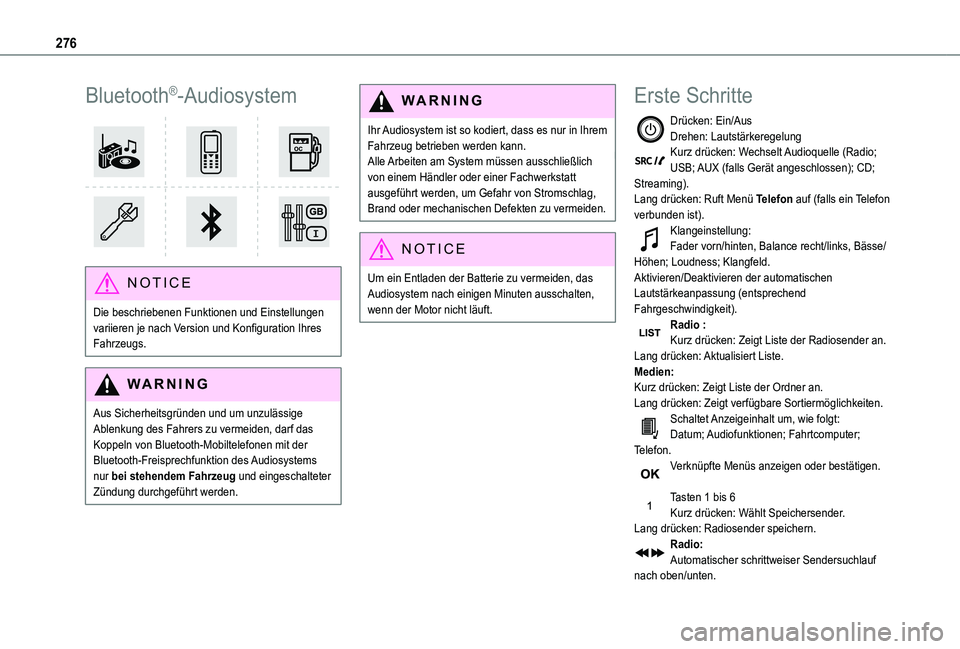
Erste Schritte
Drücken: Ein/AusDrehen: LautstärkeregelungKurz drücken: Wechselt Audioquelle (Radio; USB; AUX (falls Gerät angeschlossen); CD; Streaming).Lang drücken: Ruft Menü Telefon auf (falls ein Telefon verbunden ist).Klangeinstellung:Fader vorn/hinten, Balance recht/links, Bässe/Höhen; Loudness; Klangfeld.Aktivieren/Deaktivieren der automatischen Lautstärkeanpassung (entsprechend Fahrgeschwindigkeit).Radio :Kurz drücken: Zeigt Liste der Radiosender an.Lang drücken: Aktualisiert Liste.Medien:Kurz drücken: Zeigt Liste der Ordner an.Lang drücken: Zeigt verfügbare Sortiermöglichkeiten.Schaltet Anzeigeinhalt um, wie folgt:Datum; Audiofunktionen; Fahrtcomputer;
Telefon.Verknüpfte Menüs anzeigen oder bestätigen.
Tasten 1 bis 6Kurz drücken: Wählt Speichersender.Lang drücken: Radiosender speichern.Radio:Automatischer schrittweiser Sendersuchlauf nach oben/unten.
Page 278 of 360
278
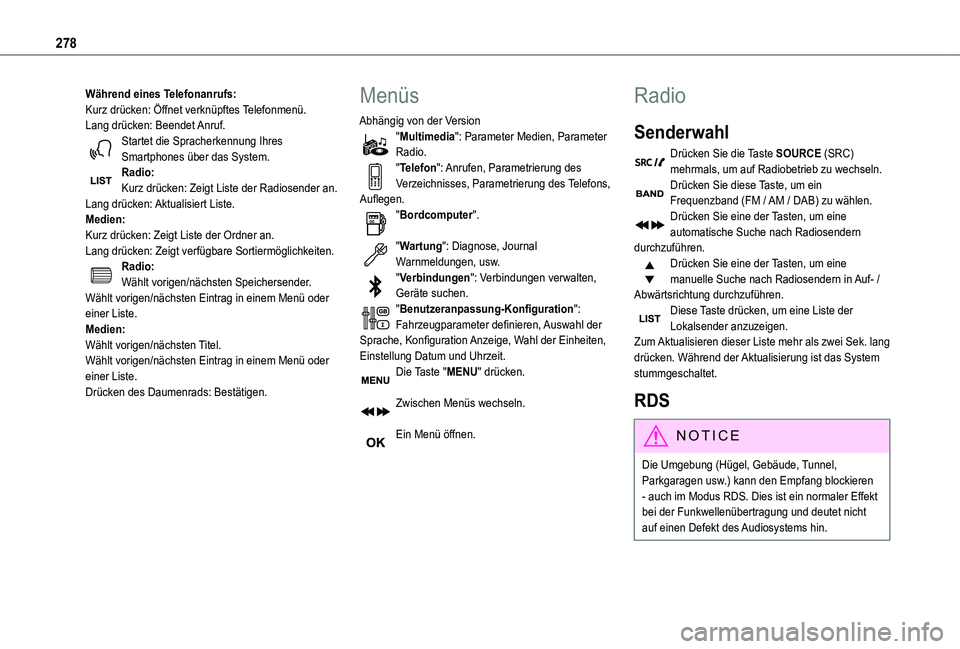
Während eines Telefonanrufs:Kurz drücken: Öffnet verknüpftes Telefonmenü.Lang drücken: Beendet Anruf.Startet die Spracherkennung Ihres Smartphones über das System.Radio:Kurz drücken: Zeigt Liste der Radiosender an.Lang drücken: Aktualisiert Liste.Medien:Kurz drücken: Zeigt Liste der Ordner an.Lang drücken: Zeigt verfügbare Sortiermöglichkeiten.Radio:Wählt vorigen/nächsten Speichersender.Wählt vorigen/nächsten Eintrag in einem Menü oder einer Liste.Medien:Wählt vorigen/nächsten Titel.Wählt vorigen/nächsten Eintrag in einem Menü oder einer Liste.Drücken des Daumenrads: Bestätigen.
Menüs
Abhängig von der Version"Multimedia": Parameter Medien, Parameter Radio."Telefon": Anrufen, Parametrierung des Verzeichnisses, Parametrierung des Telefons, Auflegen."Bordcomputer".
"Wartung": Diagnose, Journal Warnmeldungen, usw."Verbindungen": Verbindungen verwalten, Geräte suchen."Benutzeranpassung-Konfiguration": Fahrzeugparameter definieren, Auswahl der Sprache, Konfiguration Anzeige, Wahl der Einheiten, Einstellung Datum und Uhrzeit.Die Taste "MENU" drücken.
Zwischen Menüs wechseln.
Ein Menü öffnen.
Radio
Senderwahl
Drücken Sie die Taste SOURCE (SRC) mehrmals, um auf Radiobetrieb zu wechseln.Drücken Sie diese Taste, um ein Frequenzband (FM / AM / DAB) zu wählen.Drücken Sie eine der Tasten, um eine automatische Suche nach Radiosendern durchzuführen.Drücken Sie eine der Tasten, um eine manuelle Suche nach Radiosendern in Auf- / Abwärtsrichtung durchzuführen.Diese Taste drücken, um eine Liste der Lokalsender anzuzeigen.Zum Aktualisieren dieser Liste mehr als zwei Sek. lang drücken. Während der Aktualisierung ist das System stummgeschaltet.
RDS
NOTIC E
Die Umgebung (Hügel, Gebäude, Tunnel, Parkgaragen usw.) kann den Empfang blockieren - auch im Modus RDS. Dies ist ein normaler Effekt bei der Funkwellenübertragung und deutet nicht auf einen Defekt des Audiosystems hin.
Page 280 of 360
280
TEXT INFOS anzeigen
NOTIC E
Radiotext sind Informationen, die vom Radiosender bezüglich des aktuellen Programms oder des aktuell abgespielten Songs übertragen werden.
Wenn der Radiosender auf dem Bildschirm
angezeigt wird, OK drücken, um das Kontextmenü aufzurufen."Anzeige RadioText (TXT)" wählen und mit OK speichern.
DAB-Radio (Digital Audio
Broadcasting)
Landgestütztes Digitalradio
Abhängig von der Version
NOTIC E
Wenn der aktuelle DAB-Radiosender nicht auf FM verfügbar ist, wird die Anzeige "DAB FM"
durchgestrichen.
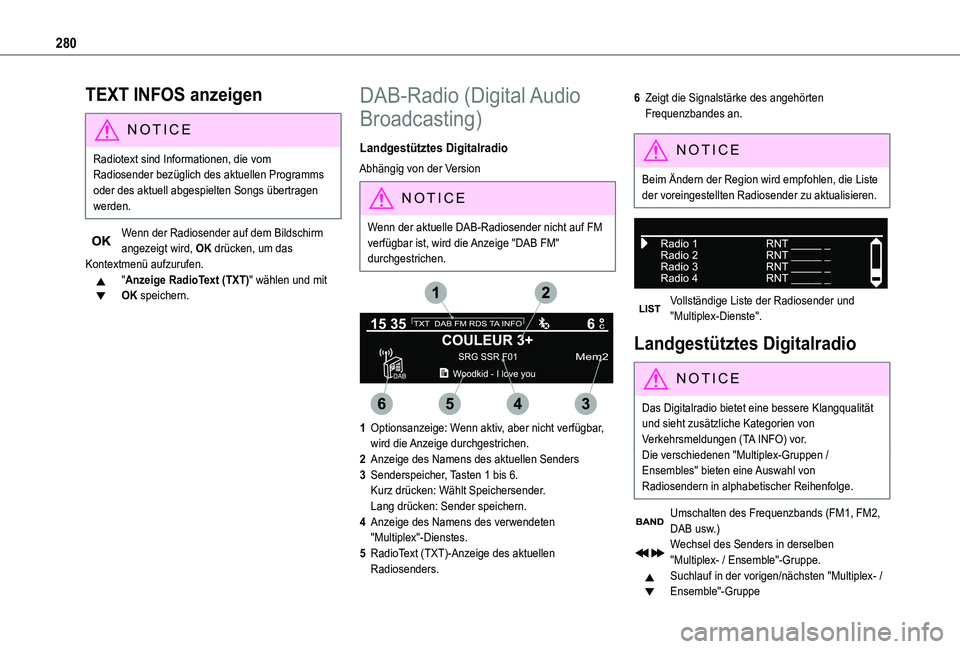
1Optionsanzeige: Wenn aktiv, aber nicht verfügbar, wird die Anzeige durchgestrichen.
2Anzeige des Namens des aktuellen Senders
3Senderspeicher, Tasten 1 bis 6.Kurz drücken: Wählt Speichersender.Lang drücken: Sender speichern.
4Anzeige des Namens des verwendeten "Multiplex"-Dienstes.
5RadioText (TXT)-Anzeige des aktuellen Radiosenders.
6Zeigt die Signalstärke des angehörten Frequenzbandes an.
NOTIC E
Beim Ändern der Region wird empfohlen, die Liste der voreingestellten Radiosender zu aktualisieren.
Vollständige Liste der Radiosender und "Multiplex-Dienste".
Landgestütztes Digitalradio
NOTIC E
Das Digitalradio bietet eine bessere Klangqualität und sieht zusätzliche Kategorien von Verkehrsmeldungen (TA INFO) vor.Die verschiedenen "Multiplex-Gruppen /Ensembles" bieten eine Auswahl von Radiosendern in alphabetischer Reihenfolge.
Umschalten des Frequenzbands (FM1, FM2, DAB usw.)Wechsel des Senders in derselben "Multiplex- / Ensemble"-Gruppe.Suchlauf in der vorigen/nächsten "Multiplex- / Ensemble"-Gruppe
Page 281 of 360
281
Bluetooth®-Audiosystem
10
Lang drücken: Wahl der gewünschten Meldungskategorie unter Transport, Nachrichten, Unterhaltung und Sondermeldung (je nach Sender verfügbar).
NOTIC E
Wenn der Radiosender auf dem Bildschirm angezeigt wird, OK drücken, um das Kontextmenü aufzurufen.
(Frequenzsuche (RDS), Auto. Frequenzsuche DAB / FM, Anzeige RadioText (TXT) Informationen zum Sender usw.)
DAB- / FM-Senderverfolgung
NOTIC E
"DAB" gewährt keine 100%ige Abdeckung eines Landes.Bei schwach werdendem Digitalsignal können Sie mit "Auto. Frequenzsuche DAB / FM" denselben Sender weiterhin hören, da das System dann automatisch auf den entsprechenden analogen FM-Sender (falls vorhanden) umschaltet.Wenn "Auto. Frequenzsuche DAB / FM" aktiviert ist, wird der DAB-Sender automatisch gewählt.
Die Taste MENU drücken.
"Multimedia" wählen und bestätigen.
"Auto. Frequenzsuche DAB / FM" wählen und bestätigen.
NOTIC E
Falls "Auto. Frequenzsuche DAB / FM" (Senderverfolgung) aktiviert ist, tritt eine kurze Pause von einigen Sekunden auf, während das System auf den analogen FM-Sender umschaltet. Dabei kommt es manchmal zu einer Änderung der
Lautstärke.
WARNI NG
Falls der wiedergegebene "DAB"-Sender nicht auf FM verfügbar ist (die "DAB/FM"-Option erscheint durchgestrichen) oder falls "Auto. Frequenzsuche DAB / FM" nicht aktiviert ist, wird der Wiedergabeton abgeschaltet, wenn das Digitalsignal zu schwach wird.
Medien
USB-Anschluss
Stecken Sie den USB-Speicherstick in den USB-Anschluss oder verbinden Sie das USB-Gerät mit einem geeigneten Kabel (nicht im Lieferumfang enthalten) mit dem USB-Anschluss.Das System wechselt automatisch zur Quelle "USB".
WARNI NG
Zum Schutz des Systems sollten Sie kein USB-Hub verwenden.
NOTIC E
Alle zusätzlich an das System angeschlossenen Geräte müssen die für das Produkt geltende Norm und/oder die Norm IEC 60950-1 erfüllen.
Das System erstellt Wiedergabelisten (im temporären Speicher); dieser Vorgang kann bei der ersten Verbindung einige Sekunden bis mehrere Minuten dauern.Reduzieren Sie die Anzahl der Nicht-Musikdateien und die Anzahl der Ordner, um die Wartezeit zu verkürzen. Wiedergabelisten werden jedes Mal aktualisiert, wenn ein neuer USB-Speicherstick angeschlossen wird.
Page 283 of 360
283
Bluetooth®-Audiosystem
10
Wiedergabe einer
MP3-Kompilation
Laden Sie die MP3-Kompilation in den CD-Player.Das Audiosystem erfasst alle Musiktitel, was zwischen einigen Sekunden und einer halben Minute oder länger dauern kann, bevor die Wiedergabe beginnt.
WARNI NG
Auf einer MP3-Disc kann der CD-Player bis zu 255 MP3-Dateien einlesen, die in bis zu 8 Verzeichnisebenen organisiert sind.Allerdings sollten Sie die Verzeichnisebenen auf zwei beschränken, um die Einlesezeit bis zur Wiedergabe der CD zu begrenzen.Die Ordnerstruktur wird jedoch bei der Wiedergabe nicht befolgt.Alle Dateien werden in einer einzigen Ebene wiedergegeben.
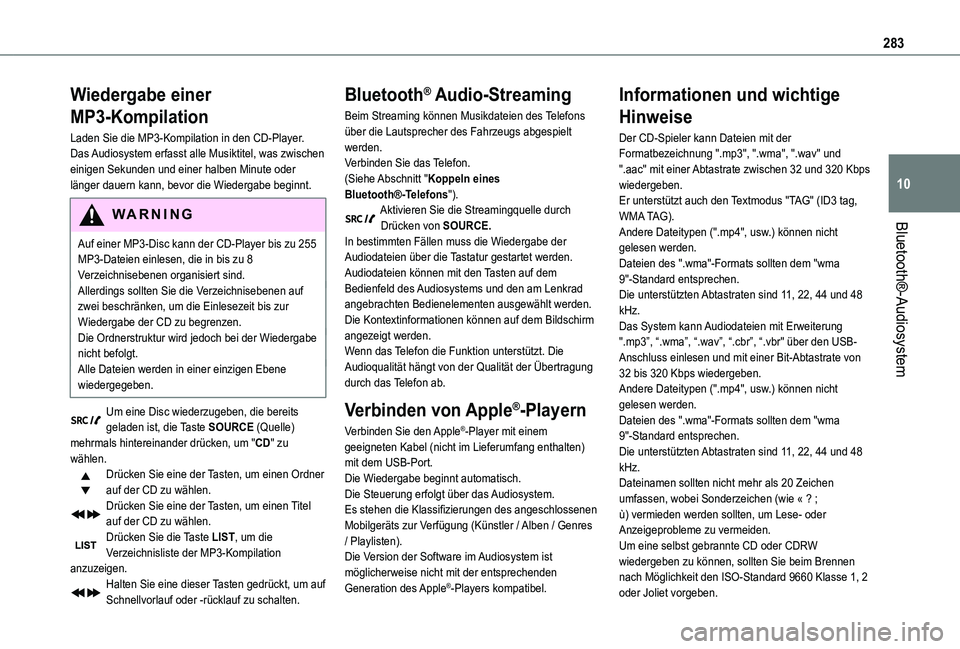
Um eine Disc wiederzugeben, die bereits geladen ist, die Taste SOURCE (Quelle) mehrmals hintereinander drücken, um "CD" zu wählen.Drücken Sie eine der Tasten, um einen Ordner auf der CD zu wählen.Drücken Sie eine der Tasten, um einen Titel auf der CD zu wählen.Drücken Sie die Taste LIST, um die Verzeichnisliste der MP3-Kompilation anzuzeigen.Halten Sie eine dieser Tasten gedrückt, um auf Schnellvorlauf oder -rücklauf zu schalten.
Bluetooth® Audio-Streaming
Beim Streaming können Musikdateien des Telefons über die Lautsprecher des Fahrzeugs abgespielt werden.Verbinden Sie das Telefon.(Siehe Abschnitt "Koppeln eines Bluetooth®-Telefons").Aktivieren Sie die Streamingquelle durch Drücken von SOURCE.In bestimmten Fällen muss die Wiedergabe der Audiodateien über die Tastatur gestartet werden.Audiodateien können mit den Tasten auf dem Bedienfeld des Audiosystems und den am Lenkrad angebrachten Bedienelementen ausgewählt werden. Die Kontextinformationen können auf dem Bildschirm angezeigt werden.Wenn das Telefon die Funktion unterstützt. Die Audioqualität hängt von der Qualität der Übertragung durch das Telefon ab.
Verbinden von Apple®-Playern
Verbinden Sie den Apple®-Player mit einem
geeigneten Kabel (nicht im Lieferumfang enthalten) mit dem USB-Port.Die Wiedergabe beginnt automatisch.Die Steuerung erfolgt über das Audiosystem.Es stehen die Klassifizierungen des angeschlossenen Mobilgeräts zur Verfügung (Künstler / Alben / Genres / Playlisten).Die Version der Software im Audiosystem ist möglicherweise nicht mit der entsprechenden Generation des Apple®-Players kompatibel.
Informationen und wichtige
Hinweise
Der CD-Spieler kann Dateien mit der Formatbezeichnung ".mp3", ".wma", ".wav" und ".aac" mit einer Abtastrate zwischen 32 und 320 Kbps wiedergeben.Er unterstützt auch den Textmodus "TAG" (ID3 tag, WMA TAG).Andere Dateitypen (".mp4", usw.) können nicht gelesen werden.Dateien des ".wma"-Formats sollten dem "wma 9"-Standard entsprechen.Die unterstützten Abtastraten sind 11, 22, 44 und 48 kHz.Das System kann Audiodateien mit Erweiterung ".mp3”, “.wma”, “.wav”, “.cbr”, “.vbr" über d\
en USB-Anschluss einlesen und mit einer Bit-Abtastrate von 32 bis 320 Kbps wiedergeben.Andere Dateitypen (".mp4", usw.) können nicht gelesen werden.Dateien des ".wma"-Formats sollten dem "wma 9"-Standard entsprechen.
Die unterstützten Abtastraten sind 11, 22, 44 und 48 kHz.Dateinamen sollten nicht mehr als 20 Zeichen umfassen, wobei Sonderzeichen (wie « ? ; ù) vermieden werden sollten, um Lese- oder Anzeigeprobleme zu vermeiden.Um eine selbst gebrannte CD oder CDRW wiedergeben zu können, sollten Sie beim Brennen nach Möglichkeit den ISO-Standard 9660 Klasse 1, 2 oder Joliet vorgeben.
Page 285 of 360
285
Bluetooth®-Audiosystem
10
Eine Meldung auf dem Bildschirm bestätigt die Kopplung mit dem System.
Informationen und wichtige Hinweise
Das Menü "Telefon" gewährt Ihnen Zugriff auf die folgenden Funktionen, insbesondere: "Verzeichnis", vorausgesetzt Ihr Telefon ist voll kompatibel, sowie "Anrufprotokoll", "Gekoppelte Geräte anzeigen".Je nach Art des Telefons werden Sie u. U. aufgefordert, den Zugriff des System auf diese Funktionen zu gewähren oder bestätigen.
NOTIC E
Besuchen Sie die Webseite der Marke für weitere Informationen (Kompatibilität, zusätzliche Hilfe usw.)
Verwalten der Verbindungen
NOTIC E
Die Telefonverbindung beinhaltet automatisch die Freisprechfunktion und das Audio-Streaming.Die Fähigkeit des Systems, nur ein Profil zu verbinden, hängt vom Telefon ab. Beide Profile können standardmäßig verbunden werden.
Die Taste MENU drücken.
"Verbindungen" wählen.
Zum Bestätigen OK drücken.
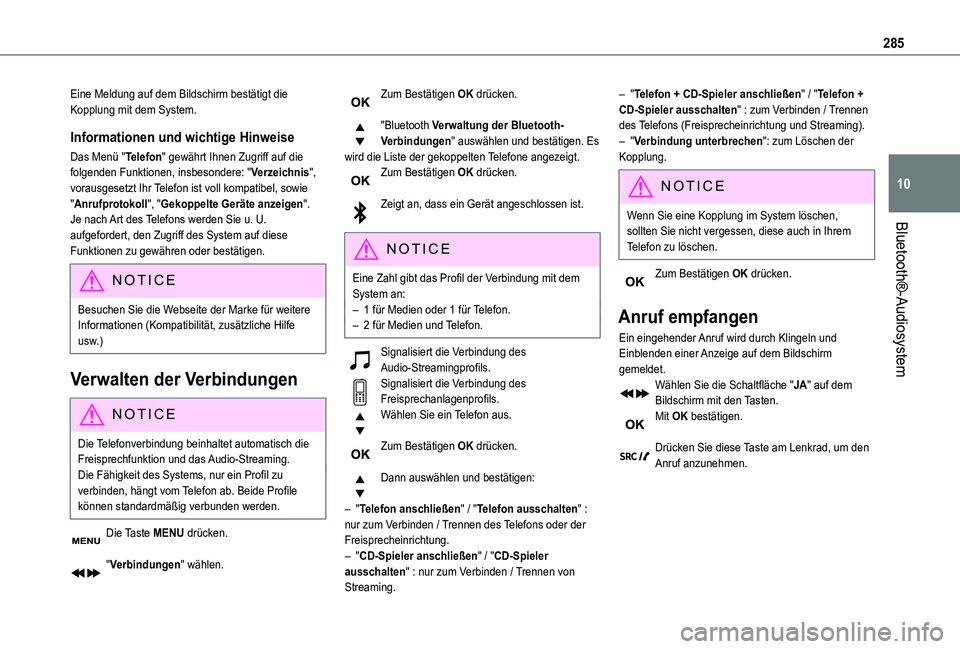
"Bluetooth Verwaltung der Bluetooth-Verbindungen" auswählen und bestätigen. Es wird die Liste der gekoppelten Telefone angezeigt.Zum Bestätigen OK drücken.
Zeigt an, dass ein Gerät angeschlossen ist.
NOTIC E
Eine Zahl gibt das Profil der Verbindung mit dem System an:– 1 für Medien oder 1 für Telefon.– 2 für Medien und Telefon.
Signalisiert die Verbindung des Audio-Streamingprofils.Signalisiert die Verbindung des Freisprechanlagenprofils.Wählen Sie ein Telefon aus.
Zum Bestätigen OK drücken.
Dann auswählen und bestätigen:
– "Telefon anschließen" / "Telefon ausschalten" : nur zum Verbinden / Trennen des Telefons oder der Freisprecheinrichtung.– "CD-Spieler anschließen" / "CD-Spieler ausschalten" : nur zum Verbinden / Trennen von Streaming.
– "Telefon + CD-Spieler anschließen" / "Telefon + CD-Spieler ausschalten" : zum Verbinden / Trennen des Telefons (Freisprecheinrichtung und Streaming).– "Verbindung unterbrechen": zum Löschen der Kopplung.
NOTIC E
Wenn Sie eine Kopplung im System löschen, sollten Sie nicht vergessen, diese auch in Ihrem
Telefon zu löschen.
Zum Bestätigen OK drücken.
Anruf empfangen
Ein eingehender Anruf wird durch Klingeln und Einblenden einer Anzeige auf dem Bildschirm gemeldet.Wählen Sie die Schaltfläche "JA" auf dem Bildschirm mit den Tasten.Mit OK bestätigen.
Drücken Sie diese Taste am Lenkrad, um den Anruf anzunehmen.
Page 288 of 360
288
zwischen den Quellen (Radio, CD usw.) hörbare Unterschiede zeigen.► Achten Sie darauf, dass die Klangeinstellungen Lautstärke, Bass, Höhen, Klangbild und Loudness der jeweils wiedergegebenen Audioquelle entsprechen. Wir empfehlen für die Klangaussteuerung (Bass, Höhen, Balance links/recht) die jeweilige Mittelposition, kein Klangfeld ("None") zu wählen, die Loudness-Funktion bei CD-Wiedergabe zu aktivieren und für den Radioempfang zu deaktivieren.Die Speichersender funktionieren nicht (keine Wiedergabe, Anzeige von 87.5 MHz usw.).Es ist das falsche Frequenzband gewählt.► Drücken Sie die BAND-Taste, um auf das Frequenzband (FM, FM2, DAB, AM) zu wechseln, für das Sie Sender gespeichert haben."TA" (Verkehrsdurchsagen) wird angezeigt, aber ich erhalte keine Verkehrsmeldungen.Der gegenwärtige Sender gehört nicht zum regionalen Verkehrsmeldungsnetz.► Stellen Sie einen Sender ein, der Verkehrsmeldungen durchgibt.Die Empfangsqualität des wiedergegebenen
Senders verschlechtert sich allmählich oder Speichersender funktionieren nicht (keine Wiedergabe, Anzeige von 87.5 MHz usw.).Das Fahrzeug ist zu weit vom gewählten Sender entfernt oder die Region weist keine Sendemasten auf.► Die RDS-Funktion aktivieren, um auf einen stärkeren Sender im Gebiet zu wechseln.
Die Umgebung (Hügel, Gebäude, Tunnel, Parkgaragen usw.) kann den Empfang blockieren - auch im RDS-Modus.Dieses Phänomen ist völlig normal und weist nicht auf eine Störung des Audiosystems hin.Die Antenne fehlt oder ist beschädigt (z. B. nach Durchfahren einer Waschstraße oder Tiefgarage).► Lassen Sie die Antenne von einem Händler überprüfen.Der Ton fällt bei Radioempfang intervallweise für 1 bis 2 Sekunden aus.Während dieses kurzen Ausfallintervalls sucht die RDS-Funktion nach einer Alternativfrequenz des Senders, die einen besseren Empfang bietet.► Schalten Sie die RDS-Funktion aus, falls dieses Phänomen zu oft und stets auf der gleichen Strecke auftritt.
Medien
Die Bluetooth-Verbindung ist getrennt.Der Akku im externen Gerät ist eventuell nicht ausreichend geladen.► Laden Sie den Akku des externen Geräts.
Die Meldung "USB-Gerät fehlerhaft" erscheint auf dem Display.Der USB-Stick wurde nicht erkannt oder sein Inhalt ist evtl. korrupt.► Den USB-Stick neu formatieren.Die CD wird stets ausgeworfen, statt abgespielt zu werden.Die CD ist verkehrt herum eingelegt, kann nicht gelesen werden oder enthält keine oder Audiodateien
in einem Format, das vom Audiosystem nicht unterstützt wird.Die CD weist einen Kopierschutz auf, der vom Audiosystem nicht erkannt wird.► Sicherstellen, dass die CD korrekt in den Player eingeführt wird.► Den Zustand der CD prüfen: eine beschädigte CD kann nicht wiedergegeben werden.► Bei kopierten CDs den Inhalt prüfen: Siehe dazu die Empfehlung im Abschnitt "Audiosystem".Gewisse selbst gebrannte CDs können aufgrund von Qualitätsmängeln nicht vom Audiosystem wiedergegeben werden.Die CD-Klangqualität ist schlecht.Die CD ist verkratzt oder von schlechter Qualität.► Nur CDs von guter Qualität laden und diese unter angemessenen Bedingungen aufbewahren.Die Klangeinstellungen (Bässe, Höhen, Klangfeld) sind instabil.► Stellen Sie den Bass- und Höhenpegel auf "0" und verwenden Sie kein Klangfeld.Musikdateien auf meinem Smartphone können nicht über den USB-Anschluss wiedergegeben
werden.Je nach Smartphone wird der Zugriff des Audiosystems auf Audiodateien im Smartphone durch letzteres unterbunden.► Das MTP-Profil (im USB-Einstellungsmenü) auf dem Smartphone manuell aktivieren.
Page 290 of 360
290
TOYOTA Pro Touch
Multimedia-Audiosystem
- Anwendungen
- Bluetooth®-Telefon
NOTIC E
Die beschriebenen Funktionen und Einstellungen variieren je nach Fahrzeugversion und Konfiguration sowie dem Bestimmungsland.
WARNI NG
Aus Sicherheitsgründen und weil sie eine ständige Aufmerksamkeit des Fahrers erfordern, müssen die folgenden Vorgänge bei stehendem Fahrzeug und eingeschalteter Zündung durchgeführt werden:– Koppeln des Smartphones mit dem System über Bluetooth.– Verwendung des Smartphones.– Verbindung zu CarPlay® oder Android Auto-Anwendungen (bestimmte Anwendungen unterbrechen ihre Anzeige, während das Fahrzeug fährt).– Ändern der Systemeinstellungen und der Konfiguration.
NOTIC E
Das System ist so geschützt, dass es nur im Fahrzeug funktioniert.Die Meldung Energiesparmodus wird angezeigt, wenn das System dabei ist, in den Bereitschaftsmodus zu wechseln.
Erste Schritte
Das Drücken bei laufendem Motor schaltet den Ton aus.Das Drücken bei ausgeschalteter Zündung schaltet das System ein.Erhöhen oder verringern Sie die Lautstärke mit dem Rad oder den Tasten "+" oder "-" (je nach Ausstattung).Verwenden Sie die Tasten auf beiden Seiten oder unter dem Touchscreen für den Zugriff auf die Menüs und drücken Sie dann die virtuellen Tasten auf dem Touchscreen.Verwenden Sie je nach Modell die Taste "Quelle" und "Menü" links neben dem Touchscreen für den Zugriff auf die Menüs und drücken Sie dann die virtuellen Tasten im Touchscreen.Es ist jederzeit möglich, die Rollmenüs anzuzeigen, indem Sie den Bildschirm mit drei Fingern kurz drücken.Alle Berührungsbereiche des Bildschirms sind weiß.Bei Seiten mit mehreren Registerkarten am unteren Bildschirmrand ist es möglich, zwischen den Seiten zu
wechseln, indem Sie entweder auf die Registerkarte für die gewünschte Seite tippen oder mit dem Finger die Seiten nach links oder rechts verschieben.Drücken Sie den schattierten Bereich, um wieder eine Ebene höher zu gelangen oder zu bestätigen.Drücken Sie den "Zurück"-Pfeil, um eine Ebene zurück zu gehen oder zu bestätigen.
Page 293 of 360
293
TOYOTA Pro Touch
11
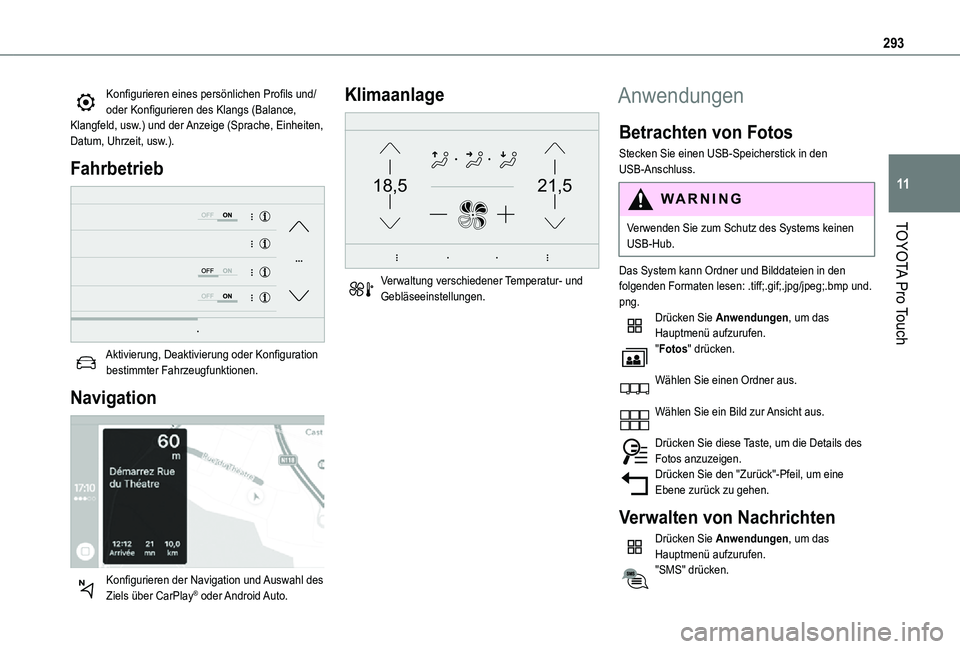
Konfigurieren eines persönlichen Profils und/oder Konfigurieren des Klangs (Balance, Klangfeld, usw.) und der Anzeige (Sprache, Einheiten, Datum, Uhrzeit, usw.).
Fahrbetrieb
Aktivierung, Deaktivierung oder Konfiguration bestimmter Fahrzeugfunktionen.
Navigation
Konfigurieren der Navigation und Auswahl des Ziels über CarPlay® oder Android Auto.
Klimaanlage
21,518,5
Verwaltung verschiedener Temperatur- und Gebläseeinstellungen.
Anwendungen
Betrachten von Fotos
Stecken Sie einen USB-Speicherstick in den USB-Anschluss.
WARNI NG
Verwenden Sie zum Schutz des Systems keinen
USB-Hub.
Das System kann Ordner und Bilddateien in den folgenden Formaten lesen: .tiff;.gif;.jpg/jpeg;.bmp und.png.Drücken Sie Anwendungen, um das Hauptmenü aufzurufen."Fotos" drücken.
Wählen Sie einen Ordner aus.
Wählen Sie ein Bild zur Ansicht aus.
Drücken Sie diese Taste, um die Details des Fotos anzuzeigen.Drücken Sie den "Zurück"-Pfeil, um eine Ebene zurück zu gehen.
Verwalten von Nachrichten
Drücken Sie Anwendungen, um das Hauptmenü aufzurufen."SMS" drücken.
Page 294 of 360
294
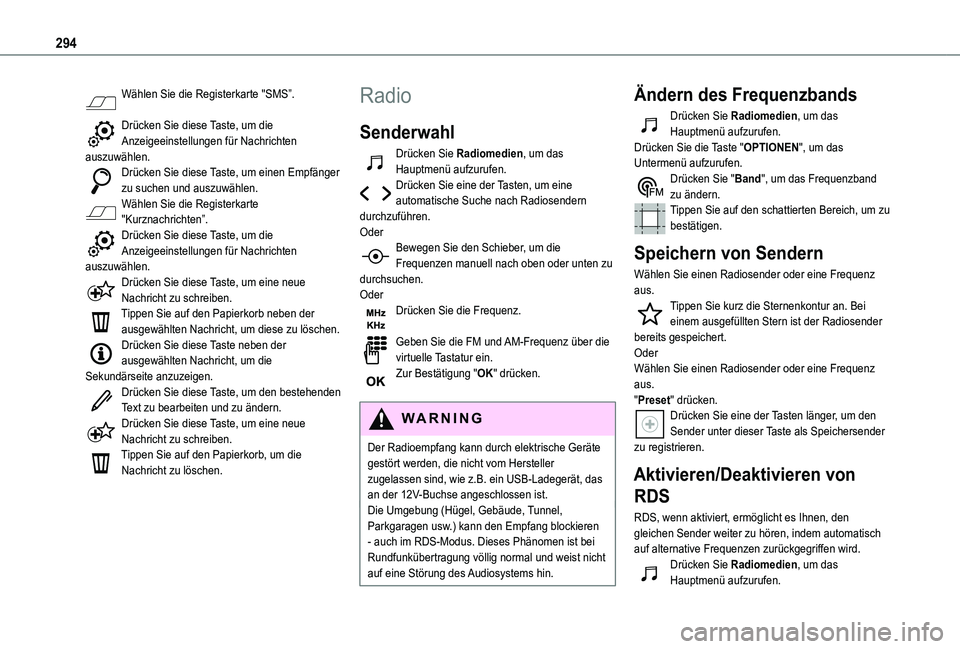
Wählen Sie die Registerkarte "SMS”.
Drücken Sie diese Taste, um die Anzeigeeinstellungen für Nachrichten auszuwählen.Drücken Sie diese Taste, um einen Empfänger zu suchen und auszuwählen.Wählen Sie die Registerkarte "Kurznachrichten”.Drücken Sie diese Taste, um die Anzeigeeinstellungen für Nachrichten auszuwählen.Drücken Sie diese Taste, um eine neue Nachricht zu schreiben.Tippen Sie auf den Papierkorb neben der ausgewählten Nachricht, um diese zu löschen.Drücken Sie diese Taste neben der ausgewählten Nachricht, um die Sekundärseite anzuzeigen.Drücken Sie diese Taste, um den bestehenden Text zu bearbeiten und zu ändern.Drücken Sie diese Taste, um eine neue Nachricht zu schreiben.
Tippen Sie auf den Papierkorb, um die Nachricht zu löschen.
Radio
Senderwahl
Drücken Sie Radiomedien, um das Hauptmenü aufzurufen.Drücken Sie eine der Tasten, um eine automatische Suche nach Radiosendern durchzuführen.OderBewegen Sie den Schieber, um die Frequenzen manuell nach oben oder unten zu durchsuchen.OderDrücken Sie die Frequenz.
Geben Sie die FM und AM-Frequenz über die virtuelle Tastatur ein.Zur Bestätigung "OK" drücken.
WARNI NG
Der Radioempfang kann durch elektrische Geräte gestört werden, die nicht vom Hersteller zugelassen sind, wie z.B. ein USB-Ladegerät, das an der 12V-Buchse angeschlossen ist.Die Umgebung (Hügel, Gebäude, Tunnel, Parkgaragen usw.) kann den Empfang blockieren - auch im RDS-Modus. Dieses Phänomen ist bei Rundfunkübertragung völlig normal und weist nicht auf eine Störung des Audiosystems hin.
Ändern des Frequenzbands
Drücken Sie Radiomedien, um das Hauptmenü aufzurufen. Drücken Sie die Taste "OPTIONEN", um das Untermenü aufzurufen.Drücken Sie "Band", um das Frequenzband zu ändern.Tippen Sie auf den schattierten Bereich, um zu bestätigen.
Speichern von Sendern
Wählen Sie einen Radiosender oder eine Frequenz aus.Tippen Sie kurz die Sternenkontur an. Bei einem ausgefüllten Stern ist der Radiosender bereits gespeichert.OderWählen Sie einen Radiosender oder eine Frequenz aus."Preset" drücken.Drücken Sie eine der Tasten länger, um den Sender unter dieser Taste als Speichersender
zu registrieren.
Aktivieren/Deaktivieren von
RDS
RDS, wenn aktiviert, ermöglicht es Ihnen, den gleichen Sender weiter zu hören, indem automatisch auf alternative Frequenzen zurückgegriffen wird.Drücken Sie Radiomedien, um das Hauptmenü aufzurufen.