USB TOYOTA PROACE 2021 Lietošanas Instrukcija (in Latvian)
[x] Cancel search | Manufacturer: TOYOTA, Model Year: 2021, Model line: PROACE, Model: TOYOTA PROACE 2021Pages: 360, PDF Size: 69.11 MB
Page 323 of 360
323
TOYOTA Pro Touch ar navigācijas sistēmu
12
Savienojamība
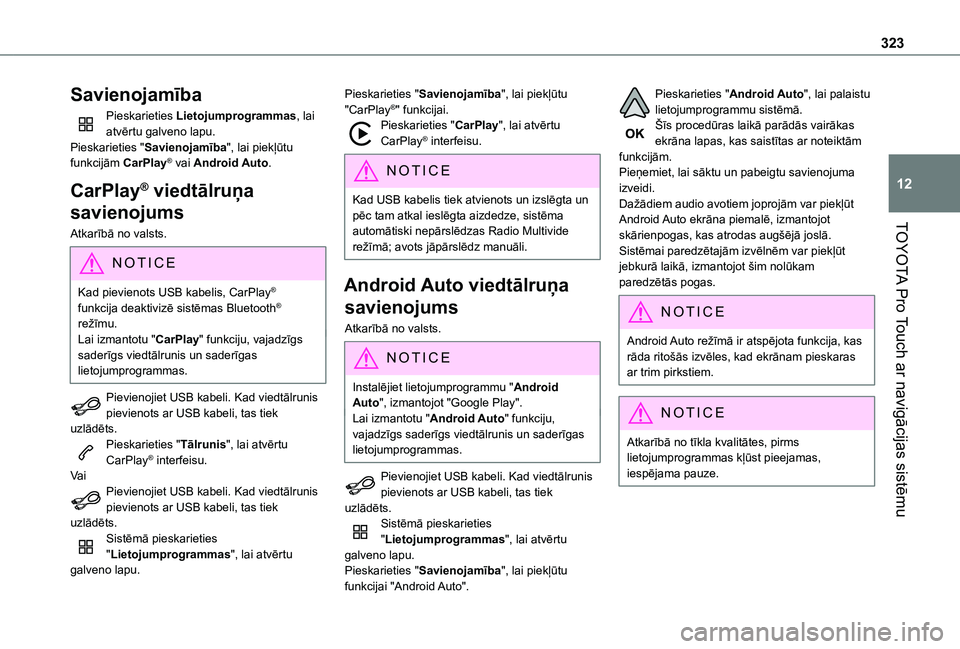
Pieskarieties Lietojumprogrammas, lai atvērtu galveno lapu.Pieskarieties "Savienojamība", lai piekļūtu funkcijām CarPlay® vai Android Auto.
CarPlay® viedtālruņa
savienojums
Atkarībā no valsts.
NOTIC E
Kad pievienots USB kabelis, CarPlay® funkcija deaktivizē sistēmas Bluetooth® režīmu.Lai izmantotu "CarPlay" funkciju, vajadzīgs saderīgs viedtālrunis un saderīgas lietojumprogrammas.
Pievienojiet USB kabeli. Kad viedtālrunis pievienots ar USB kabeli, tas tiek uzlādēts.Pieskarieties "Tālrunis", lai atvērtu CarPlay® interfeisu.Va iPievienojiet USB kabeli. Kad viedtālrunis pievienots ar USB kabeli, tas tiek uzlādēts.Sistēmā pieskarieties "Lietojumprogrammas", lai atvērtu galveno lapu.
Pieskarieties "Savienojamība", lai piekļūtu "CarPlay®" funkcijai.Pieskarieties "CarPlay", lai atvērtu CarPlay® interfeisu.
NOTIC E
Kad USB kabelis tiek atvienots un izslēgta un pēc tam atkal ieslēgta aizdedze, sistēma automātiski nepārslēdzas Radio Multivide
režīmā; avots jāpārslēdz manuāli.
Android Auto viedtālruņa
savienojums
Atkarībā no valsts.
NOTIC E
Instalējiet lietojumprogrammu "Android Auto", izmantojot "Google Play".Lai izmantotu "Android Auto" funkciju, vajadzīgs saderīgs viedtālrunis un saderīgas lietojumprogrammas.
Pievienojiet USB kabeli. Kad viedtālrunis pievienots ar USB kabeli, tas tiek uzlādēts.Sistēmā pieskarieties "Lietojumprogrammas", lai atvērtu
galveno lapu.Pieskarieties "Savienojamība", lai piekļūtu funkcijai "Android Auto".
Pieskarieties "Android Auto", lai palaistu lietojumprogrammu sistēmā.Šīs procedūras laikā parādās vairākas ekrāna lapas, kas saistītas ar noteiktām funkcijām.Pieņemiet, lai sāktu un pabeigtu savienojuma izveidi.Dažādiem audio avotiem joprojām var piekļūt Android Auto ekrāna piemalē, izmantojot skārienpogas, kas atrodas augšējā joslā.Sistēmai paredzētajām izvēlnēm var piekļūt jebkurā laikā, izmantojot šim nolūkam paredzētās pogas.
NOTIC E
Android Auto režīmā ir atspējota funkcija, kas rāda ritošās izvēles, kad ekrānam pieskaras ar trim pirkstiem.
NOTIC E
Atkarībā no tīkla kvalitātes, pirms lietojumprogrammas kļūst pieejamas, iespējama pauze.
Page 326 of 360
326
Radio
Stacijas atlasīšana
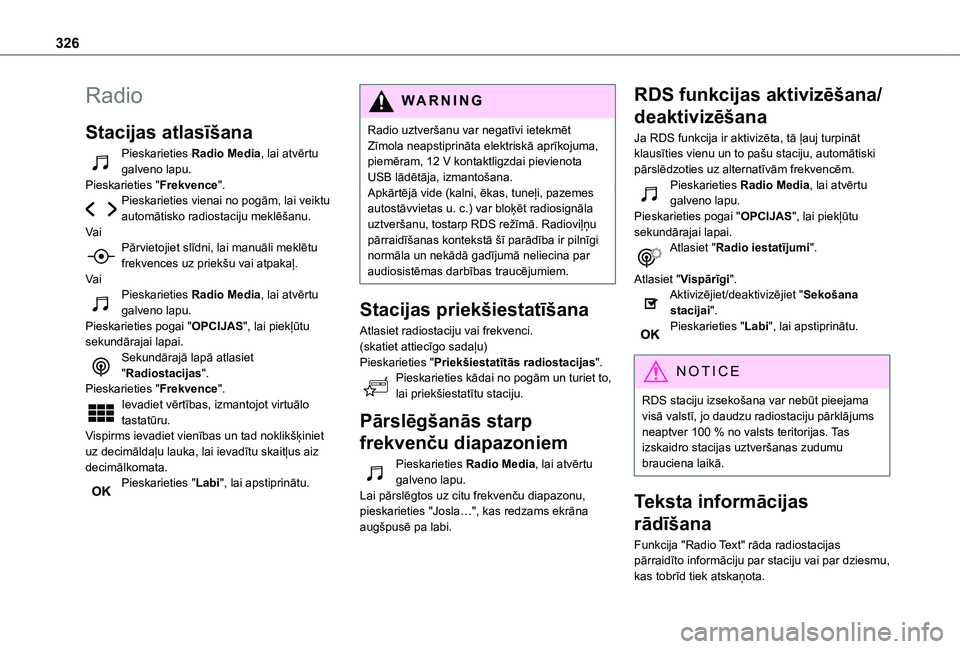
Pieskarieties Radio Media, lai atvērtu galveno lapu.Pieskarieties "Frekvence".Pieskarieties vienai no pogām, lai veiktu automātisko radiostaciju meklēšanu.Va iPārvietojiet slīdni, lai manuāli meklētu frekvences uz priekšu vai atpakaļ.Va iPieskarieties Radio Media, lai atvērtu galveno lapu.Pieskarieties pogai "OPCIJAS", lai piekļūtu sekundārajai lapai.Sekundārajā lapā atlasiet "Radiostacijas".Pieskarieties "Frekvence".Ievadiet vērtības, izmantojot virtuālo tastatūru.Vispirms ievadiet vienības un tad noklikšķiniet
uz decimāldaļu lauka, lai ievadītu skaitļus aiz decimālkomata.Pieskarieties "Labi", lai apstiprinātu.
WARNI NG
Radio uztveršanu var negatīvi ietekmēt Zīmola neapstiprināta elektriskā aprīkojuma, piemēram, 12 V kontaktligzdai pievienota USB lādētāja, izmantošana.Apkārtējā vide (kalni, ēkas, tuneļi, pazemes autostāvvietas u. c.) var bloķēt radiosignāla uztveršanu, tostarp RDS režīmā. Radioviļņu pārraidīšanas kontekstā šī parādība ir pilnīgi normāla un nekādā gadījumā neliecina par audiosistēmas darbības traucējumiem.
Stacijas priekšiestatīšana
Atlasiet radiostaciju vai frekvenci.(skatiet attiecīgo sadaļu)Pieskarieties "Priekšiestatītās radiostacijas".Pieskarieties kādai no pogām un turiet to, lai priekšiestatītu staciju.
Pārslēgšanās starp
frekvenču diapazoniem
Pieskarieties Radio Media, lai atvērtu galveno lapu.Lai pārslēgtos uz citu frekvenču diapazonu, pieskarieties "Josla…", kas redzams ekrāna augšpusē pa labi.
RDS funkcijas aktivizēšana/
deaktivizēšana
Ja RDS funkcija ir aktivizēta, tā ļauj turpināt klausīties vienu un to pašu staciju, automātiski pārslēdzoties uz alternatīvām frekvencēm.Pieskarieties Radio Media, lai atvērtu galveno lapu.Pieskarieties pogai "OPCIJAS", lai piekļūtu sekundārajai lapai.Atlasiet "Radio iestatījumi".
Atlasiet "Vispārīgi".Aktivizējiet/deaktivizējiet "Sekošana stacijai".Pieskarieties "Labi", lai apstiprinātu.
NOTIC E
RDS staciju izsekošana var nebūt pieejama visā valstī, jo daudzu radiostaciju pārklājums neaptver 100 % no valsts teritorijas. Tas izskaidro stacijas uztveršanas zudumu brauciena laikā.
Teksta informācijas
rādīšana
Funkcija "Radio Text" rāda radiostacijas pārraidīto informāciju par staciju vai par dziesmu, kas tobrīd tiek atskaņota.
Page 328 of 360
328
Multivide
USB porti
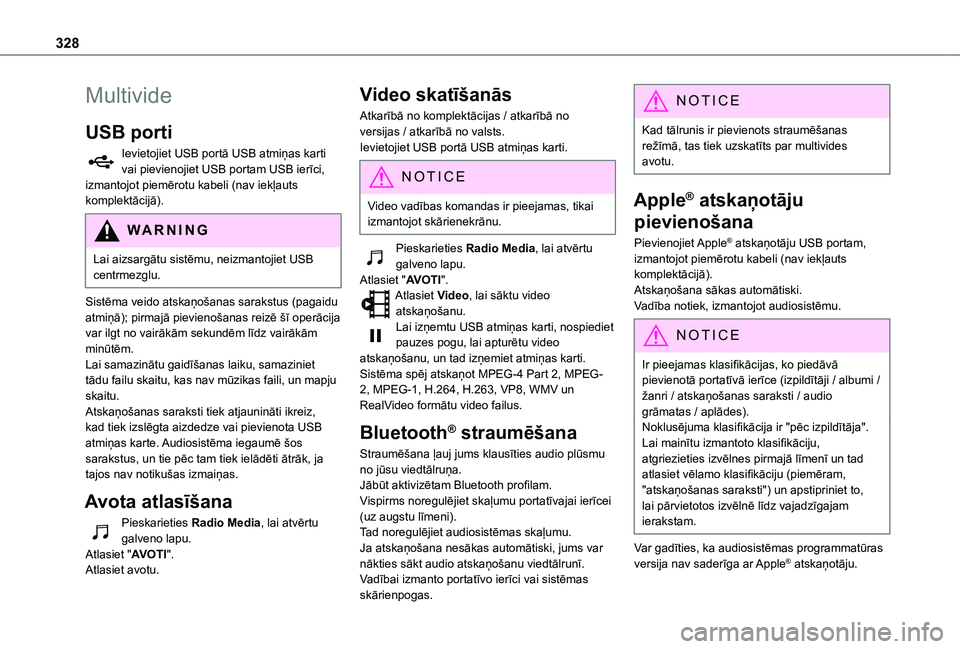
Ievietojiet USB portā USB atmiņas karti vai pievienojiet USB portam USB ierīci, izmantojot piemērotu kabeli (nav iekļauts komplektācijā).
WARNI NG
Lai aizsargātu sistēmu, neizmantojiet USB centrmezglu.
Sistēma veido atskaņošanas sarakstus (pagaidu atmiņā); pirmajā pievienošanas reizē šī operācija var ilgt no vairākām sekundēm līdz vairākām minūtēm.Lai samazinātu gaidīšanas laiku, samaziniet tādu failu skaitu, kas nav mūzikas faili, un mapju skaitu.Atskaņošanas saraksti tiek atjaunināti ikreiz, kad tiek izslēgta aizdedze vai pievienota USB atmiņas karte. Audiosistēma iegaumē šos sarakstus, un tie pēc tam tiek ielādēti ātrāk, ja tajos nav notikušas izmaiņas.
Avota atlasīšana
Pieskarieties Radio Media, lai atvērtu galveno lapu.Atlasiet "AVOTI".Atlasiet avotu.
Video skatīšanās
Atkarībā no komplektācijas / atkarībā no versijas / atkarībā no valsts.Ievietojiet USB portā USB atmiņas karti.
NOTIC E
Video vadības komandas ir pieejamas, tikai izmantojot skārienekrānu.
Pieskarieties Radio Media, lai atvērtu galveno lapu.Atlasiet "AVOTI".Atlasiet Video, lai sāktu video atskaņošanu.Lai izņemtu USB atmiņas karti, nospiediet pauzes pogu, lai apturētu video atskaņošanu, un tad izņemiet atmiņas karti.Sistēma spēj atskaņot MPEG-4 Part 2, MPEG-2, MPEG-1, H.264, H.263, VP8, WMV un RealVideo formātu video failus.
Bluetooth® straumēšana
Straumēšana ļauj jums klausīties audio plūsmu no jūsu viedtālruņa.Jābūt aktivizētam Bluetooth profilam.Vispirms noregulējiet skaļumu portatīvajai ierīcei (uz augstu līmeni).Tad noregulējiet audiosistēmas skaļumu.Ja atskaņošana nesākas automātiski, jums var nākties sākt audio atskaņošanu viedtālrunī.Vadībai izmanto portatīvo ierīci vai sistēmas skārienpogas.
NOTIC E
Kad tālrunis ir pievienots straumēšanas režīmā, tas tiek uzskatīts par multivides avotu.
Apple® atskaņotāju
pievienošana
Pievienojiet Apple® atskaņotāju USB portam, izmantojot piemērotu kabeli (nav iekļauts komplektācijā).Atskaņošana sākas automātiski.Vadība notiek, izmantojot audiosistēmu.
NOTIC E
Ir pieejamas klasifikācijas, ko piedāvā pievienotā portatīvā ierīce (izpildītāji / albumi / žanri / atskaņošanas saraksti / audio grāmatas / aplādes).Noklusējuma klasifikācija ir "pēc izpildītāja". Lai mainītu izmantoto klasifikāciju, atgriezieties izvēlnes pirmajā līmenī un tad atlasiet vēlamo klasifikāciju (piemēram, "atskaņošanas saraksti") un apstipriniet to, lai pārvietotos izvēlnē līdz vajadzīgajam ierakstam.
Var gadīties, ka audiosistēmas programmatūras versija nav saderīga ar Apple® atskaņotāju.
Page 329 of 360
329
TOYOTA Pro Touch ar navigācijas sistēmu
12
Informācija un ieteikumi
Sistēma atbalsta USB lielapjoma atmiņas ierīces, BlackBerry® ierīces un Apple® atskaņotājus, kas pievienoti, izmantojot USB portus. Adaptera kabelis nav iekļauts komplektācijā.Ierīces pārvalda, izmantojot audiosistēmas vadības elementus.Citas ierīces, kas netiek atpazītas, izveidojot savienojumu, jāpievieno, izmantojot Bluetooth straumēšanu, ja tās ir saderīgas.Audiosistēma atskaņo tikai audio failus ar paplašinājumiem ".wma", ".aac", ".flac", ".ogg" un ".mp3" ar bitu pārraides ātrumu no 32 līdz 320 Kbps.Tā atbalsta arī VBR (mainīga bitu ātruma) režīmu.Nevar nolasīt nekādu citu tipu failus (".mp4" u. c.).Visiem ".wma" tipa failiem jāatbilst standartam WMA 9.Atbalstītās iztveršanas frekvences ir 32, 44 un 48 kHz.
Lai izvairītos no nolasīšanas vai attēlošanas problēmām, mēs iesakām izvēlēties failu nosaukumus, kas īsāki par 20 rakstzīmēm un nesatur īpašās rakstzīmes (piem., “ ? . ; ù).Izmantojiet tikai FAT 32 (failu iedales tabula) formāta USB atmiņas kartes.
NOTIC E
Mēs iesakām izmantot portatīvās ierīces oriģinālo USB kabeli.
Tālrunis
Bluetooth® tālruņa
savienošana pārī
WARNI NG
Pieejamie pakalpojumi ir atkarīgi no tīkla, SIM kartes un izmantoto Bluetooth ierīču
saderības. Lai noskaidrotu, kādi pakalpojumi jums ir pieejami, skatiet tālruņa instrukcijas un konsultējieties ar savu mobilo sakaru pakalpojumu sniedzēju.
NOTIC E
Jābūt aktivizētai Bluetooth funkcijai, un tālrunim jābūt konfigurētam kā "redzamam visiem" (tālruņa iestatījumos).
Lai pabeigtu savienošanu pārī, neatkarīgi no tā, kura procedūra tiek izmantota (izmantojot tālruni vai izmantojot sistēmu), pārliecinieties, ka kodi, kas redzami sistēmā un tālrunī, sakrīt.
NOTIC E
Ja pārī savienošanas procedūra neizdodas, mēs iesakām deaktivizēt un no jauna aktivizēt Bluetooth funkciju tālrunī.
Procedūra, izmantojot tālruni
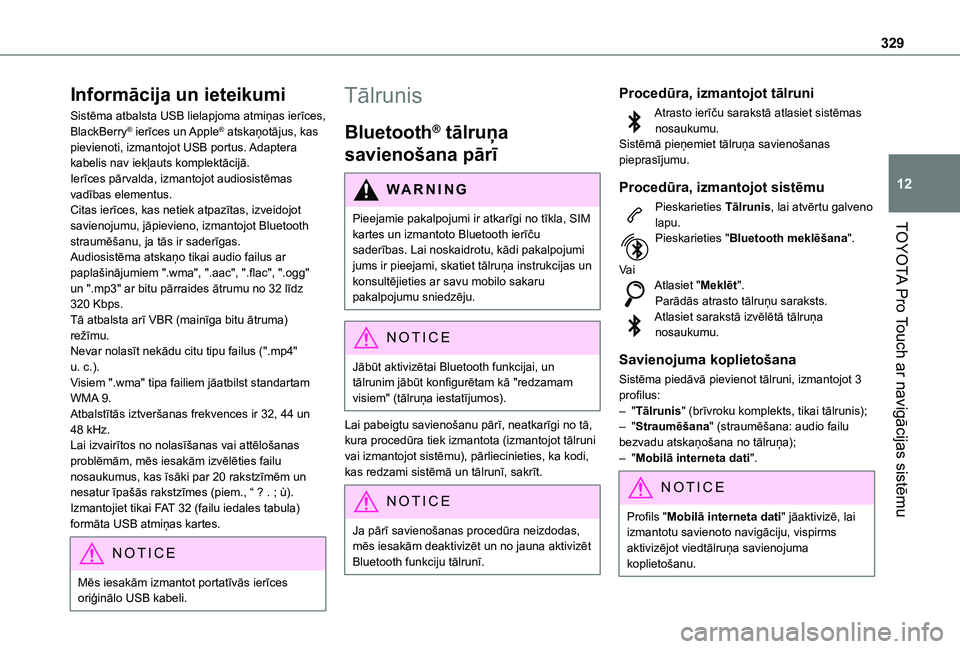
Atrasto ierīču sarakstā atlasiet sistēmas nosaukumu.Sistēmā pieņemiet tālruņa savienošanas pieprasījumu.
Procedūra, izmantojot sistēmu
Pieskarieties Tālrunis, lai atvērtu galveno lapu.Pieskarieties "Bluetooth meklēšana".
Va iAtlasiet "Meklēt".Parādās atrasto tālruņu saraksts.Atlasiet sarakstā izvēlētā tālruņa nosaukumu.
Savienojuma koplietošana
Sistēma piedāvā pievienot tālruni, izmantojot 3 profilus:– "Tālrunis" (brīvroku komplekts, tikai tālrunis);– "Straumēšana" (straumēšana: audio failu bezvadu atskaņošana no tālruņa);
– "Mobilā interneta dati".
NOTIC E
Profils "Mobilā interneta dati" jāaktivizē, lai izmantotu savienoto navigāciju, vispirms aktivizējot viedtālruņa savienojuma koplietošanu.
Page 333 of 360
333
TOYOTA Pro Touch ar navigācijas sistēmu
12
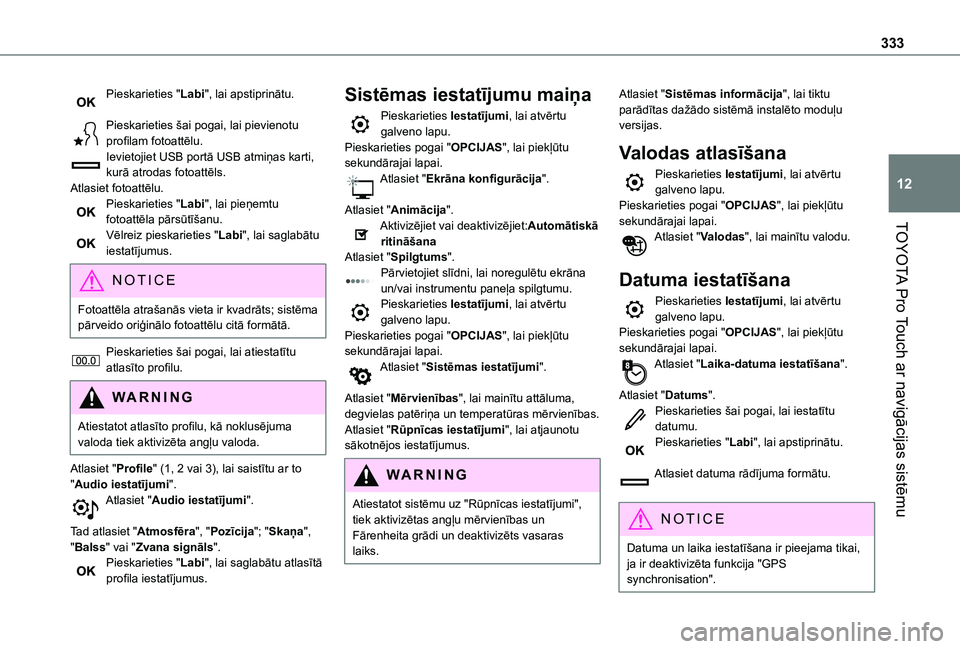
Pieskarieties "Labi", lai apstiprinātu.
Pieskarieties šai pogai, lai pievienotu profilam fotoattēlu.Ievietojiet USB portā USB atmiņas karti, kurā atrodas fotoattēls.Atlasiet fotoattēlu.Pieskarieties "Labi", lai pieņemtu fotoattēla pārsūtīšanu.Vēlreiz pieskarieties "Labi", lai saglabātu iestatījumus.
NOTIC E
Fotoattēla atrašanās vieta ir kvadrāts; sistēma pārveido oriģinālo fotoattēlu citā formātā.
Pieskarieties šai pogai, lai atiestatītu atlasīto profilu.
WARNI NG
Atiestatot atlasīto profilu, kā noklusējuma valoda tiek aktivizēta angļu valoda.
Atlasiet "Profile" (1, 2 vai 3), lai saistītu ar to "Audio iestatījumi".Atlasiet "Audio iestatījumi".
Tad atlasiet "Atmosfēra", "Pozīcija"; "Skaņa",
"Balss" vai "Zvana signāls".Pieskarieties "Labi", lai saglabātu atlasītā profila iestatījumus.
Sistēmas iestatījumu maiņa
Pieskarieties Iestatījumi, lai atvērtu galveno lapu.Pieskarieties pogai "OPCIJAS", lai piekļūtu sekundārajai lapai.Atlasiet "Ekrāna konfigurācija".
Atlasiet "Animācija".Aktivizējiet vai deaktivizējiet:Automātiskā ritināšanaAtlasiet "Spilgtums".Pārvietojiet slīdni, lai noregulētu ekrāna un/vai instrumentu paneļa spilgtumu.Pieskarieties Iestatījumi, lai atvērtu galveno lapu.Pieskarieties pogai "OPCIJAS", lai piekļūtu sekundārajai lapai.Atlasiet "Sistēmas iestatījumi".
Atlasiet "Mērvienības", lai mainītu attāluma, degvielas patēriņa un temperatūras mērvienības.Atlasiet "Rūpnīcas iestatījumi", lai atjaunotu
sākotnējos iestatījumus.
WARNI NG
Atiestatot sistēmu uz "Rūpnīcas iestatījumi", tiek aktivizētas angļu mērvienības un Fārenheita grādi un deaktivizēts vasaras laiks.
Atlasiet "Sistēmas informācija", lai tiktu parādītas dažādo sistēmā instalēto moduļu versijas.
Valodas atlasīšana
Pieskarieties Iestatījumi, lai atvērtu galveno lapu.Pieskarieties pogai "OPCIJAS", lai piekļūtu sekundārajai lapai.Atlasiet "Valodas", lai mainītu valodu.
Datuma iestatīšana
Pieskarieties Iestatījumi, lai atvērtu galveno lapu.Pieskarieties pogai "OPCIJAS", lai piekļūtu sekundārajai lapai.Atlasiet "Laika-datuma iestatīšana".
Atlasiet "Datums".Pieskarieties šai pogai, lai iestatītu datumu.Pieskarieties "Labi", lai apstiprinātu.
Atlasiet datuma rādījuma formātu.
NOTIC E
Datuma un laika iestatīšana ir pieejama tikai, ja ir deaktivizēta funkcija "GPS synchronisation".
Page 335 of 360
335
TOYOTA Pro Touch ar navigācijas sistēmu
12
Skaņas brīdinājuma funkcija nav aktīva vai arī tās skaļums ir pārāk mazs.► Aktivizējiet skaņas brīdinājuma funkciju izvēlnē "Navigācija" un pārbaudiet balss skaļumu skaņas iestatījumos.Sistēma neiesaka apkārtceļu maršrutā notikuša satiksmes negadījuma vietas apbraukšanai.Maršruta iestatījumi neņem vērā TMC ziņojumus.► Konfigurējiet funkciju "Traffic info" maršruta iestatījumu sarakstā (Without, Manual vai Automatic).Es saņemu brīdinājumu par "Bīstamā zona", kas nav manā maršrutā.Papildus navigācijas norādījumu sniegšanai sistēma ziņo par visām "bīstamajām zonām", kas atrodas koniskā zonā automobiļa priekšā. Tā var brīdināt par "bīstamo zonu", kas atrodas uz netālu esošiem paralēliem ceļiem.► Tuviniet karti, lai skatītu precīzu "Bīstamā zona" atrašanās vietu. Varat atlasīt "Maršrutā", lai turpmāk vairs nesaņemtu brīdinājumus, vai samazināt brīdinājumu ilgumu.
Daži satiksmes sastrēgumi maršrutā netiek rādīti reālajā laikā.Pēc palaišanas var paiet dažas minūtes, līdz sistēma sāk saņemt satiksmes informāciju.► Nogaidiet, līdz satiksmes informācija tiek saņemta pareizi (kartē redzamas satiksmes informācijas ikonas).Dažās valstīs satiksmes informācija ir pieejama tikai galvenajiem ceļiem (automaģistrāles
u. tml.).
Tas ir pilnīgi normāli. Sistēma ir atkarīga no satiksmes informācijas pieejamības.Nerāda augstumu virs jūras līmeņa.Pēc palaišanas GPS inicializācija var ilgt līdz pat 3 minūtēm, lai pareizi uztvertu vairāk nekā 4 satelītus.► Nogaidiet, līdz sistēmas palaišana ir pabeigta, lai GPS pārklājumu nodrošinātu vismaz 4 satelīti.GPS signāla uztveršana var atšķirties atkarībā no ģeogrāfiskās vides (tunelis u. tml.) vai laikapstākļiem.Šāda reakcija ir normāla. Sistēma ir atkarīga no GPS signāla uztveršanas.Manai navigācijas sistēmai vairs nav savienojuma.Palaišanas laikā un dažos ģeogrāfiskajos apgabalos savienojums var nebūt pieejams.► Pārbaudiet, vai ir aktivizēti tiešsaistes pakalpojumi (iestatījumos, līgumā).
Radio
Pakāpeniski pasliktinās atskaņotās
radiostacijas uztveršanas kvalitāte, vai arī nedarbojas priekšiestatītās radiostacijas (nav skaņas, redzams 87.5 MHz u. tml.).Automobilis atrodas pārāk tālu no izvēlētās stacijas raidītāja, vai arī konkrētajā ģeogrāfiskajā apgabalā nav neviena raidītāja.► Izmantojot īsinājumizvēlni, aktivizējiet "RDS" funkciju, lai ļautu sistēmai pārbaudīt, vai konkrētajā ģeogrāfiskajā apgabalā neatrodas
jaudīgāks raidītājs.
Automobilim nav antenas, vai arī tā ir bojāta (piemēram, iebraucot automātiskajā automazgātavā vai pazemes autostāvvietā).► Lieciet dīlerim pārbaudīt antenu.Vide (kalni, ēkas, tuneļi, pazemes autostāvvietas u. c.) bloķē radiosignāla uztveršanu, tostarp RDS režīmā.Tā ir pilnīgi normāla parādība un neliecina par audiosistēmas darbības traucējumiem.Es nevaru atrast dažas radiostacijas uztverto staciju sarakstā.Radiostacijas nosaukums mainās.Stacija vairs nav uztverta, vai ir mainījies tās nosaukums sarakstā.Dažas radiostacijas to nosaukuma vietā nosūta citu informāciju (piemēram, dziesmas nosaukumu).Sistēma interpretē šo informāciju kā stacijas nosaukumu.► Pieskarieties pogai "Atjaunināt sarakstu" sekundārajā izvēlnē "Radiostacijas".
Multivide
USB atmiņas kartes atskaņošana sākas tikai pēc ļoti ilgas gaidīšanas (aptuveni pēc 2-3 minūtēm).Daži atmiņas kartē esošie faili var ievērojami palēnināt piekļuvi atmiņas kartes nolasīšanai (kataloģizācijas laiks palielināts 10 reizes).► Izdzēsiet atmiņas kartē esošos failus un samaziniet apakšmapju skaitu atmiņas kartes failu struktūrā.
Page 336 of 360
336
Pēc USB kartes ievietošanas iespējama ilgāka pauze.Sistēma nolasa daudz dažādu datu (mape, nosaukums, izpildītājs u. tml.). Tas var ilgt no dažām sekundēm līdz dažām minūtēm.Tas ir pilnīgi normāli.Informācijā par pašreiz atskaņojamo multividi var tikt nepareizi rādītas dažas rakstzīmes.Audiosistēma nespēj apstrādāt dažu veidu rakstzīmes.► Piešķirot nosaukumus ierakstiem un mapēm, izmantojiet standarta rakstzīmes.Nesākas straumējamo failu atskaņošana.Pievienotā ierīce nesāk atskaņošanu automātiski.► Sāciet atskaņošanu ierīcē.Audio straumēšanas ekrānā nav redzami ierakstu nosaukumi un atskaņošanas laiks.Bluetooth profils neļauj pārsūtīt šo informāciju.
Tālrunis
Es nevaru pievienot savu Bluetooth tālruni.Iespējams, ka ir izslēgta Bluetooth funkcija vai
ierīce nav redzama.► Pārliecinieties, vai tālrunī ir ieslēgta Bluetooth funkcija.► Pārliecinieties tālruņa iestatījumos, ka tas ir "redzams visiem".► Deaktivizējiet un tad no jauna aktivizējiet tālruņa Bluetooth funkciju.Bluetooth tālrunis nav saderīgs ar sistēmu.► Pārbaudīt, vai tālrunis ir saderīgs, var Zīmola
tīmekļa vietnē (pakalpojumi).
Nedarbojas Android Auto un/vai CarPlay.Lietojumprogrammas Android Auto un CarPlay var netikt aktivizētas, ja izmantoti nekvalitatīvi USB kabeļi.► Lai nodrošinātu saderību, izmantojiet oriģinālos USB kabeļus.Nedarbojas Android Auto un/vai CarPlay.Lietojumprogrammas Android Auto un CarPlay nav pieejamas visās valstīs.► Lai noskaidrotu, kuras valstis tiek atbalstītas, apmeklējiet Google Android Auto vai Apple tīmekļa vietni.Bluetooth režīmā pievienotā tālruņa skaņa nav dzirdama.Skaļums ir atkarīgs gan no sistēmas, gan no tālruņa.► Palieliniet audiosistēmas skaļumu, ja nepieciešams, līdz maksimumam, un vajadzības gadījumā palieliniet tālruņa skaļumu.Tālruņa zvana kvalitāti ietekmē apkārtējais troksnis.► Samaziniet apkārtējā trokšņa līmeni (aizveriet logus, pārslēdzieties uz zemāku ventilācijas
līmeni, samaziniet braukšanas ātrumu u. tml.).Dažas kontaktpersonas sarakstā dublējas.Ir pieejamas šādas kontaktpersonu sinhronizācijas iespējas: sinhronizēt kontaktpersonas SIM kartē, sinhronizēt kontaktpersonas tālrunī vai abas. Ja atlasītas abas sinhronizācijas, iespējama dažu kontaktpersonu dublēšanās.► Atlasiet "Rādīt SIM kartes kontaktpersonas"
vai "Rādīt tālruņa kontaktpersonas".
Kontaktpersonas nav sakārtotas alfabētiskā secībā.Daži tālruņi piedāvā rādīšanas opcijas. Atkarībā no izvēlētajiem iestatījumiem kontaktpersonas var tikt pārsūtītas noteiktā kārtībā.► Mainiet tālruņu kataloga rādīšanas iestatījumus.Sistēma nesaņem īsziņas.Bluetooth režīms neļauj nosūtīt sistēmai īsziņas.
Iestatījumi
Mainot augsto un zemo skaņas frekvenču iestatījumus, tiek noņemta atlase atmosfērai.Mainot atmosfēras iestatījumus, tiek atiestatīti augsto un zemo skaņas frekvenču iestatījumi.Atlasot atmosfēru, tiek uzspiesti augsto un zemo skaņas frekvenču iestatījumi, un otrādi.► Mainiet augsto un zemo skaņas frekvenču iestatījumus, lai iegūtu vēlamo muzikālo atmosfēru.Mainot balansa iestatījumus, tiek noņemta atlase sadalījumam.
Mainot sadalījuma iestatījumu, tiek noņemta atlase balansa iestatījumiem.Atlasot sadalījuma iestatījumu, tiek uzspiesti balansa iestatījumi un otrādi.► Mainiet balansa iestatījumu vai sadalījuma iestatījumu, lai iegūtu vēlamo skaņas kvalitāti.Dažādiem audio avotiem atšķiras skaņas kvalitāte.Lai nodrošinātu optimālu klausīšanās kvalitāti,
audio iestatījumus var pielāgot dažādiem
Page 337 of 360
337
TOYOTA Pro Touch ar navigācijas sistēmu
12
audio avotiem, kā rezultātā, pārslēdzoties starp avotiem, var būt dzirdamas skanējuma atšķirības.► Pārliecinieties, lai skaņas iestatījumi būtu piemēroti avotiem, kurus jūs klausāties. Mēs iesakām noregulēt skaņas funkcijas (Zemās skaņas frekvences:, Augstās skaņas frekvences:, Balanss) vidējā pozīcijā, iestatīt muzikālo atmosfēru uz "None" un iestatīt tembra kompensāciju uz "Active" USB režīmā un "Inactive" Radio režīmā.► Visos gadījumos pēc skaņas iestatījumu piemērošanas, vispirms noregulējiet skaļumu portatīvajai ierīcei (uz augstu līmeni). Tad noregulējiet skaļumu audiosistēmai.Kad ir izslēgts motors, pēc dažu minūšu lietošanas izslēdzas sistēma.Kad izslēgts motors, sistēmas darbības ilgums ir atkarīgs no akumulatoru baterijas uzlādes līmeņa.Šāda izslēgšanās ir normāla: sistēma automātiski pārslēdzas enerģijas ekonomijas režīmā un izslēdzas, lai saglabātu pienācīgu
akumulatoru baterijas uzlādes līmeni.► Iedarbiniet automobiļa motoru, lai palielinātu akumulatoru baterijas uzlādes līmeni.Nevar iestatīt datumu un laiku.Datuma un laika iestatīšana ir pieejama tikai, ja ir deaktivizēta sinhronizācija ar satelītiem.► Izvēlne Settings / Options / Time-Date setting. Atlasiet cilni "Time" un deaktivizējiet "GPS synchronisation" (UTC).
Page 344 of 360
344
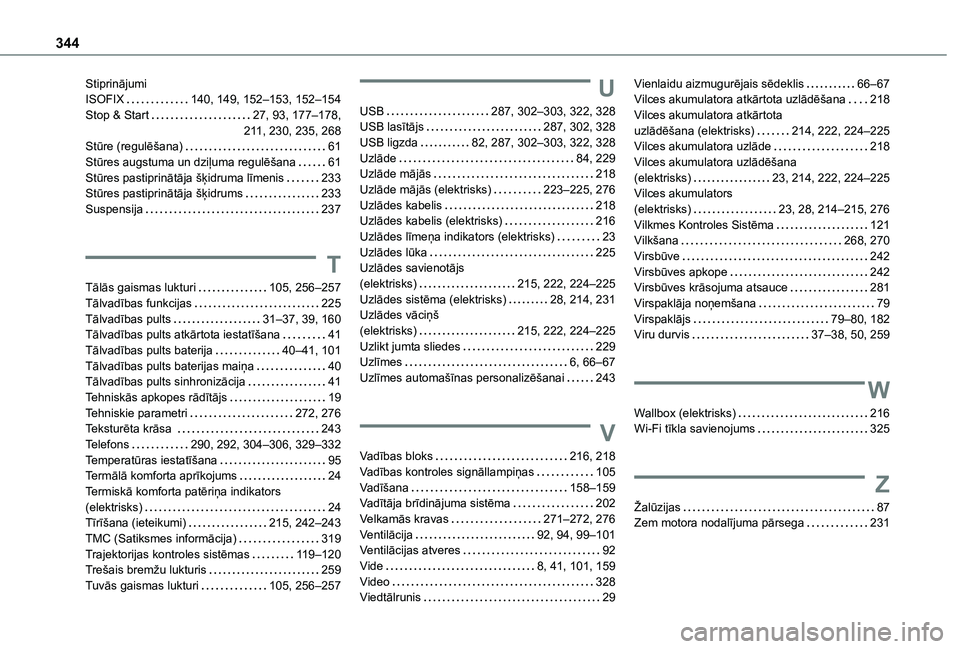
Stiprinājumi ISOFIX 140, 149, 152–153, 152–154Stop & Start 27, 93, 177–178, 2 11, 230, 235, 268Stūre (regulēšana) 61Stūres augstuma un dziļuma regulēšana 61Stūres pastiprinātāja šķidruma līmenis 233Stūres pastiprinātāja šķidrums 233Suspensija 237
T
Tālās gaismas lukturi 105, 256–257Tālvadības funkcijas 225Tālvadības pults 31–37, 39, 160Tālvadības pults atkārtota iestatīšana 41Tālvadības pults baterija 40–41, 101Tālvadības pults baterijas maiņa 40Tālvadības pults sinhronizācija 41Tehniskās apkopes rādītājs 19Tehniskie parametri 272, 276Teksturēta krāsa 243
Telefons 290, 292, 304–306, 329–332Temperatūras iestatīšana 95Termālā komforta aprīkojums 24Termiskā komforta patēriņa indikators (elektrisks) 24Tīrīšana (ieteikumi) 215, 242–243TMC (Satiksmes informācija) 319Trajektorijas kontroles sistēmas 11 9–120Trešais bremžu lukturis 259Tuvās gaismas lukturi 105, 256–257
U
USB 287, 302–303, 322, 328USB lasītājs 287, 302, 328USB ligzda 82, 287, 302–303, 322, 328Uzlāde 84, 229Uzlāde mājās 218Uzlāde mājās (elektrisks) 223–225, 276Uzlādes kabelis 218Uzlādes kabelis (elektrisks) 216Uzlādes līmeņa indikators (elektrisks) 23Uzlādes lūka 225Uzlādes savienotājs (elektrisks) 215, 222, 224–225Uzlādes sistēma (elektrisks) 28, 214, 231Uzlādes vāciņš (elektrisks) 215, 222, 224–225Uzlikt jumta sliedes 229Uzlīmes 6, 66–67Uzlīmes automašīnas personalizēšanai 243
V
Vadības bloks 216, 218Vadības kontroles signāllampiņas 105Vadīšana 158–159Vadītāja brīdinājuma sistēma 202Velkamās kravas 271–272, 276Ventilācija 92, 94, 99–101Ventilācijas atveres 92Vide 8, 41, 101, 159Video 328Viedtālrunis 29
Vienlaidu aizmugurējais sēdeklis 66–67Vilces akumulatora atkārtota uzlādēšana 218Vilces akumulatora atkārtota uzlādēšana (elektrisks) 214, 222, 224–225Vilces akumulatora uzlāde 218Vilces akumulatora uzlādēšana (elektrisks) 23, 214, 222, 224–225Vilces akumulators (elektrisks) 23, 28, 214–215, 276Vilkmes Kontroles Sistēma 121Vilkšana 268, 270Virsbūve 242Virsbūves apkope 242Virsbūves krāsojuma atsauce 281Virspaklāja noņemšana 79Virspaklājs 79–80, 182Viru durvis 37–38, 50, 259
W
Wallbox (elektrisks) 216Wi-Fi tīkla savienojums 325
Z
Žalūzijas 87Zem motora nodalījuma pārsega 231