radio TOYOTA PROACE 2021 Lietošanas Instrukcija (in Latvian)
[x] Cancel search | Manufacturer: TOYOTA, Model Year: 2021, Model line: PROACE, Model: TOYOTA PROACE 2021Pages: 360, PDF Size: 69.11 MB
Page 311 of 360
3 11
TOYOTA Pro Touch ar navigācijas sistēmu
12
Noteikta informācija tiek pastāvīgi rādīta skārienekrāna sānjoslās vai augšējā joslā (atkarībā no komplektācijas):– gaisa kondicionēšanas sistēmas statusa informācija (atkarībā no versijas) un tieša piekļuve attiecīgajai izvēlnei;– tieša piekļuve audio avotu atlasīšanas opcijai, lai skatītu radiostaciju sarakstu (vai nosaukumu sarakstu — atkarībā no avota);– tieša piekļuve "Paziņojumi" par ziņojumiem, e-pasta ziņojumiem, karšu atjauninājumiem un, atkarībā no pakalpojumiem, navigācijas ziņojumiem.– piekļuve iestatījumiem, kas paredzēti skārienekrānam un digitālajam instrumentu panelim.Audio avota atlasīšana (atkarībā no komplektācijas):– FM/DAB/AM radiostacijas (atkarībā no komplektācijas);– tālrunis, kas pievienots, izmantojot Bluetooth, un Bluetooth multivides apraide (straumēšana);– USB atmiņas karte;
– video (atkarībā no komplektācijas).
NOTIC E
Izvēlnē "Iestatījumi" iespējams izveidot profilu vienai personai vai domubiedru grupai un konfigurēt visdažādākos iestatījumus (priekšiestatītās radiostacijas, audio iestatījumus, navigācijas vēsturi, kontaktpersonu izlasi u c.). Iestatījumi tiek lietoti automātiski.
NOTIC E
Ļoti karstā laikā var tikt ierobežots skaļums, lai aizsargātu sistēmu. Tā var pāriet gaidstāves režīmā (ar izslēgtu ekrānu un skaņu) uz 5 minūtēm vai ilgāk.Sistēma atsāk normāli darboties, kad temperatūra pasažieru salonā ir samazinājusies.
Stūres ratā iebūvētie
vadības elementi
Balss vadība:Šī vadības poga atrodas uz stūres rata vai apgaismojuma vadības sviras galā (atkarībā no komplektācijas).Nospiediet un atlaidiet: sistēmas balss vadība.Nospiediet un turiet nospiestu: viedtālruņa vai CarPlay®, Android Auto balss vadība, izmantojot sistēmu.Palielināt skaļumu.
Samazināt skaļumu.Izslēgt skaņu, vienlaikus nospiežot skaļuma palielināšanas un samazināšanas pogas (atkarībā no komplektācijas).Atjaunot skaņu, nospiežot vienu no abām skaļuma regulēšanas pogām.Multivide (nospiediet un atlaidiet): mainīt multivides avotu.Tālrunis (nospiediet un atlaidiet): sākt tālruņa zvanu.
Zvana laikā (nospiediet un atlaidiet): piekļūt tālruņa izvēlnei.Tālrunis (nospiediet un turiet): noraidīt ienākošo zvanu, beigt zvanu; zvana laikā: piekļūt tālruņa izvēlnei.Radio (pagrieziet): automātiska iepriekšējās/nākamās stacijas meklēšana.Multivide (pagrieziet): iepriekšējais/nākamais ieraksts, pārvietoties sarakstā.
Page 312 of 360
312
Nospiediet un atlaidiet: apstiprināt atlasi; ja nekas nav atlasīts: piekļūt priekšiestatītajām stacijām.Radio: rādīt staciju sarakstu.Multivide: rādīt ierakstu sarakstu.Radio (nospiediet un turiet): atjaunināt uztverto staciju sarakstu.
Izvēlnes
Savienotā navigācija
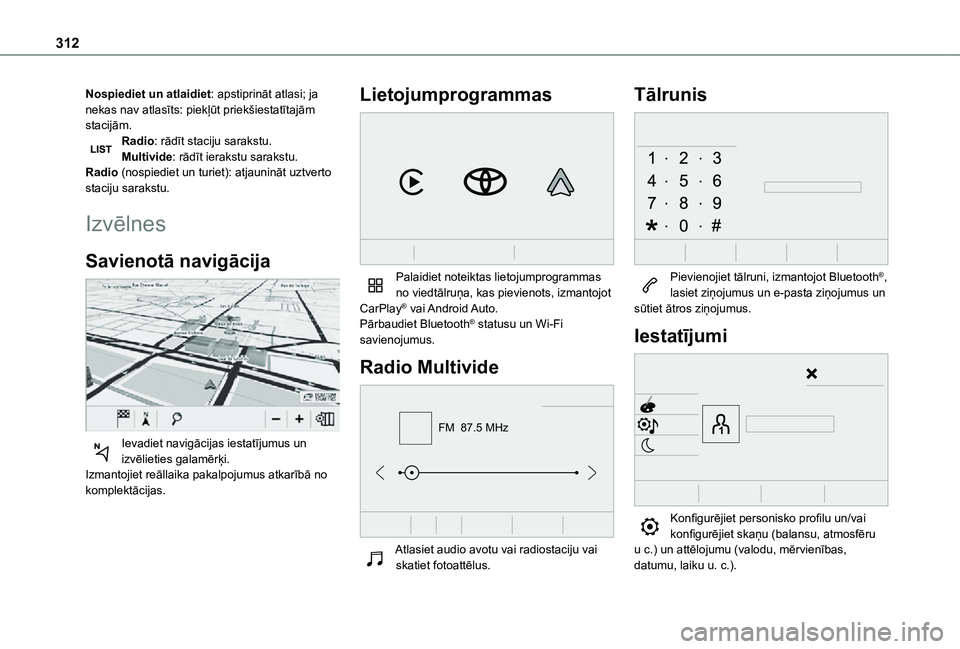
Ievadiet navigācijas iestatījumus un izvēlieties galamērķi.Izmantojiet reāllaika pakalpojumus atkarībā no komplektācijas.
Lietojumprogrammas
Palaidiet noteiktas lietojumprogrammas no viedtālruņa, kas pievienots, izmantojot CarPlay® vai Android Auto.Pārbaudiet Bluetooth® statusu un Wi-Fi savienojumus.
Radio Multivide
FM 87.5 MHz
Atlasiet audio avotu vai radiostaciju vai skatiet fotoattēlus.
Tālrunis
Pievienojiet tālruni, izmantojot Bluetooth®, lasiet ziņojumus un e-pasta ziņojumus un sūtiet ātros ziņojumus.
Iestatījumi
Konfigurējiet personisko profilu un/vai konfigurējiet skaņu (balansu, atmosfēru
u c.) un attēlojumu (valodu, mērvienības, datumu, laiku u. c.).
Page 313 of 360
313
TOYOTA Pro Touch ar navigācijas sistēmu
12
Automobilis
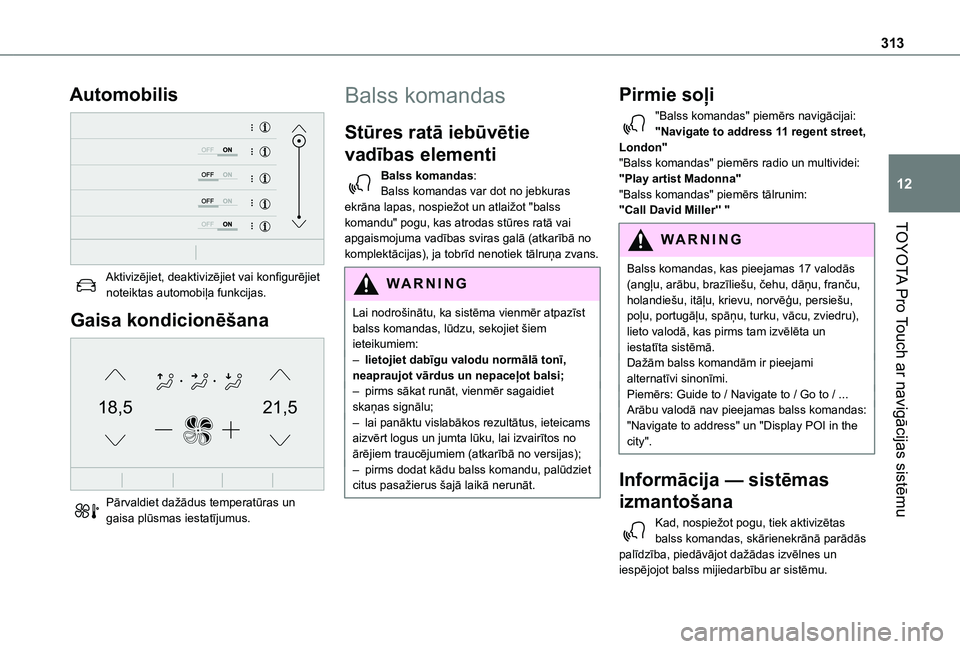
Aktivizējiet, deaktivizējiet vai konfigurējiet noteiktas automobiļa funkcijas.
Gaisa kondicionēšana
21,518,5
Pārvaldiet dažādus temperatūras un gaisa plūsmas iestatījumus.
Balss komandas
Stūres ratā iebūvētie
vadības elementi
Balss komandas:Balss komandas var dot no jebkuras ekrāna lapas, nospiežot un atlaižot "balss komandu" pogu, kas atrodas stūres ratā vai apgaismojuma vadības sviras galā (atkarībā no komplektācijas), ja tobrīd nenotiek tālruņa zvans.
WARNI NG
Lai nodrošinātu, ka sistēma vienmēr atpazīst balss komandas, lūdzu, sekojiet šiem ieteikumiem: – lietojiet dabīgu valodu normālā tonī, neapraujot vārdus un nepaceļot balsi;– pirms sākat runāt, vienmēr sagaidiet skaņas signālu;– lai panāktu vislabākos rezultātus, ieteicams aizvērt logus un jumta lūku, lai izvairītos no ārējiem traucējumiem (atkarībā no versijas);– pirms dodat kādu balss komandu, palūdziet citus pasažierus šajā laikā nerunāt.
Pirmie soļi
"Balss komandas" piemērs navigācijai:"Navigate to address 11 regent street, London""Balss komandas" piemērs radio un multividei:"Play artist Madonna""Balss komandas" piemērs tālrunim:"Call David Miller'' "
WARNI NG
Balss komandas, kas pieejamas 17 valodās (angļu, arābu, brazīliešu, čehu, dāņu, franču, holandiešu, itāļu, krievu, norvēģu, persiešu, poļu, portugāļu, spāņu, turku, vācu, zviedru), lieto valodā, kas pirms tam izvēlēta un iestatīta sistēmā.Dažām balss komandām ir pieejami alternatīvi sinonīmi.Piemērs: Guide to / Navigate to / Go to / ...Arābu valodā nav pieejamas balss komandas: "Navigate to address" un "Display POI in the city".
Informācija — sistēmas
izmantošana
Kad, nospiežot pogu, tiek aktivizētas balss komandas, skārienekrānā parādās palīdzība, piedāvājot dažādas izvēlnes un iespējojot balss mijiedarbību ar sistēmu.
Page 314 of 360
314
Atlasot kādu izvēlni, kļūst pieejamas vairākas komandas.
Press the Push To Talk button and tell me what you'd like after the tone. Remember you can interrupt me at any time by pressing this button. If you press it again while I'm waiting for you to speak, it'll end the conversation. If you need to start over, say "cancel". If you want to undo something, say "undo". And to get information and tips at any time, just say "help". If you ask to me do something and there's some information missing that I need, I'll give you some examples or take you through it step by
step. There's more information available in "novice" mode. You can set the dialogue mode to "expert" when you feel comfortable.
Globālās balss komandas
Balss komandas
Set dialogue mode as novice - expertSelect user 1 / Select profile JohnIncrease temperatureDecrease temperaturePalīdzības ziņojumi
"There are lots of topics I can help you with. You can say: "help with phone", "help with navigation", "help with media" or "help with radio". For an overview on how to use voice controls, you can say "help with voice controls". "Say "yes" if I got that right. Otherwise, say "no" and we'll start that again.
"Navigation" balss
komandas
Balss komandas
Navigate homeNavigate to workNavigate to preferred address, Tennis clubNavigate to contact, John MillerNavigate to address 11 regent street, LondonPalīdzības ziņojumi
To plan a route, say "navigate to" followed by the address, the contact name or an intersection. For example, "navigate to address 11 Regent Street, London", "navigate to contact, John Miller", or "navigate to intersection of Regent Street, London". You can specify if it's a preferred address, or a Point of Interest. For example, say "navigate to preferred address, Tennis club", or "navigate to POI Heathrow Airport in London". Or, you can just say, "navigate home". To see Points of Interest on a map, you can say things like "show POI hotels in Banbury". For more information say "help with points of interest" or "help with route guidance".To choose a destination, say something like "navigate to line three" or "select line two". If you can't find the destination but the street's right, say for example "select the street in line three". To move around a displayed list, you can say "next page" or "previous page". You can undo your last action and start over by saying "undo", or say "cancel" to cancel the current action.Balss komandas
Tell me the remaining distanceTell me the remaining timeTell me the arrival timeStop route guidancePalīdzības ziņojumi
You can say "stop" or "resume route guidance". To get information about your current route, you
can say "tell me the remaining time", "remaining
Page 315 of 360
315
TOYOTA Pro Touch ar navigācijas sistēmu
12
distance" or "arrival time". To learn more commands, try saying "help with navigation". Balss komandas
Show POI ''hotel'' at the destinationShow nearby POI petrol station''Navigate to POI Heathrow Airport in LondonNavigate to POI petrol station along the routePalīdzības ziņojumi
To see points of interest on a map, you can say things like "show hotels in Banbury", "show nearby parking", "show hotel at the destination" or "show petrol station along the route". If you prefer to navigate directly to a point of interest, you can say "navigate to nearby petrol station". If you feel you are not being well understood, try to say the word "POI" in front of the point of interest. For example say "navigate to POI restaurant at the destination".To choose a POI, say something like "select line 2". If you've searched for a Point of Interest and don't see the one you're after, you can filter
further by saying something like "select POI in line 2", or "select the city in line 3". You can also scroll through the list by saying "next page" or "previous page".
NOTIC E
Atkarībā no valsts dodiet norādījumus par galamērķi (adresi) valodā, kas konfigurēta sistēmai.
"Radio Media" balss
komandas
Balss komandas
Turn on source radio - Streaming Bluetooth - …Palīdzības ziņojumi
You can select an audio source by saying "turn on source" followed by the device name. For example, "turn on source, Streaming Bluetooth", or "turn on source, radio". Use the command "play" to specify the type of music you'd like to hear. You can choose between "song", "artist", or "album". Just say something like "play artist, Madonna", "play song, Hey Jude", or "play album, Thriller". Balss komandas
Tune to channel BBC Radio 2Tune to 98.5 FMTune to preset number five
Palīdzības ziņojumi
You can pick a radio station by saying "tune to" and the station name or frequency. For example "tune to channel Talksport" or "tune to 98.5 FM". To listen to a preset radio station, say for example "tune to preset number five". Balss komandas
What's playing?
Palīdzības ziņojumi
To choose what you'd like to play, start by saying "play" and then the item. For example, say "play song Hey Jude", "play line 3" or "select line 2". You can undo your last action and start over by saying "undo", or say "cancel" to cancel the current action.Balss komandas
Play song Hey JudePlay artist MadonnaPlay album ThrillerPalīdzības ziņojumi
I'm not sure what you'd like to play. Please say "play" and then a song title, an album title, or an artist name. For example, say "play song Hey Jude", "play artist Madonna" or "play album Thriller". To select a line number from the display, say "select line two". To move around a displayed list, you can say "next page" or "previous page". You can undo your last action
and start over by saying "undo", or say "cancel" to cancel the current action.
NOTIC E
Multivides balss komandas ir pieejamas tikai, kad izveidots USB savienojums.
Page 323 of 360
323
TOYOTA Pro Touch ar navigācijas sistēmu
12
Savienojamība
Pieskarieties Lietojumprogrammas, lai atvērtu galveno lapu.Pieskarieties "Savienojamība", lai piekļūtu funkcijām CarPlay® vai Android Auto.
CarPlay® viedtālruņa
savienojums
Atkarībā no valsts.
NOTIC E
Kad pievienots USB kabelis, CarPlay® funkcija deaktivizē sistēmas Bluetooth® režīmu.Lai izmantotu "CarPlay" funkciju, vajadzīgs saderīgs viedtālrunis un saderīgas lietojumprogrammas.
Pievienojiet USB kabeli. Kad viedtālrunis pievienots ar USB kabeli, tas tiek uzlādēts.Pieskarieties "Tālrunis", lai atvērtu CarPlay® interfeisu.Va iPievienojiet USB kabeli. Kad viedtālrunis pievienots ar USB kabeli, tas tiek uzlādēts.Sistēmā pieskarieties "Lietojumprogrammas", lai atvērtu galveno lapu.
Pieskarieties "Savienojamība", lai piekļūtu "CarPlay®" funkcijai.Pieskarieties "CarPlay", lai atvērtu CarPlay® interfeisu.
NOTIC E
Kad USB kabelis tiek atvienots un izslēgta un pēc tam atkal ieslēgta aizdedze, sistēma automātiski nepārslēdzas Radio Multivide
režīmā; avots jāpārslēdz manuāli.
Android Auto viedtālruņa
savienojums
Atkarībā no valsts.
NOTIC E
Instalējiet lietojumprogrammu "Android Auto", izmantojot "Google Play".Lai izmantotu "Android Auto" funkciju, vajadzīgs saderīgs viedtālrunis un saderīgas lietojumprogrammas.
Pievienojiet USB kabeli. Kad viedtālrunis pievienots ar USB kabeli, tas tiek uzlādēts.Sistēmā pieskarieties "Lietojumprogrammas", lai atvērtu
galveno lapu.Pieskarieties "Savienojamība", lai piekļūtu funkcijai "Android Auto".
Pieskarieties "Android Auto", lai palaistu lietojumprogrammu sistēmā.Šīs procedūras laikā parādās vairākas ekrāna lapas, kas saistītas ar noteiktām funkcijām.Pieņemiet, lai sāktu un pabeigtu savienojuma izveidi.Dažādiem audio avotiem joprojām var piekļūt Android Auto ekrāna piemalē, izmantojot skārienpogas, kas atrodas augšējā joslā.Sistēmai paredzētajām izvēlnēm var piekļūt jebkurā laikā, izmantojot šim nolūkam paredzētās pogas.
NOTIC E
Android Auto režīmā ir atspējota funkcija, kas rāda ritošās izvēles, kad ekrānam pieskaras ar trim pirkstiem.
NOTIC E
Atkarībā no tīkla kvalitātes, pirms lietojumprogrammas kļūst pieejamas, iespējama pauze.
Page 326 of 360
326
Radio
Stacijas atlasīšana
Pieskarieties Radio Media, lai atvērtu galveno lapu.Pieskarieties "Frekvence".Pieskarieties vienai no pogām, lai veiktu automātisko radiostaciju meklēšanu.Va iPārvietojiet slīdni, lai manuāli meklētu frekvences uz priekšu vai atpakaļ.Va iPieskarieties Radio Media, lai atvērtu galveno lapu.Pieskarieties pogai "OPCIJAS", lai piekļūtu sekundārajai lapai.Sekundārajā lapā atlasiet "Radiostacijas".Pieskarieties "Frekvence".Ievadiet vērtības, izmantojot virtuālo tastatūru.Vispirms ievadiet vienības un tad noklikšķiniet
uz decimāldaļu lauka, lai ievadītu skaitļus aiz decimālkomata.Pieskarieties "Labi", lai apstiprinātu.
WARNI NG
Radio uztveršanu var negatīvi ietekmēt Zīmola neapstiprināta elektriskā aprīkojuma, piemēram, 12 V kontaktligzdai pievienota USB lādētāja, izmantošana.Apkārtējā vide (kalni, ēkas, tuneļi, pazemes autostāvvietas u. c.) var bloķēt radiosignāla uztveršanu, tostarp RDS režīmā. Radioviļņu pārraidīšanas kontekstā šī parādība ir pilnīgi normāla un nekādā gadījumā neliecina par audiosistēmas darbības traucējumiem.
Stacijas priekšiestatīšana
Atlasiet radiostaciju vai frekvenci.(skatiet attiecīgo sadaļu)Pieskarieties "Priekšiestatītās radiostacijas".Pieskarieties kādai no pogām un turiet to, lai priekšiestatītu staciju.
Pārslēgšanās starp
frekvenču diapazoniem
Pieskarieties Radio Media, lai atvērtu galveno lapu.Lai pārslēgtos uz citu frekvenču diapazonu, pieskarieties "Josla…", kas redzams ekrāna augšpusē pa labi.
RDS funkcijas aktivizēšana/
deaktivizēšana
Ja RDS funkcija ir aktivizēta, tā ļauj turpināt klausīties vienu un to pašu staciju, automātiski pārslēdzoties uz alternatīvām frekvencēm.Pieskarieties Radio Media, lai atvērtu galveno lapu.Pieskarieties pogai "OPCIJAS", lai piekļūtu sekundārajai lapai.Atlasiet "Radio iestatījumi".
Atlasiet "Vispārīgi".Aktivizējiet/deaktivizējiet "Sekošana stacijai".Pieskarieties "Labi", lai apstiprinātu.
NOTIC E
RDS staciju izsekošana var nebūt pieejama visā valstī, jo daudzu radiostaciju pārklājums neaptver 100 % no valsts teritorijas. Tas izskaidro stacijas uztveršanas zudumu brauciena laikā.
Teksta informācijas
rādīšana
Funkcija "Radio Text" rāda radiostacijas pārraidīto informāciju par staciju vai par dziesmu, kas tobrīd tiek atskaņota.
Page 327 of 360
327
TOYOTA Pro Touch ar navigācijas sistēmu
12
Pieskarieties Radio Media, lai atvērtu galveno lapu.Pieskarieties pogai "OPCIJAS", lai piekļūtu sekundārajai lapai.Atlasiet "Radio iestatījumi".
Atlasiet "Vispārīgi".Aktivizējiet/deaktivizējiet "Rādīt radio tekstu".Pieskarieties "Labi", lai apstiprinātu.
TA ziņojumu atskaņošana
Funkcija TA (satiksmes paziņojumi) piešķir prioritāti TA brīdinājuma ziņojumiem. Lai šī funkcija darbotos, jābūt labi uztveramai radiostacijai, kas pārraida šāda veida ziņojumus. Satiksmes informācijas pārraidīšanas laikā, tobrīd atskaņotās multivides atskaņošana tiek automātiski pārtraukta, lai varētu dzirdēt TA ziņojumu. Kad ziņojums beidzies, atsākas pirms tam atskaņotās multivides normāla atskaņošana.Atlasiet "Paziņojumi".
Aktivizējiet/deaktivizējiet "Satiksmes paziņojums".Pieskarieties "Labi", lai apstiprinātu.
DAB (ciparu skaņas
apraide) radio
Zemes ciparu radio
Zemes ciparu radio
Ciparu radio nodrošina augstāku skaņas kvalitāti.Dažādie "multipleksi/ansambļi" piedāvā izvēlēties radiostacijas, kas sakārtotas alfabētiskā secībā.Pieskarieties Radio Media, lai atvērtu galveno lapu.Pieskarieties "Josla …" ekrāna augšpusē pa labi, lai tiktu parādīts "DAB" frekvenču diapazons.
FM-DAB izsekošana
"DAB" pārklājums nav pieejams 100 % no teritorijas.Kad ciparu radio signāls ir vājš, "FM-DAB automātiskā izsekošana" ļauj turpināt klausīties to pašu staciju, automātiski pārslēdzoties uz atbilstošo FM analogo staciju (ja tāda ir).
Pieskarieties Radio Media, lai atvērtu galveno lapu.Pieskarieties pogai "OPCIJAS", lai piekļūtu sekundārajai lapai.Atlasiet "Radio iestatījumi".
Atlasiet "Vispārīgi".Aktivizējiet/deaktivizējiet "FM-DAB sekošana".
Aktivizējiet/deaktivizējiet "Sekošana stacijai".Pieskarieties "Labi".
NOTIC E
Ja aktivizēta "FM-DAB automātiskā izsekošana", sistēmai pārslēdzoties uz analogo radio "FM", iespējama dažu sekunžu
laika nobīde un dažos gadījumos arī skaļuma izmaiņas.Kad ciparu signāla kvalitāte atkal ir laba, sistēma automātiski pārslēdzas atpakaļ uz "DAB".
WARNI NG
Ja "DAB" stacija, kuru jūs klausāties, nav pieejama "FM" diapazonā (opcija "FM-DAB" ēnota) vai ja nav aktivizēta "FM-DAB automātiskā izsekošana", uz laiku, kamēr ciparu signāls ir pārāk vājš, tiek izslēgta skaņa.
Page 328 of 360
328
Multivide
USB porti
Ievietojiet USB portā USB atmiņas karti vai pievienojiet USB portam USB ierīci, izmantojot piemērotu kabeli (nav iekļauts komplektācijā).
WARNI NG
Lai aizsargātu sistēmu, neizmantojiet USB centrmezglu.
Sistēma veido atskaņošanas sarakstus (pagaidu atmiņā); pirmajā pievienošanas reizē šī operācija var ilgt no vairākām sekundēm līdz vairākām minūtēm.Lai samazinātu gaidīšanas laiku, samaziniet tādu failu skaitu, kas nav mūzikas faili, un mapju skaitu.Atskaņošanas saraksti tiek atjaunināti ikreiz, kad tiek izslēgta aizdedze vai pievienota USB atmiņas karte. Audiosistēma iegaumē šos sarakstus, un tie pēc tam tiek ielādēti ātrāk, ja tajos nav notikušas izmaiņas.
Avota atlasīšana
Pieskarieties Radio Media, lai atvērtu galveno lapu.Atlasiet "AVOTI".Atlasiet avotu.
Video skatīšanās
Atkarībā no komplektācijas / atkarībā no versijas / atkarībā no valsts.Ievietojiet USB portā USB atmiņas karti.
NOTIC E
Video vadības komandas ir pieejamas, tikai izmantojot skārienekrānu.
Pieskarieties Radio Media, lai atvērtu galveno lapu.Atlasiet "AVOTI".Atlasiet Video, lai sāktu video atskaņošanu.Lai izņemtu USB atmiņas karti, nospiediet pauzes pogu, lai apturētu video atskaņošanu, un tad izņemiet atmiņas karti.Sistēma spēj atskaņot MPEG-4 Part 2, MPEG-2, MPEG-1, H.264, H.263, VP8, WMV un RealVideo formātu video failus.
Bluetooth® straumēšana
Straumēšana ļauj jums klausīties audio plūsmu no jūsu viedtālruņa.Jābūt aktivizētam Bluetooth profilam.Vispirms noregulējiet skaļumu portatīvajai ierīcei (uz augstu līmeni).Tad noregulējiet audiosistēmas skaļumu.Ja atskaņošana nesākas automātiski, jums var nākties sākt audio atskaņošanu viedtālrunī.Vadībai izmanto portatīvo ierīci vai sistēmas skārienpogas.
NOTIC E
Kad tālrunis ir pievienots straumēšanas režīmā, tas tiek uzskatīts par multivides avotu.
Apple® atskaņotāju
pievienošana
Pievienojiet Apple® atskaņotāju USB portam, izmantojot piemērotu kabeli (nav iekļauts komplektācijā).Atskaņošana sākas automātiski.Vadība notiek, izmantojot audiosistēmu.
NOTIC E
Ir pieejamas klasifikācijas, ko piedāvā pievienotā portatīvā ierīce (izpildītāji / albumi / žanri / atskaņošanas saraksti / audio grāmatas / aplādes).Noklusējuma klasifikācija ir "pēc izpildītāja". Lai mainītu izmantoto klasifikāciju, atgriezieties izvēlnes pirmajā līmenī un tad atlasiet vēlamo klasifikāciju (piemēram, "atskaņošanas saraksti") un apstipriniet to, lai pārvietotos izvēlnē līdz vajadzīgajam ierakstam.
Var gadīties, ka audiosistēmas programmatūras versija nav saderīga ar Apple® atskaņotāju.
Page 335 of 360
335
TOYOTA Pro Touch ar navigācijas sistēmu
12
Skaņas brīdinājuma funkcija nav aktīva vai arī tās skaļums ir pārāk mazs.► Aktivizējiet skaņas brīdinājuma funkciju izvēlnē "Navigācija" un pārbaudiet balss skaļumu skaņas iestatījumos.Sistēma neiesaka apkārtceļu maršrutā notikuša satiksmes negadījuma vietas apbraukšanai.Maršruta iestatījumi neņem vērā TMC ziņojumus.► Konfigurējiet funkciju "Traffic info" maršruta iestatījumu sarakstā (Without, Manual vai Automatic).Es saņemu brīdinājumu par "Bīstamā zona", kas nav manā maršrutā.Papildus navigācijas norādījumu sniegšanai sistēma ziņo par visām "bīstamajām zonām", kas atrodas koniskā zonā automobiļa priekšā. Tā var brīdināt par "bīstamo zonu", kas atrodas uz netālu esošiem paralēliem ceļiem.► Tuviniet karti, lai skatītu precīzu "Bīstamā zona" atrašanās vietu. Varat atlasīt "Maršrutā", lai turpmāk vairs nesaņemtu brīdinājumus, vai samazināt brīdinājumu ilgumu.
Daži satiksmes sastrēgumi maršrutā netiek rādīti reālajā laikā.Pēc palaišanas var paiet dažas minūtes, līdz sistēma sāk saņemt satiksmes informāciju.► Nogaidiet, līdz satiksmes informācija tiek saņemta pareizi (kartē redzamas satiksmes informācijas ikonas).Dažās valstīs satiksmes informācija ir pieejama tikai galvenajiem ceļiem (automaģistrāles
u. tml.).
Tas ir pilnīgi normāli. Sistēma ir atkarīga no satiksmes informācijas pieejamības.Nerāda augstumu virs jūras līmeņa.Pēc palaišanas GPS inicializācija var ilgt līdz pat 3 minūtēm, lai pareizi uztvertu vairāk nekā 4 satelītus.► Nogaidiet, līdz sistēmas palaišana ir pabeigta, lai GPS pārklājumu nodrošinātu vismaz 4 satelīti.GPS signāla uztveršana var atšķirties atkarībā no ģeogrāfiskās vides (tunelis u. tml.) vai laikapstākļiem.Šāda reakcija ir normāla. Sistēma ir atkarīga no GPS signāla uztveršanas.Manai navigācijas sistēmai vairs nav savienojuma.Palaišanas laikā un dažos ģeogrāfiskajos apgabalos savienojums var nebūt pieejams.► Pārbaudiet, vai ir aktivizēti tiešsaistes pakalpojumi (iestatījumos, līgumā).
Radio
Pakāpeniski pasliktinās atskaņotās
radiostacijas uztveršanas kvalitāte, vai arī nedarbojas priekšiestatītās radiostacijas (nav skaņas, redzams 87.5 MHz u. tml.).Automobilis atrodas pārāk tālu no izvēlētās stacijas raidītāja, vai arī konkrētajā ģeogrāfiskajā apgabalā nav neviena raidītāja.► Izmantojot īsinājumizvēlni, aktivizējiet "RDS" funkciju, lai ļautu sistēmai pārbaudīt, vai konkrētajā ģeogrāfiskajā apgabalā neatrodas
jaudīgāks raidītājs.
Automobilim nav antenas, vai arī tā ir bojāta (piemēram, iebraucot automātiskajā automazgātavā vai pazemes autostāvvietā).► Lieciet dīlerim pārbaudīt antenu.Vide (kalni, ēkas, tuneļi, pazemes autostāvvietas u. c.) bloķē radiosignāla uztveršanu, tostarp RDS režīmā.Tā ir pilnīgi normāla parādība un neliecina par audiosistēmas darbības traucējumiem.Es nevaru atrast dažas radiostacijas uztverto staciju sarakstā.Radiostacijas nosaukums mainās.Stacija vairs nav uztverta, vai ir mainījies tās nosaukums sarakstā.Dažas radiostacijas to nosaukuma vietā nosūta citu informāciju (piemēram, dziesmas nosaukumu).Sistēma interpretē šo informāciju kā stacijas nosaukumu.► Pieskarieties pogai "Atjaunināt sarakstu" sekundārajā izvēlnē "Radiostacijas".
Multivide
USB atmiņas kartes atskaņošana sākas tikai pēc ļoti ilgas gaidīšanas (aptuveni pēc 2-3 minūtēm).Daži atmiņas kartē esošie faili var ievērojami palēnināt piekļuvi atmiņas kartes nolasīšanai (kataloģizācijas laiks palielināts 10 reizes).► Izdzēsiet atmiņas kartē esošos failus un samaziniet apakšmapju skaitu atmiņas kartes failu struktūrā.