USB TOYOTA PROACE 2021 Navodila Za Uporabo (in Slovenian)
[x] Cancel search | Manufacturer: TOYOTA, Model Year: 2021, Model line: PROACE, Model: TOYOTA PROACE 2021Pages: 360, PDF Size: 69.05 MB
Page 284 of 360
284
WARNI NG
Zaslon na dotik je "kapacitivnega" tipa.Za čiščenje zaslona uporabite mehko, neabrazivno krpo (npr. krpico za čiščenje očal) brez dodatnih izdelkov.Na zaslonu ne uporabljajte ostrih predmetov.Ne dotikajte se zaslona z mokrimi rokami.
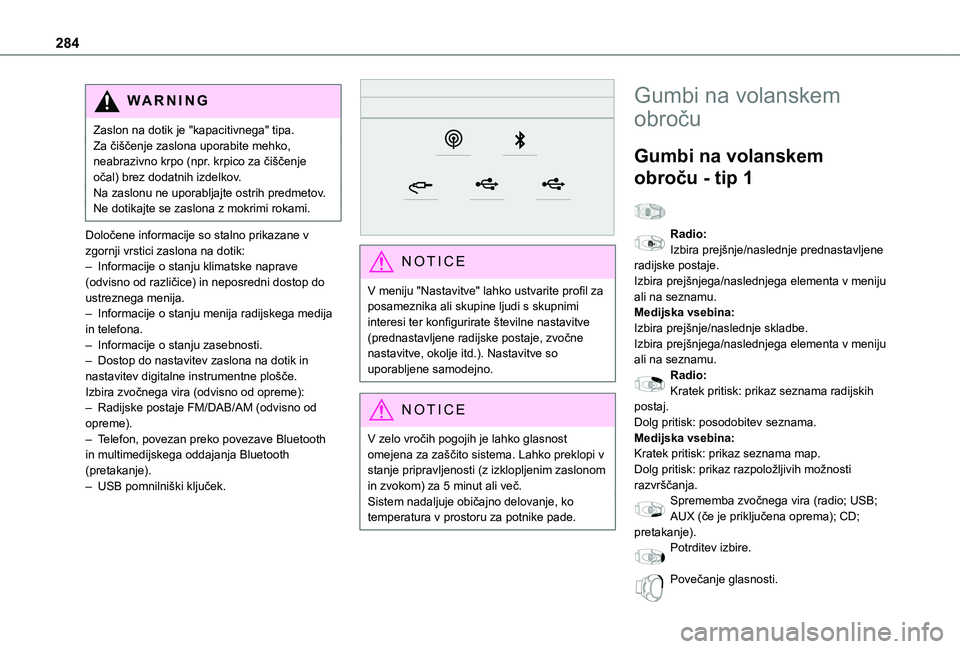
Določene informacije so stalno prikazane v zgornji vrstici zaslona na dotik:– Informacije o stanju klimatske naprave (odvisno od različice) in neposredni dostop do ustreznega menija.– Informacije o stanju menija radijskega medija in telefona.– Informacije o stanju zasebnosti.– Dostop do nastavitev zaslona na dotik in nastavitev digitalne instrumentne plošče.Izbira zvočnega vira (odvisno od opreme):– Radijske postaje FM/DAB/AM (odvisno od opreme).– Telefon, povezan preko povezave Bluetooth
in multimedijskega oddajanja Bluetooth (pretakanje).– USB pomnilniški ključek.
NOTIC E
V meniju "Nastavitve" lahko ustvarite profil za posameznika ali skupine ljudi s skupnimi interesi ter konfigurirate številne nastavitve (prednastavljene radijske postaje, zvočne nastavitve, okolje itd.). Nastavitve so uporabljene samodejno.
NOTIC E
V zelo vročih pogojih je lahko glasnost omejena za zaščito sistema. Lahko preklopi v stanje pripravljenosti (z izklopljenim zaslonom in zvokom) za 5 minut ali več.Sistem nadaljuje običajno delovanje, ko temperatura v prostoru za potnike pade.
Gumbi na volanskem
obroču
Gumbi na volanskem
obroču - tip 1
Radio:Izbira prejšnje/naslednje prednastavljene radijske postaje.Izbira prejšnjega/naslednjega elementa v meniju ali na seznamu.Medijska vsebina:Izbira prejšnje/naslednje skladbe.Izbira prejšnjega/naslednjega elementa v meniju ali na seznamu.Radio:Kratek pritisk: prikaz seznama radijskih postaj.Dolg pritisk: posodobitev seznama.Medijska vsebina:
Kratek pritisk: prikaz seznama map.Dolg pritisk: prikaz razpoložljivih možnosti razvrščanja.Sprememba zvočnega vira (radio; USB; AUX (če je priključena oprema); CD; pretakanje).Potrditev izbire.
Povečanje glasnosti.
Page 287 of 360
287
TOYOTA Pro Touch
11
Aplikacije
Ogled fotografij
Vstavite pomnilniški ključek USB v vrata USB.
WARNI NG
Da zaščitite sistem, ne uporabljajte zvezdišča USB.
Sistem lahko bere mape in slikovne datoteke v formatih: .tiff; .gif; .jpg/jpeg; .bmp in .png.Pritisnite Aplikacije za prikaz glavne strani.Pritisnite "Fotografije".
Izberite mapo.
Izberite sliko, ki si jo želite ogledati.
Pritisnite ta gumb za prikaz podrobnosti fotografije.Pritisnite puščico nazaj za vrnitev na prejšnjo raven.
Upravljanje sporočil
Pritisnite Aplikacije za prikaz glavne strani.Pritisnite "SMS".
Izberite zavihek "SMS".
Pritisnite ta gumb za izbiro nastavitev prikaza sporočil.Pritisnite ta gumb za iskanje in izbiro prejemnika.Izberite zavihek "Hitra sporočila".
Pritisnite ta gumb za izbiro nastavitev prikaza sporočil.Pritisnite ta gumb za pisanje novega sporočila.Pritisnite koš ob izbranem sporočilu, da ga izbrišete.Pritisnite ta gumb ob izbranem sporočilu za prikaz sekundarne strani.Pritisnite ta gumb za urejanje in
spreminjanje obstoječega besedila.Pritisnite ta gumb za pisanje novega sporočila.Pritisnite koš za izbris sporočila.
Radio
Izbira postaje
Pritisnite Radijski mediji za prikaz glavne strani.Pritisnite enega od gumbov za samodejno iskanje radijskih postaj.AliPremaknite drsnik za ročno iskanje frekvenc navzgor ali navzdol.AliPritisnite frekvenco.
Vnesite vrednosti valovnega pasu FM in AM z virtualno tipkovnico.Pritisnite "V REDU" za potrditev.
WARNI NG
Na radijski sprejem lahko vpliva uporaba električne opreme, ki ni odobrena s strani podjetja Brand, kot je npr. polnilnik USB, priključen v 12 V vtičnico.Sprejem lahko blokira zunanje okolje (hribi, zgradbe, predori, kletna parkirišča itd.), vključno z načinom RDS. Ta pojav je povsem normalen v kontekstu prenosa radijskih valov in nikakor ne predstavlja okvare zvočnega sistema.
Page 290 of 360
290
Medijska vsebina
USB vrata
Vstavite pomnilniški ključek USB v vrata USB ali priklopite napravo USB v vrata USB z uporabo ustreznega kabla (ni priložen).
WARNI NG
Da zaščitite sistem, ne uporabljajte zvezdišča USB.
Sistem gradi sezname predvajanja (v začasni pomnilnik); to dejanje lahko traja od nekaj sekund do več minut ob prvi povezavi.Če želite skrajšati čas čakanja, zmanjšajte število neglasbenih datotek in število map.Seznami predvajanja se posodobijo vsakič, ko izklopite kontakt ali ko priključite pomnilniški ključek USB. Zvočni sistem si zapomni te sezname, ki se bodo nato hitreje nalagali, če jih ne boste spreminjali.
Izbira vira
Pritisnite Radijski mediji za prikaz glavne strani.Pritisnite gumb “VIRI”.Izberite vir.
Bluetooth Pretakanje®
Pretakanje omogoča poslušanje zvočnega vira iz pametnega telefona.Aktiviran mora biti profil Bluetooth.Najprej nastavite glasnost na prenosni napravi (na visoko raven). Nato nastavite glasnost sistema.Če se predvajanje ne zažene samodejno, boste morda morali zagnati predvajanje zvoka iz pametnega telefona.Pretakanje upravljate preko prenosne naprave ali z gumbi na dotik sistema.
NOTIC E
Ko je vzpostavljena povezava v načinu Pretakanje, se pametni telefon smatra kot medijski vir.
Povezava predvajalnikov
Apple®
Priključite predvajalnik Apple® v vtičnico USB z ustreznim kablom (ni priložen).Predvajanje se začne samodejno.Predvajanje upravljate preko zvočnega sistema.
NOTIC E
Razvrstitve, ki so na voljo, so enake razvrstitvam v priključeni prenosni napravi (po izvajalcih/albumih/zvrsteh/seznamih predvajanja/zvočnih knjigah/podcastih). Lahko uporabite tudi razvrstitev, ki je organizirana v obliki knjižnice.Privzeta uporabljena razvrstitev je po izvajalcu. Če želite spremeniti uporabljeno razvrstitev, se vrnite na prvo raven menija in nato izberite želeno razvrstitev (na primer po seznamih predvajanja) in potrdite, da se pomaknete navzdol po meniju na želeno skladbo.
Različica programske opreme v zvočnem sistemu morda ne bo združljiva z generacijo predvajalnika Apple®.
Informacije in nasveti
Sistem podpira naprave za množično shranjevanje USB, naprave BlackBerry® ali
predvajalnike Apple® preko vrat USB. Adapterski kabel ni priložen.Naprave se upravljajo preko krmilnih elementov zvočnega sistema.Druge naprave, ki niso prepoznane ob povezavi, morate povezati preko pretakanja Bluetooth, če je združljivo.
Page 291 of 360
291
TOYOTA Pro Touch
11
WARNI NG
Da zaščitite sistem, ne uporabljajte zvezdišča USB.
Zvočni sistem predvaja samo zvočne datoteke s priponami ".wav", ".wma", ".aac", ".ogg" in ".mp3", z bitnimi hitrostmi med 32 kb/s in 320 kb/s.Podpira tudi način s spremenljivo bitno hitrostjo VBR (Variable Bit Rate).Druge vrste datotek (".mp4" itd.) ne morejo biti prebrane.Vse datoteke ".wma" morajo biti datoteke po standardu WMA 9.Podprte frekvence vzorčenja so 11, 22, 44 in 48 KHz.Za preprečitev težav z branjem in prikazom priporočamo, da izberete imena datotek z manj kot 20 znaki, ki ne vsebujejo posebnih znakov (npr. “ ? . ; ù).Uporabljajte samo pomnilniške ključke USB v formatu FAT32 (File Allocation Table).
NOTIC E
Priporočamo uporabo originalnega kabla USB za prenosne naprave.
Telefon
Vtičnice USB
Odvisno od opreme, za več informacij o vtičnicah USB, ki so združljive z aplikacijami CarPlay® ali Android Auto, glejte razdelek "Enostavna uporaba in udobje".
NOTIC E
Za seznam združljivih pametnih telefonov si oglejte spletno stran proizvajalca v vaši državi.
NOTIC E
Sinhronizacija pametnega telefona omogoča uporabnikom prikaz aplikacij, ki podpirajo tehnologijo CarPlay® ali Android Auto pametnega telefona na zaslonu vozila. Za tehnologijo CarPlay® mora biti najprej aktivirana funkcija CarPlay® v pametnem telefonu.Da bo postopek komunikacije med pametnim telefonom in sistemom deloval, odklenite pametni telefon.Ker se principi in standardi nenehno spreminjajo, priporočamo, da skrbite, da bo operacijski sistem pametnega telefona
vedno posodobljen ter tudi datum in čas pametnega telefona in sistema.
CarPlay® povezava
pametnega telefona
Odvisno od države.
NOTIC E
Ko priključite kabel USB, funkcija CarPlay® deaktivira način Bluetooth® v sistemu.Za funkcijo "CarPlay" je zahtevana uporaba
združljivega pametnega telefona in aplikacij.
Priključite kabel USB. Pametni telefon se polni, kadar je povezan preko kabla USB.V sistemu pritisnite Telefon za prikaz vmesnika CarPlay®.AliČe se je pametni telefon že povezal preko povezave Bluetooth®.Priključite kabel USB. Pametni telefon se polni, kadar je povezan preko kabla USB.V sistemu pritisnite "Telefon" za prikaz glavne strani.Pritisnite gumb "TELEFON" za premik na sekundarno stran.Pritisnite "CarPlay" za prikaz vmesnika CarPlay®.
NOTIC E
Ko kabel USB odklopite ter nato izklopite kontakt in ga ponovno vklopite, sistem ne bo samodejno preklopil na način Radijski mediji; vir morate ročno spremeniti.
Page 292 of 360
292
Do navigacije CarPlay® lahko dostopate kadarkoli tako, da pritisnete gumb Navigacija v sistemu.
Android Auto povezava
pametnega telefona
Odvisno od države.Na pametnem telefonu prenesite aplikacijo Android Auto.
NOTIC E
Za funkcijo "Android Auto" je zahtevana uporaba združljivega pametnega telefona in aplikacij.
Telefon, ki ni povezan preko
Bluetooth®
Priključite kabel USB. Pametni telefon se polni, kadar je povezan preko kabla USB.V sistemu pritisnite "Telefon" za prikaz glavne strani.Pritisnite "Android Auto" za zagon aplikacije v sistemu.Odvisno od pametnega telefona, morda boste morali vklopiti funkcijo "Android Auto".Med postopkom so prikazane številne strani zaslona, povezane z določenimi funkcijami.Sprejmite za začetek in dokončanje povezave.
Ob povezavi pametnega telefona s sistemom priporočamo, da omogočite povezavo Bluetooth® v pametnem telefonu.
Telefon, povezan preko Bluetooth®
V sistemu pritisnite "Telefon" za prikaz glavne strani.Pritisnite gumb "TELEFON" za prikaz sekundarne strani.Pritisnite "Android Auto" za zagon aplikacije v sistemu.Dostop do različnih zvočnih virov ostane na voljo na robu prikaza Android Auto, z uporabo gumbov na dotik, ki se nahajajo v zgornji vrstici.Dostop do menijev sistema je možen kadarkoli med uporabo namenskih gumbov.
NOTIC E
Možen je krajši premor, preden postanejo aplikacije na voljo, odvisno od kakovosti omrežja.
Seznanjanje telefona
Bluetooth®
WARNI NG
Storitve, ki so na voljo, so odvisne od omrežja, kartice SIM in združljivosti uporabljenih naprav Bluetooth. Oglejte si uporabniški priročnik za telefon in se obrnite
na ponudnika storitev, da preverite, katere storitve so na voljo.
NOTIC E
Funkcija Bluetooth mora biti aktivirana, telefon pa mora biti konfiguriran kot "Viden vsem" (v nastavitvah telefona).
Za dokončanje seznanjanja, ne glede na to, kateri postopek je uporabljen (iz telefona ali iz sistema), se prepričajte, da je koda enaka v sistemu in v telefonu.
NOTIC E
Če postopek seznanjanja ni uspešen, priporočamo, da deaktivirate in nato ponovno aktivirate funkcijo Bluetooth v telefonu.
Postopek iz telefona
Izberite ime sistema na seznamu zaznanih naprav.
Page 296 of 360
296
Nastavitev datuma
Pritisnite Nastavitve za prikaz glavne strani.Pritisnite "Konfiguracija" za dostop do sekundarne strani.Pritisnite "Datum in čas".
Izberite "Datum".Pritisnite ta gumb za nastavitev datuma.
Pritisnite puščico nazaj, da shranite datum.Izberite obliko prikaza datuma.
Ponovno pritisnite puščico nazaj za potrditev.
NOTIC E
Nastavitev časa in datuma je na voljo samo, če je funkcija "Sinhronizacija GPS:" izklopljena.
Pogosta vprašanja
Naslednje informacije združujejo odgovore na najpogostejša vprašanja o sistemu.
Radio
Kakovost sprejema radijske postaje se postopoma slabša ali pa prednastavitve postaj ne delujejo (ni zvoka, prikazano je 87.5 MHz itd.).Vozilo je predaleč odmaknjeno od oddajnika izbrane postaje ali pa na geografskem območju ni oddajnika.► Aktivirajte funkcijo "RDS" v zgornji vrstici, da omogočite, da sistem preveri, ali v geografskem območju obstaja zmogljivejši oddajnik.Sprejem lahko blokira okolje (hribi, zgradbe, predori, kletna parkirišča itd.), vključno z načinom RDS.Ta pojav je povsem normalen in nikakor ne predstavlja okvare zvočnega sistema.Ni antene ali pa je ta poškodovana (na primer v avtopralnici ali v podzemnem parkirišču).
► Anteno naj preveri prodajalec.Na seznamu prejetih postaj ne najdem določene radijske postaje.Ime radijske postaje se spremeni.Postaja se ne prejema več ali se je spremenilo njeno ime na seznamu.► Pritisnite okroglo puščico v zavihku "Seznam" na strani "Radio".
Nekatere radijske postaje pošiljajo druge informacije namesto svojega imena (na primer naslov skladbe).Sistem te podatke interpretira kot ime postaje.► Pritisnite okroglo puščico v zavihku "Seznam" na strani "Radio".
Medijska vsebina
Predvajanje pomnilniškega ključa USB se začne šele po daljšem čakanju (okrog 2 do 3 minute).Nekatere datoteke, ki so shranjene na pomnilniškem ključu USB, lahko bistveno upočasnijo dostop do branja pomnilniškega ključa (pomnoženo z 10 k času katalogizacije).► Izbrišite datoteke, ki so že bile shranjene na pomnilniškem ključu, in omejite število podmap v strukturi datotek na pomnilniškem ključu. Nekateri znaki v informacijah o trenutno predvajanem mediju niso prikazani pravilno.Zvočni sistem ne more obdelati določenih vrst znakov.► Za poimenovanje skladb in map uporabite
standardne znake.Predvajanje datotek pretakanja se ne zažene.Povezana naprava ne zažene predvajanja samodejno.► Zaženite predvajanje v napravi.Imena skladb in časi predvajanja niso prikazani na zaslonu pretakanja zvoka.Profil Bluetooth ne dovoljuje prenosa teh informacij.
Page 297 of 360
297
TOYOTA Pro Touch
11
Telefon
Ne morem povezati telefona Bluetooth.Funkcija Bluetooth v telefonu je morda izklopljena ali pa morda naprava ni vidna.► Preverite, ali je v telefonu vklopljena funkcija Bluetooth.► Preverite nastavitve telefona, da je "viden vsem".Telefon Bluetooth ni združljiv s sistemom.► Združljivost telefona preverite na spletnem mestu Brand (storitve).Funkciji Android Auto in/ali CarPlay ne delujeta.Funkciji Android Auto in CarPlay morda ne bosta delovali, če so kabli USB slabe kakovosti.► Da zagotovite združljivost, uporabite originalne kable USB.Funkciji Android Auto in/ali CarPlay ne delujeta.Funkciji Android Auto in CarPlay nista na voljo v vseh državah.► Oglejte si spletno mesto Google Android Auto
ali Apple, da preverite, katere države so podprte.Glasnost telefona, ki je povezan v načinu Bluetooth, je neslišna.Glasnost je odvisna od sistema in od telefona.► Po potrebi povečajte glasnost zvočnega sistema na najvišjo raven in po potrebi povečajte glasnost telefona.Na kakovost telefonskega klica vpliva okoliški hrup.
► Zmanjšajte okoliški hrup (zaprite okna, zmanjšajte prezračevanje, upočasnite itd.).Stiki niso prikazani v abecednem vrstnem redu.Nekateri telefoni ponujajo možnosti prikaza. Odvisno od izbranih nastavitev, se lahko stiki prenesejo v specifičnem vrstnem redu.► Spremenite nastavitve prikaza imenika telefona.
Nastavitve
Ko spremenite nastavitve visokih in nizkih tonov, se prekliče izbira ambienta.Ko spremenite ambient, se nastavitve visokih in nizkih tonov ponastavijo.Izbira ambienta določa nastavitve visokih in nizkih tonov, in obratno.► Spremenite nastavitve visokih in nizkih tonov ali ambienta, da dosežete želeno glasbeno okolje.Ko spremenite nastavitve ravnovesja, se prekliče izbira distribucije.Ko spremenite nastavitev distribucije, se
prekliče izbira nastavitev ravnovesja.Izbira nastavitve distribucije določa nastavitve ravnovesja, in obratno.► Spremenite nastavitev ravnovesja ali nastavitev distribucije, da dosežete želeno kakovost zvoka.Obstaja razlika v kakovosti zvoka med različnimi zvočnimi viri.Da omogočite optimalno kakovost poslušanja,
lahko nastavitve zvoka prilagodite za različne
zvočne vire, ki lahko ustvarijo razlike v zvoku ob spremembi vira.► Preverite, ali so nastavitve zvoka primerne za vire, ki jih poslušate. Zvočne funkcije nastavite na srednji položaj.Ko je motor izklopljen, se sistem izklopi po nekaj minutah uporabe.Ko je motor izklopljen, je čas delovanja sistema odvisen od stanja napolnjenosti akumulatorja.Izklop je normalen: sistem samodejno preklopi v način varčevanja z energijo in se izklopi, da ohrani zadostno napolnjenost akumulatorja.► Zaženite motor vozila, da povečate napolnjenost akumulatorja.
Page 299 of 360
299
TOYOTA Pro Touch z navigacijskim sistemom
12
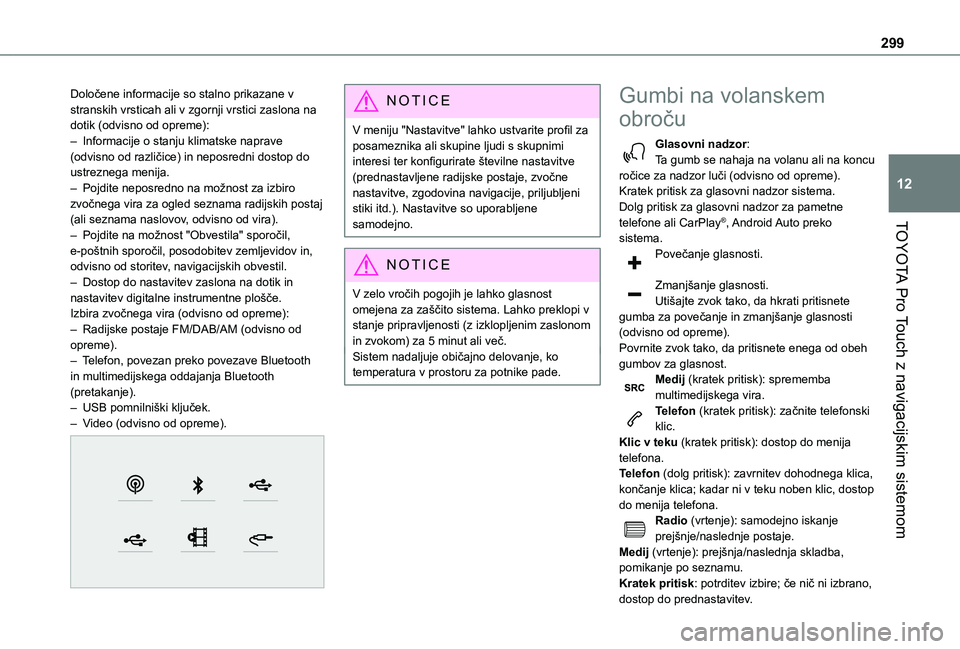
Določene informacije so stalno prikazane v stranskih vrsticah ali v zgornji vrstici zaslona na dotik (odvisno od opreme):– Informacije o stanju klimatske naprave (odvisno od različice) in neposredni dostop do ustreznega menija.– Pojdite neposredno na možnost za izbiro zvočnega vira za ogled seznama radijskih postaj (ali seznama naslovov, odvisno od vira).– Pojdite na možnost "Obvestila" sporočil, e-poštnih sporočil, posodobitev zemljevidov in, odvisno od storitev, navigacijskih obvestil.– Dostop do nastavitev zaslona na dotik in nastavitev digitalne instrumentne plošče.Izbira zvočnega vira (odvisno od opreme):– Radijske postaje FM/DAB/AM (odvisno od opreme).– Telefon, povezan preko povezave Bluetooth in multimedijskega oddajanja Bluetooth (pretakanje).– USB pomnilniški ključek.– Video (odvisno od opreme).
NOTIC E
V meniju "Nastavitve" lahko ustvarite profil za posameznika ali skupine ljudi s skupnimi interesi ter konfigurirate številne nastavitve (prednastavljene radijske postaje, zvočne nastavitve, zgodovina navigacije, priljubljeni stiki itd.). Nastavitve so uporabljene samodejno.
NOTIC E
V zelo vročih pogojih je lahko glasnost omejena za zaščito sistema. Lahko preklopi v stanje pripravljenosti (z izklopljenim zaslonom in zvokom) za 5 minut ali več.Sistem nadaljuje običajno delovanje, ko temperatura v prostoru za potnike pade.
Gumbi na volanskem
obroču
Glasovni nadzor:Ta gumb se nahaja na volanu ali na koncu ročice za nadzor luči (odvisno od opreme).Kratek pritisk za glasovni nadzor sistema.Dolg pritisk za glasovni nadzor za pametne telefone ali CarPlay®, Android Auto preko sistema.Povečanje glasnosti.
Zmanjšanje glasnosti.Utišajte zvok tako, da hkrati pritisnete gumba za povečanje in zmanjšanje glasnosti (odvisno od opreme).Povrnite zvok tako, da pritisnete enega od obeh gumbov za glasnost.Medij (kratek pritisk): sprememba multimedijskega vira.Telefon (kratek pritisk): začnite telefonski klic.Klic v teku (kratek pritisk): dostop do menija
telefona.Telefon (dolg pritisk): zavrnitev dohodnega klica, končanje klica; kadar ni v teku noben klic, dostop do menija telefona.Radio (vrtenje): samodejno iskanje prejšnje/naslednje postaje.Medij (vrtenje): prejšnja/naslednja skladba, pomikanje po seznamu.Kratek pritisk: potrditev izbire; če nič ni izbrano,
dostop do prednastavitev.
Page 305 of 360
305
TOYOTA Pro Touch z navigacijskim sistemom
12
poslušali, izgovorite »predvajaj« in nato izbiro. Izgovorite na primer »predvajaj skladbo Hey Jude«, »predvajaj vrstico 3« ali »izberi vrstico 2«. Če želite razveljaviti zadnje dejanje in začeti znova, izgovorite »razveljavi«, če želite preklicati trenutno dejanje, pa izgovorite »prekliči«.)Glasovni ukazi
Play song Hey Jude (Predvajaj skladbo Hey Jude)Play artist Madonna (Predvajaj izvajalca Madonno)Play album Thriller (Predvajaj album Thriller)Sporočila pomoči
I'm not sure what you'd like to play. Please say "play" and then a song title, an album title, or an artist name. For example, say "play song Hey Jude", "play artist Madonna" or "play album Thriller". To select a line number from the display, say "select line two". To move around a displayed list, you can say "next page" or "previous page". You can undo your last action
and start over by saying "undo", or say "cancel" to cancel the current action. (Ne vem točno, kaj želite predvajati. Izgovorite »predvajaj« in nato naslov skladbe, naslov albuma ali ime izvajalca. Izgovorite na primer »predvajaj izvajalca Madonno« ali »predvajaj album Thriller«. Za izbiro številke vrstice na prikazanem seznamu, izgovorite »izberi vrstico dve«. Za premikanje
* Ta funkcija je na voljo samo, če telefon, ki je povezan s sistemom, podpira prenos stikov in nedavnih klicev ter je bil ustrezen prenos izveden.
po prikazanem seznamu lahko izgovorite »naslednja stran« ali »prejšnja stran«. Če želite razveljaviti zadnje dejanje in začeti znova, izgovorite »razveljavi«, če želite preklicati trenutno dejanje, pa izgovorite »prekliči«.)
N OTIC E
Glasovni ukazi za medijsko vsebino so na voljo samo s povezavo USB.
Glasovni ukazi za "telefon"
NOTIC E
Če preko povezave Bluetooth ni povezan noben telefon, se sliši glasovno sporočilo: "Please first connect a telephone" (Najprej povežite telefon) in glasovna seja se zapre.
Glasovni ukazi
Call David Miller (Pokliči Davida Millerja)*Call voicemail (Pokliči glasovno pošto)*Display calls (Prikaži klice)*Sporočila pomoči
To make a phone call, say "call" followed by the contact name, for example: "Call David
Miller". You can also include the phone type, for example: "Call David Miller at home". To make
a call by number, say "dial" followed by the phone number, for example, "Dial 107776 835 417". You can check your voicemail by saying "call voicemail". To send a text, say "send quick message to", followed by the contact, and then the name of the quick message you'd like to send. For example, "send quick message to David Miller, I'll be late". To display the list of calls, say "display calls". For more information on SMS, you can say "help with texting". (Če želite opraviti klic, izgovorite »pokliči«, nato pa ime stika, na primer: »pokliči Davida Millerja«. Dodate lahko tudi vrsto telefona, na primer: »pokliči Davida Millerja na domačo številko«. Če želite poklicati na podlagi številke, izgovorite »pokliči«, nato pa telefonsko številko, na primer »pokliči številko 107776 835 417«. Glasovno pošto lahko preverite tako, da izgovorite »pokliči glasovno pošto«. Sporočilo lahko pošljete tako, da izgovorite »pošlji hitro sporočilo«, nato pa izberete stik in besedilo hitrega sporočila. Na primer, »pošlji hitro sporočilo Davidu Millerju, zamujam«. Za prikaz seznama klicev izgovorite
»prikaži klice«. Če želite več informacij o pošiljanju SMS-ov, izgovorite »pomoč pri pošiljanju sporočil«.)To choose a contact, say something like "select line three". To move around the list say "next page" or "previous page". You can undo your last action and start over by saying "undo", or say "cancel" to cancel the current action. (Za izbiro
Page 310 of 360
310
USB povezavaPriključite kabel USB.Pametni telefon se polni, kadar je povezan preko kabla USB.Bluetooth povezavaVklopite funkcijo Bluetooth v telefonu in se prepričajte, da je telefon viden vsem (glejte razdelek "Povezava aplikacije").Wi-Fi povezavaIzberite omrežje Wi-Fi, ki ga zazna sistem, in vzpostavite povezavo z njim.
NOTIC E
Ta funkcija je na voljo samo, če je bila aktivirana v meniju "Notifications" (Obvestila) ali meniju "Aplikacije".
Pritisnite "Obvestila".
Izberite omrežje Wi-Fi, da ga vklopite.
ALIPritisnite Povezava aplikacije za prikaz glavne strani.Pritisnite gumb "MOŽNOSTI" za dostop do sekundarne strani.Izberite "Povezav z omrežjem Wi-Fi".
Izberite zavihek "Zavarovano", "Ni zavarovano" ali "Shranjeno”.
Izberite omrežje.
Z virtualno tipkovnico vnesite "Wi-Fi" in "Geslo" omrežja Legenda.Pritisnite "V REDU" za vzpostavitev povezave med pametnim telefonom in sistemom vozila.
NOTIC E
Omejitve uporabe:Za funkcijo CarPlay® je skupna raba povezave na voljo samo s povezavo Wi-Fi.Kakovost storitev je odvisna od kakovosti omrežne povezave.
Odobritev pošiljanja
informacij
Pritisnite Nastavitve za prikaz glavne strani.Pritisnite gumb "MOŽNOSTI" za dostop do sekundarne strani.Izberite "Konfiguracija sistema".
Izberite zavihek "Zasebni način".
ALIPritisnite "Obvestila".
Pritisnite "Zasebni način".
N AT OAktivirajte ali deaktivirajte:
– "No data sharing except for company vehicles" (Brez skupne rabe podatkov, razen za službena vozila)– "Skupna raba samo podatkov"– "Skupna raba podatkov in položaja vozila"
Nastavitve za povezano
navigacijo
Pritisnite Navigacija za prikaz glavne strani.Pritisnite gumb "MENI" za dostop do sekundarne strani.Izberite "Nastavitve".
Izberite zavihek "Zemljevid".
Aktivirajte ali deaktivirajte:
– "Dovoli razglasitev nevarnih območij".– "Peš napotki do končnega cilja".Te nastavitve morajo biti konfigurirane za vsak profil.Pritisnite "V REDU" za potrditev izbire.