USB TOYOTA PROACE 2022 Manuale duso (in Italian)
[x] Cancel search | Manufacturer: TOYOTA, Model Year: 2022, Model line: PROACE, Model: TOYOTA PROACE 2022Pages: 360, PDF Dimensioni: 69.73 MB
Page 318 of 360
318
Per scegliere un punto d'interesse, dica ad esempio "selezionare riga numero due". Se sta cercando un punto d'interesse e non lo trova, è possibile filtrare ulteriormente dicendo ad esempio "selezionare PDI in riga numero tre" o "selezionare città in riga numero tre". Per scorrere l'elenco dica "pagina successiva" o "pagina precedente".
NOTIC E
A seconda del paese, forniscono istruzioni sulla destinazione (indirizzo) nella lingua configurata nel sistema.
Comandi vocali "Radio
Media"
Comandi vocali
Attivare modalità radio - Streaming Bluetooth - …Messaggi della guida
Per selezionare una modalità audio dica "attivare modalità" seguito dal nome del dispositivo. Ad esempio dica "attivare Streaming Bluetooth", o "attivare radio". Usi il comando "riprodurre"
per specificare il tipo di musica che desidera ascoltare. Può scegliere tra "canzone", "artista" o "album". Ad esempio dica "riprodurre artista
Celentano", "riprodurre canzone Azzurro" o "riprodurre album Acqua e sale".Comandi vocali
Sintonizzarsi sul canale Rai Radio 1Sintonizzarsi su 98.5 FMSintonizzarsi sul canale memorizzato cinqueMessaggi della guida
Può selezionare una stazione radio dicendo "sintonizzarsi su" seguito dal nome della stazione o dalla frequenza desiderata. Ad esempio, può dire "sintonizzarsi sul canale Radio Italia", oppure "sintonizzarsi su 101 FM" . Per ascoltare un canale memorizzato dica "sintonizzarsi sul canale memorizzato" seguito dal numero del canale. Ad esempio "sintonizzarsi sul canale memorizzato cinque".Comandi vocali
Cosa sta suonandoMessaggi della guida
Per selezionare il brano da ascoltare dica "riprodurre" seguito dal nome dell'elemento desiderato. Può dire ad esempio "riprodurre canzone Azzurro", "riprodurre riga numero tre", oppure "selezionare riga numero due". Per annullare l'ultima azione e ricominciare, dica "annullare". Per cancellare l'azione attuale, dica "cancellare".Comandi vocali
Riprodurre canzone AzzurroRiprodurre artista CelentanoRiprodurre album Acqua e saleMessaggi della guida
Non ho capito che cosa intende riprodurre. Per favore, dica "riprodurre" seguito dal titolo della canzone o dell'album, oppure il nome dell'artista o del compositore. Può dire ad esempio
"riprodurre canzone Azzurro", o "riprodurre artista Celentano". Può dire anche "selezionare riga numero due". Per scorrere l'elenco dica "pagina precedente" o "pagina successiva". Per annullare l'ultima azione e ricominciare, dica "annullare". Per cancellare l'azione attuale, dica "cancellare".
NOTIC E
I comandi vocali dei sistemi multimediali sono disponibili solo tramite connessione USB.
Page 323 of 360
323
TOYOTA Pro Touch con sistema di navigazione
12
Navigazione connessa
Collegamento della
navigazione connessa
Connessione di rete fornita
dall'utente
NOTIC E
Per l'elenco degli smartphone compatibili, visitare il sito Web del marchio del proprio paese.
Attivare e inserire le impostazioni per la condivisione della connessione smartphone.
NOTIC E
Dal momento che processi e standard cambiano costantemente, si consiglia di aggiornare il sistema operativo dello smartphone così come la data e l'ora sullo smartphone e sul sistema per garantire che il processo di comunicazione tra smartphone e sistema funzioni correttamente.
USB connessioneCollegare il cavo USB.
Lo smartphone si ricarica quando collegato tramite cavo USB.Bluetooth connessioneAttivare la funzione Bluetooth sul telefono e garantire che sia visibile a tutti (vedere la sezione "Connect-App").Wi-Fi connessioneSelezionare una rete Wi-Fi rilevata dal sistema e collegarla.
NOTIC E
Questa funzione è disponibile solo se attivata tramite "Notifiche" o il menu "Applicazione" menu.
Premere "Notifiche".
Selezionare Wi-Fi per attivarla.
OPremere Connect-App per visualizzare la pagina principale.Premere il pulsante "OPZIONI" per accedere alla pagina secondaria.Selezionare "Connessione alla rete Wi-Fi".Selezionare la scheda "Protetto", "Non protetto" o "Memorizzato".
Selezionare una rete.
Tramite la tastiera virtuale, inserire la rete "Chiave" Wi-Fi e la "Password".
Premere "OK" per stabilire una connessione tra lo smartphone e il sistema del veicolo.
NOTIC E
Limitazioni d'uso:Con CarPlay®, la condivisione connessione è disponibile solo con una connessione Wi-Fi.La qualità dei servizi dipende dalla qualità della connessione di rete.
Autorizza invio informazioni
Premere Impostazioni per visualizzare la pagina principale.Premere il pulsante "OPZIONI" per accedere alla pagina secondaria.Selezionare "Configurazione sistema".
Selezionare la scheda "Modalità privata".OPremere "Notifiche".
Premere "Modalità privata".
QUINDIAttivare o disattivare:
– "Nessuna condivisione dati eccetto per i veicoli aziendali".– "Solo condivisione dati"
Page 325 of 360
325
TOYOTA Pro Touch con sistema di navigazione
12
Premere uno dei pulsanti per ricercare "Stazioni".Attivare/disattivare "Stazioni".
Premere questo pulsante per visualizzare una pagina secondaria.Selezionare la scheda "Impostazioni".
Selezionare il carburante desiderato.
Premere "OK" per salvare.
Visualizzazione dei dettagli
delle stazioni di carica
Premere Navigazione per visualizzare la pagina principale.Premere questo pulsante per visualizzare l'elenco dei servizi.Premere "POI sulla mappa" per visualizzare l'elenco dei punti di interesse.Premere uno dei pulsanti per ricercare "Stazioni".Attivare/disattivare "Stazioni".
Premere questo pulsante per visualizzare una pagina secondaria.Selezionare la scheda "Impostazioni".
Selezionare il tipo di connettore desiderato.
Premere "OK" per salvare.
Visualizzazione delle
informazioni sul meteo
Premere Navigazione per visualizzare la pagina principale.Premere questo pulsante per visualizzare l'elenco dei servizi.
Selezionare "Visualizza mappa".
Selezionare "Meteo".
Premere questo pulsante per visualizzare le informazioni principali.Premere questo pulsante per visualizzare informazioni dettagliate sulle condizioni meteorologiche.
NOTIC E
La temperatura visualizzata alle 6:00 sarà la temperatura massima della giornata.La temperatura visualizzata alle 18:00 sarà la temperatura minima della notte.
Applicazioni
Prese USB
A seconda dell'equipaggiamento, per ulteriori informazioni sulle prese USB compatibili con le applicazioni CarPlay® o Android Auto, fare riferimento alla sezione "Facilità d'uso e comfort".
NOTIC E
Per l'elenco degli smartphone compatibili, visitare il sito Web del costruttore del proprio paese.
NOTIC E
La sincronizzazione di uno smartphone consente agli utenti di visualizzare le applicazioni che supportano la tecnologia CarPlay® o Android Auto dello smartphone sullo schermo del veicolo. Per la tecnologia CarPlay®, è necessario attivare innanzitutto la funzione CarPlay® sullo smartphone.Sbloccare lo smartphone affinché il processo di comunicazione tra lo smartphone e il sistema funzioni.Poiché i principi e gli standard sono in costante evoluzione, si consiglia di tenere aggiornato il sistema operativo dello smartphone, insieme alla data e all'ora
dello smartphone e del sistema.
Page 326 of 360
326
Connettività
Premere Applicazione per visualizzare la pagina principale.Premere "Connettività" per accedere alle funzioni CarPlay® o Android Auto.
connessione smartphone
CarPlay®
A seconda del paese.
NOTIC E
Al collegamento del cavo USB, la funzione CarPlay® disattiva la modalità Bluetooth® del sistema.La funzione "CarPlay" richiede l'uso di uno smartphone e di applicazioni compatibili.
Collegare il cavo USB. Lo smartphone si ricarica quando collegato tramite cavo USB.Premere "Telefono" per visualizzare l'interfaccia CarPlay®.OppureCollegare il cavo USB. Lo smartphone si ricarica quando collegato tramite cavo USB.Dal sistema, premere "Applicazione" per
visualizzare la pagina principale.Premere "Connettività" per accedere alla funzione "CarPlay®".
Premere "CarPlay" per visualizzare l'interfaccia CarPlay®.
NOTIC E
Quando il cavo USB è scollegato e l'accensione viene disinserita e quindi reinserita, il sistema non passerà automaticamente in modalità Radio Media; sarà necessario cambiare la sorgente manualmente.
Android Auto connessione
smartphone
A seconda del paese.
NOTIC E
Installare l'applicazione "Android Auto" sullo smartphone tramite "Google Play".La funzione "Android Auto" richiede l'uso di uno smartphone e di applicazioni compatibili.
Collegare il cavo USB. Lo smartphone si ricarica quando collegato tramite cavo USB.Dal sistema, premere "Applicazione" per visualizzare la pagina principale.Premere "Connettività" per accedere alla funzione "Android Auto".Premere "Android Auto" per avviare
l'applicazione nel sistema.
Durante la procedura, vengono visualizzate alcune schermate relative a determinate funzioni.Accettare per iniziare e terminare la connessione.Diverse sorgenti audio restano accessibili sul margine del display Android Auto, utilizzando i pulsanti a sfioramento sulla barra superiore.È possibile accedere in qualsiasi momento ai
menu del sistema utilizzando i pulsanti dedicati.
NOTIC E
In modalità Android Auto, la funzione per visualizzare i menu premendo brevemente sullo schermo con tre dita è disattivata.
NOTIC E
In base alla qualità della rete, potrebbe essere richiesto un tempo di attesa prima che le applicazioni diventino disponibili.
App vettura
Premere Applicazione per visualizzare la pagina principale.Premere "App vettura" per visualizzare la pagina iniziale delle applicazioni.
Browser Internet
Premere Applicazione per visualizzare la pagina principale.
Page 329 of 360
329
TOYOTA Pro Touch con sistema di navigazione
12
WARNI NG
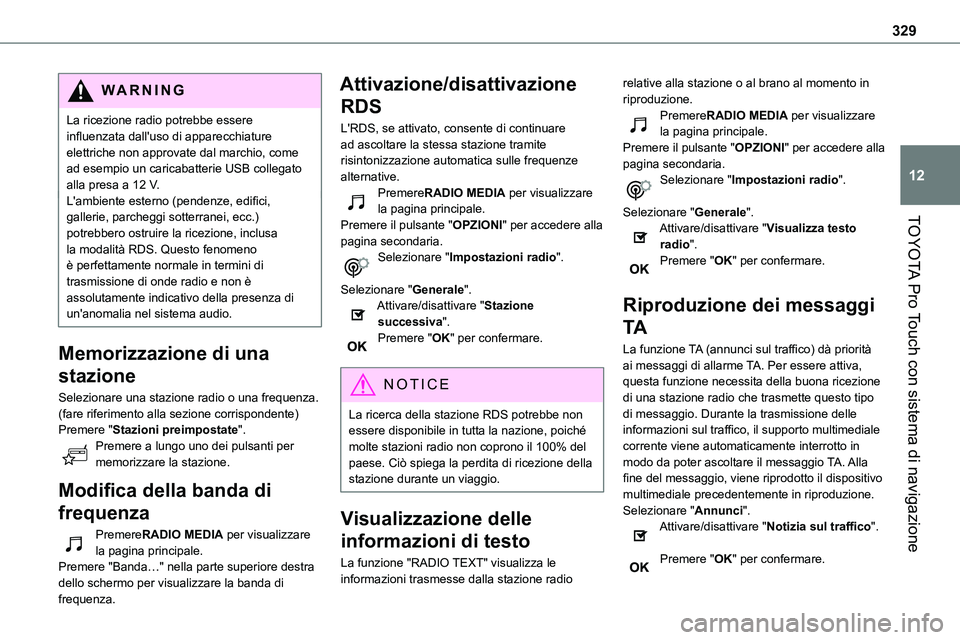
La ricezione radio potrebbe essere influenzata dall'uso di apparecchiature elettriche non approvate dal marchio, come ad esempio un caricabatterie USB collegato alla presa a 12 V.L'ambiente esterno (pendenze, edifici, gallerie, parcheggi sotterranei, ecc.)
potrebbero ostruire la ricezione, inclusa la modalità RDS. Questo fenomeno è perfettamente normale in termini di trasmissione di onde radio e non è assolutamente indicativo della presenza di un'anomalia nel sistema audio.
Memorizzazione di una
stazione
Selezionare una stazione radio o una frequenza.(fare riferimento alla sezione corrispondente)Premere "Stazioni preimpostate".Premere a lungo uno dei pulsanti per memorizzare la stazione.
Modifica della banda di
frequenza
PremereRADIO MEDIA per visualizzare la pagina principale.Premere "Banda…" nella parte superiore destra dello schermo per visualizzare la banda di frequenza.
Attivazione/disattivazione
RDS
L'RDS, se attivato, consente di continuare ad ascoltare la stessa stazione tramite risintonizzazione automatica sulle frequenze alternative.PremereRADIO MEDIA per visualizzare la pagina principale.
Premere il pulsante "OPZIONI" per accedere alla pagina secondaria.Selezionare "Impostazioni radio".
Selezionare "Generale".Attivare/disattivare "Stazione successiva".Premere "OK" per confermare.
NOTIC E
La ricerca della stazione RDS potrebbe non essere disponibile in tutta la nazione, poiché molte stazioni radio non coprono il 100% del paese. Ciò spiega la perdita di ricezione della stazione durante un viaggio.
Visualizzazione delle
informazioni di testo
La funzione "RADIO TEXT" visualizza le informazioni trasmesse dalla stazione radio
relative alla stazione o al brano al momento in riproduzione.PremereRADIO MEDIA per visualizzare la pagina principale.Premere il pulsante "OPZIONI" per accedere alla pagina secondaria.Selezionare "Impostazioni radio".
Selezionare "Generale".
Attivare/disattivare "Visualizza testo radio".Premere "OK" per confermare.
Riproduzione dei messaggi
TA
La funzione TA (annunci sul traffico) dà priorità ai messaggi di allarme TA. Per essere attiva, questa funzione necessita della buona ricezione di una stazione radio che trasmette questo tipo di messaggio. Durante la trasmissione delle informazioni sul traffico, il supporto multimediale corrente viene automaticamente interrotto in modo da poter ascoltare il messaggio TA. Alla fine del messaggio, viene riprodotto il dispositivo multimediale precedentemente in riproduzione.Selezionare "Annunci".Attivare/disattivare "Notizia sul traffico".
Premere "OK" per confermare.
Page 330 of 360
330
Radio DAB (Digital Audio
Broadcasting)
Radio digitale terrestre
Radio digitale terrestre
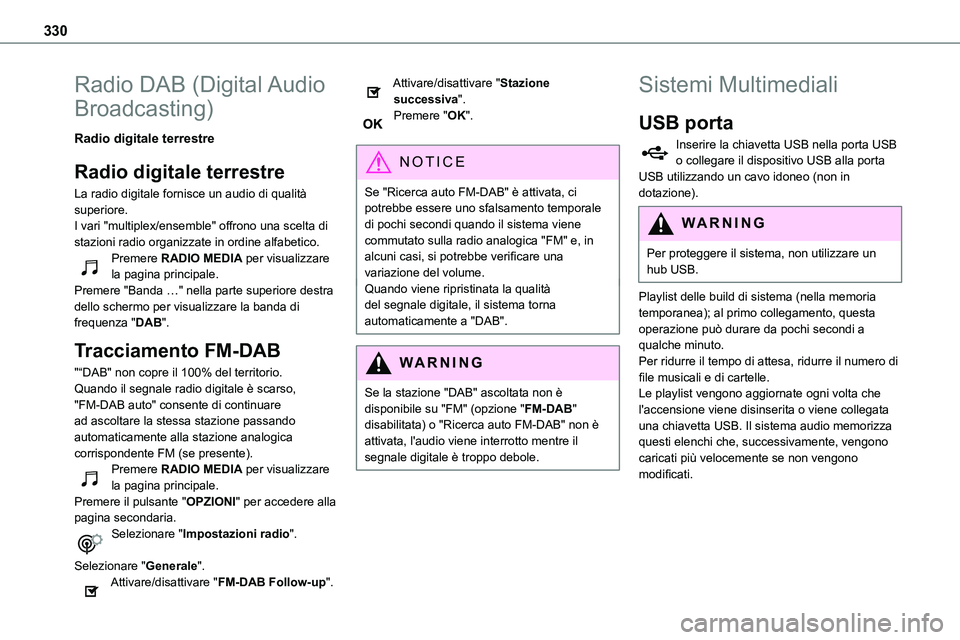
La radio digitale fornisce un audio di qualità superiore.
I vari "multiplex/ensemble" offrono una scelta di stazioni radio organizzate in ordine alfabetico.Premere RADIO MEDIA per visualizzare la pagina principale.Premere "Banda …" nella parte superiore destra dello schermo per visualizzare la banda di frequenza "DAB".
Tracciamento FM-DAB
"“DAB" non copre il 100% del territorio.Quando il segnale radio digitale è scarso, "FM-DAB auto" consente di continuare ad ascoltare la stessa stazione passando automaticamente alla stazione analogica corrispondente FM (se presente).Premere RADIO MEDIA per visualizzare la pagina principale.Premere il pulsante "OPZIONI" per accedere alla pagina secondaria.Selezionare "Impostazioni radio".
Selezionare "Generale".Attivare/disattivare "FM-DAB Follow-up".
Attivare/disattivare "Stazione successiva".Premere "OK".
NOTIC E
Se "Ricerca auto FM-DAB" è attivata, ci potrebbe essere uno sfalsamento temporale di pochi secondi quando il sistema viene commutato sulla radio analogica "FM" e, in alcuni casi, si potrebbe verificare una variazione del volume.Quando viene ripristinata la qualità del segnale digitale, il sistema torna automaticamente a "DAB".
WARNI NG
Se la stazione "DAB" ascoltata non è disponibile su "FM" (opzione "FM-DAB" disabilitata) o "Ricerca auto FM-DAB" non è attivata, l'audio viene interrotto mentre il segnale digitale è troppo debole.
Sistemi Multimediali
USB porta
Inserire la chiavetta USB nella porta USB o collegare il dispositivo USB alla porta USB utilizzando un cavo idoneo (non in dotazione).
WARNI NG
Per proteggere il sistema, non utilizzare un hub USB.
Playlist delle build di sistema (nella memoria temporanea); al primo collegamento, questa operazione può durare da pochi secondi a qualche minuto.Per ridurre il tempo di attesa, ridurre il numero di file musicali e di cartelle.Le playlist vengono aggiornate ogni volta che l'accensione viene disinserita o viene collegata una chiavetta USB. Il sistema audio memorizza questi elenchi che, successivamente, vengono caricati più velocemente se non vengono modificati.
Page 331 of 360
331
TOYOTA Pro Touch con sistema di navigazione
12
Selezione della sorgente
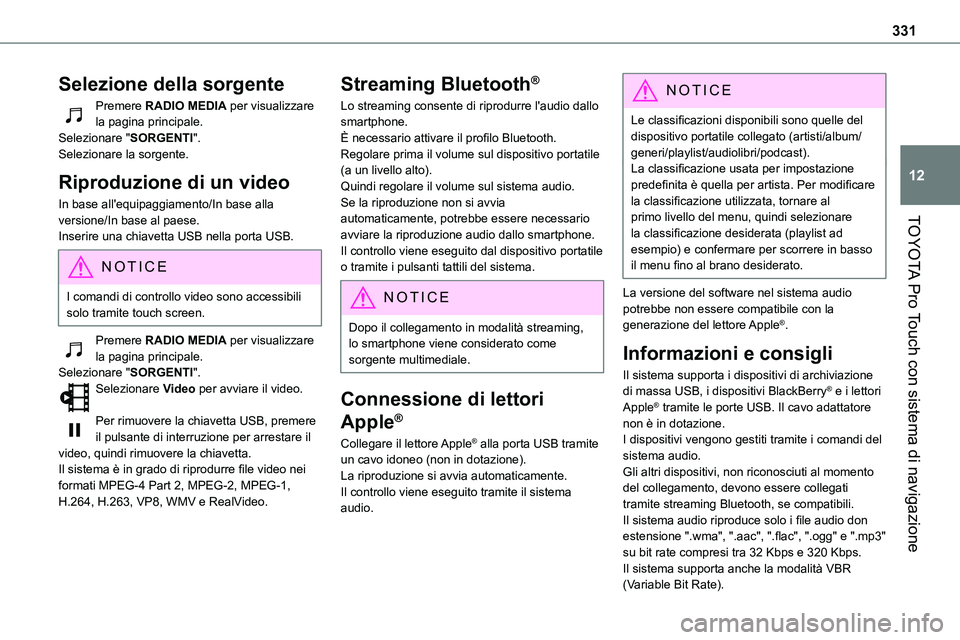
Premere RADIO MEDIA per visualizzare la pagina principale.Selezionare "SORGENTI".Selezionare la sorgente.
Riproduzione di un video
In base all'equipaggiamento/In base alla versione/In base al paese.
Inserire una chiavetta USB nella porta USB.
NOTIC E
I comandi di controllo video sono accessibili solo tramite touch screen.
Premere RADIO MEDIA per visualizzare la pagina principale.Selezionare "SORGENTI".Selezionare Video per avviare il video.
Per rimuovere la chiavetta USB, premere il pulsante di interruzione per arrestare il video, quindi rimuovere la chiavetta.Il sistema è in grado di riprodurre file video nei formati MPEG-4 Part 2, MPEG-2, MPEG-1, H.264, H.263, VP8, WMV e RealVideo.
Streaming Bluetooth®
Lo streaming consente di riprodurre l'audio dallo smartphone.È necessario attivare il profilo Bluetooth.Regolare prima il volume sul dispositivo portatile (a un livello alto).Quindi regolare il volume sul sistema audio.Se la riproduzione non si avvia automaticamente, potrebbe essere necessario
avviare la riproduzione audio dallo smartphone.Il controllo viene eseguito dal dispositivo portatile o tramite i pulsanti tattili del sistema.
NOTIC E
Dopo il collegamento in modalità streaming, lo smartphone viene considerato come sorgente multimediale.
Connessione di lettori
Apple®
Collegare il lettore Apple® alla porta USB tramite un cavo idoneo (non in dotazione).La riproduzione si avvia automaticamente.Il controllo viene eseguito tramite il sistema audio.
NOTIC E
Le classificazioni disponibili sono quelle del dispositivo portatile collegato (artisti/album/generi/playlist/audiolibri/podcast).La classificazione usata per impostazione predefinita è quella per artista. Per modificare la classificazione utilizzata, tornare al primo livello del menu, quindi selezionare
la classificazione desiderata (playlist ad esempio) e confermare per scorrere in basso il menu fino al brano desiderato.
La versione del software nel sistema audio potrebbe non essere compatibile con la generazione del lettore Apple®.
Informazioni e consigli
Il sistema supporta i dispositivi di archiviazione di massa USB, i dispositivi BlackBerry® e i lettori Apple® tramite le porte USB. Il cavo adattatore non è in dotazione.I dispositivi vengono gestiti tramite i comandi del sistema audio.Gli altri dispositivi, non riconosciuti al momento del collegamento, devono essere collegati tramite streaming Bluetooth, se compatibili.Il sistema audio riproduce solo i file audio don estensione ".wma", ".aac", ".flac", ".ogg" e ".mp3" su bit rate compresi tra 32 Kbps e 320 Kbps.Il sistema supporta anche la modalità VBR (Variable Bit Rate).
Page 332 of 360
332
Gli altri tipi di file (".mp4", ecc.) non sono leggibili.Tutti i file ".wma" devono essere conformi allo standard WMA 9.Le velocità di campionamento supportato sono 32, 44 e 48 KHz.Per evitare problemi di lettura e visualizzazione, consigliamo di scegliere nomi di file di lunghezza inferiore a 20 caratteri e senza caratteri speciali
(ad es. “ ? . ; ù).Utilizzare solo chiavette USB con formattazione FAT 32 (File Allocation Table).
NOTIC E
Consigliamo l'uso del cavo USB originale per il dispositivo portatile.
Telefono
Accoppiamento di un
telefono Bluetooth®
WARNI NG
I servizi disponibili dipendono dalla rete, dalla SIM card e dalla compatibilità dei dispositivi Bluetooth utilizzati. Consultare la guida utente del telefono e contattare il fornitore del servizio per verificare i servizi disponibili.
NOTIC E
È necessario attivare la funzione Bluetooth e configurare il telefono come "Visibile a tutti" (nelle impostazioni del telefono).
Per completare l'accoppiamento, indipendentemente dalla procedura utilizzata (dal telefono o dal sistema), assicurarsi che il codice sia lo stesso nel sistema e sul telefono.
NOTIC E
In caso di esito negativo della procedura di accoppiamento, consigliamo di disattivare e quindi di riattivare la funzione Bluetooth sul telefono.
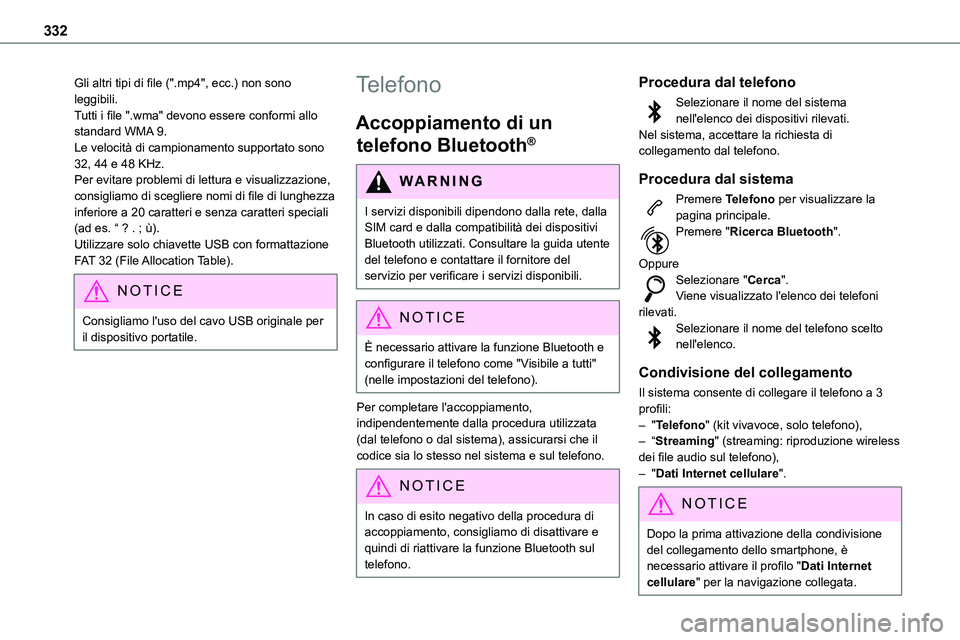
Procedura dal telefono
Selezionare il nome del sistema nell'elenco dei dispositivi rilevati.Nel sistema, accettare la richiesta di collegamento dal telefono.
Procedura dal sistema
Premere Telefono per visualizzare la pagina principale.
Premere "Ricerca Bluetooth".
OppureSelezionare "Cerca".Viene visualizzato l'elenco dei telefoni rilevati.Selezionare il nome del telefono scelto nell'elenco.
Condivisione del collegamento
Il sistema consente di collegare il telefono a 3 profili:– "Telefono" (kit vivavoce, solo telefono),– “Streaming" (streaming: riproduzione wireless dei file audio sul telefono),– "Dati Internet cellulare".
NOTIC E
Dopo la prima attivazione della condivisione del collegamento dello smartphone, è necessario attivare il profilo "Dati Internet cellulare" per la navigazione collegata.
Page 336 of 360
336
NOTIC E
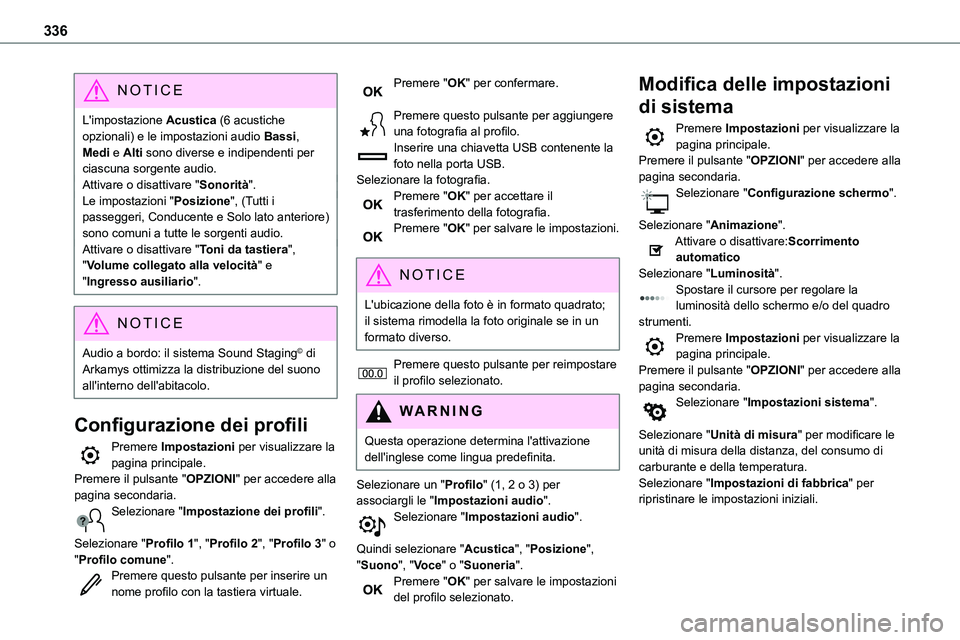
L'impostazione Acustica (6 acustiche opzionali) e le impostazioni audio Bassi, Medi e Alti sono diverse e indipendenti per ciascuna sorgente audio.Attivare o disattivare "Sonorità".Le impostazioni "Posizione", (Tutti i passeggeri, Conducente e Solo lato anteriore)
sono comuni a tutte le sorgenti audio.Attivare o disattivare "Toni da tastiera", "Volume collegato alla velocità" e "Ingresso ausiliario".
NOTIC E
Audio a bordo: il sistema Sound Staging© di Arkamys ottimizza la distribuzione del suono all'interno dell'abitacolo.
Configurazione dei profili
Premere Impostazioni per visualizzare la pagina principale.Premere il pulsante "OPZIONI" per accedere alla pagina secondaria.Selezionare "Impostazione dei profili".
Selezionare "Profilo 1", "Profilo 2", "Profilo 3" o "Profilo comune".Premere questo pulsante per inserire un nome profilo con la tastiera virtuale.
Premere "OK" per confermare.
Premere questo pulsante per aggiungere una fotografia al profilo.Inserire una chiavetta USB contenente la foto nella porta USB.Selezionare la fotografia.Premere "OK" per accettare il trasferimento della fotografia.
Premere "OK" per salvare le impostazioni.
NOTIC E
L'ubicazione della foto è in formato quadrato; il sistema rimodella la foto originale se in un formato diverso.
Premere questo pulsante per reimpostare il profilo selezionato.
WARNI NG
Questa operazione determina l'attivazione dell'inglese come lingua predefinita.
Selezionare un "Profilo" (1, 2 o 3) per associargli le "Impostazioni audio".Selezionare "Impostazioni audio".
Quindi selezionare "Acustica", "Posizione", "Suono", "Voce" o "Suoneria".Premere "OK" per salvare le impostazioni
del profilo selezionato.
Modifica delle impostazioni
di sistema
Premere Impostazioni per visualizzare la pagina principale.Premere il pulsante "OPZIONI" per accedere alla pagina secondaria.Selezionare "Configurazione schermo".
Selezionare "Animazione".Attivare o disattivare:Scorrimento automaticoSelezionare "Luminosità".Spostare il cursore per regolare la luminosità dello schermo e/o del quadro strumenti.Premere Impostazioni per visualizzare la pagina principale.Premere il pulsante "OPZIONI" per accedere alla pagina secondaria.Selezionare "Impostazioni sistema".
Selezionare "Unità di misura" per modificare le unità di misura della distanza, del consumo di carburante e della temperatura.Selezionare "Impostazioni di fabbrica" per ripristinare le impostazioni iniziali.
Page 339 of 360
339
TOYOTA Pro Touch con sistema di navigazione
12
Radio
La qualità di ricezione della stazione radio sintonizzata si deteriora gradualmente o le stazioni preimpostate non funzionano (nessun suono, viene visualizzato 87.5 MHz, ecc.).Il veicolo è troppo lontano dal trasmettitore della stazione selezionata o non è presente alcun trasmettitore nell'area geografica.
► Attivare la funzione "RDS" tramite il menu rapido per consentire al sistema di controllare l'eventuale presenza di un trasmettitore più potente nell'area geografica.L'antenna è mancante o è stata danneggiata (ad esempio, quando si entra in un autolavaggio automatico o un parcheggio sotterraneo).► Far controllare l'antenna da un concessionario.L'ambiente (pendenze, edifici, gallerie, parcheggi sotterranei, ecc.) ostruisce la ricezione, inclusa la modalità RDS.Questo fenomeno è perfettamente normale e non è indicativo della presenza di un'anomalia nel sistema audio.Non riesco a trovare alcune stazioni radio nell'elenco delle stazioni ricevute.Il nome delle stazioni radio cambia.La stazione non è più ricevuta o il relativo nome è cambiato nell'elenco.Alcune stazioni radio inviano altre informazioni al posto del relativo nome (il titolo della canzone, ad esempio).
Il sistema interpreta questi dettagli come nome della stazione.► Premere il pulsante "Attual lista" nel menu secondario "Stazioni radio".
Sistemi Multimediali
La riproduzione della mia chiavetta USB inizia solo dopo una lunga attesa (circa 2 - 3 minuti).
Alcuni file forniti con la chiavetta possono rallentare notevolmente l'accesso alla lettura della chiavetta (moltiplicazione per 10 del tempo di catalogazione).► Eliminare i file forniti con la chiavetta e limitare il numero di sottocartelle nella struttura della chiavetta.Ci potrebbe essere una pausa prolungata dopo l'inserimento di una chiavetta USB.Il sistema legge una varietà di dati (cartella, titolo, artista, ecc.). Ciò potrebbe durare da pochi secondi a qualche minuto.Si tratta di un fenomeno del tutto normale.Alcuni caratteri nelle informazioni sul supporto al momento in riproduzione potrebbero non essere visualizzati correttamente.Il sistema audio non è in grado di elaborare certi tipi di caratteri.► Utilizzare caratteri standard per nominare tracce e cartelle.La riproduzione del file in streaming non si avvia.
Il dispositivo collegato non avvia automaticamente la riproduzione.► Avviare la riproduzione dal dispositivo.I nomi delle tracce e i tempi di riproduzione non sono visualizzati sulla schermata dello streaming audio.Il profilo Bluetooth non consente il trasferimento di queste informazioni.
Telefono
Non riesco a collegare il mio telefono Bluetooth.La funzione Bluetooth del telefono potrebbe essere disattivata o il dispositivo potrebbe non essere visibile.► Verificare che il telefono abbia il Bluetooth attivato.► Verificare nelle impostazioni del telefono che sia "visibile a tutti".► Disattivare e quindi riattivare la funzione Bluetooth del dispositivo.Il telefono Bluetooth non è compatibile con il sistema.► È possibile verificare la compatibilità del telefono sul sito Web del marchio (servizi).Android Auto e/o CarPlay non funzionano.Android Auto e CarPlay potrebbero non attivarsi se i cavi USB sono di scarsa qualità.► Utilizzare cavi USB originali per garantire la compatibilità.Android Auto e/o CarPlay non funzionano.Android Auto e CarPlay non sono disponibili in tutti i paesi.