internet TOYOTA PROACE CITY 2022 Manuel du propriétaire (in French)
[x] Cancel search | Manufacturer: TOYOTA, Model Year: 2022, Model line: PROACE CITY, Model: TOYOTA PROACE CITY 2022Pages: 352, PDF Size: 75.98 MB
Page 32 of 352
32
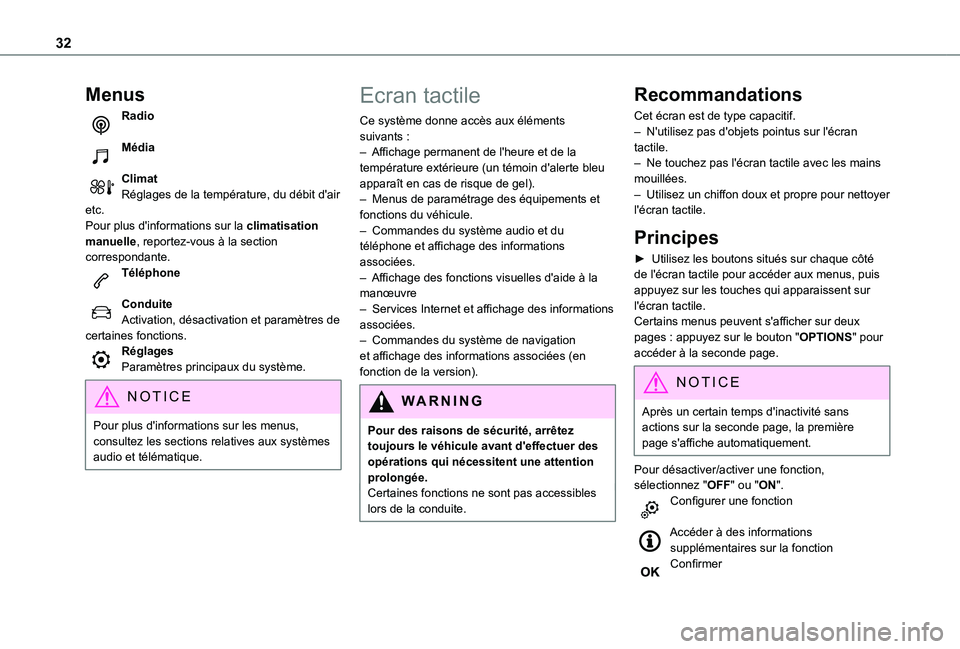
Menus
Radio
Média
ClimatRéglages de la température, du débit d'air etc.Pour plus d'informations sur la climatisation manuelle, reportez-vous à la section correspondante.Téléphone
ConduiteActivation, désactivation et paramètres de certaines fonctions.RéglagesParamètres principaux du système.
NOTIC E
Pour plus d'informations sur les menus, consultez les sections relatives aux systèmes audio et télématique.
Ecran tactile
Ce système donne accès aux éléments suivants :– Affichage permanent de l'heure et de la température extérieure (un témoin d'alerte bleu apparaît en cas de risque de gel).– Menus de paramétrage des équipements et fonctions du véhicule.– Commandes du système audio et du téléphone et affichage des informations associées.– Affichage des fonctions visuelles d'aide à la manœuvre– Services Internet et affichage des informations associées.– Commandes du système de navigation et affichage des informations associées (en fonction de la version).
WARNI NG
Pour des raisons de sécurité, arrêtez toujours le véhicule avant d'effectuer des opérations qui nécessitent une attention prolongée.Certaines fonctions ne sont pas accessibles lors de la conduite.
Recommandations
Cet écran est de type capacitif.– N'utilisez pas d'objets pointus sur l'écran tactile.– Ne touchez pas l'écran tactile avec les mains mouillées.– Utilisez un chiffon doux et propre pour nettoyer l'écran tactile.
Principes
► Utilisez les boutons situés sur chaque côté de l'écran tactile pour accéder aux menus, puis appuyez sur les touches qui apparaissent sur l'écran tactile.Certains menus peuvent s'afficher sur deux pages : appuyez sur le bouton "OPTIONS" pour accéder à la seconde page.
NOTIC E
Après un certain temps d'inactivité sans actions sur la seconde page, la première page s'affiche automatiquement.
Pour désactiver/activer une fonction, sélectionnez "OFF" ou "ON".Configurer une fonction
Accéder à des informations supplémentaires sur la fonctionConfirmer
Page 109 of 352
109
Sécurité
5
Recommandations
générales en matière de
sécurité
WARNI NG
Ne retirez pas les étiquettes fixées à différents endroits de votre véhicule. Elles incluent les avertissements de sécurité ainsi que les informations d'identification du véhicule.
WARNI NG
Pour toute tâche effectuée sur votre véhicule, faites appel à un réparateur qualifié qui dispose des informations techniques, des compétence et de l'équipement requis, tout comme un concessionnaire TOYOTA.
WARNI NG
En fonction de la réglementation du pays, certains équipements de sécurité peuvent être obligatoires : gilets jaunes, triangle de signalisation, alcootests, ampoules de rechange, fusibles de rechange, extincteur, kit de premiers soins, pare-boues à l'arrière du véhicule, etc.
WARNI NG
Installation des accessoires électriques :– La pose d'équipement ou d'accessoires électriques non approuvés par TOYOTA peut entraîner une consommation de courant excessif et des pannes et dysfonctionnements du système électrique de votre véhicule. Contactez un concessionnaire TOYOTA pour toute informations sur la gamme des accessoires approuvés.– Par mesure de sécurité, l'accès à la prise de diagnostic, utilisée pour les systèmes électroniques du véhicule, est strictement réservé aux concessionnaires TOYOTA ou aux réparateurs qualifiés, équipés des outils spéciaux requis (risque de dysfonctionnement des systèmes électroniques du véhicule pouvant entraîner des pannes ou des accidents graves). Le fabricant ne peut pas être tenu pour responsable si ce conseil n'est pas suivi.– Toute modification ou adaptation non
voulue ou non autorisée par TOYOTA ou effectuée sans respecter les exigences techniques définies par le fabricant entraîne une suspension de la garantie commerciale.
WARNI NG
Installation des émetteurs de communication radioAvant d'installer un émetteur de communication radio avec une antenne externe, vous devez absolument contacter un concessionnaire TOYOTA pour connaître les spécifications des émetteurs qui peuvent être installés (fréquence, puissance maximale, position de l'antenne, exigences requises pour l'installation), conformément à la directive sur la compatibilité électromagnétique des véhicules (2004/104/EC).
NOTIC E
Déclarations de conformité de l'équipement radioLes certificats correspondants sont disponibles sur le site Internet https://www.
toyota-tech.eu/RED.
Page 110 of 352
11 0
Appel d'urgence ou
d'assistance
eCall (SOS)
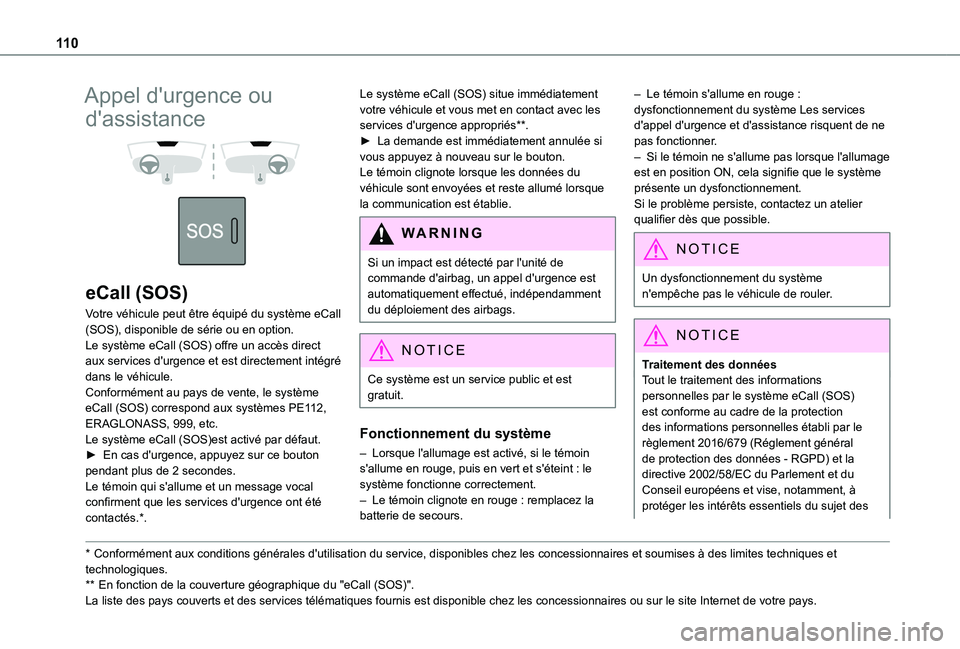
Votre véhicule peut être équipé du système eCall (SOS), disponible de série ou en option.Le système eCall (SOS) offre un accès direct aux services d'urgence et est directement intégré dans le véhicule.Conformément au pays de vente, le système eCall (SOS) correspond aux systèmes PE112, ERAGLONASS, 999, etc.Le système eCall (SOS)est activé par défaut.► En cas d'urgence, appuyez sur ce bouton pendant plus de 2 secondes.Le témoin qui s'allume et un message vocal confirment que les services d'urgence ont été contactés.*.
* Conformément aux conditions générales d'utilisation du service, disponibles chez \
les concessionnaires et soumises à des limites techniques et technologiques.
** En fonction de la couverture géographique du "eCall (SOS)".
La liste des pays couverts et des services télématiques fournis es\
t disponible chez les concessionnaires ou sur le site Internet de votre \
pays.
Le système eCall (SOS) situe immédiatement votre véhicule et vous met en contact avec les services d'urgence appropriés**.► La demande est immédiatement annulée si vous appuyez à nouveau sur le bouton.Le témoin clignote lorsque les données du véhicule sont envoyées et reste allumé lorsque la communication est établie.
WARNI NG
Si un impact est détecté par l'unité de commande d'airbag, un appel d'urgence est automatiquement effectué, indépendamment du déploiement des airbags.
NOTIC E
Ce système est un service public et est gratuit.
Fonctionnement du système
– Lorsque l'allumage est activé, si le témoin s'allume en rouge, puis en vert et s'éteint : le système fonctionne correctement.– Le témoin clignote en rouge : remplacez la batterie de secours.
– Le témoin s'allume en rouge : dysfonctionnement du système Les services d'appel d'urgence et d'assistance risquent de ne pas fonctionner.– Si le témoin ne s'allume pas lorsque l'allumage est en position ON, cela signifie que le système présente un dysfonctionnement.Si le problème persiste, contactez un atelier qualifier dès que possible.
NOTIC E
Un dysfonctionnement du système n'empêche pas le véhicule de rouler.
NOTIC E
Traitement des donnéesTout le traitement des informations personnelles par le système eCall (SOS) est conforme au cadre de la protection des informations personnelles établi par le règlement 2016/679 (Réglement général de protection des données - RGPD) et la directive 2002/58/EC du Parlement et du Conseil européens et vise, notamment, à protéger les intérêts essentiels du sujet des
Page 288 of 352
288
présélections de station ne fonctionnent pas (pas de son, 87,5 MHz s'affiche, etc.).Le véhicule est trop loin de l'émetteur de station sélectionnée, ou aucun émetteur ne se trouve dans la zone géographique.► Activez la fonction "RDS" au moyen de la barre supérieure pour activer le système et vérifier s'il y a un émetteur plus puissant dans la zone géographique.L'environnement (collines, immeubles, tunnels, parkings souterrains, etc.) bloque la réception, notamment le mode RDS.Ce phénomène est parfaitement normal et n'indique en aucun cas un dysfonctionnement du système audio.Il n'y a pas d'antenne ou elle a été endommagée (par exemple, lors du passage dans une station de lavage ou dans un parking souterrain).► Faites vérifier l'antenne par un concessionnaire.Je n'arrive pas à trouver certaines stations de radio dans la liste des stations reçues.Le nom de la station de radio change.
La station n'est plus reçue et son nom a changé dans la liste.Certaines radios envoient d'autres informations à la place de leur nom (le titre de la chanson par exemple).Le système interprète ces détails comme étant le nom de la station.► Appuyez sur la touche "Radio Settings" , puis sélectionnez "Update list". La réception
radio est coupée lors de la recherche de stations disponibles (environ 30 secondes).
Média
La lecture de ma clé USB commence uniquement après une très longue attente (environ 2 à 3 minutes).Certains fichiers fournis avec la clé USB peuvent fortement ralentir l'accès à la lecture de la clé USB (multiplication par 10 de la durée de catalogage).► Supprimez les fichiers fournis sur la clé USB et limitez le nombre de sous-dossiers dans la structure des fichiers de la clé USB. Certains caractères dans les informations sur le support actuellement lu ne s'affichent pas correctement.Le système audio ne peut pas traiter certains types de caractère.► Utilisez les caractères standard pour nommer les plages et les dossiers.La lecture de fichiers en streaming ne commence pas.
L'appareil connecté ne lance pas automatiquement la lecture.► Démarrez la lecture depuis l'appareil.Les noms de piste et les durées de lecture ne sont pas affichés sur l'écran audio streaming.Le profil Bluetooth ne permet pas le transfert de ces informations.
Téléphone
Je n'arrive pas à connecter mon téléphone Bluetooth.La fonction Bluetooth du téléphone peut être désactivée ou le téléphone peut ne pas être visible.► Vérifiez si le Bluetooth est activé sur le téléphone.► Vérifiez dans les réglages du téléphone s'il est "visible to all".Le téléphone Bluetooth n'est pas compatible avec le système.► Vérifiez la compatibilité de votre téléphone sur le site Internet de la marque (services).Le volume du téléphone connecté en mode Bluetooth est inaudible.Le volume dépend du système et du téléphone.Un bruit ambiant affecte la qualité de l'appel téléphonique.► Augmentez le volume du système audio, jusqu'au maximum si cela est nécessaire, et augmentez le volume du téléphone si
nécessaire.► Réduisez le bruit ambiant (fermez les vitres, réduisez la ventilation, ralentissez, etc.).Les contacts sont énumérés par ordre alphabétique.Certains téléphones offrent des options d'affichage. En fonction des réglages choisis, les contacts peuvent être transférés dans un ordre spécifique.
Page 297 of 352
297
TOYOTA Connect Radio
11
NOTIC E
Une fois la connexion en mode Streaming effectuée, le smartphone est considéré comme une source multimédia.
Connexion de lecteurs
Apple®
Connectez le lecteur Apple® à la prise USB avec un câble adéquat (non fourni).La lecture démarre automatiquement.Commandez à partir du système audio.
NOTIC E
Les classifications disponibles sont celles de l'appareil portable connecté (artistes/albums/genres/playlists/livres audio/podcasts). Il est également possible d'utiliser une classification structurée sous la forme d'une bibliothèque.Par défaut, la classification par artiste est utilisée. Pour modifier la classification utilisée, revenez au premier niveau du menu puis sélectionnez une classification (par exemple, playlists) et confirmez pour parcourir le menu jusqu'au morceau souhaité.
La version du logiciel du système audio peut ne pas être compatible avec la génération de votre lecteur Apple®.
Informations et conseils
Le système prend en charge les dispositifs de stockage de masse USB, les appareils BlackBerry® ou les lecteurs Apple® via les ports USB. Le câble adaptateur n'est pas fourni.Gérez les appareils à l'aide des commandes du système audio.Les autres appareils, non reconnus lors de la connexion, doivent être branchés à la prise auxiliaire à l'aide d'un câble jack (non fourni) ou via streaming Bluetooth, si compatible.
WARNI NG
Pour protéger le système, n'utilisez pas de concentrateur USB.
Le système audio ne lit que les fichiers audio avec l'extension ".wav", ".wma", ".aac", ".ogg" et ".mp3", à un débit binaire compris entre 32 Kbits/s et 320 Kbits/s.Il prend également en charge le mode VBR (débit binaire variable).Aucun autre type de fichier (".mp4", etc.) n'est pris en charge.Tous les fichiers ".wma" doivent être des fichiers WMA 9 standard.Les fréquences d'échantillonnage prises en charge sont de 11, 22, 44 et 48 KHz.Pour éviter les problèmes de lecture et d'affichage, nous vous recommandons de choisir des noms de fichiers de moins de 20 caractères
qui ne contiennent pas de caractères spéciaux (par exemple " ? . ; ù).N'utilisez que des cartes mémoire USB au format FAT32 (File Allocation Table).
NOTIC E
Nous vous recommandons d'utiliser la câble USB d'origine pour l'appareil portable.
Téléphone
Prises USB
Selon l'équipement, pour plus d'informations sur les prises USB compatibles avec les applications CarPlay® ou Android Auto, reportez-vous à la section "Facilité d'utilisation et confort".
NOTIC E
Pour voir une liste des smartphones compatibles, consultez le site Internet du fabricant dans votre pays.
NOTIC E
La synchronisation d'un smartphone permet aux utilisateurs d'afficher des applications prenant en charge la technologie CarPlay® ou Android Auto du smartphone sur l'écran du véhicule. Pour la technologie CarPlay®, la
Page 299 of 352
299
TOYOTA Connect Radio
11
Appuyez sur la touche "TELEPHONE" pour afficher la page secondaire.Appuyez sur "Android Auto" pour lancer l'application dans le système.L'accès aux diverses sources audio reste disponible en marge de l'écran Android Auto, à l'aide des touches tactiles situées dans la barre supérieure.L'accès aux menus du système est possible à tout moment à l'aide des touches dédiées.
NOTIC E
Une pause peut survenir avant que les applications soient disponibles, selon la qualité du réseau.
Appairage d'un téléphone
Bluetooth®
WARNI NG
Les services disponibles dépendent du réseau, de la carte SIM et de la compatibilité des appareils Bluetooth utilisés. Consultez le guide de l'utilisateur du téléphone et votre fournisseur de services pour savoir quels services sont disponibles.
NOTIC E
La fonction Bluetooth doit être activée et le téléphone configuré pour être "Visible de tous" (dans les réglages du téléphone).
Pour terminer l'appairage, quelque soit la procédure utilisée (à partir du téléphone ou à partir du système), assurez-vous que le code est le même dans le système et dans le téléphone.
NOTIC E
Si la procédure d'appairage échoue, nous vous recommandons de désactiver puis de réactiver la fonction Bluetooth du téléphone.
Procédure à partir du téléphone
Sélectionnez le nom du système dans la liste des appareils détectés.Dans le système, acceptez la demande de connexion venant du téléphone.
Procédure à partir du système
Appuyez sur Téléphone pour afficher la page principale.Appuyez sur "Recherche Bluetooth".La liste des téléphones détectés s'affiche.Sélectionnez le nom du téléphone choisi dans la liste.
Partage de connexion
Le système propose de connecter le téléphone avec 3 profils :– "Téléphone" (kit mains libres, téléphone uniquement),– "Streaming" (streaming : lecture sans fil des fichiers audio sur le téléphone),– "Données Internet mobiles".Sélectionnez un ou plusieurs profils.
Appuyez sur "OK" pour confirmer.
Selon le type de téléphone, vous pouvez être invité à accepter le transfert de contacts et de messages.
NOTIC E
La possibilité pour le système de connecter un seul profil dépend du téléphone.Les trois profils doivent être connectés par défaut.
NOTIC E
Les profils compatibles avec le système sont : HFP, OPP, PBAP, A2DP, AVRCP, MAP et PAN.
Consultez le site Web de la Marque pour plus d'informations (compatibilité, aide supplémentaire, etc.).
Page 303 of 352
303
TOYOTA Connect Radio
11
Foire aux questions
Les informations suivantes regroupent les réponses aux questions les plus fréquemment posées concernant le système.
Radio
La qualité de réception de la station de radio réglée se détériore petit à petit ou les présélections de station ne fonctionnent pas (pas de son, 87,5 MHz s'affiche, etc.).Le véhicule est trop loin de l'émetteur de station sélectionnée, ou aucun émetteur ne se trouve dans la zone géographique.► Activez la fonction "RDS" au moyen de la barre supérieure pour activer le système et vérifier s'il y a un émetteur plus puissant dans la zone géographique.L'environnement (collines, immeubles, tunnels, parkings souterrains, etc.) bloque la réception, notamment le mode RDS.Ce phénomène est parfaitement normal et n'indique en aucun cas un dysfonctionnement du
système audio.Il n'y a pas d'antenne ou elle a été endommagée (par exemple, lors du passage dans une station de lavage ou dans un parking souterrain).► Faites vérifier l'antenne par un concessionnaire.Je n'arrive pas à trouver certaines stations de radio dans la liste des stations reçues.Le nom de la station de radio change.
La station n'est plus reçue et son nom a changé dans la liste.► Appuyez sur la flèche arrondie sur l'onglet "Liste" à la page "Radio".Certaines radios envoient d'autres informations à la place de leur nom (le titre de la chanson par exemple).Le système interprète ces détails comme étant le nom de la station.► Appuyez sur la flèche arrondie sur l'onglet "Liste" à la page "Radio".
Média
La lecture de ma clé USB commence uniquement après une très longue attente (environ 2 à 3 minutes).Certains fichiers fournis avec la clé USB peuvent fortement ralentir l'accès à la lecture de la clé USB (multiplication par 10 de la durée de catalogage).► Supprimez les fichiers fournis sur la clé USB et limitez le nombre de sous-dossiers dans la structure des fichiers de la clé USB.
Certains caractères dans les informations sur le support actuellement lu ne s'affichent pas correctement.Le système audio ne peut pas traiter certains types de caractère.► Utilisez les caractères standard pour nommer les plages et les dossiers.La lecture de fichiers en streaming ne commence pas.
L'appareil connecté ne lance pas automatiquement la lecture.► Démarrez la lecture depuis l'appareil.Les noms de piste et les durées de lecture ne sont pas affichés sur l'écran audio streaming.Le profil Bluetooth ne permet pas le transfert de ces informations.
Téléphone
Je n'arrive pas à connecter mon téléphone Bluetooth.La fonction Bluetooth du téléphone peut être désactivée ou l'appareil peut ne pas être visible.► Vérifiez si le Bluetooth est activé sur le téléphone.► Vérifiez dans les réglages du téléphone s'il est "visible to all".Le téléphone Bluetooth n'est pas compatible avec le système.► Vérifiez la compatibilité de votre téléphone sur le site Internet de la marque (services).Android Auto et/ou CarPlay ne fonctionnent pas.
Android Auto et CarPlay peuvent ne pas s'activer si les câbles USB sont de mauvaise qualité.► Utilisez des câbles USB d'origine pour garantie la compatibilité.Android Auto et/ou CarPlay ne fonctionnent pas.Android Auto et CarPlay ne sont pas disponibles dans tous les pays.► Consultez les sites Google Android Auto ou
Apple pour voir les pays pris en charge.
Page 314 of 352
314
Appuyez sur "OK" pour calculer l'itinéraire.OuMéthode intuitive :
NOTIC E
Vous pouvez choisir cette méthode uniquement pour utiliser le service si une connexion au réseau est fournie par
l'utilisateur via un smartphone.Dans ce cas, le système se connecte automatiquement à Internet si la couverture réseau le permet.
Appuyez sur Navigation pour afficher la page principale.Appuyez sur la touche "MENU" pour accéder à la page secondaire.Sélectionnez "Rechercher".
Appuyez sur le mode affiché en bas à droite de l'écran (A bord ou Connecté) pour modifier la "Base de données".Sélectionnez la "Base de données" en mode "A bord" (intégré dans la carte), ou en mode "Connecté" (connecté à Internet).Appuyez sur la flèche "précédent" pour confirmer.Saisissez une adresse ou des mots-clés pour votre destination (PI).Appuyez sur "OK" pour démarrer la recherche.
Sélectionnez l'onglet "Sur le trajet", "Autour du véhicule" ou "A destination" pour affiner votre recherche.Sélectionnez l'adresse souhaitée pour calculer l'itinéraire.
Vers un point sur la carte
Appuyez sur Navigation pour afficher la page principale.Explorez la carte en faisant glisser votre doigt sur l'écran.Sélectionnez la destination en appuyant sur la carte.Appuyez sur l'écran pour placer un repère et afficher le sous-menu.Appuyez sur cette touche pour démarrer la navigation guidée.OuAppuyez sur cette touche pour enregistrer l'adresse affichée.
NOTIC E
Si vous appuyez longtemps sur un point, une liste de PI proches s'ouvre.
Vers des coordonnées GPS
Appuyez sur Navigation pour afficher la page principale.Explorez la carte en faisant glisser votre doigt sur l'écran.Touchez l'écran avec un doigt pour passer à l'image suivante.Appuyez sur cette touche pour afficher la carte du monde.À l'aide de la grille, sélectionnez le pays ou la région voulue en faisant un zoom.Appuyez sur cette touche pour afficher ou saisir les coordonnées GPS.Un repère s'affiche au milieu de l'écran, avec les coordonnées de "Latitude" et "Longitude".Choisissez le type de coordonnées :DMS pour : Degrés, Minutes, Secondes.DD pour : Degrés, Décimales.Appuyez sur cette touche pour démarrer la navigation guidée.Ou
Appuyez sur cette touche pour enregistrer l'adresse affichée.OUAppuyez sur ce bouton pour saisir la valeur "Latitude" à l'aide du clavier virtuel.EtAppuyez sur ce bouton pour saisir la valeur "Longitude" à l'aide du clavier virtuel.
Page 315 of 352
315
TOYOTA Connect Nav
12
TMC (Traffic Message
Channel)
Disponible dans certains pays.Les messages TMC (Traffic Message Channel) sont basés sur une norme européenne relative à la diffusion d'informations routières via le système RDS sur fréquence FM, transmettant des informations routières en temps réel. Les informations TMC s'affichent ensuite sur une carte du système de navigation GPS et sont prises en compte immédiatement lors du calcul des itinéraires, pour éviter les accidents, les embouteillages et les routes fermées.
NOTIC E
Les alertes de zone dangereuse peuvent être affichées ou non, en fonction de la législation applicable et de l'abonnement au service correspondant.
Navigation connectée
Connexion à la navigation
connectée
Selon le modèle, niveau de garniture du véhicule et abonnement aux services et options en ligne.
Connexion au réseau fournie par
l'utilisateur
NOTIC E
Pour voir une liste des smartphones compatibles, consultez le site Internet de la marque dans votre pays.
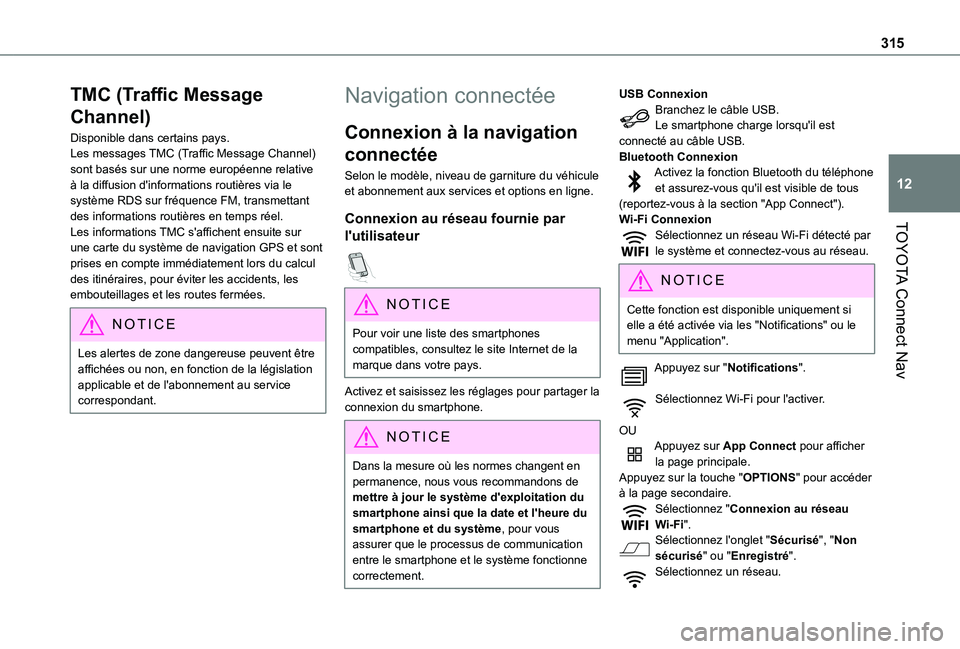
Activez et saisissez les réglages pour partager la connexion du smartphone.
NOTIC E
Dans la mesure où les normes changent en permanence, nous vous recommandons de mettre à jour le système d'exploitation du smartphone ainsi que la date et l'heure du smartphone et du système, pour vous assurer que le processus de communication
entre le smartphone et le système fonctionne correctement.
USB ConnexionBranchez le câble USB.Le smartphone charge lorsqu'il est connecté au câble USB.Bluetooth ConnexionActivez la fonction Bluetooth du téléphone et assurez-vous qu'il est visible de tous (reportez-vous à la section "App Connect").Wi-Fi ConnexionSélectionnez un réseau Wi-Fi détecté par le système et connectez-vous au réseau.
NOTIC E
Cette fonction est disponible uniquement si elle a été activée via les "Notifications" ou le menu "Application".
Appuyez sur "Notifications".
Sélectionnez Wi-Fi pour l'activer.
OUAppuyez sur App Connect pour afficher la page principale.Appuyez sur la touche "OPTIONS" pour accéder à la page secondaire.Sélectionnez "Connexion au réseau Wi-Fi".Sélectionnez l'onglet "Sécurisé", "Non sécurisé" ou "Enregistré".Sélectionnez un réseau.
Page 318 of 352
318
Application
Prises USB
Selon l'équipement, pour plus d'informations sur les prises USB compatibles avec les applications CarPlay® ou Android Auto, reportez-vous à la section "Facilité d'utilisation et confort".
NOTIC E
Pour voir une liste des smartphones compatibles, consultez le site Internet du fabricant dans votre pays.
NOTIC E
La synchronisation d'un smartphone permet aux utilisateurs d'afficher des applications prenant en charge la technologie CarPlay® ou Android Auto du smartphone sur l'écran du véhicule. Pour la technologie CarPlay®, la fonction CarPlay® doit être activée sur le smartphone.Déverrouillez le smartphone pour que le processus de communication entre le smartphone et le système fonctionne.Comme les principes et les normes changent constamment, nous vous recommandons de tenir à jour le système d'exploitation du
smartphone, ainsi que la date et l'heure du smartphone et du système.
Connectivité
Appuyez sur Application pour afficher la page principale.Appuyez sur "Connectivité" pour accéder aux fonctions CarPlay® ou Android Auto.
Connexion smartphone
CarPlay®
En fonction du pays.
NOTIC E
Lors de la connexion du câble USB, la fonction CarPlay® désactive le mode Bluetooth® du système.La fonction "CarPlay" nécessite l'utilisation d'un smartphone compatible et d'applications compatibles.
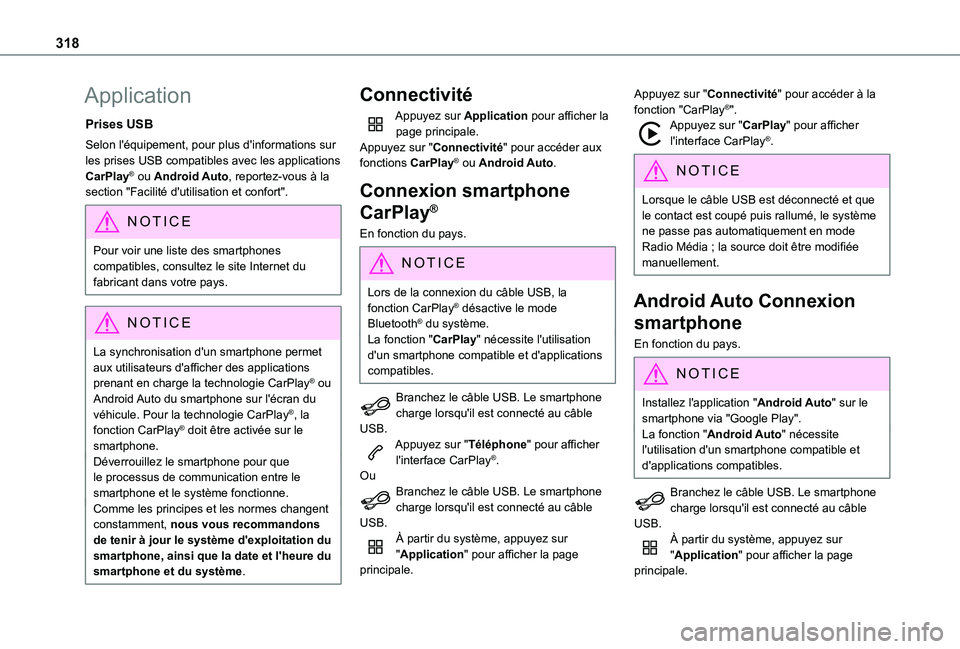
Branchez le câble USB. Le smartphone charge lorsqu'il est connecté au câble USB.Appuyez sur "Téléphone" pour afficher l'interface CarPlay®.OuBranchez le câble USB. Le smartphone charge lorsqu'il est connecté au câble USB.À partir du système, appuyez sur "Application" pour afficher la page principale.
Appuyez sur "Connectivité" pour accéder à la fonction "CarPlay®".Appuyez sur "CarPlay" pour afficher l'interface CarPlay®.
NOTIC E
Lorsque le câble USB est déconnecté et que le contact est coupé puis rallumé, le système ne passe pas automatiquement en mode
Radio Média ; la source doit être modifiée manuellement.
Android Auto Connexion
smartphone
En fonction du pays.
NOTIC E
Installez l'application "Android Auto" sur le smartphone via "Google Play".La fonction "Android Auto" nécessite l'utilisation d'un smartphone compatible et d'applications compatibles.
Branchez le câble USB. Le smartphone charge lorsqu'il est connecté au câble USB.À partir du système, appuyez sur
"Application" pour afficher la page principale.