USB TOYOTA PROACE CITY EV 2021 Omistajan Käsikirja (in Finnish)
[x] Cancel search | Manufacturer: TOYOTA, Model Year: 2021, Model line: PROACE CITY EV, Model: TOYOTA PROACE CITY EV 2021Pages: 352, PDF Size: 75.84 MB
Page 302 of 352
302
Yhdistettävyys
Näytä pääsivu painamalla Sovellukset.
Paina Yhdistettävyys, kun haluat käyttää CarPlay®- tai Android Auto-toimintoja.
CarPlay®-älypuhelinyhteys
Maan mukaan.
NOTIC E
Kun USB-kaapeli liitetään, CarPlay®-toiminto poistaa järjestelmän Bluetooth®-tilan käytöstä.CarPlay-toiminto edellyttää yhteensopivan älypuhelimien jayhteensopivien sovellusten käyttöä.
Liitä USB-kaapeli. Älypuhelin latautuu, kun se on liitetty USB-kaapelilla.Paina Puhelin, kun haluat näyttää CarPlay®-käyttöliittymän.Ta iLiitä USB-kaapeli. Älypuhelin latautuu, kun se on liitetty USB-kaapelilla.Näytä pääsivu painamalla järjestelmässä Sovellukset.Paina Yhdistettävyys, kun haluat käyttää CarPlay®-toimintoa.Paina CarPlay, kun haluat näyttää CarPlay®-käyttöliittymän.
NOTIC E
Kun USB-kaapeli irrotetaan ja sytytysvirta katkaistaan ja kytketään takaisin päälle, järjestelmä ei vaihda automaattisesti Radio Media-tilaan, vaan lähde täytyy vaihtaa manuaalisesti.
Android Auto
älypuhelinyhteys
Maan mukaan.
NOTIC E
Asenna Android Auto -sovellus älypuhelimeen Google Playn kautta.Android Auto-toiminto edellyttää yhteensopivan älypuhelimien jayhteensopivien sovellusten käyttöä.
Liitä USB-kaapeli. Älypuhelin latautuu, kun se on liitetty USB-kaapelilla.Näytä pääsivu painamalla järjestelmässä Sovellukset.Paina Yhdistettävyys, kun haluat käyttää Android Auto-toimintoa.Käynnistä järjestelmän sovellus painamalla Android Auto.Toimenpiteen aikana näytetään useita tiettyihin ominaisuuksiin liittyviä näyttösivuja.
Hyväksy, kun haluat aloittaa ja viimeistellä yhteyden muodostamisen.Eri audiolähteiden käyttömahdollisuus säilyy Android Auto-näytön marginaalissa yläpalkin kosketuspainikkeita käyttämällä.Järjestelmän valikoita voidaan käyttää milloin tahansa niiden omien painikkeiden avulla.
NOTIC E
Android Auto -tilassa toiminto, joka näyttää rullaavat valikot, kun näyttöä painetaan lyhyesti kolmella sormella, on pois käytöstä.
NOTIC E
Verkon laadun mukaan voi kestää jonkin aikaa, ennen kuin sovellukset tulevat saataville.
Auton sovellukset
Näytä pääsivu painamalla Sovellukset.
Paina Auton sovellukset, kun haluat näyttää sovellusten aloitussivun.
Internet-selain
Näytä pääsivu painamalla Sovellukset.
Paina Yhdistettävyys, kun haluat käyttää Yhdistetyt sovellukset-toimintoa.
Page 305 of 352
305
TOYOTA Connect Nav
12
WARNI NG
Radiovastaanotto voi heikentyä muiden kuin valmistajan hyväksymien sähkölaitteiden käytön seurauksena, esimerkkinä USB 12 V pistorasiaan kytketty laturi.Ulkoinen ympäristö (kukkulat, rakennukset, tunnelit, pysäköintiluola jne.) voi estää vastaanoton myös RDS-tilassa. Tämä ilmiö on normaali radiovastaanotossa eikä tarkoita audiojärjestelmän toimintahäiriötä.
Aseman tallentaminen
muistiin
Valitse radioasema tai taajuus.(katso vastaava osio)Paina Esivalinnat.Tallenna asema muistiin painamalla yhtä painikkeista pitkään.
Taajuusalueen vaihtaminen
Näytä pääsivu painamalla Radio Media.
Jos haluat vaihtaa taajuusaluetta, paina näytön oikeassa yläkulmassa Kaista….
RDS-järjestelmän
kytkeminen päälle / pois
päältä
Jos RDS-järjestelmä on kytketty päälle, voit sen avulla jatkaa saman aseman kuuntelemista, koska vaihtoehtoisten taajuuksien viritys tapahtuu automaattisesti.Näytä pääsivu painamalla Radio Media.
Avaa toissijainen sivu painamalla VALINNAT-painiketta.Valitse Radion asetukset.
Valitse Yleiset.Kytke Aseman seuranta päälle / pois päältä.Vahvista painamalla OK.
NOTIC E
RDS-asemien haku ei ehkä ole käytettävissä maanlaajuisesti, koska monet radioasemat eivät peitä 100 % maasta. Tästä syystä radioaseman vastaanotto saattaa keskeytyä matkan aikana.
Tekstitietojen näyttäminen
"Radio Text" -toiminto näyttää radioaseman lähettämää tietoa, joka koskee asemaa tai sillä hetkellä soitettavaa kappaletta.Näytä pääsivu painamalla Radio Media.
Avaa toissijainen sivu painamalla VALINNAT-painiketta.Valitse Radion asetukset.
Valitse Yleiset.Kytke Näytä radioteksti päälle / pois päältä.Vahvista painamalla OK.
TA-viestien kuuntelu
TA (liikennetiedotteet) -toiminnossa TA-varoitustiedotteet ovat etusijalla. Toiminto vaatii tällaisia viestejä lähettävän radioaseman hyvän vastaanoton. Jotta TA-tiedote kuuluisi, sillä hetkellä käytössä oleva media keskeytyy
automaattisesti liikennetiedotteen lähetyksen ajaksi. Ennen keskeytystä käytössä ollut media jatkaa soittamista, kun viesti loppuu.Valitse Ilmoitukset.Kytke Liikennetiedote päälle/pois päältä.
Vahvista painamalla OK.
Page 306 of 352
306
DAB-radio (Digital Audio
Broadcasting)
Antenniteitse välitettävä
digitaaliradio
Digitaalinen radio mahdollistaa paremman äänenlaadun.Eri "kanavaniput" tarjoavat laajan valikoiman radioasemia aakkosjärjestyksessä.Näytä pääsivu painamalla Radio Media.
Paina “Kaista …" näytön oikeassa yläkulmassa näyttääksesi "DAB" taajuusalueen.
FM-DAB seuranta
“DAB" ei kata 100 % alueista.Jos digitaaliradion signaali on heikko, “FM-DAB automaattinen seuranta" mahdollistaa saman aseman kuuntelun jatkamisen vaihtamalla automaattisesti vastaavaan FM analogiseen asemaan (jos sellainen on).
Näytä pääsivu painamalla Radio Media.
Avaa toissijainen sivu painamalla VALINNAT-painiketta.Valitse Radion asetukset.
Valitse Yleiset.Kytke "FM-DAB-seuranta" päälle/pois päältä.
Kytke "Aseman seuranta" päälle/pois päältä.Paina OK.
NOTIC E
Jos “FM-DAB automaattinen seuranta" on päälle kytkettynä, voi kestää muutamia sekunteja ennen kuin järjestelmä vaihtaa
"FM" analogiseen radioon, ja joissakin tapauksissa äänenvoimakkuus muuttuu.Kun digitaalisen radion signaali palautuu, järjestelmä vaihtaa automaattisesti takaisin "DAB".Tämän viiveen minimoimiseksi suositellaan radioasemien tallentamista DAB -kaistalle.
WARNI NG
Jos "DAB" kautta kuunneltava asema ei ole käytettävissä “FM-radiossa” (“FM-DAB" valinta varjostettu), tai "FM-DAB automaattiseuranta" ei ole päällä, ääni katkeaa kun digitaalisignaali heikkenee liikaa.
Media
USB liitäntä
Työnnä USB -muistitikku USB -liitäntään tai liitä USB -laite USB -liitäntään sopivalla kaapelilla (ei kuulu varusteisiin).
WARNI NG
Järjestelmän suojelemiseksi älä käytä USB-keskitintä.
Järjestelmä muodostaa soittolistoja (väliaikaiseen muistiin); tämä toiminto saattaa kestää muutamasta sekunnista useaan minuuttiin, kun laite liitetään ensimmäisen kerran.Odotusajan lyhentämiseksi muiden kuin musiikkia sisältävien tiedostojen sekä kansioiden lukumäärää tulee vähentää.Soittolistat päivittyvät joka kerta kun sytytysvirta kytketään pois päältä tai USB-muistitikku liitetään. Audiojärjestelmä tallentaa nämä listat muistiin, mikä nopeuttaa niiden latautumista, mikäli niitä ei ole muutettu.
Lisälaite liitäntä (AUX)
Varustelusta riippuenKytke kannettava laite (MP3-soitin tms.) lisälaiteliitäntään audiokaapelilla (ei toimiteta auton mukana).
Page 307 of 352
307
TOYOTA Connect Nav
12
Tämä lähde on käytettävissä vain, jos audioasetuksissa on valittu "Ulkoinen tuloliitäntä".Säädä ensin kannettavan laitteen äänenvoimakkuutta (korkealle tasolle). Säädä sitten audiojärjestelmän äänenvoimakkuutta.Säätimiä käytetään kannettavasta laitteesta.
Lähteen valinta
Näytä pääsivu painamalla Radio Media.
Valitse LÄHTEET.Valitse lähde.
Videon katselu
Riippuen varusteista/Riippuen malliversiosta/Riippuen maasta.Aseta USB-muistitikku USB-porttiin.
NOTIC E
Videon ohjauskomennot ovat käytettävissä ainoastaan kosketusnäytöllä.
Näytä pääsivu painamalla Radio Media.
Valitse LÄHTEET.Valitse Video käynnistääksesi videon.
Kun haluat poistaa USB-muistitikun, paina keskeytyspainiketta pysäyttääksesi videon, poista sitten muistitikku.
Järjestelmää pystyy soittamaan videotiedostoja, joiden tiedostomuodot ovat MPEG-4 Part 2, MPEG-2, MPEG-1, H.264, H.263, VP8, WMV sekä RealVideo.
Suoratoisto Bluetooth®
Suoratoistolla voit kuunnella audiota älypuhelimestasi.Bluetooth-profiilin on oltava aktivoituna.Säädä ensin kannettavan laitteen äänenvoimakkuutta (korkealle tasolle).Säädä sitten audiojärjestelmän äänenvoimakkuutta.Jos soitto ei käynnisty automaattisesti, soitto täytyy ehkä käynnistää älypuhelimesta.Ohjaaminen tapahtuu kannettavasta laitteesta tai käyttämällä järjestelmän kosketuspainikkeita.
NOTIC E
Sen jälkeen kun suoratoistotila on kytkeytynyt, älypuhelin tulkitaan medialähteeksi.
Apple®-soittimien liittäminen
Liitä Apple®-soitin USB-porttiin sopivalla kaapelilla (ei toimiteta auton mukana).Toisto käynnistyy automaattisesti.Ohjaus tapahtuu audiojärjestelmän kautta.
NOTIC E
Käytettävissä olevat luokitukset ovat liitetyn kannettavan laitteen luokituksia (esittäjät/albumit/tyylilajit/soittolistat/äänikirjat/podcastit).Oletusluokitus on esittäjän mukaan. Jos haluat muuttaa käytettävää luokitusta, palaa valikon ensimmäiselle tasolle, valitse haluamasi luokitus (esimerkiksi soittolistat) ja vahvista, niin voit siirtyä valikossa haluamaasi raitaan.
Audiojärjestelmän ohjelmistoversio ei välttämättä ole yhteensopiva Apple®-soittimen sukupolven kanssa.
Tietoja ja neuvoja
Järjestelmä tukee USB -massamuistilaitteita, BlackBerry® -laitteita sekä Apple® -soittimia USB-liitäntöjen kautta. Liitinkaapeli ei kuulu varusteisiin.Laitteita ohjataan audiojärjestelmän säätimillä.
Muut laitteet, joita järjestelmä ei tunnista liittämisen yhteydessä, on liitettävä ulkoiseen liitäntään käyttäen jakkikaapelia (ei kuulu varusteisiin) tai käyttäen Bluetooth-suoratoistoa, jos toimintoa tuetaan.Audiojärjestelmä soittaa ainoastaan audio-tiedostoja, joiden päätteet ovat ".wma", ".aac", ".flac", ".ogg" ja ".mp3" bittinopeudella 32 kbps - 320 kbps.
Se tukee myös VBR-tilaa (Variable Bit Rate).
Page 308 of 352
308
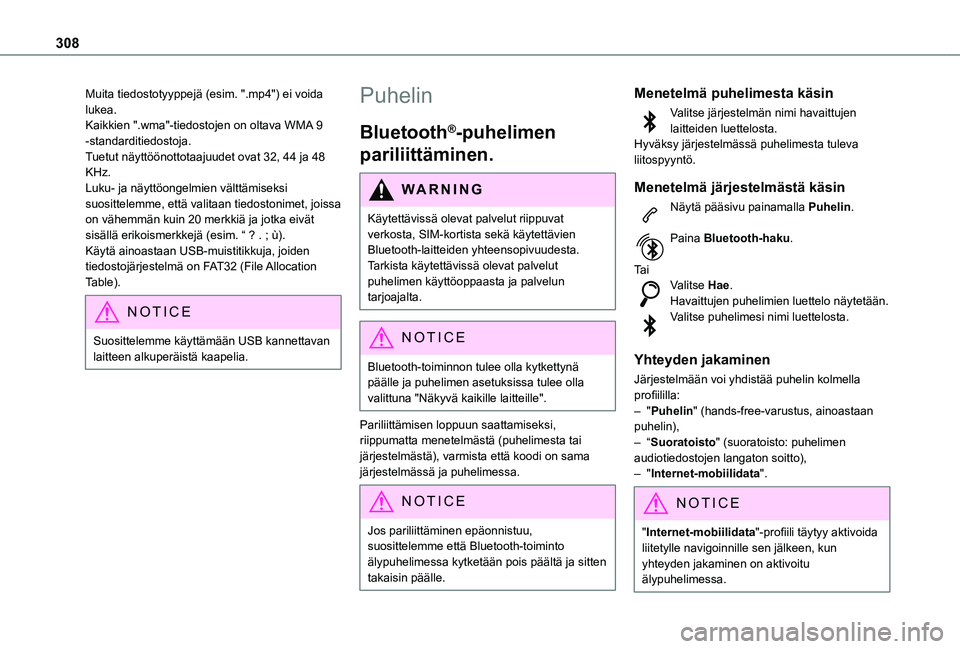
Muita tiedostotyyppejä (esim. ".mp4") ei voida lukea.Kaikkien ".wma"-tiedostojen on oltava WMA 9 -standarditiedostoja.Tuetut näyttöönottotaajuudet ovat 32, 44 ja 48 KHz.Luku- ja näyttöongelmien välttämiseksi suosittelemme, että valitaan tiedostonimet, joissa on vähemmän kuin 20 merkkiä ja jotka eivät sisällä erikoismerkkejä (esim. “ ? . ; ù).Käytä ainoastaan USB-muistitikkuja, joiden tiedostojärjestelmä on FAT32 (File Allocation Table).
NOTIC E
Suosittelemme käyttämään USB kannettavan laitteen alkuperäistä kaapelia.
Puhelin
Bluetooth®-puhelimen
pariliittäminen.
WARNI NG
Käytettävissä olevat palvelut riippuvat verkosta, SIM-kortista sekä käytettävien
Bluetooth-laitteiden yhteensopivuudesta. Tarkista käytettävissä olevat palvelut puhelimen käyttöoppaasta ja palvelun tarjoajalta.
NOTIC E
Bluetooth-toiminnon tulee olla kytkettynä päälle ja puhelimen asetuksissa tulee olla valittuna "Näkyvä kaikille laitteille".
Pariliittämisen loppuun saattamiseksi, riippumatta menetelmästä (puhelimesta tai järjestelmästä), varmista että koodi on sama järjestelmässä ja puhelimessa.
NOTIC E
Jos pariliittäminen epäonnistuu, suosittelemme että Bluetooth-toiminto älypuhelimessa kytketään pois päältä ja sitten takaisin päälle.
Menetelmä puhelimesta käsin
Valitse järjestelmän nimi havaittujen laitteiden luettelosta.Hyväksy järjestelmässä puhelimesta tuleva liitospyyntö.
Menetelmä järjestelmästä käsin
Näytä pääsivu painamalla Puhelin.
Paina Bluetooth-haku.
Ta iValitse Hae.Havaittujen puhelimien luettelo näytetään.Valitse puhelimesi nimi luettelosta.
Yhteyden jakaminen
Järjestelmään voi yhdistää puhelin kolmella profiililla:– "Puhelin" (hands-free-varustus, ainoastaan puhelin),– “Suoratoisto" (suoratoisto: puhelimen
audiotiedostojen langaton soitto),– "Internet-mobiilidata".
NOTIC E
"Internet-mobiilidata"-profiili täytyy aktivoida liitetylle navigoinnille sen jälkeen, kun yhteyden jakaminen on aktivoitu älypuhelimessa.
Page 312 of 352
312
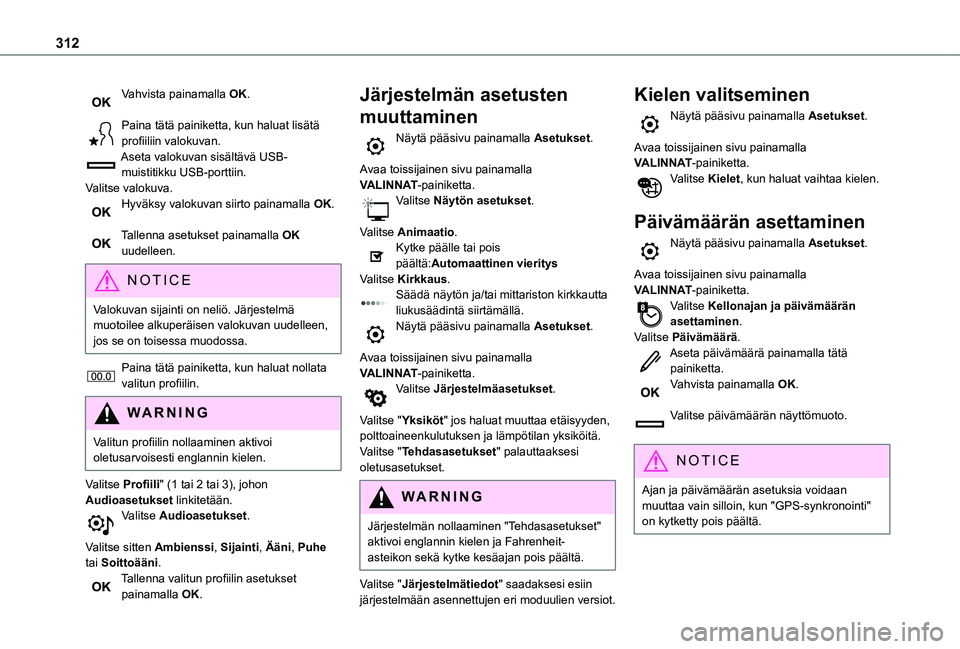
Vahvista painamalla OK.
Paina tätä painiketta, kun haluat lisätä profiiliin valokuvan.Aseta valokuvan sisältävä USB-muistitikku USB-porttiin.Valitse valokuva.Hyväksy valokuvan siirto painamalla OK.
Tallenna asetukset painamalla OK uudelleen.
NOTIC E
Valokuvan sijainti on neliö. Järjestelmä muotoilee alkuperäisen valokuvan uudelleen, jos se on toisessa muodossa.
Paina tätä painiketta, kun haluat nollata valitun profiilin.
WARNI NG
Valitun profiilin nollaaminen aktivoi oletusarvoisesti englannin kielen.
Valitse Profiili" (1 tai 2 tai 3), johon Audioasetukset linkitetään.Valitse Audioasetukset.
Valitse sitten Ambienssi, Sijainti, Ääni, Puhe tai Soittoääni.Tallenna valitun profiilin asetukset painamalla OK.
Järjestelmän asetusten
muuttaminen
Näytä pääsivu painamalla Asetukset.
Avaa toissijainen sivu painamalla VALINNAT-painiketta.Valitse Näytön asetukset.
Valitse Animaatio.Kytke päälle tai pois päältä:Automaattinen vieritysValitse Kirkkaus.Säädä näytön ja/tai mittariston kirkkautta liukusäädintä siirtämällä.Näytä pääsivu painamalla Asetukset.
Avaa toissijainen sivu painamalla VALINNAT-painiketta.Valitse Järjestelmäasetukset.
Valitse "Yksiköt" jos haluat muuttaa etäisyyden, polttoaineenkulutuksen ja lämpötilan yksiköitä.
Valitse "Tehdasasetukset" palauttaaksesi oletusasetukset.
WARNI NG
Järjestelmän nollaaminen "Tehdasasetukset" aktivoi englannin kielen ja Fahrenheit-asteikon sekä kytke kesäajan pois päältä.
Valitse "Järjestelmätiedot" saadaksesi esiin järjestelmään asennettujen eri moduulien versiot.
Kielen valitseminen
Näytä pääsivu painamalla Asetukset.
Avaa toissijainen sivu painamalla VALINNAT-painiketta.Valitse Kielet, kun haluat vaihtaa kielen.
Päivämäärän asettaminen
Näytä pääsivu painamalla Asetukset.
Avaa toissijainen sivu painamalla VALINNAT-painiketta.Valitse Kellonajan ja päivämäärän asettaminen.Valitse Päivämäärä.Aseta päivämäärä painamalla tätä painiketta.Vahvista painamalla OK.
Valitse päivämäärän näyttömuoto.
NOTIC E
Ajan ja päivämäärän asetuksia voidaan muuttaa vain silloin, kun "GPS-synkronointi" on kytketty pois päältä.
Page 314 of 352
314
► Aktivoi äänihälytys "Navigointi"-valikossa ja tarkasta puheopastuksen äänenvoimakkuus ääniasetuksista.Järjestelmä ei ehdota kiertotietä reitillä olevan poikkeustilanteen välttämiseksi.Reittiasetuksissa ei huomioida TMC-tiedotteita.► Aseta "Liikennetiedotteet" -toiminto reittiasetusten luettelossa (ilman, käsisäätö tai automaattinen).Saan varoituksen koskien "Vaarallinen alue", joka ei ole reitilläni.Reittiopastuksen lisäksi järjestelmä ilmoittaa kaikki vaaralliset alueet, joille auto voi olla saapumassa. Järjestelmä saattaa varoittaa "vaara-alueista", jotka ovat lähellä kulkevilla tai samansuuntaisilla teillä.► Zoomaa karttaa nähdäksesi "Vaarallinen alue" tarkan sijainnin. Voit valita "Reitillä" lopettaaksesi varoitusten vastaanoton tai lyhentääksesi varoituksen kestoa.Kaikkia reitillä olevia ruuhkia ei ilmoiteta reaaliaikaisesti.Liikkeellelähdön jälkeen voi kulua muutamia
minuutteja ennen kuin järjestelmä alkaa vastaanottaa liikennetietoja.► Odota, että liikennetiedot vastaanotetaan oikein (liikennetietojen kuvake näkyy kartalla).Joissakin maissa liikennetiedot annetaan vain suurille väylille (moottoritiet jne.).Tämä on täysin normaalia. Järjestelmä on riippuvainen saatavana olevista liikennetiedoista.Korkeutta merenpinnasta ei näytetä.
Käynnistyksen jälkeen GPS-vastaanottimen alustus voi kestää kolmisen minuuttia, kunnes järjestelmä löytää vähintään neljä satelliitt\
ia.► Odota järjestelmän käynnistymistä, jotta GPS-vastaanotin löytää vähintään neljä satelliittia.GPS-signaalin laatu voi vaihdella maantieteellisen ympäristön (tunneli tms.) tai sään mukaan.Tämä on normaalia. Järjestelmä on riippuvainen GPS-signaalin vastaanotto-olosuhteista.Navigointilaitteen yhteys on katkennut.Yhteys voi olla pois käytöstä käynnistyksen aikana ja määrätyillä maantieteellisillä alueilla.► Tarkista, että online-palvelut on aktivoitu (asetukset, sopimus).
Radio
Kuunneltavan radioaseman vastaanoton laatu heikkenee vähitellen tai muistipaikkoihin tallennetut asemat eivät toimi (ääntä ei kuulu, näytöllä näkyy 87,5 MHz jne.).
Auto on liian kaukana kuunneltavan aseman lähettimestä tai alueella ei ole lähetintä.► Kytke "RDS" päälle pikavalikonkautta, jotta järjestelmä voi tarkastaa, löytyykö maantieteelliseltä alueelta tehokkaampi lähetin.Antenni on kadonnut tai vaurioitunut (esimerkiksi autonpesukoneessa tai matalassa pysäköintihallissa).► Tarkastuta antenni jälleenmyyjällä.
Ympäristö (kukkulat, rakennukset, tunnelit, pysäköintiluola jne.) estää vastaanoton myös RDS-tilassa.Tämä on normaalia radiovastaanotossa eikä tarkoita audiojärjestelmän toimintahäiriötä.En löydä tiettyjä radioasemia vastaanotettavien asemien luettelosta.Radioaseman nimi muuttuu.Asemaa ei enää vastaanoteta tai sen nimi luettelossa on muuttunut.Tietyt radioasemat lähettävät nimensä paikalla muuta tietoa (esimerkiksi soivan kappaleen nimen).Järjestelmä tulkitsee nämä tiedot aseman nimeksi.► Paina "Päivitä luettelo" -painiketta toissijaisessa valikossa "Radioasemat”.
Media
Toisto USB-muistitikulta käynnistyy vasta pitkän ajan (noin 2-3 minuutin) odotuksen jälkeen.Jotkut USB-muistitikun mukana tulevat tiedostot
voivat hidastaa merkittävästi tikun lukemista (luettelointiin kuluva aika kymmenkertaistuu).► Poista USB-muistitikulla valmiiksi olevat tiedostot ja rajoita alikansioiden määrää käytä tikun tiedostorakenteessa.USB-muistitikun kytkemisen jälkeen toi tulla pitkä tauko.Järjestelmä lukee erilaisia tietoja (kansio, kappale, esittäjä jne.). Se voi kestää muutamista
sekunneista useisiin minuutteihin.
Page 315 of 352
315
TOYOTA Connect Nav
12
Tämä on täysin normaalia.Osa parhaillaan soivan median tiedoista ei välttämättä näy oikein.Audiojärjestelmä ei tue tiettyjä kirjainmerkkejä.► Käytä kappaleiden ja kansioiden nimissä standardimerkkejä.Suoratoistotiedostojen soitto ei käynnisty.Liitettynä oleva laite ei käynnistä soittoa automaattisesti.► Käynnistä soitto laitteesta.Kappaleiden nimet ja kestot eivät näy audion suoratoistonäytöllä.Bluetooth-profiili ei salli näiden tietojen siirtoa.
Puhelin
Bluetooth-puhelimen liittäminen ei onnistu.Puhelimen Bluetooth-toiminto saattaa olla pois päältä, tai laite ei välttämättä ole näkyvissä\
.► Varmista, että puhelimen Bluetooth-yhteys on käytössä.► Varmista, että puhelimen näkyvyysasetus on "näkyy kaikille".► Kytke puhelimen Bluetooth-yhteys pois päältä
ja takaisin päälle.Bluetooth-puhelin ei ole yhteensopiva järjestelmän kanssa.► Voit tarkistaa puhelimen yhteensopivuuden merkin verkkosivustolla (palvelut).Android Auto ja/tai CarPlay eivät toimi.Android Auto ja CarPlay eivät aina aktivoidu, jos USB-kaapelit ovat heikkolaatuisia.► Käytä alkuperäisiä USB-kaapeleita
yhteensopivuuden takaamiseksi.
Android Auto ja/tai CarPlay eivät toimi.Android Auto ja CarPlay eivät ole saatavilla kaikissa maissa.► Tarkista tuetut maat Google Android Auto- tai Apple-sivustolta.Bluetooth-yhteydellä yhdistetyn puhelimen ääni ei kuulu.Äänenvoimakkuus riippuu sekä järjestelmästä että puhelimesta.► Lisää audiojärjestelmän äänenvoimakkuutta, mahdollisesti maksimiin, ja lisää tarvittaessa puhelimen äänenvoimakkuutta.Ympäristön äänet heikentävät puhelun äänenlaatua.► Vähennä ympäristömelua (sulje ikkunat, vähennä tuuletusta, hidasta ajonopeutta yms.).Osa yhteystiedoista näkyy luettelossa kaksi kertaa.Yhteystiedot voidaan synkronoida joko SIM-kortilta, puhelimen puhelinmuistiosta tai molemmista. Jos valitset molemmat synkronoinnit, osa yhteystiedoista voi näkyä kahteen kertaan.
► Valitse "Näytä yhteystiedot SIM-kortilta" tai "Näytä yhteystiedot puhelimesta".Yhteystietoja ei luetella aakkosjärjestyksessä.Jotkut puhelimet tarjoavat näyttövaihtoehtoja. Valituista asetuksista riippuen yhteystiedot voidaan siirtää tietyssä järjestyksessä.► Muokkaa puhelinmuistion näyttöasetuksia.Järjestelmä ei vastaanota tekstiviestejä.
Järjestelmään ei voi lähettää tekstiviestejä Bluetooth-yhteyden kautta.
Asetukset
Kun basso- ja diskanttiasetuksia muutetaan, ääniympäristön valinta poistetaan.Kun ääniympäristön asetuksia muutetaan, diskantti- ja bassoasetukset nollataan.Ääniympäristön valinta ohittaa basso- ja diskanttiasetukset, ja päinvastoin.► Muuta diskantti- ja bassoasetuksia tai ääniympäristön asetusta halutun musikaalisen tilavaikutelman aikaansaamiseksi.Kun sivutasapainon asetuksia muutetaan, jakauman valinta poistetaan.Kun jakauman asetusta muutetaan, sivutasapainon asetusten valinta poistetaan.Jakauman asettaminen ohittaa sivutasapainon asetukset ja päinvastoin.► Muokkaa sivutasapainon asetusta tai jakauman asetusta halutun äänenlaadun saavuttamiseksi.Äänilähteiden äänenlaatu vaihtelee.
Optimaalisen kuuntelulaadun mahdollistamiseksi ääniasetuksia voidaan muokata sopimaan eri äänilähteille, jolloin lähdettä vaihdettaessa voi syntyä kuultavia eroja.► Tarkasta, että ääniasetukset soveltuvat kuunneltavalle äänilähteelle. Suosittelemme, että säädät ääniasetukset (Basso, Diskantti:, Balanssi) keskiasentoon ja valitset ääniympäristöksi "ei mitään" sekä
Page 316 of 352

316
loudness-korjauksen "päälle" USB-tilassa ja "pois päältä" radiotilassa.► Kaikissa tapauksissa säädä kannettavan laitteen äänenvoimakkuus (suurelle) ääniasetusten tekemisen jälkeen. Säädä sitten audiojärjestelmän äänenvoimakkuutta.Kun moottori on pysäytetty, järjestelmä kytkeytyy pois päältä useiden minuuttien käytön jälkeen.Kun moottori on pysäytetty, järjestelmän toiminta-aika riippuu auton akun varaustilasta.Tämä poiskytkeytyminen on normaalia: järjestelmä siirtyy virransäästötilaan ja kytkeytyy pois päältä akun varaustilan pitämiseksi riittävänä.► Käynnistä auton moottori akun lataamiseksi.Päivämäärää ja kellonaikaa ei voi asettaa.Kellonajan ja päivämäärän asetuksia voidaan muuttaa vain silloin, kun synkronointi satelliittien kautta on kytketty pois päältä.► Asetusvalikko / valinnat / ajan ja päivämäärän asetus. Valitse "Aika"-välilehti ja ota "GPS-synkronointi" (UTC) pois päältä.
Page 322 of 352
322
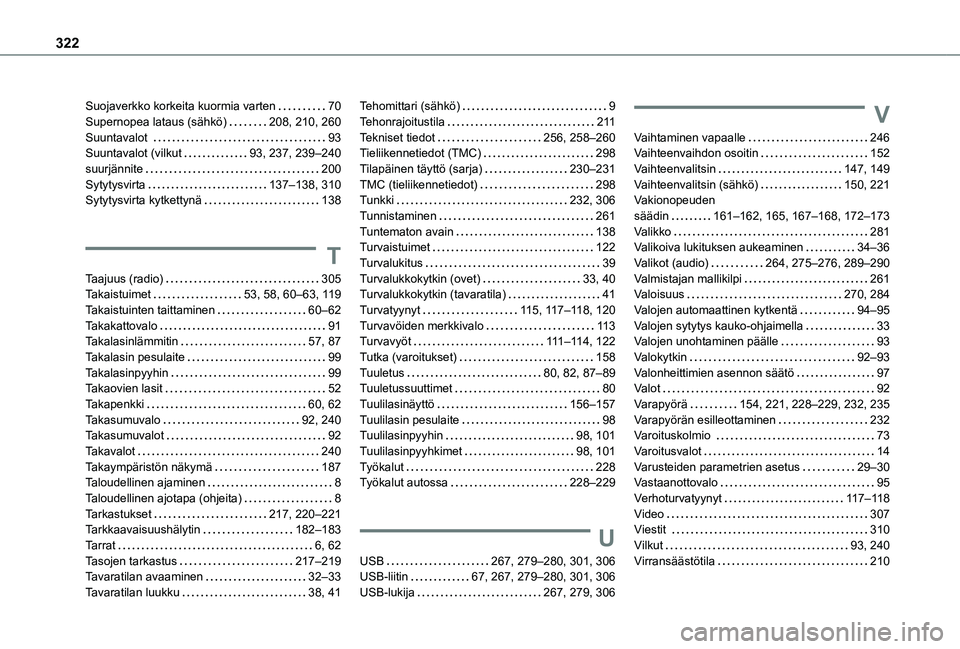
Suojaverkko korkeita kuormia varten 70Supernopea lataus (sähkö) 208, 210, 260Suuntavalot 93Suuntavalot (vilkut 93, 237, 239–240suurjännite 200Sytytysvirta 137–138, 310Sytytysvirta kytkettynä 138
T
Taajuus (radio) 305Takaistuimet 53, 58, 60–63, 11 9Takaistuinten taittaminen 60–62Takakattovalo 91Takalasinlämmitin 57, 87Takalasin pesulaite 99Takalasinpyyhin 99Takaovien lasit 52Takapenkki 60, 62Takasumuvalo 92, 240Takasumuvalot 92
Takavalot 240Takaympäristön näkymä 187Taloudellinen ajaminen 8Taloudellinen ajotapa (ohjeita) 8Tarkastukset 217, 220–221Tarkkaavaisuushälytin 182–183Tarrat 6, 62Tasojen tarkastus 217–219Tavaratilan avaaminen 32–33Tavaratilan luukku 38, 41
Tehomittari (sähkö) 9Tehonrajoitustila 2 11Tekniset tiedot 256, 258–260Tieliikennetiedot (TMC) 298Tilapäinen täyttö (sarja) 230–231TMC (tieliikennetiedot) 298Tunkki 232, 306Tunnistaminen 261Tuntematon avain 138Turvaistuimet 122Turvalukitus 39Turvalukkokytkin (ovet) 33, 40Turvalukkokytkin (tavaratila) 41Turvatyynyt 11 5, 11 7–11 8, 120Turvavöiden merkkivalo 11 3Turvavyöt 111–11 4, 122Tutka (varoitukset) 158Tuuletus 80, 82, 87–89Tuuletussuuttimet 80Tuulilasinäyttö 156–157Tuulilasin pesulaite 98Tuulilasinpyyhin 98, 101
Tuulilasinpyyhkimet 98, 101Työkalut 228Työkalut autossa 228–229
U
USB 267, 279–280, 301, 306USB-liitin 67, 267, 279–280, 301, 306USB-lukija 267, 279, 306
V
Vaihtaminen vapaalle 246Vaihteenvaihdon osoitin 152Vaihteenvalitsin 147, 149Vaihteenvalitsin (sähkö) 150, 221Vakionopeuden säädin 161–162, 165, 167–168, 172–173Valikko 281Valikoiva lukituksen aukeaminen 34–36Valikot (audio) 264, 275–276, 289–290Valmistajan mallikilpi 261Valoisuus 270, 284Valojen automaattinen kytkentä 94–95Valojen sytytys kauko-ohjaimella 33Valojen unohtaminen päälle 93Valokytkin 92–93Valonheittimien asennon säätö 97Valot 92Varapyörä 154, 221, 228–229, 232, 235Varapyörän esilleottaminen 232Varoituskolmio 73
Varoitusvalot 14Varusteiden parametrien asetus 29–30Vastaanottovalo 95Verhoturvatyynyt 11 7–11 8Video 307Viestit 310Vilkut 93, 240Virransäästötila 210