bluetooth TOYOTA PROACE CITY EV 2022 Instructieboekje (in Dutch)
[x] Cancel search | Manufacturer: TOYOTA, Model Year: 2022, Model line: PROACE CITY EV, Model: TOYOTA PROACE CITY EV 2022Pages: 352, PDF Size: 75.88 MB
Page 277 of 352
277
Touchscreen Bluetooth-audiosysteem
10
Radio
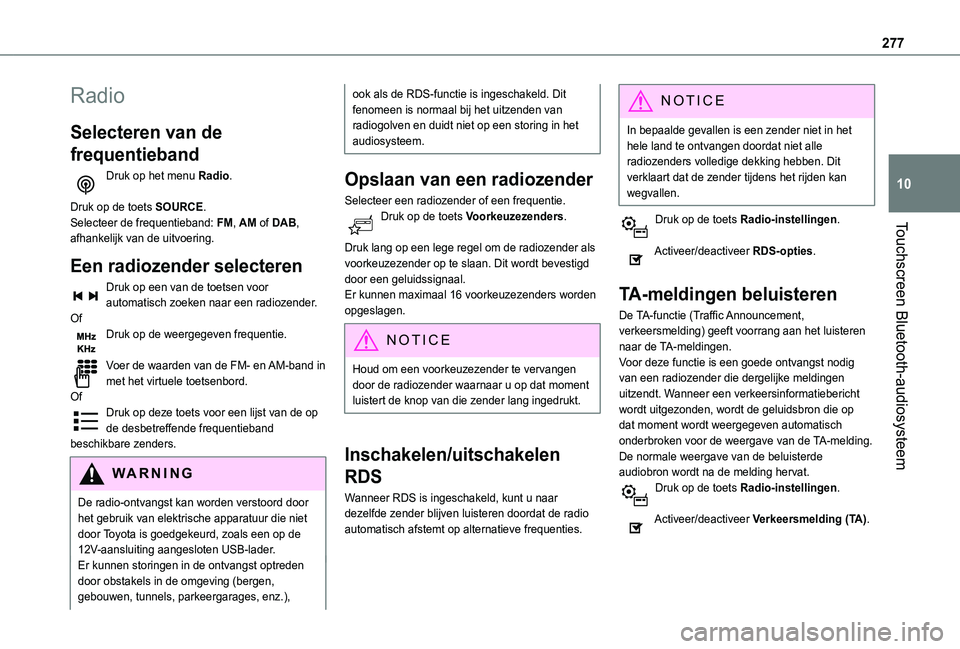
Selecteren van de
frequentieband
Druk op het menu Radio.
Druk op de toets SOURCE.Selecteer de frequentieband: FM, AM of DAB, afhankelijk van de uitvoering.
Een radiozender selecteren
Druk op een van de toetsen voor automatisch zoeken naar een radiozender.OfDruk op de weergegeven frequentie.
Voer de waarden van de FM- en AM-band in met het virtuele toetsenbord.OfDruk op deze toets voor een lijst van de op de desbetreffende frequentieband beschikbare zenders.
WARNI NG
De radio-ontvangst kan worden verstoord door het gebruik van elektrische apparatuur die niet door Toyota is goedgekeurd, zoals een op de 12V-aansluiting aangesloten USB-lader.Er kunnen storingen in de ontvangst optreden door obstakels in de omgeving (bergen, gebouwen, tunnels, parkeergarages, enz.),
ook als de RDS-functie is ingeschakeld. Dit fenomeen is normaal bij het uitzenden van radiogolven en duidt niet op een storing in het audiosysteem.
Opslaan van een radiozender
Selecteer een radiozender of een frequentie.Druk op de toets Voorkeuzezenders.
Druk lang op een lege regel om de radiozender als voorkeuzezender op te slaan. Dit wordt bevestigd door een geluidssignaal.Er kunnen maximaal 16 voorkeuzezenders worden opgeslagen.
NOTIC E
Houd om een voorkeuzezender te vervangen door de radiozender waarnaar u op dat moment luistert de knop van die zender lang ingedrukt.
Inschakelen/uitschakelen
RDS
Wanneer RDS is ingeschakeld, kunt u naar dezelfde zender blijven luisteren doordat de radio automatisch afstemt op alternatieve frequenties.
NOTIC E
In bepaalde gevallen is een zender niet in het hele land te ontvangen doordat niet alle radiozenders volledige dekking hebben. Dit verklaart dat de zender tijdens het rijden kan wegvallen.
Druk op de toets Radio-instellingen.
Activeer/deactiveer RDS-opties.
TA-meldingen beluisteren
De TA-functie (Traffic Announcement, verkeersmelding) geeft voorrang aan het luisteren naar de TA-meldingen.Voor deze functie is een goede ontvangst nodig van een radiozender die dergelijke meldingen uitzendt. Wanneer een verkeersinformatiebericht wordt uitgezonden, wordt de geluidsbron die op dat moment wordt weergegeven automatisch onderbroken voor de weergave van de TA-melding.
De normale weergave van de beluisterde audiobron wordt na de melding hervat.Druk op de toets Radio-instellingen.
Activeer/deactiveer Verkeersmelding (TA).
Page 278 of 352
278
Audio-instellingen
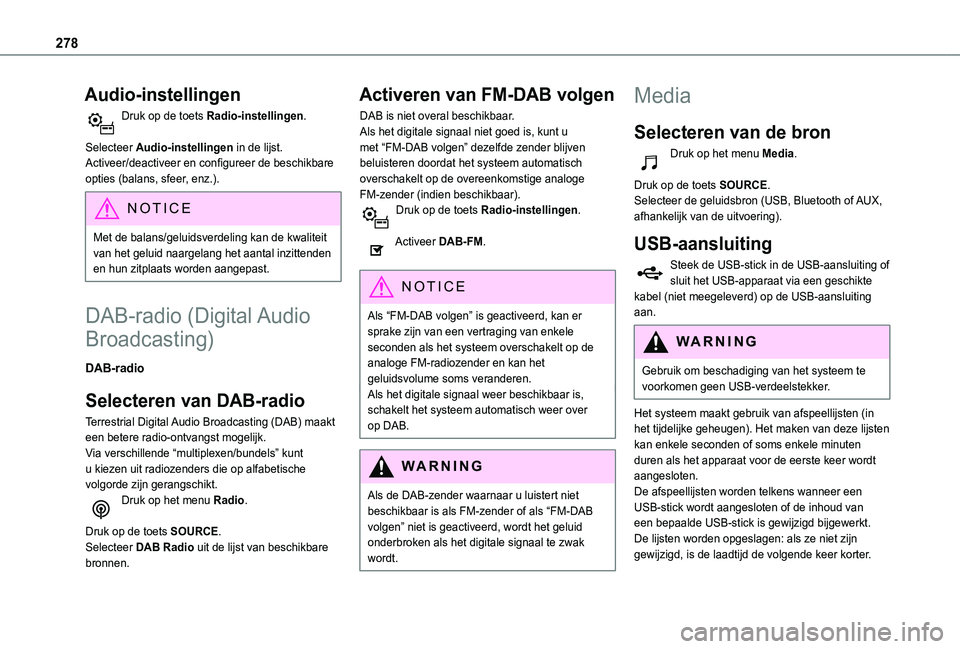
Druk op de toets Radio-instellingen.
Selecteer Audio-instellingen in de lijst.Activeer/deactiveer en configureer de beschikbare opties (balans, sfeer, enz.).
NOTIC E
Met de balans/geluidsverdeling kan de kwaliteit
van het geluid naargelang het aantal inzittenden en hun zitplaats worden aangepast.
DAB-radio (Digital Audio
Broadcasting)
DAB-radio
Selecteren van DAB-radio
Terrestrial Digital Audio Broadcasting (DAB) maakt een betere radio-ontvangst mogelijk.Via verschillende “multiplexen/bundels” kunt u kiezen uit radiozenders die op alfabetische volgorde zijn gerangschikt.Druk op het menu Radio.
Druk op de toets SOURCE.Selecteer DAB Radio uit de lijst van beschikbare bronnen.
Activeren van FM-DAB volgen
DAB is niet overal beschikbaar.Als het digitale signaal niet goed is, kunt u met “FM-DAB volgen” dezelfde zender blijven beluisteren doordat het systeem automatisch overschakelt op de overeenkomstige analoge FM-zender (indien beschikbaar).Druk op de toets Radio-instellingen.
Activeer DAB-FM.
NOTIC E
Als “FM-DAB volgen” is geactiveerd, kan er sprake zijn van een vertraging van enkele seconden als het systeem overschakelt op de analoge FM-radiozender en kan het geluidsvolume soms veranderen.Als het digitale signaal weer beschikbaar is, schakelt het systeem automatisch weer over op DAB.
WARNI NG
Als de DAB-zender waarnaar u luistert niet beschikbaar is als FM-zender of als “FM-DAB volgen” niet is geactiveerd, wordt het geluid onderbroken als het digitale signaal te zwak
wordt.
Media
Selecteren van de bron
Druk op het menu Media.
Druk op de toets SOURCE.Selecteer de geluidsbron (USB, Bluetooth of AUX, afhankelijk van de uitvoering).
USB-aansluiting
Steek de USB-stick in de USB-aansluiting of sluit het USB-apparaat via een geschikte kabel (niet meegeleverd) op de USB-aansluiting aan.
WARNI NG
Gebruik om beschadiging van het systeem te voorkomen geen USB-verdeelstekker.
Het systeem maakt gebruik van afspeellijsten (in het tijdelijke geheugen). Het maken van deze lijsten kan enkele seconden of soms enkele minuten duren als het apparaat voor de eerste keer wordt aangesloten.De afspeellijsten worden telkens wanneer een USB-stick wordt aangesloten of de inhoud van een bepaalde USB-stick is gewijzigd bijgewerkt. De lijsten worden opgeslagen: als ze niet zijn gewijzigd, is de laadtijd de volgende keer korter.
Page 279 of 352
279
Touchscreen Bluetooth-audiosysteem
10
AUX-aansluiting
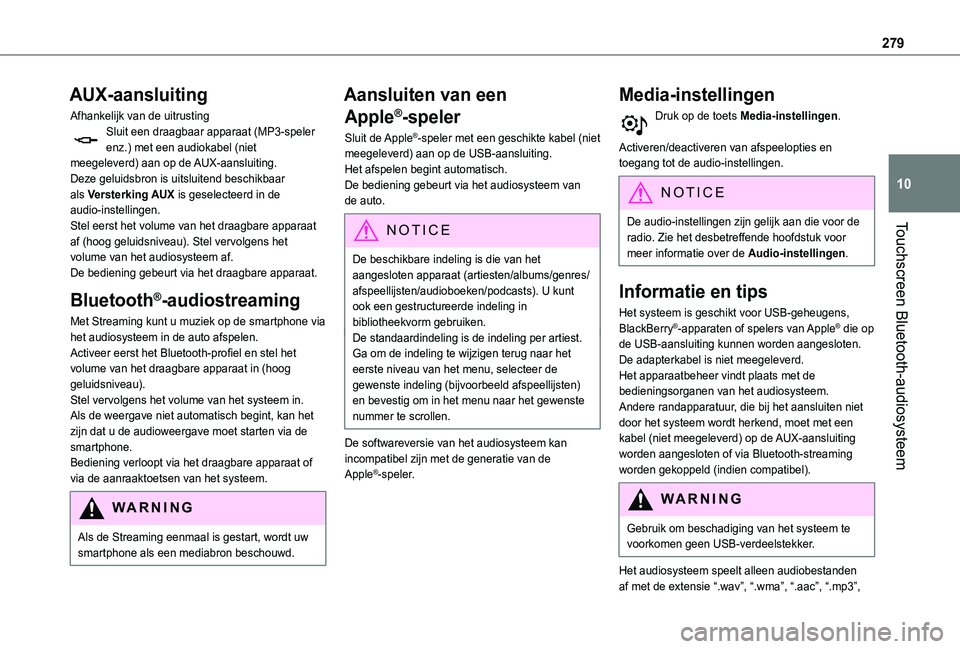
Afhankelijk van de uitrustingSluit een draagbaar apparaat (MP3-speler enz.) met een audiokabel (niet meegeleverd) aan op de AUX-aansluiting.Deze geluidsbron is uitsluitend beschikbaar als Versterking AUX is geselecteerd in de audio-instellingen.Stel eerst het volume van het draagbare apparaat af (hoog geluidsniveau). Stel vervolgens het volume van het audiosysteem af.De bediening gebeurt via het draagbare apparaat.
Bluetooth®-audiostreaming
Met Streaming kunt u muziek op de smartphone via het audiosysteem in de auto afspelen.Activeer eerst het Bluetooth-profiel en stel het volume van het draagbare apparaat in (hoog geluidsniveau).Stel vervolgens het volume van het systeem in.Als de weergave niet automatisch begint, kan het zijn dat u de audioweergave moet starten via de
smartphone.Bediening verloopt via het draagbare apparaat of via de aanraaktoetsen van het systeem.
WARNI NG
Als de Streaming eenmaal is gestart, wordt uw smartphone als een mediabron beschouwd.
Aansluiten van een
Apple®-speler
Sluit de Apple®-speler met een geschikte kabel (niet meegeleverd) aan op de USB-aansluiting.Het afspelen begint automatisch.De bediening gebeurt via het audiosysteem van de auto.
NOTIC E
De beschikbare indeling is die van het aangesloten apparaat (artiesten/albums/genres/afspeellijsten/audioboeken/podcasts). U kunt ook een gestructureerde indeling in bibliotheekvorm gebruiken.De standaardindeling is de indeling per artiest. Ga om de indeling te wijzigen terug naar het eerste niveau van het menu, selecteer de gewenste indeling (bijvoorbeeld afspeellijsten) en bevestig om in het menu naar het gewenste nummer te scrollen.
De softwareversie van het audiosysteem kan incompatibel zijn met de generatie van de Apple®-speler.
Media-instellingen
Druk op de toets Media-instellingen.
Activeren/deactiveren van afspeelopties en toegang tot de audio-instellingen.
NOTIC E
De audio-instellingen zijn gelijk aan die voor de radio. Zie het desbetreffende hoofdstuk voor
meer informatie over de Audio-instellingen.
Informatie en tips
Het systeem is geschikt voor USB-geheugens, BlackBerry®-apparaten of spelers van Apple® die op de USB-aansluiting kunnen worden aangesloten. De adapterkabel is niet meegeleverd.Het apparaatbeheer vindt plaats met de bedieningsorganen van het audiosysteem.Andere randapparatuur, die bij het aansluiten niet door het systeem wordt herkend, moet met een kabel (niet meegeleverd) op de AUX-aansluiting worden aangesloten of via Bluetooth-streaming worden gekoppeld (indien compatibel).
WARNI NG
Gebruik om beschadiging van het systeem te voorkomen geen USB-verdeelstekker.
Het audiosysteem speelt alleen audiobestanden af met de extensie “.wav”, “.wma”, “.aac”, “.mp3”\
,
Page 280 of 352
280
“.mp4”, “.m4a”, “.flac” en “.ogg” met een bitrate tussen 32 Kbps en 320 Kbps (maximaal 300 Kbps bij flac-bestanden).Ook bestanden met een VBR (Variable Bit Rate) kunnen worden afgespeeld.Bestanden met de extensie “.wma” moeten voldoen aan de WMA 9-standaard.De ondersteunde sampling rates zijn 11, 22, 44 en 48 kHz.Geadviseerd wordt om voor bestandsnamen maximaal 20 karakters te gebruiken; vermijd daarbij speciale tekens (bijv.: “ ? . ; ù) om problemen met het afspelen of de weergave te voorkomen.Gebruik uitsluitend USB-sticks die geformatteerd zijn naar FAT of FAT32 (File Allocation Table).
NOTIC E
We raden aan de originele USB-kabel te gebruiken voor het draagbare apparaat.
Telefoon
Een Bluetooth®-telefoon
koppelen
Er kunnen maximaal 10 telefoons worden gekoppeld aan het systeem.Activeer eerst de Bluetooth-functie op de telefoon en zorg ervoor dat “zichtbaar voor alle apparaten” aan staat (configuratie van de telefoon).Controleer bij het voltooien van de koppeling, ongeacht of dit vanaf de telefoon of het systeem wordt gedaan, of de code in het systeem gelijk is aan die in de telefoon.
WARNI NG
Welke diensten beschikbaar zijn, is afhankelijk van het netwerk, de simkaart en de compatibiliteit van de gebruikte Bluetooth-apparaten. Controleer in de handleiding van de telefoon en bij uw provider welke diensten beschikbaar zijn.
NOTIC E
De profielen die compatibel zijn met het systeem zijn: HFP, OPP, PBAP, DID, A2DP, AVRCP, SPP en PAN.
Ga naar toyota.nl voor meer informatie (compatibiliteit, hulp, enz.).
Procedure via de telefoon
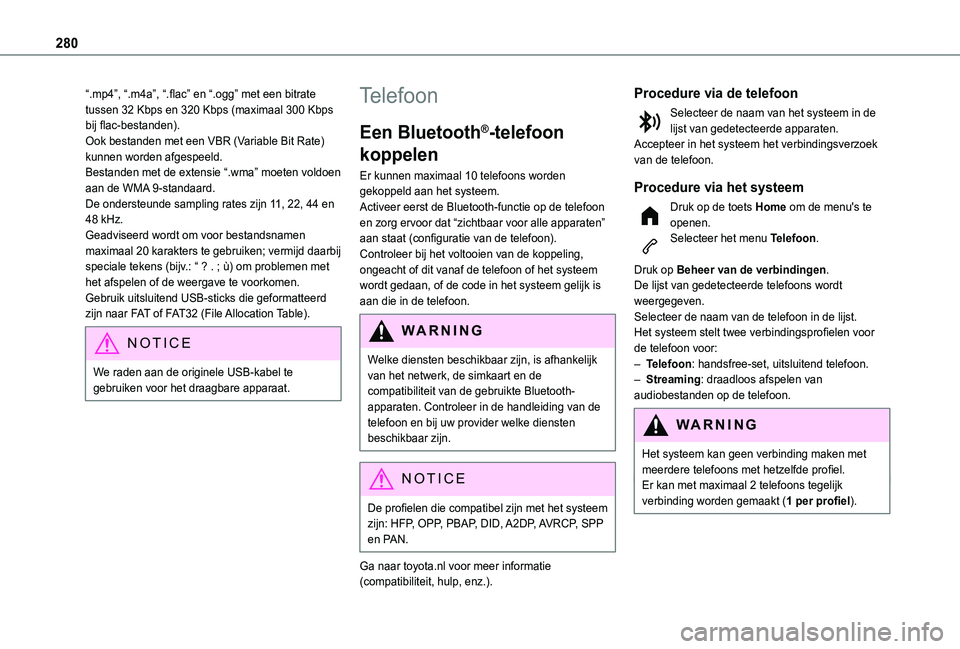
Selecteer de naam van het systeem in de lijst van gedetecteerde apparaten.Accepteer in het systeem het verbindingsverzoek van de telefoon.
Procedure via het systeem
Druk op de toets Home om de menu's te openen.Selecteer het menu Telefoon.
Druk op Beheer van de verbindingen.De lijst van gedetecteerde telefoons wordt weergegeven.Selecteer de naam van de telefoon in de lijst.Het systeem stelt twee verbindingsprofielen voor de telefoon voor:– Telefoon: handsfree-set, uitsluitend telefoon.– Streaming: draadloos afspelen van audiobestanden op de telefoon.
WARNI NG
Het systeem kan geen verbinding maken met meerdere telefoons met hetzelfde profiel.Er kan met maximaal 2 telefoons tegelijk verbinding worden gemaakt (1 per profiel).
Page 281 of 352
281
Touchscreen Bluetooth-audiosysteem
10
NOTIC E
De op de telefoon geselecteerde Bluetooth-profielen hebben voorrang boven de via het systeem geselecteerde profielen.
Als de koppelingsprocedure mislukt, is het raadzaam de Bluetooth-functie op de telefoon te deactiveren en vervolgens opnieuw te activeren.
NOTIC E
Afhankelijk van het type telefoon wordt u mogelijk gevraagd om het overbrengen van contacten en de oproepenlijst te accepteren.
Automatisch opnieuw verbinding
maken
Wanneer u terugkomt in uw auto met de telefoon waarmee het laatst verbinding is gemaakt, wordt deze automatisch herkend en wordt binnen ongeveer 30 seconden na het AAN zetten van het contact de telefoon automatisch gekoppeld (Bluetooth ingeschakeld).
Beheren van gekoppelde telefoons
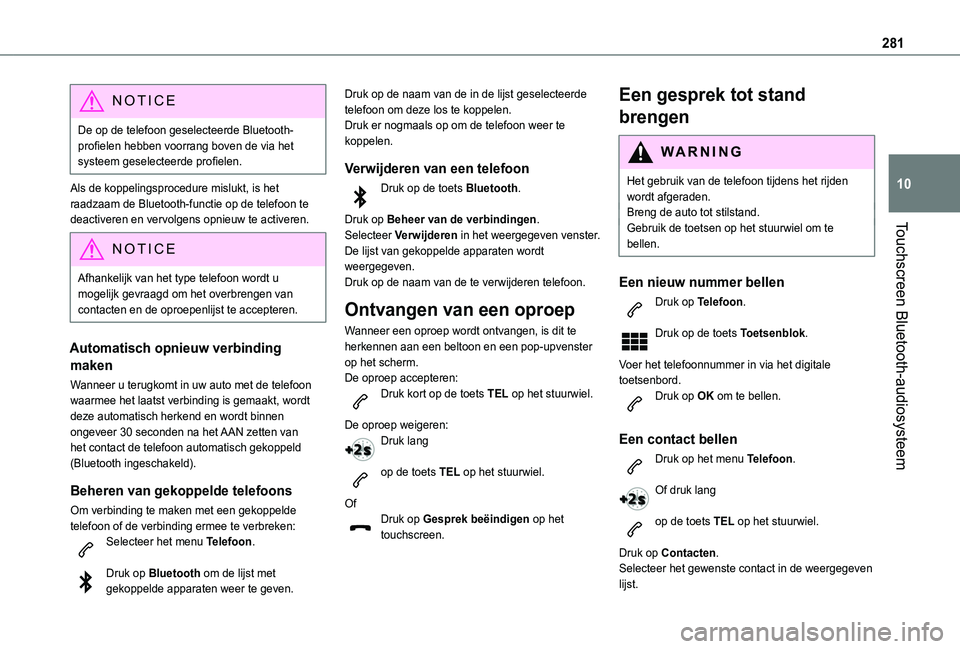
Om verbinding te maken met een gekoppelde telefoon of de verbinding ermee te verbreken:Selecteer het menu Telefoon.
Druk op Bluetooth om de lijst met gekoppelde apparaten weer te geven.
Druk op de naam van de in de lijst geselecteerde telefoon om deze los te koppelen.Druk er nogmaals op om de telefoon weer te koppelen.
Verwijderen van een telefoon
Druk op de toets Bluetooth.
Druk op Beheer van de verbindingen.Selecteer Verwijderen in het weergegeven venster.De lijst van gekoppelde apparaten wordt weergegeven.Druk op de naam van de te verwijderen telefoon.
Ontvangen van een oproep
Wanneer een oproep wordt ontvangen, is dit te herkennen aan een beltoon en een pop-upvenster op het scherm.De oproep accepteren:Druk kort op de toets TEL op het stuurwiel.
De oproep weigeren:Druk lang
op de toets TEL op het stuurwiel.
OfDruk op Gesprek beëindigen op het touchscreen.
Een gesprek tot stand
brengen
WARNI NG
Het gebruik van de telefoon tijdens het rijden wordt afgeraden.Breng de auto tot stilstand.Gebruik de toetsen op het stuurwiel om te
bellen.
Een nieuw nummer bellen
Druk op Telefoon.
Druk op de toets Toetsenblok.
Voer het telefoonnummer in via het digitale toetsenbord.Druk op OK om te bellen.
Een contact bellen
Druk op het menu Telefoon.
Of druk lang
op de toets TEL op het stuurwiel.
Druk op Contacten.Selecteer het gewenste contact in de weergegeven lijst.
Page 283 of 352
283
Touchscreen Bluetooth-audiosysteem
10
Tijd instellen:Druk op deze toetsen om de uren en minuten in te stellen.Selecteer of deselecteer de 24-uursweergave.Selecteer in de 12-uursweergave AM of PM.
NOTIC E
Het systeem schakelt niet automatisch over op wintertijd/zomertijd.
Datumweergave:Selecteer het weergaveformaat voor de datum.
Veelgestelde vragen
Hieronder vindt u de antwoorden op de meest gestelde vragen over het systeem van uw auto.
Radio
De ontvangstkwaliteit van de geselecteerde radiozender neemt geleidelijk af of de voorkeuzezenders werken niet (geen geluid, 87,5 MHz wordt weergegeven, enz.).De auto is te ver verwijderd van het zendstation van de radiozender of er is geen zendstation in het geografische gebied.► Activeer de RDS-functie in de bovenste balk om het systeem de gelegenheid te geven om te controleren of er een sterker zendstation in de buurt is.Er kunnen storingen in de ontvangst optreden door obstakels in de omgeving (bergen, gebouwen, tunnels, parkeergarages, enz.), ook als de RDS-functie is ingeschakeld.Dit is een normaal verschijnsel en duidt niet op een storing in het audiosysteem.
De antenne is niet aanwezig of beschadigd (bijvoorbeeld in een wasstraat of parkeergarage).► Laat de antenne controleren door een dealer.Ik kan sommige zenders uit de lijst van ontvangen zenders niet vinden.De naam van de zender verandert.De zender wordt niet meer ontvangen of de naam van de zender in de lijst is veranderd.
Sommige zenders sturen in plaats van hun naam andere informatie mee (bijv. titel van het afgespeelde nummer).Het systeem interpreteert deze informatie als de naam van de zender.► Druk op de toets Radio-instellingen en selecteer vervolgens “Lijst updaten”. De radio-ontvangst wordt onderbroken terwijl naar beschikbare radiozenders wordt gezocht (gedurende ongeveer 30 seconden).
Media
Het afspelen van de muziek op mijn USB-stick begint pas na lang wachten (ongeveer 2 tot 3 minuten).Door bepaalde bestanden die standaard op een USB-stick staan kan het erg lang duren tot de muziek op de USB-stick wordt afgespeeld (tot 10 keer de fabrieksopgave).► Wis de bestanden die standaard op de USB-stick staan en beperk het aantal submappen in de mappenstructuur van de USB-stick. Sommige karakters in de informatie over de op
dat moment afgespeelde audiobron worden niet correct weergegeven.Het audiosysteem kan sommige karakters niet weergeven.► Gebruik standaardkarakters voor de benaming van nummers en mappen.Het afspelen van streamingbestanden start niet.Het aangesloten apparaat begint niet automatisch met afspelen.
► Start het afspelen op het apparaat.
Page 284 of 352
284
Namen van nummers en de speelduur worden niet weergegeven op het audiostreamingscherm.Het Bluetooth-profiel staat de doorgifte van deze informatie niet toe.
Telefoon
Het lukt me niet om mijn Bluetooth-telefoon te koppelen.De Bluetooth-functie van uw telefoon kan zijn uitgeschakeld of de telefoon is niet zichtbaar.► Controleer of de Bluetooth-functie van uw telefoon is ingeschakeld.► Controleer bij de instellingen van uw telefoon of deze op “zichtbaar voor alle apparaten” staat.De Bluetooth-telefoon is niet compatibel met het systeem.► Controleer de compatibiliteit van uw telefoon op toyota.nl (Service).Het geluid van de aangesloten Bluetooth-telefoon is niet hoorbaar.Het geluidsvolume is afhankelijk van het systeem en de telefoon.
Omgevingsgeluiden hebben invloed op de geluidskwaliteit van een telefoongesprek.► Verhoog het volume van het audiosysteem, indien nodig tot maximaal, en verhoog indien nodig het volume van de telefoon.► Beperk het omgevingsgeluid (ruiten sluiten, aanjager lager zetten, snelheid verminderen, enz.).De contacten worden niet in alfabetische volgorde weergegeven.
Sommige telefoons hebben speciale weergave-opties. Afhankelijk van de instellingen kunnen contacten in een bepaalde volgorde worden overgenomen.► Verander de instellingen voor de weergave van contacten in de telefoon.
Instellingen
Na het instellen van de lage en hoge tonen wordt de geluidssfeer gedeselecteerd.Na het instellen van de geluidssfeer worden de instellingen voor de lage en hoge tonen gereset.Elke instelling van de geluidssfeer is gekoppeld aan een bepaalde instelling van de lage en hoge tonen en andersom.► Wijzig de instelling van de lage en hoge tonen of de geluidssfeer om de gewenste geluidskwaliteit te verkrijgen.Er is een verschil in geluidskwaliteit tussen de verschillende audiobronnen.Voor een optimale geluidskwaliteit kunnen de geluidsinstellingen voor de verschillende
audiobronnen afzonderlijk worden aangepast. Dit leidt ertoe dat bij het veranderen van de audiobron verschillen hoorbaar kunnen zijn.► Controleer of de geluidsinstellingen zijn aangepast aan de audiobronnen waarnaar wordt geluisterd. Zet de geluidsinstellingen in de middelste stand.Wanneer de motor is uitgezet, wordt het systeem na enkele minuten uitgeschakeld.
Als de motor is uitgezet, werkt het systeem zolang de ladingstoestand van de accu dat toestaat.Het uitschakelen is normaal: het systeem schakelt automatisch over naar de spaarstand en wordt uitgeschakeld zodat de laadtoestand van de accu voldoende blijft.► Start de motor om de accu bij te laden.
Page 285 of 352
285
TOYOTA Connect Radio
11
TOYOTA Connect Radio
Multimedia-audiosysteem
- Applicaties
- Bluetooth®-telefoon
NOTIC E
De beschreven functies en instellingen variëren
afhankelijk van de uitvoering en de configuratie van de auto, en van het land van verkoop.
WARNI NG
Om veiligheidsredenen mag de bestuurder handelingen die de volle aandacht vragen, zoals de onderstaande, uitsluitend uitvoeren bij stilstaande auto met het contact AAN:– Koppelen van de smartphone met het systeem via Bluetooth.– Het gebruiken van de smartphone.– Verbinding maken met apps als CarPlay® of Android Auto (bij bepaalde apps wordt de weergave onderbroken wanneer de auto gaat rijden).– Wijzigen van de systeeminstellingen en -configuratie.
NOTIC E
Het systeem is zodanig beveiligd dat het uitsluitend in de auto functioneert.De melding Energiespaarmodus wordt weergegeven als het systeem op het punt staat om in de stand-bymodus te gaan.
Eerste stappen
Als u bij draaiende motor op de toets drukt, wordt het geluid onderbroken.Als u op de toets drukt terwijl het contact UIT staat, wordt het systeem ingeschakeld.Verhoog of verlaag het volume met het wieltje of de toetsen “plus” of “min” (afhankelijk van de uitrusting).Gebruik de toetsen aan weerszijden van of onder het touchscreen om de menu's te openen en druk vervolgens op de virtuele toetsen op het touchscreen.Gebruik al naar gelang de uitvoering de toets
“Bron” of “Menu” aan de linkerzijde van het touchscreen om de menu's te openen en druk vervolgens op de virtuele toetsen op het touchscreen.U kunt op elk gewenst moment de menu's oproepen door het scherm kort met drie vingers aan te raken.Alle aanraakgevoelige gebieden op het scherm zijn wit.
Op pagina's met meerdere tabbladen onderaan het scherm kan tussen de pagina's worden gewisseld door op het tabblad van de gewenste pagina te tikken of door met een vinger de pagina's naar links of rechts te verschuiven.Druk op het gearceerde gebied om één niveau omhoog te gaan of om uw keuze te bevestigen.Druk op de pijl “Terug” om een niveau terug te gaan of om uw keuze te bevestigen.
WARNI NG
Het touchscreen is een capacitief scherm.Gebruik voor het schoonmaken van het scherm een zachte, niet-schurende doek (bijvoorbeeld een brillendoekje), zonder schoonmaakmiddel.Raak het scherm niet aan met scherpe voorwerpen.Raak het scherm niet aan met natte handen.
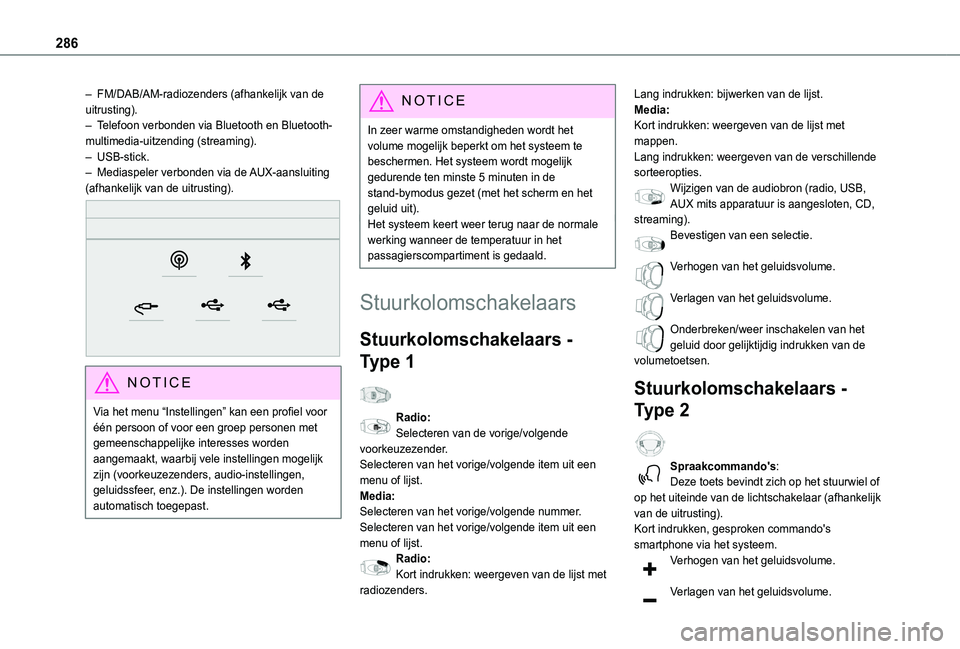
Bepaalde informatie wordt permanent weergegeven in de bovenste balk van het touchscreen:– Statusinformatie van de airconditioning (afhankelijk van de uitvoering) en rechtstreekse toegang tot het desbetreffende menu.– Statusinformatie van het Radio Media-menu en het telefoonmenu.– Statusinformatie m.b.t. privacy.– Toegang tot de instellingen van het touchscreen en het digitale instrumentenpaneel.Selecteren van de audiobron (afhankelijk van de uitrusting):
Page 286 of 352
286
– FM/DAB/AM-radiozenders (afhankelijk van de uitrusting).– Telefoon verbonden via Bluetooth en Bluetooth-multimedia-uitzending (streaming).– USB-stick.– Mediaspeler verbonden via de AUX-aansluiting (afhankelijk van de uitrusting).
NOTIC E
Via het menu “Instellingen” kan een profiel voor één persoon of voor een groep personen met gemeenschappelijke interesses worden aangemaakt, waarbij vele instellingen mogelijk zijn (voorkeuzezenders, audio-instellingen, geluidssfeer, enz.). De instellingen worden automatisch toegepast.
NOTIC E
In zeer warme omstandigheden wordt het volume mogelijk beperkt om het systeem te beschermen. Het systeem wordt mogelijk gedurende ten minste 5 minuten in de stand-bymodus gezet (met het scherm en het geluid uit).Het systeem keert weer terug naar de normale werking wanneer de temperatuur in het passagierscompartiment is gedaald.
Stuurkolomschakelaars
Stuurkolomschakelaars -
Type 1
Radio:Selecteren van de vorige/volgende
voorkeuzezender.Selecteren van het vorige/volgende item uit een menu of lijst.Media:Selecteren van het vorige/volgende nummer.Selecteren van het vorige/volgende item uit een menu of lijst.Radio:Kort indrukken: weergeven van de lijst met radiozenders.
Lang indrukken: bijwerken van de lijst.Media:Kort indrukken: weergeven van de lijst met mappen.Lang indrukken: weergeven van de verschillende sorteeropties.Wijzigen van de audiobron (radio, USB, AUX mits apparatuur is aangesloten, CD, streaming).Bevestigen van een selectie.
Verhogen van het geluidsvolume.
Verlagen van het geluidsvolume.
Onderbreken/weer inschakelen van het geluid door gelijktijdig indrukken van de volumetoetsen.
Stuurkolomschakelaars -
Type 2
Spraakcommando's:Deze toets bevindt zich op het stuurwiel of op het uiteinde van de lichtschakelaar (afhankelijk van de uitrusting).Kort indrukken, gesproken commando's smartphone via het systeem.Verhogen van het geluidsvolume.
Verlagen van het geluidsvolume.
Page 287 of 352
287
TOYOTA Connect Radio
11
Geluidsweergave onderbreken door tegelijkertijd op de toetsen voor het verhogen en verlagen van het geluidsvolume te drukken (afhankelijk van de uitrusting).Geluidsweergave weer inschakelen door op een van de twee volumetoetsen te drukken.Media (kort indrukken): wijzigen van de multimediabron.Telefoon (kort indrukken): telefoongesprek starten.Tijdens telefoongesprek (kort indrukken): toegang tot het telefoonmenu.Telefoon (lang indrukken): een binnenkomende oproep weigeren, een gesprek beëindigen; toegang tot het telefoonmenu wanneer de telefoon niet wordt gebruikt.Radio (draaien): automatisch zoeken naar de vorige/volgende radiozender.Media (draaien): vorige/volgende nummer, door een lijst scrollen.Kort indrukken: een selectie bevestigen; indien niets is geselecteerd, toegang tot voorkeuzezenders.
Radio: weergeven van de zenderlijst.Media: weergeven van de lijst met nummers.Radio (ingedrukt houden): bijwerken van de lijst met beschikbare radiozenders.
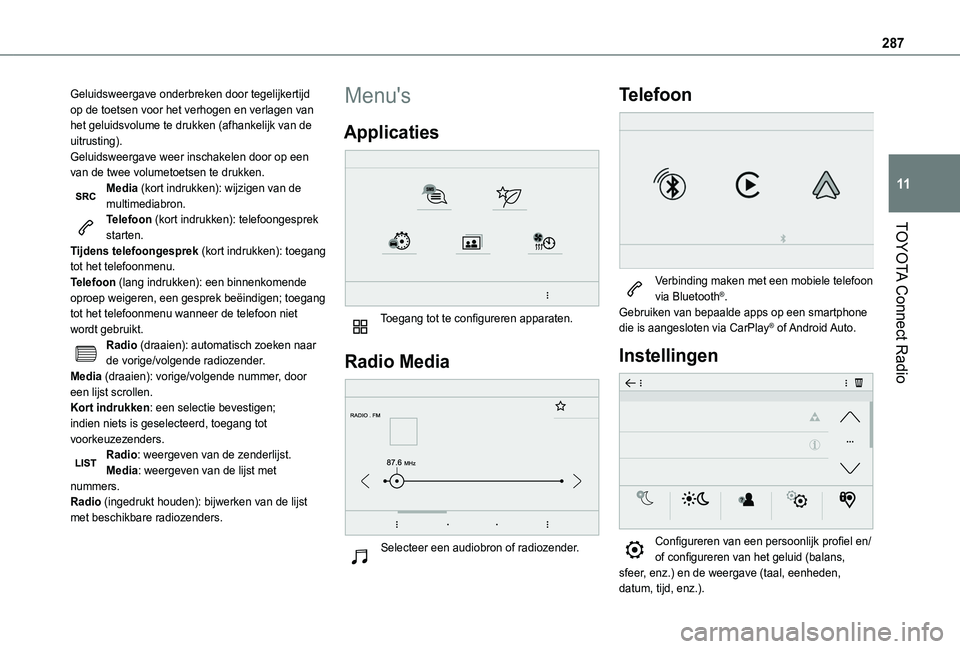
Menu's
Applicaties
Toegang tot te configureren apparaten.
Radio Media
Selecteer een audiobron of radiozender.
Telefoon
Verbinding maken met een mobiele telefoon via Bluetooth®.Gebruiken van bepaalde apps op een smartphone die is aangesloten via CarPlay® of Android Auto.
Instellingen
Configureren van een persoonlijk profiel en/of configureren van het geluid (balans, sfeer, enz.) en de weergave (taal, eenheden, datum, tijd, enz.).