radio TOYOTA PROACE CITY EV 2022 Instructieboekje (in Dutch)
[x] Cancel search | Manufacturer: TOYOTA, Model Year: 2022, Model line: PROACE CITY EV, Model: TOYOTA PROACE CITY EV 2022Pages: 352, PDF Size: 75.88 MB
Page 299 of 352
299
TOYOTA Connect Radio
11
Het Bluetooth-profiel staat de doorgifte van deze informatie niet toe.
Telefoon
Het lukt me niet om mijn Bluetooth-telefoon te koppelen.De Bluetooth-functie van uw telefoon kan zijn uitgeschakeld of het apparaat is niet zichtbaar.► Controleer of de Bluetooth-functie van uw telefoon is ingeschakeld.► Controleer bij de instellingen van uw telefoon of deze op “zichtbaar voor alle apparaten” staat.De Bluetooth-telefoon is niet compatibel met het systeem.► Controleer de compatibiliteit van uw telefoon op toyota.nl (Service).Android Auto en/of CarPlay werken niet.Android Auto en CarPlay werken mogelijk niet wanneer de USB-kabels van slechte kwaliteit zijn.► Gebruik originele USB-kabels om de compatibiliteit te waarborgen.Android Auto en/of CarPlay werken niet.Android Auto en CarPlay zijn niet in alle landen
beschikbaar.► Ga naar de website van Google Android Auto of Apple om te zien welke landen worden ondersteund.Het geluid van de aangesloten Bluetooth-telefoon is niet hoorbaar.Het geluidsvolume is afhankelijk van het systeem en de telefoon.
► Verhoog het volume van het audiosysteem, indien nodig tot maximaal, en verhoog indien nodig het volume van de telefoon.Omgevingsgeluiden hebben invloed op de geluidskwaliteit van een telefoongesprek.► Beperk het omgevingsgeluid (ruiten sluiten, aanjager lager zetten, snelheid minderen, enz.).De contacten worden niet in alfabetische volgorde weergegeven.Sommige telefoons hebben speciale weergave-opties. Afhankelijk van de instellingen kunnen contacten in een bepaalde volgorde worden overgenomen.► Verander de instellingen voor de weergave van contacten in de telefoon.
Instellingen
Na het instellen van de lage en hoge tonen wordt de geluidssfeer gedeselecteerd.Na het instellen van de geluidssfeer worden de instellingen voor de lage en hoge tonen gereset.Elke instelling van de geluidssfeer is gekoppeld
aan een bepaalde instelling van de lage en hoge tonen en andersom.► Wijzig de instelling van de lage en hoge tonen of de geluidssfeer om de gewenste geluidskwaliteit te verkrijgen.Na het instellen van de balans worden de instellingen van de geluidsverdeling gedeselecteerd.Na het instellen van de geluidsverdeling worden
de instellingen van de balans gedeselecteerd.
Elke instelling van de geluidsverdeling is gekoppeld aan een bepaalde instelling van de balans en andersom.► Wijzig de instelling van de balans of de geluidsverdeling om de gewenste geluidskwaliteit te verkrijgen.Er is een verschil in geluidskwaliteit tussen de verschillende audiobronnen.Voor een optimale geluidskwaliteit kunnen de geluidsinstellingen voor de verschillende audiobronnen afzonderlijk worden aangepast. Dit leidt ertoe dat bij het veranderen van de audiobron verschillen hoorbaar kunnen zijn.► Controleer of de geluidsinstellingen zijn aangepast aan de audiobronnen waarnaar wordt geluisterd. Zet de geluidsinstellingen in de middelste stand.Wanneer de motor is uitgezet, wordt het systeem na enkele minuten uitgeschakeld.Als de motor is uitgezet, werkt het systeem zolang de ladingstoestand van de accu dat toestaat.Het uitschakelen is normaal: het systeem schakelt automatisch over naar de spaarstand en wordt
uitgeschakeld zodat de laadtoestand van de accu voldoende blijft.► Start de motor om de accu bij te laden.
Page 300 of 352
300
TOYOTA Connect Nav
GPS-navigatie - Applicaties
- Multimedia-audiosysteem
- Bluetooth®-telefoon
NOTIC E
De beschreven functies en instellingen variëren
afhankelijk van de uitvoering en de configuratie van de auto, en van het land van verkoop.
WARNI NG
Om veiligheidsredenen mag de bestuurder handelingen die de volle aandacht vragen, zoals de onderstaande, uitsluitend uitvoeren bij stilstaande auto met het contact AAN:– Koppelen van de smartphone met het systeem via Bluetooth.– Het gebruiken van de smartphone.– Verbinding maken met apps als CarPlay® of Android Auto (bij bepaalde apps wordt de weergave onderbroken wanneer de auto gaat rijden).– Het bekijken van een video (de videoweergave wordt gestopt wanneer de auto
weer gaat rijden).– Wijzigen van de systeeminstellingen en -configuratie.
NOTIC E
Het systeem is zodanig beveiligd dat het uitsluitend in de auto functioneert.De melding Energiespaarmodus wordt weergegeven als het systeem op het punt staat om in de stand-bymodus te gaan.
NOTIC E
Systeem- en kaartupdates kunnen worden gedownload via de website van het merk.De updateprocedure is daar ook te vinden.
Eerste stappen
Als u bij draaiende motor op de toets drukt, wordt het geluid onderbroken.Als u op de toets drukt terwijl het contact UIT staat, wordt het systeem ingeschakeld.Verhoog of verlaag het volume met het wieltje of de toetsen “plus” of “min” (afhankelijk van de uitrusting).Gebruik de menutoetsen aan weerszijden van of onder het touchscreen om de menu's te openen en druk vervolgens op de virtuele toetsen op het touchscreen.Gebruik al naar gelang de uitvoering de toetsen “Bron” of “Menu” om de menu's te openen en druk vervolgens op de virtuele toetsen op het touchscreen.
U kunt op elk gewenst moment de menu's oproepen door het scherm kort met drie vingers aan te raken.Alle aanraakfuncties op het touchscreen zijn wit.Druk op de pijl “Terug” om een niveau terug te gaan.Druk op “OK” om te bevestigen.
WARNI NG
Het touchscreen is een capacitief scherm.Gebruik voor het schoonmaken van het scherm een zachte, niet-schurende doek (bijvoorbeeld een brillendoekje), zonder schoonmaakmiddel.Raak het scherm niet aan met scherpe voorwerpen.Raak het scherm niet aan met natte handen.
Bepaalde informatie wordt permanent weergegeven op de balk aan de zijkant of de bovenste balk van het touchscreen (afhankelijk van de uitrusting):– Statusinformatie van de airconditioning (afhankelijk van de uitvoering) en rechtstreekse toegang tot het desbetreffende menu.– Ga direct naar de optie voor het selecteren van audiobronnen om de lijst met radiozenders (of de lijst met titels, afhankelijk van de bron) te bekijken.– Ga naar de “Meldingen” van meldingen, e-mails, kaartupdates en, afhankelijk van de diensten, de navigatiemeldingen.– Ga naar de instellingen voor het touchscreen en het digitale instrumentenpaneel.
Page 301 of 352
301
TOYOTA Connect Nav
12
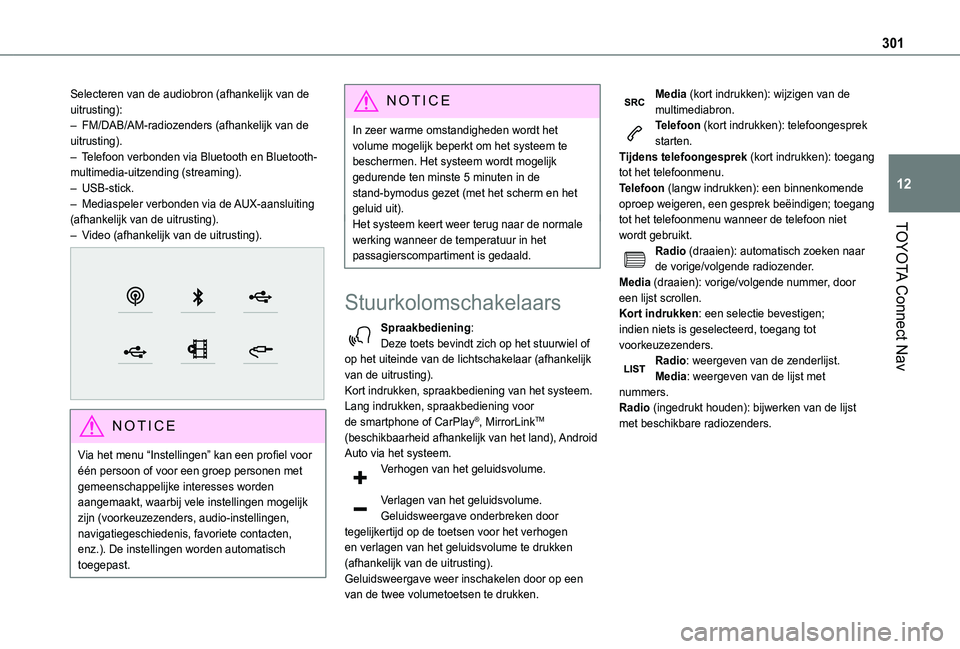
Selecteren van de audiobron (afhankelijk van de uitrusting):– FM/DAB/AM-radiozenders (afhankelijk van de uitrusting).– Telefoon verbonden via Bluetooth en Bluetooth-multimedia-uitzending (streaming).– USB-stick.– Mediaspeler verbonden via de AUX-aansluiting (afhankelijk van de uitrusting).– Video (afhankelijk van de uitrusting).
NOTIC E
Via het menu “Instellingen” kan een profiel voor één persoon of voor een groep personen met
gemeenschappelijke interesses worden aangemaakt, waarbij vele instellingen mogelijk zijn (voorkeuzezenders, audio-instellingen, navigatiegeschiedenis, favoriete contacten,
enz.). De instellingen worden automatisch toegepast.
NOTIC E
In zeer warme omstandigheden wordt het volume mogelijk beperkt om het systeem te beschermen. Het systeem wordt mogelijk gedurende ten minste 5 minuten in de stand-bymodus gezet (met het scherm en het geluid uit).Het systeem keert weer terug naar de normale werking wanneer de temperatuur in het passagierscompartiment is gedaald.
Stuurkolomschakelaars
Spraakbediening:Deze toets bevindt zich op het stuurwiel of op het uiteinde van de lichtschakelaar (afhankelijk van de uitrusting).Kort indrukken, spraakbediening van het systeem.Lang indrukken, spraakbediening voor de smartphone of CarPlay®, MirrorLinkTM (beschikbaarheid afhankelijk van het land), Android
Auto via het systeem.Verhogen van het geluidsvolume.
Verlagen van het geluidsvolume.Geluidsweergave onderbreken door tegelijkertijd op de toetsen voor het verhogen en verlagen van het geluidsvolume te drukken (afhankelijk van de uitrusting).Geluidsweergave weer inschakelen door op een van de twee volumetoetsen te drukken.
Media (kort indrukken): wijzigen van de multimediabron.Telefoon (kort indrukken): telefoongesprek starten.Tijdens telefoongesprek (kort indrukken): toegang tot het telefoonmenu.Telefoon (langw indrukken): een binnenkomende oproep weigeren, een gesprek beëindigen; toegang tot het telefoonmenu wanneer de telefoon niet wordt gebruikt.Radio (draaien): automatisch zoeken naar de vorige/volgende radiozender.Media (draaien): vorige/volgende nummer, door een lijst scrollen.Kort indrukken: een selectie bevestigen; indien niets is geselecteerd, toegang tot voorkeuzezenders.Radio: weergeven van de zenderlijst.Media: weergeven van de lijst met nummers.Radio (ingedrukt houden): bijwerken van de lijst met beschikbare radiozenders.
Page 302 of 352
302
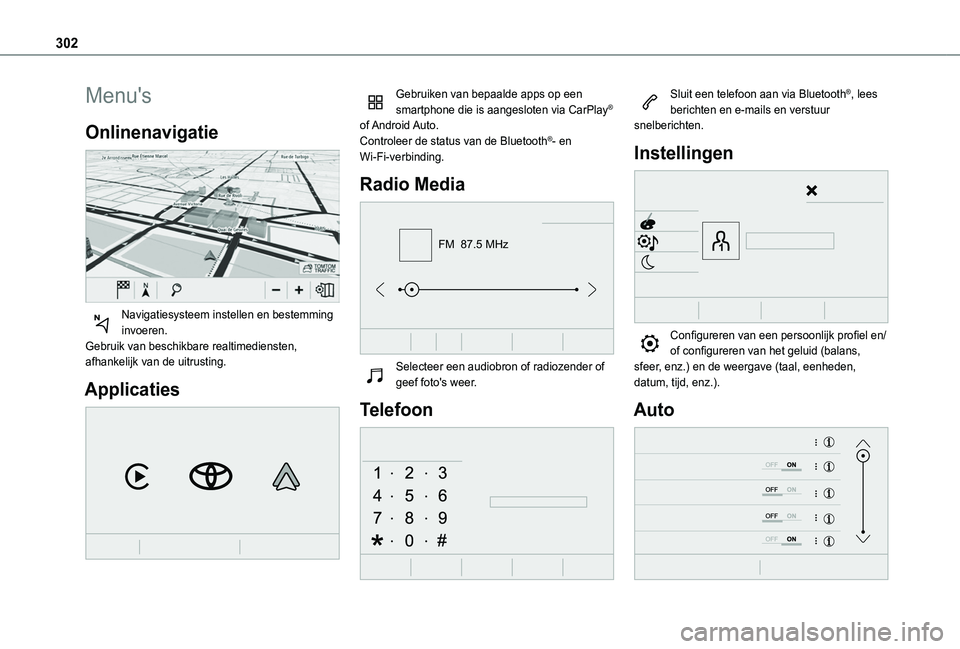
Menu's
Onlinenavigatie
Navigatiesysteem instellen en bestemming invoeren.Gebruik van beschikbare realtimediensten, afhankelijk van de uitrusting.
Applicaties
Gebruiken van bepaalde apps op een smartphone die is aangesloten via CarPlay® of Android Auto.Controleer de status van de Bluetooth®- en Wi-Fi-verbinding.
Radio Media
FM 87.5 MHz
Selecteer een audiobron of radiozender of geef foto's weer.
Telefoon
Sluit een telefoon aan via Bluetooth®, lees berichten en e-mails en verstuur snelberichten.
Instellingen
Configureren van een persoonlijk profiel en/of configureren van het geluid (balans, sfeer, enz.) en de weergave (taal, eenheden, datum, tijd, enz.).
Auto
Page 303 of 352
303
TOYOTA Connect Nav
12
Activeren, deactiveren en configureren van bepaalde functies van de auto.
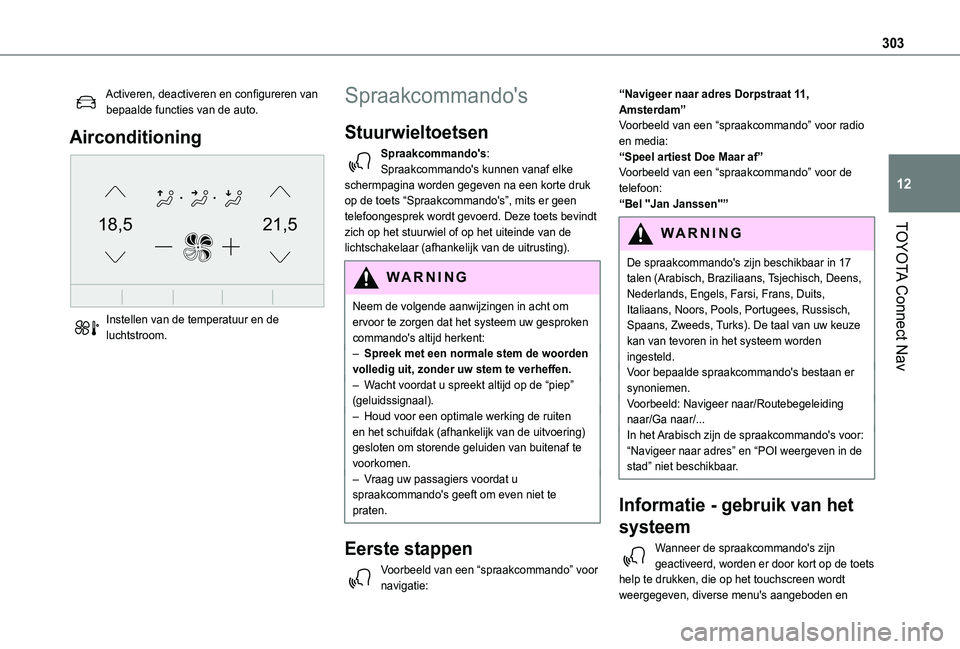
Airconditioning
21,518,5
Instellen van de temperatuur en de luchtstroom.
Spraakcommando's
Stuurwieltoetsen
Spraakcommando's:Spraakcommando's kunnen vanaf elke schermpagina worden gegeven na een korte druk op de toets “Spraakcommando's”, mits er geen telefoongesprek wordt gevoerd. Deze toets bevindt zich op het stuurwiel of op het uiteinde van de lichtschakelaar (afhankelijk van de uitrusting).
WARNI NG
Neem de volgende aanwijzingen in acht om ervoor te zorgen dat het systeem uw gesproken commando's altijd herkent: – Spreek met een normale stem de woorden volledig uit, zonder uw stem te verheffen.– Wacht voordat u spreekt altijd op de “piep” (geluidssignaal).– Houd voor een optimale werking de ruiten en het schuifdak (afhankelijk van de uitvoering) gesloten om storende geluiden van buitenaf te voorkomen.– Vraag uw passagiers voordat u spraakcommando's geeft om even niet te praten.
Eerste stappen
Voorbeeld van een “spraakcommando” voor navigatie:
“Navigeer naar adres Dorpstraat 11, Amsterdam”Voorbeeld van een “spraakcommando” voor radio en media:“Speel artiest Doe Maar af”Voorbeeld van een “spraakcommando” voor de telefoon:“Bel ''Jan Janssen''”
WARNI NG
De spraakcommando's zijn beschikbaar in 17 talen (Arabisch, Braziliaans, Tsjechisch, Deens, Nederlands, Engels, Farsi, Frans, Duits, Italiaans, Noors, Pools, Portugees, Russisch, Spaans, Zweeds, Turks). De taal van uw keuze kan van tevoren in het systeem worden ingesteld.Voor bepaalde spraakcommando's bestaan er synoniemen.Voorbeeld: Navigeer naar/Routebegeleiding naar/Ga naar/...In het Arabisch zijn de spraakcommando's voor: “Navigeer naar adres” en “POI weergeven in de stad” niet beschikbaar.
Informatie - gebruik van het
systeem
Wanneer de spraakcommando's zijn geactiveerd, worden er door kort op de toets help te drukken, die op het touchscreen wordt weergegeven, diverse menu's aangeboden en
Page 304 of 352
304
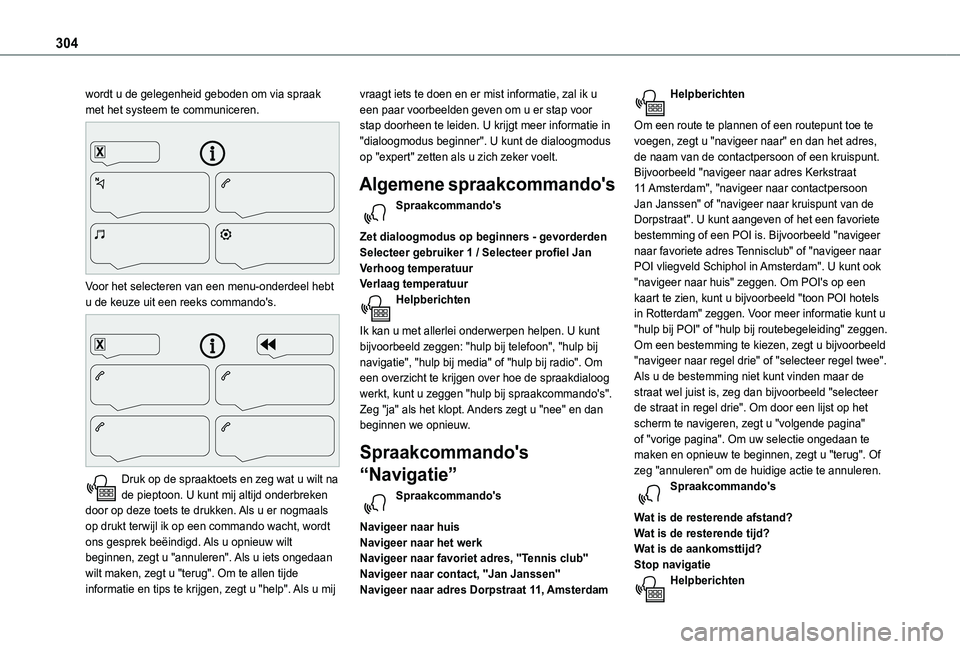
wordt u de gelegenheid geboden om via spraak met het systeem te communiceren.
Voor het selecteren van een menu-onderdeel hebt u de keuze uit een reeks commando's.
Druk op de spraaktoets en zeg wat u wilt na de pieptoon. U kunt mij altijd onderbreken door op deze toets te drukken. Als u er nogmaals op drukt terwijl ik op een commando wacht, wordt ons gesprek beëindigd. Als u opnieuw wilt
beginnen, zegt u "annuleren". Als u iets ongedaan wilt maken, zegt u "terug". Om te allen tijde informatie en tips te krijgen, zegt u "help". Als u mij
vraagt iets te doen en er mist informatie, zal ik u een paar voorbeelden geven om u er stap voor stap doorheen te leiden. U krijgt meer informatie in "dialoogmodus beginner". U kunt de dialoogmodus op "expert" zetten als u zich zeker voelt.
Algemene spraakcommando's
Spraakcommando's
Zet dialoogmodus op beginners - gevorderdenSelecteer gebruiker 1 / Selecteer profiel JanVerhoog temperatuurVerlaag temperatuurHelpberichten
Ik kan u met allerlei onderwerpen helpen. U kunt bijvoorbeeld zeggen: "hulp bij telefoon", "hulp bij navigatie", "hulp bij media" of "hulp bij radio". Om een overzicht te krijgen over hoe de spraakdialoog werkt, kunt u zeggen "hulp bij spraakcommando's".Zeg "ja" als het klopt. Anders zegt u "nee" en dan beginnen we opnieuw.
Spraakcommando's
“Navigatie”
Spraakcommando's
Navigeer naar huisNavigeer naar het werkNavigeer naar favoriet adres, ''Tennis club''Navigeer naar contact, ''Jan Janssen''Navigeer naar adres Dorpstraat 11, Amsterdam
Helpberichten
Om een route te plannen of een routepunt toe te voegen, zegt u "navigeer naar" en dan het adres, de naam van de contactpersoon of een kruispunt. Bijvoorbeeld "navigeer naar adres Kerkstraat 11 Amsterdam", "navigeer naar contactpersoon Jan Janssen" of "navigeer naar kruispunt van de Dorpstraat". U kunt aangeven of het een favoriete bestemming of een POI is. Bijvoorbeeld "navigeer naar favoriete adres Tennisclub" of "navigeer naar POI vliegveld Schiphol in Amsterdam". U kunt ook "navigeer naar huis" zeggen. Om POI's op een kaart te zien, kunt u bijvoorbeeld "toon POI hotels in Rotterdam" zeggen. Voor meer informatie kunt u "hulp bij POI" of "hulp bij routebegeleiding" zeggen.Om een bestemming te kiezen, zegt u bijvoorbeeld "navigeer naar regel drie" of "selecteer regel twee". Als u de bestemming niet kunt vinden maar de straat wel juist is, zeg dan bijvoorbeeld "selecteer de straat in regel drie". Om door een lijst op het scherm te navigeren, zegt u "volgende pagina" of "vorige pagina". Om uw selectie ongedaan te
maken en opnieuw te beginnen, zegt u "terug". Of zeg "annuleren" om de huidige actie te annuleren.Spraakcommando's
Wat is de resterende afstand?Wat is de resterende tijd?Wat is de aankomsttijd?Stop navigatieHelpberichten
Page 305 of 352
305
TOYOTA Connect Nav
12
U kunt "hervat" of "stop navigatie" zeggen. Om informatie over uw huidige route te krijgen, kunt u bijvoorbeeld zeggen "wat is de nog af te leggen tijd" of "af te leggen afstand", of "aankomsttijd". Om meer commando's te leren, kunt u "hulp bij navigatie" zeggen.Spraakcommando's
Toon POI ''hotel'' op de bestemmingToon ''tankstation'' in de buurtNavigeer naar POI vliegveld Schiphol in AmsterdamNavigeer naar ''tankstation'' langs de routeHelpberichten
Om POI's op een kaart te zien, kunt u bijvoorbeeld "toon hotels in Rotterdam", "toon dichtstbijzijnde parkeerplaats", "toon hotel op de bestemming" of "toon tankstation langs de route" zeggen. Als u de voorkeur heeft direct naar een POI te navigeren, kunt u zeggen "navigeer naar tankstation in de buurt". Als u het gevoel hebt dat u niet goed wordt begrepen, kunt u "POI" voor de POI zeggen. Zeg
bijvoorbeeld "navigeer naar POI restaurant op de bestemming".Om een POI te kiezen, zegt u bijvoorbeeld "selecteer regel twee". Als u naar een POI heeft gezocht en deze niet in de lijst ziet staan, kunt u deze verder filteren door bijvoorbeeld "selecteer POI in regel 2" of "selecteer stad in regel 3" te zeggen. U kunt door de lijst scrollen door "volgende pagina" of "vorige pagina" te zeggen.
NOTIC E
Geef, afhankelijk van het land, de spraakcommando's voor de bestemming (adres) in de taal die in het systeem is ingesteld.
Spraakcommando's “Radio
Media”
Spraakcommando's
Zet bron radio aan - Streaming Bluetooth - …Helpberichten
U kunt een audiobron selecteren door "zet bron", de naam van het apparaat en dan "aan" te zeggen. Bijvoorbeeld "zet bron Streaming Bluetooth aan" of "zet bron radio aan". Gebruik het commando "afspelen" om muziek te selecteren. U kunt selecteren via "nummer", "artiest" of " album". Zeg bijvoorbeeld "speel artiest Madonna af", "speel nummer 'Te Laat' af", of "speel album Hotel New
York af".Spraakcommando's
Stem af op zender Sky RadioStem af op 98.5 FMStem af op voorkeurzender vijfHelpberichten
U kunt een radiozender uitkiezen door "stem af op" en dan de zendernaam of frequentie te zeggen.
Bijvoorbeeld "stem af op zender Talksport", of "stem af op 98. 5 FM". Om naar een voorkeuze radiozender te luisteren, zegt u bijvoorbeeld "stem af op voorkeuze nummer vijf".Spraakcommando's
Wat speelt er nu?Helpberichten
Om te kiezen wat u af wilt spelen, zegt u het item en dan "afspelen". Bijvoorbeeld "nummer 'Te Laat' afspelen", "regel drie afspelen" of "regel twee selecteren". Om uw selectie ongedaan te maken en opnieuw te beginnen, zegt u "terug". Of zeg "annuleren" om de huidige actie te annuleren.Spraakcommando's
Speel nummer Te Laat afSpeel artiest Doe Maar afSpeel album Hotel New York afHelpberichten
Ik weet niet zeker wat u wilt afspelen. Zeg de
naam van een nummer, album of artiest gevolgd door "afspelen". Bijvoorbeeld "nummer 'Te Laat' afspelen", "artiest Doe Maar afspelen" of "album Hotel New York afspelen". Om een regel op het scherm te selecteren, zegt u "regel twee selecteren". Om door een lijst op het scherm te navigeren, zegt u "volgende pagina" of "vorige pagina". Om uw selectie ongedaan te maken en opnieuw te beginnen, zegt u "terug". Of zeg
"annuleren" om de huidige actie te annuleren.
Page 309 of 352
309
TOYOTA Connect Nav
12
in de modus “Verbonden” (gegevens van het internet).Druk op de pijl “Terug” om te bevestigen.
Voer een adres of steekwoorden in om uw bestemming te kiezen (Nuttige adressen).Druk op “OK” om het zoeken te laten beginnen.Selecteer het tabblad “Op de route”, “Rond de auto” of “Op bestemming” om uw zoekopdracht te verfijnen.Selecteer het gewenste adres om de routeberekening te starten.
Naar een punt op de kaart
Druk op Navigatie om de hoofdpagina weer te geven.Versleep de kaart met uw vinger naar de gewenste locatie.Selecteer de bestemming door op de kaart te drukken.Tik op het scherm om een markeerpunt te plaatsen en een submenu weer te geven.
Druk op deze toets om de navigatie te starten.OfDruk op deze toets om het weergegeven adres op te slaan.
NOTIC E
Houd het markeerpunt enige tijd ingedrukt om een lijst van Nuttige adressen's in de omgeving te openen.
Naar GPS-coördinaten
Druk op Navigatie om de hoofdpagina weer te geven.Versleep de kaart met uw vinger naar de gewenste locatie.Raak het scherm met een vinger aan om naar de volgende afbeelding te gaan.Druk op deze toets om de wereldkaart weer te geven.Zoom met behulp van het raster in op het gewenste land of de gewenste regio.Druk op deze toets om de GPS-coördinaten weer te geven of in te voeren.Er verschijnt een markeerpunt in het midden van het scherm, met de coördinaten “Breedtegraad” en “Lengtegraad”.
Selecteer het soort coördinaten:DMS: graden, minuten en seconden.DD: graden en decimalen.Druk op deze toets om de navigatie te starten.OfDruk op deze toets om het weergegeven adres op te slaan.Of
Druk op deze toets om met het virtuele toetsenbord de waarde voor “Breedtegraad” in te voeren.EnDruk op deze toets om met het virtuele toetsenbord de waarde voor “Lengtegraad” in te voeren.
TMC (Traffic Message
Channel)
In sommige landen beschikbaar.TMC (Trafic Message Channel) is een Europese standaard voor verkeersinformatieberichten die via het RDS-systeem van FM-radio in realtime worden ontvangen. De door deze TMC-berichten doorgegeven locaties worden vervolgens weergegeven op een GPS-navigatiekaart en onmiddellijk verwerkt in de aanwijzingen van het navigatiesysteem, zodat ongevallen, files en wegafsluitingen worden vermeden.
NOTIC E
De weergave van gevarenzones is afhankelijk van de lokale wetgeving en het afsluiten van een abonnement op de dienst.
Page 313 of 352
313
TOYOTA Connect Nav
12
Connectiviteit
Druk op Applicaties om de hoofdpagina weer te geven.Druk op “Connectiviteit” om naar de functie CarPlay® of Android Auto te gaan.
CarPlay®-verbinding voor
smartphones
Verschilt per land.
NOTIC E
Bij het aansluiten van de USB-kabel verbreekt de CarPlay®-functie de Bluetooth®-verbinding van het systeem.De functie “CarPlay” werkt alleen in combinatie met een compatibele smartphone en compatibele apps.
Sluit een USB-kabel aan. De smartphone wordt opgeladen als deze via een USB-kabel is aangesloten.Druk op “Telefoon” om de CarPlay®-interface weer te geven.OfSluit een USB-kabel aan. De smartphone wordt opgeladen als deze via een USB-kabel is aangesloten.Druk op “Applicaties” op het scherm van het systeem om de hoofdpagina weer te geven.
Druk op “Connectiviteit” om naar de functie “CarPlay®” te gaan.Druk op “CarPlay” om de CarPlay®-interface weer te geven.
NOTIC E
Als de USB-kabel wordt losgenomen en het contact UIT en weer AAN wordt gezet, schakelt het systeem niet automatisch over op de Radio
Media-modus; de bron moet handmatig worden gewijzigd.
Android Auto-verbinding voor
smartphones
Verschilt per land.
NOTIC E
Download de “Android Auto”-app op uw smartphone via de “Google Play Store”.De functie “Android Auto” werkt alleen in combinatie met een compatibele smartphone en compatibele apps.
Sluit een USB-kabel aan. De smartphone wordt opgeladen als deze via een USB-kabel is aangesloten.Druk op “Applicaties” op het scherm van
het systeem om de hoofdpagina weer te geven.
Druk op “Connectiviteit” om naar de functie “Android Auto” te gaan.Druk op “Android Auto” om de applicatie in het systeem te activeren.Tijdens de procedure verschijnen verschillende schermen gerelateerd aan bepaalde functies.Accepteer deze om de verbinding tot stand te brengen en te voltooien.Tijdens de Android Auto-weergave blijft het selecteren van de audiobron mogelijk via de schermtoetsen in de bovenste balk van het scherm.De menu's van het systeem kunnen op elk moment worden geopend via de menutoetsen.
NOTIC E
In de modus Android Auto wordt de functie voor het weergeven van contextmenu's door het scherm kort met drie vingers aan te raken uitgeschakeld.
NOTIC E
Afhankelijk van de kwaliteit van het netwerk kan het even duren voordat de apps beschikbaar zijn.
Auto apps
Druk op Applicaties om de hoofdpagina weer te geven.
Page 315 of 352
315
TOYOTA Connect Nav
12
Wi-Fi-verbinding
Netwerkverbinding via de Wi-Fi van de smartphone.Druk op Connect-app om de hoofdpagina weer te geven.Druk op de toets “OPTIES” om de secundaire pagina weer te geven.Selecteer “Wi-Fi-netwerkverbinding”.
Selecteer het tabblad “Beveiligd”, “Niet beveiligd” of “Opgeslagen”.Selecteer een netwerk.
Voer met het virtuele toetsenbord de “Legenda” van het Wi-Fi-netwerk en het “Wachtwoord” in.Druk op “OK” om de verbinding tot stand te brengen.
NOTIC E
U kunt alleen gebruikmaken van de Wi-Fi-verbinding en de Wi-Fi-verbinding delen.
Wi-Fi-verbinding delen
Aanmaken van een lokaal Wi-Fi-netwerk door het systeem.Druk op Connect-app om de hoofdpagina weer te geven.Druk op de toets “OPTIES” om de secundaire pagina weer te geven.
Selecteer “Deel Wi-Fi-verbinding”.
Selecteer het tabblad “Inschakelen” om het delen van de Wi-Fi-verbinding te activeren of te deactiveren.En/ofSelecteer het tabblad “Instellingen” om de naam van het netwerk van het systeem en het wachtwoord te wijzigen.Druk op “OK” om te bevestigen.
NOTIC E
Om het systeem te beschermen tegen ongeoorloofd gebruik en alle systemen zo veilig mogelijk te maken, wordt het gebruik van een beveiligingscode of een complex wachtwoord aanbevolen.
Verbindingen beheren
Druk op Connect-app om de hoofdpagina weer te geven.Druk op de toets “OPTIES” om de secundaire pagina weer te geven.Selecteer “Verbinding beheren”.
Via deze functie kunt u zien welke onlinediensten u gebruikt en welke beschikbaar zijn en kunt u de verbindingsmethode wijzigen.
Radio
Een radiozender selecteren
Druk op Radio Media om de hoofdpagina weer te geven.Druk op “Frequentie”.Druk op een van de toetsen voor automatisch zoeken naar een radiozender.OfVerplaats de cursor om handmatig omhoog en omlaag te scrollen door de frequenties.OfDruk op Radio Media om de hoofdpagina weer te geven.Druk op de toets “OPTIES” om de secundaire pagina weer te geven.Selecteer “Radiozenders” op de secundaire pagina.Druk op “Frequentie”.Voer de waarden in met het virtuele toetsenbord.Voer eerst de gehele getallen in en klik dan op het
decimaalveld om de cijfers achter de komma in te voeren.Druk op “OK” om te bevestigen.