radio TOYOTA PROACE CITY VERSO 2019 Manuel du propriétaire (in French)
[x] Cancel search | Manufacturer: TOYOTA, Model Year: 2019, Model line: PROACE CITY VERSO, Model: TOYOTA PROACE CITY VERSO 2019Pages: 272, PDF Size: 58.71 MB
Page 240 of 272
240
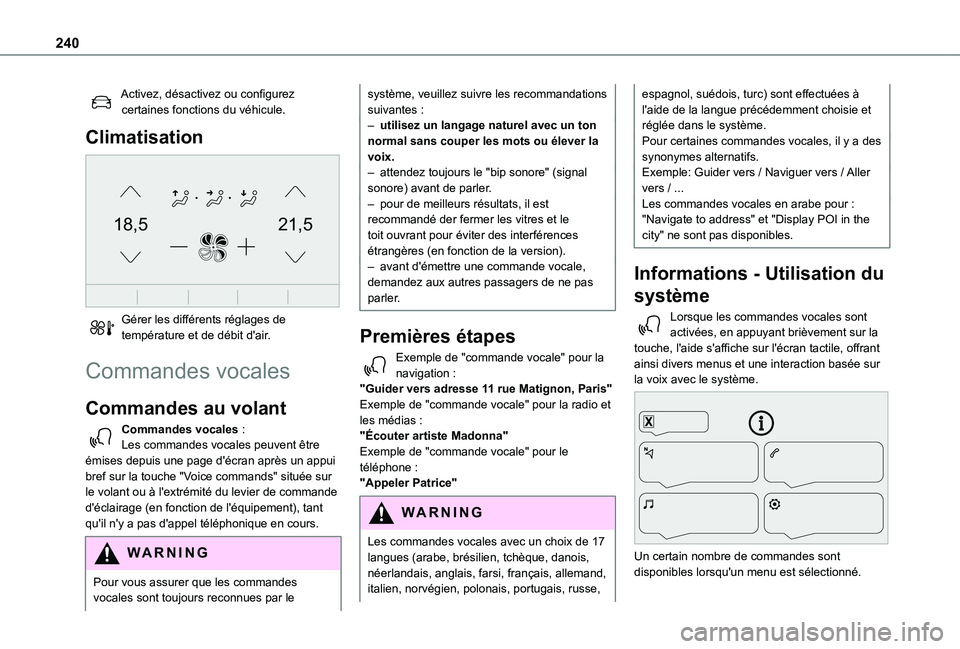
Activez, désactivez ou configurez certaines fonctions du véhicule.
Climatisation
21,518,5
Gérer les différents réglages de température et de débit d'air.
Commandes vocales
Commandes au volant
Commandes vocales :
Les commandes vocales peuvent être émises depuis une page d'écran après un appui bref sur la touche "Voice commands" située sur le volant ou à l'extrémité du levier de commande d'éclairage (en fonction de l'équipement), tant qu'il n'y a pas d'appel téléphonique en cours.
WARNI NG
Pour vous assurer que les commandes
vocales sont toujours reconnues par le
système, veuillez suivre les recommandations suivantes : – utilisez un langage naturel avec un ton normal sans couper les mots ou élever la voix.– attendez toujours le "bip sonore" (signal sonore) avant de parler.– pour de meilleurs résultats, il est recommandé der fermer les vitres et le toit ouvrant pour éviter des interférences étrangères (en fonction de la version).– avant d'émettre une commande vocale, demandez aux autres passagers de ne pas parler.
Premières étapes
Exemple de "commande vocale" pour la navigation :"Guider vers adresse 11 rue Matignon, Paris"Exemple de "commande vocale" pour la radio et les médias :"Écouter artiste Madonna"
Exemple de "commande vocale" pour le téléphone :"Appeler Patrice"
WARNI NG
Les commandes vocales avec un choix de 17 langues (arabe, brésilien, tchèque, danois, néerlandais, anglais, farsi, français, allemand, italien, norvégien, polonais, portugais, russe,
espagnol, suédois, turc) sont effectuées à l'aide de la langue précédemment choisie et réglée dans le système.Pour certaines commandes vocales, il y a des synonymes alternatifs.Exemple: Guider vers / Naviguer vers / Aller vers / ...Les commandes vocales en arabe pour : "Navigate to address" et "Display POI in the city" ne sont pas disponibles.
Informations - Utilisation du
système
Lorsque les commandes vocales sont activées, en appuyant brièvement sur la touche, l'aide s'affiche sur l'écran tactile, offrant ainsi divers menus et une interaction basée sur la voix avec le système.
Un certain nombre de commandes sont disponibles lorsqu'un menu est sélectionné.
Page 241 of 272
241
TOYOTA Connect Nav
12
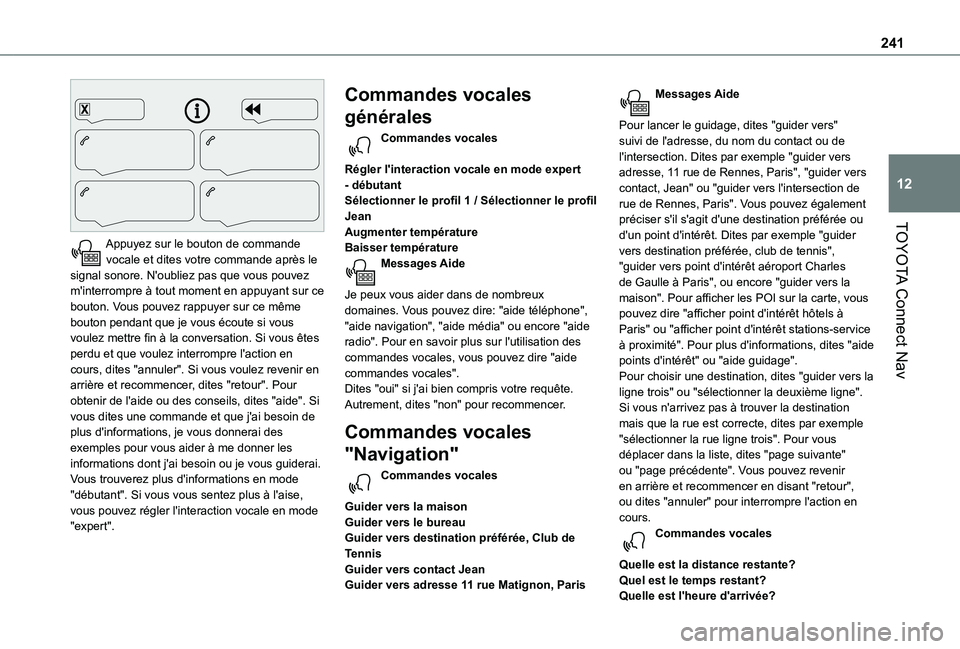
Appuyez sur le bouton de commande vocale et dites votre commande après le signal sonore. N'oubliez pas que vous pouvez m'interrompre à tout moment en appuyant sur ce bouton. Vous pouvez rappuyer sur ce même bouton pendant que je vous écoute si vous voulez mettre fin à la conversation. Si vous êtes perdu et que voulez interrompre l'action en cours, dites "annuler". Si vous voulez revenir en arrière et recommencer, dites "retour". Pour obtenir de l'aide ou des conseils, dites "aide". Si vous dites une commande et que j'ai besoin de plus d'informations, je vous donnerai des exemples pour vous aider à me donner les informations dont j'ai besoin ou je vous guiderai. Vous trouverez plus d'informations en mode "débutant". Si vous vous sentez plus à l'aise, vous pouvez régler l'interaction vocale en mode "expert".
Commandes vocales
générales
Commandes vocales
Régler l'interaction vocale en mode expert - débutantSélectionner le profil 1 / Sélectionner le profil JeanAugmenter températureBaisser températureMessages Aide
Je peux vous aider dans de nombreux domaines. Vous pouvez dire: "aide téléphone", "aide navigation", "aide média" ou encore "aide radio". Pour en savoir plus sur l'utilisation des commandes vocales, vous pouvez dire "aide commandes vocales".Dites "oui" si j'ai bien compris votre requête. Autrement, dites "non" pour recommencer.
Commandes vocales
"Navigation"
Commandes vocales
Guider vers la maisonGuider vers le bureauGuider vers destination préférée, Club de TennisGuider vers contact JeanGuider vers adresse 11 rue Matignon, Paris
Messages Aide
Pour lancer le guidage, dites "guider vers" suivi de l'adresse, du nom du contact ou de l'intersection. Dites par exemple "guider vers adresse, 11 rue de Rennes, Paris", "guider vers contact, Jean" ou "guider vers l'intersection de rue de Rennes, Paris". Vous pouvez également préciser s'il s'agit d'une destination préférée ou d'un point d'intérêt. Dites par exemple "guider vers destination préférée, club de tennis", "guider vers point d'intérêt aéroport Charles de Gaulle à Paris", ou encore "guider vers la maison". Pour afficher les POI sur la carte, vous pouvez dire "afficher point d'intérêt hôtels à Paris" ou "afficher point d'intérêt stations-service à proximité". Pour plus d'informations, dites "aide points d'intérêt" ou "aide guidage".Pour choisir une destination, dites "guider vers la ligne trois" ou "sélectionner la deuxième ligne". Si vous n'arrivez pas à trouver la destination mais que la rue est correcte, dites par exemple "sélectionner la rue ligne trois". Pour vous
déplacer dans la liste, dites "page suivante" ou "page précédente". Vous pouvez revenir en arrière et recommencer en disant "retour", ou dites "annuler" pour interrompre l'action en cours.Commandes vocales
Quelle est la distance restante?Quel est le temps restant?
Quelle est l'heure d'arrivée?
Page 242 of 272
242
Arrêter le guidageMessages Aide
Vous pouvez dire "désactiver" ou "reprendre guidage". Vous pouvez obtenir des informations sur votre itinéraire en disant par exemple "temps restant", "distance restante" ou "heure d'arrivée". Dites "aide navigation" pour en savoir plus.Commandes vocales
Afficher point d'intérêt hôtel à la destinationAfficher point d'intérêt station-service à proximitéGuider vers point d'intérêt Aéroport Charles de Gaulle à ParisGuider vers point d'intérêt station-service sur la routeMessages Aide
Pour afficher les POI sur la carte, vous pouvez dire "afficher point d'intérêt hôtel à Paris", "afficher point d'intérêt parking à proximité", "afficher point d'intérêt hôtel à la destination" ou
"afficher point d'intérêt stations-service sur la route". Si vous préférez naviguer directement vers un point d'intérêt, dites "guider vers point d'intérêt station-service à proximité". Si vous avez l'impression de ne pas être bien compris, essayez de dire le terme "point d'intérêt" devant le point d'intérêt. Par exemple, dites "naviguer vers point d'intérêt restaurant à la destination".Pour choisir un point d'intérêt, dites "sélectionner
la deuxième ligne". Si vous cherchez un
point d'intérêt et que vous ne le trouvez pas dans la liste, vous pouvez la filtrer en disant "sélectionner le type de POI ligne 2" ou "sélectionner la ville ligne trois". Pour vous déplacer dans la liste, dites "page suivante" ou "page précédente".
NOTIC E
En fonction du pays, donnez des instructions
relatives à la destination (adresse) dans la langue configurée pour le système.
Commandes vocales "Radio
Media"
Commandes vocales
Allumer source radio - Streaming Bluetooth - ...Messages Aide
Pour sélectionner une source audio, dites "allumer source" suivi du nom du dispositif. Par exemple, "allumer source, Bluetooth" ou "allumer source, radio". Utilisez la commande "écouter" pour sélectionner la musique que vous souhaitez écouter. Vous pouvez choisir entre "titre", "artiste" ou "album". Dites simplement "écouter artiste Alizée", "écouter titre L'Été Indien" ou "écouter album Discovery".Commandes vocales
Écouter radio France InterÉcouter 98.5 FM / Régler sur 98.5 FMÉcouter mémoire cinqMessages Aide
Vous pouvez sélectionner une station radio en disant "régler sur" suivi du nom ou de la fréquence de la station que vous voulez écouter. Vous pouvez par exemple dire "régler sur radio France Musique" ou "régler sur 98.5 FM". Pour écouter une station mémorisée, dites par exemple "régler sur la mémoire cinq".Commandes vocales
Qu'est ce qu'on écoute?Messages Aide
Pour choisir ce que vous voulez écouter, dites "écouter" suivi de votre choix. Dites par exemple "écouter titre L'Été Indien", "écouter la ligne 3" ou "sélectionner la ligne 2". Vous pouvez revenir en arrière et recommencer en disant "retour", ou dites "annuler" pour interrompre l'action en
cours.Commandes vocales
Écouter titre Marcher dans le sableÉcouter artiste MadonnaÉcouter album DiscoveryMessages Aide
Je n'ai pas compris ce que vous voulez écouter.
Dites "écouter" suivi du nom d'un titre, d'un
Page 250 of 272
250
Connectivité
Appuyez sur Applications pour afficher la page principale.Appuyez sur "Connectivité" pour accéder aux fonctions CarPlay®, MirrorLinkTM ou Android Auto.
Connexion smartphone
CarPlay®
Branchez un câble USB. Le smartphone charge lorsqu'il est connecté à un câble USB.Appuyez sur "Téléphone" pour afficher l'interface CarPlay®.OuBranchez un câble USB. Le smartphone charge lorsqu'il est connecté à un câble USB.À partir du système, appuyez sur "Applications" pour afficher la page principale.Appuyez sur "Connectivité" pour accéder à la
fonction "CarPlay®".Appuyez sur "CarPlay" pour afficher l'interface CarPlay®.
NOTIC E
Lors de la connexion du câble USB, la fonction CarPlay® désactive le mode Bluetooth® du système.
NOTIC E
Lorsque le câble USB est déconnecté et que le contact est coupé puis rallumé, le système ne passe pas automatiquement en mode Radio Media ; la source doit être modifiée manuellement.
Connexion smartphone
MirrorLinkTM
NOTIC E
La fonction "MirrorLinkTM" nécessite un smartphone et des applications compatibles.Vous pouvez vérifier si votre téléphone est compatible sur le site Internet de la marque (services).
Lorsque vous connectez un smartphone au système, nous vous recommandons d'activer Bluetooth® sur le smartphone.Branchez un câble USB. Le smartphone charge lorsqu'il est connecté à un câble USB.À partir du système, appuyez sur "Applications" pour afficher la page principale.Appuyez sur "Connectivité" pour accéder à la fonction"MirrorLinkTM".Appuyez sur "MirrorLinkTM" pour démarrer l'application du système.
Selon le smartphone, il peut être nécessaire d'activer la fonction "MirrorLinkTM".Pendant la procédure, plusieurs pages concernant certaines fonctionnalités s'affichent à l'écran.Acceptez pour démarrer et terminer la connexion.Lorsque la connexion est établie, une page présentant les applications déjà téléchargées sur le smartphone et compatibles avec la technologie MirrorLinkTM s'affiche.L'accès aux diverses sources audio reste disponible en marge de l'écran MirrorLinkTM, à l'aide des touches tactiles situées dans la barre supérieure.L'accès aux menus du système est possible à tout moment à l'aide des touches dédiées.
NOTIC E
Une pause peut survenir avant que les applications soient disponibles, selon la qualité du réseau.
Page 253 of 272
253
TOYOTA Connect Nav
12
NOTIC E
Pour se protéger contre les accès non autorisés et pour rendre tous les systèmes aussi sûrs que possible, l'utilisation d'un code de sécurité ou d'un mot de passe complexe est recommandée.
Gestion des connexions
Appuyez sur Applications pour afficher la page principale.Appuyez sur la touche "OPTIONS" pour accéder à la page secondaire.Sélectionnez "Gérer connexion".
Avec cette fonction, vous pouvez visualiser l'accès aux services connectés, la disponibilité des services connectés et modifier le mode de connexion.
Radio
Sélection d'une station
Appuyez sur Radio Media pour afficher la page principale.Appuyez sur "Fréquence".Appuyez sur l'une des touches pour effectuer une recherche automatique des stations de radio.Ou
Déplacez le curseur pour rechercher manuellement les fréquences vers le haut ou vers le bas.OuAppuyez sur Radio Media pour afficher la page principale.Appuyez sur le bouton "OPTIONS" pour accéder à la page secondaire.Sélectionnez "Stations radio" sur la deuxième pageAppuyez sur "Fréquence".Entrez les valeurs à l'aide du clavier virtuel.Saisissez d'abord les unités, puis cliquez sur le champ des décimales pour saisir les chiffres après la virgule.Appuyez sur "OK" pour confirmer.
WARNI NG
La réception radio peut être affectée par l'utilisation de l'équipement électrique non approuvé par la Marque, comme un chargeur USB branché sur une prise 12 V.L'environnement extérieur (collines, immeubles, tunnels, parkings souterrains, etc.) peut bloquer la réception, notamment le mode RDS. Ce phénomène est parfaitement normal dans le contexte d'onde radio, et n'indique en aucun cas un dysfonctionnement du système audio.
Présélection d'une station
Sélectionnez une station radio ou une fréquence.(reportez-vous à la section correspondante)Appuyez sur "Mémoire".Appuyez longtemps sur l'un des boutons pour présélectionner la station.
Modification de la bande de
fréquences
Appuyez sur Radio Media pour afficher la page principale.Pour modifier la bande de fréquences, appuyez sur "Bande …" en haut à droite de l'écran.
Activation/désactivation du
RDS
Le RDS, s'il est activé, vous permet de continuer à écouter la même station radio par réajustement automatique sur les fréquences alternatives.Appuyez sur Radio Média pour afficher la
page principale.Appuyez sur le bouton "OPTIONS" pour accéder à la page secondaire.Sélectionnez "Réglages Radio".
Sélectionnez "Général".Activez/désactivez "Suivi de station".
Appuyez sur "OK" pour confirmer.
Page 254 of 272
254
NOTIC E
Le suivi des stations RDS peut ne pas être disponible à l'échelle nationale, car de nombreuses stations radio ne couvrent pas 100 % du pays. Ceci explique la perte de réception d'une station pendant un trajet.
Affichage d'informations
textuelles
La fonction "Radio Text" affiche des informations transmises par la station radio en rapport avec la station ou la chanson en cours de lecture.Appuyez sur Radio Média pour afficher la page principale.Appuyez sur la touche "OPTIONS" pour accéder à la page secondaire.Sélectionnez "Réglages Radio".
Sélectionnez "Général".Activez/désactivez "Affichage radio
texte".Appuyez sur "OK" pour confirmer.
Lecture de messages TA
La fonction TA (radioguidage) donne la priorité aux messages d'alerte TA. Pour fonctionner, cette fonction nécessite une bonne réception d'une station radio qui transmet ce type de message. Pendant la diffusion des
informations routières, le média en cours est automatiquement interrompu pour que le message TA puisse être entendu. La lecture normale du média lu précédemment reprend à la fin du message.Sélectionnez "Annonces".Activez/désactivez "Annonce trafic".
Appuyez sur "OK" pour confirmer.
Radio DAB (Digital Audio
Broadcasting)
Radio numérique terrestre
La radio numérique offre un son de qualité supérieure.Les divers "multiplexes/ensembles" offrent un choix de stations de radion organisées par ordre alphabétique.Appuyez sur Radio Media pour afficher la
page principale.Appuyez sur “Bande …" en haut à droite de l'écran pour afficher la bande de fréquences "DAB".
Suivi FM-DAB
“DAB" ne couvre pas 100 % du territoire.Lorsque le signal radio est mauvais, “FM-DAB auto follow-up" vous permet de continuer à écouter la même station en passant
automatiquement à la station analogique FM correspondante (le cas échéant).Appuyez sur Radio Media pour afficher la page principale.Appuyez sur le bouton "OPTIONS" pour accéder à la page secondaire.Sélectionnez "Réglages Radio".
Sélectionnez "Général".Activez/désactivez "Suivi FM-DAB".
Activez/désactivez "Suivi de station".
Appuyez sur "OK".
NOTIC E
Si “FM-DAB auto tracking" est activé, il peut y avoir un décalage de quelques secondes lorsque le système passe à la radio analogique "FM", et dans certains cas un changement de volume.Lorsque la qualité du signal sonore est restaurée, le système revient automatiquement à "DAB".
WARNI NG
Si la station "DAB" écouté n'est pas disponible sur “FM” (“FM-DAB" option grisée), ou si "FM-DAB auto tracking" n'est pas activé,
Page 255 of 272
255
TOYOTA Connect Nav
12
le son est coupé lorsque le signal numérique est trop faible.
Média
USB port
Insérez la carte mémoire USB dans le port USB ou branchez l'appareil USB au port USB à l'aide d'un câble adapté (non fourni).
WARNI NG
Pour protéger le système, n'utilisez pas de concentrateur USB.
Le système crée des listes de lecture (dans une mémoire temporaire) ; cette opération peut demander quelques secondes à plusieurs minutes lors de la première connexion.Réduisez le nombre de fichiers non musicaux et le nombre de dossiers pour réduire le temps d'attente.Les listes de lecture sont mises à jour chaque fois que le contact est éteint ou qu'une carte mémoire USB est connectée. Le système audio mémorise ces listes, qui chargeront de façon extrêmement rapide si elles ne sont pas modifiées.
Sélection de la source
Appuyez sur Radio Média pour afficher la page principale.
Sélectionnez "Sources".Sélectionnez la source.
Visionnage d'une vidéo
Selon l'équipement/selon le modèle/selon le pays.Insérez une carte mémoire USB dans le port USB.
NOTIC E
Les commandes vidéo ne sont accessibles que par l'écran tactile.
Appuyez sur Radio Média pour afficher la page principale.Sélectionnez "Sources".Sélectionnez Vidéo pour démarrer la vidéo.Pour retirer la carte mémoire USB, appuyez sur la touche de pause pour arrêter la vidéo, puis retirez la carte mémoire.Le système peut lire des fichiers vidéo aux formats MPEG-4 Part 2, MPEG-2, MPEG-1, H.264, H.263, VP8, WMV et RealVideo.
Streaming Bluetooth®
Le streaming vous permet d'écouter de la musique à partir de votre téléphone.Le profil Bluetooth doit être activé.Ajustez d'abord le volume sur l'appareil portable (à un niveau élevé).Puis ajustez le volume sur le système audio.
Si la lecture ne commence pas automatiquement, il peut être nécessaire de démarrer la lecture audio à partir du smartphone.Vous pouvez commander à partir de l'appareil portable ou à l'aide des touches tactiles du système.
NOTIC E
Une fois la connexion en mode streaming
effectuée, le smartphone est considéré comme une source multimédia.
Connexion de lecteurs
Apple®
Connectez le lecteur Apple® au port USB avec un câble adéquat (non fourni).La lecture démarre automatiquement.Commandez à partir du système audio.
NOTIC E
Les classifications disponibles sont celles de l'appareil portable connecté (artistes/albums/genres/playlists/livres audio/podcasts).Par défaut, la classification par artiste est utilisée. Pour modifier la classification utilisée, revenez au premier niveau du menu puis sélectionnez une classification (par exemple,
playlists) et confirmez pour parcourir le menu jusqu'au morceau souhaité.
Page 262 of 272
262
► Vérifiez les réglages de l'itinéraire dans "Navigation" menu.Je ne reçois pas les alertes "Zone de danger”.Vous n'avez pas souscrit à l'option de services en ligne.► Si vous avez souscrit à l'option :- quelques jours peuvent s'écouler avant que le service ne soit activé,- les services peuvent ne pas être sélectionnés dans le menu su système.- les services en ligne ne sont pas actifs ("TOMTOM TRAFFIC" ne s'affiche pas sur la carte).Les PDI n'apparaissent pas.Les PDI n'ont pas été sélectionnés.► Réglez le niveau de zoom sur 200 m (600 pi) ou sélectionnez les PDI dans la liste des PDI.La fonction d'avertissement sonore de "Zone de danger" ne fonctionne pas.L'avertissement sonore n'est pas activé ou le volume est trop faible.► Activez l'avertissement sonore dans le menu
"Navigation" et vérifiez le volume sonore dans les réglages sonores.Le système ne suggère pas un détour pour contourner un accident sur l'itinéraire.Les réglages de l'itinéraire ne tiennent pas compte des messages TMC.► Configurez la fonction "Traffic info" dans la liste des réglages d'itinéraire (Sans, Manuel ou Automatique).
Je reçois un avertissement concernant une "Zone de danger" qui n'est pas sur mon itinéraire.En plus de fournir une navigation guidée, le système annonce toutes les "Zones de danger" positionnées dans un cône situé devant le véhicule. Il peut donner une alerte pour les "Zones de danger" situées à proximité ou sur des routes parallèles.► Zoomez sur le carte pour afficher l'endroit exact de la "Zone de danger". Vous pouvez sélectionner "Sur l'itinéraire" pour arrêter de recevoir des avertissements ou réduire la durée de l'avertissement.Certains embouteillages sur l'itinéraire ne sont pas indiqués en temps réel.Au démarrage, quelques minutes peuvent s'écouler avant que le système ne commence à recevoir les informations routières.► Attendez jusqu'à ce que vous receviez les informations routières correctement (icônes d'informations routières affichées sur la carte).Dans certains pays, seules les routes principales
(autoroutes, etc.) sont énumérées pour les informations routières.Ceci est parfaitement normal. Le système dépend des informations routières disponibles.L'altitude n'est pas affichée.Au démarrage, l'initialisation du GPS peut prendre jusqu'à 3 minutes pour recevoir plus de 4 satellites correctement.
► Attendez jusqu'à ce que le système ait démarré complètement de sorte qu'il y ait une couverture GPS par au moins 4 satellites.En fonction de l'environnement géographique, (tunnel, etc.) ou des conditions météorologiques, les conditions de réception du signal GPS peuvent varier.Ce comportement est normal. Le système dépend des conditions de réception du signal GPS.Ma navigation n'est plus connectée.Lors du démarrage et dans certaines zones géographiques, la connexion peut ne pas être disponible.► Vérifiez si les services en ligne sont activés (réglages, contrat).
Radio
La qualité de réception de la station de radio réglée se détériore petit à petit ou les présélections de station ne fonctionnent pas (pas de son, 87,5 MHz s'affiche, etc.).Le véhicule est trop loin de l'émetteur de station
sélectionné, ou aucun émetteur ne se trouve dans la zone géographique.► Activez la fonction "RDS" au moyen du menu de raccourcis pour activer le système et vérifier s'il y a un émetteur plus puissant dans la zone géographique.Il n'y a pas d'antenne ou elle a été endommagée (par exemple, lors du passage dans une station de lavage ou dans un parking souterrain).
Page 263 of 272
263
TOYOTA Connect Nav
12
► Faites vérifier l'antenne par un concessionnaire.L'environnement (collines, immeubles, tunnels, parkings souterrains, etc.) bloque la réception, notamment le mode RDS.Ce phénomène est parfaitement normal et n'indique en aucun cas un dysfonctionnement du système audio.Je n'arrive pas à trouver certaines stations de radio dans la liste des stations reçues.Le nom de la station de radio change.La station n'est plus reçue et son nom a changé dans la liste.Certaines radios envoient d'autres informations à la place de leur nom (le titre de la chanson par exemple).Le système interprète ces détails comme étant le nom de la station.► Appuyez sur le bouton "Actualiser liste" du menu secondaire "Stations radio”.
Media
La lecture de ma clé USB commence
uniquement après une très longue attente (environ 2 à 3 minutes).Certains fichiers fournis avec la clé USB peuvent fortement ralentir l'accès à la lecture de la clé USB (multiplication par 10 de la durée de catalogage).► Supprimez les fichiers fournis sur la clé USB et limitez le nombre de sous-dossiers dans la structure des fichiers de la clé USB.
Il peut y avoir une longue pause après avoir insérer une clé USB.Le système lit une variété de données (dossier, titre, artiste, etc.). Cela peut prendre quelques secondes ou quelques minutes.Ceci est parfaitement normal.Certains caractères dans les informations sur le support actuellement lu peuvent ne pas s'afficher correctement.Le système audio ne peut pas traiter certains types de caractère.► Utilisez les caractères standard pour nommer les plages et les dossiers.La lecture de fichiers en streaming ne commence pas.L'appareil connecté ne lance pas automatiquement la lecture.► Démarrez la lecture depuis l'appareil.Les noms de piste et les durées de lecture ne sont pas affichés sur l'écran audio streaming.Le profil Bluetooth ne permet pas le transfert de ces informations.
Téléphone
Je n'arrive pas à connecter mon téléphone Bluetooth.La fonction Bluetooth du téléphone peut être désactivée ou le téléphone peut ne pas être visible.► Vérifiez si le Bluetooth est activé sur le téléphone.► Vérifiez dans les réglages du téléphone s'il
est "visible to all".
► Désactivez puis réactivez la fonction Bluetooth du téléphone.Le téléphone Bluetooth n'est pas compatible avec le système.► Vous pouvez vérifier si votre téléphone est compatible sur le site Internet de la marque (services).Le volume du téléphone connecté en mode Bluetooth est inaudible.Le volume dépend du système et du téléphone.► Augmentez le volume du système audio, jusqu'au maximum si cela est nécessaire, et augmentez le volume du téléphone si nécessaire.Un bruit ambiant affecte la qualité de l'appel téléphonique.► Réduisez le niveau de bruit ambiant (fermez les vitres, réduisez la ventilation, ralentissez, etc.).Certains contacts sont en double dans la liste.Les options de synchronisation des contacts sont : synchroniser les contacts sur la carte
SIM, les contacts sur le téléphone ou les deux. Lorsque les deux synchronisations sont sélectionnées, certains contacts peuvent être en double.► Sélectionnez "Afficher contacts de carte SIM" ou "Afficher contacts du téléphone".Les contacts sont énumérés par ordre alphabétique.Certains téléphones offrent des options
d'affichage. En fonction des réglages choisis, les
Page 264 of 272

264
contacts peuvent être transférés dans un ordre spécifique.► Modifiez les réglages d'affichage du répertoire téléphonique.Le système ne reçoit pas de SMS.Les SMS ne peuvent pas être envoyés au système lorsque le mode Bluetooth est activé.
Réglages
Lorsque les réglages des aigus et des basses sont modifiés, l'ambiance est désélectionnée.Lorsque l'ambiance est modifiée, les réglages des aigus et de graves sont réinitialisés.La sélection d'une ambiance impose les réglages des aigus et de graves, et inversement.► Modifiez les réglages des aigus, des graves ou de l'ambiance pour obtenir l'ambiance musicale souhaitée.Lorsque les réglages de la balance sont modifiés, la répartition est désélectionnée.Lorsque les réglages de la répartition sont modifiés, les réglages de la balance sont
désélectionnés.Sélectionner un réglage de répartition impose de régler la balance et inversement.► Modifiez le réglage de la balance ou le réglage de la répartition pour obtenir la qualité de son souhaitée.Il y a une différence de qualité de son entre les différentes sources audio.Pour avoir une qualité d'écoute optimale,
les réglages du son peuvent être ajustés en
fonction des différentes sources audio, ce qui peut générer des différence audibles lors du changement de source.► Vérifiez si les réglages audio sont appropriés pour les sources qui sont écoutées. Nous vous recommandons de régler les fonctions audio (Graves :, Aigus :, Balance) sur la position intermédiaire, de régler l'ambiance musicale sur "None", la correction du volume sonore sur "Active" en mode USB et sur "Inactive" en mode Radio.► Dans tous les cas, après avoir appliqué les réglages sonores, réglez d'abord le niveau de volume sur l'appareil portable (sur un niveau élevé). Puis ajustez le niveau de volume sur le système audio.Lorsque le moteur est coupé, le système s'arrête après quelques minutes d'utilisation.Lorsque le moteur est coupé, la durée de fonctionnement du système dépend de l'état de charge de la batterie.La désactivation est normale : le système passe automatiquement en mode d'économie d'énergie
et est désactivé pour maintenir une charge adéquate dans la batterie.► Faites démarrer le moteur du véhicule pour augmenter la charge de la batterie.La date et l'heure ne peuvent pas être réglées.Le réglage de la date et de l'heure est uniquement disponible si la synchronisation avec les satellites est désactivée.
► Menu Réglages / Options/ Réglage Heure-Date Sélectionnez l'onglet "Time" et désactivez la "synchronisation GPS" (UTC).