USB TOYOTA PROACE CITY VERSO 2022 Betriebsanleitungen (in German)
[x] Cancel search | Manufacturer: TOYOTA, Model Year: 2022, Model line: PROACE CITY VERSO, Model: TOYOTA PROACE CITY VERSO 2022Pages: 352, PDF-Größe: 75.96 MB
Page 288 of 352
288
► Den runden Pfeil auf dem Reiter "Liste" der Seite "Radio" antippen.
Medien
Die Wiedergabe von meinem USB-Stick startet mit großer Verzögerung (ca. 2 bis 3 Minuten).Einige auf dem Stick vorinstallierte Dateien könnten das Einlesen des Inhalts stark verlangsamen (bis zu 10-fachem der normalen Zeit für Katalogisierung).► Löschen Sie diese auf dem Stick mitgelieferten Dateien und begrenzen Sie die Anzahl der Unterordnder in der Ordnerstruktur des USB-Sticks. Einige Zeichen in Informationen zum gegenwärtig wiedergegebenen Medium werden unter Umständen nicht korrekt angezeigt.Das Audiosystem kann bestimmte Zeichenarten nicht verarbeiten.► Verwenden Sie zum Benennen von Titeln und Ordnern ausschließlich Standardzeichen.Wiedergabe von Streaming-Dateien startet nicht.Das verbundene Gerät beginnt seine Wiedergabe nicht automatisch.► Starten Sie die Wiedergabe vom angeschlossenen
Gerät aus.Titelnamen und Wiedergabezeiten werden auf dem Bildschirm für Audio-Streaming nicht angezeigt.Das Bluetooth-Profil erlaubt die Übertragung dieser Informationen nicht.
Telefon
Ich kann mein Bluetooth-Telefon nicht verbinden.Eventuell ist die Bluetooth-Funktion auf dem Telefon ausgeschaltet oder die Sichtbarkeit des Geräts ist unterbunden.► Vergewissern Sie sich, dass Bluetooth auf Ihrem Telefon eingeschaltet ist.► Kontrollieren Sie die Telefoneinstellungen, ob es "für alle sichtbar" ist.Das Bluetooth-Telefon ist mit dem System nicht kompatibel.► Prüfen Sie auf der Website (Dienste) der Marke, ob Ihr Telefon kompatibel ist.Android Auto und/oder CarPlay funktionieren nicht.Android Auto und CarPlay aktivieren sich bei mangelhafter Qualität des USB-Kabels evtl. nicht.► Verwenden Sie hochwertige USB-Kabel, um die Kompatibilität sicherzustellen.Android Auto und/oder CarPlay funktionieren nicht.Android Auto und CarPlay sind nicht in allen Ländern verfügbar.► Prüfen Sie die Google Android Auto oder Apple-
Website, um zu sehen, welche Länder unterstützt werden.Die Lautstärke des verbundenen Telefons ist im Bluetooth-Modus zu niedrig.Die Lautstärke hängt vom System sowie vom Telefon ab.► Erhöhen Sie die Lautstärke des Audiosystems - erforderlichenfalls bis auf das Maximum - und erhöhen Sie die Lautstärke am Telefon, falls erforderlich.
Umgebungsgeräusche wirken sich auf die Qualität des Telefongesprächs auf.► Vermindern Sie die Umgebungsgeräusche (Fenster schließen, Gebläseleistung vermindern, langsamer fahren usw.).Die Kontakte werden nicht in alphabetischer Reihenfolge aufgelistet.Manche Telefone bieten verschiedene Anzeigemöglichkeiten. Je nach gewählter Einstellung erfolgt die Übertragung der Kontakte in einer anderen Reihenfolge.► Ändern Sie die Einstellung der Anzeigereihenfolge des Telefonbuchs im Gerät.
Einstellungen
Werden Höhe und Bässe verändert, wird das Klangfeld automatisch abgewählt.Bei Wechseln des Klangfelds werden die Einstellungen für Höhen und Bässe rückgesetzt.Durch Wahl eines Klangfelds sind die Höhen- und Basseinstellungen vorgegeben und umgekehrt.► Ändern Sie die Höhen- oder Basspegel oder das Klangfeld, um eine bestimmte Akustik zu erzielen.
Wird die Balance verändert, wird die Signalverteilung aufgehoben.Wird die Signalverteilung verändert, wird die Einstellung der Balance aufgehoben.Durch Wahl einer Signalverteilung wird die Balance vorgegeben und umgekehrt.► Ändern Sie die Balance oder die Signalverteilung, um die gewünschte Klangqualität zu erhalten.Zwischen den verschiedenen Audioquellen besteht
ein Unterschied in der Klangqualität.
Page 291 of 352
291
TOYOTA Connect Nav
12
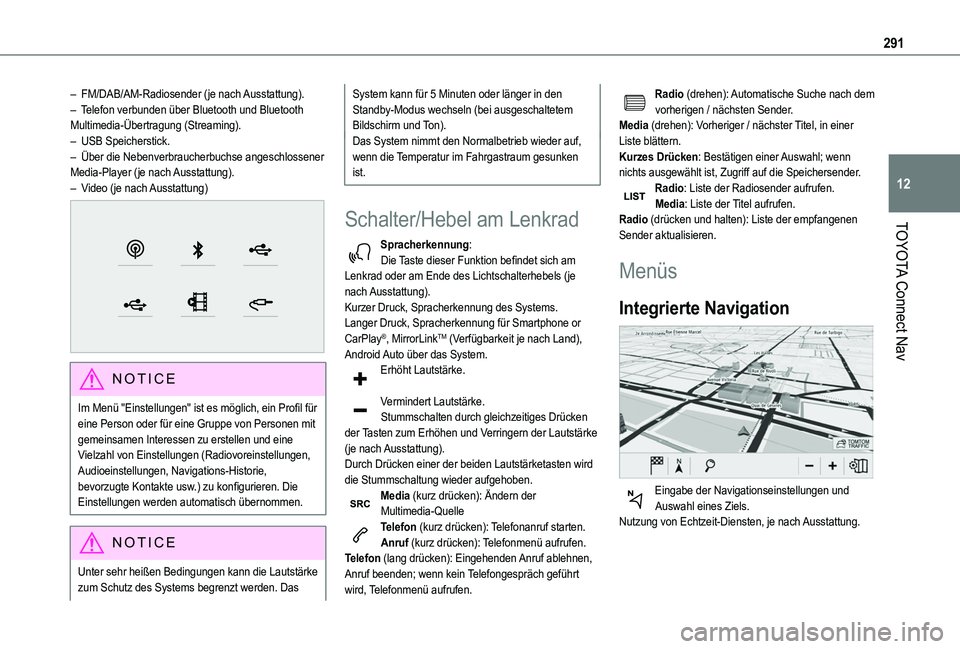
– FM/DAB/AM-Radiosender (je nach Ausstattung).– Telefon verbunden über Bluetooth und Bluetooth Multimedia-Übertragung (Streaming).– USB Speicherstick.– Über die Nebenverbraucherbuchse angeschlossener Media-Player (je nach Ausstattung).– Video (je nach Ausstattung)
NOTIC E
Im Menü "Einstellungen" ist es möglich, ein Profil für eine Person oder für eine Gruppe von Personen mit gemeinsamen Interessen zu erstellen und eine Vielzahl von Einstellungen (Radiovoreinstellungen, Audioeinstellungen, Navigations-Historie,
bevorzugte Kontakte usw.) zu konfigurieren. Die Einstellungen werden automatisch übernommen.
NOTIC E
Unter sehr heißen Bedingungen kann die Lautstärke zum Schutz des Systems begrenzt werden. Das
System kann für 5 Minuten oder länger in den Standby-Modus wechseln (bei ausgeschaltetem Bildschirm und Ton).Das System nimmt den Normalbetrieb wieder auf, wenn die Temperatur im Fahrgastraum gesunken ist.
Schalter/Hebel am Lenkrad
Spracherkennung:Die Taste dieser Funktion befindet sich am Lenkrad oder am Ende des Lichtschalterhebels (je nach Ausstattung).Kurzer Druck, Spracherkennung des Systems.Langer Druck, Spracherkennung für Smartphone or CarPlay®, MirrorLinkTM (Verfügbarkeit je nach Land), Android Auto über das System.Erhöht Lautstärke.
Vermindert Lautstärke.Stummschalten durch gleichzeitiges Drücken der Tasten zum Erhöhen und Verringern der Lautstärke
(je nach Ausstattung).Durch Drücken einer der beiden Lautstärketasten wird die Stummschaltung wieder aufgehoben.Media (kurz drücken): Ändern der Multimedia-QuelleTelefon (kurz drücken): Telefonanruf starten.Anruf (kurz drücken): Telefonmenü aufrufen.Telefon (lang drücken): Eingehenden Anruf ablehnen, Anruf beenden; wenn kein Telefongespräch geführt wird, Telefonmenü aufrufen.
Radio (drehen): Automatische Suche nach dem vorherigen / nächsten Sender.Media (drehen): Vorheriger / nächster Titel, in einer Liste blättern.Kurzes Drücken: Bestätigen einer Auswahl; wenn nichts ausgewählt ist, Zugriff auf die Speichersender.Radio: Liste der Radiosender aufrufen.Media: Liste der Titel aufrufen.Radio (drücken und halten): Liste der empfangenen Sender aktualisieren.
Menüs
Integrierte Navigation
Eingabe der Navigationseinstellungen und Auswahl eines Ziels.Nutzung von Echtzeit-Diensten, je nach Ausstattung.
Page 295 of 352
295
TOYOTA Connect Nav
12
die Liste bewegen, indem Sie "nächste Seite" oder "vorherige Seite" sagen.
NOTIC E
Geben Sie je nach Land die Zielangaben (Adresse) in der für das System konfigurierten Sprache.
Sprachbefehle für "Radio
Medien"
Sprachbefehle
Quelle Radio einschalten - Quelle Bluetooth Streaming einschalten - ...Hilfemeldungen
Zur Auswahl einer Audioquelle, sagen Sie zum Beispiel "Quelle Bluetooth Streaming einstellen" oder "Quelle Radio einschalten". Sie können Ihre Musik nach Titel, Interpret oder Album auswählen. Sagen Sie zum Beispiel "Interpret Nena spielen", "Titel Freiheit spielen" oder "Album 99 Luftballons spielen".Sprachbefehle
Sender Deutschlandradio einstellen98,5 FM einstellenGespeicherten Sender fünf einstellenHilfemeldungen
* Diese Funktion ist nur verfügbar, wenn das mit dem System verbundene Telefon das Herunterladen von Kontakten und Anrufgeschichte unterstützt und die entsprechenden Daten heruntergeladen wurden.
Zur Auswahl eines Radiosenders, nennen Sie die Frequenz oder den Namen, gefolgt von "einstellen", zum Beispiel "95,5 FM einstellen" oder "Deutschlandradio einstellen". Um einen gespeicherten Sender zu hören, sagen Sie zum Beispiel "gespeicherten Sender fünf einstellen".Sprachbefehle
Informationen zum aktuellen TitelHilfemeldungen
Bitte wählen Sie aus, was Sie hören möchten und sagen Sie dann "spielen". Sagen Sie zum Beispiel "Titel Freiheit spielen", "Zeile drei spielen" oder "Zeile eins auswählen". Um Ihre letzte Aktion rückgängig zu machen, sagen Sie "zurück". Sagen Sie "abbrechen", um den aktuellen Vorgang abzubrechen.Sprachbefehle
Titel Freiheit spielenInterpret Nena spielenAlbum 99 Luftballons spielenHilfemeldungen
Ich habe leider nicht verstanden, was Sie hören möchten. Bitte nennen Sie den Namen eines Titels, Interpreten oder Albums, gefolgt von "spielen", zum Beispiel "Interpret Nena spielen", "Titel Freiheit spielen" oder "Album 99 Luftballons spielen". Um eine der angezeigten Zeilen auszuwählen, sagen Sie "Zeile zwei
auswählen". Sie können sich durch die angezeigte Liste bewegen, indem Sie "nächste Seite" oder "vorherige Seite" sagen. Um Ihre letzte Aktion rückgängig zu machen, sagen Sie "zurück". Sagen Sie "abbrechen", um den aktuellen Vorgang abzubrechen.
N OTIC E
Die Medien-Sprachbefehle sind nur bei USB-Verbindung verfügbar.
Sprachbefehle für "Telefon"
NOTIC E
Falls kein Telefon über Bluetooth verbunden ist, meldet eine Stimme "Bitte zuerst ein Telefon verbinden", wonach die Sprachbefehlerkennung beendet wird.
Sprachbefehle
David Müller anrufen*Mailbox abrufen*Anrufe anzeigen*Hilfemeldungen
Um einen Anruf zu tätigen, nennen Sie den Namen der Person, die Sie anrufen möchten, gefolgt von
"anrufen", zum Beispiel "Max anrufen". Um zusätzlich
Page 299 of 352
299
TOYOTA Connect Nav
12
Zu GPS-Koordinaten
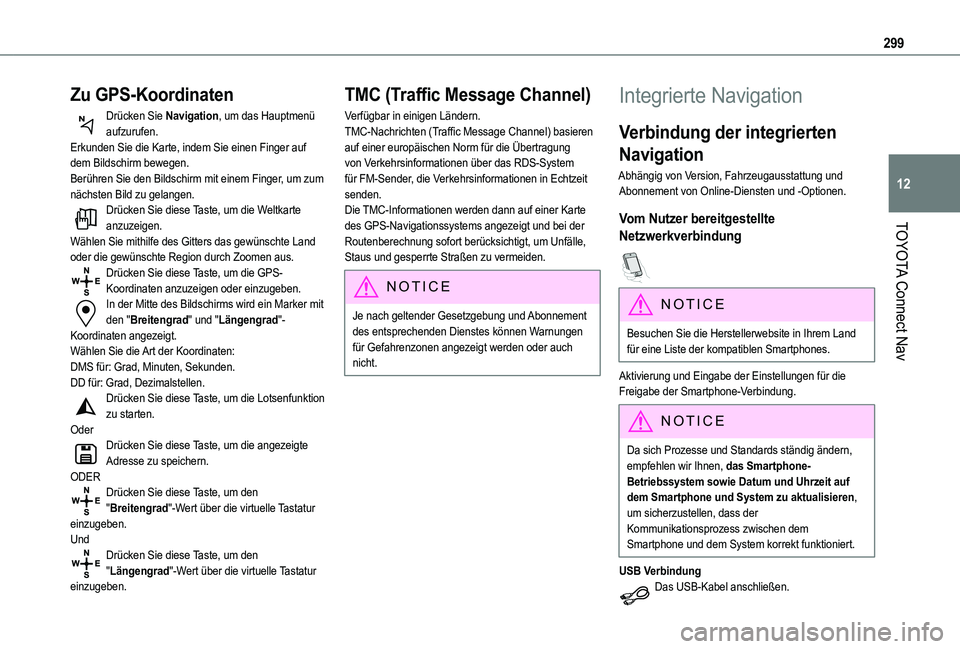
Drücken Sie Navigation, um das Hauptmenü aufzurufen.Erkunden Sie die Karte, indem Sie einen Finger auf dem Bildschirm bewegen.Berühren Sie den Bildschirm mit einem Finger, um zum nächsten Bild zu gelangen.Drücken Sie diese Taste, um die Weltkarte anzuzeigen.Wählen Sie mithilfe des Gitters das gewünschte Land oder die gewünschte Region durch Zoomen aus.Drücken Sie diese Taste, um die GPS-Koordinaten anzuzeigen oder einzugeben.In der Mitte des Bildschirms wird ein Marker mit den "Breitengrad" und "Längengrad"-Koordinaten angezeigt.Wählen Sie die Art der Koordinaten:DMS für: Grad, Minuten, Sekunden.DD für: Grad, Dezimalstellen.Drücken Sie diese Taste, um die Lotsenfunktion zu starten.Oder
Drücken Sie diese Taste, um die angezeigte Adresse zu speichern.ODERDrücken Sie diese Taste, um den "Breitengrad"-Wert über die virtuelle Tastatur einzugeben.UndDrücken Sie diese Taste, um den "Längengrad"-Wert über die virtuelle Tastatur einzugeben.
TMC (Traffic Message Channel)
Verfügbar in einigen Ländern.TMC-Nachrichten (Traffic Message Channel) basieren auf einer europäischen Norm für die Übertragung von Verkehrsinformationen über das RDS-System für FM-Sender, die Verkehrsinformationen in Echtzeit senden. Die TMC-Informationen werden dann auf einer Karte des GPS-Navigationssystems angezeigt und bei der Routenberechnung sofort berücksichtigt, um Unfälle, Staus und gesperrte Straßen zu vermeiden.
NOTIC E
Je nach geltender Gesetzgebung und Abonnement des entsprechenden Dienstes können Warnungen für Gefahrenzonen angezeigt werden oder auch nicht.
Integrierte Navigation
Verbindung der integrierten
Navigation
Abhängig von Version, Fahrzeugausstattung und Abonnement von Online-Diensten und -Optionen.
Vom Nutzer bereitgestellte
Netzwerkverbindung
NOTIC E
Besuchen Sie die Herstellerwebsite in Ihrem Land für eine Liste der kompatiblen Smartphones.
Aktivierung und Eingabe der Einstellungen für die Freigabe der Smartphone-Verbindung.
NOTIC E
Da sich Prozesse und Standards ständig ändern, empfehlen wir Ihnen, das Smartphone-Betriebssystem sowie Datum und Uhrzeit auf dem Smartphone und System zu aktualisieren, um sicherzustellen, dass der Kommunikationsprozess zwischen dem Smartphone und dem System korrekt funktioniert.
USB VerbindungDas USB-Kabel anschließen.
Page 300 of 352
300
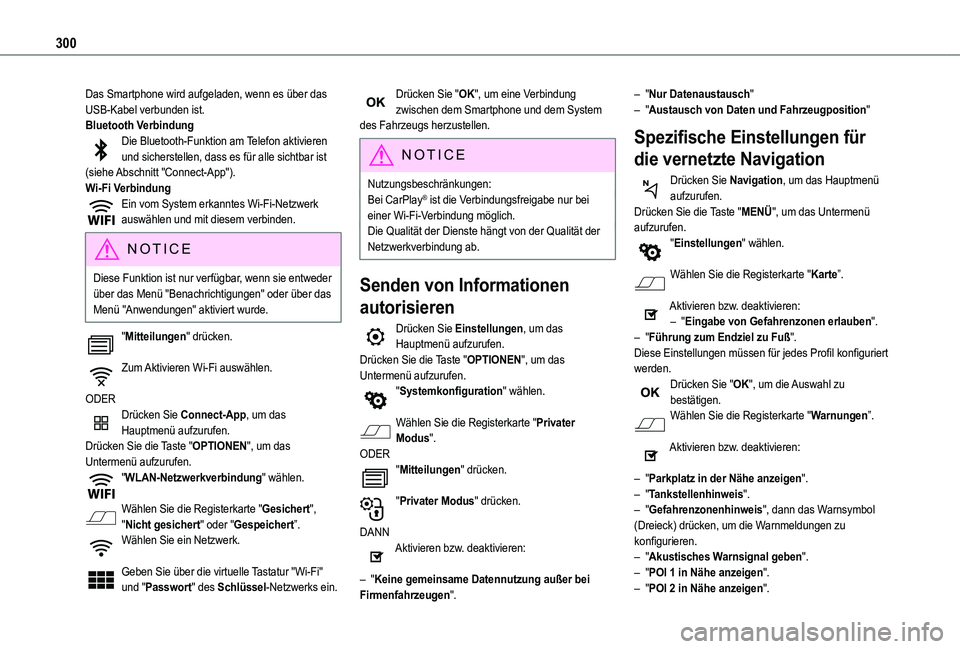
Das Smartphone wird aufgeladen, wenn es über das USB-Kabel verbunden ist.Bluetooth VerbindungDie Bluetooth-Funktion am Telefon aktivieren und sicherstellen, dass es für alle sichtbar ist (siehe Abschnitt "Connect-App").Wi-Fi VerbindungEin vom System erkanntes Wi-Fi-Netzwerk auswählen und mit diesem verbinden.
NOTIC E
Diese Funktion ist nur verfügbar, wenn sie entweder über das Menü "Benachrichtigungen" oder über das Menü "Anwendungen" aktiviert wurde.
"Mitteilungen" drücken.
Zum Aktivieren Wi-Fi auswählen.
ODERDrücken Sie Connect-App, um das Hauptmenü aufzurufen.Drücken Sie die Taste "OPTIONEN", um das Untermenü aufzurufen."WLAN-Netzwerkverbindung" wählen.
Wählen Sie die Registerkarte "Gesichert", "Nicht gesichert" oder "Gespeichert”.Wählen Sie ein Netzwerk.
Geben Sie über die virtuelle Tastatur "Wi-Fi" und "Passwort" des Schlüssel-Netzwerks ein.
Drücken Sie "OK", um eine Verbindung zwischen dem Smartphone und dem System des Fahrzeugs herzustellen.
NOTIC E
Nutzungsbeschränkungen:Bei CarPlay® ist die Verbindungsfreigabe nur bei einer Wi-Fi-Verbindung möglich.Die Qualität der Dienste hängt von der Qualität der
Netzwerkverbindung ab.
Senden von Informationen
autorisieren
Drücken Sie Einstellungen, um das Hauptmenü aufzurufen.Drücken Sie die Taste "OPTIONEN", um das Untermenü aufzurufen."Systemkonfiguration" wählen.
Wählen Sie die Registerkarte "Privater Modus".ODER"Mitteilungen" drücken.
"Privater Modus" drücken.
DANNAktivieren bzw. deaktivieren:
– "Keine gemeinsame Datennutzung außer bei Firmenfahrzeugen".
– "Nur Datenaustausch"– "Austausch von Daten und Fahrzeugposition"
Spezifische Einstellungen für
die vernetzte Navigation
Drücken Sie Navigation, um das Hauptmenü aufzurufen.Drücken Sie die Taste "MENÜ", um das Untermenü aufzurufen."Einstellungen" wählen.
Wählen Sie die Registerkarte "Karte”.
Aktivieren bzw. deaktivieren:– "Eingabe von Gefahrenzonen erlauben".– "Führung zum Endziel zu Fuß".Diese Einstellungen müssen für jedes Profil konfiguriert werden.Drücken Sie "OK", um die Auswahl zu bestätigen.Wählen Sie die Registerkarte "Warnungen”.
Aktivieren bzw. deaktivieren:
– "Parkplatz in der Nähe anzeigen".– "Tankstellenhinweis".– "Gefahrenzonenhinweis", dann das Warnsymbol (Dreieck) drücken, um die Warnmeldungen zu konfigurieren.– "Akustisches Warnsignal geben".– "POI 1 in Nähe anzeigen".– "POI 2 in Nähe anzeigen".
Page 302 of 352
302
Anzeigen von
Wetterinformationen
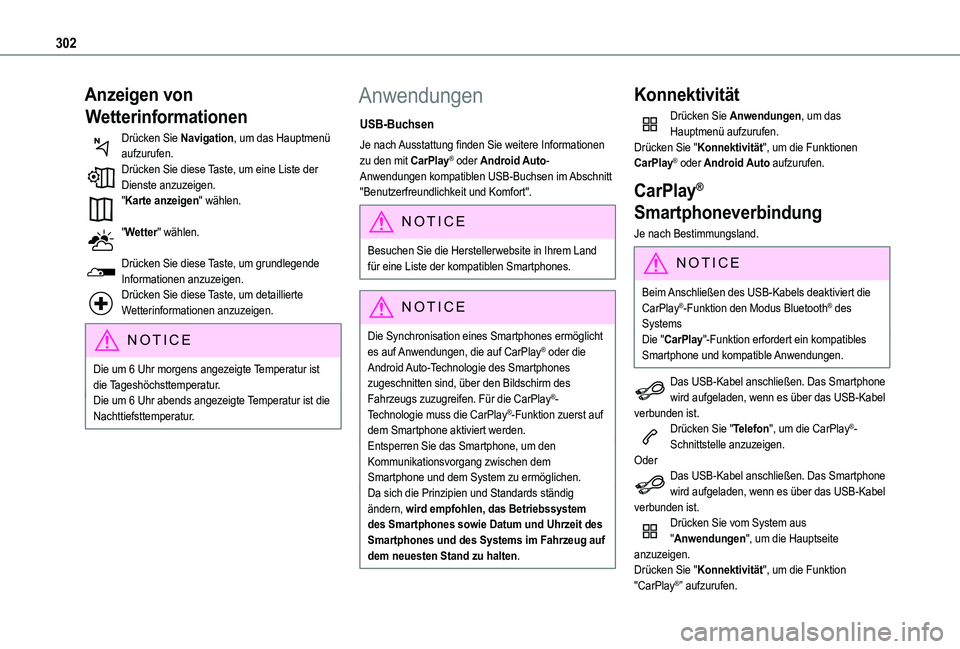
Drücken Sie Navigation, um das Hauptmenü aufzurufen.Drücken Sie diese Taste, um eine Liste der Dienste anzuzeigen."Karte anzeigen" wählen.
"Wetter" wählen.
Drücken Sie diese Taste, um grundlegende Informationen anzuzeigen.Drücken Sie diese Taste, um detaillierte Wetterinformationen anzuzeigen.
NOTIC E
Die um 6 Uhr morgens angezeigte Temperatur ist die Tageshöchsttemperatur.Die um 6 Uhr abends angezeigte Temperatur ist die Nachttiefsttemperatur.
Anwendungen
USB-Buchsen
Je nach Ausstattung finden Sie weitere Informationen zu den mit CarPlay® oder Android Auto-Anwendungen kompatiblen USB-Buchsen im Abschnitt "Benutzerfreundlichkeit und Komfort".
NOTIC E
Besuchen Sie die Herstellerwebsite in Ihrem Land für eine Liste der kompatiblen Smartphones.
NOTIC E
Die Synchronisation eines Smartphones ermöglicht es auf Anwendungen, die auf CarPlay® oder die Android Auto-Technologie des Smartphones zugeschnitten sind, über den Bildschirm des Fahrzeugs zuzugreifen. Für die CarPlay®-Technologie muss die CarPlay®-Funktion zuerst auf dem Smartphone aktiviert werden.Entsperren Sie das Smartphone, um den Kommunikationsvorgang zwischen dem Smartphone und dem System zu ermöglichen.Da sich die Prinzipien und Standards ständig ändern, wird empfohlen, das Betriebssystem des Smartphones sowie Datum und Uhrzeit des Smartphones und des Systems im Fahrzeug auf
dem neuesten Stand zu halten.
Konnektivität
Drücken Sie Anwendungen, um das Hauptmenü aufzurufen.Drücken Sie "Konnektivität", um die Funktionen CarPlay® oder Android Auto aufzurufen.
CarPlay®
Smartphoneverbindung
Je nach Bestimmungsland.
NOTIC E
Beim Anschließen des USB-Kabels deaktiviert die CarPlay®-Funktion den Modus Bluetooth® des SystemsDie "CarPlay"-Funktion erfordert ein kompatibles Smartphone und kompatible Anwendungen.
Das USB-Kabel anschließen. Das Smartphone wird aufgeladen, wenn es über das USB-Kabel verbunden ist.Drücken Sie "Telefon", um die CarPlay®-Schnittstelle anzuzeigen.OderDas USB-Kabel anschließen. Das Smartphone wird aufgeladen, wenn es über das USB-Kabel verbunden ist.Drücken Sie vom System aus "Anwendungen", um die Hauptseite anzuzeigen.Drücken Sie "Konnektivität", um die Funktion "CarPlay®” aufzurufen.
Page 303 of 352
303
TOYOTA Connect Nav
12
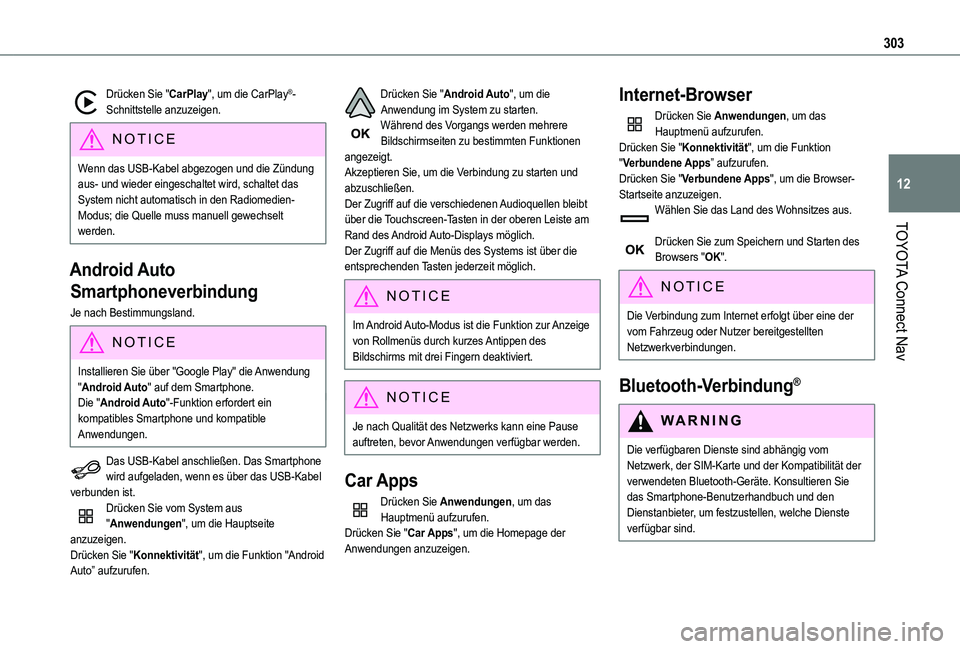
Drücken Sie "CarPlay", um die CarPlay®-Schnittstelle anzuzeigen.
NOTIC E
Wenn das USB-Kabel abgezogen und die Zündung aus- und wieder eingeschaltet wird, schaltet das System nicht automatisch in den Radiomedien-Modus; die Quelle muss manuell gewechselt werden.
Android Auto
Smartphoneverbindung
Je nach Bestimmungsland.
NOTIC E
Installieren Sie über "Google Play" die Anwendung "Android Auto" auf dem Smartphone.Die "Android Auto"-Funktion erfordert ein kompatibles Smartphone und kompatible Anwendungen.
Das USB-Kabel anschließen. Das Smartphone wird aufgeladen, wenn es über das USB-Kabel verbunden ist.Drücken Sie vom System aus "Anwendungen", um die Hauptseite anzuzeigen.
Drücken Sie "Konnektivität", um die Funktion "Android Auto” aufzurufen.
Drücken Sie "Android Auto", um die Anwendung im System zu starten.Während des Vorgangs werden mehrere Bildschirmseiten zu bestimmten Funktionen angezeigt.Akzeptieren Sie, um die Verbindung zu starten und abzuschließen.Der Zugriff auf die verschiedenen Audioquellen bleibt über die Touchscreen-Tasten in der oberen Leiste am Rand des Android Auto-Displays möglich.Der Zugriff auf die Menüs des Systems ist über die entsprechenden Tasten jederzeit möglich.
NOTIC E
Im Android Auto-Modus ist die Funktion zur Anzeige von Rollmenüs durch kurzes Antippen des Bildschirms mit drei Fingern deaktiviert.
NOTIC E
Je nach Qualität des Netzwerks kann eine Pause auftreten, bevor Anwendungen verfügbar werden.
Car Apps
Drücken Sie Anwendungen, um das Hauptmenü aufzurufen.Drücken Sie "Car Apps", um die Homepage der
Anwendungen anzuzeigen.
Internet-Browser
Drücken Sie Anwendungen, um das Hauptmenü aufzurufen.Drücken Sie "Konnektivität", um die Funktion "Verbundene Apps” aufzurufen.Drücken Sie "Verbundene Apps", um die Browser-Startseite anzuzeigen.Wählen Sie das Land des Wohnsitzes aus.
Drücken Sie zum Speichern und Starten des Browsers "OK".
NOTIC E
Die Verbindung zum Internet erfolgt über eine der vom Fahrzeug oder Nutzer bereitgestellten Netzwerkverbindungen.
Bluetooth-Verbindung®
WARNI NG
Die verfügbaren Dienste sind abhängig vom Netzwerk, der SIM-Karte und der Kompatibilität der verwendeten Bluetooth-Geräte. Konsultieren Sie das Smartphone-Benutzerhandbuch und den Dienstanbieter, um festzustellen, welche Dienste verfügbar sind.
Page 305 of 352
305
TOYOTA Connect Nav
12
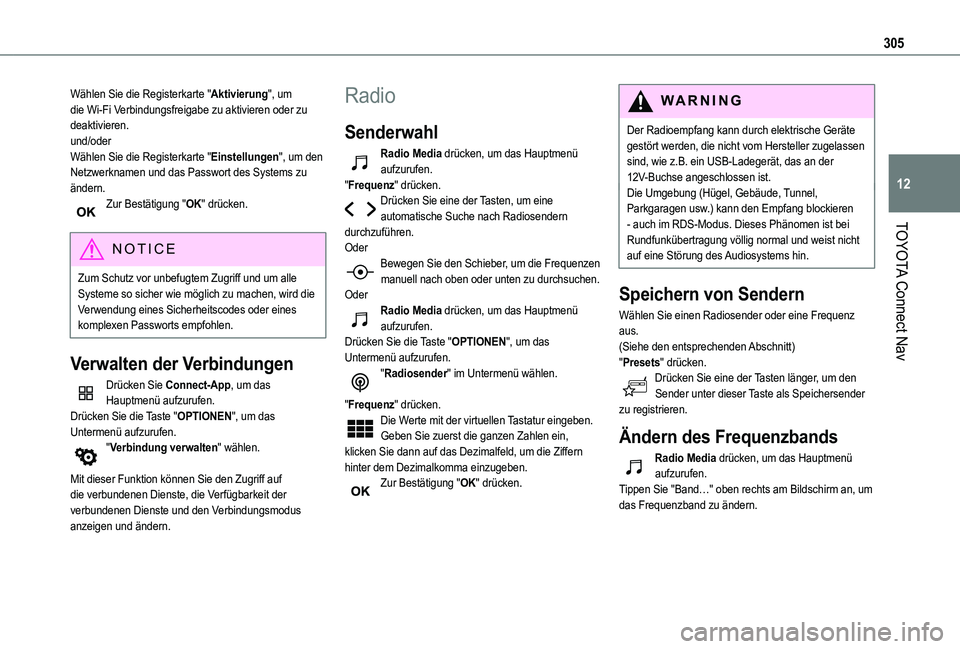
Wählen Sie die Registerkarte "Aktivierung", um die Wi-Fi Verbindungsfreigabe zu aktivieren oder zu deaktivieren.und/oderWählen Sie die Registerkarte "Einstellungen", um den Netzwerknamen und das Passwort des Systems zu ändern.Zur Bestätigung "OK" drücken.
NOTIC E
Zum Schutz vor unbefugtem Zugriff und um alle Systeme so sicher wie möglich zu machen, wird die Verwendung eines Sicherheitscodes oder eines komplexen Passworts empfohlen.
Verwalten der Verbindungen
Drücken Sie Connect-App, um das Hauptmenü aufzurufen.Drücken Sie die Taste "OPTIONEN", um das Untermenü aufzurufen."Verbindung verwalten" wählen.
Mit dieser Funktion können Sie den Zugriff auf die verbundenen Dienste, die Verfügbarkeit der verbundenen Dienste und den Verbindungsmodus anzeigen und ändern.
Radio
Senderwahl
Radio Media drücken, um das Hauptmenü aufzurufen."Frequenz" drücken.Drücken Sie eine der Tasten, um eine automatische Suche nach Radiosendern durchzuführen.OderBewegen Sie den Schieber, um die Frequenzen manuell nach oben oder unten zu durchsuchen.OderRadio Media drücken, um das Hauptmenü aufzurufen.Drücken Sie die Taste "OPTIONEN", um das Untermenü aufzurufen."Radiosender" im Untermenü wählen.
"Frequenz" drücken.Die Werte mit der virtuellen Tastatur eingeben.Geben Sie zuerst die ganzen Zahlen ein,
klicken Sie dann auf das Dezimalfeld, um die Ziffern hinter dem Dezimalkomma einzugeben.Zur Bestätigung "OK" drücken.
WARNI NG
Der Radioempfang kann durch elektrische Geräte gestört werden, die nicht vom Hersteller zugelassen sind, wie z.B. ein USB-Ladegerät, das an der 12V-Buchse angeschlossen ist.Die Umgebung (Hügel, Gebäude, Tunnel, Parkgaragen usw.) kann den Empfang blockieren - auch im RDS-Modus. Dieses Phänomen ist bei Rundfunkübertragung völlig normal und weist nicht auf eine Störung des Audiosystems hin.
Speichern von Sendern
Wählen Sie einen Radiosender oder eine Frequenz aus.(Siehe den entsprechenden Abschnitt)"Presets" drücken.Drücken Sie eine der Tasten länger, um den Sender unter dieser Taste als Speichersender zu registrieren.
Ändern des Frequenzbands
Radio Media drücken, um das Hauptmenü aufzurufen.Tippen Sie "Band…" oben rechts am Bildschirm an, um das Frequenzband zu ändern.
Page 307 of 352
307
TOYOTA Connect Nav
12
"OK" drücken.
NOTIC E
Wenn "automatische FM-DAB-Senderverfolgung" aktiviert ist, kann manchmal eine kurze Verzögerung auftreten, während das System auf "FM"-Analogradio umschaltetet. Dabei kommt es manchmal zu einer Lautstärkeänderung.
Sobald die Qualität des Digitalsignals wiederhergestellt ist, wechselt das System automatisch auf "DAB" zurück.Um diese Zeitverzögerung zu minimieren, wird das Speichern von Radiosendern im "DAB"-Band empfohlen.
WARNI NG
Falls der wiedergegebene "DAB"-Sender nicht auf "FM" (Option "FM-DAB" ausgegraut) verfügbar ist oder falls "die automatische FM-DAB-Senderverfolgung" nicht aktiviert ist, wird die Wiedergabe stummgeschaltet, sobald das Digitalsignal zu schwach wird.
Medien
USB Port
Stecken Sie den USB-Speicherstick in den USB-Anschluss oder verbinden Sie das USB-Gerät mit einem geeigneten Kabel (nicht im Lieferumfang enthalten) mit dem USB-Anschluss.
WARNI NG
Verwenden Sie zum Schutz des Systems keinen USB-Hub.
Das System erstellt Wiedergabelisten (im temporären Speicher); dieser Vorgang kann bei der ersten Verbindung einige Sekunden bis mehrere Minuten dauern.Reduzieren Sie die Anzahl der Nicht-Musikdateien und die Anzahl der Ordner, um die Wartezeit zu verkürzen.Wiedergabelisten werden aktualisiert, wenn die Zündung ausgeschaltet oder ein USB-Speicherstick angeschlossen wird. Das Audiosystem speichert diese Listen, die anschließend schneller geladen werden, sofern sie nicht geändert wurden.
Zubehör-Buchse (AUX)
Je nach AusstattungAn die AUX-Buchse können Sie über ein Audiokabel (nicht mitgeliefert) ein Mobilgerät (MP3-Player usw.) anschließen.Diese Quelle ist nur verfügbar, wenn in den Audioeinstellungen "Aux-Eingang" ausgewählt wurde.
Stellen Sie zunächst die Lautstärke am tragbaren Gerät ein (auf einen hohen Pegel). Stellen Sie dann die Lautstärke des Audiosystems ein.Die Bedienung erfolgt über das Mobilgerät.
Auswahl der Quelle
Radio Media drücken, um das Hauptmenü aufzurufen."QUELLEN" wählen.Wählen Sie die Quelle.
Abspielen eines Videos
Abhängig von der Ausstattung/Abhängig von der Version/Abhängig vom Land.Stecken Sie einen USB-Speicherstick in den USB-Anschluss.
NOTIC E
Videosteuerbefehle sind nur über den Touchscreen zugänglich.
Radio Media drücken, um das Hauptmenü aufzurufen."QUELLEN" wählen.Video wählen, um das Video zu starten.
Zum Entfernen des USB-Speichersticks die Pausentaste drücken, um das Video zu stoppen, dann den Speicherstick abziehen.Das System kann Videodateien in den Formaten MPEG-4 Teil 2, MPEG-2, MPEG-1, H.264, H.263, VP8, WMV und RealVideo abspielen.
Page 308 of 352
308
Streaming Bluetooth®
Streaming ermöglicht es Ihnen, einen Audiofeed (Audiodaten) von Ihrem Smartphone anzuhören.Das Bluetooth-Profil muss aktiviert sein.Stellen Sie zunächst die Lautstärke am Mobilgerät ein (auf einen hohen Pegel).Stellen Sie dann die Lautstärke des Audiosystems ein.Wenn die Wiedergabe nicht automatisch startet, kann es erforderlich sein, die Audiowiedergabe über das Smartphone zu starten.Die Steuerung erfolgt über das Mobilgerät oder über die Touchscreen-Tasten des Systems.
NOTIC E
Nach der Verbindung im Streaming-Modus gilt das Smartphone als Medienquelle.
Verbinden von Apple®-Playern
Verbinden Sie den Apple®-Player mit einem geeigneten Kabel (nicht im Lieferumfang enthalten) mit der USB-Anschlussbuchse.Die Wiedergabe beginnt automatisch.Die Steuerung erfolgt über das Audiosystem.
NOTIC E
Es stehen die Klassifizierungen des angeschlossenen Mobilgeräts zur Verfügung (Künstler/Alben/Genres/Playlisten/Audiobücher/Podcasts).Die standardmäßig verwendete Klassifizierung ist "nach Künstler" Um die verwendete Klassifizierung zu ändern, kehren Sie zur ersten Ebene des Menüs zurück, wählen Sie dann die gewünschte Klassifizierung (z.B. Playlists) und bestätigen Sie, um durch das Menü zum gewünschten Titel zu gelangen.
Die Version der Software im Audiosystem ist möglicherweise nicht mit der entsprechenden Generation des Apple®-Players kompatibel.
Informationen und wichtige
Hinweise
Das System unterstützt USB-Massenspeichergeräte, BlackBerry®-Geräte und Apple®-Player über die USB-
Ports. Das Adapterkabel wird nicht mitgeliefert.Die Verwaltung der Geräte erfolgt über die Audiosystemsteuerung.Andere Geräte, die beim Anschluss nicht erkannt werden, müssen mit einem Klinkensteckerkabel (nicht mitgeliefert) oder, falls kompatibel, per Bluetooth-Streaming an die Nebenverbraucherbuchse angeschlossen werden.Das Audiosystem spielt nur Audiodateien mit den Dateierweiterungen ".wma", ".aac", ".flac", ".ogg" und
".mp3" und mit Bitraten zwischen 32 Kbps und 320 Kbps ab.Es unterstützt auch den VBR-Modus (Variable Bitrate).Andere Dateitypen (".mp4", usw.) können nicht gelesen werden.Alle ".wma" Dateien müssen Standard WMA 9 Dateien sein.Die unterstützten Abtastraten sind 32, 44 und 48 KHz.Um Lese- und Anzeigeprobleme zu vermeiden, empfehlen wir, Dateinamen mit einer Länge von weniger als 20 Zeichen zu wählen, die keine Sonderzeichen enthalten (z.B. " ? .; ù).Verwenden Sie nur USB-Speichersticks im FAT32-Format (File Allocation Table).
NOTIC E
Wir empfehlen, das USB-Originalkabel für das tragbare Gerät zu verwenden.