USB TOYOTA PROACE EV 2021 Instrukcja obsługi (in Polish)
[x] Cancel search | Manufacturer: TOYOTA, Model Year: 2021, Model line: PROACE EV, Model: TOYOTA PROACE EV 2021Pages: 360, PDF Size: 69.13 MB
Page 326 of 360
326
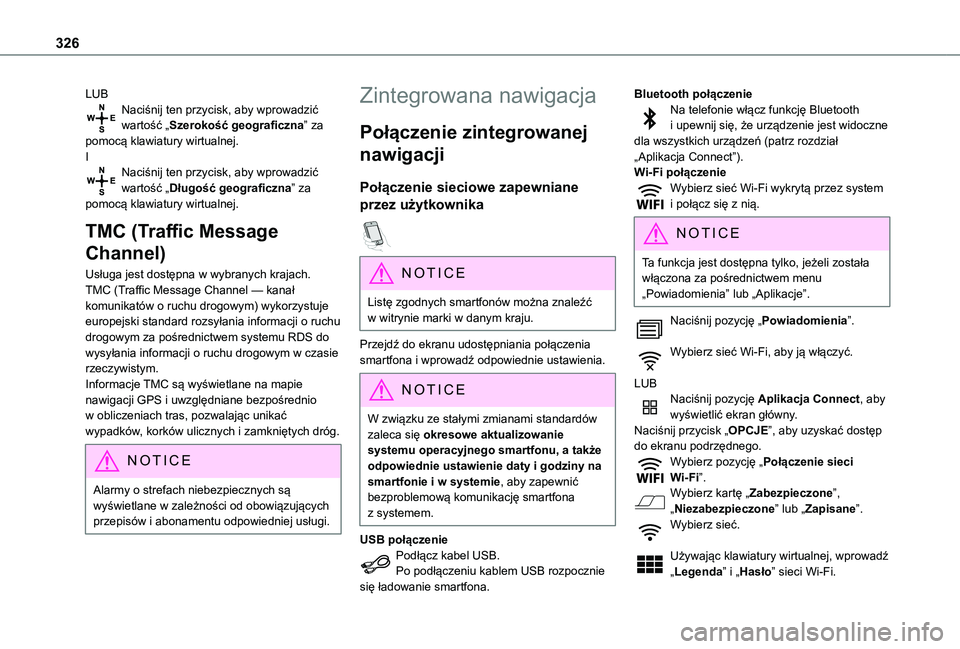
LUBNaciśnij ten przycisk, aby wprowadzić wartość „Szerokość geograficzna” za pomocą klawiatury wirtualnej.INaciśnij ten przycisk, aby wprowadzić wartość „Długość geograficzna” za pomocą klawiatury wirtualnej.
TMC (Traffic Message
Channel)
Usługa jest dostępna w wybranych krajach.TMC (Traffic Message Channel — kanał komunikatów o ruchu drogowym) wykorzystuje europejski standard rozsyłania informacji o ruchu drogowym za pośrednictwem systemu RDS do wysyłania informacji o ruchu drogowym w czasie rzeczywistym. Informacje TMC są wyświetlane na mapie nawigacji GPS i uwzględniane bezpośrednio w obliczeniach tras, pozwalając unikać wypadków, korków ulicznych i zamkniętych dróg.
NOTIC E
Alarmy o strefach niebezpiecznych są wyświetlane w zależności od obowiązujących przepisów i abonamentu odpowiedniej usługi.
Zintegrowana nawigacja
Połączenie zintegrowanej
nawigacji
Połączenie sieciowe zapewniane
przez użytkownika
NOTIC E
Listę zgodnych smartfonów można znaleźć w witrynie marki w danym kraju.
Przejdź do ekranu udostępniania połączenia smartfona i wprowadź odpowiednie ustawienia.
NOTIC E
W związku ze stałymi zmianami standardów zaleca się okresowe aktualizowanie systemu operacyjnego smartfonu, a także odpowiednie ustawienie daty i godziny na smartfonie i w systemie, aby zapewnić bezproblemową komunikację smartfona z systemem.
USB połączenie
Podłącz kabel USB.Po podłączeniu kablem USB rozpocznie się ładowanie smartfona.
Bluetooth połączenieNa telefonie włącz funkcję Bluetooth i upewnij się, że urządzenie jest widoczne dla wszystkich urządzeń (patrz rozdział „Aplikacja Connect”).Wi-Fi połączenieWybierz sieć Wi-Fi wykrytą przez system i połącz się z nią.
NOTIC E
Ta funkcja jest dostępna tylko, jeżeli została włączona za pośrednictwem menu „Powiadomienia” lub „Aplikacje”.
Naciśnij pozycję „Powiadomienia”.
Wybierz sieć Wi-Fi, aby ją włączyć.
LUBNaciśnij pozycję Aplikacja Connect, aby wyświetlić ekran główny.Naciśnij przycisk „OPCJE”, aby uzyskać dostęp do ekranu podrzędnego.Wybierz pozycję „Połączenie sieci Wi-Fi”.Wybierz kartę „Zabezpieczone”, „Niezabezpieczone” lub „Zapisane”.Wybierz sieć.
Używając klawiatury wirtualnej, wprowadź „Legenda” i „Hasło” sieci Wi-Fi.
Page 329 of 360
329
TOYOTA Pro Touch z systemem nawigacji
12
Wyświetlanie informacji
pogodowych
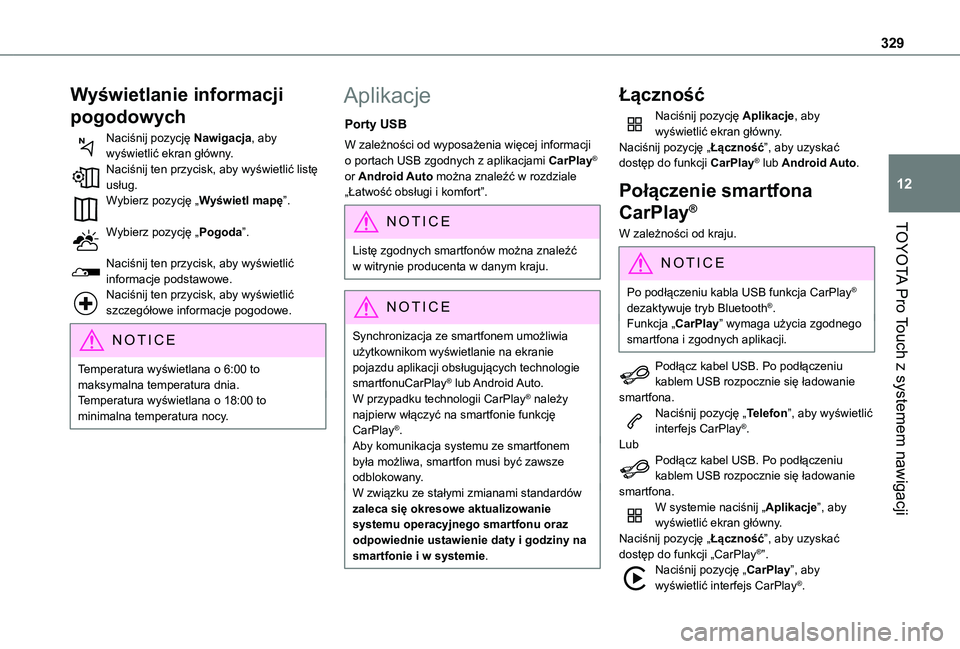
Naciśnij pozycję Nawigacja, aby wyświetlić ekran główny.Naciśnij ten przycisk, aby wyświetlić listę usług.Wybierz pozycję „Wyświetl mapę”.
Wybierz pozycję „Pogoda”.
Naciśnij ten przycisk, aby wyświetlić informacje podstawowe.Naciśnij ten przycisk, aby wyświetlić szczegółowe informacje pogodowe.
NOTIC E
Temperatura wyświetlana o 6:00 to maksymalna temperatura dnia.Temperatura wyświetlana o 18:00 to minimalna temperatura nocy.
Aplikacje
Porty USB
W zależności od wyposażenia więcej informacji o portach USB zgodnych z aplikacjami CarPlay® or Android Auto można znaleźć w rozdziale „Łatwość obsługi i komfort”.
NOTIC E
Listę zgodnych smartfonów można znaleźć w witrynie producenta w danym kraju.
NOTIC E
Synchronizacja ze smartfonem umożliwia użytkownikom wyświetlanie na ekranie pojazdu aplikacji obsługujących technologie smartfonuCarPlay® lub Android Auto. W przypadku technologii CarPlay® należy najpierw włączyć na smartfonie funkcję CarPlay®.Aby komunikacja systemu ze smartfonem była możliwa, smartfon musi być zawsze odblokowany.W związku ze stałymi zmianami standardów zaleca się okresowe aktualizowanie systemu operacyjnego smartfonu oraz odpowiednie ustawienie daty i godziny na
smartfonie i w systemie.
Łączność
Naciśnij pozycję Aplikacje, aby wyświetlić ekran główny.Naciśnij pozycję „Łączność”, aby uzyskać dostęp do funkcji CarPlay® lub Android Auto.
Połączenie smartfona
CarPlay®
W zależności od kraju.
NOTIC E
Po podłączeniu kabla USB funkcja CarPlay® dezaktywuje tryb Bluetooth®.Funkcja „CarPlay” wymaga użycia zgodnego smartfona i zgodnych aplikacji.
Podłącz kabel USB. Po podłączeniu kablem USB rozpocznie się ładowanie smartfona.Naciśnij pozycję „Telefon”, aby wyświetlić interfejs CarPlay®.LubPodłącz kabel USB. Po podłączeniu kablem USB rozpocznie się ładowanie smartfona.W systemie naciśnij „Aplikacje”, aby wyświetlić ekran główny.Naciśnij pozycję „Łączność”, aby uzyskać dostęp do funkcji „CarPlay®”.Naciśnij pozycję „CarPlay”, aby wyświetlić interfejs CarPlay®.
Page 330 of 360
330
NOTIC E
Jeżeli kabel USB zostanie odłączony, a potem zostanie wyłączony zapłon i włączony ponownie, system nie przełączy się automatycznie w tryb Media radiowe. Należy ręcznie zmienić źródło.
Android Auto połączenie
smartfona
W zależności od kraju.
NOTIC E
Zainstaluj aplikację „Android Auto” na smartfonie ze sklepu „Google Play”.Funkcja „Android Auto” wymaga użycia zgodnego smartfona i zgodnych aplikacji.
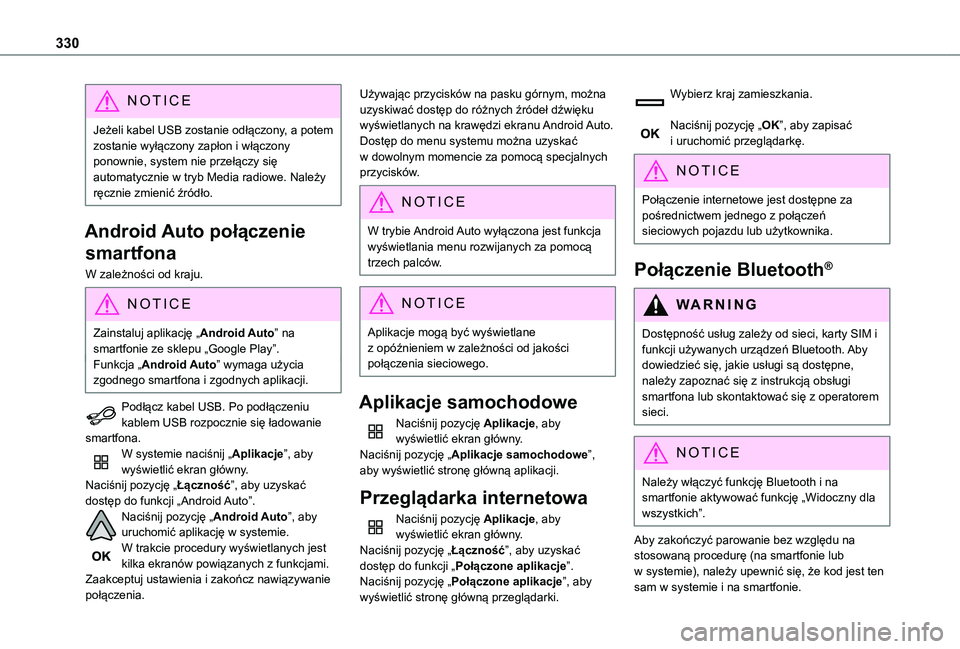
Podłącz kabel USB. Po podłączeniu kablem USB rozpocznie się ładowanie smartfona.W systemie naciśnij „Aplikacje”, aby wyświetlić ekran główny.Naciśnij pozycję „Łączność”, aby uzyskać dostęp do funkcji „Android Auto”.Naciśnij pozycję „Android Auto”, aby uruchomić aplikację w systemie.W trakcie procedury wyświetlanych jest kilka ekranów powiązanych z funkcjami.Zaakceptuj ustawienia i zakończ nawiązywanie połączenia.
Używając przycisków na pasku górnym, można uzyskiwać dostęp do różnych źródeł dźwięku wyświetlanych na krawędzi ekranu Android Auto.Dostęp do menu systemu można uzyskać w dowolnym momencie za pomocą specjalnych przycisków.
NOTIC E
W trybie Android Auto wyłączona jest funkcja
wyświetlania menu rozwijanych za pomocą trzech palców.
NOTIC E
Aplikacje mogą być wyświetlane z opóźnieniem w zależności od jakości połączenia sieciowego.
Aplikacje samochodowe
Naciśnij pozycję Aplikacje, aby wyświetlić ekran główny.Naciśnij pozycję „Aplikacje samochodowe”, aby wyświetlić stronę główną aplikacji.
Przeglądarka internetowa
Naciśnij pozycję Aplikacje, aby wyświetlić ekran główny.
Naciśnij pozycję „Łączność”, aby uzyskać dostęp do funkcji „Połączone aplikacje”.Naciśnij pozycję „Połączone aplikacje”, aby wyświetlić stronę główną przeglądarki.
Wybierz kraj zamieszkania.
Naciśnij pozycję „OK”, aby zapisać i uruchomić przeglądarkę.
NOTIC E
Połączenie internetowe jest dostępne za pośrednictwem jednego z połączeń sieciowych pojazdu lub użytkownika.
Połączenie Bluetooth®
WARNI NG
Dostępność usług zależy od sieci, karty SIM i funkcji używanych urządzeń Bluetooth. Aby dowiedzieć się, jakie usługi są dostępne, należy zapoznać się z instrukcją obsługi smartfona lub skontaktować się z operatorem sieci.
NOTIC E
Należy włączyć funkcję Bluetooth i na smartfonie aktywować funkcję „Widoczny dla wszystkich”.
Aby zakończyć parowanie bez względu na stosowaną procedurę (na smartfonie lub w systemie), należy upewnić się, że kod jest ten sam w systemie i na smartfonie.
Page 332 of 360
332
NOTIC E
Aby zapewnić ochronę przed nieupoważnionym dostępem i zabezpieczyć wszystkie systemy, zaleca się użycie kodu zabezpieczeń lub złożonego hasła.
Zarządzanie połączeniami
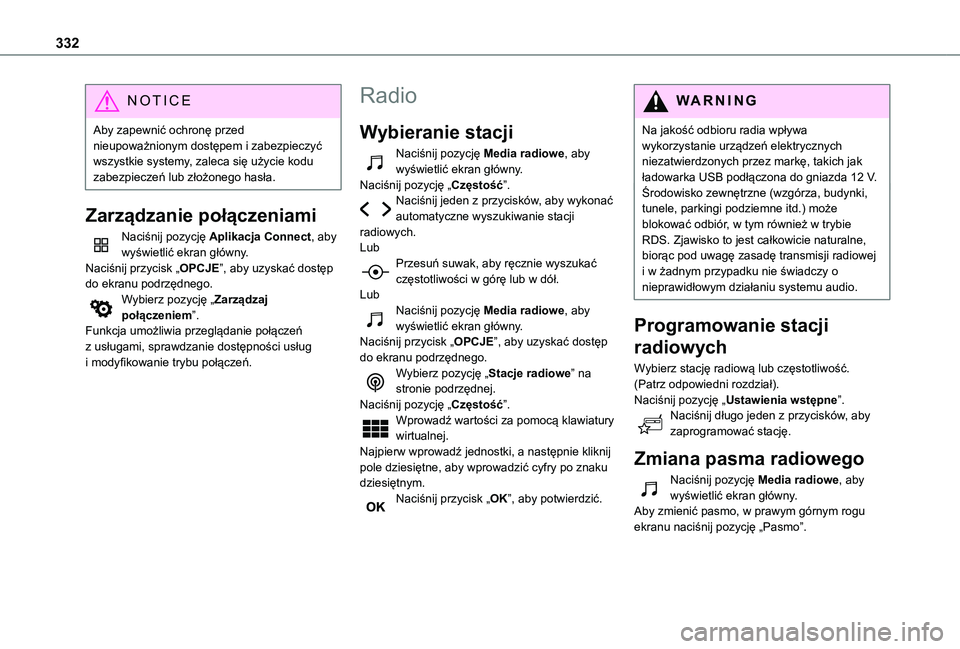
Naciśnij pozycję Aplikacja Connect, aby wyświetlić ekran główny.Naciśnij przycisk „OPCJE”, aby uzyskać dostęp do ekranu podrzędnego.Wybierz pozycję „Zarządzaj połączeniem”.Funkcja umożliwia przeglądanie połączeń z usługami, sprawdzanie dostępności usług i modyfikowanie trybu połączeń.
Radio
Wybieranie stacji
Naciśnij pozycję Media radiowe, aby wyświetlić ekran główny.Naciśnij pozycję „Częstość”.Naciśnij jeden z przycisków, aby wykonać automatyczne wyszukiwanie stacji radiowych.LubPrzesuń suwak, aby ręcznie wyszukać częstotliwości w górę lub w dół.LubNaciśnij pozycję Media radiowe, aby wyświetlić ekran główny.Naciśnij przycisk „OPCJE”, aby uzyskać dostęp do ekranu podrzędnego.Wybierz pozycję „Stacje radiowe” na stronie podrzędnej.Naciśnij pozycję „Częstość”.Wprowadź wartości za pomocą klawiatury wirtualnej.
Najpierw wprowadź jednostki, a następnie kliknij pole dziesiętne, aby wprowadzić cyfry po znaku dziesiętnym.Naciśnij przycisk „OK”, aby potwierdzić.
WARNI NG
Na jakość odbioru radia wpływa wykorzystanie urządzeń elektrycznych niezatwierdzonych przez markę, takich jak ładowarka USB podłączona do gniazda 12 V.Środowisko zewnętrzne (wzgórza, budynki, tunele, parkingi podziemne itd.) może blokować odbiór, w tym również w trybie RDS. Zjawisko to jest całkowicie naturalne, biorąc pod uwagę zasadę transmisji radiowej i w żadnym przypadku nie świadczy o nieprawidłowym działaniu systemu audio.
Programowanie stacji
radiowych
Wybierz stację radiową lub częstotliwość.(Patrz odpowiedni rozdział).Naciśnij pozycję „Ustawienia wstępne”.Naciśnij długo jeden z przycisków, aby zaprogramować stację.
Zmiana pasma radiowego
Naciśnij pozycję Media radiowe, aby wyświetlić ekran główny.Aby zmienić pasmo, w prawym górnym rogu ekranu naciśnij pozycję „Pasmo”.
Page 334 of 360
334
Aktywuj/dezaktywuj „Kontynuacja FM-DAB”.Aktywuj/dezaktywuj „Podążanie za stacją”.Naciśnij pozycję „OK”.
NOTIC E
Po włączeniu funkcji „FM-DAB auto tracking”
przed przełączeniem na analogowe radio „FM” może wystąpić kilka sekund zwłoki, a w niektórych przypadkach różnica w głośności.Po przywróceniu jakości sygnału cyfrowego system automatycznie przełączy się z powrotem na radio „DAB”.
WARNI NG
Jeśli słuchana stacja „DAB” nie jest dostępna w trybie „FM” („FM-DAB” opcja wyszarzona), lub funkcja „FM-DAB auto tracking” nie jest uaktywniona, dźwięk zostanie wyłączony, gdy sygnał stanie się zbyt słaby.
Media
USB port
Podłącz kartę pamięci USB do portu USB lub podłącz urządzenie USB do portu USB, używając odpowiedniego kabla (brak w zestawie).
WARNI NG
Aby chronić system, nie wolno używać koncentratora USB.
System tworzy listy odtwarzania (w pamięci tymczasowej). Operacja ta może zająć od kilku sekund do kilku minut przy pierwszym połączeniu.Zmniejsz liczbę plików niezawierających muzyki i liczbę folderów, aby skrócić czas oczekiwania.Listy odtwarzania są aktualizowane po wyłączeniu zapłonu lub podłączeniu karty pamięci USB. System audio zapamiętuje te listy, co przyspiesza ich późniejsze wczytywanie, jeżeli nie zostały zmienione.
Wybór źródła
Naciśnij pozycję Media radiowe, aby wyświetlić ekran główny.Wybierz pozycję „ŹRÓDŁA”.Wybierz źródło.
Oglądanie filmów
W zależności od wyposażenia, wersji lub kraju.Podłącz kartę pamięci USB do portu USB.
NOTIC E
Polecenia sterowania odtwarzaniem filmów są dostępne tylko na ekranie dotykowym.
Naciśnij pozycję Media radiowe, aby
wyświetlić ekran główny.Wybierz pozycję „ŹRÓDŁA”.Wybierz pozycję Wideo, aby odtworzyć film.Aby odłączyć kartę pamięci USB, naciśnij przycisk wstrzymania w celu zatrzymania odtwarzania, a następnie wyjmij kartę pamięci z portu.System umożliwia odtwarzanie plików wideo w formatach: MPEG-4 Part 2, MPEG-2, MPEG-1, H.264, H.263, VP8, WMV i RealVideo.
Strumieniowanie Bluetooth®
Strumieniowanie umożliwia słuchanie dźwięku ze smartfona.Aby móc to zrobić, trzeba włączyć profil Bluetooth.Najpierw ustaw głośność na urządzeniu przenośnym (na wysoki poziom).Następnie wyreguluj poziom głośności systemu audio.Jeżeli odtwarzanie nie zostanie uruchomione automatycznie, może być konieczne
Page 335 of 360
335
TOYOTA Pro Touch z systemem nawigacji
12
uruchomienie odtwarzania dźwięku z poziomu smartfona.Sterowanie odbywa się na urządzeniu przenośnym lub za pomocą przycisków dotykowych systemu.
NOTIC E
Po połączeniu w trybie strumieniowania smartfon jest uznawany za źródło
multimediów.
Podłączanie odtwarzaczy
Apple®
Odtwarzacz Apple® można podłączyć do portu USB za pomocą odpowiedniego kabla (brak w zestawie).Odtwarzanie uruchomi się automatycznie.Steruje się nim za pośrednictwem systemu audio.
NOTIC E
Dostępne kategorie sortowania zależą od podłączonego urządzenia przenośnego (wykonawcy, albumy, gatunki, listy odtwarzania, audiobooki, podcasty).Domyślnie używane jest sortowanie według artystów. Aby zmienić używaną kategorię, przejdź do pierwszego poziomu menu, a następnie wybierz żądaną kategorię (na przykład listy odtwarzania) i potwierdź w celu przejścia do żądanego utworu.
Wersja oprogramowania systemu audio może być niezgodna z posiadaną generacją odtwarzacza Apple®.
Informacje i porady
System obsługuje urządzenia pamięci masowej USB, urządzenia BlackBerry® i odtwarzacze Apple®, które podłącza się do portów USB. Brak kabla połączeniowego w zestawie.Do zarządzania urządzeniami służą elementy
sterowania systemu audio.Inne urządzenia, nierozpoznawane po podłączeniu, należy podłączyć za pośrednictwem połączenia Bluetooth, jeżeli urządzenie je obsługuje.
System audio umożliwia odtwarzanie tylko plików dźwiękowych z rozszerzeniami „.wma”, „.aac”, „.flac”, „.ogg” i „.mp3” oraz szybkością transmisji bitów 32 Kb/s i 320 Kb/s.Obsługuje też tryb VBR (zmienna szybkość transmisji bitów).Innych typów plików („.mp”4, itd.) system nie odczytuje.Wszystkie pliki „.wma” muszą być w standardowym formacie WMA 9.Obsługiwane są częstotliwości próbkowania 32, 44 i 48 KHz.Aby uniknąć problemów z odczytem i wyświetlaniem, zaleca się nadawanie plikom nazw o długości poniżej 20 znaków, które nie zawierają znaków specjalnych (np. “ ? . ; ù).Do urządzenia należy podłączać tylko karty pamięci USB z systemem plików FAT32 (File Allocation Table).
NOTIC E
Zaleca się użycie oryginalnego kabla USB do podłączania urządzeń przenośnych.
Page 340 of 360
340
Naciśnij ten przycisk, aby wprowadzić nazwę profilu za pomocą klawiatury wirtualnej.Naciśnij przycisk „OK”, aby potwierdzić.
Naciśnij ten przycisk, aby dodać zdjęcie profilowe.Podłącz kartę pamięci USB ze zdjęciem do portu USB.Wybierz zdjęcie.Naciśnij pozycję „OK”, aby zaakceptować transfer zdjęcia.Ponownie naciśnij pozycję „OK”, aby zapisać ustawienia.
NOTIC E
Miejsce na zdjęcie ma kształt kwadratu. Jeżeli zdjęcie ma inny format, system zmieni jego kształt.
Naciśnij ten przycisk, aby zresetować wybrany profil.
WARNI NG
Zresetowanie wybranego profilu spowoduje przywrócenie domyślnego języka angielskiego.
Wybierz pozycję „Profil” (1, 2 lub 3), aby połączyć z nim „Ustawienia audio”.Wybierz pozycję „Ustawienia audio”.
Potem wybierz pozycję „Otoczenie”, „Pozycja”, „Dźwięk”, „Głos” lub „Dzwonek”.Naciśnij pozycję „OK”, aby zapisać ustawienia wybranego profilu.
Modyfikowanie ustawień
systemowych
Naciśnij pozycję Ustawienia, aby wyświetlić ekran główny.Naciśnij przycisk „OPCJE”, aby uzyskać dostęp do ekranu podrzędnego.Wybierz pozycję „Konfiguracja ekranu”.
Wybierz pozycję „Animacja”.Aktywuj lub dezaktywuj:Automatyczne przewijanieWybierz pozycję „Jasność”.Przesuń suwak, aby dostosować jasność ekranu i/lub panelu wskaźników.Naciśnij pozycję Ustawienia, aby wyświetlić ekran główny.Naciśnij przycisk „OPCJE”, aby uzyskać dostęp
do ekranu podrzędnego.Wybierz pozycję „Ustawienia systemu”.
Wybierz pozycję „Jednostki”, aby zmienić jednostki odległości, zużycia paliwa i temperatury.Wybierz pozycję „Ustawienia fabryczne”, aby przywrócić ustawienia początkowe.
WARNI NG
Przywrócenie systemu do „Ustawienia fabryczne” powoduje przestawienie języka na angielski, ustawienie stopni Fahrenheita i wyłączenie czasu letniego.
Wybierz pozycję „Informacje o systemie”, aby wyświetlić wersje różnych modułów zainstalowanych w systemie.
Wybór języka
Naciśnij pozycję Ustawienia, aby wyświetlić ekran główny.Naciśnij przycisk „OPCJE”, aby uzyskać dostęp do ekranu podrzędnego.Wybierz pozycję „Języki”, aby zmienić język.
Ustawianie daty
Naciśnij pozycję Ustawienia, aby wyświetlić ekran główny.Naciśnij przycisk „OPCJE”, aby uzyskać dostęp
do ekranu podrzędnego.Wybierz pozycję „Ustawianie godziny i daty”.Wybierz pozycję „Data”.Naciśnij ten przycisk, aby ustawić datę.
Naciśnij przycisk „OK”, aby potwierdzić.
Wybierz format wyświetlania daty.
Page 343 of 360
343
TOYOTA Pro Touch z systemem nawigacji
12
► Naciśnij przycisk „Aktual. listę” w menu podrzędnym „Stacje radiowe”.
Media
Odtwarzanie pamięci USB rozpoczyna się dopiero po długim okresie oczekiwania (około 2 do 3 minut).Niektóre pliki dostarczane na pamięci USB mogą mocno opóźniać dostęp do odczytu pamięci (10-krotność czasu katalogowania).► Usuń pliki dostarczone na pamięci USB i zmniejsz liczbę podfolderów w strukturze plików na pamięci.Po włożeniu pamięci USB może nastąpić dłuższa przerwa.System odczytuje różne dane (folder, tytuł, artysta itd.). Może to potrwać od kilku sekund do kilku minut.Jest to całkowicie normalne.Niektóre znaki w informacjach o aktualnie odtwarzanych mediach mogą nie być prawidłowo odtwarzane.System audio nie może przetworzyć określonego
rodzaju znaków.► Należy stosować standardowe znaki do nazywania ścieżek i folderów.Odtwarzanie plików strumieniowych nie rozpoczyna się.Podłączone urządzenie nie uruchamia automatycznie odtwarzania.► Uruchom odtwarzanie z urządzenia.
Nazwy ścieżek i czasy odtwarzania nie są wyświetlane na ekranie strumieniowego audio.Profil Bluetooth nie pozwala na transfer tych informacji.
Telefon
Nie mogę podłączyć telefonu przez Bluetooth.Funkcja Bluetooth urządzenia może być wyłączona lub telefon może być niewidoczny.► Sprawdź, czy telefon ma włączoną funkcję Bluetooth.► Sprawdź, czy w telefonie włączone jest ustawienie „widoczny dla wszystkich”.► Dezaktywuj, a następnie włącz ponownie funkcję Bluetooth w telefonie.Telefon z Bluetooth nie jest kompatybilny z systemem.► Można sprawdzić listę zgodnych telefonów w witrynie marki (usługi).Android Auto i/lub CarPlay nie działają.Android Auto i CarPlay mogą się nie włączyć,
jeśli jakość kabli USB jest niska.► Użyj oryginalnych kabli USB, aby zapewnić kompatybilność.Android Auto i/lub CarPlay nie działają.Android Auto i CarPlay są dostępne w wybranych krajach.► Sprawdź witrynę Google Android Auto lub Apple, aby dowiedzieć się, które kraje są obsługiwane.
Telefon podłączony w trybie Bluetooth jest niesłyszalny.Głośność zależy zarówno od systemu jak i od telefonu.► Zwiększ głośność systemu audio, w razie potrzeby, do poziomu maksimum i w razie potrzeby zwiększ głośność telefonu.Hałas otoczenia wpływa na jakość połączenia telefonicznego.► Zmniejsz hałas otoczenia (zamknij okna, zmniejsz intensywność wentylacji, zwolnij itd.).Niektóre kontakty na liście są zdublowane.Opcje synchronizacji kontaktów to: synchronizacja kontaktów na karcie SIM, kontakty na telefonie lub na obu. Po wybraniu obu synchronizacji niektóre kontakty mogą zostać zdublowane.► Wybierz pozycję „Pokaż kontakty z karty SIM” lub „Pokaż kontakty z telefonu”.Lista kontaktów nie jest ułożona w kolejności alfabetycznej.Niektóre telefony oferują opcje wyświetlania. W zależności od wybranego ustawienia kontakty
można przenosić w specyficznej kolejności.► Modyfikuj ustawienia wyświetlania katalogu kontaktów telefonu.System nie odbiera wiadomości SMS.W trybie Bluetooth nie można wysyłać wiadomości SMS do systemu.
Page 344 of 360
344
Ustawienia
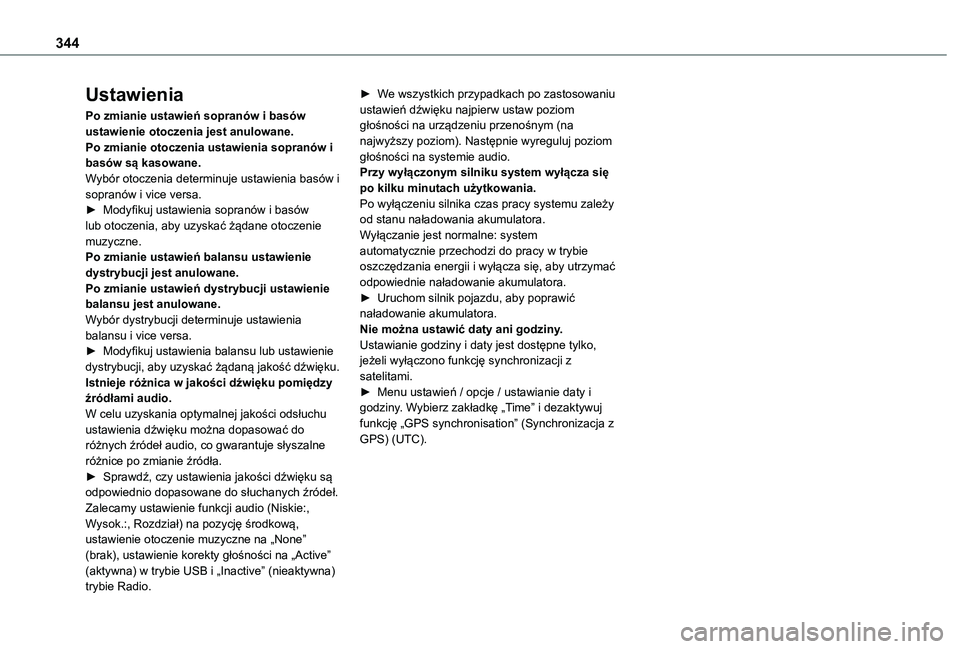
Po zmianie ustawień sopranów i basów ustawienie otoczenia jest anulowane.Po zmianie otoczenia ustawienia sopranów i basów są kasowane.Wybór otoczenia determinuje ustawienia basów i sopranów i vice versa.► Modyfikuj ustawienia sopranów i basów lub otoczenia, aby uzyskać żądane otoczenie muzyczne.Po zmianie ustawień balansu ustawienie dystrybucji jest anulowane.Po zmianie ustawień dystrybucji ustawienie balansu jest anulowane.Wybór dystrybucji determinuje ustawienia balansu i vice versa.► Modyfikuj ustawienia balansu lub ustawienie dystrybucji, aby uzyskać żądaną jakość dźwięku.Istnieje różnica w jakości dźwięku pomiędzy źródłami audio.W celu uzyskania optymalnej jakości odsłuchu ustawienia dźwięku można dopasować do
różnych źródeł audio, co gwarantuje słyszalne różnice po zmianie źródła. ► Sprawdź, czy ustawienia jakości dźwięku są odpowiednio dopasowane do słuchanych źródeł. Zalecamy ustawienie funkcji audio (Niskie:, Wysok.:, Rozdział) na pozycję środkową, ustawienie otoczenie muzyczne na „None” (brak), ustawienie korekty głośności na „Active” (aktywna) w trybie USB i „Inactive” (nieaktywna) trybie Radio.
► We wszystkich przypadkach po zastosowaniu ustawień dźwięku najpierw ustaw poziom głośności na urządzeniu przenośnym (na najwyższy poziom). Następnie wyreguluj poziom głośności na systemie audio.Przy wyłączonym silniku system wyłącza się po kilku minutach użytkowania.Po wyłączeniu silnika czas pracy systemu zależy od stanu naładowania akumulatora.Wyłączanie jest normalne: system automatycznie przechodzi do pracy w trybie oszczędzania energii i wyłącza się, aby utrzymać odpowiednie naładowanie akumulatora.► Uruchom silnik pojazdu, aby poprawić naładowanie akumulatora.Nie można ustawić daty ani godziny.Ustawianie godziny i daty jest dostępne tylko, jeżeli wyłączono funkcję synchronizacji z satelitami.► Menu ustawień / opcje / ustawianie daty i godziny. Wybierz zakładkę „Time” i dezaktywuj funkcję „GPS synchronisation” (Synchronizacja z GPS) (UTC).
Page 345 of 360
345
Indeks alfabetyczny
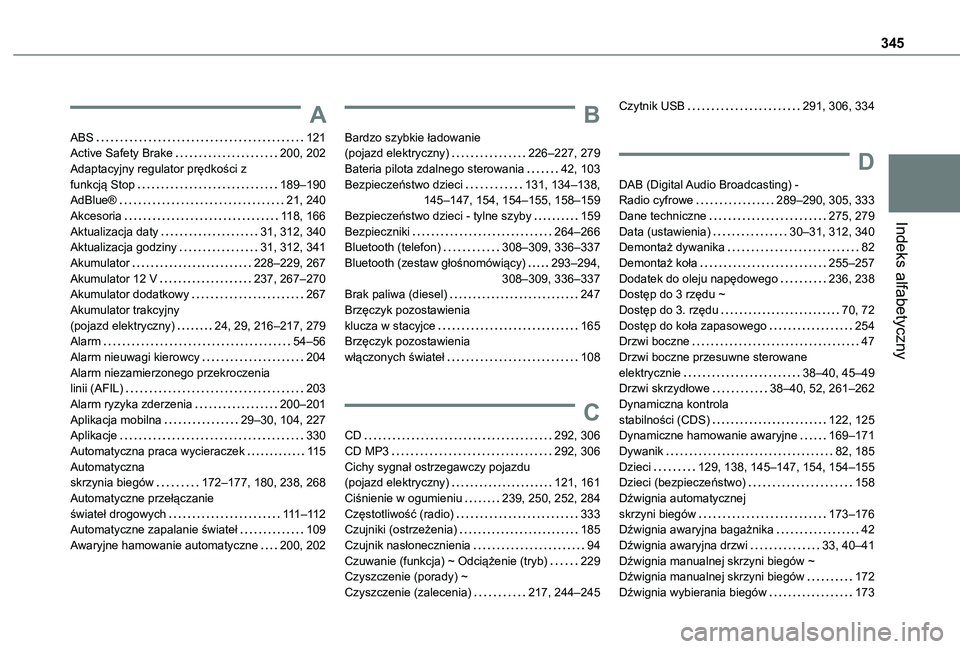
A
ABS 121Active Safety Brake 200, 202Adaptacyjny regulator prędkości z funkcją Stop 189–190AdBlue® 21, 240Akcesoria 11 8, 166Aktualizacja daty 31, 312, 340Aktualizacja godziny 31, 312, 341Akumulator 228–229, 267Akumulator 12 V 237, 267–270Akumulator dodatkowy 267Akumulator trakcyjny (pojazd elektryczny) 24, 29, 216–217, 279Alarm 54–56Alarm nieuwagi kierowcy 204Alarm niezamierzonego przekroczenia linii (AFIL) 203Alarm ryzyka zderzenia 200–201Aplikacja mobilna 29–30, 104, 227Aplikacje 330
Automatyczna praca wycieraczek 11 5Automatyczna skrzynia biegów 172–177, 180, 238, 268Automatyczne przełączanie świateł drogowych 111–11 2Automatyczne zapalanie świateł 109Awaryjne hamowanie automatyczne 200, 202
B
Bardzo szybkie ładowanie (pojazd elektryczny) 226–227, 279Bateria pilota zdalnego sterowania 42, 103Bezpieczeństwo dzieci 131, 134–138, 145–147, 154, 154–155, 158–159Bezpieczeństwo dzieci - tylne szyby 159Bezpieczniki 264–266Bluetooth (telefon) 308–309, 336–337Bluetooth (zestaw głośnomówiący) 293–294, 308–309, 336–337Brak paliwa (diesel) 247Brzęczyk pozostawienia klucza w stacyjce 165Brzęczyk pozostawienia włączonych świateł 108
C
CD 292, 306
CD MP3 292, 306Cichy sygnał ostrzegawczy pojazdu (pojazd elektryczny) 121, 161Ciśnienie w ogumieniu 239, 250, 252, 284Częstotliwość (radio) 333Czujniki (ostrzeżenia) 185Czujnik nasłonecznienia 94Czuwanie (funkcja) ~ Odciążenie (tryb) 229Czyszczenie (porady) ~ Czyszczenie (zalecenia) 217, 244–245
Czytnik USB 291, 306, 334
D
DAB (Digital Audio Broadcasting) - Radio cyfrowe 289–290, 305, 333Dane techniczne 275, 279Data (ustawienia) 30–31, 312, 340Demontaż dywanika 82Demontaż koła 255–257Dodatek do oleju napędowego 236, 238Dostęp do 3 rzędu ~ Dostęp do 3. rzędu 70, 72Dostęp do koła zapasowego 254Drzwi boczne 47Drzwi boczne przesuwne sterowane elektrycznie 38–40, 45–49Drzwi skrzydłowe 38–40, 52, 261–262Dynamiczna kontrola stabilności (CDS) 122, 125Dynamiczne hamowanie awaryjne 169–171
Dywanik 82, 185Dzieci 129, 138, 145–147, 154, 154–155Dzieci (bezpieczeństwo) 158Dźwignia automatycznej skrzyni biegów 173–176Dźwignia awaryjna bagażnika 42Dźwignia awaryjna drzwi 33, 40–41Dźwignia manualnej skrzyni biegów ~ Dźwignia manualnej skrzyni biegów 172Dźwignia wybierania biegów 173