radio TOYOTA PROACE EV 2021 Instruksjoner for bruk (in Norwegian)
[x] Cancel search | Manufacturer: TOYOTA, Model Year: 2021, Model line: PROACE EV, Model: TOYOTA PROACE EV 2021Pages: 360, PDF Size: 68.91 MB
Page 294 of 360
294
Radio (trykk og hold): oppdater listen over mottatte stasjoner.
Menyer
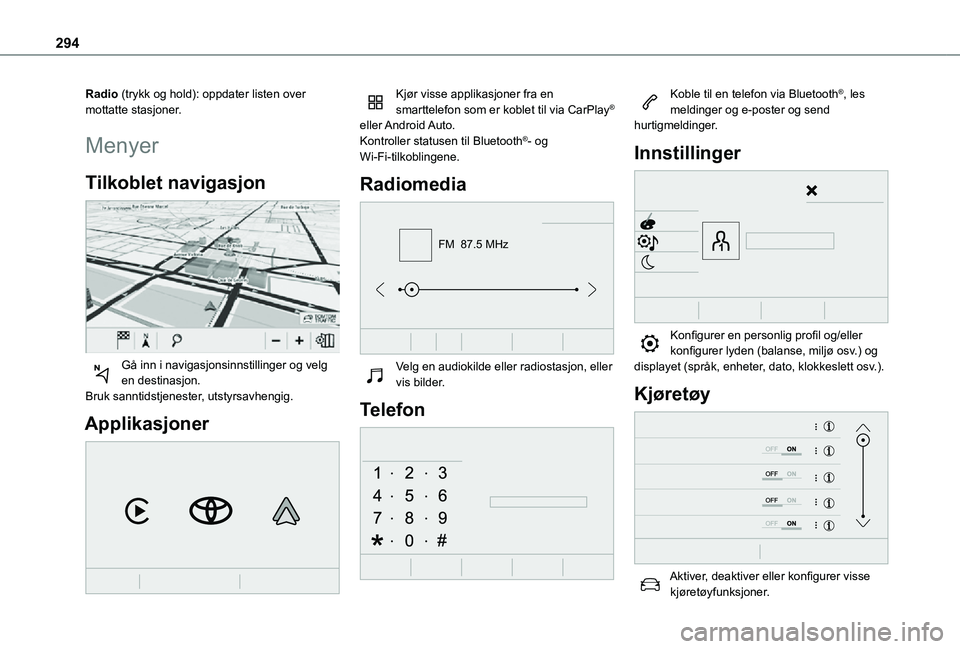
Tilkoblet navigasjon
Gå inn i navigasjonsinnstillinger og velg en destinasjon.Bruk sanntidstjenester, utstyrsavhengig.
Applikasjoner
Kjør visse applikasjoner fra en smarttelefon som er koblet til via CarPlay® eller Android Auto.Kontroller statusen til Bluetooth®- og Wi-Fi-tilkoblingene.
Radiomedia
FM 87.5 MHz
Velg en audiokilde eller radiostasjon, eller vis bilder.
Telefon
Koble til en telefon via Bluetooth®, les meldinger og e-poster og send hurtigmeldinger.
Innstillinger
Konfigurer en personlig profil og/eller konfigurer lyden (balanse, miljø osv.) og displayet (språk, enheter, dato, klokkeslett osv.).
Kjøretøy
Aktiver, deaktiver eller konfigurer visse kjøretøyfunksjoner.
Page 295 of 360
295
TOYOTA Pro Touch med navigasjonssystem
12
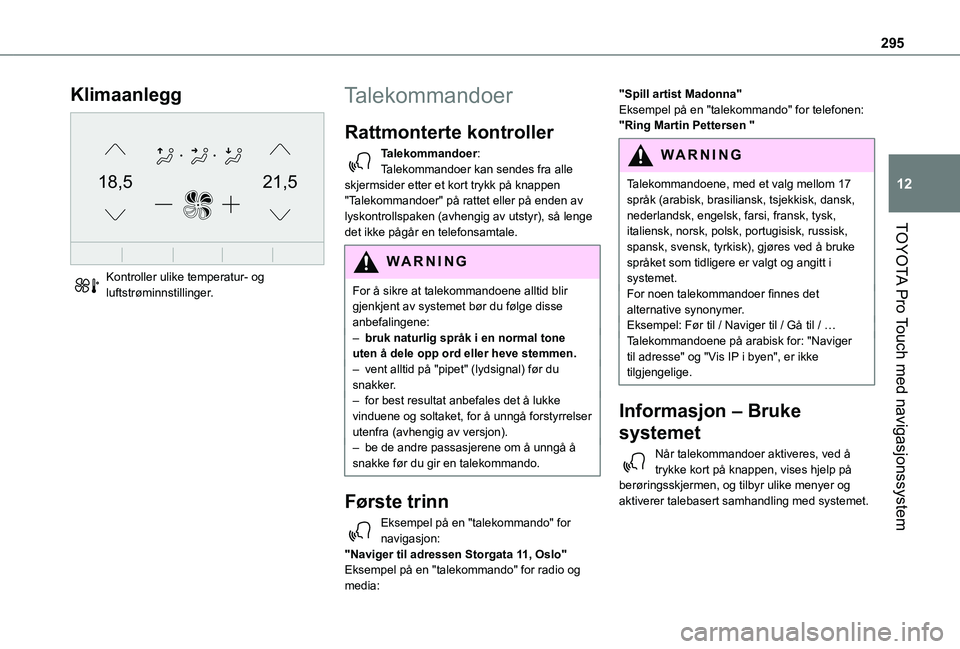
Klimaanlegg
21,518,5
Kontroller ulike temperatur- og luftstrøminnstillinger.
Talekommandoer
Rattmonterte kontroller
Talekommandoer:Talekommandoer kan sendes fra alle skjermsider etter et kort trykk på knappen "Talekommandoer" på rattet eller på enden av lyskontrollspaken (avhengig av utstyr), så lenge det ikke pågår en telefonsamtale.
WARNI NG
For å sikre at talekommandoene alltid blir gjenkjent av systemet bør du følge disse anbefalingene: – bruk naturlig språk i en normal tone uten å dele opp ord eller heve stemmen.– vent alltid på "pipet" (lydsignal) før du snakker.– for best resultat anbefales det å lukke vinduene og soltaket, for å unngå forstyrrelser utenfra (avhengig av versjon).– be de andre passasjerene om å unngå å snakke før du gir en talekommando.
Første trinn
Eksempel på en "talekommando" for navigasjon:"Naviger til adressen Storgata 11, Oslo"Eksempel på en "talekommando" for radio og media:
"Spill artist Madonna"Eksempel på en "talekommando" for telefonen:"Ring Martin Pettersen "
WARNI NG
Talekommandoene, med et valg mellom 17 språk (arabisk, brasiliansk, tsjekkisk, dansk, nederlandsk, engelsk, farsi, fransk, tysk, italiensk, norsk, polsk, portugisisk, russisk,
spansk, svensk, tyrkisk), gjøres ved å bruke språket som tidligere er valgt og angitt i systemet.For noen talekommandoer finnes det alternative synonymer.Eksempel: Før til / Naviger til / Gå til / …Talekommandoene på arabisk for: "Naviger til adresse" og "Vis IP i byen", er ikke tilgjengelige.
Informasjon – Bruke
systemet
Når talekommandoer aktiveres, ved å trykke kort på knappen, vises hjelp på berøringsskjermen, og tilbyr ulike menyer og aktiverer talebasert samhandling med systemet.
Page 296 of 360
296
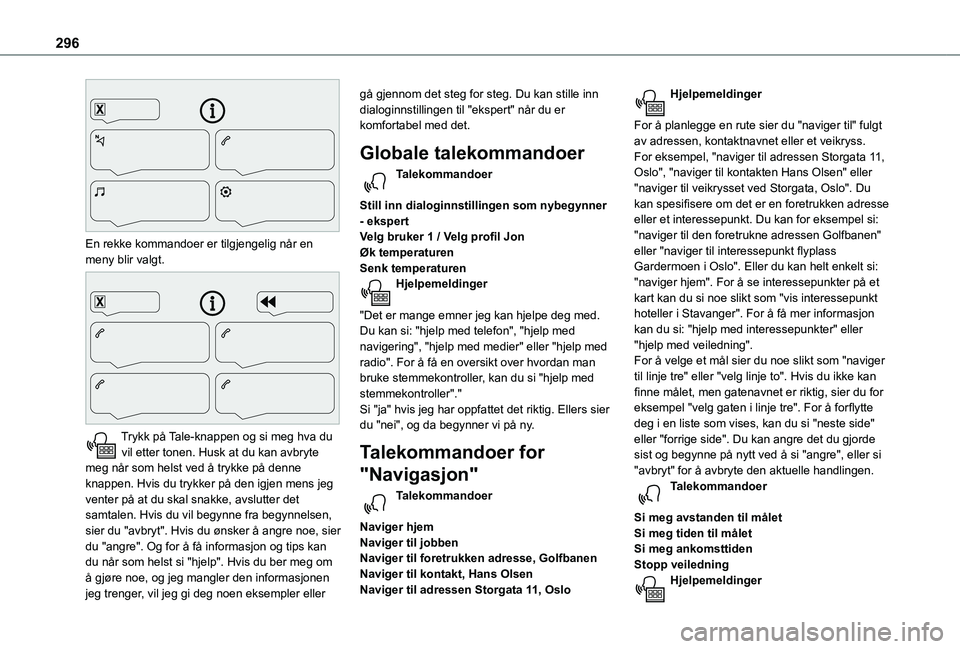
En rekke kommandoer er tilgjengelig når en meny blir valgt.
Trykk på Tale-knappen og si meg hva du vil etter tonen. Husk at du kan avbryte meg når som helst ved å trykke på denne knappen. Hvis du trykker på den igjen mens jeg venter på at du skal snakke, avslutter det samtalen. Hvis du vil begynne fra begynnelsen, sier du "avbryt". Hvis du ønsker å angre noe, sier du "angre". Og for å få informasjon og tips kan du når som helst si "hjelp". Hvis du ber meg om å gjøre noe, og jeg mangler den informasjonen jeg trenger, vil jeg gi deg noen eksempler eller
gå gjennom det steg for steg. Du kan stille inn dialoginnstillingen til "ekspert" når du er komfortabel med det.
Globale talekommandoer
Talekommandoer
Still inn dialoginnstillingen som nybegynner - ekspertVelg bruker 1 / Velg profil JonØk temperaturenSenk temperaturenHjelpemeldinger
"Det er mange emner jeg kan hjelpe deg med. Du kan si: "hjelp med telefon", "hjelp med navigering", "hjelp med medier" eller "hjelp med radio". For å få en oversikt over hvordan man bruke stemmekontroller, kan du si "hjelp med stemmekontroller"."Si "ja" hvis jeg har oppfattet det riktig. Ellers sier du "nei", og da begynner vi på ny.
Talekommandoer for
"Navigasjon"
Talekommandoer
Naviger hjemNaviger til jobbenNaviger til foretrukken adresse, GolfbanenNaviger til kontakt, Hans OlsenNaviger til adressen Storgata 11, Oslo
Hjelpemeldinger
For å planlegge en rute sier du "naviger til" fulgt av adressen, kontaktnavnet eller et veikryss. For eksempel, "naviger til adressen Storgata 11, Oslo", "naviger til kontakten Hans Olsen" eller "naviger til veikrysset ved Storgata, Oslo". Du kan spesifisere om det er en foretrukken adresse eller et interessepunkt. Du kan for eksempel si: "naviger til den foretrukne adressen Golfbanen" eller "naviger til interessepunkt flyplass Gardermoen i Oslo". Eller du kan helt enkelt si: "naviger hjem". For å se interessepunkter på et kart kan du si noe slikt som "vis interessepunkt hoteller i Stavanger". For å få mer informasjon kan du si: "hjelp med interessepunkter" eller "hjelp med veiledning".For å velge et mål sier du noe slikt som "naviger til linje tre" eller "velg linje to". Hvis du ikke kan finne målet, men gatenavnet er riktig, sier du for eksempel "velg gaten i linje tre". For å forflytte deg i en liste som vises, kan du si "neste side" eller "forrige side". Du kan angre det du gjorde
sist og begynne på nytt ved å si "angre", eller si "avbryt" for å avbryte den aktuelle handlingen.Talekommandoer
Si meg avstanden til måletSi meg tiden til måletSi meg ankomsttidenStopp veiledningHjelpemeldinger
Page 297 of 360
297
TOYOTA Pro Touch med navigasjonssystem
12
Du kan si "stopp" eller "gjenoppta veiledning". For å få informasjon om din nåværende rute kan du si: "si meg tiden til målet", "avstanden til målet" eller "ankomsttid". For å lære flere kommandoer, forsøk å si: "hjelp med navigering". Talekommandoer
Vis interessepunkt ''hotell'' ved måletVis nærliggende interessepunkt bensinstasjon''Naviger til interessepunkt flyplass Gardermoen i OsloNaviger til interessepunkt bensinstasjon langs rutenHjelpemeldinger
For å se interessepunkter på et kart kan du si noe slikt som "vis hoteller i Stavanger", "vis nærliggende parkering", "vis hotell ved målet" eller "vis bensinstasjon langs ruten". Hvis du foretrekker å navigere direkte til et interessepunkt, kan du si: "naviger til nærliggende bensinstasjon". Hvis du føler
at du ikke blir forstått, kan du prøve å si "interessepunkt" foran interessepunktet. Du kan for eksempel si: "naviger til interessepunkt restaurant ved målet".For å velge et interessepunkt sier du noe slikt som "velg linje 2". Hvis du har lett etter et interessepunkt og ikke ser det du leter etter, kan du filtrere videre ved å si noe slikt som "velg interessepunkt i linje 2" eller "velg byen i linje 3".
Du kan også rulle gjennom listen ved å si "neste side" eller "forrige side".
NOTIC E
Avhengig av land, gir du destinasjonsinstruksjoner (adresse) på språket som er konfigurert for systemet.
Talekommandoer for
"Radiomedia"
Talekommandoer
Sett på lydkilden radio - bluetoothstrømming - …Hjelpemeldinger
Du kan velge en lydkilde ved å si: "sett på lydkilden" fulgt av navnet på lydkilden. For eksempel: "sett på lydkilden Bluetoothstrømming", eller: "sett på lydkilden radio". Bruk kommandoen "spill" for å spesifisere hvilken type musikk du vil høre. Du kan velge mellom "sang", "artist" og "album". Si helt enkelt noe slikt som "spill artist Madonna", "spill sang Hey Jude" eller "spill album Thriller". Talekommandoer
Still inn kanalen NRK P2Still inn 98,5 FMStill inn forhåndsinnstilt nummer fem
Hjelpemeldinger
Du kan velge en radiostasjon ved å si "still inn" og stasjonsnavnet eller frekvensen. For eksempel "still inn kanalen NRK Klassisk" eller "still inn 98,5 FM". For å høre på en forhåndsinnstilt radiokanal, si for eksempel "still inn forhåndsinnstilt nummer fem". Talekommandoer
Hva blir spilt nå?Hjelpemeldinger
For å velge det som du vil spille, begynner du med å si "spill" fulgt av det du vil spille. Du kan for eksempel si: "spill sang Hey Jude", "spill linje 3" eller "velg linje 2". Du kan angre det du gjorde sist og begynne på nytt ved å si "angre", eller si "avbryt" for å avbryte den aktuelle handlingen.Talekommandoer
Spill sang Hey JudeSpill artist Madonna
Spill album ThrillerHjelpemeldinger
Jeg er ikke sikker på hva du vil spille. Vennligst si: "spill" fulgt av tittelen på en sang eller et album, eller navnet på en artist. For eksempel, si: "spill sang Hey Jude", "spill artist Madonna" eller "spill album Thriller". For å velge et linjenummer fra skjermen, si: "velg linje to". For
å forflytte deg i en liste på skjermen kan du si
Page 301 of 360
301
TOYOTA Pro Touch med navigasjonssystem
12
Trykk på "Søk".
Trykk på modusen som vises i knappen til høyre på skjermen (I bilen eller Tilkoblet) for å endre "Database".Velg "Database" i "I bilen"-modus (integrert i kartet), eller i "Tilkoblet"-modus (koblet til internett).Trykk på tilbakepilen for å bekrefte.
Angi en adresse eller nøkkelord for destinasjonen (IP).Trykk på "OK" for å starte søket.
Velg fanen "På ruten", "Rundt bilen" eller "Ved destinasjon" for innsnevre søket.Velg ønsket adresse for å beregne ruten.
Til et punkt på kartet
Trykk på Navigasjon for å vise hovedsiden.Utforsk kartet ved å dra en finger på skjermen.Velg destinasjonen ved å trykke på kartet.
Trykk på skjermen for å plassere en markør og vise undermenyen.Trykk på denne knappen for å starte veiledet navigasjon.EllerTrykk på denne knappen for å lagre den viste adressen.
NOTIC E
Et langt trykk på et punkt åpner en liste over IP-er i nærheten.
Til GPS-koordinater
Trykk på Navigasjon for å vise hovedsiden.Utforsk kartet ved å dra en finger på skjermen.Trykk på skjermen med en finger for å gå til neste bilde.Trykk på denne knappen for å vise verdenskartet.Bruk nettet til å velge ønsket land eller region ved å zoome.Trykk på denne knappen for å vise eller angi GPS-koordinatene.En markør vises i midten av skjermen, med "Breddegrad"- og "Lengdegrad"-koordinatene.Velg koordinattype:DMS for: grader, minutter, sekunder.
DD for: grader, desimaler.Trykk på denne knappen for å starte veiledet navigasjon.EllerTrykk på denne knappen for å lagre den viste adressen.ELLERTrykk på denne knappen for å angi "Breddegrad"-verdien ved hjelp av det
virtuelle tastaturet.
OgTrykk på denne knappen for å angi "Lengdegrad"-verdien ved hjelp av det virtuelle tastaturet.
TMC (Traffic Message
Channel)
Tilgjengelig i noen land.TMC-meldinger (Traffic Message Channel) er basert på en europeisk standard for sending av trafikkinformasjon via RDS-systemet på FM-radio, og sender ut trafikkinformasjon i sanntid. TMC-informasjonen vises deretter på et GPS-navigasjonssystemkart og tas hensyn til umiddelbart når ruter beregnes, for å unngå ulykker, trafikkorker og stengte veier.
NOTIC E
Faresonevarsler kan vises eller ikke, avhengig av de gjeldende lovene og abonnementet på tilsvarende tjeneste.
Page 305 of 360
305
TOYOTA Pro Touch med navigasjonssystem
12
Tilkoblingsmulighet
Trykk på Applikasjoner for å vise hovedsiden.Trykk på "Tilkoblingsmulighet" for å gå inn på CarPlay®- eller Android Auto-funksjonen.
CarPlay®-
smarttelefontilkobling
Avhengig av land.
NOTIC E
Når du kobler til USB-kabelen, deaktiverer CarPlay®-funksjonen systemets Bluetooth®-modus."CarPlay"-funksjonen krever bruk av en kompatibel smarttelefon og kompatible applikasjoner.
Koble til USB-kabelen. Smarttelefonen lader når den er koblet til med USB-kabelen.Trykk på "Telefon" for å vise CarPlay®-grensesnittet.EllerKoble til USB-kabelen. Smarttelefonen lader når den er koblet til med USB-kabelen.Fra systemet trykker du på "Applikasjoner" for å vise hovedsiden.Trykk på "Tilkoblingsmulighet" for å gå inn på "CarPlay®"-funksjonen.
Trykk på "CarPlay" for å vise CarPlay®-grensesnittet.
NOTIC E
Når USB-kabelen kobles fra og tenningen slås av og deretter på igjen, vil ikke systemet automatisk bytte til Radiomedia-modus. Kilden må endres manuelt.
Android Auto tilkobling av
smarttelefon
Avhengig av land.
NOTIC E
Installer "Android Auto"-applikasjonen på smarttelefonen via "Google Play"."Android Auto"-funksjonen krever bruk av en kompatibel smarttelefon og kompatible applikasjoner.
Koble til USB-kabelen. Smarttelefonen lader når den er koblet til med USB-kabelen.Fra systemet trykker du på "Applikasjoner" for å vise hovedsiden.Trykk på "Tilkoblingsmulighet" for å gå inn på "Android Auto"-funksjonen.
Trykk på "Android Auto" for å starte applikasjonen i systemet.
Under prosedyren vises flere skjermsider knyttet til visse funksjoner.Godta å starte og fullføre tilkoblingen.Tilgang til de ulike lydkildene forblir tilgjengelig i margen til Android Auto-displayet. Bruk berøringsskjermknappene i den øvre linjen.Tilgang til menyene til systemet er mulig til enhver tid ved hjelp av de dedikerte knappene.
NOTIC E
I Android Auto-modus deaktiveres funksjonen som viser rullemenyer ved å trykke kort på skjermen med tre fingre.
NOTIC E
Det kan være en pause før applikasjonene blir tilgjengelige, avhengig av kvaliteten til nettverket.
Bilapper
Trykk på Applikasjoner for å vise hovedsiden.Trykk på "Bilapper" for å vise startsiden til applikasjonen.
Nettleser
Trykk på Applikasjoner for å vise hovedsiden.Trykk på "Tilkoblingsmulighet" for å gå inn på "Tilkoblede apper"-funksjonen.
Page 307 of 360
307
TOYOTA Pro Touch med navigasjonssystem
12
Bruk det virtuelle tastaturet til å skrive inn Wi-Fi-nettverket "Nøkkel" og "Passord".Trykk på "OK" for å etablere tilkoblingen.
NOTIC E
Deling av Wi-Fi-tilkoblingen og Wi-Fi-tilkoblingen er eksklusive.
Wi-Fi tilkoblingsdeling
Opprettelse av et Wi-Fi-nettverk av systemet.Trykk på Connect-app for å vise hovedsiden.Trykk på "ALTERNATIVER"-knappen for å gå inn på den sekundære siden.Trykk på "Del Wi-Fi-tilkobling".
Velg fanen "Aktivere" for å aktivere eller deaktivere Wi-Fi-tilkoblingsdeling.Og/ellerVelg fanen "Innstillinger" for å endre nettverksnavnet og passordet til systemet.Trykk på "OK" for å bekrefte.
NOTIC E
For å beskytte mot uautorisert tilgang og gjøre alle systemer så sikre som mulig, anbefales det å bruke en sikkerhetskode eller et komplekst passord.
Administrere tilkoblinger
Trykk på Connect-app for å vise hovedsiden.Trykk på "ALTERNATIVER"-knappen for å gå inn på den sekundære siden.Trykk på "Administrer tilkobling".
Med denne funksjonen kan du se tilgangen til tilkoblede tjenester, tilgjengeligheten til tilkoblede tjenester og endre tilkoblingsmodusen.
Radio
Velge en stasjon
Trykk på Radiomedia for å vise hovedsiden.Trykk på "Frekvens".Trykk på en av knappene for å utføre et automatisk søk etter radiostasjoner.EllerFlytt glidebryteren for å søke manuelt etter frekvenser opp eller ned.EllerTrykk på Radiomedia for å vise hovedsiden.Trykk på "ALTERNATIVER"-knappen for å gå inn på den sekundære siden.Velg "Radiostasjoner" på den sekundære siden.Trykk på "Frekvens".Angi verdiene ved hjelp av det virtuelle tastaturet.Angi først enhetene og klikk deretter på
desimalfeltet for å skrive inn tallene etter desimaltegnet.Trykk på "OK" for å bekrefte.
Page 308 of 360
308
WARNI NG
Radiomottak kan bli påvirket av bruk av elektrisk utstyr som ikke er godkjent av merket, slik som en USB-lader koblet til uttaket på 12 V.Omgivelsene utenfor (åser, bygninger, tunneler, parkeringskjellere osv.) kan blokkere mottaket, inkludert i RDS-modus. Dette fenomenet er helt normalt når det gjelder radiobølgeoverføring, og indikerer på ingen måte en feil med audiosystemet.
Forhåndsinnstille en stasjon
Velg en radiostasjon eller frekvens.(se relevant avsnitt)Trykk på "Forhåndsinnstillinger".Trykk lenge på en av knappene for å forhåndsinnstille stasjonen.
Endre bølgebånd
Trykk på Radiomedia for å vise
hovedsiden.Trykk på "Bånd …" øverst til høyre i skjermen for å endre bølgebåndet.
Aktivere/deaktivere RDS
RDS, hvis det er aktivert, gjør det mulig å fortsette å lytte til den samme stasjonen ved å automatisk søke etter alternative frekvenser.Trykk på Radiomedia for å vise
hovedsiden.
Trykk på "ALTERNATIVER"-knappen for å gå inn på den sekundære siden.Trykk på "Radioinnstillinger".
Trykk på "Generelt".Aktiver/deaktiver "Følg stasjon".
Trykk på "OK" for å bekrefte.
NOTIC E
RDS-stasjonssporing er kanskje ikke tilgjengelig over hele landet, siden mange radiostasjoner ikke dekker 100 % av landet. Dette forklarer tap av mottak av stasjonen under kjøring.
Vise tekstinformasjon
"Radiotekst"-funksjonen viser informasjon som er sendt av radiostasjonen, om stasjonen eller sangen som spilles for øyeblikket.Trykk på Radiomedia for å vise hovedsiden.Trykk på "ALTERNATIVER"-knappen for å gå inn på den sekundære siden.Trykk på "Radioinnstillinger".
Trykk på "Generelt".Aktiver/deaktiver "Vis radiotekst".
Trykk på "OK" for å bekrefte.
Spille av TA-meldinger
TA-funksjonen (trafikkmelding) prioriterer TA-varselmeldinger. For å fungere må denne funksjonen ha gode signaler for en radiostasjon som sender denne typen meldinger. Mens trafikkinformasjon sendes, avbrytes gjeldende media automatisk slik at TA-meldingen kan høres. Normal avspilling av mediet som tidligere ble spilt av, fortsetter når meldingen er slutt.Trykk på "Meldinger".Aktiver/deaktiver "Trafikkmelding".
Trykk på "OK" for å bekrefte.
Page 309 of 360
309
TOYOTA Pro Touch med navigasjonssystem
12
DAB-radio (Digital Audio
Broadcasting)
Bakkebundet digitalradio
Bakkebundet digitalradio
Digitalradio gir høyere lydkvalitet.De ulike "multipleksene/ensemblene" gir et valg av radiostasjoner som er organisert i alfabetisk rekkefølge.Trykk på Radiomedia for å vise hovedsiden.Trykk på "Bånd …" øverst til høyre i skjermen for å vise "DAB"-bølgebåndet.
FM-DAB-sporing
"DAB" dekker ikke 100 % av territoriet.Når det digitale radiosignalet er dårlig, gjør "FM-DAB automatisk oppfølging" det mulig å fortsette å lytte til den samme radiostasjonen ved å automatisk bytte til tilsvarende analoge FM-stasjon (hvis den finnes).
Trykk på Radiomedia for å vise hovedsiden.Trykk på "ALTERNATIVER"-knappen for å gå inn på den sekundære siden.Trykk på "Radioinnstillinger".
Trykk på "Generelt".Aktiver/deaktiver "FM-DAB-oppfølging".
Aktiver/deaktiver "Følg stasjon".
Trykk på "OK".
NOTIC E
Hvis "FM-DAB automatisk sporing" er aktivert, kan det være en tidsforskyvning på noen få sekunder når systemet bytter til analog
"FM"-radio, og i noen tilfeller en endring i volumet.Når den digitale lydkvaliteten gjenopprettes, bytter systemet automatisk tilbake til "DAB".
WARNI NG
Hvis "DAB"-stasjonen som lyttes til, ikke er tilgjengelig på "FM" ("FM-DAB"-alternativet er nedtonet), eller "FM-DAB automatisk sporing" ikke er aktivert, vil lyden forsvinne når det digitale signalet er for svakt.
Media
USB -port
Sett USB-minnepinnen inn i USB-porten eller koble USB-enheten til USB-porten ved hjelp av egnet kabel (følger ikke med).
WARNI NG
Unngå å bruke en USB-hub for å beskytte systemet.
Systemet bygger spillelister (i midlertidig minne); dette kan ta fra noen sekunder til flere minutter ved første tilkobling.Reduser antallet filer som ikke er musikkfiler og antall mapper for å redusere ventetiden.Spillelister oppdateres når tenningen slås av eller en USB-minnepinne blir koblet til. Audiosystemet lagrer disse listene, som deretter vil laste raskere hvis de ikke blir endret.
Velge kilden
Trykk på Radiomedia for å vise hovedsiden.Trykk på "KILDER".Velg kilden.
Page 310 of 360
310
Se på en video
Avhengig av utstyr / avhengig av versjon /avhengig av land.Sett en USB-minnepinne inn i USB-porten.
NOTIC E
Videokontrollkommandoer er kun tilgjengelige gjennom berøringsskjermen.
Trykk på Radiomedia for å vise hovedsiden.Trykk på "KILDER".Velg Video for å starte videoen.
Ta ut USB-minnepinnen ved å trykke på pauseknappen for å stoppe videoen, og ta deretter ut minnepinnen.Systemet kan spille av videofiler i formatene MPEG-4 Part 2, MPEG-2, MPEG-1, H.264, H.263, VP8, WMV og RealVideo.
Streaming Bluetooth®
Streaming gjør det mulig å lytte til lydfeeden fra smarttelefonen.Bluetooth-profilen må være aktivert.Juster først volumet på den bærbare enheten (til et høyt nivå).Juster deretter volumet til audiosystemet.Hvis avspilling ikke starter automatisk, kan det være nødvendig å starte avspillingen fra smarttelefonen.
Du styrer fra den bærbare enheten eller ved å bruke berøringsknappene til systemet.
NOTIC E
Når den først er koblet til i streamingmodus, anses smarttelefonen som en mediakilde.
Koble til Apple®-spillere
Koble Apple®-spilleren til USB-porten med en
egnet kabel (følger ikke med).Avspilling starter automatisk.Styring gjøres via audiosystemet.
NOTIC E
De tilgjengelige klassifiseringene er de for den bærbare enheten som er koblet til (artister/album/sjangere/spillelister/lydbøker/podcaster).Standardklassifiseringen som brukes er etter artist. For å endre klassifiseringen som brukes går du tilbake til det første nivået av menyen og velger deretter ønsket klassifisering (for eksempel spilleliste) og bekrefter for å gå ned gjennom menyen til ønsket spor.
Programvareversjonen til audiosystemet er kanskje ikke kompatibelt med generasjonen til
Apple®-spilleren.
Informasjon og råd
Systemet støtter USB-masselagringsenheter, BlackBerry®-enheter og Apple®-spillere via USB-portene. Adapterkabelen følger ikke med.Enhetene styres ved hjelp av audiosystemkontrollene.Andre enheter, som ikke blir gjenkjent ved tilkobling, må kobles til via Bluetooth-streaming, om kompatibel.Audiosystemet vil bare spille av audiofiler av typen ".wma", ".aac", ".flac", ".ogg" og ".mp3", ved bithastigheter mellom 32 Kbps og 320 Kbps.Det støtter også VBR-modus (variabel bithastighet).Ingen andre filtyper (".mp4" osv.) kan leses.Alle ".wma"-filer må være standard WMA 9-filer.Samplingshastighetene som støttes er 32, 44 og 48 kHz.For å unngå avlesnings- og visningsproblemer anbefaler vi å velge filnavn på mindre enn 20 tegn, som ikke inneholder noen spesialtegn (f.eks. “ ? . ; ù).
Bruk kun USB-minner i FAT32-format (File Allocation Table).
NOTIC E
Vi anbefaler å bruke den originale USB-kabelen for den bærbare enheten.