radio TOYOTA PROACE EV 2021 Manuale de Empleo (in Spanish)
[x] Cancel search | Manufacturer: TOYOTA, Model Year: 2021, Model line: PROACE EV, Model: TOYOTA PROACE EV 2021Pages: 360, tamaño PDF: 68.96 MB
Page 291 of 360
291
Sistema de audio Bluetooth®
10
Cambio de emisora del mismo "múltiplex/colección".Inicio de búsqueda del "múltiplex/colección" anterior/siguiente.Pulsación larga: selección de las categorías de noticias deseadas entre Transport (Transporte), News (Noticias), Entertainment (Entretenimiento) y Special Flash (Última hora) (disponible en función de la emisora).
NOTIC E
Cuando se muestre la emisora de radio en la pantalla, pulse OK (Aceptar) para visualizar el menú contextual.(Seguimiento de frecuencia (RDS), Seguimiento auto DAB / FM, Señalización RadioText (TXT), información sobre la emisora, etc.)
Búsqueda de emisora DAB/
FM
NOTIC E
"DAB" no tiene una cobertura completa en todo el territorio nacional.Cuando la señal digital es pobre, “Seguimiento auto DAB / FM" permite seguir
escuchando la misma emisora al cambiar automáticamente a la emisora analógica correspondiente (en caso de haberla).Si "Seguimiento auto DAB / FM" está activo, la emisora DAB se seleccionará automáticamente.
Pulse el botón MENU (MENÚ).
Seleccione "Multimedia" y confirme.
Seleccione "Seguimiento auto DAB / FM" y confirme.
NOTIC E
Si la búsqueda "Seguimiento auto DAB / FM" está habilitada, se producirá un retraso de unos segundos cuando el sistema cambie a la emisora FM analógica, a veces con un
cambio en el volumen.
WARNI NG
Si la emisora "DAB" que está escuchando no está disponible en FM (opción "DAB/FM" tachada), o si "Seguimiento auto DAB / FM" no está encendido, el sonido se cortará cuando la señal digital sea demasiado débil.
Page 298 of 360
298
No es posible acceder al menú del directorio si está vacío.
Reconocimiento de voz
Esta función le permite utilizar el reconocimiento de voz del smartphone a través del sistema.Para iniciar el reconocimiento de voz, en función del tipo de controles montados en el volante:Mantenga pulsado el extremo de la palanca de control de las luces.OPulse este botón.
NOTIC E
El reconocimiento de voz requiere el uso de un smartphone compatible conectado previamente al vehículo mediante Bluetooth.
Preguntas frecuentes
La siguiente información recopila las respuestas a las preguntas más frecuentes sobre el sistema de audio.Al apagar el motor, el sistema de audio se apaga tras unos minutos de uso.Cuando el motor está apagado, el tiempo de funcionamiento del sistema de audio depende del estado de carga de la batería.El apagado es normal: el sistema de audio pasa al modo de ahorro de energía y se apaga para evitar que se gaste la batería del vehículo.► Encienda el motor del vehículo para aumentar la carga de la batería.El mensaje "the audio system is overheated" (el sistema de audio se ha sobrecalentado) se muestra en pantalla.Para proteger la instalación si la temperatura ambiental es demasiado alta, el sistema de audio cambia a un modo de protección térmica automático, en el que el volumen puede disminuir o el reproductor de CD puede
detenerse.► Apague el sistema de audio unos minutos para dejar que el sistema se enfríe.
Radio
Hay una diferencia en la calidad de sonido entre las diferentes fuentes de audio (radio, CD, etc.).Para lograr una calidad de sonido óptima, es posible ajustar las configuraciones de audio (Volumen, Grave, agudos, Ambiente y Loudness) de cada fuente de audio, con lo que habrá diferencias de sonido al cambiar entre las diferentes fuentes (radio, CD, etc.).► Compruebe que la configuración de audio (Volumen, Grave, agudos, Ambiente y Loudness) sea adecuada para las fuentes que está escuchando. Recomendamos ajustar las funciones de audio (Grave, agudos, balance delantero/trasero y balance izquierda/derecha) a la posición intermedia, ajustar el ambiente musical en "None", la corrección de volumen en "Active" en el modo de CD e "Inactive" en el modo de radio.Las emisoras presintonizadas no funcionan (no hay sonido, se muestra 87.5 MHz, etc.).
Se ha seleccionado la banda de frecuencias incorrecta.► Pulse el botón BAND (BANDA) para volver a la banda de frecuencias (FM, FM2, DAB, AM) donde haya emisoras presintonizadas.Se muestra "Traffic announcement" pero no recibo información del tráfico.La emisora de radio no forma parte de la red de información de tráfico regional.
Page 299 of 360
299
Sistema de audio Bluetooth®
10
► Sintonice una emisora de radio que retransmita información de tráfico.La calidad de la recepción de la emisora de radio sintonizada se deteriora gradualmente o la sintonización no funciona (no hay sonido, se muestra 87.5 MHz, etc.).El vehículo está demasiado lejos del transmisor de la emisora seleccionada o no hay transmisores presentes en el área geográfica.► Active la función RDS para que el sistema pueda buscar un transmisor más potente en el área.El entorno (colinas, edificios, túneles, garajes subterráneos, etc.) puede interferir en la recepción, incluido el modo RDS.Este fenómeno es absolutamente normal y no indica un mal funcionamiento del sistema de audio.La antena no se encuentra o ha sido dañada (por ejemplo, si utiliza una estación de lavado automático o si se encuentra en un estacionamiento subterráneo).► Acuda a un concesionario para revisar la
antena.El sonido se corta intermitentemente durante 1 o 2 segundos en el modo de radio.Durante este breve corte de sonido, el RDS busca otra frecuencia con una mejor recepción de la emisora.► Apague la función RDS si el fenómeno ocurre con demasiada frecuencia y siempre en la misma ruta.
Multimedia
La conexion Bluetooth se corta.Es posible que la batería del dispositivo periférico no tenga carga suficiente.► Cargue la batería del dispositivo periférico.El mensaje "USB device error" se muestra en pantalla.El stick USB no se ha reconocido o podría estar corrupto.► Vuelva a formatear el stick de memoria USB.El CD se expulsa sistemáticamente o no se reproduce.El CD está al revés, no se puede leer, no contiene archivos de audio o contiene archivos de audio de un formato no reconocido por el sistema de audio.El CD está protegido por un sistema antipirateo que el sistema de audio no reconoce.► Compruebe que el CD se ha introducido en el reproductor de forma correcta.► Compruebe el estado del CD: el CD no se puede reproducir si está muy dañado.
► Compruebe el contenido en el caso de un CD grabado: lea las recomendaciones de la sección "Audio".Debido a una calidad baja, algunos CDs grabados no se reproducirán en el sistema de audio.La calidad de audio del CD es baja.El CD está rayado o el contenido es de baja calidad.
► Introduzca CDs de buena calidad y guárdelos en las condiciones adecuadas.La configuración de audio (bajo, agudos, ambiente) no es la adecuada.► Restablezca los ajustes de bajos y graves a 0 sin seleccionar un ambiente.No puedo reproducir los archivos de música de mi smartphone a través del puerto USB.Dependiendo del smartphone, podría requerirse la aprobación del teléfono para que el sistema pueda acceder a la música del teléfono.► Active manualmente el perfil MTP en el smartphone (menú de configuración del USB).
Teléfono
No puedo acceder a mi buzón de voz.Pocos teléfonos o proveedores de servicios permiten usar esta función.► Llame a su buzón de voz a través del menú del teléfono con el número que le haya proporcionado su operador.No puedo acceder a mi directorio de contactos.
► Compruebe la compatibilidad de su teléfono.No proporcionó acceso a sus contacto al emparejar el teléfono.► Acepte o confirme el acceso del sistema a los contactos de su teléfono.No puedo continuar una conversación al entrar en el vehículo.El modo del teléfono está activado.► Anule la selección del modo del teléfono para
transferir la llamada al vehículo.
Page 302 of 360
302
WARNI NG
La pantalla táctil es de tipo "capacitivo".Para limpiar la pantalla, utilice un paño suave no abrasivo (por ejemplo, un paño para lentes) sin ningún producto adicional.No utilice objetos afilados con la pantalla.No toque la pantalla con las manos mojadas.
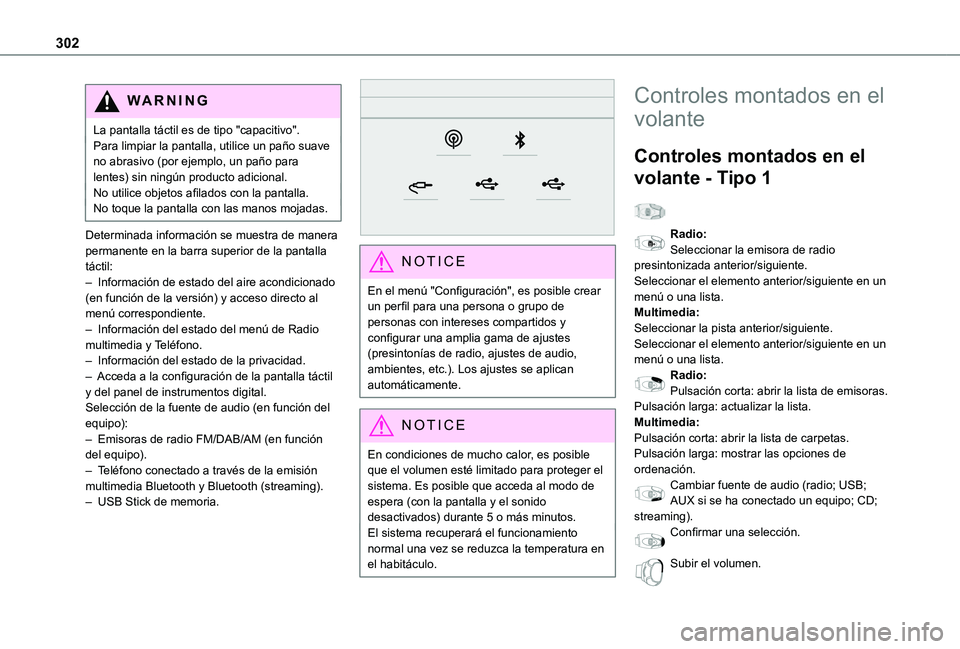
Determinada información se muestra de manera permanente en la barra superior de la pantalla táctil:– Información de estado del aire acondicionado (en función de la versión) y acceso directo al menú correspondiente.– Información del estado del menú de Radio multimedia y Teléfono.– Información del estado de la privacidad.– Acceda a la configuración de la pantalla táctil y del panel de instrumentos digital.Selección de la fuente de audio (en función del equipo):– Emisoras de radio FM/DAB/AM (en función
del equipo).– Teléfono conectado a través de la emisión multimedia Bluetooth y Bluetooth (streaming).– USB Stick de memoria.
NOTIC E
En el menú "Configuración", es posible crear un perfil para una persona o grupo de personas con intereses compartidos y configurar una amplia gama de ajustes (presintonías de radio, ajustes de audio, ambientes, etc.). Los ajustes se aplican automáticamente.
NOTIC E
En condiciones de mucho calor, es posible que el volumen esté limitado para proteger el sistema. Es posible que acceda al modo de espera (con la pantalla y el sonido desactivados) durante 5 o más minutos.El sistema recuperará el funcionamiento
normal una vez se reduzca la temperatura en el habitáculo.
Controles montados en el
volante
Controles montados en el
volante - Tipo 1
Radio:Seleccionar la emisora de radio presintonizada anterior/siguiente.Seleccionar el elemento anterior/siguiente en un menú o una lista.Multimedia:Seleccionar la pista anterior/siguiente.Seleccionar el elemento anterior/siguiente en un menú o una lista.Radio:Pulsación corta: abrir la lista de emisoras.Pulsación larga: actualizar la lista.Multimedia:Pulsación corta: abrir la lista de carpetas.
Pulsación larga: mostrar las opciones de ordenación.Cambiar fuente de audio (radio; USB; AUX si se ha conectado un equipo; CD; streaming).Confirmar una selección.
Subir el volumen.
Page 303 of 360
303
TOYOTA Pro Touch
11
Bajar el volumen.
Pulse los botones de subir y bajar el volumen simultáneamente para silenciar/restablecer el sonido.
Controles montados en el
volante - Tipo 2
Comandos de voz:Este control se encuentra en el volante o al final de la palanca de control iluminada (en función del equipamiento).Pulsación corta, comandos de voz del smartphone a través del sistema.Aumente el volumen.
Reduzca el volumen.Pulse los botones para aumentar y reducir el volumen simultáneamente para silenciar el sonido (en función del equipamiento).
Pulse uno de los dos botones de volumen para restablecer el sonido.Multimedia (pulsación corta): cambie la fuente multimedia.Teléfono (pulsación corta): inicie la llamada telefónica.Llamada en curso (pulsación corta): acceda al menú del teléfono.Teléfono (pulsación larga): rechace una llamada entrante o finalice una llamada; cuando no haya
ninguna llamada en curso, acceda al menú del teléfono.Radio (girar): búsqueda automática de la emisora anterior/siguiente.Multimedia (girar): pista anterior/siguiente, muévase por una lista.Pulsación corta: confirme una selección; si no se selecciona nada, acceda a las presintonías.Radio: abra la lista de emisoras.Multimedia: abra la lista de pistas.Radio (mantener pulsado): actualice la lista de emisoras recibidas.
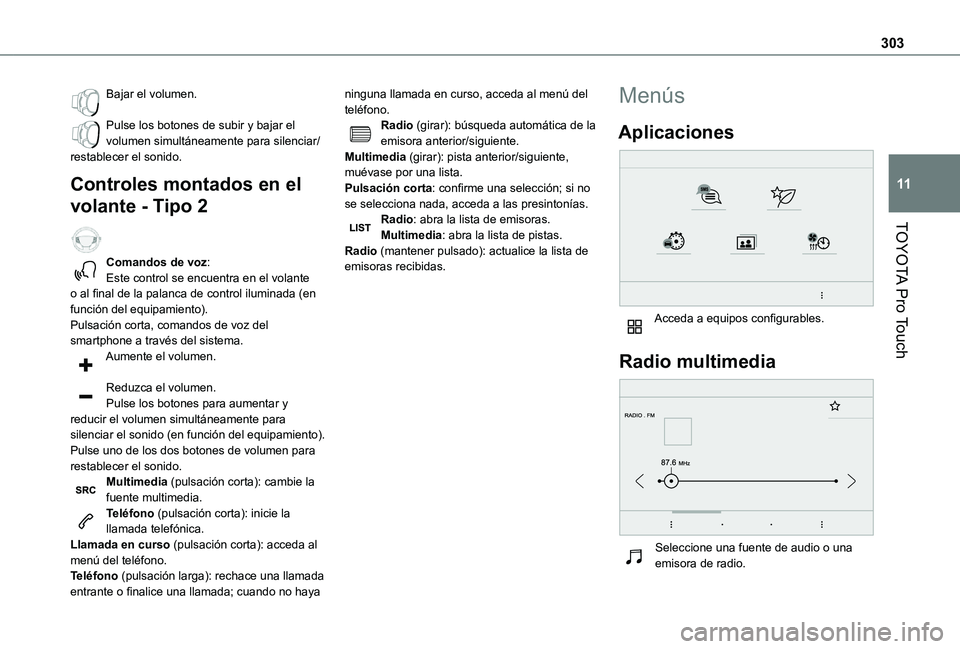
Menús
Aplicaciones
Acceda a equipos configurables.
Radio multimedia
Seleccione una fuente de audio o una emisora de radio.
Page 305 of 360
305
TOYOTA Pro Touch
11
Aplicaciones
Visualización de fotos
Inserte un memory stick USB en el puerto USB.
WARNI NG
Para proteger el sistema, no utilice concentradores USB.
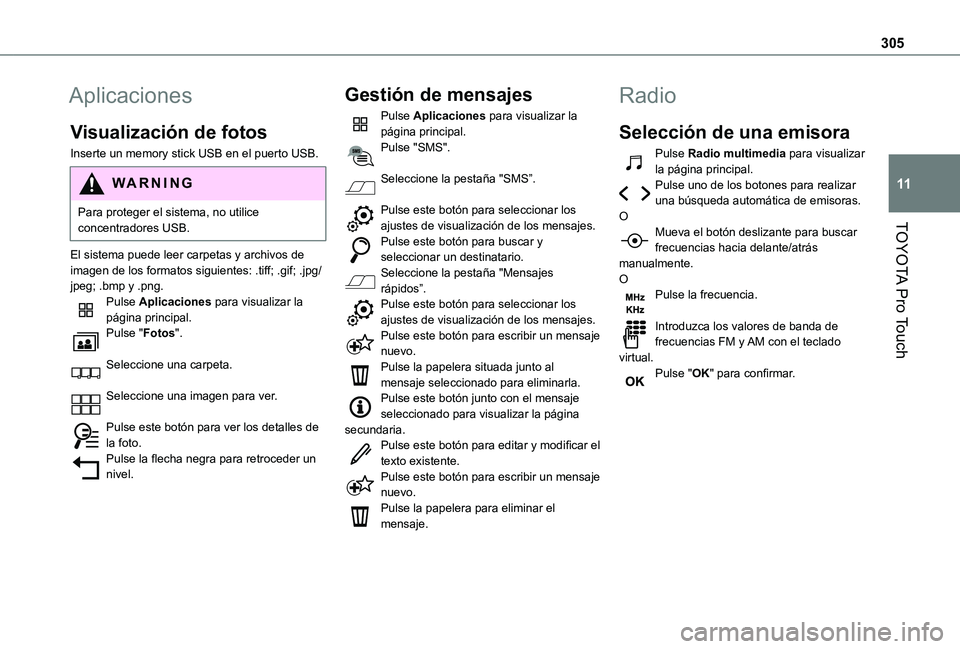
El sistema puede leer carpetas y archivos de imagen de los formatos siguientes: .tiff; .gif; .jpg/jpeg; .bmp y .png.Pulse Aplicaciones para visualizar la página principal.Pulse "Fotos".
Seleccione una carpeta.
Seleccione una imagen para ver.
Pulse este botón para ver los detalles de la foto.Pulse la flecha negra para retroceder un nivel.
Gestión de mensajes
Pulse Aplicaciones para visualizar la página principal.Pulse "SMS".
Seleccione la pestaña "SMS”.
Pulse este botón para seleccionar los ajustes de visualización de los mensajes.Pulse este botón para buscar y seleccionar un destinatario.Seleccione la pestaña "Mensajes rápidos”.Pulse este botón para seleccionar los ajustes de visualización de los mensajes.Pulse este botón para escribir un mensaje nuevo.Pulse la papelera situada junto al mensaje seleccionado para eliminarla.Pulse este botón junto con el mensaje seleccionado para visualizar la página secundaria.
Pulse este botón para editar y modificar el texto existente.Pulse este botón para escribir un mensaje nuevo.Pulse la papelera para eliminar el mensaje.
Radio
Selección de una emisora
Pulse Radio multimedia para visualizar la página principal.Pulse uno de los botones para realizar una búsqueda automática de emisoras.OMueva el botón deslizante para buscar frecuencias hacia delante/atrás manualmente.OPulse la frecuencia.
Introduzca los valores de banda de frecuencias FM y AM con el teclado virtual.Pulse "OK" para confirmar.
Page 306 of 360
306
WARNI NG
El uso de equipos eléctricos no aprobados por la marca, como un cargador USB conectado a una toma de 12 V, puede afectar negativamente a la recepción de radio.El entorno circundante (colinas, edificios, túneles, garajes subterráneos, etc.) pueden interferir en la recepción, incluido el modo RDS. Este fenómeno es normal en el contexto de la transmisión de ondas de radio y no indica un mal funcionamiento del sistema de audio.
Cambio de la banda de
frecuencias
Pulse Radio multimedia para visualizar la página principal. Pulse el botón "OPCIONES" para acceder a la página secundaria.Pulse "Band" para cambiar la banda de
frecuencias.Pulse la zona sombreada para confirmar.
Almacenamiento de una
emisora
Seleccione una emisora de radio o una frecuencia.Pulse brevemente el contorno de la
estrella. Si la estrella está rellenada,
significa que la emisora de radio ya está guardada.OSeleccione una emisora de radio o una frecuencia.Pulse "Prestablecido".Mantenga pulsado uno de los botones para guardar la emisora.
Activación/desactivación
del RDS
RDS, si está activado, le permite continuar escuchando la misma emisora mediante la resintonización automática de frecuencias alternativas.Pulse Radio multimedia para visualizar la página principal.Pulse el botón "OPCIONES" para acceder a la página secundaria.Active/desactive "RDS".
Pulse la zona sombreada para confirmar.
NOTIC E
RDS Es posible que la búsqueda de emisoras no esté disponible a nivel nacional debido a que muchas emisoras no tienen cobertura en el 100 % del país. Esto explica la pérdida de recepción de la emisora durante los viajes.
Visualización de
información de texto
La función "Radio Text" (Texto de radio) muestra información transmitida por la emisora de radio relacionada con la emisora o la canción que se está reproduciendo actualmente.Pulse Radio multimedia para visualizar la página principal.Pulse el botón "OPCIONES" para acceder a la página secundaria.Active/desactive "Noticias".
Pulse la zona sombreada para confirmar.
Reproducción de mensajes
TA
La función TA (Anuncios de tráfico) da prioridad a los mensajes de alerta de TA. Para poder utilizarla, esta función necesita disponer de una buena recepción de una emisora de radio que transmita este tipo de mensajes. Durante
la emisión de la información de tráfico, el sonido actual se interrumpe automáticamente para poder escuchar el mensaje de TA. La reproducción normal del sonido reproducido previamente se reanuda una vez finalizado el mensaje.Pulse Radio multimedia para visualizar la página principal.Pulse el botón "OPCIONES" para acceder a la
página secundaria.
Page 307 of 360
307
TOYOTA Pro Touch
11
Active/desactive "TA".
Pulse la zona sombreada para confirmar.
Ajustes de audio
Pulse Radio multimedia para visualizar la página principal.Pulse el botón "OPCIONES" para acceder a la página secundaria.Pulse "Ajustes de audio".
Seleccione la pestaña "Tono", "Balance", "Sonido", "Vo z" o "Tonos de llamada" para configurar los ajustes de sonido.Pulse la flecha hacia atrás para confirmar.
NOTIC E
En la pestaña "Tono", los ajustes de sonido Ambiente, Agudos, Medio y Graves son diferentes e independientes en cada fuente de audio.En la pestaña "Balance”, los ajustes Todos los pasajeros, Conductor y Solo parte delantera son comunes a todas las fuentes.En la pestaña "Sonido”, active o desactive "Volumen vinculado con la velocidad", "Entrada auxiliar" y "Tonos al tocar".
WARNI NG
El balance/distribución (o espacialización con el sistema Arkamys©) utiliza el procesamiento de audio para ajustar la calidad de sonddo en función del número de pasajeros del vehículo.
NOTIC E
Audio a bordo: Arkamys Sound Staging©
optimiza la distribución de sonido dentro del habitáculo.
Radio DAB (Digital Audio
Broadcasting)
Radio digital terrestre
Radio digital terrestre
La radio digital ofrece una calidad de sonido mejorada.Los diversos "múltiplex/colecciones" ofrecen una selección de emisoras ordenadas alfabéticamente.Pulse Radio multimedia para visualizar la página principal.Pulse el botón "OPCIONES" para acceder a la página secundaria.Pulse "Band" y seleccione "Banda DAB".
Pulse la zona sombreada para confirmar.
Seguimiento FM-DAB
“DAB" no cubre el 100 % del territorio del país.
Cuando la señal de la radio digital es pobre, “Seguimiento FM-DAB" le permite seguir escuchando la misma emisora al cambiar automáticamente a la emisora analógica "FM" correspondiente (en caso de haberla).Pulse Radio multimedia para visualizar la página principal.Pulse el botón "OPCIONES" para acceder a la página secundaria.
Page 308 of 360
308
Active/desactive "Seguimiento FM-DAB".
Pulse la zona sombreada para confirmar.
NOTIC E
Si "Seguimiento FM-DAB" está activada, puede transcurrir un tiempo cuando el sistema cambia a la radio analógica "FM" y,
en algunos casos, puede cambiar el volumen.Cuando se restablezca la calidad de la señal digital, el sistema cambiará automáticamente a "DAB".
WARNI NG
Si la emisora "DAB" que está escuchando no está disponible en "FM" o si "Seguimiento FM-DAB" no está activado, no está activada, el sonido se cortará mientras la señal digital sea demasiado pobre.
Multimedia
USB puerto
Inserte el USB memory stick en el puerto USB o conecte el dispositivo USB en el puerto USB mediante un cable adecuado (no suministrado).
WARNI NG
Para proteger el sistema, no utilice concentradores USB.
El sistema crea listas de reproducción (en una memoria temporal); esta operación puede tardar entre unos segundos y varios minutos tras la primera conexión.Reduzca el número de archivos que no sean de música y el número de carpetas para disminuir el tiempo de espera.Las listas de reproducción se actualizan cada vez que se desactiva el encendido o se conecta un memory stick USB. El sistema de audio memoriza estas listas, que se cargarán con mayor rapidez si no se han cambiado.
Selección de una fuente
Pulse Radio multimedia para visualizar la página principal.Pulse el botón "FUENTES".Seleccione la fuente.
Bluetooth Streaming®
Streaming permite escuchar la fuente de audio desde su smartphone.Es necesario que el perfil de Bluetooth esté activado.En primer lugar, ajuste el volumen del dispositivo portátil (en un nivel alto). A continuación, ajuste el volumen del sistema.Si la reproducción no se inicia automáticamente, es posible que resulte necesario iniciar la reproducción de audio desde el smartphone.El control se realiza desde el dispositivo portátil o mediante los botones táctiles del sistema.
NOTIC E
Una vez conectado en modo Streaming, se considerará al smartphone una fuente multimedia.
Conexión de reproductores
Apple®
Conecte el reproductor Apple® a la toma USB mediante un cable adecuado (no suministrado).La reproducción se inicia automáticamente.El control se realiza a través del sistema de audio.
Page 310 of 360
310
NOTIC E
La sincronización del smartphone permite a los usuarios visualizar aplicaciones compatibles con el CarPlay® o la tecnología Android Auto del smartphone en la pantalla del vehículo. Para la tecnología CarPlay®, es necesario activar primero la función CarPlay® en el smartphone.Desbloquee el smartphone para que funcione el proceso de comunicación entre el smartphone y el sistema.Debido a que los principios y estándares están cambiando constantemente, es recomendable mantener actualizado el sistema operativo del smartphone, así como la hora y fecha del smartphone y del sistema.
Conexión del smartphone
CarPlay®
En función del país.
NOTIC E
Al conectar el cable USB, la función CarPlay® desactiva el modo Bluetooth® del sistema.La función "CarPlay" requiere el uso de un smartphone compatible y aplicaciones compatibles.
Conecte el cable USB. El smartphone se carga cuando se conecta mediante el cable USB.Pulse Teléfono en el sistema para visualizar la interfaz CarPlay®.OSi el smartphone ya se ha conectado mediante Bluetooth®.Conecte el cable USB. El smartphone se carga cuando se conecta mediante el cable USB.Pulse "Teléfono" para visualizar la página principal desde el sistema.Pulse el botón "TELÉFONO" para acceder a la página secundaria.Pulse "CarPlay" para visualizar la interfaz CarPlay®.
NOTIC E
Al desconectar el cable USB y desactivar y volver a activar el encendido, el sistema no cambiará automáticamente al modo Radio multimedia; la fuente debe cambiarse manualmente.
Es posible acceder a la navegación CarPlay® cuando lo desee pulsando el botón Navegación del sistema.
Android Auto conexión del
smartphone
En función del país.
En el smartphone, descargue la aplicación Android Auto.
NOTIC E
La función "Android Auto" requiere el uso de un smartphone y aplicaciones compatibles.
Teléfono no conectado mediante
Bluetooth®
Conecte un cable USB. El smartphone se carga cuando se conecta mediante un cable USB.Pulse "Teléfono" para visualizar la página principal desde el sistema.Pulse "Android Auto" para iniciar la aplicación en el sistema.Dependiendo del smartphone, es posible que resulte necesario activar la función "Android Auto".Durante el procedimiento, se muestran varias páginas de la pantalla relacionadas con determinadas funciones.Acepte para comenzar y completar la conexión.Para conectar un smartphone al sistema, es recomendable activar Bluetooth® en el smartphone.
Teléfono conectado mediante
Bluetooth®
Pulse "Teléfono" para visualizar la página principal desde el sistema.