radio TOYOTA PROACE EV 2021 Manuale duso (in Italian)
[x] Cancel search | Manufacturer: TOYOTA, Model Year: 2021, Model line: PROACE EV, Model: TOYOTA PROACE EV 2021Pages: 360, PDF Dimensioni: 68.99 MB
Page 306 of 360
306
connessione smartphone
CarPlay®
A seconda del paese.
NOTIC E
Al collegamento del cavo USB, la funzione CarPlay® disattiva la modalità Bluetooth® del sistema.
La funzione "CarPlay" richiede l'uso di uno smartphone e di applicazioni compatibili.
Collegare il cavo USB. Lo smartphone si ricarica quando collegato tramite cavo USB.Dal sistema, premere Telefono per visualizzare l'interfaccia CarPlay®.OppureSe lo smartphone è già collegato tramite Bluetooth®.Collegare il cavo USB. Lo smartphone si ricarica quando collegato tramite cavo USB.Dal sistema, premere "Telefono" per visualizzare la pagina principale.Premere il pulsante "TELEFONO" per andare alla pagina secondaria.Premere "CarPlay" per visualizzare l'interfaccia CarPlay®.
NOTIC E
Quando il cavo USB è scollegato e l'accensione viene disinserita e quindi reinserita, il sistema non passerà automaticamente in modalità Radio Media; sarà necessario cambiare la sorgente manualmente.
È possibile accedere alla navigazione CarPlay® in qualsiasi momento premendo il pulsante Navigazione del sistema.
Android Auto connessione
smartphone
A seconda del paese.Sullo smartphone, scaricare l'applicazione Android Auto.
NOTIC E
La funzione "Android Auto" richiede l'uso di uno smartphone e di applicazioni compatibili.
Telefono non connesso da Bluetooth®
Collegare un cavo USB. Lo smartphone si ricarica quando collegato tramite cavo USB.Dal sistema, premere "Telefono" per visualizzare la pagina principale.
Premere "Android Auto" per avviare l'applicazione nel sistema.In base al modello di smartphone, potrebbe essere necessario attivare la funzione "Android Auto".Durante la procedura, vengono visualizzate alcune schermate relative a determinate funzioni.Accettare per iniziare e terminare la connessione.Quando si collega uno smartphone al sistema, si consiglia di abilitare Bluetooth® sullo smartphone.
Telefono connesso da Bluetooth®
Dal sistema, premere "Telefono" per visualizzare la pagina principale.Premere il pulsante "TELEFONO" per visualizzare la pagina secondaria.Premere "Android Auto" per avviare l'applicazione nel sistema.Diverse sorgenti audio restano accessibili sul margine del display Android Auto, utilizzando i
pulsanti a sfioramento sulla barra superiore.È possibile accedere in qualsiasi momento ai menu del sistema utilizzando i pulsanti dedicati.
NOTIC E
In base alla qualità della rete, potrebbe essere richiesto un tempo di attesa prima che le applicazioni diventino disponibili.
Page 311 of 360
3 11
TOYOTA Pro Touch
11
Domande frequenti
Le informazioni seguenti raggruppano le risposte alle domande più frequenti relative al sistema.
Radio
La qualità di ricezione della stazione radio sintonizzata si deteriora gradualmente o le stazioni preimpostate non funzionano (nessun suono, viene visualizzato 87.5 MHz, ecc.).Il veicolo è troppo lontano dal trasmettitore della stazione selezionata o non è presente alcun trasmettitore nell'area geografica.► Attivare la funzione "RDS" nella barra superiore per consentire al sistema di controllare l'eventuale presenza di un trasmettitore più potente nell'area geografica.L'ambiente (pendenze, edifici, gallerie, parcheggi sotterranei, ecc.) ostruisce la ricezione, inclusa la modalità RDS.Questo fenomeno è perfettamente normale e non è indicativo della presenza di un'anomalia
nel sistema audio.L'antenna è mancante o è stata danneggiata (ad esempio, quando si entra in un autolavaggio automatico o un parcheggio sotterraneo).► Far controllare l'antenna da un concessionario.Non riesco a trovare alcune stazioni radio nell'elenco delle stazioni ricevute.Il nome delle stazioni radio cambia.
La stazione non è più ricevuta o il relativo nome è cambiato nell'elenco.► Premere la freccia arrotondata sulla scheda "Elenco" nella pagina "Radio".Alcune stazioni radio inviano altre informazioni al posto del relativo nome (il titolo della canzone, ad esempio).Il sistema interpreta questi dettagli come nome della stazione.► Premere la freccia arrotondata sulla scheda "Elenco" nella pagina "Radio".
Sistemi Multimediali
La riproduzione della mia chiavetta USB inizia solo dopo una lunga attesa (circa 2 - 3 minuti).Alcuni file forniti con la chiavetta possono rallentare notevolmente l'accesso alla lettura della chiavetta (moltiplicazione per 10 del tempo di catalogazione).► Eliminare i file forniti con la chiavetta e limitare il numero di sottocartelle nella struttura della chiavetta.
Alcuni caratteri nelle informazioni sul supporto al momento in riproduzione non vengono visualizzati correttamente.Il sistema audio non è in grado di elaborare certi tipi di caratteri.► Utilizzare caratteri standard per nominare tracce e cartelle.La riproduzione del file in streaming non si avvia.
Il dispositivo collegato non avvia automaticamente la riproduzione.► Avviare la riproduzione dal dispositivo.I nomi delle tracce e i tempi di riproduzione non sono visualizzati sulla schermata dello streaming audio.Il profilo Bluetooth non consente il trasferimento di queste informazioni.
Telefono
Non riesco a collegare il mio telefono Bluetooth.La funzione Bluetooth del telefono potrebbe essere disattivata o il dispositivo potrebbe non essere visibile.► Verificare che il telefono abbia il Bluetooth attivato.► Verificare nelle impostazioni del telefono che sia "visibile a tutti".Il telefono Bluetooth non è compatibile con il sistema.► Verificare la compatibilità del telefono sul sito Web del marchio (servizi).
Android Auto e/o CarPlay non funzionano.Android Auto e CarPlay potrebbero non attivarsi se i cavi USB sono di scarsa qualità.► Utilizzare cavi USB originali per garantire la compatibilità.Android Auto e/o CarPlay non funzionano.Android Auto e CarPlay non sono disponibili in tutti i paesi.► Controllare il sito Web di Google Android Auto
o Apple per vedere quali sono i paesi supportati.
Page 314 of 360
314
Passaggi preliminari
Con il motore acceso, una pressione silenzia l'audio.Con l'accensione disinserita, una pressione attiva il sistema.Aumentare o ridurre il volume tramite la rotella o i pulsanti "più" o "meno" (a seconda dell'equipaggiamento).Utilizzare i pulsanti del menu su un lato o sotto il touch screen per accedere ai menu, quindi premere il pulsanti virtuali sul touch screen.A seconda del modello, utilizzare i pulsanti "Sorgente" o "Menu" per accedere ai menu mobili, quindi premere il pulsanti virtuali sul touch screen.Visualizzare i menu mobili in qualsiasi momento premendo rapidamente lo schermo con tre dita.Tutte le aree tattili dello schermo sono bianche.Premere la freccia indietro per risalire di un livello.Premere "OK" per confermare.
WARNI NG
Il touch screen è di tipo "capacitivo".Per pulire lo schermo, utilizzare un panno morbido, non abrasivo (ad es. un panno per occhiali) senza alcun prodotto aggiuntivo.Non utilizzare oggetti appuntiti sullo schermo.Non toccare lo schermo con le mani bagnate.
Alcune informazioni vengono visualizzate in modo permanente nelle barre laterali o nella
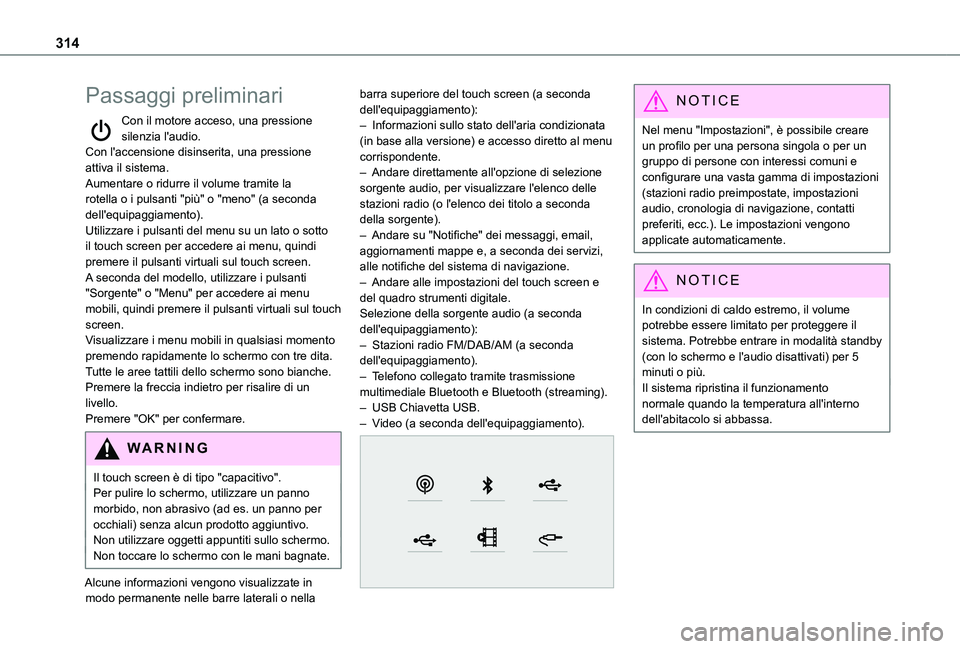
barra superiore del touch screen (a seconda dell'equipaggiamento):– Informazioni sullo stato dell'aria condizionata (in base alla versione) e accesso diretto al menu corrispondente.– Andare direttamente all'opzione di selezione sorgente audio, per visualizzare l'elenco delle stazioni radio (o l'elenco dei titolo a seconda della sorgente).– Andare su "Notifiche" dei messaggi, email, aggiornamenti mappe e, a seconda dei servizi, alle notifiche del sistema di navigazione.– Andare alle impostazioni del touch screen e del quadro strumenti digitale.Selezione della sorgente audio (a seconda dell'equipaggiamento):– Stazioni radio FM/DAB/AM (a seconda dell'equipaggiamento).– Telefono collegato tramite trasmissione multimediale Bluetooth e Bluetooth (streaming).– USB Chiavetta USB.– Video (a seconda dell'equipaggiamento).
NOTIC E
Nel menu "Impostazioni", è possibile creare un profilo per una persona singola o per un gruppo di persone con interessi comuni e configurare una vasta gamma di impostazioni (stazioni radio preimpostate, impostazioni audio, cronologia di navigazione, contatti preferiti, ecc.). Le impostazioni vengono applicate automaticamente.
NOTIC E
In condizioni di caldo estremo, il volume potrebbe essere limitato per proteggere il sistema. Potrebbe entrare in modalità standby (con lo schermo e l'audio disattivati) per 5 minuti o più.Il sistema ripristina il funzionamento normale quando la temperatura all'interno dell'abitacolo si abbassa.
Page 315 of 360
315
TOYOTA Pro Touch con sistema di navigazione
12
Comandi al volante
Comando vocale:Questo comando è ubicato sul volante o all'estremità della leva di comando luci (a seconda dell'equipaggiamento).Pressione breve, comando vocale del sistema.Pressione lunga, comando vocale per lo smartphone o CarPlay®, Android Auto tramite il sistema.Aumentare il volume.
Ridurre il volume.Silenziare l'audio premendo simultaneamente i pulsanti di aumento e riduzione del volume (a seconda dell'equipaggiamento).Ripristinare l'audio premendo uno dei due pulsanti del volume.Sistemi Multimediali (pressione breve): modifica della sorgente multimediale.Telefono (pressione breve): avvio della chiamata.
Chiamata in corso (pressione breve): accesso al menu del telefono.Telefono (pressione lunga): rifiuto di una chiamata in arrivo, fine chiamata; quando non è in corso alcuna chiamata, consente di accedere al menu del telefono.Radio (rotazione): ricerca automatica della stazione precedente/successiva.
Sistemi Multimediali (rotazione): traccia precedente/successiva, spostamento in un elenco.Pressione breve: conferma di una selezione; se non è selezionato nulla, consente di accedere alle voci preimpostate.Radio: visualizzazione dell'elenco delle stazioni.Sistemi Multimediali: visualizzazione dell'elenco delle tracce.Radio (mantenimento della pressione): aggiornamento dell'elenco delle stazioni ricevute.
Menu
Navigazione connessa
Inserire le impostazioni di navigazione e scegliere una destinazione.Utilizzare servizi i tempo reale, a seconda dell'equipaggiamento.
Applicazione
Page 316 of 360
316
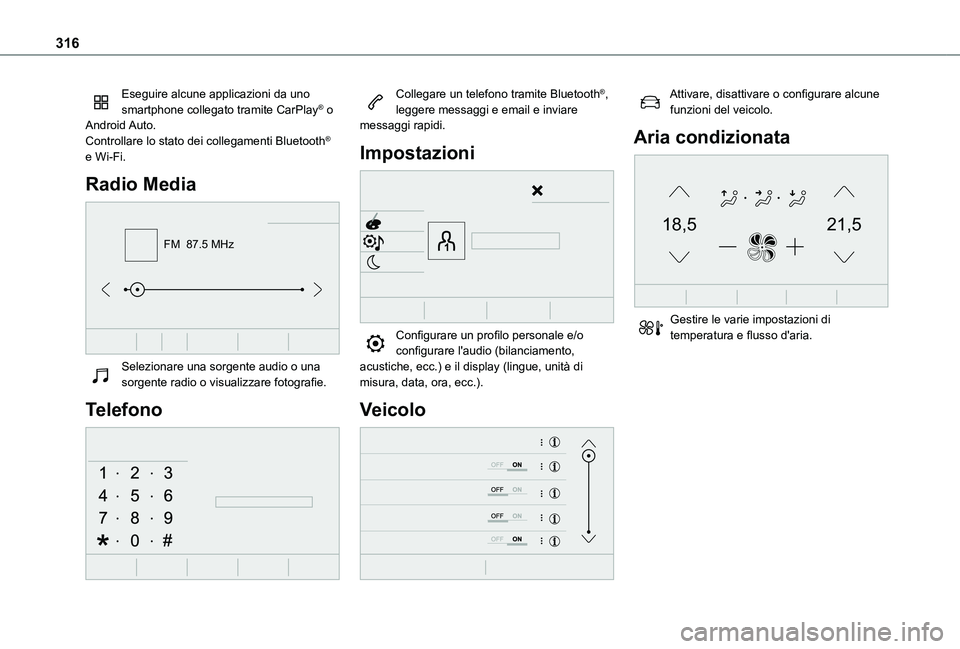
Eseguire alcune applicazioni da uno smartphone collegato tramite CarPlay® o Android Auto.Controllare lo stato dei collegamenti Bluetooth® e Wi-Fi.
Radio Media
FM 87.5 MHz
Selezionare una sorgente audio o una sorgente radio o visualizzare fotografie.
Telefono
Collegare un telefono tramite Bluetooth®, leggere messaggi e email e inviare messaggi rapidi.
Impostazioni
Configurare un profilo personale e/o configurare l'audio (bilanciamento, acustiche, ecc.) e il display (lingue, unità di misura, data, ora, ecc.).
Veicolo
Attivare, disattivare o configurare alcune funzioni del veicolo.
Aria condizionata
21,518,5
Gestire le varie impostazioni di temperatura e flusso d'aria.
Page 317 of 360
317
TOYOTA Pro Touch con sistema di navigazione
12
Comandi vocali
Comandi al volante
Comandi vocali:I comandi vocali possono essere emessi da una pagina dello schermo dopo una breve pressione sul pulsante "Comandi vocali" situato sul volante o sull'estremità della leva di comando illuminazione (a seconda dell'equipaggiamento), se non è presente una chiamata in corso.
WARNI NG
Per garantire che i comandi vocali siano sempre riconosciuti dal sistema, seguire queste raccomandazioni: – usare un linguaggio naturale in un tono normale senza interrompere le parole o alzare la voce.– attendere sempre il "bip" (segnale acustico) prima di parlare.– per risultati migliori, si consiglia di chiudere i finestrini e il tetto apribile, per evitare interferenze estranee (a seconda della versione).– prima di emettere un comando vocale, chiedere agli altri passeggeri di fare silenzio.
Passaggi preliminari
Esempio di un "comando vocale" per la navigazione:
"Guidare verso indirizzo via Vittorio Veneto 19, Milano"Esempio di un "comando vocale" per la radio e il sistema multimediale:"Riprodurre artista Celentano"Esempio di un "comando vocale" per il telefono:"Chiamare Davide Rosso"
WARNI NG
I comandi avocali, con una scelta di 17 lingue (arabo, brasiliano, ceco, danese, olandese, inglese, farsi, francese, tedesco, italiano, norvegese, polacco, portoghese, russo, spagnolo, svedese, turco), vengono eseguiti utilizzando la lingua precedentemente scelta e impostata nel sistema.Per alcuni comandi vocali, esistono sinonimi alternativi.Esempio: Guida verso / Naviga verso / Vai a / ...I comandi vocali in arabo per: "Naviga all'indirizzo" e "Visualizza POI in città", non sono disponibili.
Informazioni - Uso del
sistema
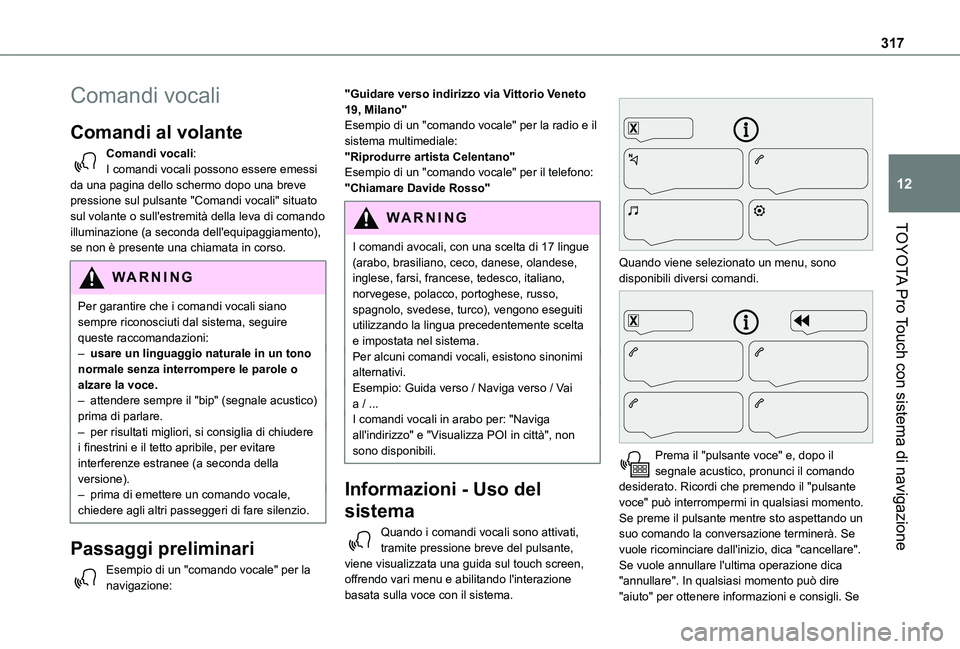
Quando i comandi vocali sono attivati, tramite pressione breve del pulsante, viene visualizzata una guida sul touch screen, offrendo vari menu e abilitando l'interazione basata sulla voce con il sistema.
Quando viene selezionato un menu, sono disponibili diversi comandi.
Prema il "pulsante voce" e, dopo il segnale acustico, pronunci il comando desiderato. Ricordi che premendo il "pulsante voce" può interrompermi in qualsiasi momento. Se preme il pulsante mentre sto aspettando un suo comando la conversazione terminerà. Se vuole ricominciare dall'inizio, dica "cancellare". Se vuole annullare l'ultima operazione dica "annullare". In qualsiasi momento può dire "aiuto" per ottenere informazioni e consigli. Se
Page 318 of 360
318
un suo comando dovesse essere incompleto, le farò un esempio o la guiderò passo dopo passo per completarlo. Otterrà maggiori informazioni nella modalità "principiante", e potrà impostare la modalità "esperto" quando si sentirà più sicuro.
Comandi vocali globali
Comandi vocali
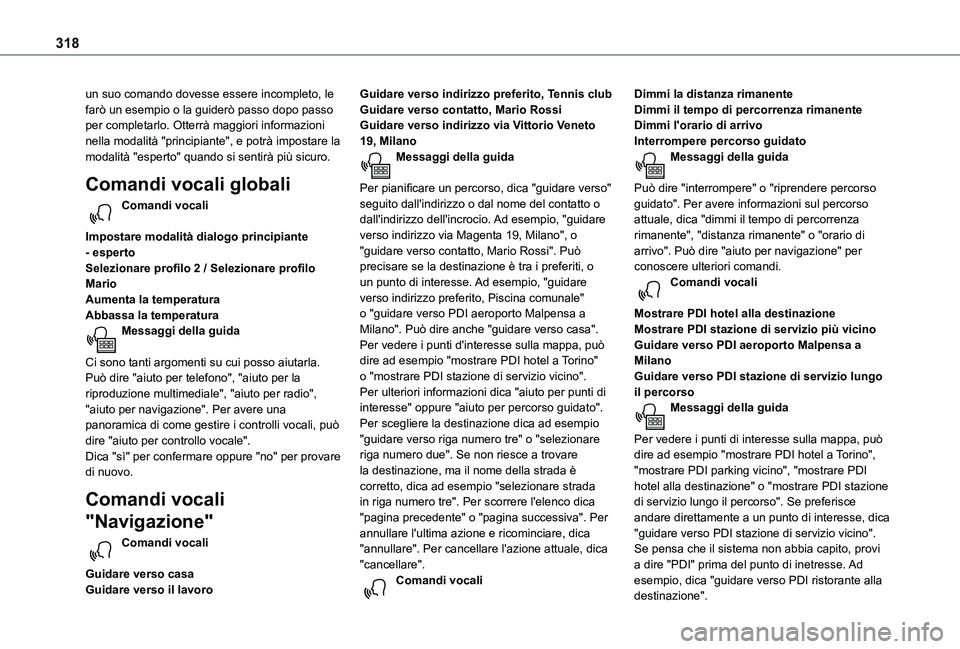
Impostare modalità dialogo principiante - espertoSelezionare profilo 2 / Selezionare profilo MarioAumenta la temperaturaAbbassa la temperaturaMessaggi della guida
Ci sono tanti argomenti su cui posso aiutarla. Può dire "aiuto per telefono", "aiuto per la riproduzione multimediale", "aiuto per radio", "aiuto per navigazione". Per avere una panoramica di come gestire i controlli vocali, può dire "aiuto per controllo vocale".
Dica "sì" per confermare oppure "no" per provare di nuovo.
Comandi vocali
"Navigazione"
Comandi vocali
Guidare verso casaGuidare verso il lavoro
Guidare verso indirizzo preferito, Tennis clubGuidare verso contatto, Mario RossiGuidare verso indirizzo via Vittorio Veneto 19, MilanoMessaggi della guida
Per pianificare un percorso, dica "guidare verso" seguito dall'indirizzo o dal nome del contatto o dall'indirizzo dell'incrocio. Ad esempio, "guidare verso indirizzo via Magenta 19, Milano", o "guidare verso contatto, Mario Rossi". Può precisare se la destinazione è tra i preferiti, o un punto di interesse. Ad esempio, "guidare verso indirizzo preferito, Piscina comunale" o "guidare verso PDI aeroporto Malpensa a Milano". Può dire anche "guidare verso casa". Per vedere i punti d'interesse sulla mappa, può dire ad esempio "mostrare PDI hotel a Torino" o "mostrare PDI stazione di servizio vicino". Per ulteriori informazioni dica "aiuto per punti di interesse" oppure "aiuto per percorso guidato".Per scegliere la destinazione dica ad esempio "guidare verso riga numero tre" o "selezionare
riga numero due". Se non riesce a trovare la destinazione, ma il nome della strada è corretto, dica ad esempio "selezionare strada in riga numero tre". Per scorrere l'elenco dica "pagina precedente" o "pagina successiva". Per annullare l'ultima azione e ricominciare, dica "annullare". Per cancellare l'azione attuale, dica "cancellare".Comandi vocali
Dimmi la distanza rimanenteDimmi il tempo di percorrenza rimanenteDimmi l'orario di arrivoInterrompere percorso guidatoMessaggi della guida
Può dire "interrompere" o "riprendere percorso guidato". Per avere informazioni sul percorso attuale, dica "dimmi il tempo di percorrenza rimanente", "distanza rimanente" o "orario di arrivo". Può dire "aiuto per navigazione" per conoscere ulteriori comandi.Comandi vocali
Mostrare PDI hotel alla destinazioneMostrare PDI stazione di servizio più vicinoGuidare verso PDI aeroporto Malpensa a MilanoGuidare verso PDI stazione di servizio lungo il percorsoMessaggi della guida
Per vedere i punti di interesse sulla mappa, può
dire ad esempio "mostrare PDI hotel a Torino", "mostrare PDI parking vicino", "mostrare PDI hotel alla destinazione" o "mostrare PDI stazione di servizio lungo il percorso". Se preferisce andare direttamente a un punto di interesse, dica "guidare verso PDI stazione di servizio vicino". Se pensa che il sistema non abbia capito, provi a dire "PDI" prima del punto di inetresse. Ad esempio, dica "guidare verso PDI ristorante alla
destinazione".
Page 319 of 360
319
TOYOTA Pro Touch con sistema di navigazione
12
Per scegliere un punto d'interesse, dica ad esempio "selezionare riga numero due". Se sta cercando un punto d'interesse e non lo trova, è possibile filtrare ulteriormente dicendo ad esempio "selezionare PDI in riga numero tre" o "selezionare città in riga numero tre". Per scorrere l'elenco dica "pagina successiva" o "pagina precedente".
NOTIC E
A seconda del paese, forniscono istruzioni sulla destinazione (indirizzo) nella lingua configurata nel sistema.
Comandi vocali "Radio
Media"
Comandi vocali
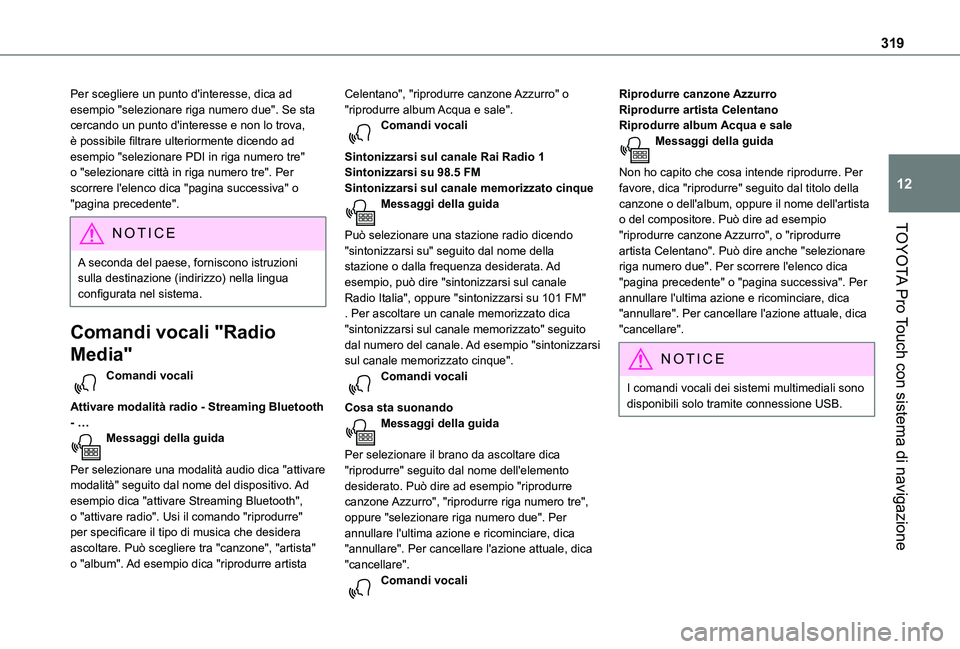
Attivare modalità radio - Streaming Bluetooth - …Messaggi della guida
Per selezionare una modalità audio dica "attivare modalità" seguito dal nome del dispositivo. Ad esempio dica "attivare Streaming Bluetooth", o "attivare radio". Usi il comando "riprodurre" per specificare il tipo di musica che desidera ascoltare. Può scegliere tra "canzone", "artista" o "album". Ad esempio dica "riprodurre artista
Celentano", "riprodurre canzone Azzurro" o "riprodurre album Acqua e sale".Comandi vocali
Sintonizzarsi sul canale Rai Radio 1Sintonizzarsi su 98.5 FMSintonizzarsi sul canale memorizzato cinqueMessaggi della guida
Può selezionare una stazione radio dicendo "sintonizzarsi su" seguito dal nome della stazione o dalla frequenza desiderata. Ad esempio, può dire "sintonizzarsi sul canale Radio Italia", oppure "sintonizzarsi su 101 FM" . Per ascoltare un canale memorizzato dica "sintonizzarsi sul canale memorizzato" seguito dal numero del canale. Ad esempio "sintonizzarsi sul canale memorizzato cinque".Comandi vocali
Cosa sta suonandoMessaggi della guida
Per selezionare il brano da ascoltare dica "riprodurre" seguito dal nome dell'elemento desiderato. Può dire ad esempio "riprodurre canzone Azzurro", "riprodurre riga numero tre", oppure "selezionare riga numero due". Per annullare l'ultima azione e ricominciare, dica "annullare". Per cancellare l'azione attuale, dica "cancellare".Comandi vocali
Riprodurre canzone AzzurroRiprodurre artista CelentanoRiprodurre album Acqua e saleMessaggi della guida
Non ho capito che cosa intende riprodurre. Per favore, dica "riprodurre" seguito dal titolo della canzone o dell'album, oppure il nome dell'artista o del compositore. Può dire ad esempio "riprodurre canzone Azzurro", o "riprodurre artista Celentano". Può dire anche "selezionare riga numero due". Per scorrere l'elenco dica "pagina precedente" o "pagina successiva". Per annullare l'ultima azione e ricominciare, dica "annullare". Per cancellare l'azione attuale, dica "cancellare".
NOTIC E
I comandi vocali dei sistemi multimediali sono disponibili solo tramite connessione USB.
Page 323 of 360
323
TOYOTA Pro Touch con sistema di navigazione
12
Selezionare "Database" in modalità "Di bordo" (nella mappa) o in modalità "Connesso" (connessione a Internet).Premere la freccia indietro per confermare.Immettere un indirizzo o parole chiave per la propria destinazione (POI).Premere "OK" per iniziare la ricerca.
Selezionare la scheda "Sul percorso", "Intorno al veicolo" o "Alla destinazione" per affinare la ricerca.Selezionare l'indirizzo desiderato per calcolare l'itinerario.
Verso un punto sulla mappa
Premere Navigazione per visualizzare la pagina principale.Esplorare la mappa facendo scorrere un dito sullo schermo.Selezionare la destinazione premendo sulla mappa.Toccare lo schermo per posizionare un
marcatore e visualizzare il sottomenu.Premere questo pulsante per iniziare la navigazione assistita.OppurePremere questo pulsante per salvare l'indirizzo visualizzato.
NOTIC E
Una lunga pressione su un punto determina l'apertura dei POI circostanti.
Verso delle coordinate GPS
Premere Navigazione per visualizzare la pagina principale.Esplorare la mappa facendo scorrere un dito sullo schermo.Toccare lo schermo con un dito per passare all'immagine successiva.Premere questo pulsante per visualizzare il mappamondo.Utilizzando la griglia, selezionare con lo zoom il paese o la regione di interesse.Premere questo pulsante per visualizzare o inserire le coordinate GPS.Al centro dello schermo viene visualizzato un marcatore, con le coordinate "Latitudine" e "Longitudine".Scegliere il tipo di coordinate:
DMS per: gradi, minuti, secondi.DD per: gradi, decimali.Premere questo pulsante per iniziare la navigazione assistita.OppurePremere questo pulsante per salvare l'indirizzo visualizzato.O
Premere questo pulsante per inserire il valore "Latitudine" con la tastiera virtuale.EPremere questo pulsante per inserire il valore "Longitudine" con la tastiera virtuale.
TMC (Traffic Message
Channel, Canale dei
messaggi sul traffico)
Disponibile in alcuni paesi.I messaggi TMC (Traffic Message Channel) si basano sullo standard europeo per la trasmissione di informazioni sul traffico tramite il sistema RDS sulla radio FM, inviando informazioni sul traffico in tempo reale. Le informazioni TMC vengono quindi visualizzate sulla mappa del sistema di navigazione GPS e vengono prese in considerazione al momento del calcolo dei percorsi, per evitare le aree interessate da incidenti, ingorghi stradali e strade
chiuse.
NOTIC E
La visualizzazione degli allarmi relativi alle zone di pericolo dipende dalla normativa vigente e dalla sottoscrizione del servizio corrispondente.
Page 327 of 360
327
TOYOTA Pro Touch con sistema di navigazione
12
Connettività
Premere Applicazione per visualizzare la pagina principale.Premere "Connettività" per accedere alle funzioni CarPlay® o Android Auto.
connessione smartphone
CarPlay®
A seconda del paese.
NOTIC E
Al collegamento del cavo USB, la funzione CarPlay® disattiva la modalità Bluetooth® del sistema.La funzione "CarPlay" richiede l'uso di uno smartphone e di applicazioni compatibili.
Collegare il cavo USB. Lo smartphone si ricarica quando collegato tramite cavo USB.Premere "Telefono" per visualizzare l'interfaccia CarPlay®.OppureCollegare il cavo USB. Lo smartphone si ricarica quando collegato tramite cavo USB.Dal sistema, premere "Applicazione" per visualizzare la pagina principale.Premere "Connettività" per accedere alla funzione "CarPlay®".
Premere "CarPlay" per visualizzare l'interfaccia CarPlay®.
NOTIC E
Quando il cavo USB è scollegato e l'accensione viene disinserita e quindi reinserita, il sistema non passerà automaticamente in modalità Radio Media; sarà necessario cambiare la sorgente
manualmente.
Android Auto connessione
smartphone
A seconda del paese.
NOTIC E
Installare l'applicazione "Android Auto" sullo smartphone tramite "Google Play".La funzione "Android Auto" richiede l'uso di uno smartphone e di applicazioni compatibili.
Collegare il cavo USB. Lo smartphone si ricarica quando collegato tramite cavo USB.Dal sistema, premere "Applicazione" per visualizzare la pagina principale.Premere "Connettività" per accedere alla
funzione "Android Auto".Premere "Android Auto" per avviare l'applicazione nel sistema.
Durante la procedura, vengono visualizzate alcune schermate relative a determinate funzioni.Accettare per iniziare e terminare la connessione.Diverse sorgenti audio restano accessibili sul margine del display Android Auto, utilizzando i pulsanti a sfioramento sulla barra superiore.È possibile accedere in qualsiasi momento ai menu del sistema utilizzando i pulsanti dedicati.
NOTIC E
In modalità Android Auto, la funzione per visualizzare i menu premendo brevemente sullo schermo con tre dita è disattivata.
NOTIC E
In base alla qualità della rete, potrebbe essere richiesto un tempo di attesa prima che le applicazioni diventino disponibili.
App vettura
Premere Applicazione per visualizzare la pagina principale.Premere "App vettura" per visualizzare la pagina iniziale delle applicazioni.
Browser Internet
Premere Applicazione per visualizzare la pagina principale.