bluetooth TOYOTA PROACE EV 2021 Návod na použití (in Czech)
[x] Cancel search | Manufacturer: TOYOTA, Model Year: 2021, Model line: PROACE EV, Model: TOYOTA PROACE EV 2021Pages: 360, velikost PDF: 69.03 MB
Page 292 of 360
292
Audio systém bude přehrávat pouze audio soubory s příponou WAV, WMA, AAC, OGG a MP3 s přenosovou rychlostí od 32 do 320 kb/s.Podporuje také režim VBR (variabilní přenosová rychlost).Žádné jiné typy souborů (MP4 atd.) nelze přečíst.Všechny soubory WMA musí být soubory standardu WMA 9.Podporované vzorkovací frekvence jsou 11, 22, 44 a 48 kHz.Abychom předešli problémům se čtením a zobrazením, doporučujeme volit názvy souborů s maximálně 20 znaky, které neobsahují žádné speciální znaky (např. “ ? . ; ù).Používejte pouze USB jednotky formátované jako FAT32 (File Allocation Table).
NOTIC E
Doporučujeme používat pro přenosné zařízení originální USB kabel.
Telefon
USB zásuvky
Další informace (v závislosti na výbavě) o zásuvkách USB kompatibilních s aplikacemi CarPlay® nebo Android Auto najdete v části „Snadné použití a pohodlí“.
NOTIC E
Seznam kompatibilních chytrých telefonů najdete na webové stránce výrobce ve vaší zemi.
NOTIC E
Synchronizace chytrého telefonu umožňuje uživatelům zobrazit aplikace, které podporují technologii CarPlay® nebo Android Auto chytrého telefonu na obrazovce vozidla. Pro technologii CarPlay® musí být v chytrém telefonu nejdříve aktivována funkce CarPlay®.Aby komunikace mezi chytrým telefonem a systémem fungovala, odemkněte chytrý telefon.Protože principy a standardy se neustále mění, doporučujeme udržovat operačního systému chytrého telefonu aktuální stejně jako datum a čas chytrého telefonu
a systému.
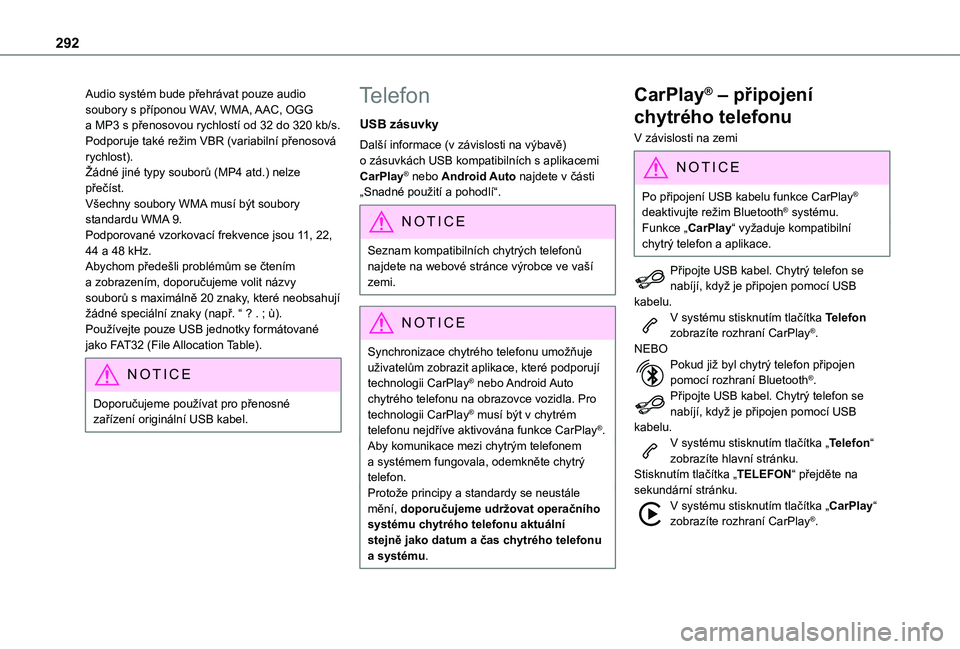
CarPlay® – připojení
chytrého telefonu
V závislosti na zemi
NOTIC E
Po připojení USB kabelu funkce CarPlay® deaktivujte režim Bluetooth® systému.Funkce „CarPlay“ vyžaduje kompatibilní
chytrý telefon a aplikace.
Připojte USB kabel. Chytrý telefon se nabíjí, když je připojen pomocí USB kabelu.V systému stisknutím tlačítka Telefon zobrazíte rozhraní CarPlay®.NEBOPokud již byl chytrý telefon připojen pomocí rozhraní Bluetooth®.Připojte USB kabel. Chytrý telefon se nabíjí, když je připojen pomocí USB kabelu.V systému stisknutím tlačítka „Telefon“ zobrazíte hlavní stránku.Stisknutím tlačítka „TELEFON“ přejděte na sekundární stránku.V systému stisknutím tlačítka „CarPlay“ zobrazíte rozhraní CarPlay®.
Page 293 of 360
293
TOYOTA Pro Touch
11
NOTIC E
Po odpojení USB kabelu a vypnutí a opětovném zapnutí zapalování systém automaticky přejde do režimu Rádiová média. Zdroj je nutné změnit manuálně.
Navigaci CarPlay® lze kdykoli spustit stisknutím tlačítka Navigace systému.
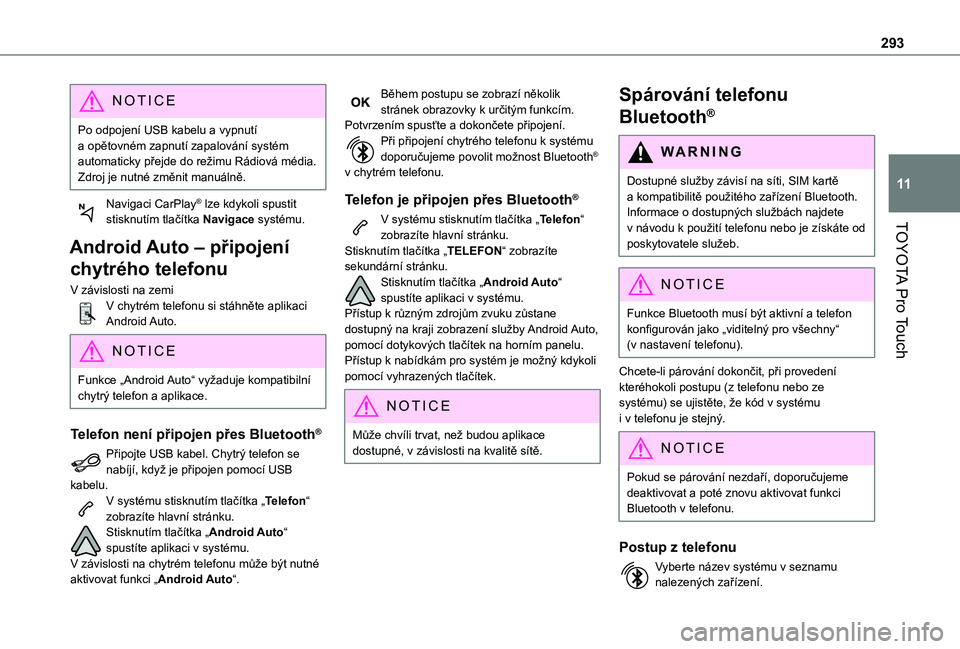
Android Auto – připojení
chytrého telefonu
V závislosti na zemiV chytrém telefonu si stáhněte aplikaci Android Auto.
NOTIC E
Funkce „Android Auto“ vyžaduje kompatibilní chytrý telefon a aplikace.
Telefon není připojen přes Bluetooth®
Připojte USB kabel. Chytrý telefon se nabíjí, když je připojen pomocí USB kabelu.V systému stisknutím tlačítka „Telefon“ zobrazíte hlavní stránku.Stisknutím tlačítka „Android Auto“ spustíte aplikaci v systému.V závislosti na chytrém telefonu může být nutné aktivovat funkci „Android Auto“.
Během postupu se zobrazí několik stránek obrazovky k určitým funkcím.Potvrzením spusťte a dokončete připojení.Při připojení chytrého telefonu k systému doporučujeme povolit možnost Bluetooth® v chytrém telefonu.
Telefon je připojen přes Bluetooth®
V systému stisknutím tlačítka „Telefon“ zobrazíte hlavní stránku.Stisknutím tlačítka „TELEFON“ zobrazíte sekundární stránku.Stisknutím tlačítka „Android Auto“ spustíte aplikaci v systému.Přístup k různým zdrojům zvuku zůstane dostupný na kraji zobrazení služby Android Auto, pomocí dotykových tlačítek na horním panelu.Přístup k nabídkám pro systém je možný kdykoli pomocí vyhrazených tlačítek.
NOTIC E
Může chvíli trvat, než budou aplikace dostupné, v závislosti na kvalitě sítě.
Spárování telefonu
Bluetooth®
WARNI NG
Dostupné služby závisí na síti, SIM kartě a kompatibilitě použitého zařízení Bluetooth. Informace o dostupných službách najdete v návodu k použití telefonu nebo je získáte od
poskytovatele služeb.
NOTIC E
Funkce Bluetooth musí být aktivní a telefon konfigurován jako „viditelný pro všechny“ (v nastavení telefonu).
Chcete-li párování dokončit, při provedení kteréhokoli postupu (z telefonu nebo ze systému) se ujistěte, že kód v systému i v telefonu je stejný.
NOTIC E
Pokud se párování nezdaří, doporučujeme deaktivovat a poté znovu aktivovat funkci Bluetooth v telefonu.
Postup z telefonu
Vyberte název systému v seznamu nalezených zařízení.
Page 294 of 360
294
V systému potvrďte požadavek na připojení z telefonu.
Postup ze systému
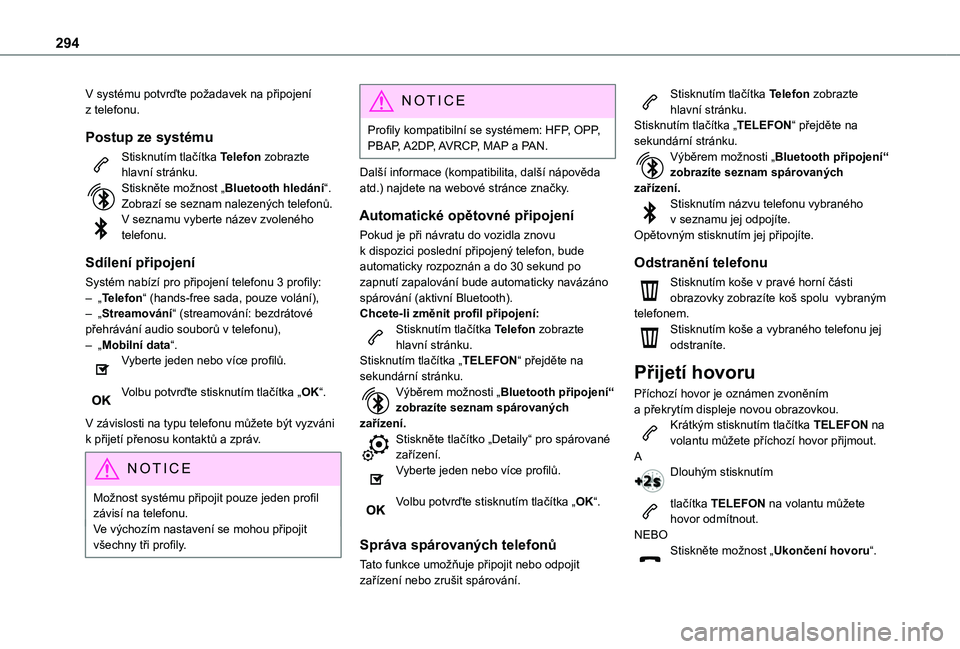
Stisknutím tlačítka Telefon zobrazte hlavní stránku.Stiskněte možnost „Bluetooth hledání“.Zobrazí se seznam nalezených telefonů.V seznamu vyberte název zvoleného telefonu.
Sdílení připojení
Systém nabízí pro připojení telefonu 3 profily:– „Telefon“ (hands-free sada, pouze volání),– „Streamování“ (streamování: bezdrátové přehrávání audio souborů v telefonu),– „Mobilní data“.Vyberte jeden nebo více profilů.
Volbu potvrďte stisknutím tlačítka „OK“.
V závislosti na typu telefonu můžete být vyzváni k přijetí přenosu kontaktů a zpráv.
NOTIC E
Možnost systému připojit pouze jeden profil závisí na telefonu.Ve výchozím nastavení se mohou připojit všechny tři profily.
NOTIC E
Profily kompatibilní se systémem: HFP, OPP, PBAP, A2DP, AVRCP, MAP a PAN.
Další informace (kompatibilita, další nápověda atd.) najdete na webové stránce značky.
Automatické opětovné připojení
Pokud je při návratu do vozidla znovu k dispozici poslední připojený telefon, bude automaticky rozpoznán a do 30 sekund po zapnutí zapalování bude automaticky navázáno spárování (aktivní Bluetooth).Chcete-li změnit profil připojení:Stisknutím tlačítka Telefon zobrazte hlavní stránku.Stisknutím tlačítka „TELEFON“ přejděte na sekundární stránku.Výběrem možnosti „Bluetooth připojení“ zobrazíte seznam spárovaných zařízení.Stiskněte tlačítko „Detaily“ pro spárované
zařízení.Vyberte jeden nebo více profilů.
Volbu potvrďte stisknutím tlačítka „OK“.
Správa spárovaných telefonů
Tato funkce umožňuje připojit nebo odpojit zařízení nebo zrušit spárování.
Stisknutím tlačítka Telefon zobrazte hlavní stránku.Stisknutím tlačítka „TELEFON“ přejděte na sekundární stránku.Výběrem možnosti „Bluetooth připojení“ zobrazíte seznam spárovaných zařízení.Stisknutím názvu telefonu vybraného v seznamu jej odpojíte.Opětovným stisknutím jej připojíte.
Odstranění telefonu
Stisknutím koše v pravé horní části obrazovky zobrazíte koš spolu vybraným telefonem.Stisknutím koše a vybraného telefonu jej odstraníte.
Přijetí hovoru
Příchozí hovor je oznámen zvoněním a překrytím displeje novou obrazovkou.Krátkým stisknutím tlačítka TELEFON na volantu můžete příchozí hovor přijmout.
ADlouhým stisknutím
tlačítka TELEFON na volantu můžete hovor odmítnout.NEBOStiskněte možnost „Ukončení hovoru“.
Page 297 of 360
297
TOYOTA Pro Touch
11
Nastavení data
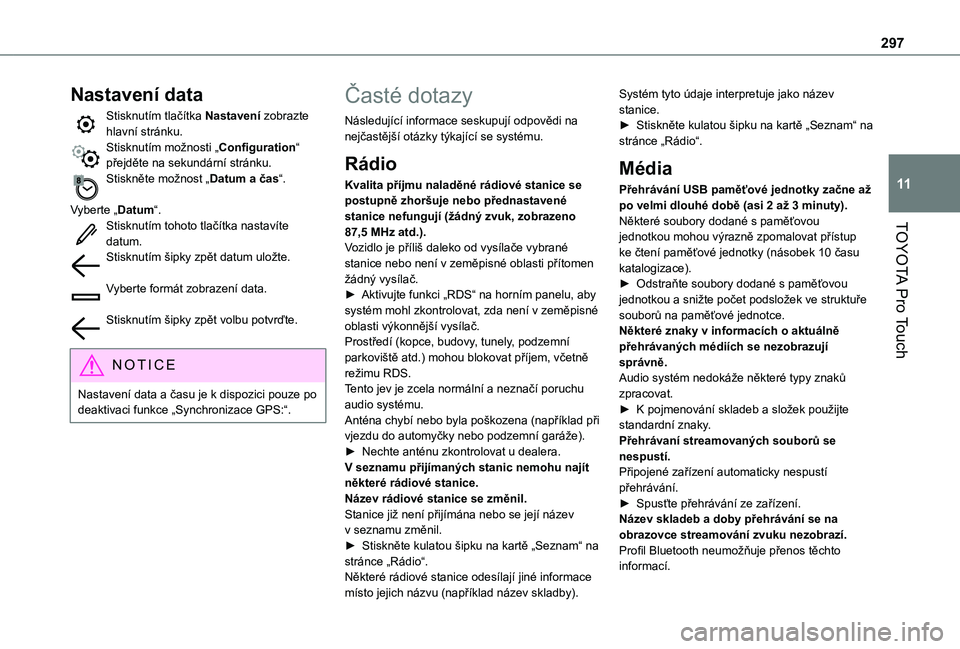
Stisknutím tlačítka Nastavení zobrazte hlavní stránku.Stisknutím možnosti „Configuration“ přejděte na sekundární stránku.Stiskněte možnost „Datum a čas“.
Vyberte „Datum“.Stisknutím tohoto tlačítka nastavíte datum.Stisknutím šipky zpět datum uložte.
Vyberte formát zobrazení data.
Stisknutím šipky zpět volbu potvrďte.
NOTIC E
Nastavení data a času je k dispozici pouze po deaktivaci funkce „Synchronizace GPS:“.
Časté dotazy
Následující informace seskupují odpovědi na nejčastější otázky týkající se systému.
Rádio
Kvalita příjmu naladěné rádiové stanice se postupně zhoršuje nebo přednastavené stanice nefungují (žádný zvuk, zobrazeno 87,5 MHz atd.).Vozidlo je příliš daleko od vysílače vybrané stanice nebo není v zeměpisné oblasti přítomen žádný vysílač.► Aktivujte funkci „RDS“ na horním panelu, aby systém mohl zkontrolovat, zda není v zeměpisné oblasti výkonnější vysílač.Prostředí (kopce, budovy, tunely, podzemní parkoviště atd.) mohou blokovat příjem, včetně režimu RDS.Tento jev je zcela normální a neznačí poruchu audio systému.Anténa chybí nebo byla poškozena (například při vjezdu do automyčky nebo podzemní garáže).
► Nechte anténu zkontrolovat u dealera.V seznamu přijímaných stanic nemohu najít některé rádiové stanice.Název rádiové stanice se změnil.Stanice již není přijímána nebo se její název v seznamu změnil.► Stiskněte kulatou šipku na kartě „Seznam“ na stránce „Rádio“.Některé rádiové stanice odesílají jiné informace místo jejich názvu (například název skladby).
Systém tyto údaje interpretuje jako název stanice.► Stiskněte kulatou šipku na kartě „Seznam“ na stránce „Rádio“.
Média
Přehrávání USB paměťové jednotky začne až po velmi dlouhé době (asi 2 až 3 minuty).Některé soubory dodané s paměťovou jednotkou mohou výrazně zpomalovat přístup ke čtení paměťové jednotky (násobek 10 času katalogizace).► Odstraňte soubory dodané s paměťovou jednotkou a snižte počet podsložek ve struktuře souborů na paměťové jednotce. Některé znaky v informacích o aktuálně přehrávaných médiích se nezobrazují správně.Audio systém nedokáže některé typy znaků zpracovat.► K pojmenování skladeb a složek použijte standardní znaky.Přehrávaní streamovaných souborů se
nespustí.Připojené zařízení automaticky nespustí přehrávání.► Spusťte přehrávání ze zařízení.Název skladeb a doby přehrávání se na obrazovce streamování zvuku nezobrazí.Profil Bluetooth neumožňuje přenos těchto informací.
Page 298 of 360
298
Telefon
Nemohu připojit svůj telefon Bluetooth.Funkce Bluetooth telefonu může být vypnuta nebo zařízení není viditelné.► Zkontrolujte, že má telefon zapnutou funkci Bluetooth.► V nastavení telefonu zkontrolujte, zda je „viditelný pro všechny“.Telefon Bluetooth není kompatibilní se systémem.► Zkontrolujte, zda je váš telefon kompatibilní, na webové stránce značky (služby).Android Auto a/nebo CarPlay nefunguje.Android Auto a CarPlay se nemusí aktivovat, pokud jsou USB kabely nízké kvality.► Pro zajištění kompatibility používejte originální USB kabely.Android Auto a/nebo CarPlay nefunguje.Služby Android Auto a CarPlay nejsou dostupné ve všech zemích.► Seznam podporovaných zemí najdete na webové stránce Google Android Auto nebo
Apple.Hlasitost telefonu připojeného v režimu Bluetooth je neslyšitelná.Hlasitost závisí na systému i telefonu.► Zvyšte hlasitost audio systému na maximum, je-li to požadováno, a zvyšte hlasitost telefonu, je-li to nutné.Okolní hluk má vliv na kvalitu telefonického hovoru.
► Snižte okolní hluk (zavřete okna, snižte intenzitu větrání, zpomalte atd.).Kontakty nejsou uvedeny v abecedním pořadí.Některé telefony nabízí možnosti zobrazení. V závislosti na zvoleném nastavení mohou být kontakty přeneseny v určitém pořadí.► Upravte nastavení zobrazení adresáře telefonu.
Nastavení
Když se změní nastavení výšek a basů, výběr stylu bude zrušen.Když se změní styl, nastavení výšek a basů bude resetováno.Výběr stylu vynutí nastavení výšek a basů a naopak.► Změňte nastavení výšek a basů, abyste dosáhli požadovaného hudebního stylu.Když se změní nastavení vyvážení, bude zrušen výběr distribuce.Když se změní nastavení distribuce, budou zrušena nastavení vyvážení.
Výběr nastavení distribuce vynutí nastavení vyvážení a naopak.► Změňte nastavení vyvážení nebo distribuce, abyste dosáhli požadované kvality zvuku.U různých zdrojů zvuku se kvalita zvuku liší.Chcete-li dosáhnout optimální kvality poslechu, nastavení zvuku lze upravit pro různé zdroje zvuku, které mohou generovat slyšitelné rozdíly při změně zdroje.
► Zkontrolujte, že nastavení zvuku jsou vhodná pro zdroje, které posloucháte. Upravte funkce zvuku na střední polohu.Při vypnutém motoru se systém po několika minutách používání vypne.Když je motor vypnutý, provozní doba systému závisí na stavu nabití baterie.Vypnutí je normální: systém automaticky přejde do úsporného režimu a vypne se, aby byla zachována dostatečná úroveň nabití baterie.► Nastartováním motoru vozidla zvyšte úroveň nabití baterie.
Page 299 of 360
299
TOYOTA Pro Touch s navigačním systémem
12
TOYOTA Pro Touch
s navigačním systémem
GPS navigace – Aplikace –
Multimediální audio systém
– Bluetooth® telefon
NOTIC E
Popsané funkce a nastavení se liší v závislosti na verzi a konfiguraci vozidla a také na zemi prodeje.
WARNI NG
Z bezpečnostních důvodů a proto, že následující činnosti vyžadují plnou pozornost řidiče, je třeba je provádět, když vozidlo stojí a zapalování je zapnuté:– spárování chytrého telefonu se systémem prostřednictvím rozhraní Bluetooth,– používání chytrého telefonu,– připojení aplikací CarPlay® nebo Android Auto (u určitých aplikací dochází během pohybu vozidla k přerušení zobrazení),– sledování videa (video se zastaví, když se vozidlo znovu dá do pohybu),– změna nastavení a konfigurace systému.
NOTIC E
Systém je chráněn tak, aby fungoval pouze ve vozidle.Když se systém chystá přejít do pohotovostního režimu, zobrazí se Režim úspory energie.
NOTIC E
Aktualizace systému a map lze stáhnout z webové stránky značky.
Postup aktualizace je k dispozici také zde.
První kroky
S motorem v chodu stisknutím ztlumíte zvuk.S vypnutým zapalováním stisknutím systém zapnete.Hlasitost můžete zvýšit nebo snížit pomocí kolečka nebo tlačítek „plus“ a „minus“ (v závislosti na výbavě).Pomocí tlačítek nabídky na stranách nebo pod dotykovou obrazovkou přejděte do nabídky a poté stiskněte virtuální tlačítka na dotykové obrazovce.V závislosti na modelu pomocí tlačítek „Zdroj“ nebo „NABÍDKA“ vlevo od dotykové obrazovky přejděte do nabídky a poté stiskněte virtuální tlačítka na dotykové obrazovce.Plovoucí nabídky je možné kdykoli zobrazit krátkým stisknutím obrazovky třemi prsty.Všechny dotykové oblasti obrazovky jsou bílé.Stisknutím šipky zpět se můžete vrátit o úroveň zpět.Volbu potvrďte stisknutím tlačítka „OK“.
WARNI NG
Dotyková obrazovka je tzv. kapacitní typ.K čištění obrazovky použijte měkký neabrazivní hadřík (např. hadřík na čištění brýlí) bez jakýchkoli dalších přípravků.Na obrazovku nepoužívejte ostré předměty.Obrazovky se nedotýkejte mokrýma rukama.
Page 300 of 360
300
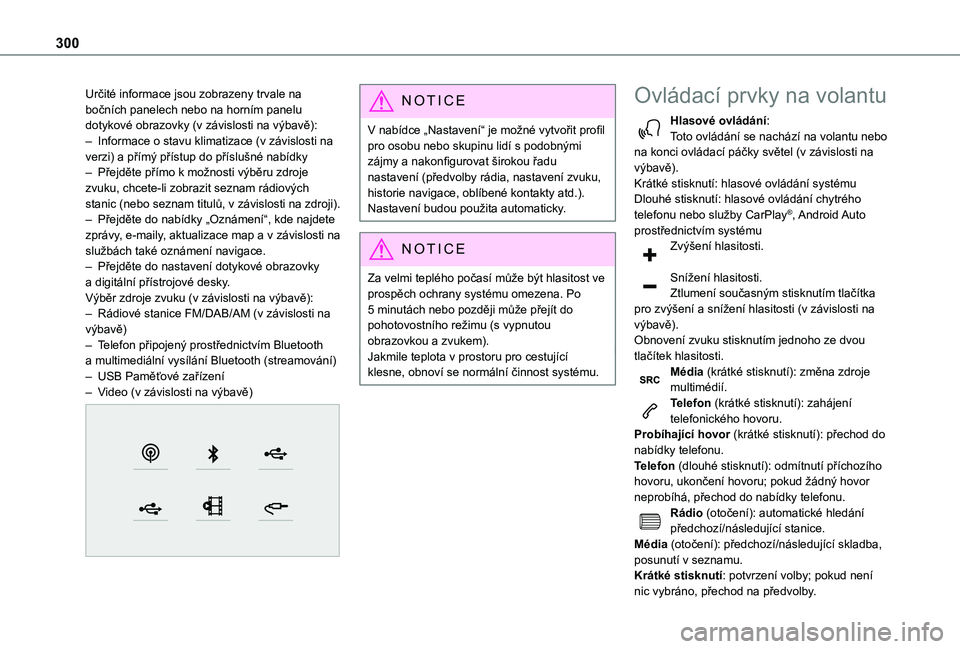
Určité informace jsou zobrazeny trvale na bočních panelech nebo na horním panelu dotykové obrazovky (v závislosti na výbavě):– Informace o stavu klimatizace (v závislosti na verzi) a přímý přístup do příslušné nabídky– Přejděte přímo k možnosti výběru zdroje zvuku, chcete-li zobrazit seznam rádiových stanic (nebo seznam titulů, v závislosti na zdroji).– Přejděte do nabídky „Oznámení“, kde najdete zprávy, e-maily, aktualizace map a v závislosti na službách také oznámení navigace.– Přejděte do nastavení dotykové obrazovky a digitální přístrojové desky.Výběr zdroje zvuku (v závislosti na výbavě):– Rádiové stanice FM/DAB/AM (v závislosti na výbavě)– Telefon připojený prostřednictvím Bluetooth a multimediální vysílání Bluetooth (streamování)– USB Paměťové zařízení– Video (v závislosti na výbavě)
NOTIC E
V nabídce „Nastavení“ je možné vytvořit profil pro osobu nebo skupinu lidí s podobnými zájmy a nakonfigurovat širokou řadu nastavení (předvolby rádia, nastavení zvuku, historie navigace, oblíbené kontakty atd.). Nastavení budou použita automaticky.
NOTIC E
Za velmi teplého počasí může být hlasitost ve prospěch ochrany systému omezena. Po 5 minutách nebo později může přejít do pohotovostního režimu (s vypnutou obrazovkou a zvukem).Jakmile teplota v prostoru pro cestující klesne, obnoví se normální činnost systému.
Ovládací prvky na volantu
Hlasové ovládání:Toto ovládání se nachází na volantu nebo na konci ovládací páčky světel (v závislosti na výbavě).Krátké stisknutí: hlasové ovládání systémuDlouhé stisknutí: hlasové ovládání chytrého telefonu nebo služby CarPlay®, Android Auto prostřednictvím systémuZvýšení hlasitosti.
Snížení hlasitosti.Ztlumení současným stisknutím tlačítka pro zvýšení a snížení hlasitosti (v závislosti na výbavě).Obnovení zvuku stisknutím jednoho ze dvou tlačítek hlasitosti.Média (krátké stisknutí): změna zdroje multimédií.Telefon (krátké stisknutí): zahájení telefonického hovoru.Probíhající hovor (krátké stisknutí): přechod do
nabídky telefonu.Telefon (dlouhé stisknutí): odmítnutí příchozího hovoru, ukončení hovoru; pokud žádný hovor neprobíhá, přechod do nabídky telefonu.Rádio (otočení): automatické hledání předchozí/následující stanice.Média (otočení): předchozí/následující skladba, posunutí v seznamu.Krátké stisknutí: potvrzení volby; pokud není nic vybráno, přechod na předvolby.
Page 301 of 360
301
TOYOTA Pro Touch s navigačním systémem
12
Rádio: zobrazení seznamu stanic.Média: zobrazení seznamu skladeb.Rádio (stisknutí a podržení): aktualizace seznamu přijímaných stanic.
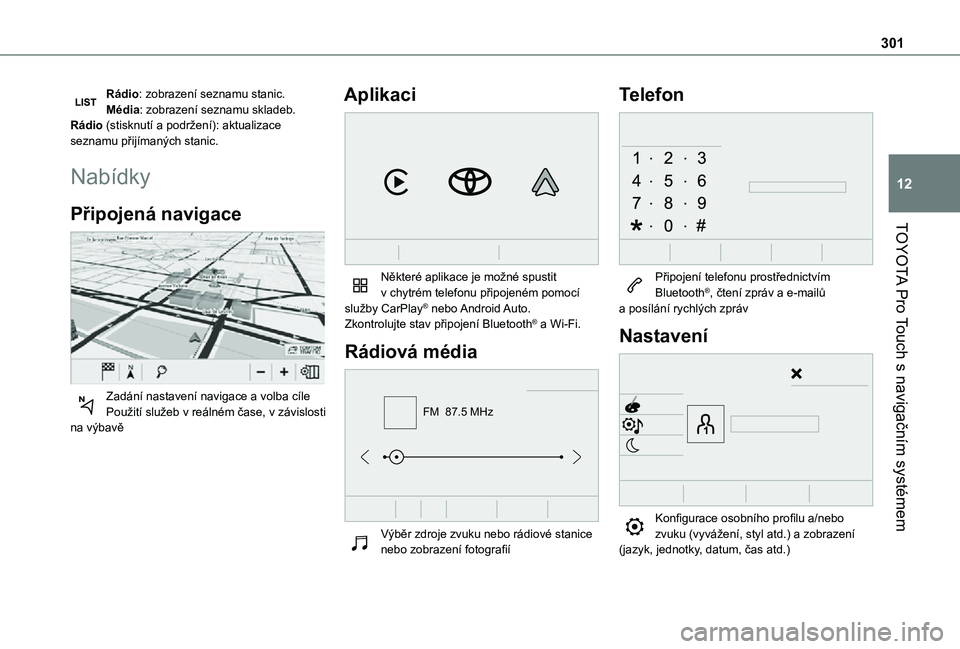
Nabídky
Připojená navigace
Zadání nastavení navigace a volba cílePoužití služeb v reálném čase, v závislosti na výbavě
Aplikaci
Některé aplikace je možné spustit v chytrém telefonu připojeném pomocí služby CarPlay® nebo Android Auto.Zkontrolujte stav připojení Bluetooth® a Wi-Fi.
Rádiová média
FM 87.5 MHz
Výběr zdroje zvuku nebo rádiové stanice
nebo zobrazení fotografií
Telefon
Připojení telefonu prostřednictvím Bluetooth®, čtení zpráv a e-mailů a posílání rychlých zpráv
Nastavení
Konfigurace osobního profilu a/nebo zvuku (vyvážení, styl atd.) a zobrazení
(jazyk, jednotky, datum, čas atd.)
Page 304 of 360
304
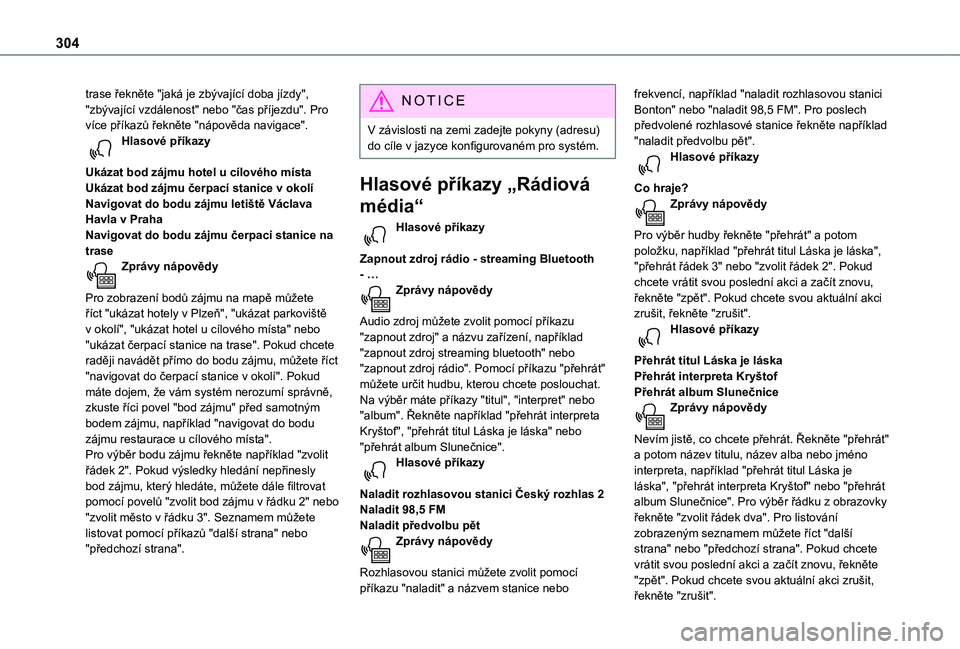
trase řekněte "jaká je zbývající doba jízdy", "zbývající vzdálenost" nebo "čas příjezdu". Pro více příkazů řekněte "nápověda navigace". Hlasové příkazy
Ukázat bod zájmu hotel u cílového místaUkázat bod zájmu čerpací stanice v okolíNavigovat do bodu zájmu letiště Václava Havla v PrahaNavigovat do bodu zájmu čerpací stanice na traseZprávy nápovědy
Pro zobrazení bodů zájmu na mapě můžete říct "ukázat hotely v Plzeň", "ukázat parkoviště v okolí", "ukázat hotel u cílového místa" nebo "ukázat čerpací stanice na trase". Pokud chcete raději navádět přímo do bodu zájmu, můžete říct "navigovat do čerpací stanice v okolí". Pokud máte dojem, že vám systém nerozumí správně, zkuste říci povel "bod zájmu" před samotným bodem zájmu, například "navigovat do bodu zájmu restaurace u cílového místa".
Pro výběr bodu zájmu řekněte například "zvolit řádek 2". Pokud výsledky hledání nepřinesly bod zájmu, který hledáte, můžete dále filtrovat pomocí povelů "zvolit bod zájmu v řádku 2" nebo "zvolit město v řádku 3". Seznamem můžete listovat pomocí příkazů "další strana" nebo "předchozí strana".
NOTIC E
V závislosti na zemi zadejte pokyny (adresu) do cíle v jazyce konfigurovaném pro systém.
Hlasové příkazy „Rádiová
média“
Hlasové příkazy
Zapnout zdroj rádio - streaming Bluetooth - …Zprávy nápovědy
Audio zdroj můžete zvolit pomocí příkazu "zapnout zdroj" a názvu zařízení, například "zapnout zdroj streaming bluetooth" nebo "zapnout zdroj rádio". Pomocí příkazu "přehrát" můžete určit hudbu, kterou chcete poslouchat. Na výběr máte příkazy "titul", "interpret" nebo "album". Řekněte například "přehrát interpreta Kryštof", "přehrát titul Láska je láska" nebo
"přehrát album Slunečnice". Hlasové příkazy
Naladit rozhlasovou stanici Český rozhlas 2Naladit 98,5 FMNaladit předvolbu pětZprávy nápovědy
Rozhlasovou stanici můžete zvolit pomocí příkazu "naladit" a názvem stanice nebo
frekvencí, například "naladit rozhlasovou stanici Bonton" nebo "naladit 98,5 FM". Pro poslech předvolené rozhlasové stanice řekněte například "naladit předvolbu pět". Hlasové příkazy
Co hraje?Zprávy nápovědy
Pro výběr hudby řekněte "přehrát" a potom položku, například "přehrát titul Láska je láska", "přehrát řádek 3" nebo "zvolit řádek 2". Pokud chcete vrátit svou poslední akci a začít znovu, řekněte "zpět". Pokud chcete svou aktuální akci zrušit, řekněte "zrušit".Hlasové příkazy
Přehrát titul Láska je láskaPřehrát interpreta KryštofPřehrát album SlunečniceZprávy nápovědy
Nevím jistě, co chcete přehrát. Řekněte "přehrát"
a potom název titulu, název alba nebo jméno interpreta, například "přehrát titul Láska je láska", "přehrát interpreta Kryštof" nebo "přehrát album Slunečnice". Pro výběr řádku z obrazovky řekněte "zvolit řádek dva". Pro listování zobrazeným seznamem můžete říct "další strana" nebo "předchozí strana". Pokud chcete vrátit svou poslední akci a začít znovu, řekněte "zpět". Pokud chcete svou aktuální akci zrušit,
řekněte "zrušit".
Page 305 of 360
305
TOYOTA Pro Touch s navigačním systémem
12
NOTIC E
Hlasové příkazy médií jsou k dispozici pouze pro USB připojení.
Hlasové příkazy „Telefon“
NOTIC E
Pokud není žádný telefon připojen přes Bluetooth, hlasová zpráva oznámí: „Nejprve připojte telefon“ a hlasová relace bude ukončena.
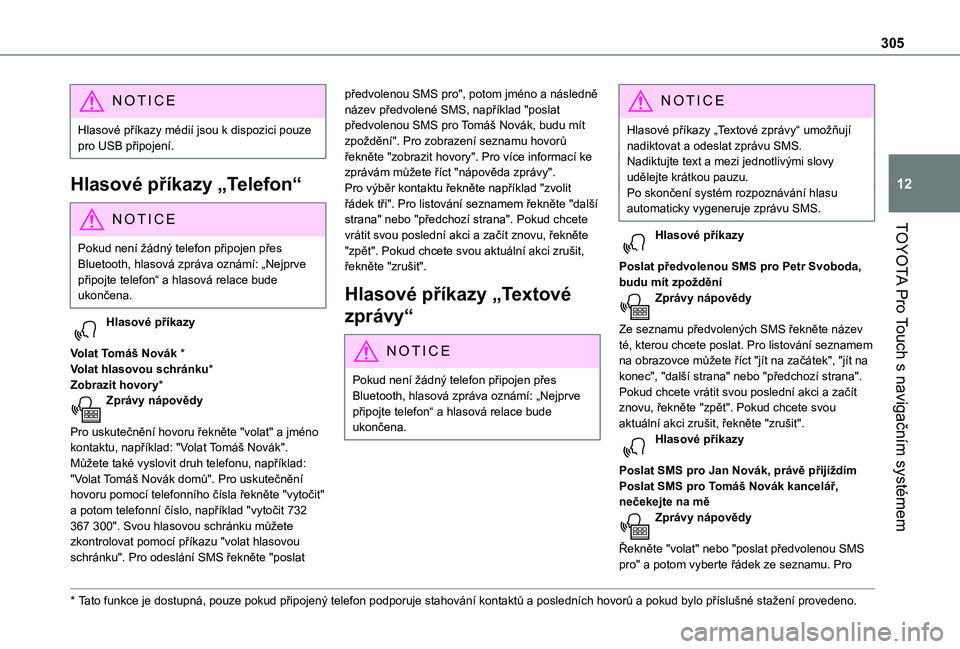
Hlasové příkazy
Volat Tomáš Novák *Volat hlasovou schránku*Zobrazit hovory*Zprávy nápovědy
Pro uskutečnění hovoru řekněte "volat" a jméno kontaktu, například: "Volat Tomáš Novák". Můžete také vyslovit druh telefonu, například: "Volat Tomáš Novák domů". Pro uskutečnění hovoru pomocí telefonního čísla řekněte "vytočit" a potom telefonní číslo, například "vytočit 732 367 300". Svou hlasovou schránku můžete zkontrolovat pomocí příkazu "volat hlasovou schránku". Pro odeslání SMS řekněte "poslat
* Tato funkce je dostupná, pouze pokud připojený telefon podporuje stahování kontaktů a posledních hovorů a pokud bylo příslušné stažení provedeno.
předvolenou SMS pro", potom jméno a následně název předvolené SMS, například "poslat předvolenou SMS pro Tomáš Novák, budu mít zpoždění". Pro zobrazení seznamu hovorů řekněte "zobrazit hovory". Pro více informací ke zprávám můžete říct "nápověda zprávy". Pro výběr kontaktu řekněte například "zvolit řádek tři". Pro listování seznamem řekněte "další strana" nebo "předchozí strana". Pokud chcete vrátit svou poslední akci a začít znovu, řekněte "zpět". Pokud chcete svou aktuální akci zrušit, řekněte "zrušit".
Hlasové příkazy „Textové
zprávy“
N OTIC E
Pokud není žádný telefon připojen přes Bluetooth, hlasová zpráva oznámí: „Nejprve připojte telefon“ a hlasová relace bude ukončena.
NOTIC E
Hlasové příkazy „Textové zprávy“ umožňují nadiktovat a odeslat zprávu SMS.Nadiktujte text a mezi jednotlivými slovy udělejte krátkou pauzu.Po skončení systém rozpoznávání hlasu automaticky vygeneruje zprávu SMS.
Hlasové příkazy
Poslat předvolenou SMS pro Petr Svoboda, budu mít zpožděníZprávy nápovědy
Ze seznamu předvolených SMS řekněte název té, kterou chcete poslat. Pro listování seznamem na obrazovce můžete říct "jít na začátek", "jít na konec", "další strana" nebo "předchozí strana". Pokud chcete vrátit svou poslední akci a začít znovu, řekněte "zpět". Pokud chcete svou aktuální akci zrušit, řekněte "zrušit".Hlasové příkazy
Poslat SMS pro Jan Novák, právě přijíždímPoslat SMS pro Tomáš Novák kancelář, nečekejte na měZprávy nápovědy
Řekněte "volat" nebo "poslat předvolenou SMS pro" a potom vyberte řádek ze seznamu. Pro