telefon TOYOTA PROACE VERSO 2019 Návod na použití (in Czech)
[x] Cancel search | Manufacturer: TOYOTA, Model Year: 2019, Model line: PROACE VERSO, Model: TOYOTA PROACE VERSO 2019Pages: 505, velikost PDF: 57.34 MB
Page 374 of 505
373
Proace verso_cs_Chap10b_NAC-1_ed01-2019
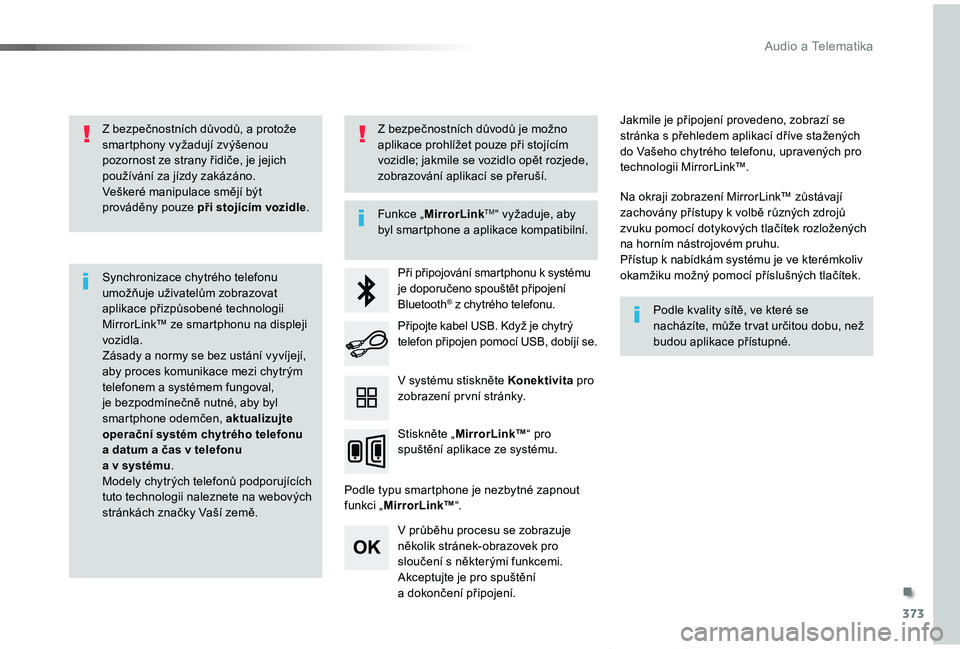
Z bezpečnostních důvodů, a protože smartphony vyžadují zvýšenou pozornost ze strany řidiče, je jejich používání za jízdy zakázáno.Veškeré manipulace smějí být prováděny pouze při stojícím vozidle.
Synchronizace chytrého telefonu umožňuje uživatelům zobrazovat aplikace přizpůsobené technologii MirrorLink™ ze smartphonu na displeji vozidla.Zásady a normy se bez ustání vyvíjejí, aby proces komunikace mezi chytrým telefonem a systémem fungoval, je bezpodmínečně nutné, aby byl smartphone odemčen, aktualizujte operační systém chytrého telefonu
a datum a čas v telefonu a v systému.Modely chytrých telefonů podporujících tuto technologii naleznete na webových stránkách značky Vaší země.
Funkce „MirrorLinkTM“ vyžaduje, aby byl smartphone a aplikace kompatibilní.
Podle kvality sítě, ve které se nacházíte, může tr vat určitou dobu, než budou aplikace přístupné.
Při připojování smartphonu k systému je doporučeno spouštět připojení Bluetooth® z chytrého telefonu.
Podle typu smartphone je nezbytné zapnout funkci „MirrorLink™“.
V průběhu procesu se zobrazuje několik stránek-obrazovek pro sloučení s některými funkcemi.Akceptujte je pro spuštění a dokončení připojení.
Připojte kabel USB. Když je chytrý telefon připojen pomocí USB, dobíjí se.
Stiskněte „MirrorLink™“ pro
spuštění aplikace ze systému.
Jakmile je připojení provedeno, zobrazí se stránka s přehledem aplikací dříve stažených do Vašeho chytrého telefonu, upravených pro technologii MirrorLink™.
Na okraji zobrazení MirrorLink™ zůstávají zachovány přístupy k volbě různých zdrojů zvuku pomocí dotykových tlačítek rozložených
na horním nástrojovém pruhu.Přístup k nabídkám systému je ve kterémkoliv okamžiku možný pomocí příslušných tlačítek.
V systému stiskněte Konektivita pro zobrazení pr vní stránky.
Z bezpečnostních důvodů je možno aplikace prohlížet pouze při stojícím vozidle; jakmile se vozidlo opět rozjede, zobrazování aplikací se přeruší.
.
Audio a Telematika
Page 376 of 505
375
Proace verso_cs_Chap10b_NAC-1_ed01-2019
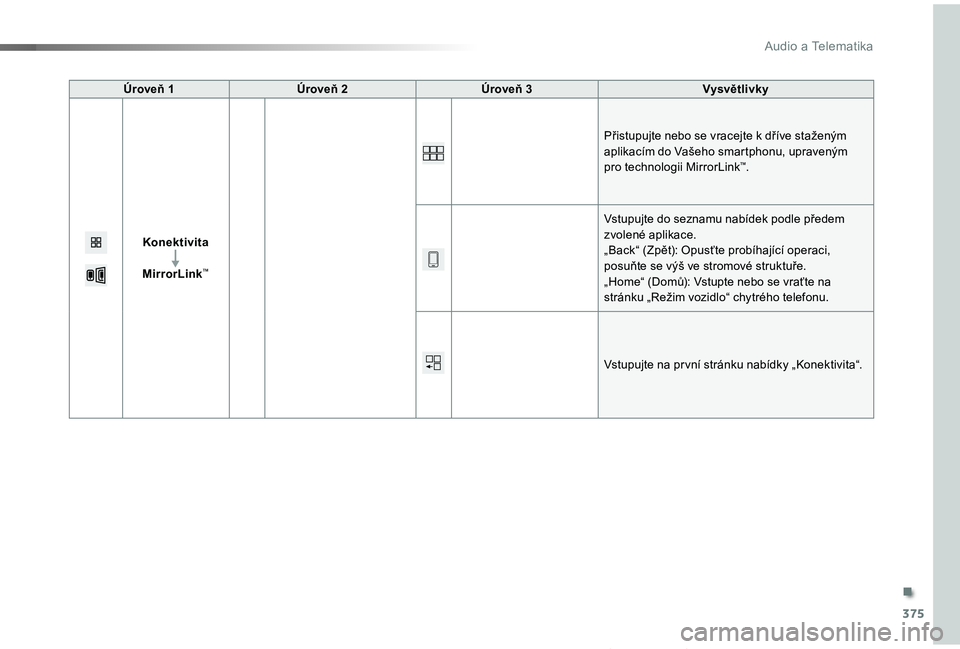
Úroveň 1Úroveň 2Úroveň 3Vysvětlivky
Konektivita
MirrorLink™
Přistupujte nebo se vracejte k dříve staženým aplikacím do Vašeho smartphonu, upraveným pro technologii MirrorLink™.
Vstupujte do seznamu nabídek podle předem zvolené aplikace.„Back“ (Zpět): Opusťte probíhající operaci, posuňte se výš ve stromové struktuře.„Home“ (Domů): Vstupte nebo se vraťte na stránku „Režim vozidlo“ chytrého telefonu.
Vstupujte na pr vní stránku nabídky „Konektivita“.
.
Audio a Telematika
Page 389 of 505
388
Proace verso_cs_Chap10b_NAC-1_ed01-2019
Média (Zdroj zvuku)
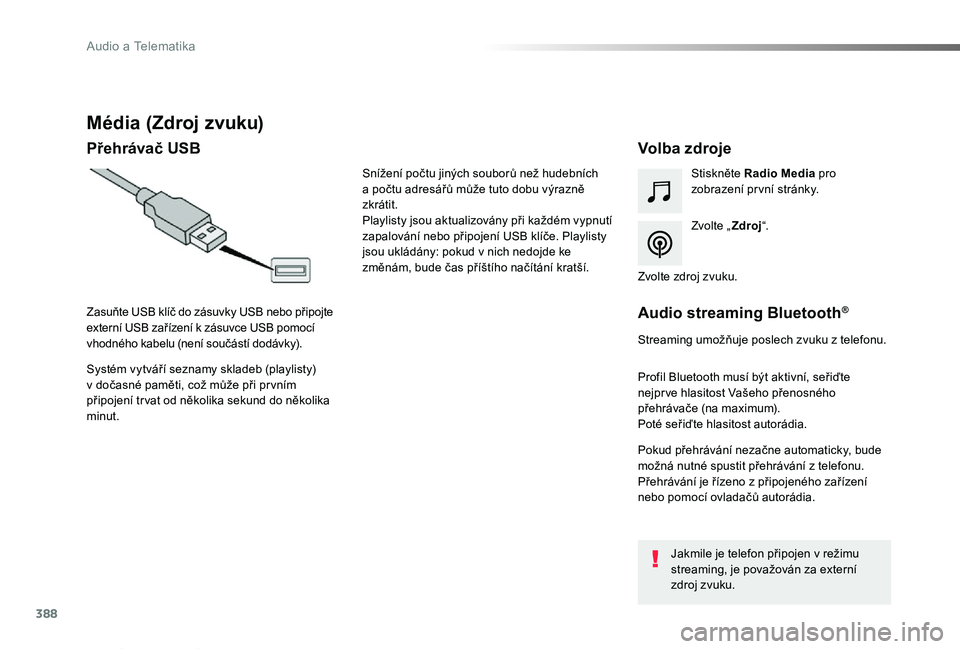
Přehrávač USBVolba zdroje
Zvolte „Zdroj“.
Stiskněte Radio Media pro zobrazení pr vní stránky.
Systém vytváří seznamy skladeb (playlisty) v dočasné paměti, což může při pr vním připojení tr vat od několika sekund do několika minut.
Zasuňte USB klíč do zásuvky USB nebo připojte externí USB zařízení k zásuvce USB pomocí vhodného kabelu (není součástí dodávky).
Zvolte zdroj zvuku.
Audio streaming Bluetooth®
Streaming umožňuje poslech zvuku z telefonu.
Profil Bluetooth musí být aktivní, seřiďte nejpr ve hlasitost Vašeho přenosného přehrávače (na maximum).Poté seřiďte hlasitost autorádia.
Pokud přehrávání nezačne automaticky, bude možná nutné spustit přehrávání z telefonu.Přehrávání je řízeno z připojeného zařízení nebo pomocí ovladačů autorádia.
Jakmile je telefon připojen v režimu streaming, je považován za externí zdroj zvuku.
Snížení počtu jiných souborů než hudebních a počtu adresářů může tuto dobu výrazně zkrátit.Playlisty jsou aktualizovány při každém vypnutí zapalování nebo připojení USB klíče. Playlisty
jsou ukládány: pokud v nich nedojde ke změnám, bude čas příštího načítání kratší.
Audio a Telematika
Page 391 of 505
390
12:13
23 °C531 kHz
12:13
23 °C531 kH z
4
1
1
8
14
5
39
12
6
210
7
11
13
Proace verso_cs_Chap10b_NAC-1_ed01-2019
Úroveň 1
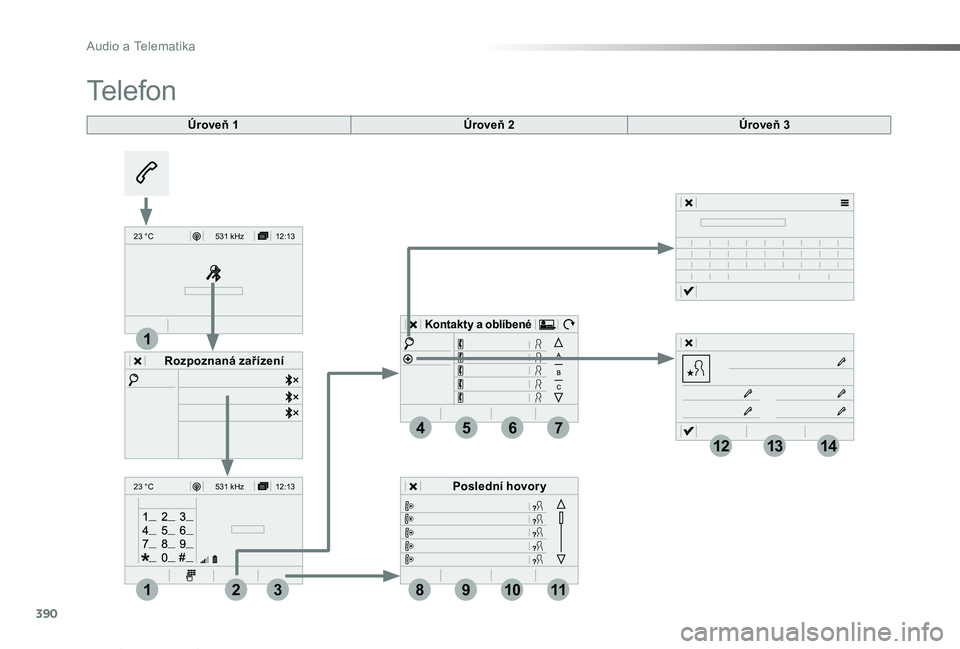
Telefon
Úroveň 2Úroveň 3
Rozpoznaná zařízení
Poslední hovor y
Kontakty a oblíbené
Audio a Telematika
Page 392 of 505
391
14
12
13
3
2
5
6
7
4
8
9
10
11
Proace verso_cs_Chap10b_NAC-1_ed01-2019
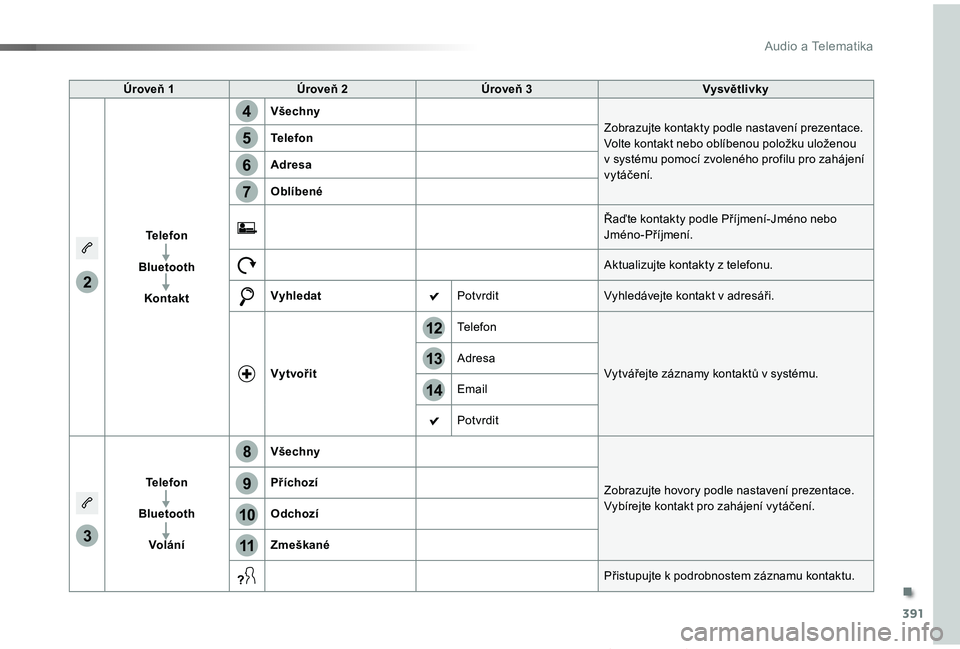
Úroveň 1Úroveň 2Úroveň 3Vysvětlivky
Telefon
Bluetooth
Kontakt
Všechny
Zobrazujte kontakty podle nastavení prezentace.Volte kontakt nebo oblíbenou položku uloženou v systému pomocí zvoleného profilu pro zahájení vytáčení.
Telefon
Adresa
Oblíbené
Řaďte kontakty podle Příjmení-Jméno nebo Jméno-Příjmení.
Aktualizujte kontakty z telefonu.
VyhledatPotvrditVyhledávejte kontakt v adresáři.
Vytvořit
Telefon
Vytvářejte záznamy kontaktů v systému.Adresa
Email
Potvrdit
Telefon
Bluetooth
Volání
Všechny
Zobrazujte hovory podle nastavení prezentace.Vybírejte kontakt pro zahájení vytáčení.
Příchozí
Odchozí
Zmeškané
Přistupujte k podrobnostem záznamu kontaktu.
.
Audio a Telematika
Page 394 of 505
393
1
1
1
19
20
21
22
15
16
17
18
Proace verso_cs_Chap10b_NAC-1_ed01-2019
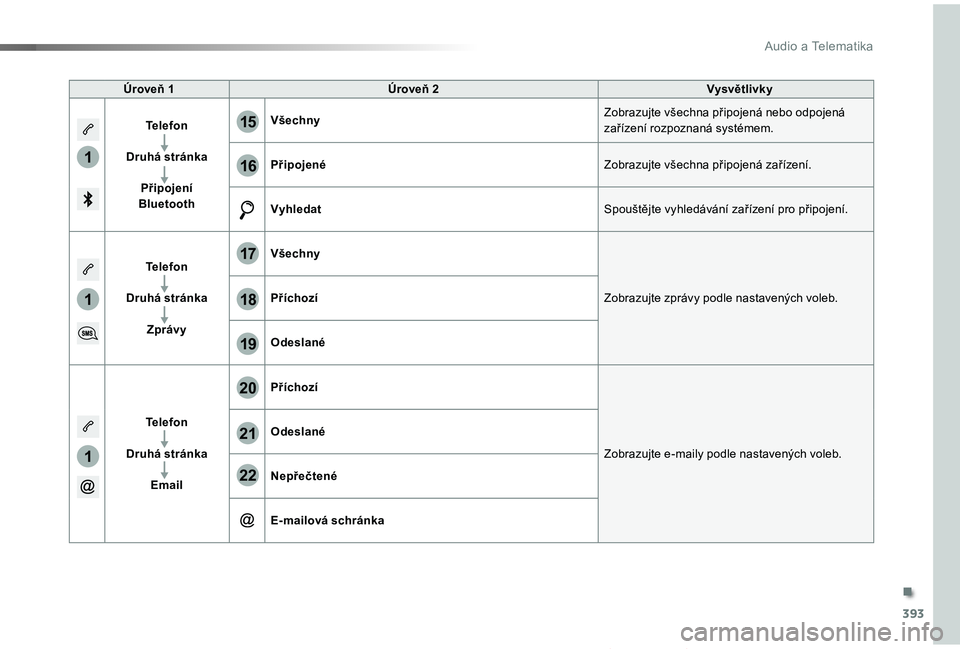
Úroveň 1Úroveň 2Vysvětlivky
Telefon
Druhá stránka
Připojení Bluetooth
VšechnyZobrazujte všechna připojená nebo odpojená zařízení rozpoznaná systémem.
PřipojenéZobrazujte všechna připojená zařízení.
VyhledatSpouštějte vyhledávání zařízení pro připojení.
Telefon
Druhá stránka
Zprávy
Všechny
Zobrazujte zprávy podle nastavených voleb.Příchozí
Odeslané
Telefon
Druhá stránka
Email
Příchozí
Zobrazujte e-maily podle nastavených voleb.
Odeslané
Nepřečtené
E-mailová schránka
.
Audio a Telematika
Page 396 of 505
395
1
1
27
28
29
30
23
24
25
26
Proace verso_cs_Chap10b_NAC-1_ed01-2019
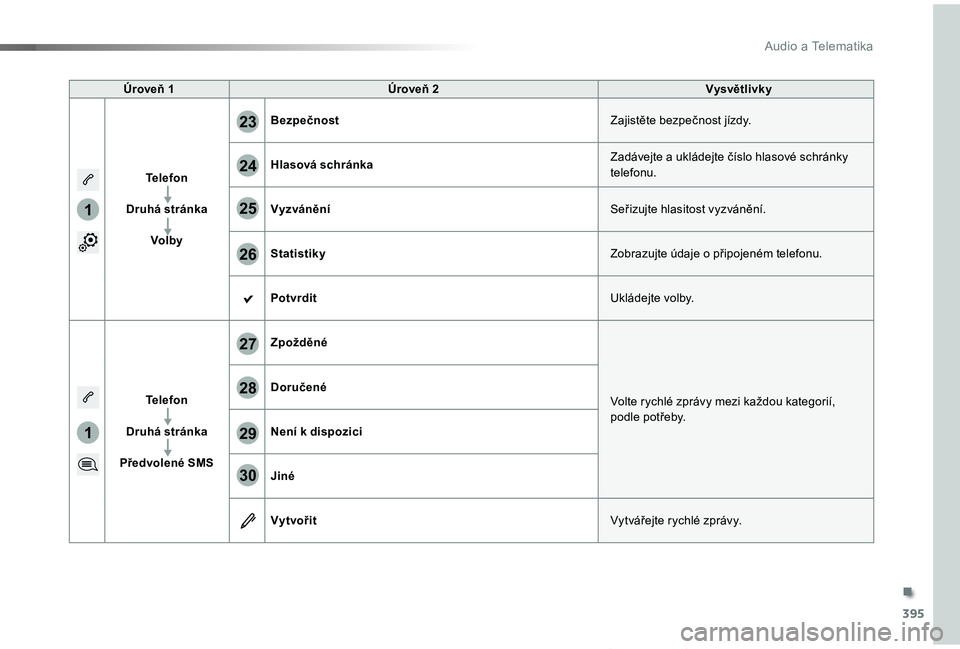
Úroveň 1Úroveň 2Vysvětlivky
Telefon
Druhá stránka
Volby
BezpečnostZajistěte bezpečnost jízdy.
Hlasová schránkaZadávejte a ukládejte číslo hlasové schránky telefonu.
VyzváněníSeřizujte hlasitost vyzvánění.
StatistikyZobrazujte údaje o připojeném telefonu.
PotvrditUkládejte volby.
Telefon
Druhá stránka
Předvolené SMS
Zpožděné
Volte rychlé zprávy mezi každou kategorií, podle potřeby.
Doručené
Není k dispozici
Jiné
VytvořitVytvářejte rychlé zprávy.
.
Audio a Telematika
Page 397 of 505
396
Proace verso_cs_Chap10b_NAC-1_ed01-2019
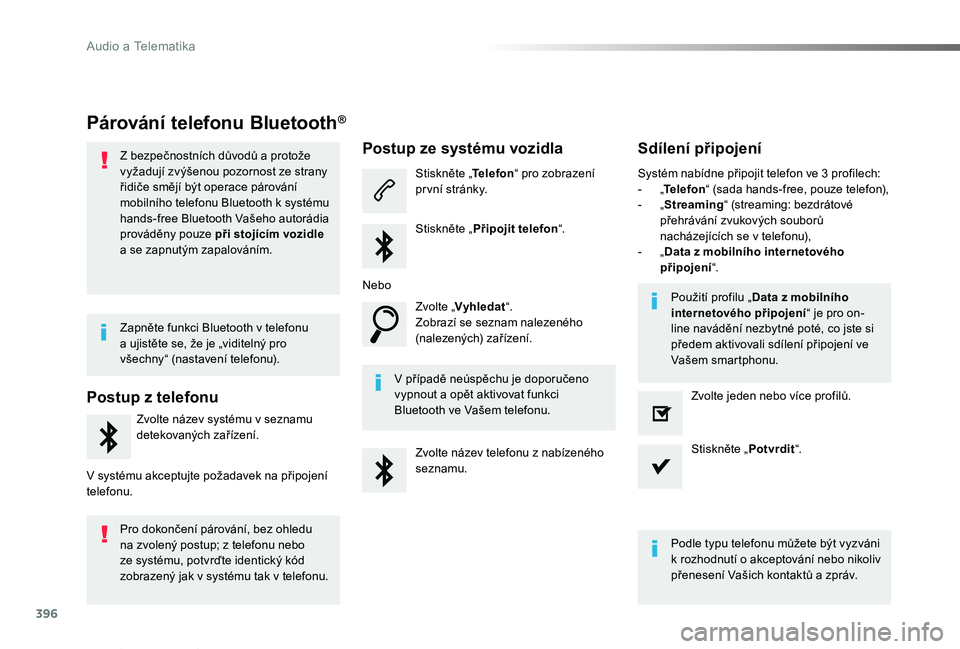
Párování telefonu Bluetooth®
Z bezpečnostních důvodů a protože vyžadují zvýšenou pozornost ze strany řidiče smějí být operace párování mobilního telefonu Bluetooth k systému hands-free Bluetooth Vašeho autorádia prováděny pouze při stojícím vozidle a se zapnutým zapalováním.
Postup z telefonu
Zvolte název systému v seznamu detekovaných zařízení.
V systému akceptujte požadavek na připojení telefonu.
Postup ze systému vozidla
Stiskněte „Telefon“ pro zobrazení pr vní stránky.
Stiskněte „Připojit telefon“.
Zvolte „Vyhledat“.Zobrazí se seznam nalezeného (nalezených) zařízení.
V případě neúspěchu je doporučeno vypnout a opět aktivovat funkci Bluetooth ve Vašem telefonu.
Systém nabídne připojit telefon ve 3 profilech:- „Telefon“ (sada hands-free, pouze telefon),- „Streaming“ (streaming: bezdrátové přehrávání zvukových souborů nacházejících se v telefonu),- „Data z mobilního internetového připojení“.
Podle typu telefonu můžete být vyzváni k rozhodnutí o akceptování nebo nikoliv přenesení Vašich kontaktů a zpráv.
Zvolte název telefonu z nabízeného seznamu.
Stiskněte „Potvrdit“.
Zvolte jeden nebo více profilů.
Nebo
Zapněte funkci Bluetooth v telefonu a ujistěte se, že je „viditelný pro všechny“ (nastavení telefonu).
Pro dokončení párování, bez ohledu na zvolený postup; z telefonu nebo ze systému, potvrďte identický kód zobrazený jak v systému tak v telefonu.
Použití profilu „Data z mobilního internetového připojení“ je pro on-line navádění nezbytné poté, co jste si předem aktivovali sdílení připojení ve Vašem smartphonu.
Sdílení připojení
Audio a Telematika
Page 398 of 505
397
1
Proace verso_cs_Chap10b_NAC-1_ed01-2019
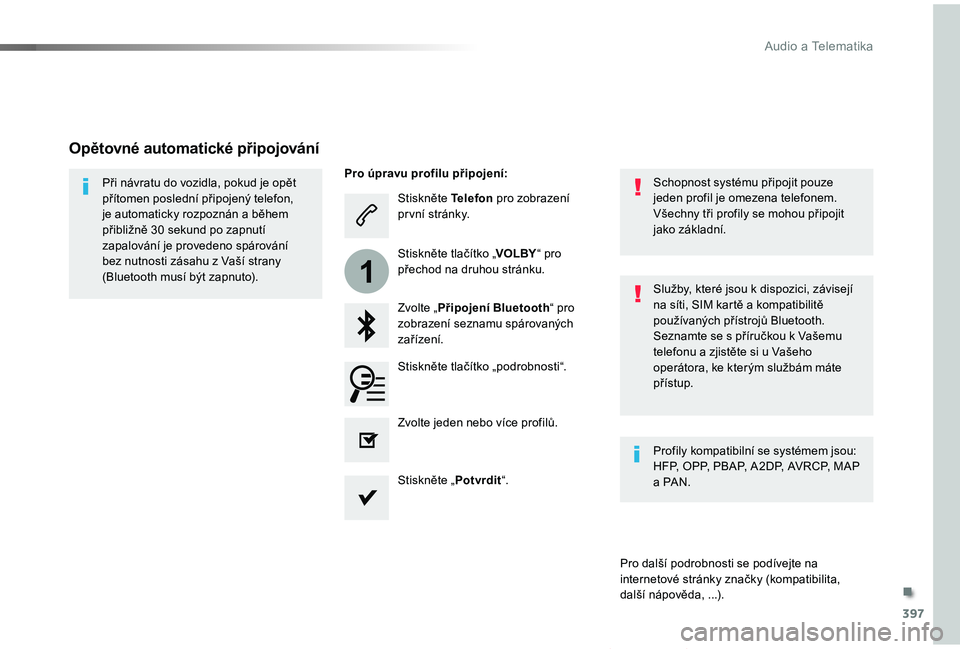
Stiskněte Telefon pro zobrazení pr vní stránky.
Zvolte „Připojení Bluetooth“ pro zobrazení seznamu spárovaných zařízení.
Při návratu do vozidla, pokud je opět přítomen poslední připojený telefon, je automaticky rozpoznán a během přibližně 30 sekund po zapnutí zapalování je provedeno spárování bez nutnosti zásahu z Vaší strany (Bluetooth musí být zapnuto).Služby, které jsou k dispozici, závisejí na síti, SIM kartě a kompatibilitě používaných přístrojů Bluetooth. Seznamte se s příručkou k Vašemu telefonu a zjistěte si u Vašeho operátora, ke kterým službám máte přístup.
Schopnost systému připojit pouze jeden profil je omezena telefonem.Všechny tři profily se mohou připojit jako základní.
Pro další podrobnosti se podívejte na internetové stránky značky (kompatibilita, další nápověda, ...).
Pro úpravu profilu připojení:
Opětovné automatické připojování
Stiskněte tlačítko „podrobnosti“.
Stiskněte tlačítko „VOLBY“ pro přechod na druhou stránku.
Stiskněte „Potvrdit“.
Zvolte jeden nebo více profilů.
Profily kompatibilní se systémem jsou: HFP, OPP, PBAP, A 2DP, AVRCP, MAP a PAN.
.
Audio a Telematika
Page 399 of 505
398
1
Proace verso_cs_Chap10b_NAC-1_ed01-2019
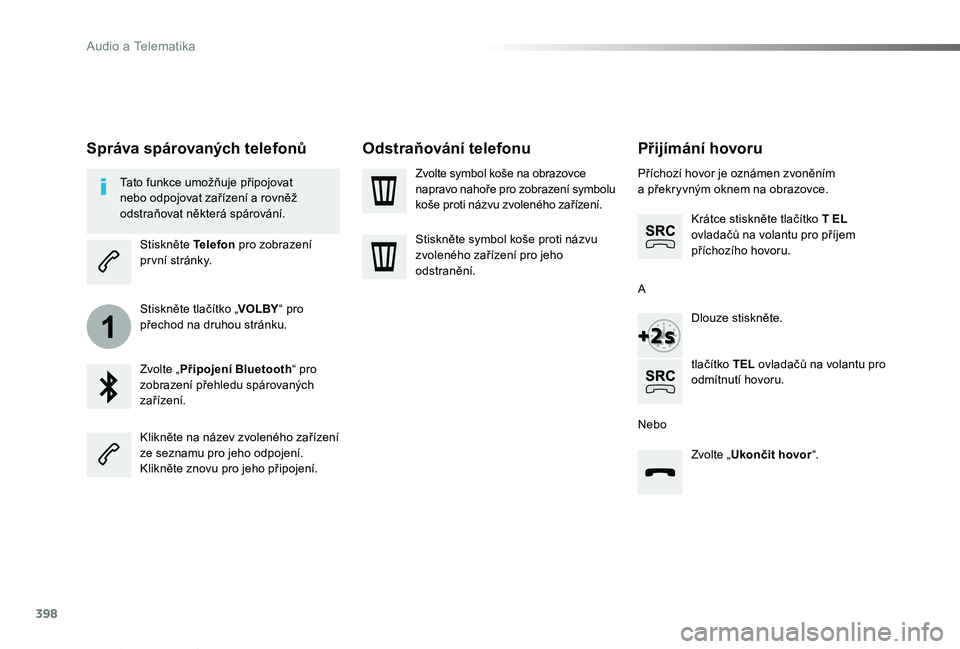
Přijímání hovoru
Příchozí hovor je oznámen zvoněním a překryvným oknem na obrazovce.
Krátce stiskněte tlačítko T EL ovladačů na volantu pro příjem příchozího hovoru.
Dlouze stiskněte.
tlačítko TEL ovladačů na volantu pro odmítnutí hovoru.
Nebo
A
Zvolte „Ukončit hovor“.
Klikněte na název zvoleného zařízení ze seznamu pro jeho odpojení.Klikněte znovu pro jeho připojení.
Zvolte symbol koše na obrazovce napravo nahoře pro zobrazení symbolu koše proti názvu zvoleného zařízení.
Stiskněte symbol koše proti názvu
zvoleného zařízení pro jeho odstranění.
Správa spárovaných telefonů
Tato funkce umožňuje připojovat nebo odpojovat zařízení a rovněž odstraňovat některá spárování.
Stiskněte Telefon pro zobrazení pr vní stránky.
Stiskněte tlačítko „VOLBY“ pro přechod na druhou stránku.
Zvolte „Připojení Bluetooth“ pro zobrazení přehledu spárovaných zařízení.
Odstraňování telefonu
Audio a Telematika