phone TOYOTA PROACE VERSO 2020 Brugsanvisning (in Danish)
[x] Cancel search | Manufacturer: TOYOTA, Model Year: 2020, Model line: PROACE VERSO, Model: TOYOTA PROACE VERSO 2020Pages: 418, PDF Size: 40.19 MB
Page 375 of 418
375
Streaming medBluetooth®
Streaming giver dig mulighed for at lytte til musik fra din smartphone.
Bluetooth-profilen skal være aktiveret. Indstil først lydstyrken på den bærbare enhed (høj lydstyrke).Indstil derefter lydstyrken på systemet.
Hvis afspilningen ikke begynder automatisk, kan det være nødvendigt at starte afspilningen på smartphonen.Styringen sker via det eksterne udstyr eller vha. systemets berøringsfølsomme taster.
Når Streaming er tilsluttet, betragtes telefonen som en musikafspiller.
Tilslutning af Apple®-
afspillere
Tilslut Apple®-afspilleren i USB-porten med en egnet ledning (medfølger ikke).Afspilningen starter automatisk.
Betjeningen sker via bilens audiosystem.
Det er det tilsluttede eksterne udstyrs inddelinger (kunstnere/album/genrer/musiknumre/playlister/lydbøger/podcasts), der er tilgængelige. Det er også muligt at anvende en inddeling struktureret som et bibliotek.Som standard er klassificeringen efter kunstner valgt. Hvis du vil ændre den anvendte klassificering, skal du gå tilbage til topmenuen og vælge den ønskede klassificering (f.eks. playlister) og bekræfte for at rulle gennem menuen til det ønskede musiknummer.
Lydsystemets softwareversion er muligvis ikke kompatibel med din version af Apple®-afspiller.
For at beskytte systemet må der ikke anvendes USB-hub.
Radioen kan afspille filer af filtypen ".wav, .wma, .aac, .ogg, .mp3" med et flow mellem 32 Kbps og 320 Kbps.Den understøtter også VBR (Variable Bit Rate).Øvrige filtyper (.mp4, osv.) kan ikke afspilles.Filerne ".wma" skal være af typen standard wma 9.De understøttede samlingfrekvenser er 11, 22, 44 og 48 KHz.
Information og tip
Systemet understøtter eksterne afspillere af typen USB Mass Storage, Blackberry® eller Apple® via USB-stikkene. Adapterkabel medfølger ikke.Styringen af den bærbare enhed udføres med lydsystemets knapper.Andet eksternt udstyr, der ikke genkendes af systemet ved tilslutning, skal tilsluttes i AUX-stikket med en jack-ledning (medfølger ikke) eller via Bluetooth-streaming (afhængig af kompatibilitet).
.
Toyota Pro Touch
Page 376 of 418
376
Det anbefales at vælge filnavne på færre end 20 tegn og ikke at bruge specialtegn (f.eks. « » ? . ; ù), da der ellers kan opstå problemer med afspilning eller visning af indholdet.
Brug kun USB-nøgler, der er formateret med FAT32 (File Allocation Table).
Det anbefales at bruge det eksterne udstyrs originale USB-kabel.
For at kunne afspille indholdet på en CDR eller en CDRW skal du ved brændingen af cd'en fortrinsvis vælge standarderne ISO 9660 niveau 1, 2 eller Joliet.Hvis disken er brændt i et andet format, afspilles den muligvis ikke korrekt.Det anbefales altid at anvende samme brændingsstandard for hele disken og med en så lav hastighed som muligt (maks. 4x) for at få den mest optimale lydkvalitet.Til multisessions-cd'er anbefales Joliet-standarden.
TelefonTilslutning af smartphonens
MirrorLinkTM
Funktionen "MirrorLinkTM" kræver en kompatibel smartphone og apps.
Telefon, der ikke er tilsluttet via Bluetooth®
Tilslut USB-ledningen. Smartphonen oplades, når den er tilsluttet med en USB-ledning.
Tryk på "Telephone" på systemets skærm for at få vist den første side.
Tryk på MirrorLinkTM for at starte appen på systemet.
Afhængigt af smartphonen skal du eventuelt aktivere funktionen MirrorLinkTM.
Ved tilslutningen vises flere sider vedrørende nogle af funktionerne.Accepter for at starte og fuldføre tilslutningen.
Ved tilslutning af en smartphone til systemet anbefales det at aktivere Bluetooth® på smartphonen.
Telefon, der er tilsluttet via Bluetooth®
Tryk på "Telephone" på systemets skærm for at få vist den første side.
USB-porte
Afhængigt af udstyrsniveauet kan du få mere at vide om USB-portene, som er kompatible med CarPlay®, MirrorLinkTM eller Android Auto appene, i afsnittet Bruger venlighed og komfort.
Ved at synkronisere en smartphone kan brugeren se apps, som er tilpasset smartphonens CarPlay®, MirrorLinkTM eller Android Autoteknologi, på skærmen i bilen. For CarPlay®teknologi skal funktionen CarPlay® først aktiveres på smartphonen.For at kommunikationsprocessen mellem smartphonen og systemet kan fungere, skal smartphonen altid være låst op.Da funktionsmåder og normer ændres konstant, anbefales det at holde smartphonens operativsystem samt smar tphonens og systemets dato og klokkeslæt opdateret.Gå ind på det danske websted for at se, hvilke smartphonemodeller systemet understøtter.
Tilslut USB-ledningen. Smartphonen oplades, når den er tilsluttet med en USB-ledning.
Toyota Pro Touch
Page 377 of 418
377
Tryk på knappen "TEL" for at gå til den underliggende side.
Tryk på MirrorLinkTM for at starte appen på systemet.
Når forbindelsen er oprettet, vises en side med de apps, som allerede er downloadet til smartphonen, og som er kompatible med MirrorLinkTMteknologien.
I kanten af MirrorLinkTMskærmbilledet ses de forskellige lydkilder, der er tilgængelige via berøringstasterne i den øverste linje.Der er til enhver tid adgang til systemets menuer via de tilknyttede taster.
Afhængigt af netværkets kvalitet kan der være ventetid for tilgængeligheden af appene.
Tilslutning af smartphonens
CarPlay®
Tilslut USB-ledningen. Smartphonen oplades, når den er tilsluttet med en USB-ledning.
Tryk på "Telephone" på systemet for se bruger fladen til CarPlay®.
eller
Hvis smartphonen allerede er tilsluttet via Bluetooth®.
Tilslut USB-ledningen. Smartphonen oplades, når den er tilsluttet med en USB-ledning.
Tryk på "Telephone" på systemets skærm for at få vist den første side.
Tryk på knappen "TEL" for at gå til den underliggende side.
Tryk på "CarPlay" for at åbne brugerfladen til CarPlay®.
Ved tilslutning af USB-ledningen deaktiverer funktionen CarPlay® systemets Bluetooth® funktion.
Når USB-kablet frakobles og derefter tilsluttes igen med tændingen slået fra, skifter systemet ikke automatisk til tilstanden Radio Media. Kildeskift skal udføres manuelt.
Du kan til enhver tid få adgang til CarPlay® navigationen ved at trykke på systemets Navigation knap.
Telefon, der ikke er tilsluttet via Bluetooth®
Tilslut USB-ledningen. Smartphonen oplades, når den er tilsluttet med en USB-ledning.
Tryk på "Telephone" på systemets skærm for at få vist den første side.
Tryk på "Android Auto" for at starte systemets app.
Afhængigt af smartphonen er det evt. nødvendigt at aktivere funktionen "Android Auto".Ved tilslutningen vises flere sider vedrørende nogle af funktionerne.Accepter for at starte og fuldføre tilslutningen.
Funktionen "Android Auto" kræver en kompatibel smartphone og apps.
Tilslutning af smartphonens
Android Auto
Download Android Auto app'en til smartphonen.
.
Page 378 of 418
378
Ved tilslutning af en smartphone til systemet anbefales det at aktivere Bluetooth® på smartphonen.
Telefon, der er tilsluttet via Bluetooth®
Tryk på "Telephone" på systemets skærm for at få vist den første side.
Tryk på knappen "TEL" for at gå til den underliggende side.
Tryk på "Android Auto" for at starte systemets app.
I kanten af skærmbilledet Android Auto ses de forskellige lydkilder, der er tilgængelige via berøringstasterne i den øverste linje.Der er til enhver tid adgang til systemets menuer via de tilknyttede taster.
Afhængigt af netværkets kvalitet kan der være ventetid for tilgængeligheden af appene.
Parring af en Bluetooth®
mobiltelefon
Aktiver telefonens Bluetooth-funktion, og sørg for, at den er "synlig for alle" (telefonkonfiguration).
Fremgangsmåde via telefonen
Vælg systemets navn på listen over registrerede telefoner.
På systemet accepterer du telefonens anmodning om tilslutning.
Parringen fuldføres (uanset om det er via telefonen eller systemet) ved at bekræfte koden, der vises, er identisk på systemet og telefonen.
Fremgangsmåde via systemet
Tryk på Telefon for at åbne den første side.
Tryk på Bluetooth-søgning.Listen med registrerede telefoner vises.
Vælg telefonens navn på listen.
Hvis parringen fejler, anbefales det at deaktivere og derefter genaktivere telefonens Bluetooth-funktion.
Afhængigt af telefontypen bliver du spurgt, om du vil acceptere over førslen af din telefonbog og dine meddelelser.
Automatisk gentilslutning
Hvis den senest tilsluttede telefon er til stede igen, når du stiger ind i bilen, genkendes den automatisk, og inden for ca. 30 sekunder, efter at tændingen er slået til, sker parringen automatisk (med Bluetooth aktiveret).
Ændring af tilslutningsprofilen:
Tryk på Telefon for at åbne den første side.
Tryk på knappen "TEL" for at gå til den underliggende side.
Tryk på "Bluetooth connection" for at få vist listen med parrede telefoner.
Tryk på knappen "oplysninger" på en parret telefon.
Toyota Pro Touch
Page 379 of 418
379
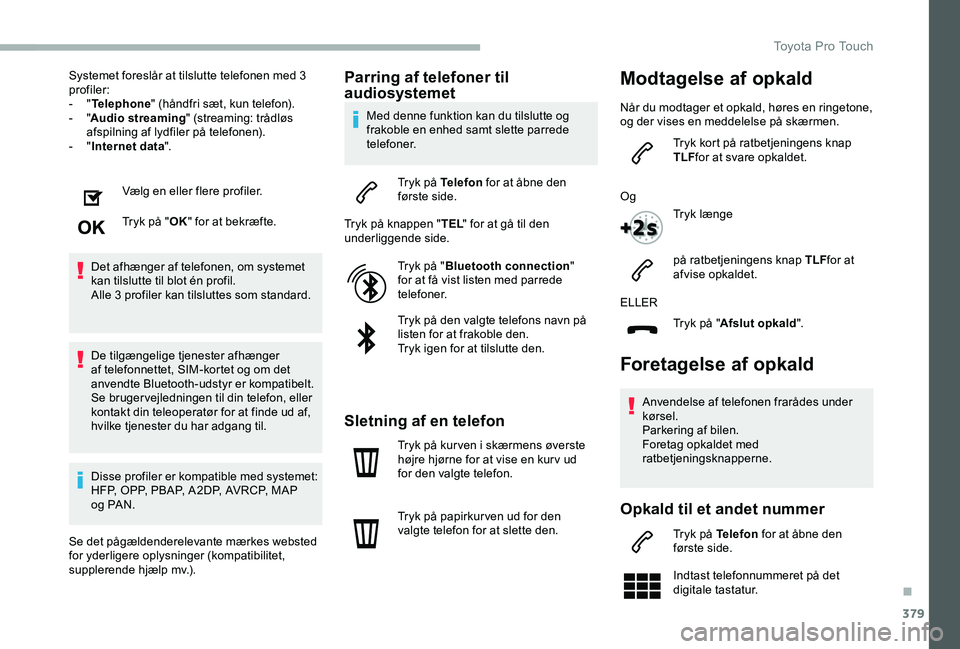
Systemet foreslår at tilslutte telefonen med 3 profiler:- "Telephone" (håndfri sæt, kun telefon).- "Audio streaming" (streaming: trådløs afspilning af lydfiler på telefonen).- "Internet data".
Vælg en eller flere profiler.
Tryk på "OK" for at bekræfte.
Det afhænger af telefonen, om systemet kan tilslutte til blot én profil.Alle 3 profiler kan tilsluttes som standard.
De tilgængelige tjenester afhænger af telefonnettet, SIM-kortet og om det anvendte Bluetooth-udstyr er kompatibelt. Se brugervejledningen til din telefon, eller kontakt din teleoperatør for at finde ud af, hvilke tjenester du har adgang til.
Disse profiler er kompatible med systemet: HFP, OPP, PBAP, A 2DP, AVRCP, MAP o g PA N .
Se det pågældenderelevante mærkes websted for yderligere oplysninger (kompatibilitet, supplerende hjælp mv.).
Parring af telefoner til audiosystemet
Med denne funktion kan du tilslutte og frakoble en enhed samt slette parrede telefoner.
Tryk på Telefon for at åbne den første side.
Tryk på knappen "TEL" for at gå til den underliggende side.
Tryk på "Bluetooth connection" for at få vist listen med parrede telefoner.
Tryk på den valgte telefons navn på listen for at frakoble den.Tryk igen for at tilslutte den.
Sletning af en telefon
Tryk på kur ven i skærmens øverste højre hjørne for at vise en kur v ud for den valgte telefon.
Tryk på papirkur ven ud for den valgte telefon for at slette den.
Foretagelse af opkald
Anvendelse af telefonen frarådes under kørsel.Parkering af bilen.Foretag opkaldet med ratbetjeningsknapperne.
Opkald til et andet nummer
Tryk på Telefon for at åbne den første side.
Indtast telefonnummeret på det digitale tastatur.
ELLER
Tryk på "Afslut opkald".
Modtagelse af opkald
Når du modtager et opkald, høres en ringetone, og der vises en meddelelse på skærmen.
Tryk kort på ratbetjeningens knap TLFfor at svare opkaldet.
Og
Tryk længe
på ratbetjeningens knap TLFfor at afvise opkaldet.
.
Toyota Pro Touch
Page 389 of 418
389
ProaceVerso_da_Chap10d_RD6_ed2019_V02
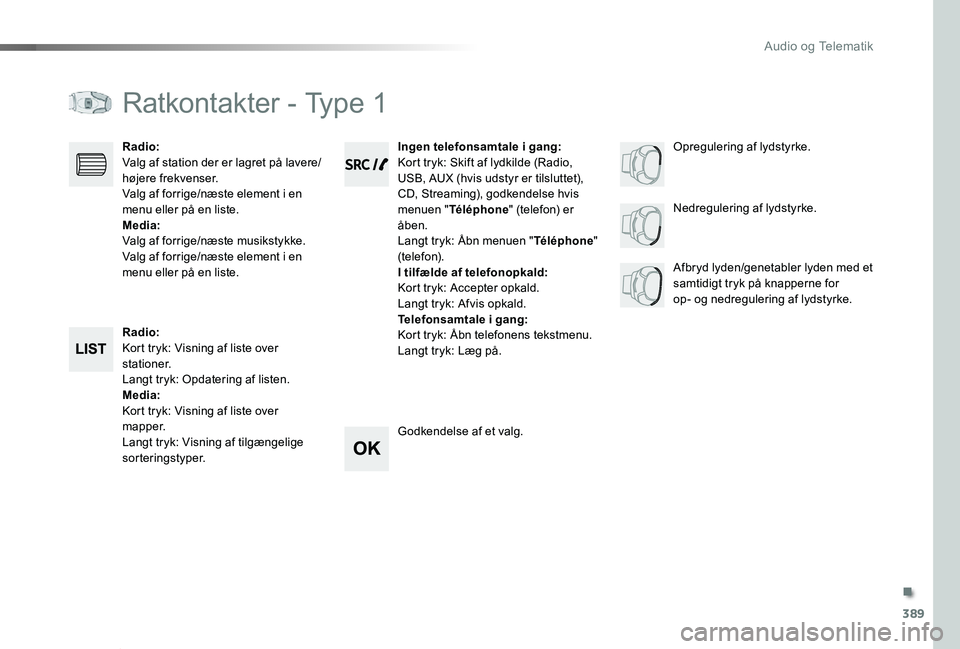
Ratkontakter - Type 1
Radio:Kort tryk: Visning af liste over stationer.Langt tryk: Opdatering af listen.Media:Kort tryk: Visning af liste over mapper.Langt tryk: Visning af tilgængelige sorteringstyper.
Nedregulering af lydstyrke.
Radio:Valg af station der er lagret på lavere/højere frekvenser.Valg af forrige/næste element i en menu eller på en liste.Media:Valg af forrige/næste musikstykke.Valg af forrige/næste element i en menu eller på en liste.Afbryd lyden/genetabler lyden med et samtidigt tryk på knapperne for op- og nedregulering af lydstyrke.
Ingen telefonsamtale i gang:Kort tryk: Skift af lydkilde (Radio, USB, AUX (hvis udstyr er tilsluttet), CD, Streaming), godkendelse hvis menuen "Téléphone" (telefon) er åben.Langt tryk: Åbn menuen "Téléphone" (telefon).I tilfælde af telefonopkald:Kort tryk: Accepter opkald.Langt tryk: Afvis opkald.Telefonsamtale i gang:Kort tryk: Åbn telefonens tekstmenu.Langt tryk: Læg på.
Godkendelse af et valg.
Opregulering af lydstyrke.
.
Audio og Telematik
Page 390 of 418
390
ProaceVerso_da_Chap10d_RD6_ed2019_V02
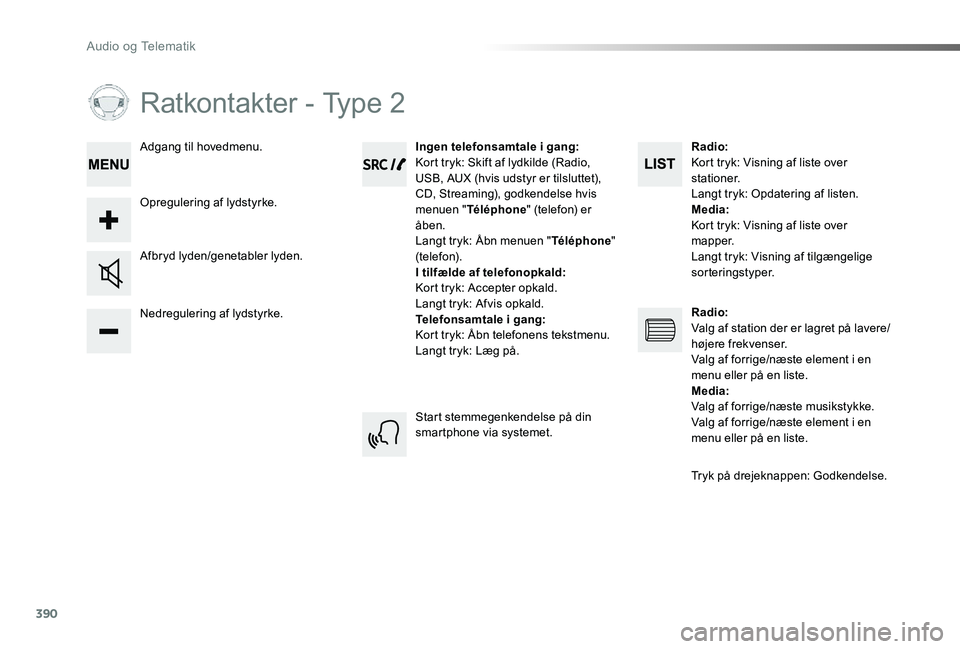
Ratkontakter - Type 2
Nedregulering af lydstyrke.
Afbryd lyden/genetabler lyden.
Ingen telefonsamtale i gang:Kort tryk: Skift af lydkilde (Radio, USB, AUX (hvis udstyr er tilsluttet), CD, Streaming), godkendelse hvis menuen "Téléphone" (telefon) er åben.Langt tryk: Åbn menuen "Téléphone" (telefon).I tilfælde af telefonopkald:Kort tryk: Accepter opkald.Langt tryk: Afvis opkald.Telefonsamtale i gang:Kort tryk: Åbn telefonens tekstmenu.Langt tryk: Læg på.
Opregulering af lydstyrke.
Adgang til hovedmenu.
Start stemmegenkendelse på din smartphone via systemet.
Radio:Kort tryk: Visning af liste over stationer.Langt tryk: Opdatering af listen.Media:Kort tryk: Visning af liste over mapper.
Langt tryk: Visning af tilgængelige sorteringstyper.
Radio:Valg af station der er lagret på lavere/højere frekvenser.Valg af forrige/næste element i en menu eller på en liste.Media:Valg af forrige/næste musikstykke.Valg af forrige/næste element i en menu eller på en liste.
Tryk på drejeknappen: Godkendelse.
Audio og Telematik
Page 391 of 418
391
ProaceVerso_da_Chap10d_RD6_ed2019_V02
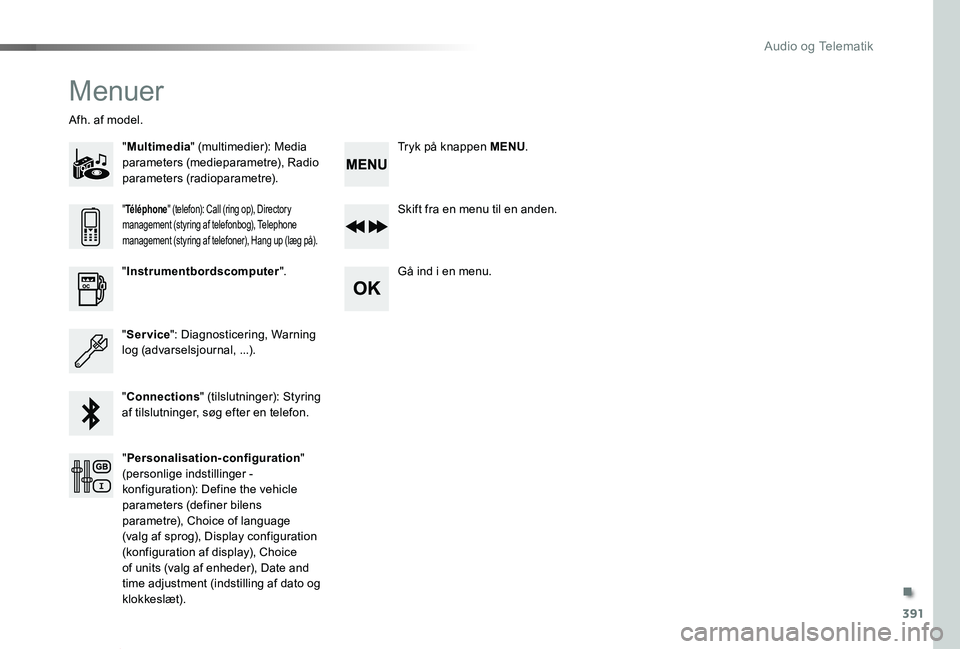
Menuer
"Multimedia" (multimedier): Media parameters (medieparametre), Radio parameters (radioparametre).
Afh. af model.
Skift fra en menu til en anden.
Gå ind i en menu."Instrumentbordscomputer".
"Service": Diagnosticering, Warning log (advarselsjournal, ...).
"Connections" (tilslutninger): Styring af tilslutninger, søg efter en telefon.
"Téléphone" (telefon): Call (ring op), Directory management (styring af telefonbog), Telephone management (styring af telefoner), Hang up (læg på).
"Personalisation-configuration" (personlige indstillinger - konfiguration): Define the vehicle parameters (definer bilens parametre), Choice of language (valg af sprog), Display configuration (konfiguration af display), Choice of units (valg af enheder), Date and time adjustment (indstilling af dato og
klokkeslæt).
Tryk på knappen MENU.
.
Audio og Telematik
Page 401 of 418
401
ProaceVerso_da_Chap10d_RD6_ed2019_V02
Telefon
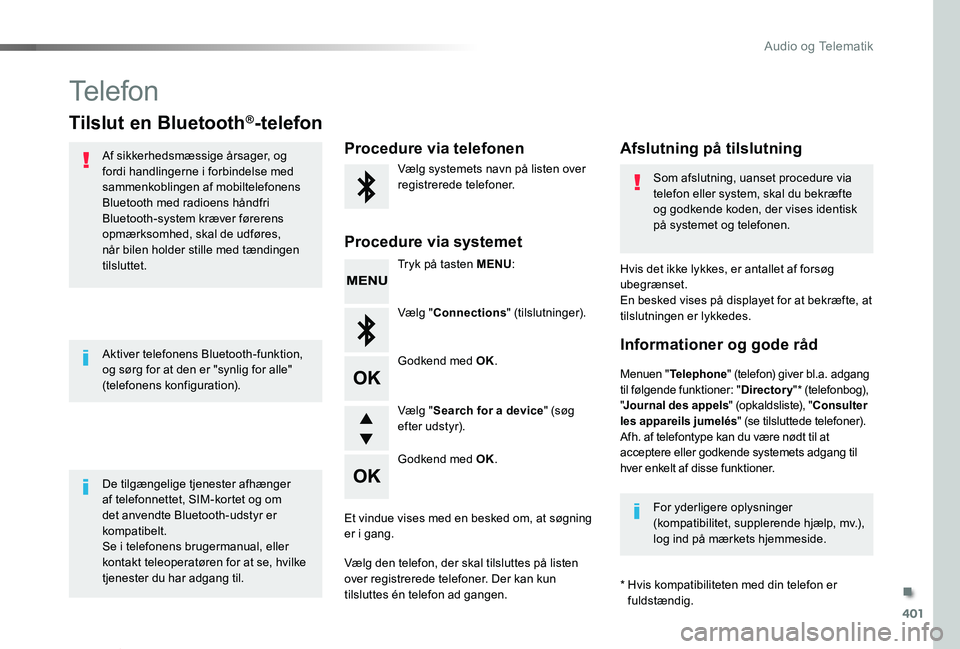
Tilslut en Bluetooth®-telefon
Af sikkerhedsmæssige årsager, og fordi handlingerne i forbindelse med sammenkoblingen af mobiltelefonens Bluetooth med radioens håndfri Bluetooth-system kræver førerens opmærksomhed, skal de udføres, når bilen holder stille med tændingen tilsluttet.
De tilgængelige tjenester afhænger af telefonnettet, SIM-kortet og om det anvendte Bluetooth-udstyr er kompatibelt.Se i telefonens brugermanual, eller kontakt teleoperatøren for at se, hvilke tjenester du har adgang til.
Aktiver telefonens Bluetooth-funktion, og sørg for at den er "synlig for alle" (telefonens konfiguration).
* Hvis kompatibiliteten med din telefon er fuldstændig.
Menuen "Telephone" (telefon) giver bl.a. adgang til følgende funktioner: "Directory"* (telefonbog), "Journal des appels" (opkaldsliste), "Consulter les appareils jumelés" (se tilsluttede telefoner).Afh. af telefontype kan du være nødt til at acceptere eller godkende systemets adgang til hver enkelt af disse funktioner.
Hvis det ikke lykkes, er antallet af forsøg ubegrænset.En besked vises på displayet for at bekræfte, at tilslutningen er lykkedes.
Procedure via telefonenAfslutning på tilslutning
Procedure via systemet
Vælg systemets navn på listen over registrerede telefoner.Som afslutning, uanset procedure via telefon eller system, skal du bekræfte og godkende koden, der vises identisk på systemet og telefonen.
Tryk på tasten MENU:
Vælg "Connections" (tilslutninger).
Godkend med OK.
Et vindue vises med en besked om, at søgning er i gang.
Vælg den telefon, der skal tilsluttes på listen over registrerede telefoner. Der kan kun tilsluttes én telefon ad gangen.
Godkend med OK.
Vælg "Search for a device" (søg efter udstyr).
Informationer og gode råd
For yderligere oplysninger (kompatibilitet, supplerende hjælp, mv.), log ind på mærkets hjemmeside.
.
Audio og Telematik
Page 402 of 418
402
ProaceVerso_da_Chap10d_RD6_ed2019_V02
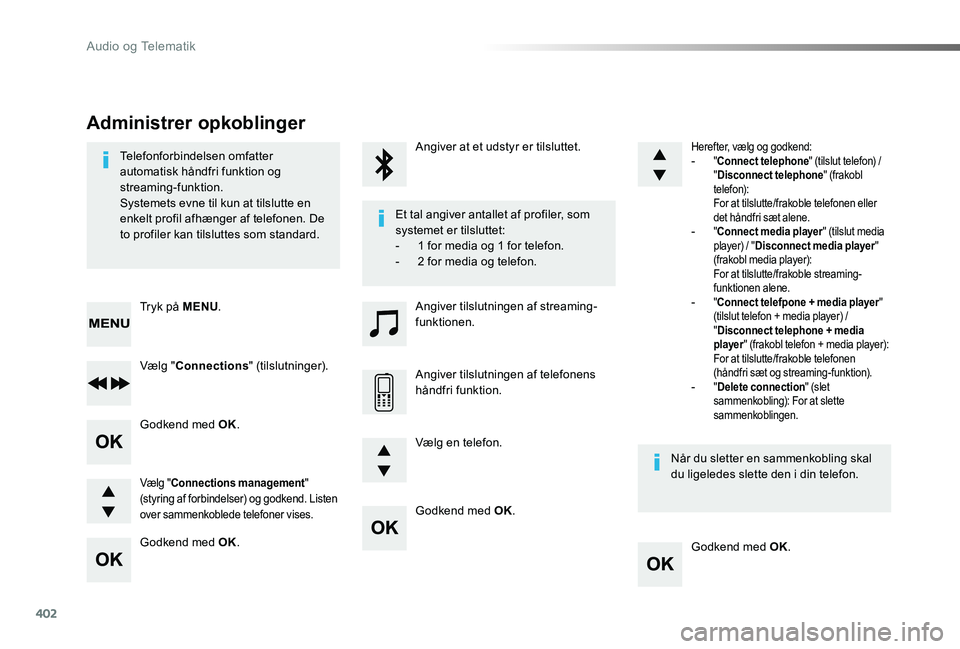
Godkend med OK.
Godkend med OK.
Godkend med OK.
Godkend med OK.
Telefonforbindelsen omfatter automatisk håndfri funktion og streaming-funktion.Systemets evne til kun at tilslutte en enkelt profil afhænger af telefonen. De to profiler kan tilsluttes som standard.
Et tal angiver antallet af profiler, som systemet er tilsluttet:
- 1 for media og 1 for telefon.- 2 for media og telefon.
Når du sletter en sammenkobling skal du ligeledes slette den i din telefon.
Angiver at et udstyr er tilsluttet.
Angiver tilslutningen af streaming-funktionen.
Angiver tilslutningen af telefonens håndfri funktion.
Tryk på MENU.
Administrer opkoblinger
Vælg "Connections" (tilslutninger).
Vælg "Connections management" (styring af forbindelser) og godkend. Listen over sammenkoblede telefoner vises.
Vælg en telefon.
Herefter, vælg og godkend:- "Connect telephone" (tilslut telefon) / "Disconnect telephone" (frakobl telefon): For at tilslutte/frakoble telefonen eller det håndfri sæt alene.- "Connect media player" (tilslut media player) / "Disconnect media player" (frakobl media player): For at tilslutte/frakoble streaming-funktionen alene.- "Connect telefpone + media player" (tilslut telefon + media player) / "Disconnect telephone + media player" (frakobl telefon + media player): For at tilslutte/frakoble telefonen (håndfri sæt og streaming-funktion).- "Delete connection" (slet sammenkobling): For at slette sammenkoblingen.
Audio og Telematik