USB TOYOTA PROACE VERSO 2020 Instruksjoner for bruk (in Norwegian)
[x] Cancel search | Manufacturer: TOYOTA, Model Year: 2020, Model line: PROACE VERSO, Model: TOYOTA PROACE VERSO 2020Pages: 418, PDF Size: 40.28 MB
Page 8 of 418
8
ProAce_verso_NO_Chap00b_vue-ensemble_ed01-2019
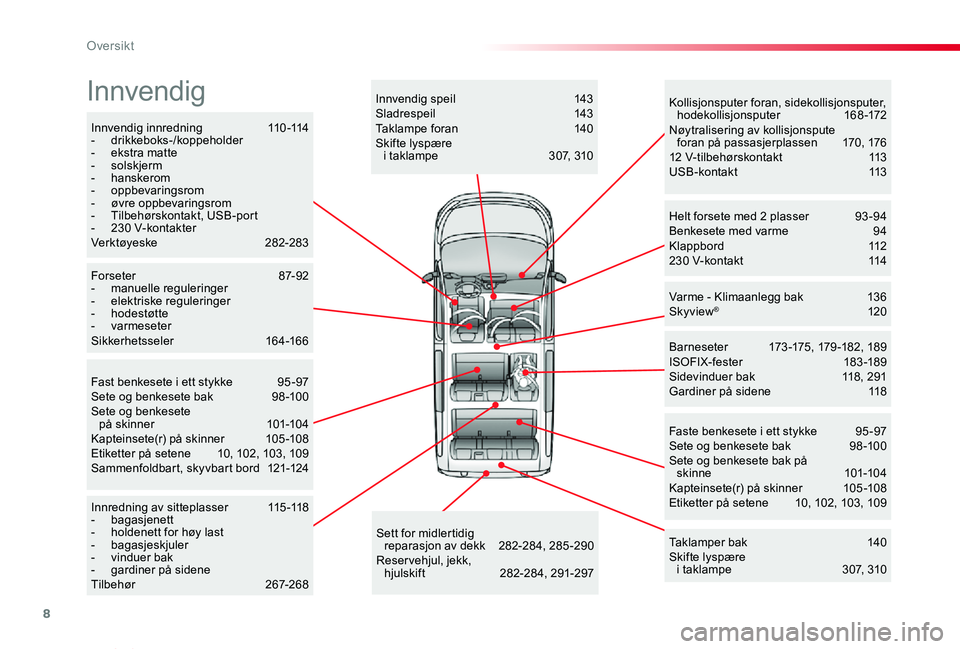
Innvendig innredning 110-114- drikkeboks-/koppeholder- ekstra matte- solskjerm- hanskerom- oppbevaringsrom- øvre oppbevaringsrom- Tilbehørskontakt, USB-port- 230 V-kontakterVerktøyeske 282-283
B a r n e s ete r 173 -175 , 179 -18 2 , 18 9ISOFIX-fester 183 -189Sidevinduer bak 118, 291Gardiner på sidene 118
Faste benkesete i ett stykke 95 -97Sete og benkesete bak 98 -100Sete og benkesete bak på skinne 101-104Kapteinsete(r) på skinner 105-108Etiketter på setene 10, 102, 103, 109
Helt forsete med 2 plasser 93 -94Benkesete med varme 94Klappbord 112230 V-kontakt 114
Varme - Klimaanlegg bak 136Skyview® 120
Sett for midlertidig reparasjon av dekk 282-284, 285 -290Reservehjul, jekk, hjulskift 282-284, 291-297
Innredning av sitteplasser 115-118- bagasjenett- holdenett for høy last- bagasjeskjuler- vinduer bak- gardiner på sideneTilbehør 267-268
Taklamper bak 140Skifte lyspære i taklampe 307, 310
Innvendig speil 143Sladrespeil 143Taklampe foran 140Skifte lyspære i taklampe 307, 310
Kollisjonsputer foran, sidekollisjonsputer, hodekollisjonsputer 168-172Nøytralisering av kollisjonspute foran på passasjerplassen 170, 17612 V-tilbehørskontakt 113USB-kontakt 113
Forseter 87-92- manuelle reguleringer- elektriske reguleringer- hodestøtte- varmeseterSikkerhetsseler 164-166
Fast benkesete i ett stykke 95 -97Sete og benkesete bak 98 -100Sete og benkesete på skinner 101-104Kapteinsete(r) på skinner 105-108Etiketter på setene 10, 102, 103, 109Sammenfoldbart, skyvbart bord 121-124
Innvendig
Oversikt
Page 113 of 418
113
ProAce_verso_NO_Chap03_ergonomie-et-confort_ed01-2019
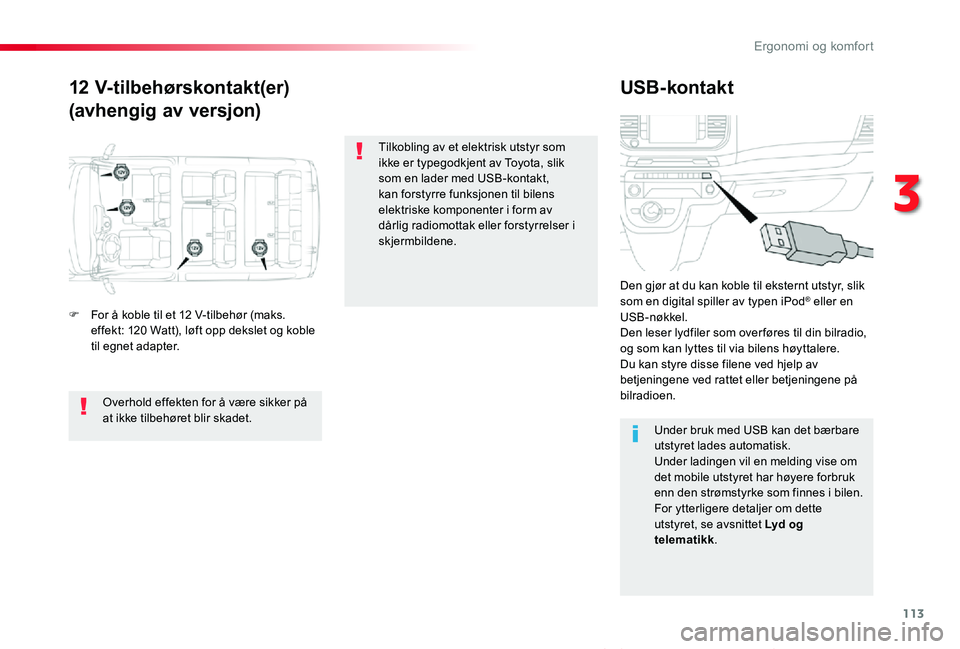
12 V-tilbehørskontakt(er)
(avhengig av versjon)
USB-kontakt
F For å koble til et 12 V-tilbehør (maks. effekt: 120 Watt), løft opp dekslet og koble til egnet adapter.
Den gjør at du kan koble til eksternt utstyr, slik som en digital spiller av typen iPod® eller en USB -nøkkel.Den leser lydfiler som over føres til din bilradio, og som kan lyttes til via bilens høyttalere.Du kan styre disse filene ved hjelp av betjeningene ved rattet eller betjeningene på bilradioen.
Under bruk med USB kan det bærbare utstyret lades automatisk.Under ladingen vil en melding vise om det mobile utstyret har høyere forbruk enn den strømstyrke som finnes i bilen.For ytterligere detaljer om dette utstyret, se avsnittet Lyd og telematikk.
Overhold effekten for å være sikker på at ikke tilbehøret blir skadet.
Tilkobling av et elektrisk utstyr som ikke er typegodkjent av Toyota, slik som en lader med USB-kontakt, kan forstyrre funksjonen til bilens elektriske komponenter i form av dårlig radiomottak eller forstyrrelser i skjermbildene.
3
Ergonomi og komfort
Page 332 of 418
332
Skjermen er av typen "kapasitiv".For rengjøring av skjermen anbefales det å bruke en myk, ikke-skurende klut (av den typen man bruker til briller) uten tilleggsprodukterIkke bruk skarpe gjenstander på skjermen.Ikke berør skjermen med fuktige hender.
En del informasjon vises permanent i sidefeltene eller øverst på berøringsskjermen (avhengig av utstyr):- Påminnelse om informasjonen om klimaanlegg (avhengig av versjon) og direkte tilgang til den tilsvarende menyen.- Gå direkte til valg av lydkilde, liste med radiostasjoner (eller liste med titler avhengig av kilde).- Gå ti l” Meldinger”, e-poster, kartoppdateringer og, avhengig av tjenester, navigasjonsmeldinger.- Gå til innstillinger for berøringsskjerm og det digitale instrumentpanelet.
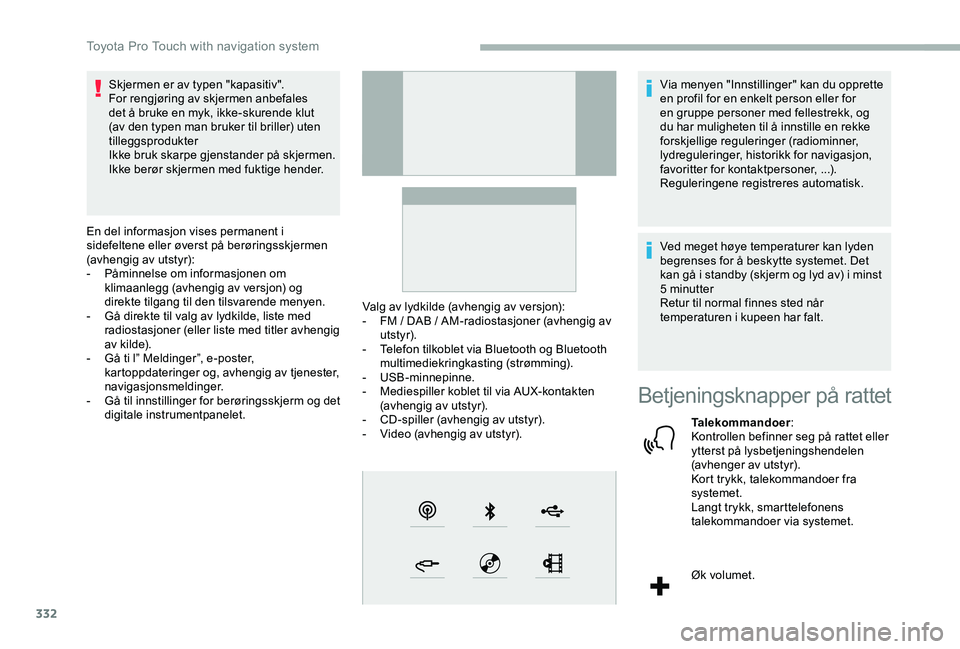
Valg av lydkilde (avhengig av versjon):- FM / DAB / AM-radiostasjoner (avhengig av utstyr).- Telefon tilkoblet via Bluetooth og Bluetooth multimediekringkasting (strømming).- USB-minnepinne.- Mediespiller koblet til via AUX-kontakten (avhengig av utstyr).- CD-spiller (avhengig av utstyr).- Video (avhengig av utstyr).
Via menyen "Innstillinger" kan du opprette en profil for en enkelt person eller for en gruppe personer med fellestrekk, og du har muligheten til å innstille en rekke forskjellige reguleringer (radiominner, lydreguleringer, historikk for navigasjon, favoritter for kontaktpersoner, ...). Reguleringene registreres automatisk.
Ved meget høye temperaturer kan lyden begrenses for å beskytte systemet. Det kan gå i standby (skjerm og lyd av) i minst 5 minutterRetur til normal finnes sted når temperaturen i kupeen har falt.
Betjeningsknapper på rattet
Talekommandoer:Kontrollen befinner seg på rattet eller ytterst på lysbetjeningshendelen (avhenger av utstyr).Kort trykk, talekommandoer fra systemet.Langt trykk, smarttelefonens talekommandoer via systemet.
Øk volumet.
Toyota Pro Touch with navigation system
Page 339 of 418
339
Talekommandoer «Radio
Media»
TalekommandoerHjelpemeldinger
Sett på lydkilden radio - bluetoothstrømming - …Du kan velge en lydkilde ved å si: "sett på lydkilden" fulgt av navnet på lydkilden. For eksempel: "sett på lydkilden Bluetoothstrømming", eller: "sett på lydkilden radio". Bruk kommandoen "spill" for å spesifisere hvilken type musikk du vil høre. Du kan velge mellom "sang", "artist" og "album". Si helt enkelt noe slikt som "spill artist Madonna", "spill sang Hey Jude" eller "spill album Thriller".
Still inn kanalen NRK P2Du kan velge en radiostasjon ved å si "still inn" og stasjonsnavnet eller frekvensen. For eksempel "still inn kanalen NRK Klassisk" eller "still inn 98,5 FM". For å høre på en forhåndsinnstilt radiokanal, si for eksempel "still inn forhåndsinnstilt nummer fem". Still inn 98,5 FM
Still inn forhåndsinnstilt nummer fem
Hva blir spilt nå?For å velge det som du vil spille, begynner du med å si "spill" fulgt av det du vil spille. Du kan for eksempel si: "spill sang Hey Jude", "spill linje 3" eller "velg linje 2". Du kan angre det du gjorde sist og begynne på nytt ved å si "angre", eller si "avbryt" for å avbryte den aktuelle handlingen.
Spill sang Hey JudeJeg er ikke sikker på hva du vil spille. Vennligst si: "spill" fulgt av tittelen på en sang eller et album, eller navnet på en artist. For eksempel, si: "spill sang Hey Jude", "spill artist Madonna" eller "spill album Thriller". For å velge et linjenummer fra skjermen, si: "velg linje to". For å for flytte deg i en liste på skjermen kan du si "neste side" eller "forrige side". Du kan angre det du gjorde sist og begynne på nytt ved å si "angre", eller si "avbryt" for å avbryte den aktuelle handlingen.
Spill ar tist Madonna
Spill album Thriller
Talekommandoene for media er kun tilgjengelig med USB-kobling.
.
Toyota Pro Touch with navigation system
Page 344 of 418
344
Og
Trykk på denne knappen for å skrive inn Lengdegrad på det virtuelle tastaturet.
TMC (Traffic Message
Channel)
TMC (Traffic Message Channel) meldinger er koblet til europeisk standard for kringkasting eller trafikkinformasjon via RDS-systemet på FM-radioen, og sender trafikkmeldinger i sanntid.TMC-informasjonen vises på et GPS navigasjonskart og tas øyeblikkelig til behandling i navigeringen for å unngå ulykker, trafikk-kork og lukkede veier.
Visningen av faresoner er avhengig av gjeldende lovgivning og abonnementet på tjenesten.
Tilkoblet navigasjon
I henhold til versjon
Avhengig av bilens utstyrsnivå
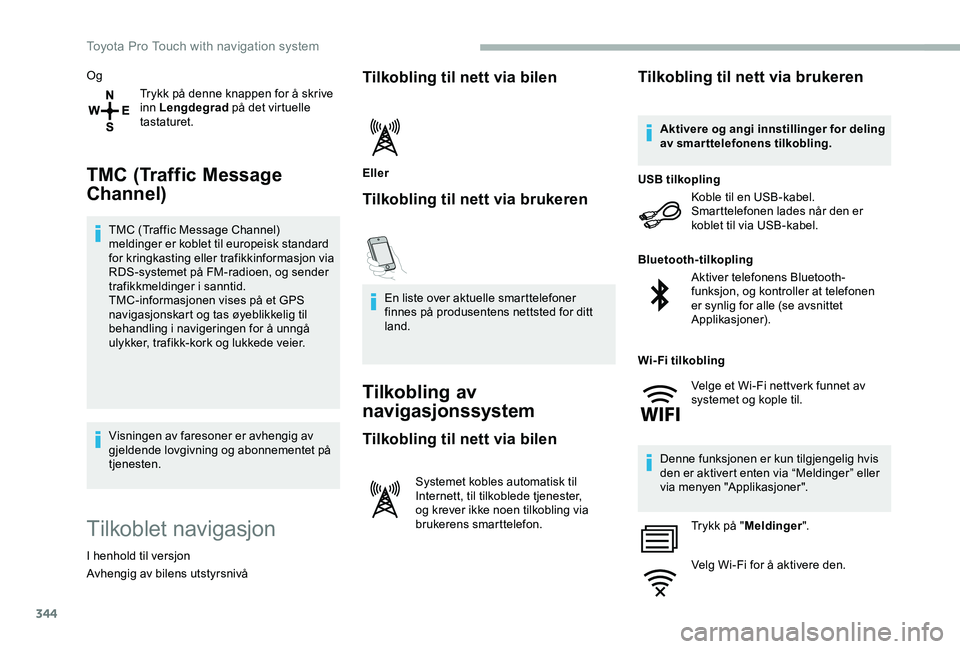
Tilkobling til nett via bilen
Eller
Tilkobling til nett via brukeren
En liste over aktuelle smarttelefoner finnes på produsentens nettsted for ditt land.
Tilkobling av
navigasjonssystem
Tilkobling til nett via bilen
Systemet kobles automatisk til Internett, til tilkoblede tjenester, og krever ikke noen tilkobling via brukerens smarttelefon.
Tilkobling til nett via brukeren
Koble til en USB-kabel.Smarttelefonen lades når den er koblet til via USB-kabel.
USB tilkopling
Aktiver telefonens Bluetooth-funksjon, og kontroller at telefonen er synlig for alle (se avsnittet Applikasjoner).
Bluetooth-tilkopling
Denne funksjonen er kun tilgjengelig hvis den er aktivert enten via “Meldinger” eller via menyen "Applikasjoner".
Trykk på "Meldinger".
Velg Wi-Fi for å aktivere den.
Aktivere og angi innstillinger for deling av smarttelefonens tilkobling.
Wi-Fi tilkobling
Velge et Wi-Fi nettverk funnet av systemet og kople til.
Toyota Pro Touch with navigation system
Page 345 of 418
345
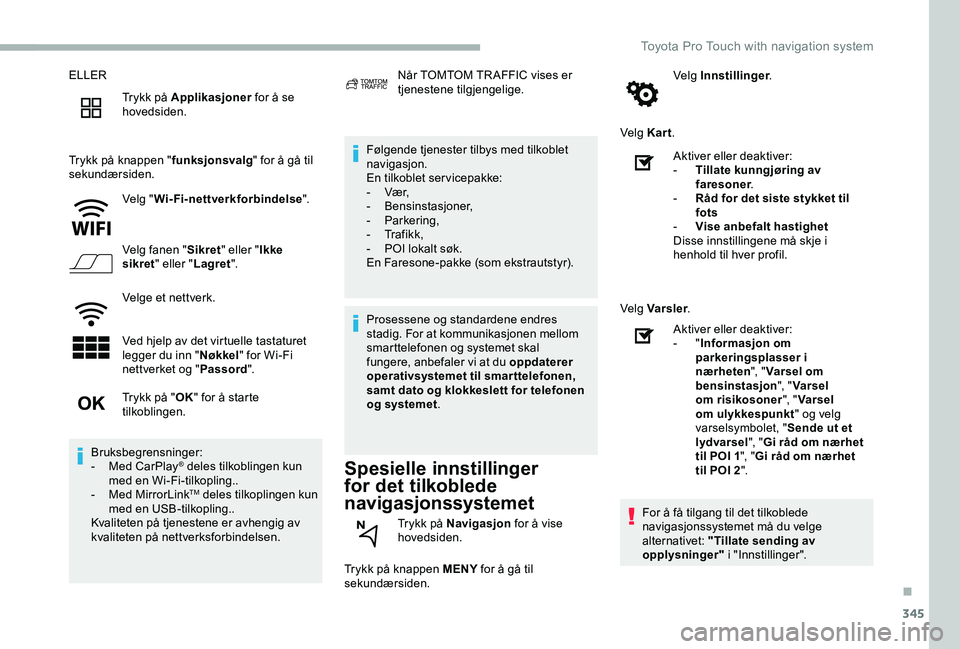
ELLER
Trykk på Applikasjoner for å se hovedsiden.
Trykk på knappen "funksjonsvalg" for å gå til sekundærsiden.
Velg "Wi-Fi-nettverkforbindelse".
Velg fanen "Sikret" eller "Ikke sikret" eller "Lagret".
Velge et nettverk.
Ved hjelp av det virtuelle tastaturet legger du inn "Nøkkel" for Wi-Fi nettverket og "Passord".
Følgende tjenester tilbys med tilkoblet navigasjon.En tilkoblet servicepakke:- Væ r,- Bensinstasjoner,- Parkering,- Tr a f i k k ,- POI lokalt søk.En Faresone-pakke (som ekstrautstyr).
Spesielle innstillinger
for det tilkoblede
navigasjonssystemet
Trykk på knappen MENY for å gå til sekundærsiden.
Velg Innstillinger.
Velg Kart.
Trykk på "OK" for å starte tilkoblingen.
Bruksbegrensninger:- Med CarPlay® deles tilkoblingen kun med en Wi-Fi-tilkopling..- Med MirrorLinkTM deles tilkoplingen kun med en USB -tilkopling..Kvaliteten på tjenestene er avhengig av kvaliteten på nettverksforbindelsen.
Når TOMTOM TR AFFIC vises er tjenestene tilgjengelige.
Prosessene og standardene endres stadig. For at kommunikasjonen mellom smarttelefonen og systemet skal fungere, anbefaler vi at du oppdaterer operativsystemet til smarttelefonen, samt dato og klokkeslett for telefonen og systemet.
Trykk på Navigasjon for å vise hovedsiden.
Aktiver eller deaktiver:- Tillate kunngjøring av faresoner.- Råd for det siste stykket til fots- Vise anbefalt hastighetDisse innstillingene må skje i henhold til hver profil.
Velg Varsler.
Aktiver eller deaktiver:- "Informasjon om parkeringsplasser i nærheten", "Varsel om bensinstasjon", "Varsel om risikosoner", "Varsel om ulykkespunkt" og velg varselsymbolet, "Sende ut et lydvarsel", "Gi råd om nærhet til POI 1", "Gi råd om nærhet til POI 2".
For å få tilgang til det tilkoblede navigasjonssystemet må du velge alternativet: "Tillate sending av opplysninger" i "Innstillinger".
.
Toyota Pro Touch with navigation system
Page 347 of 418
347
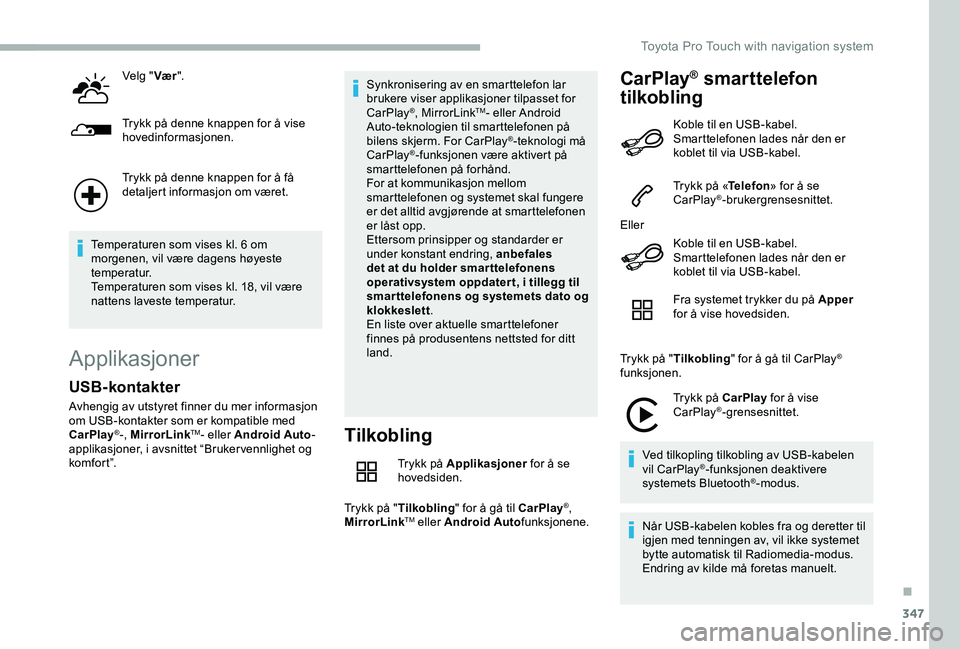
Velg "Vær".
Trykk på denne knappen for å vise hovedinformasjonen.
Trykk på denne knappen for å få detaljert informasjon om været.
Temperaturen som vises kl. 6 om morgenen, vil være dagens høyeste temperatur.Temperaturen som vises kl. 18, vil være nattens laveste temperatur.
Applikasjoner
Tilkobling
Trykk på Applikasjoner for å se hovedsiden.
Trykk på "Tilkobling" for å gå til CarPlay®, MirrorLinkTM eller Android Autofunksjonene.
CarPlay® smarttelefon
tilkobling
USB- kontakter
Avhengig av utstyret finner du mer informasjon om USB-kontakter som er kompatible med CarPlay®-, MirrorLinkTM- eller Android Auto-applikasjoner, i avsnittet “Bruker vennlighet og ko m f o r t ”.
Synkronisering av en smarttelefon lar brukere viser applikasjoner tilpasset for CarPlay®, MirrorLinkTM- eller Android Auto-teknologien til smarttelefonen på bilens skjerm. For CarPlay®-teknologi må CarPlay®-funksjonen være aktivert på smarttelefonen på forhånd.For at kommunikasjon mellom smarttelefonen og systemet skal fungere er det alltid avgjørende at smarttelefonen er låst opp.Ettersom prinsipper og standarder er under konstant endring, anbefales det at du holder smar ttelefonens operativsystem oppdatert, i tillegg til smar ttelefonens og systemets dato og klokkeslett.En liste over aktuelle smarttelefoner finnes på produsentens nettsted for ditt land.
Koble til en USB-kabel. Smarttelefonen lades når den er koblet til via USB-kabel.
Trykk på «Telefon» for å se CarPlay®-brukergrensesnittet.
Eller
Koble til en USB-kabel. Smarttelefonen lades når den er koblet til via USB-kabel.
Fra systemet trykker du på Apper for å vise hovedsiden.
Trykk på "Tilkobling" for å gå til CarPlay® funksjonen.
Trykk på CarPlay for å vise CarPlay®-grensesnittet.
Ved tilkopling tilkobling av USB-kabelen vil CarPlay®-funksjonen deaktivere systemets Bluetooth®-modus.
Når USB-kabelen kobles fra og deretter til igjen med tenningen av, vil ikke systemet bytte automatisk til Radiomedia-modus. Endring av kilde må foretas manuelt.
.
Toyota Pro Touch with navigation system
Page 348 of 418
348
MirrorLinkTM-smarttelefon
tilkobling
MirrorLinkTM-funksjonen krever at smarttelefonen og applikasjonene er kompatible.
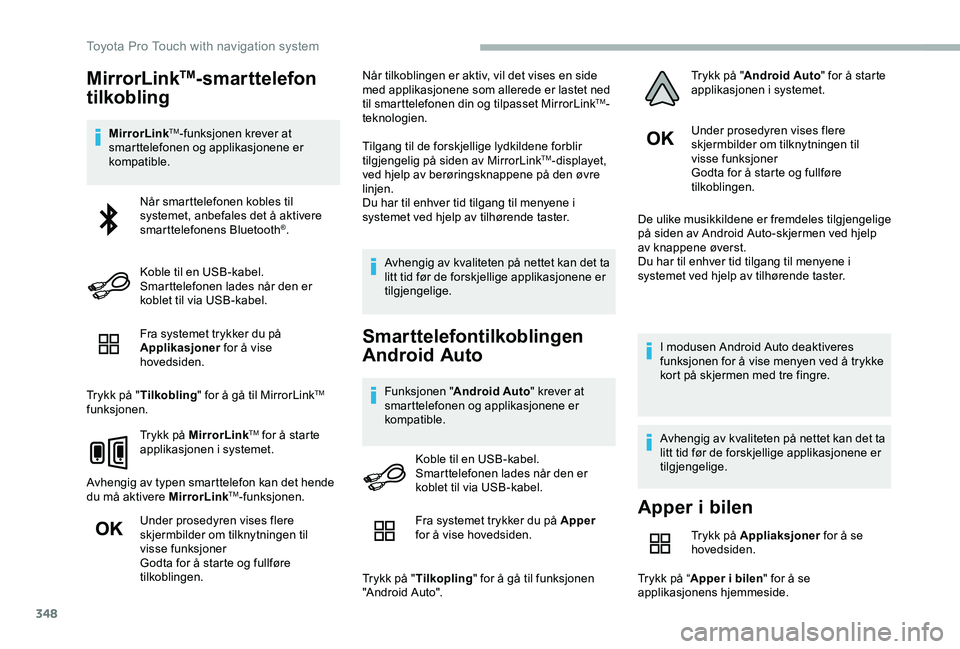
Fra systemet trykker du på Applikasjoner for å vise hovedsiden.
Trykk på "Tilkobling" for å gå til MirrorLinkTM funksjonen.
Trykk på MirrorLinkTM for å starte applikasjonen i systemet.
Avhengig av typen smarttelefon kan det hende du må aktivere MirrorLinkTM-funksjonen.
Under prosedyren vises flere skjermbilder om tilknytningen til visse funksjonerGodta for å starte og fullføre tilkoblingen.
Når tilkoblingen er aktiv, vil det vises en side med applikasjonene som allerede er lastet ned til smarttelefonen din og tilpasset MirrorLinkTM-teknologien.
Tilgang til de forskjellige lydkildene forblir tilgjengelig på siden av MirrorLinkTM-displayet, ved hjelp av berøringsknappene på den øvre linjen.Du har til enhver tid tilgang til menyene i systemet ved hjelp av tilhørende taster.
Avhengig av kvaliteten på nettet kan det ta litt tid før de forskjellige applikasjonene er tilgjengelige.
Smarttelefontilkoblingen
Android Auto
Funksjonen "Android Auto" krever at smarttelefonen og applikasjonene er kompatible.
Under prosedyren vises flere skjermbilder om tilknytningen til visse funksjonerGodta for å starte og fullføre tilkoblingen.
De ulike musikkildene er fremdeles tilgjengelige på siden av Android Auto-skjermen ved hjelp av knappene øverst.Du har til enhver tid tilgang til menyene i systemet ved hjelp av tilhørende taster.
I modusen Android Auto deaktiveres funksjonen for å vise menyen ved å trykke kort på skjermen med tre fingre.
Avhengig av kvaliteten på nettet kan det ta litt tid før de forskjellige applikasjonene er tilgjengelige.
Når smarttelefonen kobles til systemet, anbefales det å aktivere smarttelefonens Bluetooth®.
Koble til en USB-kabel. Smarttelefonen lades når den er koblet til via USB-kabel.
Koble til en USB-kabel. Smarttelefonen lades når den er koblet til via USB-kabel.
Apper i bilen
Trykk på Appliaksjoner for å se hovedsiden.
Trykk på “Apper i bilen" for å se applikasjonens hjemmeside.
Fra systemet trykker du på Apper for å vise hovedsiden.
Trykk på "Tilkopling" for å gå til funksjonen "Android Auto".
Trykk på "Android Auto" for å starte applikasjonen i systemet.
Toyota Pro Touch with navigation system
Page 351 of 418
351
Trykk på "OK" for å bekrefte.
Radiomottaket kan påvirkes av elektrisk utstyr som ikke er godkjent, for eksempel en USB-lader tilkoblet et 12 V-uttak.Omgivelsene (åssider, hus, tunneler, parkeringshus, kjeller osv.) kan hindre mottaket, også når det gjelder RDS-modus. Dette er et normalt fenomen ved spredning av radiobølger, og er under ingen omstendigheter et tegn på at lydsystemet ikke virker.
Forhåndsinnstille en
radiostasjon
Velg en radiostasjon eller frekvens.(se tilhørende kapittel).
Trykk på Forhåndsinnstillinger".
Trykk og hold inne en av knappene for å lagre stasjonen.
Skifte bølgebånd
Trykk på Radio Media for å se hovedsiden.
For å endre frekvens, trykk på "Band…" som vises øverst til høyre på skjermen.
Aktivere/deaktivere RDS
Trykk på Radio Media for å se hovedsiden.
Trykk på knappen "funksjonsvalg" for å gå til sekundærsiden.
Velg "Radioinnstillinger".
Velg "Generelt".
Aktivere/deaktivere "Oppfølging av stasjon".
Trykk på "OK" for å bekrefte.
RDS, hvis aktivert, lar deg fortsette lytting til samme stasjon ved automatisk å gå til alternative frekvenser. Likevel, under visse forhold vil ikke oppfølging av denne RDS-stasjonen være forsikret i hele landet, fordi en radiostasjon ikke har 100 % dekning. Dette forklarer hvor for mottaket av stasjonen blir borte under en kjørestrekning.
Vise tekstinformasjon
"Radiotekst"-funksjonen brukes til å se informasjonen som gis av radiostasjonen, og som er knyttet til sendingen eller til sangen det lyttes til.
Trykk på Radio Media for å se hovedsiden.
Trykk på knappen "funksjonsvalg" for å gå til sekundærsiden.
Velg "Radioinnstillinger".
Velg "Generelt".
Aktivere/deaktivere "Visning av radiotekst".
Trykk på "OK" for å bekrefte.
Lytte til TA-meldinger
TA-funksjonen (Traffic Announcement) prioriterer lytting til TA-varselmeldinger. Denne funksjonen er avhengig av godt mottak fra en radiostasjon som sender denne type meldinger. Mens trafikkmeldinger kringkastes, avbrytes aktuelt media slik at TA-varselet kan bli hørt. Den opprinnelige lydkilden gjenopptas når meldingen er ferdig.
Velg «Meldinger».
Aktiver/Deaktiver «Trafikkmelding».
Trykk på «OK» for å bekrefte.
.
Toyota Pro Touch with navigation system
Page 352 of 418
352
DAB-radio (Digital Audio
Broadcasting)
Bakkenett digitalradio
Den digitale radioen tilbyr bedre lyttekvalitet.De forskjellige "multipleksene/gruppene" tilbyr et utvalg av radiokanaler, sortert i alfabetisk rekkefølge.
Trykk på Radio Media for å se hovedsiden.
Trykk på "Band…" øverst til høyre på skjermen for å vise DAB-frekvensen.
DAB- FM sporing
"DAB" har ikke 100 % dekning i hele landet.Når digitalradio-signalet er dårlig, lar «DAB-FM autosporing» deg fortsatt lytte til samme radiostasjon ved automatisk å slå over til tilsvarende «FM» analoge stasjon (hvis en slik finnes).
Trykk på Radio Media for å se hovedsiden.
Trykk på knappen "funksjonsvalg" for å gå til sekundærsiden.
Velg "Radioinnstillinger".
Velg "Generelt".
Aktivere/deaktivere "FM- DAB-stasjonsøk".
Aktivere/deaktivere "Oppfølging av stasjon".
Trykk på "OK".
Hvis "DAB-FM aktiveres, kan det oppstå en forskjell på et par sekunder når systemet bytter til analog "FM"-radio, noen ganger med variasjon i volumet.Når kvaliteten på det digitale signalet igjen blir tilfredsstillende, går systemet automatisk tilbake til DAB.
Hvis "DAB"-stasjonen det lyttes til ikke er tilgjengelig i FM ("DAB- FM" vises gråskravert), eller hvis "DAB / FM" autosporing ikke er aktivert, vil lyden avbrytes når det digitale lydsignalet blir dårlig.
Media
USB-port
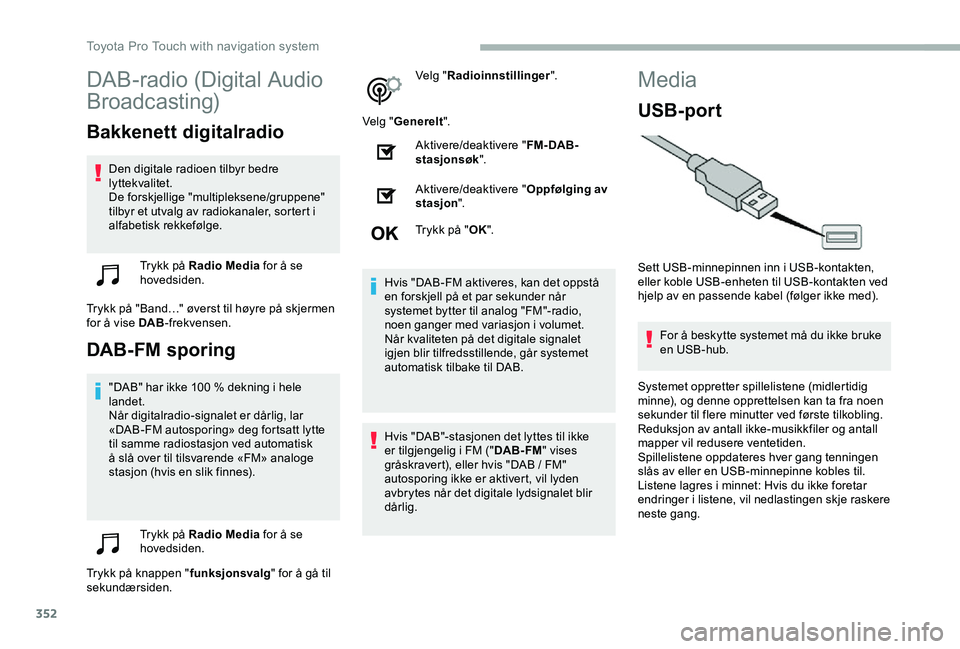
Sett USB-minnepinnen inn i USB-kontakten, eller koble USB-enheten til USB-kontakten ved hjelp av en passende kabel (følger ikke med).
For å beskytte systemet må du ikke bruke en USB-hub.
Systemet oppretter spillelistene (midlertidig minne), og denne opprettelsen kan ta fra noen sekunder til flere minutter ved første tilkobling.Reduksjon av antall ikke-musikkfiler og antall mapper vil redusere ventetiden.Spillelistene oppdateres hver gang tenningen slås av eller en USB-minnepinne kobles til. Listene lagres i minnet: Hvis du ikke foretar endringer i listene, vil nedlastingen skje raskere neste gang.
Toyota Pro Touch with navigation system