navigation TOYOTA PROACE VERSO 2022 Betriebsanleitungen (in German)
[x] Cancel search | Manufacturer: TOYOTA, Model Year: 2022, Model line: PROACE VERSO, Model: TOYOTA PROACE VERSO 2022Pages: 360, PDF-Größe: 69.77 MB
Page 176 of 360
176
NOTIC E
Weitere Informationen zu Navigation siehe Abschnitt Audioanlage und Telematik.
Wahlschalter
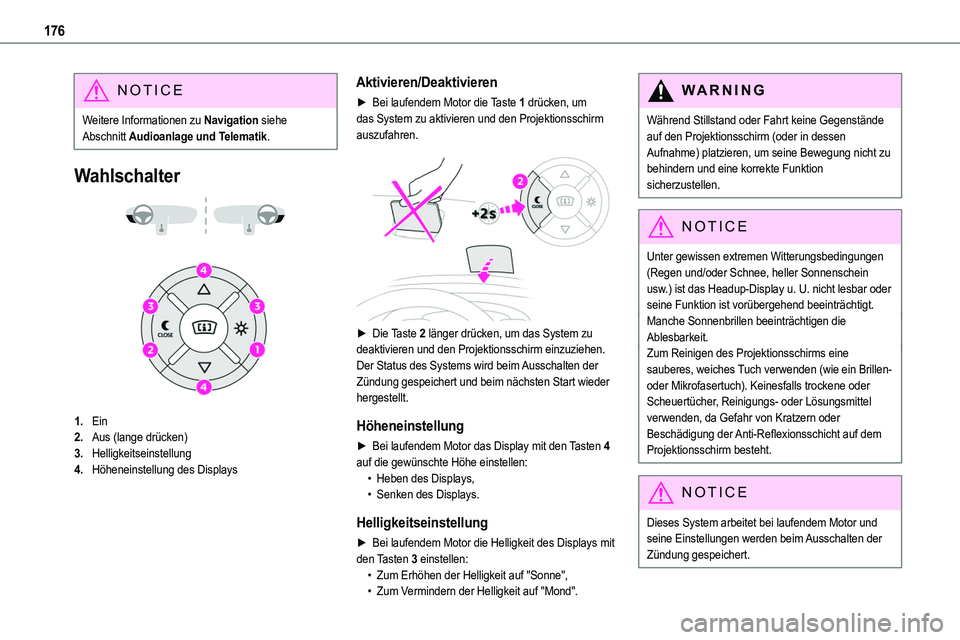
1.Ein
2.Aus (lange drücken)
3.Helligkeitseinstellung
4.Höheneinstellung des Displays
Aktivieren/Deaktivieren
► Bei laufendem Motor die Taste 1 drücken, um das System zu aktivieren und den Projektionsschirm auszufahren.
► Die Taste 2 länger drücken, um das System zu deaktivieren und den Projektionsschirm einzuziehen.Der Status des Systems wird beim Ausschalten der Zündung gespeichert und beim nächsten Start wieder hergestellt.
Höheneinstellung
► Bei laufendem Motor das Display mit den Tasten 4 auf die gewünschte Höhe einstellen:• Heben des Displays,• Senken des Displays.
Helligkeitseinstellung
► Bei laufendem Motor die Helligkeit des Displays mit den Tasten 3 einstellen:• Zum Erhöhen der Helligkeit auf "Sonne",• Zum Vermindern der Helligkeit auf "Mond".
W ARNI NG
Während Stillstand oder Fahrt keine Gegenstände auf den Projektionsschirm (oder in dessen Aufnahme) platzieren, um seine Bewegung nicht zu behindern und eine korrekte Funktion sicherzustellen.
NOTIC E
Unter gewissen extremen Witterungsbedingungen (Regen und/oder Schnee, heller Sonnenschein usw.) ist das Headup-Display u. U. nicht lesbar oder seine Funktion ist vorübergehend beeinträchtigt.Manche Sonnenbrillen beeinträchtigen die Ablesbarkeit.Zum Reinigen des Projektionsschirms eine sauberes, weiches Tuch verwenden (wie ein Brillen- oder Mikrofasertuch). Keinesfalls trockene oder Scheuertücher, Reinigungs- oder Lösungsmittel verwenden, da Gefahr von Kratzern oder Beschädigung der Anti-Reflexionsschicht auf dem Projektionsschirm besteht.
NOTIC E
Dieses System arbeitet bei laufendem Motor und
seine Einstellungen werden beim Ausschalten der Zündung gespeichert.
Page 177 of 360
177
Fahrbetrieb
6
Speichern der
Geschwindigkeit
Diese Funktion erlaubt Ihnen das Speichern von Geschwindigkeitseinstellungen, die dann zur Steuerung von zwei Systemen verwendet werden: dem Geschwindigkeitsbegrenzer (begrenzt die Geschwindigkeit des Fahrzeugs) oder der Geschwindigkeitsregelung (Fahrtgeschwindigkeit
des Fahrzeugs).Sie können 6 Geschwindigkeitseinstellungen für jedes der beiden Systeme speichern.
Programmieren
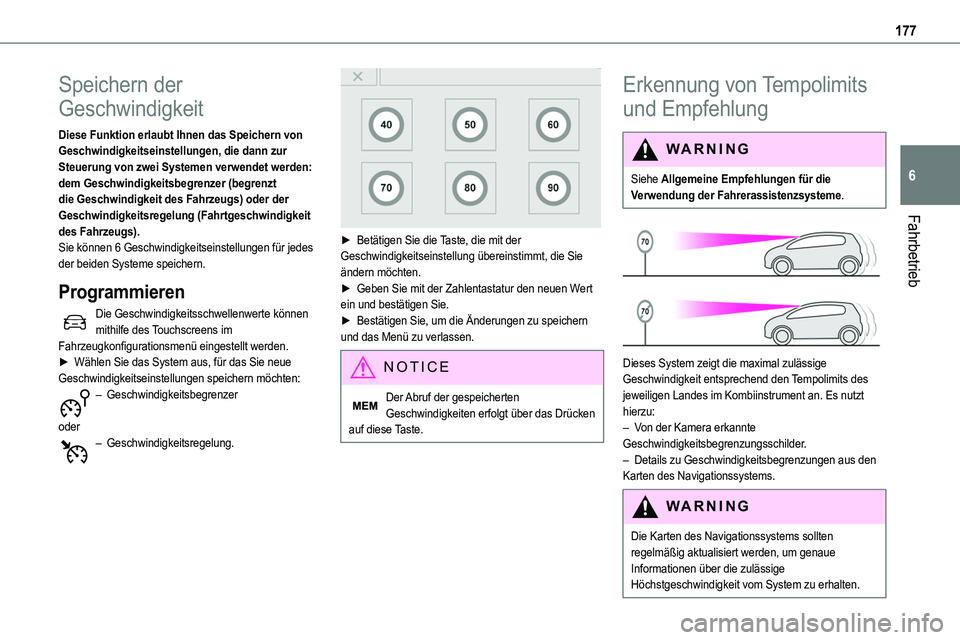
Die Geschwindigkeitsschwellenwerte können mithilfe des Touchscreens im Fahrzeugkonfigurationsmenü eingestellt werden.► Wählen Sie das System aus, für das Sie neue Geschwindigkeitseinstellungen speichern möchten:– Geschwindigkeitsbegrenzer
oder– Geschwindigkeitsregelung.
► Betätigen Sie die Taste, die mit der Geschwindigkeitseinstellung übereinstimmt, die Sie ändern möchten.► Geben Sie mit der Zahlentastatur den neuen Wert ein und bestätigen Sie.► Bestätigen Sie, um die Änderungen zu speichern und das Menü zu verlassen.
NOTIC E
Der Abruf der gespeicherten Geschwindigkeiten erfolgt über das Drücken auf diese Taste.
Erkennung von Tempolimits
und Empfehlung
WARNI NG
Siehe Allgemeine Empfehlungen für die Verwendung der Fahrerassistenzsysteme.
Dieses System zeigt die maximal zulässige Geschwindigkeit entsprechend den Tempolimits des jeweiligen Landes im Kombiinstrument an. Es nutzt hierzu:– Von der Kamera erkannte Geschwindigkeitsbegrenzungsschilder.– Details zu Geschwindigkeitsbegrenzungen aus den Karten des Navigationssystems.
WARNI NG
Die Karten des Navigationssystems sollten regelmäßig aktualisiert werden, um genaue Informationen über die zulässige
Höchstgeschwindigkeit vom System zu erhalten.
Page 215 of 360
215
Praktische Informationen
7
Zeitversetztes Laden
Einstellungen
Bei einem Toyota-Vertragshändler bzw. einer Toyota-Vertragswerkstatt oder einer zuverlässigen Fachwerkstatt, mit Bluetooth® AudiosystemDie zeitversetzte Anfangszeit des Ladens ist standardmäßig auf Mitternacht (Fahrzeugzeit) eingestellt.
Sie können die Startzeit des zeitversetzten Ladens anpassen lassen.Wenden Sie sich an einen Toyota-Vertragshändler bzw. eine Toyota-Vertragswerkstatt oder eine zuverlässige Fachwerkstatt.Auf einem Smartphone oder Tablett (GSM), mit TOYOTA Pro Touch oder TOYOTA Pro Touch mit NavigationssystemSie können die zeitversetzte Ladefunktion mithilfe der Anwendung MyToyota (bald verfügbar) auf jede gewünschte Zeit programmieren.Weitere Informationen zu den Fernbedienten Funktionen finden Sie im betreffenden Abschnitt.Im Fahrzeug mithilfe von TOYOTA Pro Touch mit Navigationssystem► Wählen Sie im Touchscreen-Menü Energie die Seite Laden.► Stellen Sie die Startzeit des Ladens ein.► OK drücken.Die Einstellung wird im System gespeichert.
Aktivierung
NOTIC E
Das zeitversetzte Laden ist nur in den Modi 2 und 3 möglich.
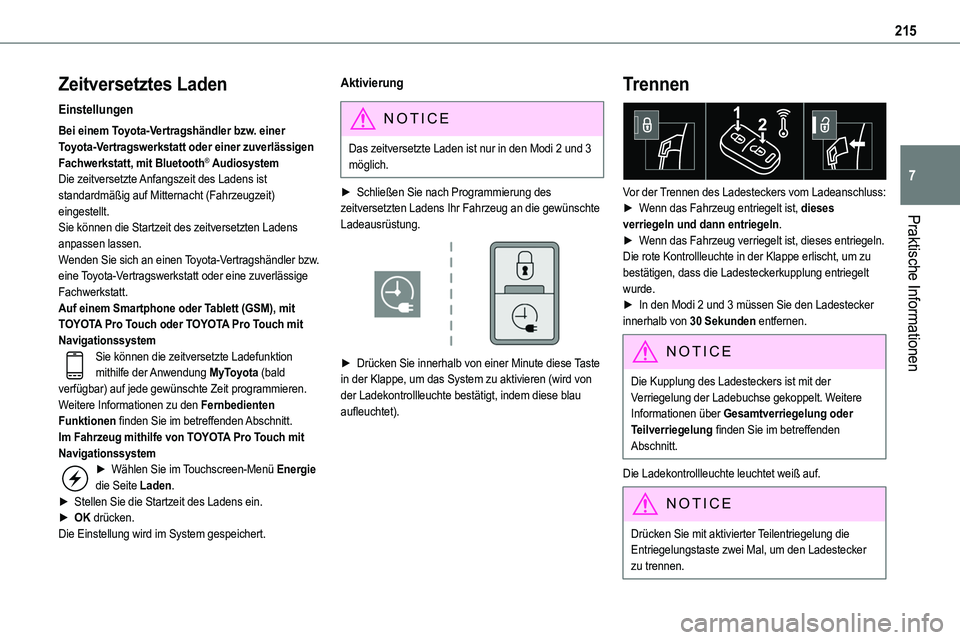
► Schließen Sie nach Programmierung des zeitversetzten Ladens Ihr Fahrzeug an die gewünschte Ladeausrüstung.
► Drücken Sie innerhalb von einer Minute diese Taste in der Klappe, um das System zu aktivieren (wird von der Ladekontrollleuchte bestätigt, indem diese blau aufleuchtet).
Trennen
Vor der Trennen des Ladesteckers vom Ladeanschluss:► Wenn das Fahrzeug entriegelt ist, dieses verriegeln und dann entriegeln.► Wenn das Fahrzeug verriegelt ist, dieses entriegeln.Die rote Kontrollleuchte in der Klappe erlischt, um zu bestätigen, dass die Ladesteckerkupplung entriegelt wurde.► In den Modi 2 und 3 müssen Sie den Ladestecker innerhalb von 30 Sekunden entfernen.
NOTIC E
Die Kupplung des Ladesteckers ist mit der Verriegelung der Ladebuchse gekoppelt. Weitere Informationen über Gesamtverriegelung oder Teilverriegelung finden Sie im betreffenden Abschnitt.
Die Ladekontrollleuchte leuchtet weiß auf.
NOTIC E
Drücken Sie mit aktivierter Teilentriegelung die Entriegelungstaste zwei Mal, um den Ladestecker zu trennen.
Page 289 of 360
289
TOYOTA Pro Touch
11
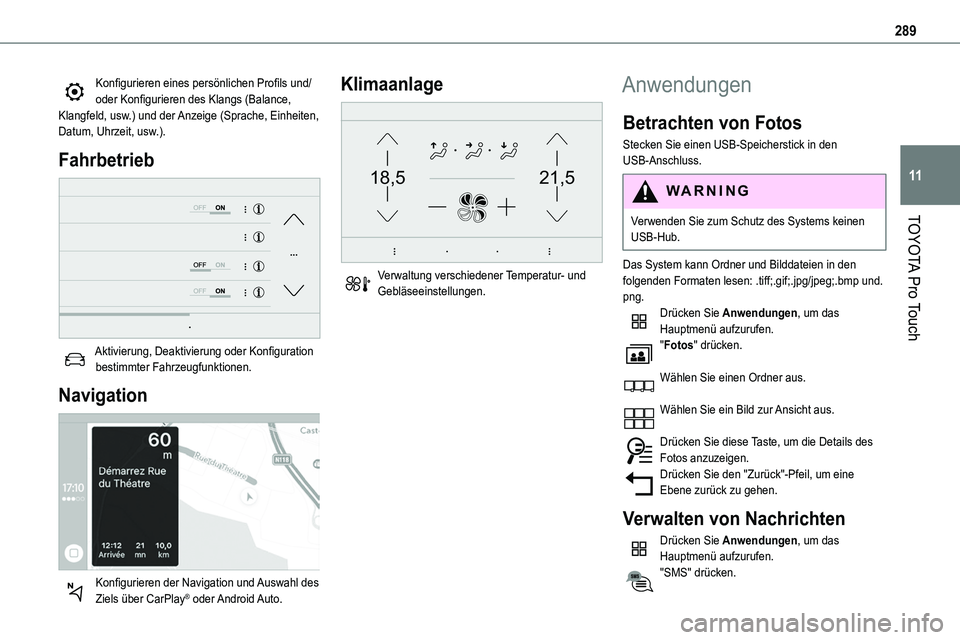
Konfigurieren eines persönlichen Profils und/oder Konfigurieren des Klangs (Balance, Klangfeld, usw.) und der Anzeige (Sprache, Einheiten, Datum, Uhrzeit, usw.).
Fahrbetrieb
Aktivierung, Deaktivierung oder Konfiguration bestimmter Fahrzeugfunktionen.
Navigation
Konfigurieren der Navigation und Auswahl des Ziels über CarPlay® oder Android Auto.
Klimaanlage
21,518,5
Verwaltung verschiedener Temperatur- und Gebläseeinstellungen.
Anwendungen
Betrachten von Fotos
Stecken Sie einen USB-Speicherstick in den USB-Anschluss.
WARNI NG
Verwenden Sie zum Schutz des Systems keinen USB-Hub.
Das System kann Ordner und Bilddateien in den folgenden Formaten lesen: .tiff;.gif;.jpg/jpeg;.bmp und.png.Drücken Sie Anwendungen, um das Hauptmenü aufzurufen."Fotos" drücken.
Wählen Sie einen Ordner aus.
Wählen Sie ein Bild zur Ansicht aus.
Drücken Sie diese Taste, um die Details des Fotos anzuzeigen.Drücken Sie den "Zurück"-Pfeil, um eine Ebene zurück zu gehen.
Verwalten von Nachrichten
Drücken Sie Anwendungen, um das Hauptmenü aufzurufen."SMS" drücken.
Page 294 of 360
294
Telefon
USB-Buchsen
Je nach Ausstattung finden Sie weitere Informationen zu den mit CarPlay® oder Android Auto-Anwendungen kompatiblen USB-Buchsen im Abschnitt "Benutzerfreundlichkeit und Komfort".
NOTIC E
Besuchen Sie die Herstellerwebsite in Ihrem Land für eine Liste der kompatiblen Smartphones.
NOTIC E
Die Synchronisation eines Smartphones ermöglicht es auf Anwendungen, die auf CarPlay® oder die Android Auto-Technologie des Smartphones zugeschnitten sind, über den Bildschirm des Fahrzeugs zuzugreifen. Für die CarPlay®-Technologie muss die CarPlay®-Funktion zuerst auf dem Smartphone aktiviert werden.Entsperren Sie das Smartphone, um den Kommunikationsvorgang zwischen dem Smartphone und dem System zu ermöglichen.Da sich die Prinzipien und Standards ständig ändern, wird empfohlen, das Betriebssystem des Smartphones sowie Datum und Uhrzeit des Smartphones und des Systems im Fahrzeug auf dem neuesten Stand zu halten.
CarPlay®
Smartphoneverbindung
Je nach Bestimmungsland.
NOTIC E
Beim Anschließen des USB-Kabels deaktiviert die CarPlay®-Funktion den Modus Bluetooth® des SystemsDie "CarPlay"-Funktion erfordert ein kompatibles Smartphone und kompatible Anwendungen.
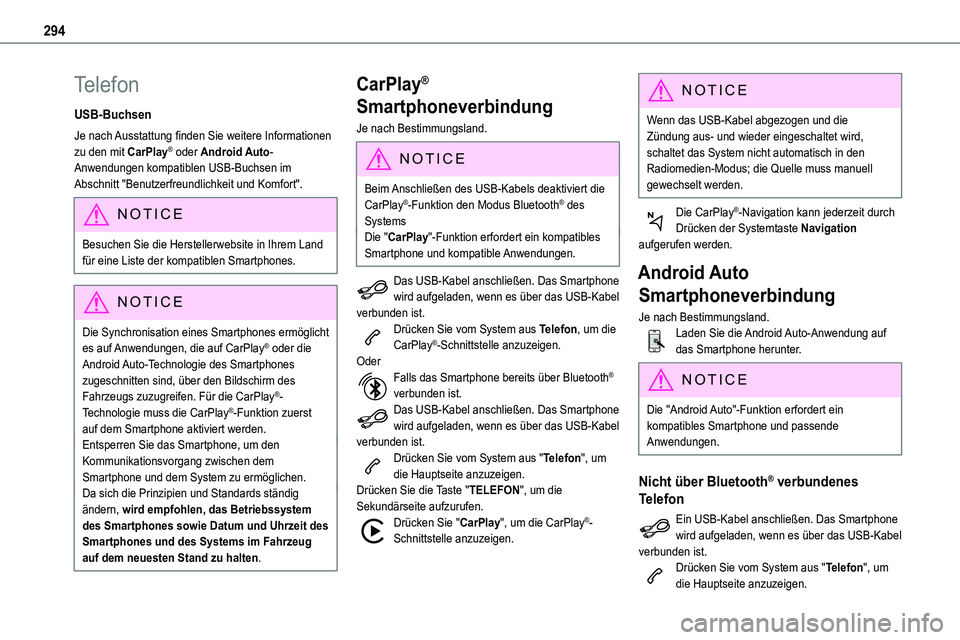
Das USB-Kabel anschließen. Das Smartphone wird aufgeladen, wenn es über das USB-Kabel verbunden ist.Drücken Sie vom System aus Telefon, um die CarPlay®-Schnittstelle anzuzeigen.OderFalls das Smartphone bereits über Bluetooth® verbunden ist.Das USB-Kabel anschließen. Das Smartphone wird aufgeladen, wenn es über das USB-Kabel verbunden ist.Drücken Sie vom System aus "Telefon", um die Hauptseite anzuzeigen.Drücken Sie die Taste "TELEFON", um die Sekundärseite aufzurufen.Drücken Sie "CarPlay", um die CarPlay®-
Schnittstelle anzuzeigen.
NOTIC E
Wenn das USB-Kabel abgezogen und die Zündung aus- und wieder eingeschaltet wird, schaltet das System nicht automatisch in den Radiomedien-Modus; die Quelle muss manuell gewechselt werden.
Die CarPlay®-Navigation kann jederzeit durch
Drücken der Systemtaste Navigation aufgerufen werden.
Android Auto
Smartphoneverbindung
Je nach Bestimmungsland.Laden Sie die Android Auto-Anwendung auf das Smartphone herunter.
NOTIC E
Die "Android Auto"-Funktion erfordert ein kompatibles Smartphone und passende Anwendungen.
Nicht über Bluetooth® verbundenes
Telefon
Ein USB-Kabel anschließen. Das Smartphone
wird aufgeladen, wenn es über das USB-Kabel verbunden ist.Drücken Sie vom System aus "Telefon", um die Hauptseite anzuzeigen.
Page 301 of 360
301
TOYOTA Pro Touch mit Navigationssystem
12
TOYOTA Pro Touch mit
Navigationssystem
GPS-Navigation
- Anwendungen -
Multimedia-Audiosystem
- Bluetooth®-Telefon
NOTIC E
Die beschriebenen Funktionen und Einstellungen variieren je nach Fahrzeugversion und Konfiguration sowie dem Bestimmungsland.
WARNI NG
Aus Sicherheitsgründen und weil sie eine ständige Aufmerksamkeit des Fahrers erfordern, müssen die folgenden Vorgänge bei stehendem Fahrzeug und eingeschalteter Zündung durchgeführt werden:– Koppeln des Smartphones mit dem System über Bluetooth.– Verwendung des Smartphones.
– Verbindung zu CarPlay® oder Android Auto-Anwendungen (bestimmte Anwendungen unterbrechen ihre Anzeige, während das Fahrzeug fährt).– Ansehen eines Videos (das Video stoppt, sobald das Fahrzeug wieder anfährt).– Ändern der Systemeinstellungen und der Konfiguration.
NOTIC E
Das System ist so geschützt, dass es nur im Fahrzeug funktioniert.Die Meldung Energiesparmodus wird angezeigt, wenn das System dabei ist, in den Bereitschaftsmodus zu wechseln.
NOTIC E
System- und Karten-Updates können von der Webseite der Marke heruntergeladen werden.
Das Aktualisierungsverfahren ist ebenfalls dort verfügbar.
Erste Schritte
Das Drücken bei laufendem Motor schaltet den Ton aus.Das Drücken bei ausgeschalteter Zündung schaltet das System ein.Erhöhen oder verringern Sie die Lautstärke mit dem Rad oder den Tasten "+" oder "-" (je nach Ausstattung).
Verwenden Sie die Menütasten auf beiden Seiten oder unter dem Touchscreen für den Zugriff auf die Menüs und drücken Sie dann die virtuellen Tasten auf dem Touchscreen.Verwenden Sie je nach Modell die Taste "Quelle" oder "Menü" für den Zugriff auf die Rollmenüs und drücken Sie dann die virtuellen Tasten im Touchscreen.Sie können die Rollmenüs jederzeit aufrufen, indem Sie den Bildschirm mit drei Fingern kurz drücken.Alle Berührungsbereiche des Bildschirms sind weiß.Drücken Sie den "Zurück"-Pfeil, um eine Ebene zurück zu gehen.Zur Bestätigung "OK" drücken.
WARNI NG
Der Touchscreen ist "kapazitiv".Verwenden Sie zur Reinigung des Bildschirms ein weiches, nicht scheuerndes Tuch (z.B. Brillentuch) ohne zusätzliches Produkt.
Berühren Sie den Bildschirm nicht mit scharfen Objekten.Berühren Sie den Bildschirm nicht mit feuchten Händen.
Page 302 of 360
302
Bestimmte Informationen werden permanent in den Seitenleisten oder in der oberen Leiste des Touchscreens (je nach Ausstattung) angezeigt:– Statusinformationen der Klimaanlage (je nach Version) und direkter Zugriff auf das entsprechende Menü.– Direkter Zugriff auf die Option zur Audioquellenauswahl, um die Liste der Radiosender (oder die Liste der Titel je nach Quelle) anzuzeigen.
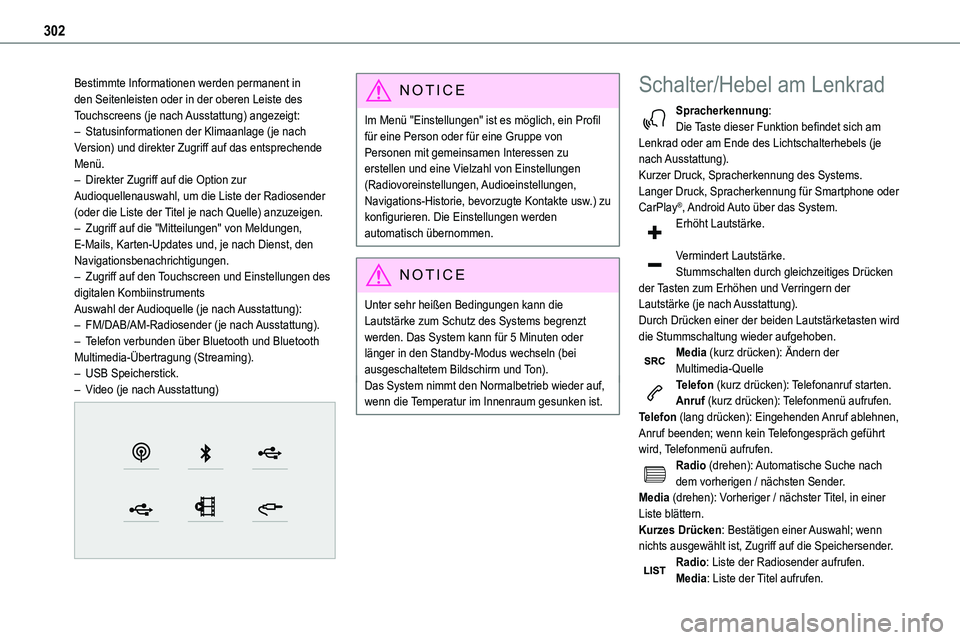
– Zugriff auf die "Mitteilungen" von Meldungen, E-Mails, Karten-Updates und, je nach Dienst, den Navigationsbenachrichtigungen.– Zugriff auf den Touchscreen und Einstellungen des digitalen KombiinstrumentsAuswahl der Audioquelle (je nach Ausstattung):– FM/DAB/AM-Radiosender (je nach Ausstattung).– Telefon verbunden über Bluetooth und Bluetooth Multimedia-Übertragung (Streaming).– USB Speicherstick.– Video (je nach Ausstattung)
NOTIC E
Im Menü "Einstellungen" ist es möglich, ein Profil für eine Person oder für eine Gruppe von Personen mit gemeinsamen Interessen zu erstellen und eine Vielzahl von Einstellungen (Radiovoreinstellungen, Audioeinstellungen, Navigations-Historie, bevorzugte Kontakte usw.) zu konfigurieren. Die Einstellungen werden
automatisch übernommen.
NOTIC E
Unter sehr heißen Bedingungen kann die Lautstärke zum Schutz des Systems begrenzt werden. Das System kann für 5 Minuten oder länger in den Standby-Modus wechseln (bei ausgeschaltetem Bildschirm und Ton).Das System nimmt den Normalbetrieb wieder auf, wenn die Temperatur im Innenraum gesunken ist.
Schalter/Hebel am Lenkrad
Spracherkennung:Die Taste dieser Funktion befindet sich am Lenkrad oder am Ende des Lichtschalterhebels (je nach Ausstattung).Kurzer Druck, Spracherkennung des Systems.Langer Druck, Spracherkennung für Smartphone oder CarPlay®, Android Auto über das System.
Erhöht Lautstärke.
Vermindert Lautstärke.Stummschalten durch gleichzeitiges Drücken der Tasten zum Erhöhen und Verringern der Lautstärke (je nach Ausstattung).Durch Drücken einer der beiden Lautstärketasten wird die Stummschaltung wieder aufgehoben.Media (kurz drücken): Ändern der Multimedia-QuelleTelefon (kurz drücken): Telefonanruf starten.Anruf (kurz drücken): Telefonmenü aufrufen.Telefon (lang drücken): Eingehenden Anruf ablehnen, Anruf beenden; wenn kein Telefongespräch geführt wird, Telefonmenü aufrufen.Radio (drehen): Automatische Suche nach dem vorherigen / nächsten Sender.Media (drehen): Vorheriger / nächster Titel, in einer Liste blättern.Kurzes Drücken: Bestätigen einer Auswahl; wenn nichts ausgewählt ist, Zugriff auf die Speichersender.Radio: Liste der Radiosender aufrufen.Media: Liste der Titel aufrufen.
Page 303 of 360
303
TOYOTA Pro Touch mit Navigationssystem
12
Radio (drücken und halten): Liste der empfangenen Sender aktualisieren.
Menüs
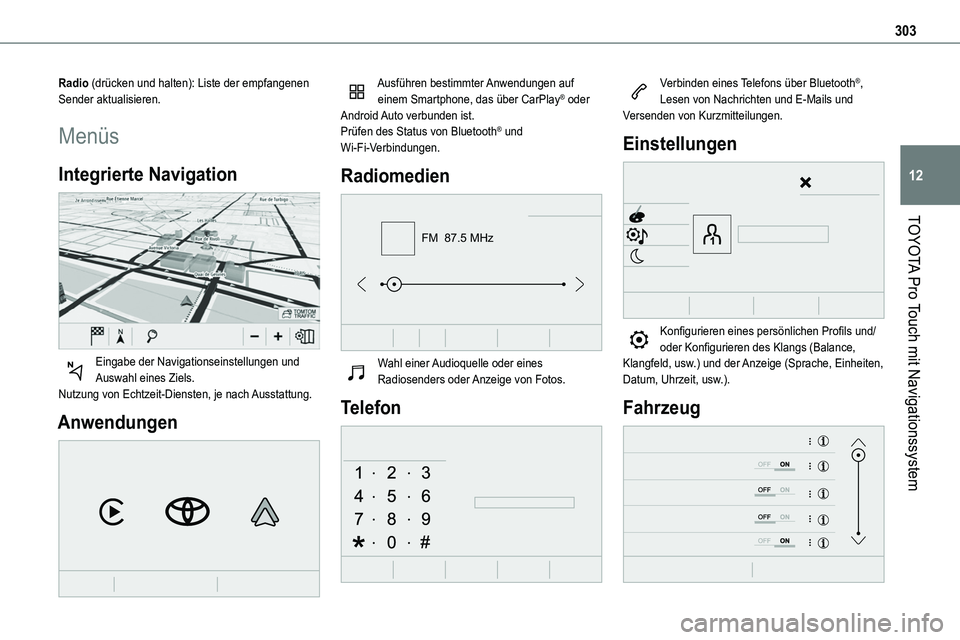
Integrierte Navigation
Eingabe der Navigationseinstellungen und Auswahl eines Ziels.Nutzung von Echtzeit-Diensten, je nach Ausstattung.
Anwendungen
Ausführen bestimmter Anwendungen auf einem Smartphone, das über CarPlay® oder Android Auto verbunden ist.Prüfen des Status von Bluetooth® und Wi-Fi-Verbindungen.
Radiomedien
FM 87.5 MHz
Wahl einer Audioquelle oder eines Radiosenders oder Anzeige von Fotos.
Telefon
Verbinden eines Telefons über Bluetooth®, Lesen von Nachrichten und E-Mails und Versenden von Kurzmitteilungen.
Einstellungen
Konfigurieren eines persönlichen Profils und/oder Konfigurieren des Klangs (Balance, Klangfeld, usw.) und der Anzeige (Sprache, Einheiten, Datum, Uhrzeit, usw.).
Fahrzeug
Page 304 of 360
304
Aktivierung, Deaktivierung oder Konfiguration bestimmter Fahrzeugfunktionen.
Klimaanlage
21,518,5
Verwaltung verschiedener Temperatur- und Gebläseeinstellungen.
Sprachbefehle
Schalter/Hebel am Lenkrad
Sprachbefehle:Sie können Sprachbefehle von jeder Bildschirmseite aus geben, sobald Sie die Spracherkennungstaste auf dem Lenkrad oder den Knopf am Ende des Lichtschalterhebels (je nach Version) drücken - vorausgesetzt es besteht kein laufendes Telefongespräch.
WARNI NG
Um sicherzustellen, dass das System die Sprachbefehle korrekt erkennt, bitte die nachfolgenden Empfehlungen befolgen: – Sprechen Sie natürlich im normalen Tonfall ohne Worte aufzubrechen oder die Stimme zu erheben.– Warten Sie stets auf den Piepton, bevor Sie
sprechen.– Um optimale Ergebnisse zu erzielen, sollten Sie Fenster und Schiebedach (je nach Version) schließen, da anderenfalls Geräusche von außen stören können.– Vor Sprechen eines Befehls sollten Sie alle Mitfahrer auffordern, kurz zu schweigen.
Erste Schritte
Beispiel eines "Sprachbefehls" zur Navigation:"Fahre mich zu Adresse Hauptstraße 11, Berlin"Beispiel eines "Sprachbefehls" für Radio und Medien:"Interpret Nena spielen"Beispiel eines "Sprachbefehls" für Telefon:"David Müller anrufen"
WARNI NG
Für die Sprachbefehle stehen 17 Sprachen zur Wahl (Arabisch, Brasilianisch, Tschechisch, Dänisch, Niederländisch, Englisch, Farsi, Französisch, Deutsch, Italienisch, Norwegisch, Polnisch, Portugiesisch, Russisch, Spanisch, Schwedisch, Türkisch). Sie werden auf die zuvor gewählte und im System eingestellte Sprache
gesetzt.Für gewisse Sprachbefehle gibt es alternative Ausdrücke.Beispiel: Strecke nach / Navigieren zu / Fahren nach / ...Die Sprachbefehle für "Zu Adresse navigieren" und "POI im Ort anzeigen" sind nicht auf Arabisch verfügbar.
Informationen - vom System
Wenn die Sprachbefehlsfunktion durch kurzes Drücken der Taste aktiviert wird, erscheint eine Hilfe auf dem Touchscreen, über die Sie die verschiedenen Menüs aufrufen können, um mit dem System per Sprachbefehl zu kommunizieren.
Page 305 of 360
305
TOYOTA Pro Touch mit Navigationssystem
12
Wenn ein Menü gewählt wird, werden verschiedene Sprachbefehle verfügbar.
"Drücken Sie die Sprachtaste und sprechen Sie Ihren Befehl nach dem Signalton. Durch Drücken dieser Taste können Sie mich jederzeit unterbrechen. Wenn Sie diese erneut drücken, während ich auf Ihren Befehl warte, beenden Sie die Konversation. Falls Sie einmal nicht weiter wissen und von vorne beginnen möchten, sagen Sie "Abbrechen".
Sollte ich einmal etwas falsch verstehen, sagen Sie einfach "zurück". Sagen Sie "Hilfe", um jederzeit Informationen und Tipps zu bekommen. Wenn mir nach Ihrem Befehl eine Information fehlt, gebe ich
Ihnen Beispiele oder helfe Ihnen Schritt für Schritt, die Spracheingabe zu vervollständigen. Im "Anfängermodus" werde ich Ihnen mehr Informationen zur Verfügung stellen; wechseln Sie in den "Expertenmodus", sobald Sie sich sicher fühlen."
Globale Sprachbefehle
Sprachbefehle
Anfängermodus - Expertenmodus einstellenBenutzer 1 auswählen / Benutzerprofil Thomas auswählenTemperatur erhöhenTemperatur senkenHilfemeldungen
Bitte nennen Sie eins der folgenden Hilfethemen. Mögliche Hilfethemen sind: "Hilfe zum Telefon", "Hilfe zur Navigation", "Hilfe zu Medien" oder "Hilfe zum Radio". Um einen Überblick über die Verwendung der Sprachsteuerung zu erhalten, sagen Sie "Hilfe zur Sprachsteuerung".Zum Bestätigen sagen sie "Ja". Sagen Sie "Nein", um den Dialog von Neuem zu beginnen.
Sprachbefehle für "Navigation"
Sprachbefehle
Nach Hause navigierenZur Arbeit navigierenZu Favorit Tennisclub navigierenZu Kontakt Thomas navigierenFahre mich zu Adresse Hauptstraße 11, Berlin
Hilfemeldungen
Um eine Route zu planen sagen Sie zum Beispiel "Fahre mich zu Adresse Hauptstraße 11, Berlin", "zu Kontakt Max navigieren" oder "zur Kreuzung Hauptstraße, Berlin navigieren". Sie können präzisieren ob es sich um einen Favoriten oder ein Sonderziel handelt, indem Sie zum Beispiel "zu Favorit Tennisclub navigieren" oder "zu Sonderziel
Flughafen Tegel in Berlin navigieren" sagen. Ebenso können Sie "nach Hause navigieren" sagen. Um Sonderziele auf der Karte anzuzeigen, sagen Sie beispielsweise "Sonderziel Hotels in Berlin anzeigen". Für mehr Informationen, sagen Sie "Hilfe zu Sonderzielen" oder "Hilfe zur Zielführung".Um ein Ziel auszuwählen, sagen Sie zum Beispiel "zu Zeile drei navigieren" oder "Zeile zwei auswählen". Falls Ihr Ziel nicht angezeigt wird, die Stadt aber richtig ist, sagen Sie zum Beispiel "Straße in Zeile drei auswählen". Sie können Sich durch die angezeigte Liste bewegen, indem Sie "nächste Seite" oder "vorherige Seite" sagen. Um Ihre letzte Aktion rückgängig zu machen, sagen Sie "zurück". Sagen Sie "abbrechen", um den aktuellen Vorgang abzubrechen.Sprachbefehle
Verbleibende Strecke ansagenVerbleibende Reisezeit ansagenAnkunftszeit ansagenZielführung beendenHilfemeldungen