USB TOYOTA PROACE VERSO EV 2021 Instrukcja obsługi (in Polish)
[x] Cancel search | Manufacturer: TOYOTA, Model Year: 2021, Model line: PROACE VERSO EV, Model: TOYOTA PROACE VERSO EV 2021Pages: 360, PDF Size: 69.13 MB
Page 297 of 360
297
System audio Bluetooth®
10
Często zadawane pytania
Poniżej przedstawiamy grupy informacji razem z odpowiedziami na najczęściej zadawane pytania dotyczące systemu audio.Przy wyłączonym silniku system audio wyłącza się po kilku minutach użytkowania.Po wyłączeniu silnika czas pracy systemu zależy od stanu naładowania akumulatora.Wyłączenie jest zjawiskiem normalnym: system audio przełącza się na tryb ekonomiczny i wyłącza, aby zapobiec rozładowaniu akumulatora.► Uruchom silnik pojazdu, aby poprawić naładowanie akumulatora.Na ekranie wyświetlany jest komunikat „the audio system is overheated”.Aby zabezpieczyć instalację w przypadku zbyt wysokich temperatur zewnętrznych, system audio przełącza się na automatyczny tryb ochrony termicznej, w którym może nastąpić zmniejszenie głośności lub wyłączenie odtwarzacza CD.
► Wyłącz system audio na kilku minut, aby umożliwić schłodzenie systemu.
Radio
Istnieje różnica pomiędzy jakością dźwięku pomiędzy różnymi źródłami audio (radio, CD, itd.).W celu optymalnej jakości odsłuchu ustawienia audio (Głośność, Tony niskie, soprany, Charakt. i Loudness) można ustawić dla różnych źródeł
audio, co spowoduje słyszalne różnice po przełączeniu źródeł (radio, CD, itd.).► Sprawdź, czy ustawienia audio (Głośność, Tony niskie, soprany Charakt. i Loudness) są odpowiednio ustawione dla słuchanych źródeł. Zalecamy ustawienie funkcji audio (Tony niskie, soprany, balans Fr-Re i balans Le-Ri) na pozycję środkową, ustawienie otoczenie muzyczne na „None” (brak), ustawienie korekty głośności na „Active” (aktywna) w trybie CD i „Inactive” (nieaktywna) trybie Radio.Ustawione stacje nie działają (brak dźwięku, wyświetlana jest częstotliwość 87.5 MHz, itd.).Wybrano niewłaściwe pasmo.► Naciśnij przycisk BAND, aby powrócić do pasma (FM, FM2, DAB, AM), na którym są wstępnie ustawione stacje.Funkcja komunikaty o ruchu drogowym (TA) jest wskazywana, ale system nie odbiera żadnych informacji o ruchu drogowym.Stacja radiowa nie należy do sieci regionalnych informacji o ruchu drogowym.
► Ustawić stację radiową, która nadaje informacje o ruchu drogowym.Jakość odbioru ustawionej stacji radiowej stopniowo spada lub wstępnie ustawiona stacja nie działa (brak dźwięku, wyświetlana jest częstotliwość 87.5 MHz itd.).Pojazd znajduje się za daleko od nadajnika wybranej stacji lub w danym obszarze geograficznym nie ma nadajnika.
► Aktywuj funkcję RDS, aby umożliwić systemowi na sprawdzanie występowania mocniejszych nadajników w okolicy.Środowisko (wzgórza, budynki, tunele, parkingi podziemne itd.) może blokować odbiór, w tym również w trybie RDS.Zjawisko to jest całkowicie naturalne i nie świadczy o nieprawidłowym działaniu systemu audio.Brak anteny lub antena uszkodzona (na przykład po przejeździe przez automatyczną myjnię lub parking podziemny).► Zleć kontrolę anteny u dealera.Dźwięk wyłącza się z przerwami co 1 lub 2 sekundy przy pracy w trybie radia.Podczas tych krótkich przerw dźwięku, system RDS szuka innej częstotliwości zapewniającej lepszy odbiór stacji.► Wyłącz funkcję RDS, jeśli to zjawisko występuje zbyt często i zawsze na tej samej trasie.
Media
Połączenie Bluetooth jest odłączone.Bateria w urządzeniu peryferyjnym może nie być wystarczająco naładowana.► Naładuj baterię w urządzeniu peryferyjnym.Komunikat „USB device error” jest wyświetlane na ekranie.Pamięć USB nie została rozpoznana i może być uszkodzona.► Ponownie sformatować pamięć USB.
Page 298 of 360
298
Płyta CD jest systematycznie wysuwana lub nie jest odtwarzana.Płyta CD została włożona do góry nogami, system nie może jej odczytać, nie zawiera plików audio lub zawiera pliki audio w formacie nierozpoznawanym przez system audio.Płyta CD jest chroniona przez system antypiracki nierozpoznawany przez system audio.► Sprawdź, czy płyta CD została włożona do odtwarzacza właściwą stroną skierowaną w górę.► Sprawdź stan płyty CD: płyta CD nie może być odtwarzana, jeśli jest zbyt mocno uszkodzona.► Sprawdź zawartość płyty CD w przypadku płyt nagrywanych: przeczytaj zalecenia z rozdziału „Audio”.Ze względu na słabą jakość, niektóre płyty CD mogą nie być odtwarzane przez system audio.Jakość audio z płyty CD jest słaba.Płyta CD jest porysowana lub słabej jakości.► Stosuj płyty CD dobrej jakości i przechowuj je w odpowiednich warunkach.
Ustawienia audio (bas, soprany, otoczenie) są nieodpowiednie.► Przywróć ustawienie basów i sopranów na wartość 0 bez wybierania otoczenia.Nie można odtwarzać plików muzycznych na moim smartfonie za pośrednictwem portu USB.W zależności od smartfona dostęp systemu audio do muzyki na smartfonie może wymagać
zatwierdzenia na tym ostatnim.
► Ręcznie aktywuj profil MTP na smartfonie (menu ustawień USB).
Telefon
Nie mogę uzyskać dostępu do poczty głosowej.Kilka operatorów telefonicznych lub usługodawców umożliwia stosowanie tej funkcji.► Zadzwoń na pocztę głosową z menu telefonu, stosując numer podany przez operatora.Nie mogę uzyskać dostępu do katalogu kontaktów.► Sprawdź kompatybilność telefonu.Nie udzieliłeś pozwolenia na dostęp do kontaktów podczas parowania telefonu.► Zaakceptuj lub potwierdź dostęp przez system do kontaktów na telefonie.Nie mogę kontynuować rozmowy po wejście do pojazdu.Włączony jest tryb słuchawkowy.► Usuń wybór trybu słuchawkowego, aby przekierować połączenie do pojazdu.Nie mogę sparować mojego telefonu przez
Bluetooth.Telefony (modele, wersje systemów operacyjnych) mają własne specyfikacje w procedurze parowania, a niektóre telefony nie są kompatybilne.► Przed uruchomieniem procedury usuń sparowanie z systemu i parowanie systemu z telefonu, aby wyświetlić kompatybilność telefonów.
Page 300 of 360

300
WARNI NG
Ekran dotykowy jest typu „pojemnościowego”.Do czyszczenia ekranu używać miękkiej, nieściernej szmatki (np. szmatki do okularów) bez żadnych środków czyszczących.Nie obsługiwać ekranu ostrymi przedmiotami.Nie dotykać ekranu mokrymi dłońmi.
Pewne informacje są stale wyświetlane na górnym pasku ekranu dotykowego:– informacje o stanie klimatyzacji (zależnie od wersji) i bezpośredni dostęp do odpowiedniego menu;– informacje o stanie menu radia, multimediów i telefonu;– informacje o stanie prywatności;– dostęp do ustawień ekranu dotykowego i cyfrowego panelu wskaźników.Wybór źródła dźwięku (w zależności od wyposażenia):– stacje radiowe FM/DAB/AM (w zależności od wyposażenia);
– telefon połączony za pośrednictwem Bluetooth i rozsyłania multimediów Bluetooth (strumieniowanie);– USB karta pamięci;
NOTIC E
W menu „Ustawienia” można tworzyć profile indywidualne lub grupowe dla osób o takich samych zainteresowaniach oraz konfigurować różne ustawienia (ustawienia wstępne radia, ustawienia dźwięku, ustawienia otoczenia itd.). Ustawienia są stosowane automatycznie.
NOTIC E
Jeżeli temperatura otoczenia jest bardzo wysoka, poziom głośności może być ograniczany, aby zapobiec przegrzewaniu systemu. Może być przełączany w tryb gotowości (wyłączony ekran i dźwięk) na co najmniej pięć minut.
Normalna praca systemu zostanie wznowiona, gdy temperatura w kabinie pasażerskiej spadnie.
Elementy sterowania
wbudowane w kierownicę
Elementy sterowania
wbudowane w kierownicę —
typ 1
Radio:Wybierz poprzednią/następną zapamiętaną stację radiową.Wybierz poprzednią/następną pozycję z menu lub listy.Media:Wybierz poprzednią/następną ścieżkę.Wybierz poprzednią/następną pozycję z menu lub listy.Radio:Krótkie naciśnięcie: wyświetlanie listy stacji radiowych.Długie naciśnięcie: aktualizacja listy.
Media:Krótkie naciśnięcie: wyświetlanie listy folderów.Długie naciśnięcie: wyświetlanie dostępnych opcji sortowania.Krótkie naciśnięcie: zmiana źródła audio (radio; USB; AUX (jeśli sprzęt jest podłączony); CD; audio strumieniowe).Potwierdź wybór.
Page 303 of 360
303
TOYOTA Pro Touch
11
Aplikacje
Wyświetlanie zdjęć
Podłącz kartę pamięci USB do portu USB.
WARNI NG
Aby chronić system, nie wolno używać koncentratora USB.
System może odczytywać foldery i pliki obrazów w następujących formatach: .tiff; .gif; .jpg/jpeg; .bmp oraz .png.Naciśnij pozycję Aplikacje, aby wyświetlić ekran główny.Naciśnij pozycję „Zdjęcia”.
Wybierz folder.
Wybierz zdjęcie do wyświetlenia.
Naciśnij ten przycisk, aby wyświetlić szczegóły zdjęcia.Naciśnij przycisk strzałki wstecz, aby wrócić o jeden poziom.
Zarządzanie wiadomościami
Naciśnij pozycję Aplikacje, aby wyświetlić ekran główny.Naciśnij pozycję „SMS”.
Wybierz kartę „SMS”.
Naciśnij ten przycisk, aby wybrać ustawienia wyświetlania wiadomości.Naciśnij ten przycisk, aby wyszukać odbiorcę i wybrać go.Wybierz kartę „Szybkie wiadomości”.
Naciśnij ten przycisk, aby wybrać ustawienia wyświetlania wiadomości.Naciśnij ten przycisk, aby napisać nową wiadomość.Naciśnij ikonę kosza obok wiadomości, aby ją usunąć.Naciśnij ten przycisk obok wybranej wiadomości, aby wyświetlić drugą stronę.Naciśnij ten przycisk, aby edytować
i zmodyfikować istniejący tekst.Naciśnij ten przycisk, aby napisać nową wiadomość.Naciśnij ikonę kosza, aby usunąć wiadomość.
Radio
Wybieranie stacji
Naciśnij pozycję Media radiowe, aby wyświetlić ekran główny.Naciśnij jeden z przycisków, aby wykonać automatyczne wyszukiwanie stacji radiowych.LubPrzesuń suwak, aby ręcznie wyszukać częstotliwości w górę lub w dół.LubNaciśnij częstotliwości.
Wprowadź wartości pasma FM i AM za pomocą klawiatury wirtualnej.Naciśnij przycisk „OK”, aby potwierdzić.
WARNI NG
Na jakość odbioru radia wpływa wykorzystanie urządzeń elektrycznych niezatwierdzonych przez markę, takich jak ładowarka USB podłączona do gniazda 12 V.Środowisko zewnętrzne (wzgórza, budynki, tunele, parkingi podziemne itd.) może blokować odbiór, w tym również w trybie RDS. Zjawisko to jest całkowicie naturalne, biorąc pod uwagę zasadę transmisji radiowej i w żadnym przypadku nie świadczy o nieprawidłowym działaniu systemu audio.
Page 306 of 360
306
Media
USB port
Podłącz kartę pamięci USB do portu USB lub podłącz urządzenie USB do portu USB, używając odpowiedniego kabla (brak w zestawie).
WARNI NG
Aby chronić system, nie wolno używać koncentratora USB.
System tworzy listy odtwarzania (w pamięci tymczasowej). Operacja ta może zająć od kilku sekund do kilku minut przy pierwszym połączeniu.Zmniejsz liczbę plików niezawierających muzyki i liczbę folderów, aby skrócić czas oczekiwania.Listy odtwarzania są aktualizowane po wyłączeniu zapłonu lub podłączeniu karty pamięci USB. System audio zapamiętuje te listy, co przyspiesza ich późniejsze wczytywanie, jeżeli nie zostały zmienione.
Wybór źródła
Naciśnij pozycję Media radiowe, aby wyświetlić ekran główny.Naciśnij przycisk „ŹRÓDŁA”.Wybierz źródło.
Bluetooth Media
strumieniowe®
Media strumieniowe umożliwia słuchanie dźwięku ze smartfona.Aby móc to zrobić, trzeba włączyć profil Bluetooth.Najpierw ustaw głośność na urządzeniu przenośnym (na wysoki poziom). Następnie wyreguluj poziom głośności systemu.Jeżeli odtwarzanie nie zostanie uruchomione automatycznie, może być konieczne uruchomienie odtwarzania dźwięku z poziomu smartfona.Sterowanie odbywa się na urządzeniu przenośnym lub za pomocą przycisków dotykowych systemu.
NOTIC E
Po połączeniu w trybie Media strumieniowe smartfon jest uznawany za źródło multimediów.
Podłączanie odtwarzaczy
Apple®
Odtwarzacz Apple® można podłączyć do portu USB za pomocą odpowiedniego kabla (brak w zestawie).Odtwarzanie uruchomi się automatycznie.Steruje się nim za pośrednictwem systemu audio.
NOTIC E
Dostępne kategorie sortowania zależą od podłączonego urządzenia przenośnego (wykonawcy, albumy, gatunki, listy odtwarzania, audiobooki, podcasty). Pliki można też uporządkować w formie biblioteki.Domyślnie używane jest sortowanie według artystów. Aby zmienić używaną kategorię, przejdź do pierwszego poziomu menu, a następnie wybierz żądaną kategorię (na przykład listy odtwarzania) i potwierdź w celu przejścia do żądanego utworu.
Wersja oprogramowania systemu audio może być niezgodna z posiadaną generacją odtwarzacza Apple®.
Informacje i porady
System obsługuje urządzenia pamięci masowej USB, urządzenia BlackBerry® lub odtwarzacze Apple®, które podłącza się do portów USB. Brak kabla połączeniowego w zestawie.
Do zarządzania urządzeniami służą elementy sterowania systemu audio.Inne urządzenia, nierozpoznawane po podłączeniu, należy podłączyć za pośrednictwem połączenia Bluetooth, jeżeli urządzenie je obsługuje.
Page 307 of 360
307
TOYOTA Pro Touch
11
WARNI NG
Aby chronić system, nie wolno używać koncentratora USB.
System audio umożliwia odtwarzanie tylko plików dźwiękowych z rozszerzeniami „.wav”, „.wma”, „.aac”, „.ogg” i „.mp3” oraz szybkością transmisji bitów 32 Kb/s i 320 Kb/s.Obsługuje też tryb VBR (zmienna szybkość transmisji bitów).Innych typów plików („.mp”4, itd.) system nie odczytuje.Wszystkie pliki „.wma” muszą być w standardowym formacie WMA 9.Obsługiwane są częstotliwości próbkowania 11, 22, 44 i 48 KHz.Aby uniknąć problemów z odczytem i wyświetlaniem, zaleca się nadawanie plikom nazw o długości poniżej 20 znaków, które nie zawierają znaków specjalnych (np. “ ? . ; ù).Do urządzenia należy podłączać tylko karty pamięci USB z systemem plików FAT32 (File
Allocation Table).
NOTIC E
Zaleca się użycie oryginalnego kabla USB do podłączania urządzeń przenośnych.
Telefon
Porty USB
W zależności od wyposażenia więcej informacji o portach USB zgodnych z aplikacjami CarPlay® or Android Auto można znaleźć w rozdziale „Łatwość obsługi i komfort”.
NOTIC E
Listę zgodnych smartfonów można znaleźć w witrynie producenta w danym kraju.
NOTIC E
Synchronizacja ze smartfonem umożliwia użytkownikom wyświetlanie na ekranie pojazdu aplikacji obsługujących technologie smartfonuCarPlay® lub Android Auto. W przypadku technologii CarPlay® należy najpierw włączyć na smartfonie funkcję CarPlay®.Aby komunikacja systemu ze smartfonem była możliwa, smartfon musi być zawsze odblokowany.W związku ze stałymi zmianami standardów zaleca się okresowe aktualizowanie systemu operacyjnego smartfonu oraz odpowiednie ustawienie daty i godziny na
smartfonie i w systemie.
Połączenie smartfona
CarPlay®
W zależności od kraju.
NOTIC E
Po podłączeniu kabla USB funkcja CarPlay® dezaktywuje tryb Bluetooth®.Funkcja „CarPlay” wymaga użycia zgodnego
smartfona i zgodnych aplikacji.
Podłącz kabel USB. Po podłączeniu kablem USB rozpocznie się ładowanie smartfona.W systemie naciśnij pozycję Telefon, aby wyświetlić interfejs CarPlay®.LubJeżeli smartfon jest już połączony przez Bluetooth®:Podłącz kabel USB. Po podłączeniu kablem USB rozpocznie się ładowanie smartfona.W systemie naciśnij „Telefon”, aby wyświetlić ekran główny.Naciśnij przycisk „TELEFON”, aby uzyskać dostęp do ekranu podrzędnego.Naciśnij pozycję „CarPlay”, aby wyświetlić interfejs CarPlay®.
Page 308 of 360
308
NOTIC E
Jeżeli kabel USB zostanie odłączony, a potem zostanie wyłączony zapłon i włączony ponownie, system nie przełączy się automatycznie w tryb Media radiowe. Należy ręcznie zmienić źródło.
Dostęp do systemu nawigacji CarPlay® można uzyskać w dowolnym momencie, naciskając przycisk systemu Nawigacja.
Android Auto połączenie
smartfona
W zależności od kraju.Na smartfonie pobierz aplikację Android Auto.
NOTIC E
Funkcja „Android Auto” wymaga użycia zgodnego smartfona i zgodnych aplikacji.
Telefon niepołączony przez
Bluetooth®
Podłącz kabel USB. Po podłączeniu kablem USB rozpocznie się ładowanie smartfona.W systemie naciśnij „Telefon”, aby wyświetlić ekran główny.
Naciśnij pozycję „Android Auto”, aby uruchomić aplikację w systemie.W zależności od smartfona konieczne może być włączenie funkcji „Android Auto”.W trakcie procedury wyświetlanych jest kilka ekranów powiązanych z funkcjami.Zaakceptuj ustawienia i zakończ nawiązywanie połączenia.W przypadku łączenia smartfona z systemem zaleca się włączenie na smartfonie funkcji Bluetooth®.
Telefon połączony przez Bluetooth®
W systemie naciśnij „Telefon”, aby wyświetlić ekran główny.Naciśnij przycisk „TELEFON”, aby uzyskać dostęp do ekranu podrzędnego.Naciśnij pozycję „Android Auto”, aby uruchomić aplikację w systemie.Używając przycisków na pasku górnym, można uzyskiwać dostęp do różnych źródeł dźwięku wyświetlanych na krawędzi ekranu Android Auto.Dostęp do menu systemu można uzyskać
w dowolnym momencie za pomocą specjalnych przycisków.
NOTIC E
Aplikacje mogą być wyświetlane z opóźnieniem w zależności od jakości połączenia sieciowego.
Parowanie telefonu
Bluetooth®
WARNI NG
Dostępność usług zależy od sieci, karty SIM i funkcji używanych urządzeń Bluetooth. Aby dowiedzieć się, jakie usługi są dostępne, należy zapoznać się z instrukcją obsługi
telefonu lub skontaktować się z operatorem sieci.
NOTIC E
Należy włączyć funkcję Bluetooth i na telefonie aktywować funkcję „Widoczny dla wszystkich” (w ustawieniach telefonu).
Aby zakończyć parowanie bez względu na stosowaną procedurę (na telefonie lub w systemie), należy upewnić się, że kod jest ten sam w systemie i na telefonie.
NOTIC E
Jeżeli procedura parowania nie powiedzie się, zaleca się dezaktywowanie funkcji Bluetooth i ponowne jej aktywowanie.
Page 313 of 360
313
TOYOTA Pro Touch
11
► Naciśnij okrągłą strzałkę na zakładce „Lista” na stronie „Radio”.Niektóre stacje radiowe wysyłają inne informacje zamiast nazwy (na przykład tytuł utworu muzycznego).System interpretuje te dane jako nazwę stacji.► Naciśnij okrągłą strzałkę na zakładce „Lista” na stronie „Radio”.
Media
Odtwarzanie pamięci USB rozpoczyna się dopiero po długim okresie oczekiwania (około 2 do 3 minut).Niektóre pliki dostarczane na pamięci USB mogą mocno opóźniać dostęp do odczytu pamięci (10-krotność czasu katalogowania).► Usuń pliki dostarczone na pamięci USB i zmniejsz liczbę podfolderów w strukturze plików na pamięci. Niektóre znaki w informacjach o aktualnie odtwarzanych mediach mogą być odtwarzane nieprawidłowo.System audio nie może przetworzyć określonego
rodzaju znaków.► Należy stosować standardowe znaki do nazywania ścieżek i folderów.Odtwarzanie plików strumieniowych nie rozpoczyna się.Podłączone urządzenie nie uruchamia automatycznie odtwarzania.► Uruchom odtwarzanie z urządzenia.
Nazwy ścieżek i czasy odtwarzania nie są wyświetlane na ekranie strumieniowego audio.Profil Bluetooth nie pozwala na transfer tych informacji.
Telefon
Nie mogę podłączyć telefonu przez Bluetooth.Funkcja Bluetooth urządzenia może być wyłączona lub telefon może być niewidoczny.► Sprawdź, czy telefon ma włączoną funkcję Bluetooth.► Sprawdź, czy w telefonie włączone jest ustawienie „widoczny dla wszystkich”.Telefon z Bluetooth nie jest kompatybilny z systemem.► Sprawdź listę zgodnych telefonów w witrynie marki (usługi).Android Auto i/lub CarPlay nie działają.Android Auto i CarPlay mogą się nie włączyć, jeśli jakość kabli USB jest niska.► Użyj oryginalnych kabli USB, aby zapewnić
kompatybilność.Android Auto i/lub CarPlay nie działają.Android Auto i CarPlay są dostępne w wybranych krajach.► Sprawdź witrynę Google Android Auto lub Apple, aby dowiedzieć się, które kraje są obsługiwane.Telefon podłączony w trybie Bluetooth jest niesłyszalny.
Głośność zależy zarówno od systemu jak i od telefonu.► Zwiększ głośność systemu audio, w razie potrzeby, do poziomu maksimum i w razie potrzeby zwiększ głośność telefonu.Hałas otoczenia wpływa na jakość połączenia telefonicznego.► Zmniejsz hałas otoczenia (zamknij okna, zmniejsz intensywność wentylacji, zwolnij itd.).Lista kontaktów nie jest ułożona w kolejności alfabetycznej.Niektóre telefony oferują opcje wyświetlania. W zależności od wybranego ustawienia kontakty można przenosić w specyficznej kolejności.► Modyfikuj ustawienia wyświetlania katalogu kontaktów telefonu.
Ustawienia
Po zmianie ustawień sopranów i basów ustawienie otoczenia jest anulowane.Po zmianie otoczenia ustawienia sopranów i basów są kasowane.Wybór otoczenia determinuje ustawienia basów i
sopranów i vice versa.► Modyfikuj ustawienia sopranów i basów lub otoczenia, aby uzyskać żądane otoczenie muzyczne.Po zmianie ustawień balansu ustawienie dystrybucji jest anulowane.Po zmianie ustawień dystrybucji ustawienie balansu jest anulowane.Wybór dystrybucji determinuje ustawienia
balansu i vice versa.
Page 316 of 360
316
Pierwsze kroki
Naciśnięcie przy uruchomionym silniku powoduje wyciszenie dźwięku.W przypadku wyłączonego zapłonu naciśnięcie powoduje włączenie systemu.Głośność można zwiększać lub zmniejszać za pomocą pokrętła lub przycisków „plus” lub „minus” (w zależności od wyposażenia).Aby uzyskiwać dostęp do menu, można używać przycisków menu po obu stronach ekranu dotykowego i poniżej niego. Potem można naciskać przyciski wirtualne na ekranie dotykowym.W zależności od modelu można używać przycisków „Źródło” lub „MENU”, aby uzyskać dostęp do menu rozwijanych, a potem naciskać przyciski wirtualne na ekranie dotykowym.W dowolnym momencie można wyświetlić menu rozwijane, dotykając krótko ekranu trzema palcami.Wszystkie obszary dotykowe ekranu są białe.Naciśnij przycisk strzałki wstecz, aby wrócić
o jeden poziom.Naciśnij przycisk „OK”, aby potwierdzić.
WARNI NG
Ekran dotykowy jest typu „pojemnościowego”.Do czyszczenia ekranu używać miękkiej, nieściernej szmatki (np. szmatki do okularów) bez żadnych środków czyszczących.Nie obsługiwać ekranu ostrymi przedmiotami.Nie dotykać ekranu mokrymi dłońmi.
Pewne informacje są stale wyświetlane na paskach bocznych lub na górnym pasku ekranu dotykowego (w zależności od wyposażenia):– informacje o stanie klimatyzacji (zależnie od wersji) i bezpośredni dostęp do odpowiedniego menu;– przechodzenie bezpośrednio do opcji wyboru źródła dźwięku, wyświetlanie listy stacji radiowych (lub listy utworów w zależności od źródła);– przechodzenie do wiadomości „Powiadomienia”, wiadomości e-mail, aktualizacji map i, w zależności od usług, powiadomień nawigacji;
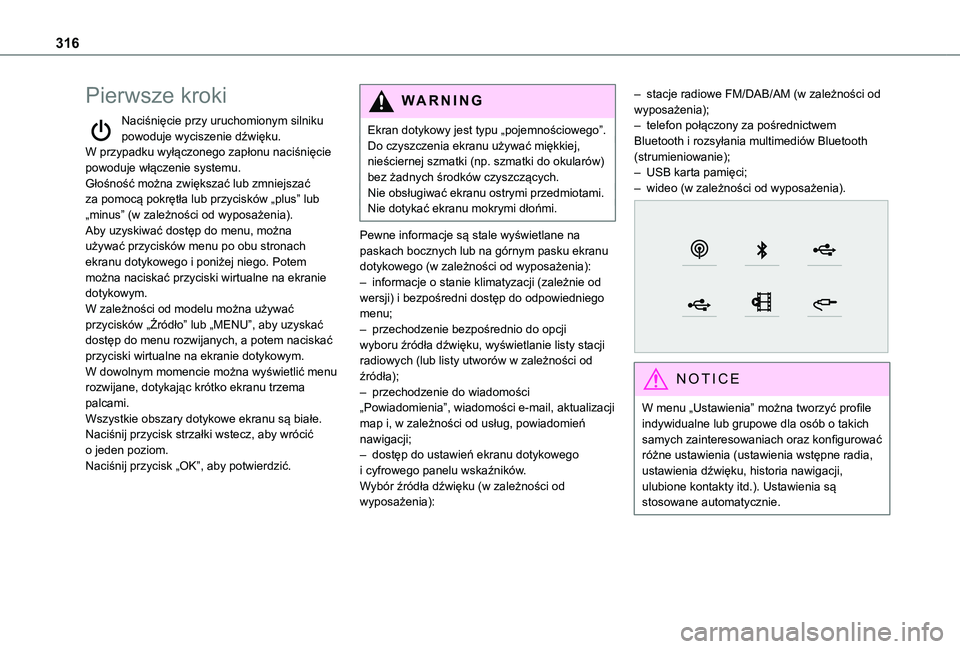
– dostęp do ustawień ekranu dotykowego i cyfrowego panelu wskaźników.Wybór źródła dźwięku (w zależności od wyposażenia):
– stacje radiowe FM/DAB/AM (w zależności od wyposażenia);– telefon połączony za pośrednictwem Bluetooth i rozsyłania multimediów Bluetooth (strumieniowanie);– USB karta pamięci;– wideo (w zależności od wyposażenia).
NOTIC E
W menu „Ustawienia” można tworzyć profile indywidualne lub grupowe dla osób o takich samych zainteresowaniach oraz konfigurować różne ustawienia (ustawienia wstępne radia, ustawienia dźwięku, historia nawigacji,
ulubione kontakty itd.). Ustawienia są stosowane automatycznie.
Page 322 of 360
322
Polecenia głosowe
Co to za melodiaKomunikaty pomocy
Aby wybrać utwór do odtwarzania, powiedz najpierw "odtwórz", a następnie podaj utwór. Na przykład "odtwórz utwór Testosteron", "odtwórz numer 3" lub "wybierz numer 2". Możesz cofnąć swój wybór i zacząć od nowa, mówiąc "cofnij" lub powiedzieć "anuluj", aby zakończyć czynność.Polecenia głosowe
Odtwórz utwór TestosteronOdtwórz wykonawcę FokusOdtwórz album Alfa i OmegaKomunikaty pomocy
Nie wiem, co chcesz odtworzyć. Proszę powiedz: "odtwórz", a następnie podaj utwór lub tytuł albumu bądź wykonawcę lub kompozytora. Powiedz na przykład: "odtwórz utwór Testosteron", "odtwórz album Alfa i Omega"
lub "odtwórz wykonawcę Fokus". Możesz też powiedzieć "wybierz numer 2". Możesz cofnąć swój wybór i zacząć od nowa, mówiąc "cofnij" lub powiedzieć "anuluj", aby zakończyć czynność.
* Funkcja ta jest tylko dostępna, jeśli telefon podłączony do systemu obsługuje pobieranie kontaktów i ostatnich połączeń i odpowiednie pobieranie zostało wykonane.
N OTIC E
Polecenia głosowe mediów są dostępne wyłącznie przy połączeniu przez USB.
Polecenia głosowe
„telefonu”
NOTIC E
W przypadku braku podłączonego telefonu Bluetoothkomunikat głosowy informuje: „Proszę najpierw podłączyć telefon” i sesja głosowa jest zostaje zakończona.
Polecenia głosowe
Dzwoń do Jan Kowalski*Dzwoń na pocztę głosową*Wyświetl połączenia*Komunikaty pomocy
Aby wykonać połączenie, powiedz ''dzwoń do'' następnie podaj nazwę kontaktu, na przykład: ''Dzwoń do Kingi Kowalskiej''. Możesz także sprecyzować swój wybór, na przykład: ''Dzwoń do Kingi Kowalskiej, do domu''. Aby zadzwonić używając numeru telefonu, powiedz ''połącz z'' następnie podaj numer telefonu osoby, do
której chcesz zadzwonić, na przykład: ''Połącz z 022 4875690 658''. Możesz sprawdzić swoje wiadomości mówiąc "Dzwoń na pocztę głosową". Aby wysłać SMS, powiedz "wyślij SMS do" podając kontakt i następnie treść szybkiej wiadomości, którą chcesz wysłać. Na przykład, "wyślij SMS do Kingi Kowalskiej: Spóźnię się". Aby wyświetlić listę połączeń, powiedz "wyświetl połączenia". Aby uzyskać więcej informacji o SMS, powiedz: "pomoc w pisaniu wiadomości".Aby wybrać kontakt, powiedz na przykład:"wybierz pozycję trzecią". Aby poruszać się po liście, powiedz: "następna strona" lub "poprzednia strona". Możesz cofnąć swój wybór i zacząć od nowa, mówiąc "cofnij" lub powiedzieć "anuluj", aby zakończyć czynność.
Polecenia głosowe
wiadomości SMS
NOTIC E
W przypadku braku podłączonego telefonu Bluetoothkomunikat głosowy informuje: „Proszę najpierw podłączyć telefon” i sesja głosowa jest zostaje zakończona.