radio TOYOTA PROACE VERSO EV 2021 Návod na použitie (in Slovakian)
[x] Cancel search | Manufacturer: TOYOTA, Model Year: 2021, Model line: PROACE VERSO EV, Model: TOYOTA PROACE VERSO EV 2021Pages: 360, veľkosť PDF: 69.08 MB
Page 290 of 360
290
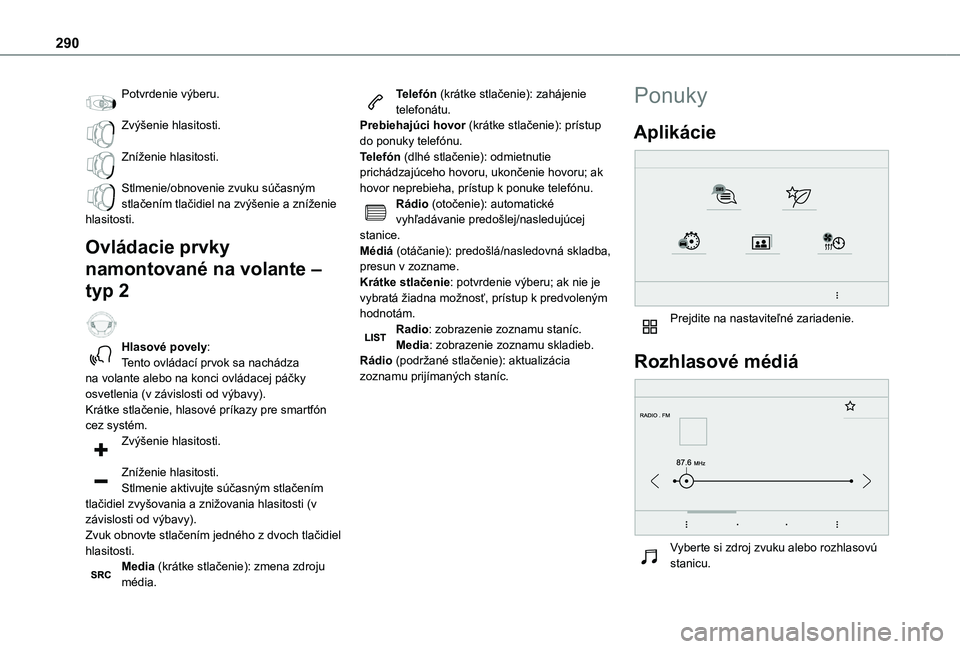
Potvrdenie výberu.
Zvýšenie hlasitosti.
Zníženie hlasitosti.
Stlmenie/obnovenie zvuku súčasným stlačením tlačidiel na zvýšenie a zníženie hlasitosti.
Ovládacie prvky
namontované na volante –
typ 2
Hlasové povely:Tento ovládací prvok sa nachádza na volante alebo na konci ovládacej páčky osvetlenia (v závislosti od výbavy).Krátke stlačenie, hlasové príkazy pre smartfón cez systém.Zvýšenie hlasitosti.
Zníženie hlasitosti.Stlmenie aktivujte súčasným stlačením tlačidiel zvyšovania a znižovania hlasitosti (v závislosti od výbavy).Zvuk obnovte stlačením jedného z dvoch tlačidiel hlasitosti.Media (krátke stlačenie): zmena zdroju média.
Telefón (krátke stlačenie): zahájenie telefonátu.Prebiehajúci hovor (krátke stlačenie): prístup do ponuky telefónu.Telefón (dlhé stlačenie): odmietnutie prichádzajúceho hovoru, ukončenie hovoru; ak hovor neprebieha, prístup k ponuke telefónu.Rádio (otočenie): automatické vyhľadávanie predošlej/nasledujúcej stanice.Médiá (otáčanie): predošlá/nasledovná skladba, presun v zozname.Krátke stlačenie: potvrdenie výberu; ak nie je vybratá žiadna možnosť, prístup k predvoleným hodnotám.Radio: zobrazenie zoznamu staníc.Media: zobrazenie zoznamu skladieb.Rádio (podržané stlačenie): aktualizácia zoznamu prijímaných staníc.
Ponuky
Aplikácie
Prejdite na nastaviteľné zariadenie.
Rozhlasové médiá
Vyberte si zdroj zvuku alebo rozhlasovú stanicu.
Page 292 of 360
292
Aplikácie
Zobrazenie fotografií
Vložte USB pamäťový kľúč do portu USB.
WARNI NG
Aby ste chránili systém, nepoužívajte USB rozbočovač.
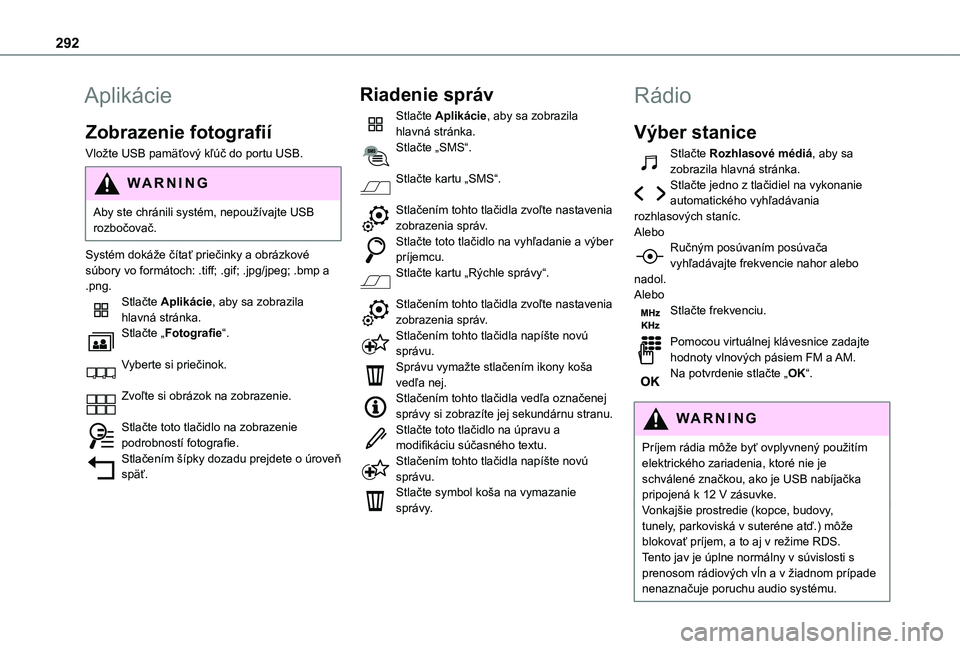
Systém dokáže čítať priečinky a obrázkové súbory vo formátoch: .tiff; .gif; .jpg/jpeg; .bmp a .png.Stlačte Aplikácie, aby sa zobrazila hlavná stránka.Stlačte „Fotografie“.
Vyberte si priečinok.
Zvoľte si obrázok na zobrazenie.
Stlačte toto tlačidlo na zobrazenie podrobností fotografie.Stlačením šípky dozadu prejdete o úroveň späť.
Riadenie správ
Stlačte Aplikácie, aby sa zobrazila hlavná stránka.Stlačte „SMS“.
Stlačte kartu „SMS“.
Stlačením tohto tlačidla zvoľte nastavenia zobrazenia správ.Stlačte toto tlačidlo na vyhľadanie a výber príjemcu.Stlačte kartu „Rýchle správy“.
Stlačením tohto tlačidla zvoľte nastavenia zobrazenia správ.Stlačením tohto tlačidla napíšte novú správu.Správu vymažte stlačením ikony koša vedľa nej.Stlačením tohto tlačidla vedľa označenej správy si zobrazíte jej sekundárnu stranu.Stlačte toto tlačidlo na úpravu a
modifikáciu súčasného textu.Stlačením tohto tlačidla napíšte novú správu.Stlačte symbol koša na vymazanie správy.
Rádio
Výber stanice
Stlačte Rozhlasové médiá, aby sa zobrazila hlavná stránka.Stlačte jedno z tlačidiel na vykonanie automatického vyhľadávania rozhlasových staníc.AleboRučným posúvaním posúvača vyhľadávajte frekvencie nahor alebo nadol.AleboStlačte frekvenciu.
Pomocou virtuálnej klávesnice zadajte hodnoty vlnových pásiem FM a AM.Na potvrdenie stlačte „OK“.
WARNI NG
Príjem rádia môže byť ovplyvnený použitím elektrického zariadenia, ktoré nie je schválené značkou, ako je USB nabíjačka pripojená k 12 V zásuvke.Vonkajšie prostredie (kopce, budovy, tunely, parkoviská v suteréne atď.) môže blokovať príjem, a to aj v režime RDS. Tento jav je úplne normálny v súvislosti s prenosom rádiových vĺn a v žiadnom prípade nenaznačuje poruchu audio systému.
Page 293 of 360
293
TOYOTA Pro Touch
11
Zmena frekvencie
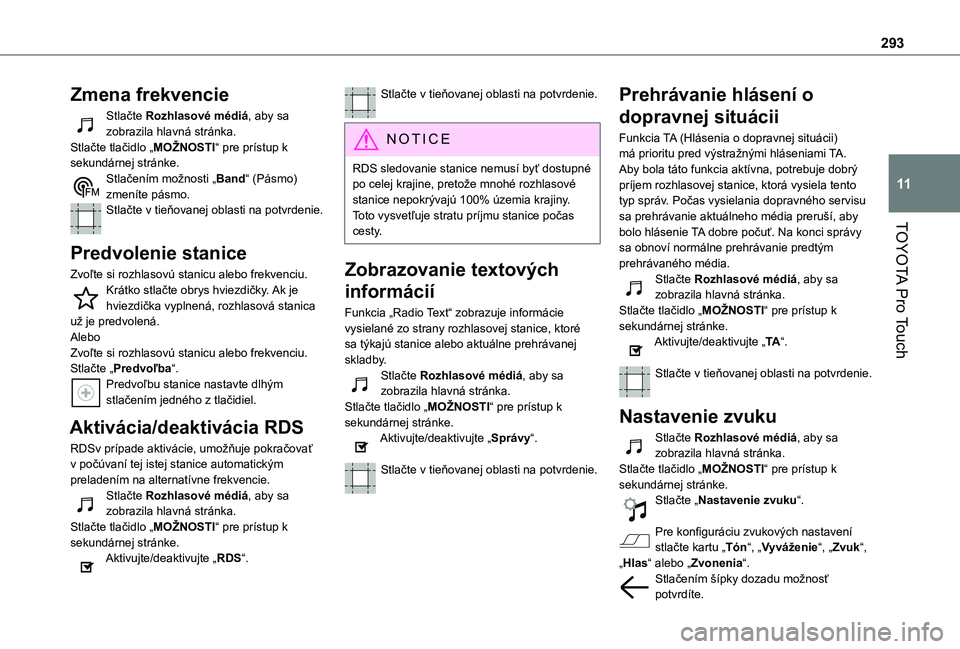
Stlačte Rozhlasové médiá, aby sa zobrazila hlavná stránka. Stlačte tlačidlo „MOŽNOSTI“ pre prístup k sekundárnej stránke.Stlačením možnosti „Band“ (Pásmo) zmeníte pásmo.Stlačte v tieňovanej oblasti na potvrdenie.
Predvolenie stanice
Zvoľte si rozhlasovú stanicu alebo frekvenciu.Krátko stlačte obrys hviezdičky. Ak je hviezdička vyplnená, rozhlasová stanica už je predvolená.AleboZvoľte si rozhlasovú stanicu alebo frekvenciu.Stlačte „Predvoľba“.Predvoľbu stanice nastavte dlhým stlačením jedného z tlačidiel.
Aktivácia/deaktivácia RDS
RDSv prípade aktivácie, umožňuje pokračovať v počúvaní tej istej stanice automatickým preladením na alternatívne frekvencie.Stlačte Rozhlasové médiá, aby sa zobrazila hlavná stránka.Stlačte tlačidlo „MOŽNOSTI“ pre prístup k sekundárnej stránke.Aktivujte/deaktivujte „RDS“.
Stlačte v tieňovanej oblasti na potvrdenie.
NOTIC E
RDS sledovanie stanice nemusí byť dostupné po celej krajine, pretože mnohé rozhlasové stanice nepokrývajú 100% územia krajiny. Toto vysvetľuje stratu príjmu stanice počas cesty.
Zobrazovanie textových
informácií
Funkcia „Radio Text“ zobrazuje informácie vysielané zo strany rozhlasovej stanice, ktoré sa týkajú stanice alebo aktuálne prehrávanej skladby.Stlačte Rozhlasové médiá, aby sa zobrazila hlavná stránka.Stlačte tlačidlo „MOŽNOSTI“ pre prístup k sekundárnej stránke.Aktivujte/deaktivujte „Správy“.
Stlačte v tieňovanej oblasti na potvrdenie.
Prehrávanie hlásení o
dopravnej situácii
Funkcia TA (Hlásenia o dopravnej situácii) má prioritu pred výstražnými hláseniami TA. Aby bola táto funkcia aktívna, potrebuje dobrý príjem rozhlasovej stanice, ktorá vysiela tento typ správ. Počas vysielania dopravného servisu sa prehrávanie aktuálneho média preruší, aby bolo hlásenie TA dobre počuť. Na konci správy sa obnoví normálne prehrávanie predtým prehrávaného média.Stlačte Rozhlasové médiá, aby sa zobrazila hlavná stránka.Stlačte tlačidlo „MOŽNOSTI“ pre prístup k sekundárnej stránke.Aktivujte/deaktivujte „TA“.
Stlačte v tieňovanej oblasti na potvrdenie.
Nastavenie zvuku
Stlačte Rozhlasové médiá, aby sa
zobrazila hlavná stránka.Stlačte tlačidlo „MOŽNOSTI“ pre prístup k sekundárnej stránke.Stlačte „Nastavenie zvuku“.
Pre konfiguráciu zvukových nastavení stlačte kartu „Tón“, „Vyváženie“, „Zvuk“, „Hlas“ alebo „Zvonenia“.Stlačením šípky dozadu možnosť potvrdíte.
Page 294 of 360
294
NOTIC E
Na karte „Tón“ sú zvukové nastavenia Atmosféra, Basy, Stredné a Výšky odlišné a nezávislé pre každý zvukový zdroj.Na karte „Vyváženie“ sú nastavenia Všetci cestujúci, Vodič a Iba vpredu spoločné pre všetky zdroje.Na karte „Zvuk“ aktivujte alebo deaktivujte „Hlasitosť spojená s rýchlosťou“, „Pomocný vstup“ a „Tóny dotyku“.
WARNI NG
Vyváženie/distribúcia (alebo pri systéme Arkamys© známe ako spatializácia) využíva spracovanie zvuku na prispôsobenie zvukovej kvality podľa počtu cestujúcich vo vozidle.
NOTIC E
Zvukový systém: Arkamys Sound Staging© optimalizuje distribúciu zvuku vnútri vozidla.
DAB (Digital Audio
Broadcasting) rádio
Terestriálne digitálne rádio
Terestriálne digitálne rádio
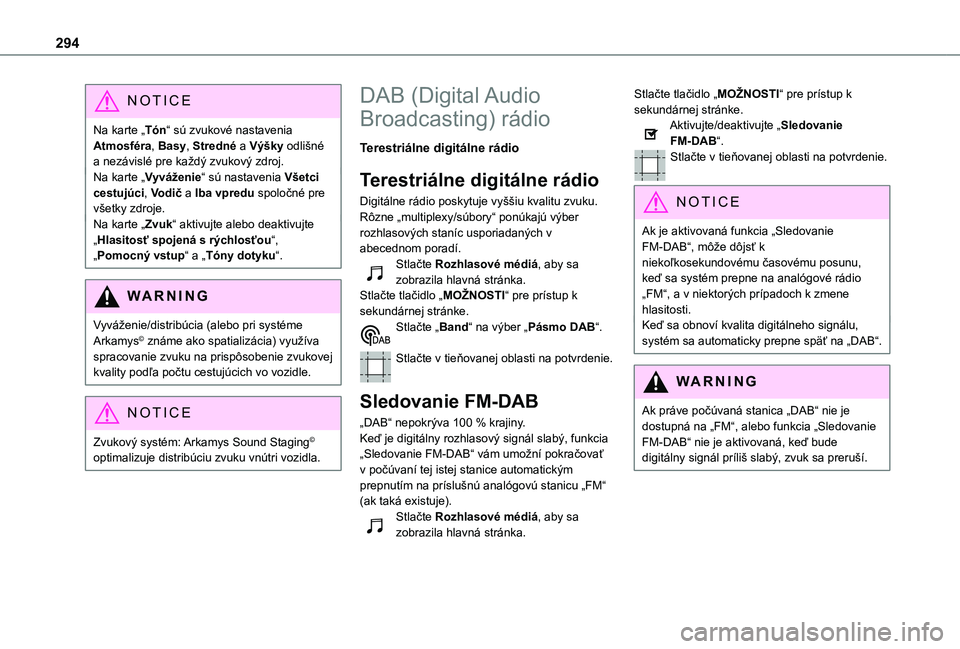
Digitálne rádio poskytuje vyššiu kvalitu zvuku.Rôzne „multiplexy/súbory“ ponúkajú výber rozhlasových staníc usporiadaných v abecednom poradí.Stlačte Rozhlasové médiá, aby sa zobrazila hlavná stránka.Stlačte tlačidlo „MOŽNOSTI“ pre prístup k sekundárnej stránke.Stlačte „Band“ na výber „Pásmo DAB“.
Stlačte v tieňovanej oblasti na potvrdenie.
Sledovanie FM-DAB
„DAB“ nepokrýva 100 % krajiny.Keď je digitálny rozhlasový signál slabý, funkcia
„Sledovanie FM-DAB“ vám umožní pokračovať v počúvaní tej istej stanice automatickým prepnutím na príslušnú analógovú stanicu „FM“ (ak taká existuje).Stlačte Rozhlasové médiá, aby sa zobrazila hlavná stránka.
Stlačte tlačidlo „MOŽNOSTI“ pre prístup k sekundárnej stránke.Aktivujte/deaktivujte „Sledovanie FM-DAB“.Stlačte v tieňovanej oblasti na potvrdenie.
NOTIC E
Ak je aktivovaná funkcia „Sledovanie
FM-DAB“, môže dôjsť k niekoľkosekundovému časovému posunu, keď sa systém prepne na analógové rádio „FM“, a v niektorých prípadoch k zmene hlasitosti.Keď sa obnoví kvalita digitálneho signálu, systém sa automaticky prepne späť na „DAB“.
WARNI NG
Ak práve počúvaná stanica „DAB“ nie je dostupná na „FM“, alebo funkcia „Sledovanie FM-DAB“ nie je aktivovaná, keď bude digitálny signál príliš slabý, zvuk sa preruší.
Page 301 of 360
301
TOYOTA Pro Touch
11
NOTIC E
Systém nemusí automaticky zabezpečovať zmenu medzi letným a zimným časom (v závislosti od krajiny predaja).
Nastavenie dátumu
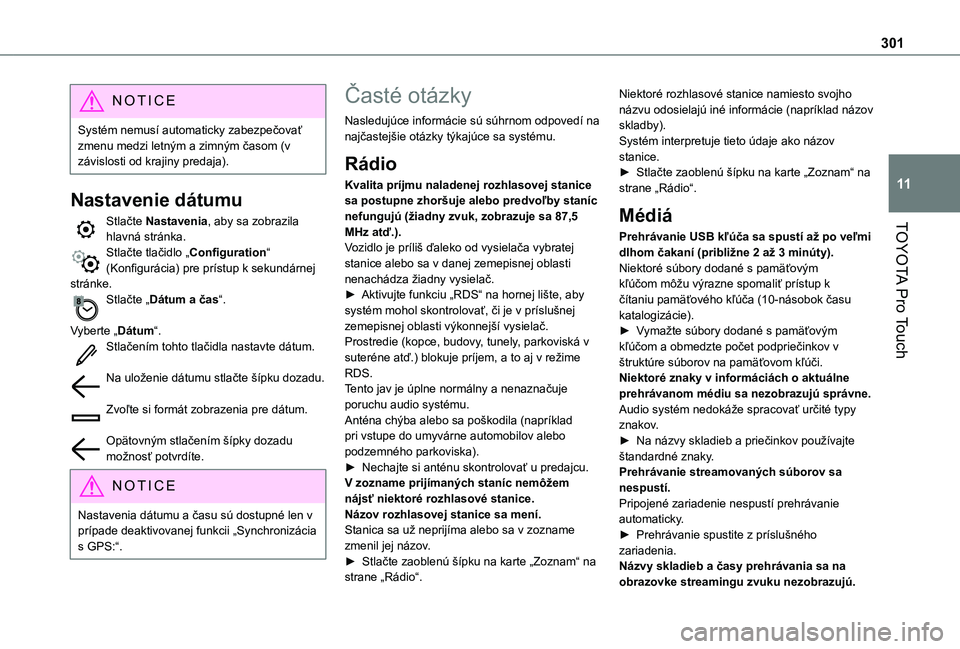
Stlačte Nastavenia, aby sa zobrazila hlavná stránka.Stlačte tlačidlo „Configuration“ (Konfigurácia) pre prístup k sekundárnej stránke.Stlačte „Dátum a čas“.
Vyberte „Dátum“.Stlačením tohto tlačidla nastavte dátum.
Na uloženie dátumu stlačte šípku dozadu.
Zvoľte si formát zobrazenia pre dátum.
Opätovným stlačením šípky dozadu
možnosť potvrdíte.
NOTIC E
Nastavenia dátumu a času sú dostupné len v prípade deaktivovanej funkcii „Synchronizácia s GPS:“.
Časté otázky
Nasledujúce informácie sú súhrnom odpovedí na najčastejšie otázky týkajúce sa systému.
Rádio
Kvalita príjmu naladenej rozhlasovej stanice sa postupne zhoršuje alebo predvoľby staníc nefungujú (žiadny zvuk, zobrazuje sa 87,5 MHz atď.).Vozidlo je príliš ďaleko od vysielača vybratej stanice alebo sa v danej zemepisnej oblasti nenachádza žiadny vysielač.► Aktivujte funkciu „RDS“ na hornej lište, aby systém mohol skontrolovať, či je v príslušnej zemepisnej oblasti výkonnejší vysielač.Prostredie (kopce, budovy, tunely, parkoviská v suteréne atď.) blokuje príjem, a to aj v režime RDS.Tento jav je úplne normálny a nenaznačuje poruchu audio systému.Anténa chýba alebo sa poškodila (napríklad pri vstupe do umyvárne automobilov alebo
podzemného parkoviska).► Nechajte si anténu skontrolovať u predajcu.V zozname prijímaných staníc nemôžem nájsť niektoré rozhlasové stanice.Názov rozhlasovej stanice sa mení.Stanica sa už neprijíma alebo sa v zozname zmenil jej názov.► Stlačte zaoblenú šípku na karte „Zoznam“ na strane „Rádio“.
Niektoré rozhlasové stanice namiesto svojho názvu odosielajú iné informácie (napríklad názov skladby).Systém interpretuje tieto údaje ako názov stanice.► Stlačte zaoblenú šípku na karte „Zoznam“ na strane „Rádio“.
Médiá
Prehrávanie USB kľúča sa spustí až po veľmi dlhom čakaní (približne 2 až 3 minúty).Niektoré súbory dodané s pamäťovým kľúčom môžu výrazne spomaliť prístup k čítaniu pamäťového kľúča (10-násobok času katalogizácie).► Vymažte súbory dodané s pamäťovým kľúčom a obmedzte počet podpriečinkov v štruktúre súborov na pamäťovom kľúči. Niektoré znaky v informáciách o aktuálne prehrávanom médiu sa nezobrazujú správne.Audio systém nedokáže spracovať určité typy znakov.► Na názvy skladieb a priečinkov používajte
štandardné znaky.Prehrávanie streamovaných súborov sa nespustí.Pripojené zariadenie nespustí prehrávanie automaticky.► Prehrávanie spustite z príslušného zariadenia.Názvy skladieb a časy prehrávania sa na obrazovke streamingu zvuku nezobrazujú.
Page 304 of 360
304
WARNI NG
Dotyková obrazovka predstavuje „kapacitný“ typ.Na čistenie obrazovky používajte jemnú neabrazívnu handričku (napr. handričku na čistenie okuliarov), bez použitia akýchkoľvek ďalších výrobkov.Na ovládanie obrazovky nepoužívajte ostré predmety.Obrazovky sa nedotýkajte vlhkými rukami.
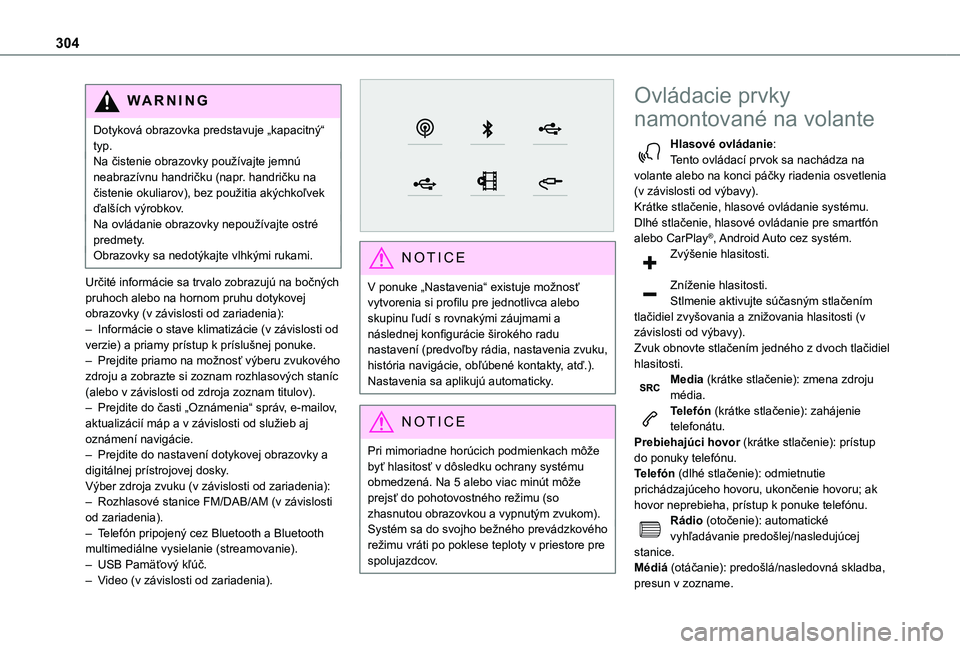
Určité informácie sa trvalo zobrazujú na bočných pruhoch alebo na hornom pruhu dotykovej obrazovky (v závislosti od zariadenia):– Informácie o stave klimatizácie (v závislosti od verzie) a priamy prístup k príslušnej ponuke.– Prejdite priamo na možnosť výberu zvukového zdroju a zobrazte si zoznam rozhlasových staníc (alebo v závislosti od zdroja zoznam titulov).– Prejdite do časti „Oznámenia“ správ, e-mailov, aktualizácií máp a v závislosti od služieb aj oznámení navigácie.
– Prejdite do nastavení dotykovej obrazovky a digitálnej prístrojovej dosky.Výber zdroja zvuku (v závislosti od zariadenia):– Rozhlasové stanice FM/DAB/AM (v závislosti od zariadenia).– Telefón pripojený cez Bluetooth a Bluetooth multimediálne vysielanie (streamovanie).– USB Pamäťový kľúč.– Video (v závislosti od zariadenia).
NOTIC E
V ponuke „Nastavenia“ existuje možnosť vytvorenia si profilu pre jednotlivca alebo skupinu ľudí s rovnakými záujmami a následnej konfigurácie širokého radu nastavení (predvoľby rádia, nastavenia zvuku, história navigácie, obľúbené kontakty, atď.). Nastavenia sa aplikujú automaticky.
NOTIC E
Pri mimoriadne horúcich podmienkach môže byť hlasitosť v dôsledku ochrany systému obmedzená. Na 5 alebo viac minút môže prejsť do pohotovostného režimu (so zhasnutou obrazovkou a vypnutým zvukom).Systém sa do svojho bežného prevádzkového režimu vráti po poklese teploty v priestore pre spolujazdcov.
Ovládacie prvky
namontované na volante
Hlasové ovládanie:Tento ovládací prvok sa nachádza na volante alebo na konci páčky riadenia osvetlenia (v závislosti od výbavy).Krátke stlačenie, hlasové ovládanie systému.Dlhé stlačenie, hlasové ovládanie pre smartfón alebo CarPlay®, Android Auto cez systém.Zvýšenie hlasitosti.
Zníženie hlasitosti.Stlmenie aktivujte súčasným stlačením tlačidiel zvyšovania a znižovania hlasitosti (v závislosti od výbavy).Zvuk obnovte stlačením jedného z dvoch tlačidiel hlasitosti.Media (krátke stlačenie): zmena zdroju média.Telefón (krátke stlačenie): zahájenie telefonátu.Prebiehajúci hovor (krátke stlačenie): prístup
do ponuky telefónu.Telefón (dlhé stlačenie): odmietnutie prichádzajúceho hovoru, ukončenie hovoru; ak hovor neprebieha, prístup k ponuke telefónu.Rádio (otočenie): automatické vyhľadávanie predošlej/nasledujúcej stanice.Médiá (otáčanie): predošlá/nasledovná skladba, presun v zozname.
Page 305 of 360
305
TOYOTA Pro Touch s navigačným systémom
12
Krátke stlačenie: potvrdenie výberu; ak nie je vybratá žiadna možnosť, prístup k predvoleným hodnotám.Radio: zobrazenie zoznamu staníc.Media: zobrazenie zoznamu skladieb.Rádio (podržané stlačenie): aktualizácia zoznamu prijímaných staníc.
Ponuky
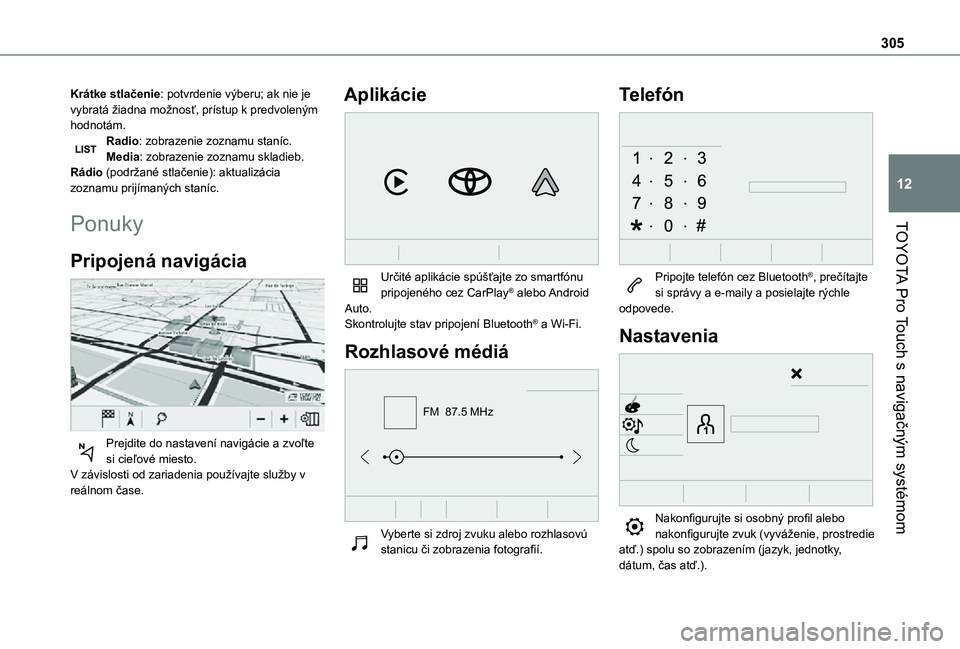
Pripojená navigácia
Prejdite do nastavení navigácie a zvoľte si cieľové miesto.V závislosti od zariadenia používajte služby v reálnom čase.
Aplikácie
Určité aplikácie spúšťajte zo smartfónu pripojeného cez CarPlay® alebo Android Auto.Skontrolujte stav pripojení Bluetooth® a Wi-Fi.
Rozhlasové médiá
FM 87.5 MHz
Vyberte si zdroj zvuku alebo rozhlasovú
stanicu či zobrazenia fotografií.
Telefón
Pripojte telefón cez Bluetooth®, prečítajte si správy a e-maily a posielajte rýchle odpovede.
Nastavenia
Nakonfigurujte si osobný profil alebo nakonfigurujte zvuk (vyváženie, prostredie
atď.) spolu so zobrazením (jazyk, jednotky, dátum, čas atď.).
Page 306 of 360
306
Vozidlo
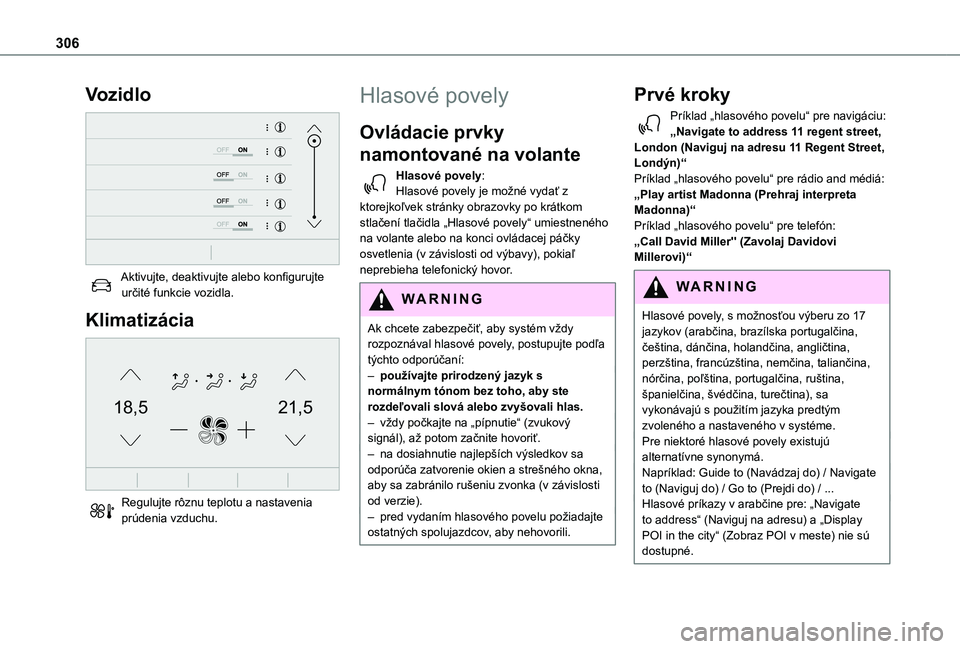
Aktivujte, deaktivujte alebo konfigurujte určité funkcie vozidla.
Klimatizácia
21,518,5
Regulujte rôznu teplotu a nastavenia prúdenia vzduchu.
Hlasové povely
Ovládacie prvky
namontované na volante
Hlasové povely:Hlasové povely je možné vydať z ktorejkoľvek stránky obrazovky po krátkom stlačení tlačidla „Hlasové povely“ umiestneného na volante alebo na konci ovládacej páčky osvetlenia (v závislosti od výbavy), pokiaľ neprebieha telefonický hovor.
WARNI NG
Ak chcete zabezpečiť, aby systém vždy rozpoznával hlasové povely, postupujte podľa týchto odporúčaní: – používajte prirodzený jazyk s normálnym tónom bez toho, aby ste rozdeľovali slová alebo zvyšovali hlas.– vždy počkajte na „pípnutie“ (zvukový signál), až potom začnite hovoriť.– na dosiahnutie najlepších výsledkov sa odporúča zatvorenie okien a strešného okna, aby sa zabránilo rušeniu zvonka (v závislosti od verzie).– pred vydaním hlasového povelu požiadajte ostatných spolujazdcov, aby nehovorili.
Prvé kroky
Príklad „hlasového povelu“ pre navigáciu:„Navigate to address 11 regent street, London (Naviguj na adresu 11 Regent Street, Londýn)“Príklad „hlasového povelu“ pre rádio and médiá:„Play artist Madonna (Prehraj interpreta Madonna)“Príklad „hlasového povelu“ pre telefón:„Call David Miller'' (Zavolaj Davidovi Millerovi)“
WARNI NG
Hlasové povely, s možnosťou výberu zo 17 jazykov (arabčina, brazílska portugalčina, čeština, dánčina, holandčina, angličtina, perzština, francúzština, nemčina, taliančina, nórčina, poľština, portugalčina, ruština, španielčina, švédčina, turečtina), sa vykonávajú s použitím jazyka predtým zvoleného a nastaveného v systéme.Pre niektoré hlasové povely existujú alternatívne synonymá.Napríklad: Guide to (Navádzaj do) / Navigate to (Naviguj do) / Go to (Prejdi do) / ...Hlasové príkazy v arabčine pre: „Navigate to address“ (Naviguj na adresu) a „Display POI in the city“ (Zobraz POI v meste) nie sú dostupné.
Page 307 of 360
307
TOYOTA Pro Touch s navigačným systémom
12
Informácie - Používanie
systému
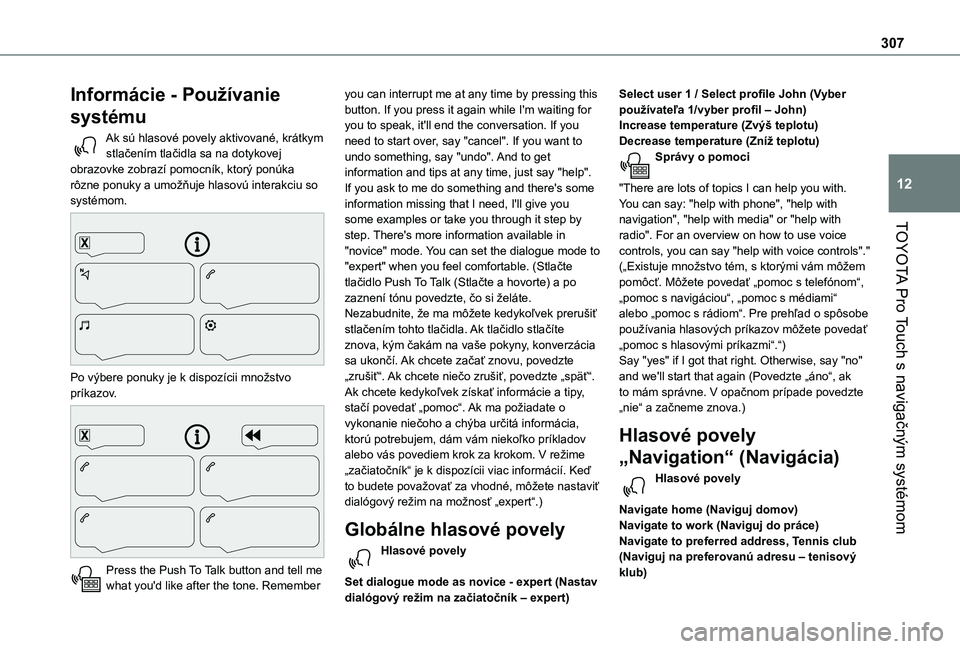
Ak sú hlasové povely aktivované, krátkym stlačením tlačidla sa na dotykovej obrazovke zobrazí pomocník, ktorý ponúka rôzne ponuky a umožňuje hlasovú interakciu so systémom.
Po výbere ponuky je k dispozícii množstvo príkazov.
Press the Push To Talk button and tell me what you'd like after the tone. Remember
you can interrupt me at any time by pressing this button. If you press it again while I'm waiting for you to speak, it'll end the conversation. If you need to start over, say "cancel". If you want to undo something, say "undo". And to get information and tips at any time, just say "help". If you ask to me do something and there's some information missing that I need, I'll give you some examples or take you through it step by step. There's more information available in "novice" mode. You can set the dialogue mode to "expert" when you feel comfortable. (Stlačte tlačidlo Push To Talk (Stlačte a hovorte) a po zaznení tónu povedzte, čo si želáte. Nezabudnite, že ma môžete kedykoľvek prerušiť stlačením tohto tlačidla. Ak tlačidlo stlačíte znova, kým čakám na vaše pokyny, konverzácia sa ukončí. Ak chcete začať znovu, povedzte „zrušiť“. Ak chcete niečo zrušiť, povedzte „späť“. Ak chcete kedykoľvek získať informácie a tipy, stačí povedať „pomoc“. Ak ma požiadate o vykonanie niečoho a chýba určitá informácia, ktorú potrebujem, dám vám niekoľko príkladov
alebo vás povediem krok za krokom. V režime „začiatočník“ je k dispozícii viac informácií. Keď to budete považovať za vhodné, môžete nastaviť dialógový režim na možnosť „expert“.)
Globálne hlasové povely
Hlasové povely
Set dialogue mode as novice - expert (Nastav
dialógový režim na začiatočník – expert)
Select user 1 / Select profile John (Vyber používateľa 1/vyber profil – John)Increase temperature (Zvýš teplotu)Decrease temperature (Zníž teplotu)Správy o pomoci
"There are lots of topics I can help you with. You can say: "help with phone", "help with navigation", "help with media" or "help with radio". For an overview on how to use voice controls, you can say "help with voice controls"." („Existuje množstvo tém, s ktorými vám môžem pomôcť. Môžete povedať „pomoc s telefónom“, „pomoc s navigáciou“, „pomoc s médiami“ alebo „pomoc s rádiom“. Pre prehľad o spôsobe používania hlasových príkazov môžete povedať „pomoc s hlasovými príkazmi“.“)Say "yes" if I got that right. Otherwise, say "no" and we'll start that again (Povedzte „áno“, ak to mám správne. V opačnom prípade povedzte „nie“ a začneme znova.)
Hlasové povely
„Navigation“ (Navigácia)
Hlasové povely
Navigate home (Naviguj domov)Navigate to work (Naviguj do práce)Navigate to preferred address, Tennis club (Naviguj na preferovanú adresu – tenisový klub)
Page 309 of 360
309
TOYOTA Pro Touch s navigačným systémom
12
of interest. For example say "navigate to POI restaurant at the destination". (Ak chcete zobraziť body záujmu na mape, môžete povedať niečo ako „zobraz hotely v Banbury“, „zobraz najbližšie parkovanie“, „zobraz hotel v cieľovom mieste“ alebo „zobraz čerpaciu stanicu po ceste“, Ak chcete navigovať priamo k bodu záujmu, môžete povedať „naviguj k najbližšej čerpacej stanici“. Ak si myslíte, že vás systém nepochopil správne, skúste pred bodom záujmu povedať slovo „bod záujmu“. Napríklad povedzte „naviguj do bodu záujmu – reštaurácia v cieľovom mieste“.)To choose a POI, say something like "select line 2". If you've searched for a Point of Interest and don't see the one you're after, you can filter further by saying something like "select POI in line 2", or "select the city in line 3". You can also scroll through the list by saying "next page" or "previous page". (Ak chcete vybrať bod záujmu, povedzte niečo ako „vyber riadok 2“, Ak ste hľadali bod záujmu a nevidíte bod záujmu, ktorý hľadáte, môžete ďalej filtrovať tak, že poviete
niečo ako „vyber bod záujmu v riadku 2“ alebo „vyber mesto v riadku 3“. Zoznam môžete posúvať tak, že poviete „ďalšia strana“, alebo „predchádzajúca strana“.)
NOTIC E
V závislosti od krajiny zadajte pokyny k cieľovému miestu (adrese) v jazyku nakonfigurovanom pre systém.
Hlasové povely „Radio
Media“ (Rádio Médiá)
Hlasové povely
Turn on source radio - Streaming Bluetooth - … (Zapni zdrojové rádio -streamovanie cez rozhranie Bluetooth-...) Správy o pomoci
You can select an audio source by saying "turn on source" followed by the device name. For example, "turn on source, Streaming Bluetooth", or "turn on source, radio". Use the command "play" to specify the type of music you'd like to hear. You can choose between "song", "artist", or "album". Just say something like "play artist, Madonna", "play song, Hey Jude", or "play album, Thriller". (Ak chcete vybrať zdroj zvuku, povedzte „zapni zdroj“ a následne vyslovte názov zariadenia. Napríklad „zapni zdroj, streamovanie Bluetooth“ alebo „zapni zdroj, rádio“. Na špecifikovanie žánru hudby,
ktorú by ste chceli počúvať, povedzte „prehraj“. Vyberať si môžete podľa „skladby“, „interpreta“ alebo „albumu“. Jednoducho povedzte „prehraj interpreta Madonna“, „prehraj skladbu Hey Jude“ alebo „prehraj album Thriller“.) Hlasové povely
Tune to channel BBC Radio 2 (Nalaď na kanál BBC Radio 2)Tune to 98.5 FM (Nalaď na 98,5 FM)
Tune to preset number five (Nalaď na predvolené číslo päť)Správy o pomoci
You can pick a radio station by saying "tune to" and the station name or frequency. For example "tune to channel Talksport" or "tune to 98.5 FM". To listen to a preset radio station, say for example "tune to preset number five". (Stanicu rádia si môžete vybrať pokynom „nalaď“ spolu s názvom stanice alebo frekvencie. Napríklad „nalaď kanál Talksport“ alebo „nalaď 98,5 FM“. Ak chcete počúvať predvolenú rádio stanicu, povedzte napríklad „nalaď predvolené číslo päť.) Hlasové povely
What's playing? (Čo sa prehráva?)Správy o pomoci
To choose what you'd like to play, start by saying "play" and then the item. For example, say "play song Hey Jude", "play line 3" or "select line 2". You can undo your last action and start over
by saying "undo", or say "cancel" to cancel the current action. (Ak chcete vybrať, čo sa má prehrávať, začnite vyslovením slova „prehrať“ a položky. Napríklad povedzte „prehraj skladbu Hey Jude“ alebo „prehraj riadok 3“ alebo „vyber riadok 2“. Svoju poslednú akciu môžete vrátiť späť a začať znova tak, že poviete „späť“. Prípadne povedzte „zrušiť“, čím zrušíte aktuálnu akciu,)