sat nav TOYOTA PROACE VERSO EV 2022 Manuale duso (in Italian)
[x] Cancel search | Manufacturer: TOYOTA, Model Year: 2022, Model line: PROACE VERSO EV, Model: TOYOTA PROACE VERSO EV 2022Pages: 360, PDF Dimensioni: 69.73 MB
Page 324 of 360
324
– "Condivisione dati e posizione veicolo"
Impostazioni specifiche per
la navigazione connessa
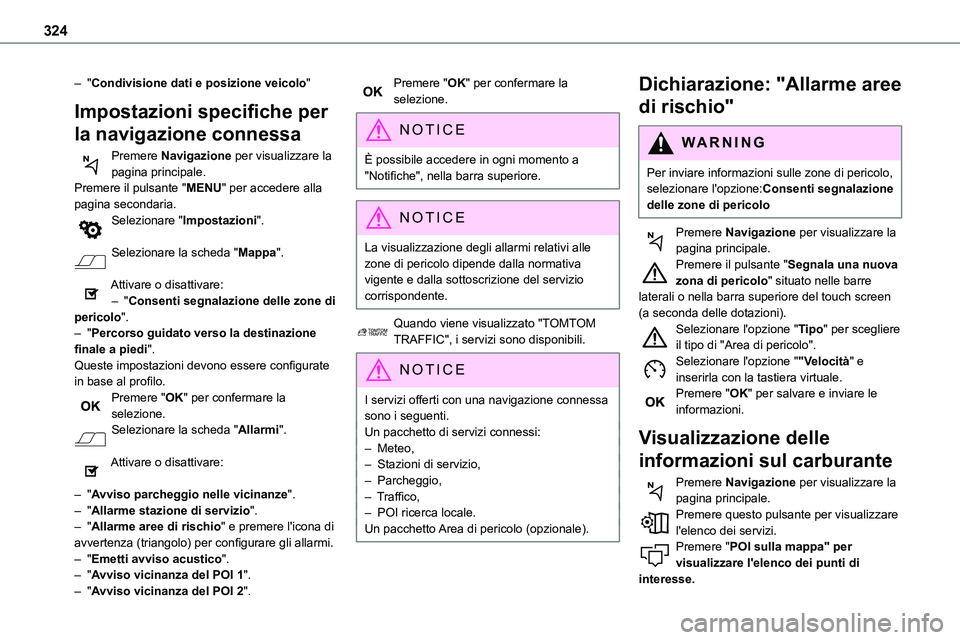
Premere Navigazione per visualizzare la pagina principale.Premere il pulsante "MENU" per accedere alla pagina secondaria.Selezionare "Impostazioni".
Selezionare la scheda "Mappa".
Attivare o disattivare:– "Consenti segnalazione delle zone di pericolo".– "Percorso guidato verso la destinazione finale a piedi".Queste impostazioni devono essere configurate in base al profilo.Premere "OK" per confermare la selezione.Selezionare la scheda "Allarmi".
Attivare o disattivare:
– "Avviso parcheggio nelle vicinanze".– "Allarme stazione di servizio".– "Allarme aree di rischio" e premere l'icona di avvertenza (triangolo) per configurare gli allarmi.– "Emetti avviso acustico".– "Avviso vicinanza del POI 1".– "Avviso vicinanza del POI 2".
Premere "OK" per confermare la selezione.
NOTIC E
È possibile accedere in ogni momento a "Notifiche", nella barra superiore.
NOTIC E
La visualizzazione degli allarmi relativi alle zone di pericolo dipende dalla normativa vigente e dalla sottoscrizione del servizio corrispondente.
Quando viene visualizzato "TOMTOM TRAFFIC", i servizi sono disponibili.
NOTIC E
I servizi offerti con una navigazione connessa sono i seguenti.Un pacchetto di servizi connessi:– Meteo,– Stazioni di servizio,– Parcheggio,– Traffico,– POI ricerca locale.Un pacchetto Area di pericolo (opzionale).
Dichiarazione: "Allarme aree
di rischio"
WARNI NG
Per inviare informazioni sulle zone di pericolo, selezionare l'opzione:Consenti segnalazione delle zone di pericolo
Premere Navigazione per visualizzare la pagina principale.Premere il pulsante "Segnala una nuova zona di pericolo" situato nelle barre laterali o nella barra superiore del touch screen (a seconda delle dotazioni).Selezionare l'opzione "Tipo" per scegliere il tipo di "Area di pericolo".Selezionare l'opzione ""Velocità" e inserirla con la tastiera virtuale.Premere "OK" per salvare e inviare le informazioni.
Visualizzazione delle
informazioni sul carburante
Premere Navigazione per visualizzare la pagina principale.Premere questo pulsante per visualizzare l'elenco dei servizi.
Premere "POI sulla mappa" per visualizzare l'elenco dei punti di interesse.
Page 325 of 360
325
TOYOTA Pro Touch con sistema di navigazione
12
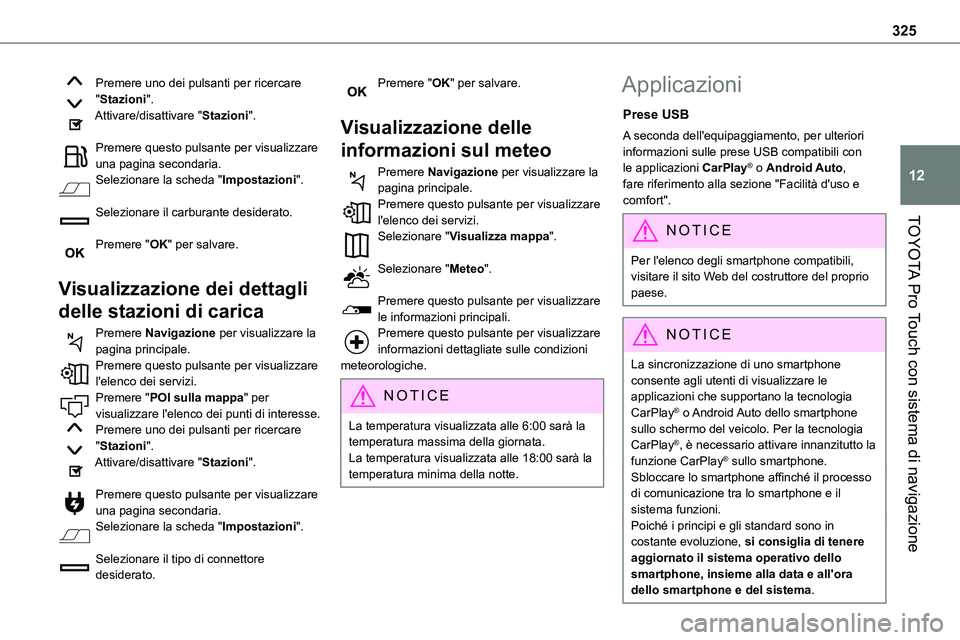
Premere uno dei pulsanti per ricercare "Stazioni".Attivare/disattivare "Stazioni".
Premere questo pulsante per visualizzare una pagina secondaria.Selezionare la scheda "Impostazioni".
Selezionare il carburante desiderato.
Premere "OK" per salvare.
Visualizzazione dei dettagli
delle stazioni di carica
Premere Navigazione per visualizzare la pagina principale.Premere questo pulsante per visualizzare l'elenco dei servizi.Premere "POI sulla mappa" per visualizzare l'elenco dei punti di interesse.Premere uno dei pulsanti per ricercare "Stazioni".Attivare/disattivare "Stazioni".
Premere questo pulsante per visualizzare una pagina secondaria.Selezionare la scheda "Impostazioni".
Selezionare il tipo di connettore desiderato.
Premere "OK" per salvare.
Visualizzazione delle
informazioni sul meteo
Premere Navigazione per visualizzare la pagina principale.Premere questo pulsante per visualizzare l'elenco dei servizi.
Selezionare "Visualizza mappa".
Selezionare "Meteo".
Premere questo pulsante per visualizzare le informazioni principali.Premere questo pulsante per visualizzare informazioni dettagliate sulle condizioni meteorologiche.
NOTIC E
La temperatura visualizzata alle 6:00 sarà la temperatura massima della giornata.La temperatura visualizzata alle 18:00 sarà la temperatura minima della notte.
Applicazioni
Prese USB
A seconda dell'equipaggiamento, per ulteriori informazioni sulle prese USB compatibili con le applicazioni CarPlay® o Android Auto, fare riferimento alla sezione "Facilità d'uso e comfort".
NOTIC E
Per l'elenco degli smartphone compatibili, visitare il sito Web del costruttore del proprio paese.
NOTIC E
La sincronizzazione di uno smartphone consente agli utenti di visualizzare le applicazioni che supportano la tecnologia CarPlay® o Android Auto dello smartphone sullo schermo del veicolo. Per la tecnologia CarPlay®, è necessario attivare innanzitutto la funzione CarPlay® sullo smartphone.Sbloccare lo smartphone affinché il processo di comunicazione tra lo smartphone e il sistema funzioni.Poiché i principi e gli standard sono in costante evoluzione, si consiglia di tenere aggiornato il sistema operativo dello smartphone, insieme alla data e all'ora
dello smartphone e del sistema.
Page 327 of 360
327
TOYOTA Pro Touch con sistema di navigazione
12
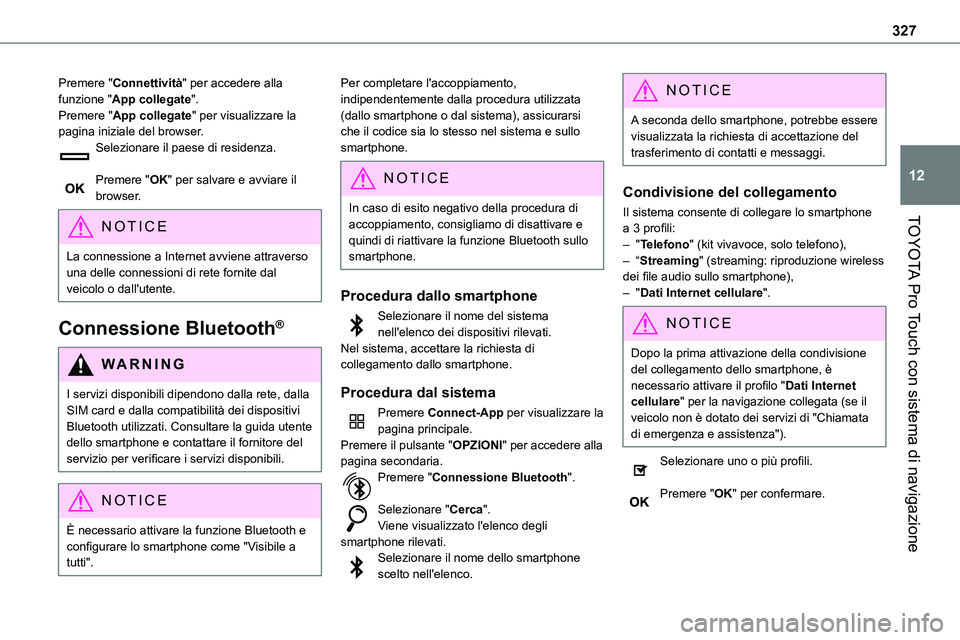
Premere "Connettività" per accedere alla funzione "App collegate".Premere "App collegate" per visualizzare la pagina iniziale del browser.Selezionare il paese di residenza.
Premere "OK" per salvare e avviare il browser.
NOTIC E
La connessione a Internet avviene attraverso una delle connessioni di rete fornite dal veicolo o dall'utente.
Connessione Bluetooth®
WARNI NG
I servizi disponibili dipendono dalla rete, dalla SIM card e dalla compatibilità dei dispositivi Bluetooth utilizzati. Consultare la guida utente dello smartphone e contattare il fornitore del servizio per verificare i servizi disponibili.
NOTIC E
È necessario attivare la funzione Bluetooth e configurare lo smartphone come "Visibile a tutti".
Per completare l'accoppiamento, indipendentemente dalla procedura utilizzata (dallo smartphone o dal sistema), assicurarsi che il codice sia lo stesso nel sistema e sullo smartphone.
NOTIC E
In caso di esito negativo della procedura di accoppiamento, consigliamo di disattivare e quindi di riattivare la funzione Bluetooth sullo smartphone.
Procedura dallo smartphone
Selezionare il nome del sistema nell'elenco dei dispositivi rilevati.Nel sistema, accettare la richiesta di collegamento dallo smartphone.
Procedura dal sistema
Premere Connect-App per visualizzare la pagina principale.Premere il pulsante "OPZIONI" per accedere alla pagina secondaria.Premere "Connessione Bluetooth".
Selezionare "Cerca".Viene visualizzato l'elenco degli
smartphone rilevati.Selezionare il nome dello smartphone scelto nell'elenco.
NOTIC E
A seconda dello smartphone, potrebbe essere visualizzata la richiesta di accettazione del trasferimento di contatti e messaggi.
Condivisione del collegamento
Il sistema consente di collegare lo smartphone
a 3 profili:– "Telefono" (kit vivavoce, solo telefono),– “Streaming" (streaming: riproduzione wireless dei file audio sullo smartphone),– "Dati Internet cellulare".
NOTIC E
Dopo la prima attivazione della condivisione del collegamento dello smartphone, è necessario attivare il profilo "Dati Internet cellulare" per la navigazione collegata (se il veicolo non è dotato dei servizi di "Chiamata di emergenza e assistenza").
Selezionare uno o più profili.
Premere "OK" per confermare.
Page 329 of 360
329
TOYOTA Pro Touch con sistema di navigazione
12
WARNI NG
La ricezione radio potrebbe essere influenzata dall'uso di apparecchiature elettriche non approvate dal marchio, come ad esempio un caricabatterie USB collegato alla presa a 12 V.L'ambiente esterno (pendenze, edifici, gallerie, parcheggi sotterranei, ecc.)
potrebbero ostruire la ricezione, inclusa la modalità RDS. Questo fenomeno è perfettamente normale in termini di trasmissione di onde radio e non è assolutamente indicativo della presenza di un'anomalia nel sistema audio.
Memorizzazione di una
stazione
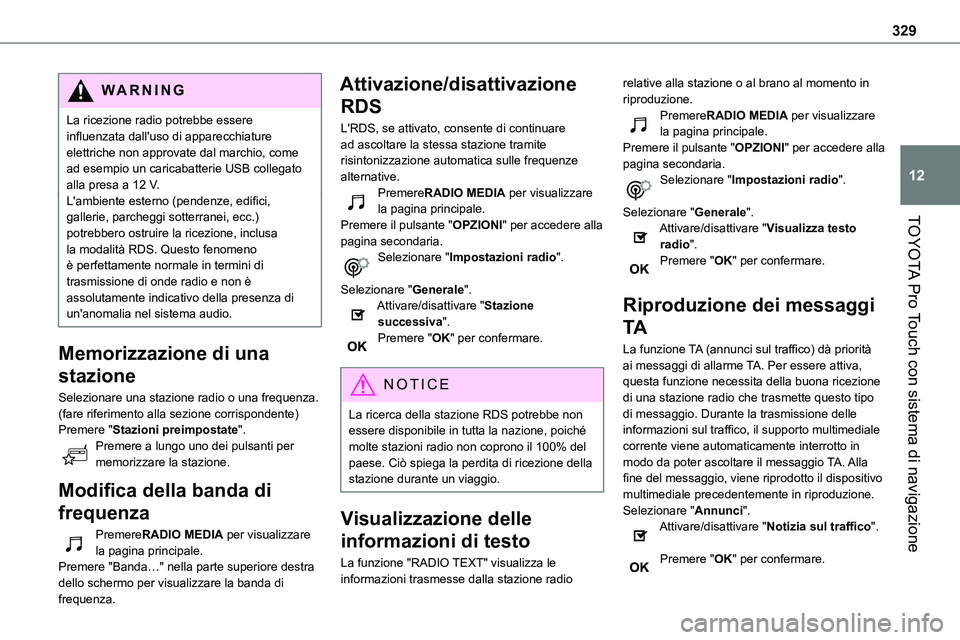
Selezionare una stazione radio o una frequenza.(fare riferimento alla sezione corrispondente)Premere "Stazioni preimpostate".Premere a lungo uno dei pulsanti per memorizzare la stazione.
Modifica della banda di
frequenza
PremereRADIO MEDIA per visualizzare la pagina principale.Premere "Banda…" nella parte superiore destra dello schermo per visualizzare la banda di frequenza.
Attivazione/disattivazione
RDS
L'RDS, se attivato, consente di continuare ad ascoltare la stessa stazione tramite risintonizzazione automatica sulle frequenze alternative.PremereRADIO MEDIA per visualizzare la pagina principale.
Premere il pulsante "OPZIONI" per accedere alla pagina secondaria.Selezionare "Impostazioni radio".
Selezionare "Generale".Attivare/disattivare "Stazione successiva".Premere "OK" per confermare.
NOTIC E
La ricerca della stazione RDS potrebbe non essere disponibile in tutta la nazione, poiché molte stazioni radio non coprono il 100% del paese. Ciò spiega la perdita di ricezione della stazione durante un viaggio.
Visualizzazione delle
informazioni di testo
La funzione "RADIO TEXT" visualizza le informazioni trasmesse dalla stazione radio
relative alla stazione o al brano al momento in riproduzione.PremereRADIO MEDIA per visualizzare la pagina principale.Premere il pulsante "OPZIONI" per accedere alla pagina secondaria.Selezionare "Impostazioni radio".
Selezionare "Generale".
Attivare/disattivare "Visualizza testo radio".Premere "OK" per confermare.
Riproduzione dei messaggi
TA
La funzione TA (annunci sul traffico) dà priorità ai messaggi di allarme TA. Per essere attiva, questa funzione necessita della buona ricezione di una stazione radio che trasmette questo tipo di messaggio. Durante la trasmissione delle informazioni sul traffico, il supporto multimediale corrente viene automaticamente interrotto in modo da poter ascoltare il messaggio TA. Alla fine del messaggio, viene riprodotto il dispositivo multimediale precedentemente in riproduzione.Selezionare "Annunci".Attivare/disattivare "Notizia sul traffico".
Premere "OK" per confermare.
Page 331 of 360
331
TOYOTA Pro Touch con sistema di navigazione
12
Selezione della sorgente
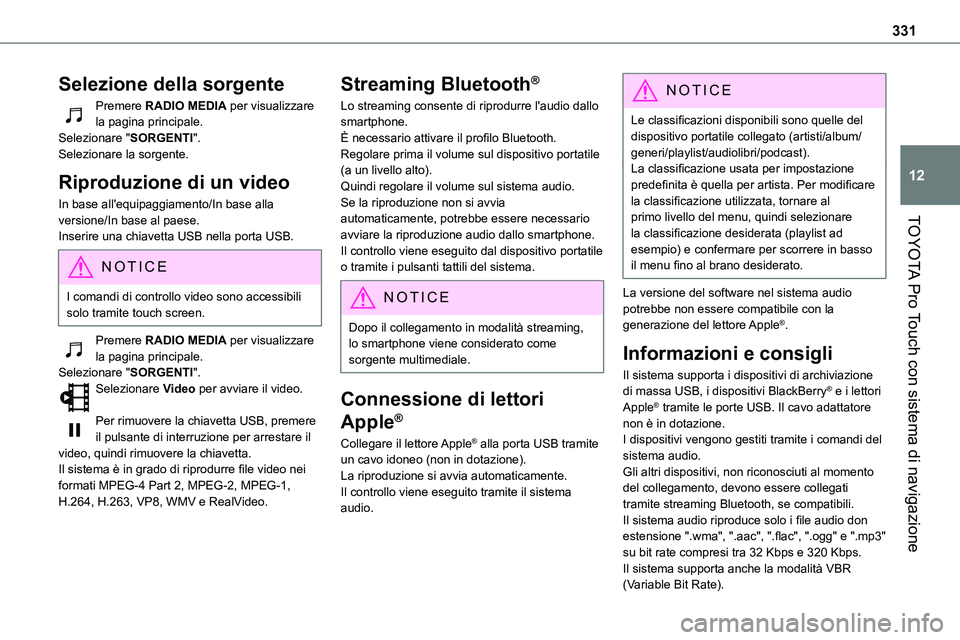
Premere RADIO MEDIA per visualizzare la pagina principale.Selezionare "SORGENTI".Selezionare la sorgente.
Riproduzione di un video
In base all'equipaggiamento/In base alla versione/In base al paese.
Inserire una chiavetta USB nella porta USB.
NOTIC E
I comandi di controllo video sono accessibili solo tramite touch screen.
Premere RADIO MEDIA per visualizzare la pagina principale.Selezionare "SORGENTI".Selezionare Video per avviare il video.
Per rimuovere la chiavetta USB, premere il pulsante di interruzione per arrestare il video, quindi rimuovere la chiavetta.Il sistema è in grado di riprodurre file video nei formati MPEG-4 Part 2, MPEG-2, MPEG-1, H.264, H.263, VP8, WMV e RealVideo.
Streaming Bluetooth®
Lo streaming consente di riprodurre l'audio dallo smartphone.È necessario attivare il profilo Bluetooth.Regolare prima il volume sul dispositivo portatile (a un livello alto).Quindi regolare il volume sul sistema audio.Se la riproduzione non si avvia automaticamente, potrebbe essere necessario
avviare la riproduzione audio dallo smartphone.Il controllo viene eseguito dal dispositivo portatile o tramite i pulsanti tattili del sistema.
NOTIC E
Dopo il collegamento in modalità streaming, lo smartphone viene considerato come sorgente multimediale.
Connessione di lettori
Apple®
Collegare il lettore Apple® alla porta USB tramite un cavo idoneo (non in dotazione).La riproduzione si avvia automaticamente.Il controllo viene eseguito tramite il sistema audio.
NOTIC E
Le classificazioni disponibili sono quelle del dispositivo portatile collegato (artisti/album/generi/playlist/audiolibri/podcast).La classificazione usata per impostazione predefinita è quella per artista. Per modificare la classificazione utilizzata, tornare al primo livello del menu, quindi selezionare
la classificazione desiderata (playlist ad esempio) e confermare per scorrere in basso il menu fino al brano desiderato.
La versione del software nel sistema audio potrebbe non essere compatibile con la generazione del lettore Apple®.
Informazioni e consigli
Il sistema supporta i dispositivi di archiviazione di massa USB, i dispositivi BlackBerry® e i lettori Apple® tramite le porte USB. Il cavo adattatore non è in dotazione.I dispositivi vengono gestiti tramite i comandi del sistema audio.Gli altri dispositivi, non riconosciuti al momento del collegamento, devono essere collegati tramite streaming Bluetooth, se compatibili.Il sistema audio riproduce solo i file audio don estensione ".wma", ".aac", ".flac", ".ogg" e ".mp3" su bit rate compresi tra 32 Kbps e 320 Kbps.Il sistema supporta anche la modalità VBR (Variable Bit Rate).
Page 332 of 360
332
Gli altri tipi di file (".mp4", ecc.) non sono leggibili.Tutti i file ".wma" devono essere conformi allo standard WMA 9.Le velocità di campionamento supportato sono 32, 44 e 48 KHz.Per evitare problemi di lettura e visualizzazione, consigliamo di scegliere nomi di file di lunghezza inferiore a 20 caratteri e senza caratteri speciali
(ad es. “ ? . ; ù).Utilizzare solo chiavette USB con formattazione FAT 32 (File Allocation Table).
NOTIC E
Consigliamo l'uso del cavo USB originale per il dispositivo portatile.
Telefono
Accoppiamento di un
telefono Bluetooth®
WARNI NG
I servizi disponibili dipendono dalla rete, dalla SIM card e dalla compatibilità dei dispositivi Bluetooth utilizzati. Consultare la guida utente del telefono e contattare il fornitore del servizio per verificare i servizi disponibili.
NOTIC E
È necessario attivare la funzione Bluetooth e configurare il telefono come "Visibile a tutti" (nelle impostazioni del telefono).
Per completare l'accoppiamento, indipendentemente dalla procedura utilizzata (dal telefono o dal sistema), assicurarsi che il codice sia lo stesso nel sistema e sul telefono.
NOTIC E
In caso di esito negativo della procedura di accoppiamento, consigliamo di disattivare e quindi di riattivare la funzione Bluetooth sul telefono.
Procedura dal telefono
Selezionare il nome del sistema nell'elenco dei dispositivi rilevati.Nel sistema, accettare la richiesta di collegamento dal telefono.
Procedura dal sistema
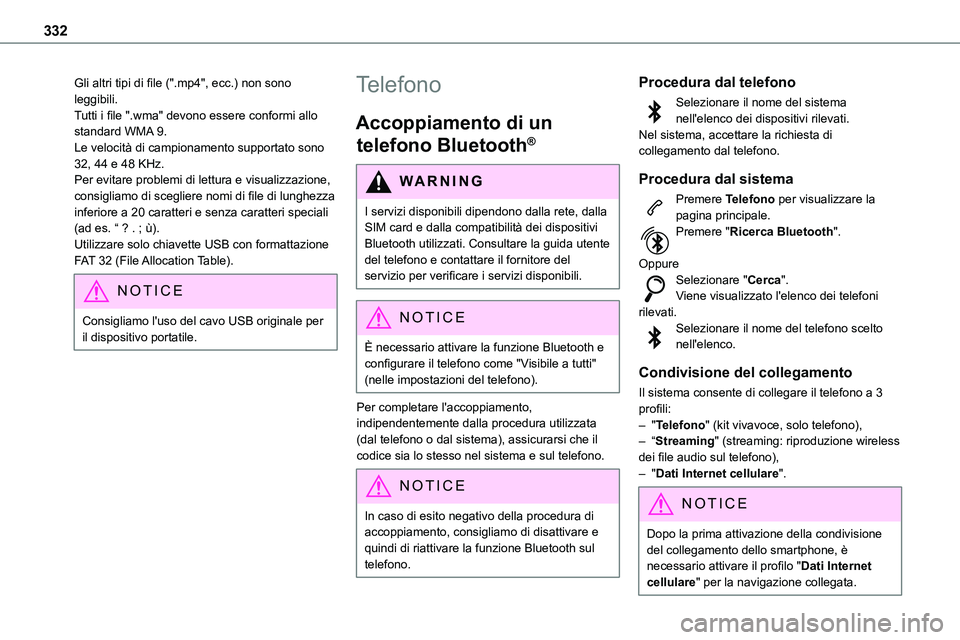
Premere Telefono per visualizzare la pagina principale.
Premere "Ricerca Bluetooth".
OppureSelezionare "Cerca".Viene visualizzato l'elenco dei telefoni rilevati.Selezionare il nome del telefono scelto nell'elenco.
Condivisione del collegamento
Il sistema consente di collegare il telefono a 3 profili:– "Telefono" (kit vivavoce, solo telefono),– “Streaming" (streaming: riproduzione wireless dei file audio sul telefono),– "Dati Internet cellulare".
NOTIC E
Dopo la prima attivazione della condivisione del collegamento dello smartphone, è necessario attivare il profilo "Dati Internet cellulare" per la navigazione collegata.
Page 337 of 360
337
TOYOTA Pro Touch con sistema di navigazione
12
WARNI NG
La reimpostazione del sistema su "Impostazioni di fabbrica" attiva la lingua inglese e i gradi Fahrenheit e disattiva l'ora legale.
Selezionare "Info sistema" per visualizzare le versioni dei vari moduli installati nel sistema.
Selezione della lingua
Premere Impostazioni per visualizzare la pagina principale.Premere il pulsante "OPZIONI" per accedere alla pagina secondaria.Selezionare "Lingue" per cambiare la lingua.
Impostazione della data
Premere Impostazioni per visualizzare la pagina principale.Premere il pulsante "OPZIONI" per accedere alla pagina secondaria.Selezionare "Impostazione ora-data".
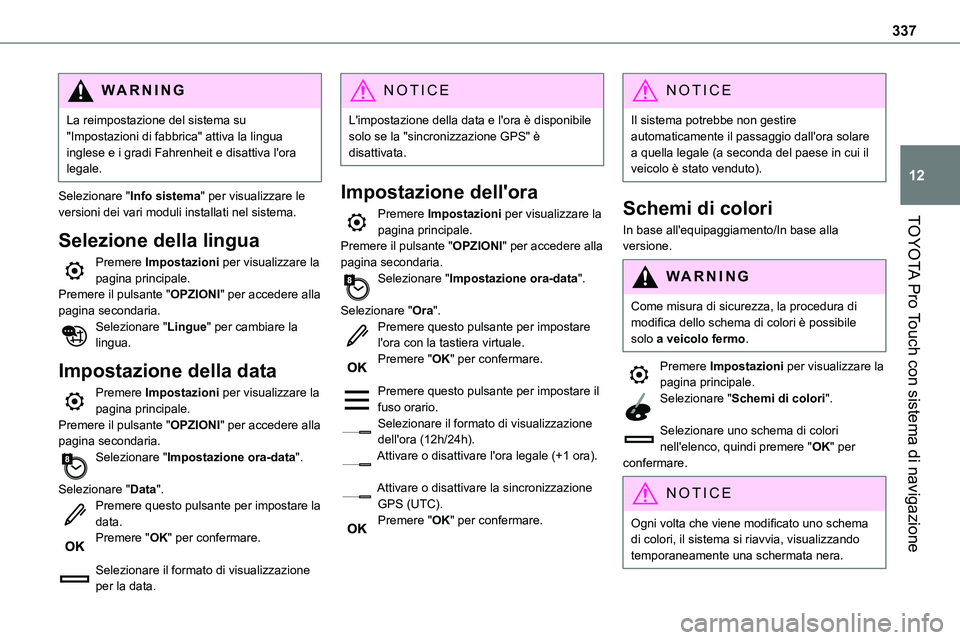
Selezionare "Data".Premere questo pulsante per impostare la data.Premere "OK" per confermare.
Selezionare il formato di visualizzazione per la data.
NOTIC E
L'impostazione della data e l'ora è disponibile solo se la "sincronizzazione GPS" è disattivata.
Impostazione dell'ora
Premere Impostazioni per visualizzare la
pagina principale.Premere il pulsante "OPZIONI" per accedere alla pagina secondaria.Selezionare "Impostazione ora-data".
Selezionare "Ora".Premere questo pulsante per impostare l'ora con la tastiera virtuale.Premere "OK" per confermare.
Premere questo pulsante per impostare il fuso orario.Selezionare il formato di visualizzazione dell'ora (12h/24h).Attivare o disattivare l'ora legale (+1 ora).
Attivare o disattivare la sincronizzazione GPS (UTC).Premere "OK" per confermare.
NOTIC E
Il sistema potrebbe non gestire automaticamente il passaggio dall'ora solare a quella legale (a seconda del paese in cui il veicolo è stato venduto).
Schemi di colori
In base all'equipaggiamento/In base alla versione.
WARNI NG
Come misura di sicurezza, la procedura di modifica dello schema di colori è possibile solo a veicolo fermo.
Premere Impostazioni per visualizzare la pagina principale.Selezionare "Schemi di colori".
Selezionare uno schema di colori nell'elenco, quindi premere "OK" per confermare.
NOTIC E
Ogni volta che viene modificato uno schema di colori, il sistema si riavvia, visualizzando temporaneamente una schermata nera.
Page 338 of 360
338
Domande frequenti
Le informazioni seguenti raggruppano le risposte alle domande più frequenti relative al sistema.
Navigazione
Non riesco a inserire l'indirizzo di navigazione.L'indirizzo non è riconosciuto.
► Utilizzare il "metodo intuitivo" premendo il pulsante "Ricerca…" in fondo alla pagina "Navigazione".Il calcolo del percorso non è riuscito.Le impostazioni del percorso potrebbero essere in conflitto con la posizione corrente (ad esempio, se vengono esclusi i pedaggi ma il veicolo si trova su una strada a pedaggio).► Controllare le impostazioni del percorso nel menu "Navigazione".Non ricevo gli allarmi "Zona di pericolo".Non sei abbonato all'opzione dei servizi online.► Se ti sei abbonato all'opzione:- potrebbero essere necessari alcuni giorni prima dell'attivazione del servizio,- i servizi potrebbero non essere selezionati nel menu del sistema,- i servizi online non sono attivi ("TOMTOM TRAFFIC" non mostrato sulla mappa).I POI non vengono visualizzati.Non sono stati selezionati i POI.► Impostare il livello di zoom su 200 m o selezionare i POI nell'elenco dei POI.
La segnalazione acustica "Zona di pericolo" non funziona.La segnalazione acustica non è attiva o il volume è troppo basso.► Attivare la segnalazione acustica nel menu "Navigazione" e controllare il volume della voce nelle impostazioni audio.Il sistema non suggerisce una deviazione per evitare l'incidente sul percorso.
Le impostazioni del percorso non tengono conto dei messaggi TMC.► Configurare la funzione "Info sul traffico" nell'elenco delle impostazioni del percorso (Senza, Manuale o Automatico).Ricevo una segnalazione su "Area di pericolo" che però non si trova sul mio percorso.Oltre a fornire la navigazione guidata, il sistema segnala tutte le "Zone di pericolo" posizionate in un cono situato di fronte al veicolo. Potrebbe fornire un allarme per le "Zone di pericolo" situate nelle vicinanze o su strade parallele.► Eseguire lo zoom della mappa per mostrare la posizione corretta della "Area di pericolo". È possibile selezionare "Sull'itinerario" per interrompere la ricezione delle segnalazioni o ridurne la relativa durata.Alcune congestioni del traffico lungo il percorso non vengono indicate in tempo reale.In fase di partenza, potrebbero trascorrere alcuni minuti prima che il sistema inizi a ricevere informazioni sul traffico.
► Attendere fino alla ricezione corretta delle informazioni sul traffico (icone delle informazioni sul traffico mostrate sulla mappa).In alcuni paesi, per le informazioni sul traffico vengono elencati solo i percorsi principali (autostrade, ecc.).Si tratta di un fenomeno del tutto normale. Il sistema è indipendente dalle informazioni sul traffico disponibili.
L'altitudine non viene visualizzata.In fase di partenza, l'inizializzazione del GPS potrebbe richiedere fino a 3 minuti affinché si ricevano correttamente più di 4 satelliti.► Attendere fino all'avvio completo del sistema in modo che ci sia una copertura GPS di almeno 4 satelliti.A seconda dell'ambiente geografico (galleria, ecc.) o della situazione meteo, le condizioni dei ricezione del segnale GPS potrebbero variare.Questo comportamento è normale. Il sistema è dipendente dalle condizioni di ricezione del segnale GPS.La mia navigazione non è più collegata.Durante l'avviamento e in alcune aree geografiche, la connessione potrebbe non essere disponibile.► Verificare che i servizi online siano attivati (impostazioni, contratto).
Page 339 of 360
339
TOYOTA Pro Touch con sistema di navigazione
12
Radio
La qualità di ricezione della stazione radio sintonizzata si deteriora gradualmente o le stazioni preimpostate non funzionano (nessun suono, viene visualizzato 87.5 MHz, ecc.).Il veicolo è troppo lontano dal trasmettitore della stazione selezionata o non è presente alcun trasmettitore nell'area geografica.
► Attivare la funzione "RDS" tramite il menu rapido per consentire al sistema di controllare l'eventuale presenza di un trasmettitore più potente nell'area geografica.L'antenna è mancante o è stata danneggiata (ad esempio, quando si entra in un autolavaggio automatico o un parcheggio sotterraneo).► Far controllare l'antenna da un concessionario.L'ambiente (pendenze, edifici, gallerie, parcheggi sotterranei, ecc.) ostruisce la ricezione, inclusa la modalità RDS.Questo fenomeno è perfettamente normale e non è indicativo della presenza di un'anomalia nel sistema audio.Non riesco a trovare alcune stazioni radio nell'elenco delle stazioni ricevute.Il nome delle stazioni radio cambia.La stazione non è più ricevuta o il relativo nome è cambiato nell'elenco.Alcune stazioni radio inviano altre informazioni al posto del relativo nome (il titolo della canzone, ad esempio).
Il sistema interpreta questi dettagli come nome della stazione.► Premere il pulsante "Attual lista" nel menu secondario "Stazioni radio".
Sistemi Multimediali
La riproduzione della mia chiavetta USB inizia solo dopo una lunga attesa (circa 2 - 3 minuti).
Alcuni file forniti con la chiavetta possono rallentare notevolmente l'accesso alla lettura della chiavetta (moltiplicazione per 10 del tempo di catalogazione).► Eliminare i file forniti con la chiavetta e limitare il numero di sottocartelle nella struttura della chiavetta.Ci potrebbe essere una pausa prolungata dopo l'inserimento di una chiavetta USB.Il sistema legge una varietà di dati (cartella, titolo, artista, ecc.). Ciò potrebbe durare da pochi secondi a qualche minuto.Si tratta di un fenomeno del tutto normale.Alcuni caratteri nelle informazioni sul supporto al momento in riproduzione potrebbero non essere visualizzati correttamente.Il sistema audio non è in grado di elaborare certi tipi di caratteri.► Utilizzare caratteri standard per nominare tracce e cartelle.La riproduzione del file in streaming non si avvia.
Il dispositivo collegato non avvia automaticamente la riproduzione.► Avviare la riproduzione dal dispositivo.I nomi delle tracce e i tempi di riproduzione non sono visualizzati sulla schermata dello streaming audio.Il profilo Bluetooth non consente il trasferimento di queste informazioni.
Telefono
Non riesco a collegare il mio telefono Bluetooth.La funzione Bluetooth del telefono potrebbe essere disattivata o il dispositivo potrebbe non essere visibile.► Verificare che il telefono abbia il Bluetooth attivato.► Verificare nelle impostazioni del telefono che sia "visibile a tutti".► Disattivare e quindi riattivare la funzione Bluetooth del dispositivo.Il telefono Bluetooth non è compatibile con il sistema.► È possibile verificare la compatibilità del telefono sul sito Web del marchio (servizi).Android Auto e/o CarPlay non funzionano.Android Auto e CarPlay potrebbero non attivarsi se i cavi USB sono di scarsa qualità.► Utilizzare cavi USB originali per garantire la compatibilità.Android Auto e/o CarPlay non funzionano.Android Auto e CarPlay non sono disponibili in tutti i paesi.
Page 342 of 360
342
interessata anche la responsabilità della casa costruttrice. La casa costruttrice potrebbe utilizzare inoltre questi dati operativi presi dal veicolo per i richiami dei prodotti. Questi dati possono anche essere utilizzati per controllare la garanzia del cliente ed eventuali reclami in garanzia effettuati. Eventuali anomalie rilevate nel veicolo possono essere azzerate dalla ditta di manutenzione
post-vendita durante l'intervento di riparazione o assistenza o su richiesta del conducente stesso.
Funzioni dei sistemi comfort
e di infointrattenimento
Le impostazioni delle funzioni comfort e quelle personalizzate possono essere salvate nel veicolo e modificate o reinizializzate in qualsiasi momento. A seconda del livello di dotazioni del veicolo, ciò potrebbe includere: – Impostazioni della posizione del sedile e del volante. – Impostazioni del telaio e dell'aria condizionata. – Impostazioni personalizzate, ad esempio le luci interne. È possibile inserire i propri dati nelle funzioni del sistema audio e telematico del veicolo, come parte delle funzionalità selezionate. A seconda del livello di dotazioni del veicolo, ciò potrebbe includere:
– Dati del sistema multimediale, ad esempio musica, video o foto da riprodurre tramite un sistema multimediale integrato. – Dati della rubrica indirizzi da utilizzare con un sistema vivavoce integrato o con un sistema di navigazione integrato. – Destinazioni inserite. – Dati relativi ai servizi online. Questi dati delle funzioni comfort e di
infointrattenimento possono essere memorizzati localmente nel veicolo o salvati su un dispositivo collegato al veicolo (ad es. smartphone, chiavetta USB o lettore MP3). I dati inseriti autonomamente possono essere eliminati in qualsiasi momento. Se desiderato dall'utente, questi dati possono anche essere trasferiti all'esterno del veicolo, in particolare quando si utilizzando servizi online in linea con le impostazioni selezionate.
Integrazione di uno
smartphone (ad es. Android
Auto® o Apple®CarPlay®)
Se il veicolo ne è dotato, è possibile collegare il proprio smartphone o un altro dispositivo mobile alla vettura per poterlo azionare utilizzando i comandi integrati del veicolo. Le immagini e i suoi dello smartphone possono essere trasferiti tramite il sistema audio e telematico. Le informazioni specifiche vengono simultaneamente inviate allo smartphone. In base al tipo di integrazione, ciò include i dati
quali la posizione, la modalità giorno/notte e altre informazioni generali sul veicolo. Per ulteriori informazioni, fare riferimento alle istruzioni utente relative al veicolo e al sistema audio e telematico.L'integrazione di uno smartphone consente l'uso delle relative applicazioni, ad esempio un'app di navigazione o il lettore per la musica. Non sono possibili altre integrazioni fra lo smartphone e il
veicolo, in particolare l'accesso attivo ai dati del veicolo. La modalità di elaborazione successiva dei dati è stabilita dal fornitore dell'applicazione utilizzata. La possibilità di modificare le impostazioni dipende dall'applicazione in questione e dal sistema operativo installato sullo smartphone.
Servizi online
Se il veicolo è connesso a una rete wireless, è possibile scambiare i dati fra il veicolo e altri sistemi. La connessione a una rete wireless è possibile tramite un trasmettitore situato nel veicolo o su un dispositivo mobile fornito dall'utente (ad es. lo smartphone). I servizi online possono essere utilizzati tramite questa connessione wireless. Sono inclusi i servizi online e le applicazioni (app) fornite all'utente dalla casa costruttrice o da altri fornitori.