phone TOYOTA TUNDRA 2021 Accessories, Audio & Navigation (in English)
[x] Cancel search | Manufacturer: TOYOTA, Model Year: 2021, Model line: TUNDRA, Model: TOYOTA TUNDRA 2021Pages: 248, PDF Size: 10.26 MB
Page 3 of 248
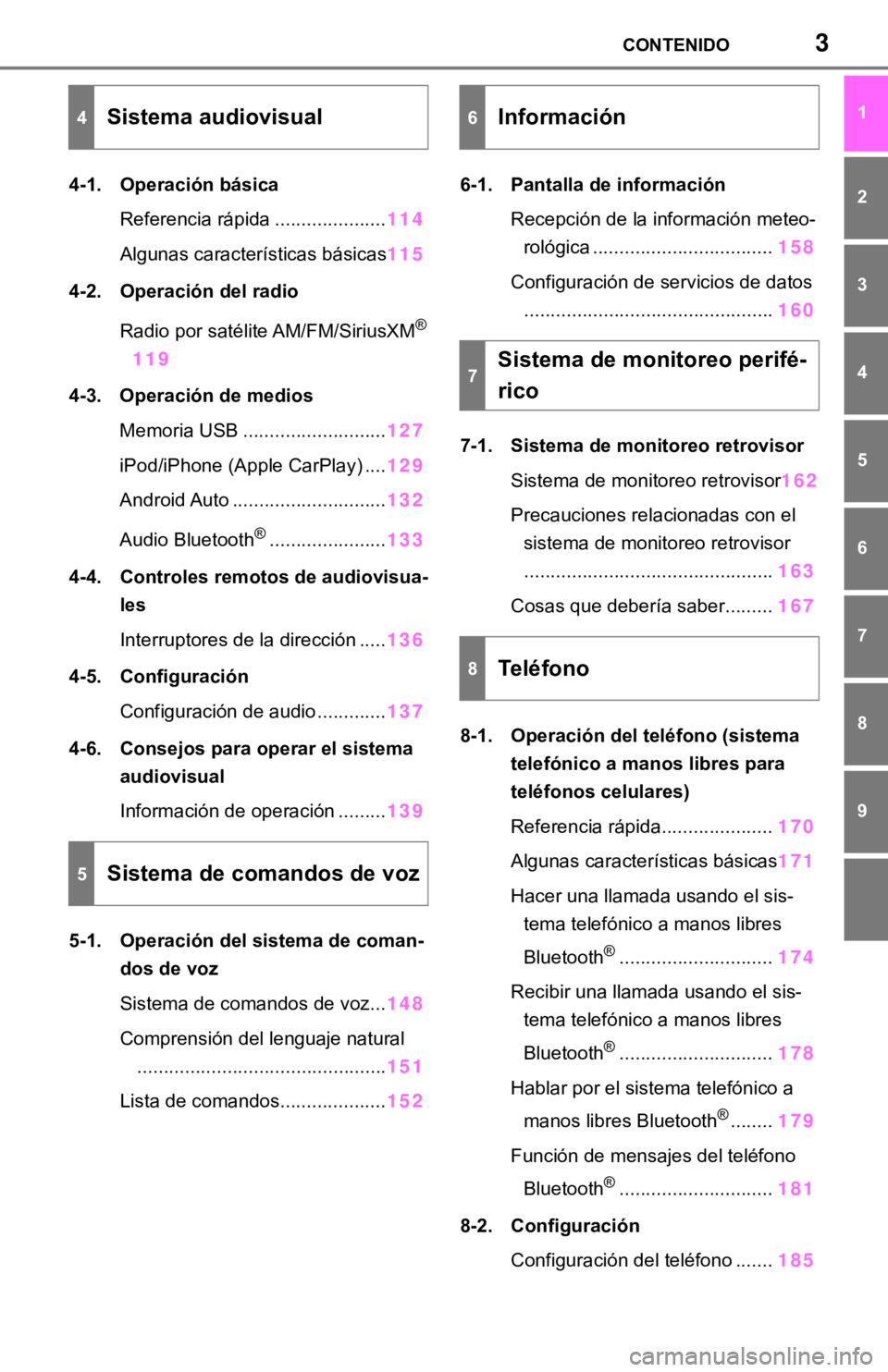
3CONTENIDO
1
2
3
4
5
6
7
8
9
4-1. Operación básicaReferencia rápida ..................... 114
Algunas características básicas 115
4-2. Operación del radio
Radio por satélite AM/FM/SiriusXM
®
119
4-3. Operación de medios Memoria USB ........................... 127
iPod/iPhone (Apple CarPlay) .... 129
Android Auto ............................. 132
Audio Bluetooth
®...................... 133
4-4. Controles remotos de audiovisua- les
Interruptores de la dirección ..... 136
4-5. Configuración Configuración de audio ............. 137
4-6. Consejos para operar el sistema
audiovisual
Información de operación ......... 139
5-1. Operación del sistema de coman- dos de voz
Sistema de comandos de voz... 148
Comprensión del lenguaje natural ............................................... 151
Lista de comandos.................... 1526-1. Pantalla de información
Recepción de la información meteo-rológica .................................. 158
Configuración de servicios de datos ............................................... 160
7-1. Sistema de mon itoreo retrovisor
Sistema de monitoreo retrovisor 162
Precauciones relacionadas con el sistema de monitoreo retrovisor............................................... 163
Cosas que debería saber......... 167
8-1. Operación del teléfono (sistema
telefónico a manos libres para
teléfonos celulares)
Referencia rápida..................... 170
Algunas características básicas171
Hacer una llamada usando el sis- tema telefónico a manos libres
Bluetooth
®............................. 174
Recibir una llamada usando el sis- tema telefónico a manos libres
Bluetooth
®............................. 178
Hablar por el sistema telefónico a manos libres Bluetooth
®........ 179
Función de mensajes del teléfono Bluetooth
®............................. 181
8-2. Configuración Configuración del teléfono ....... 185
4Sistema audiovisual
5Sistema de comandos de voz
6Información
7Sistema de monitoreo perifé-
rico
8Teléfono
Page 4 of 248
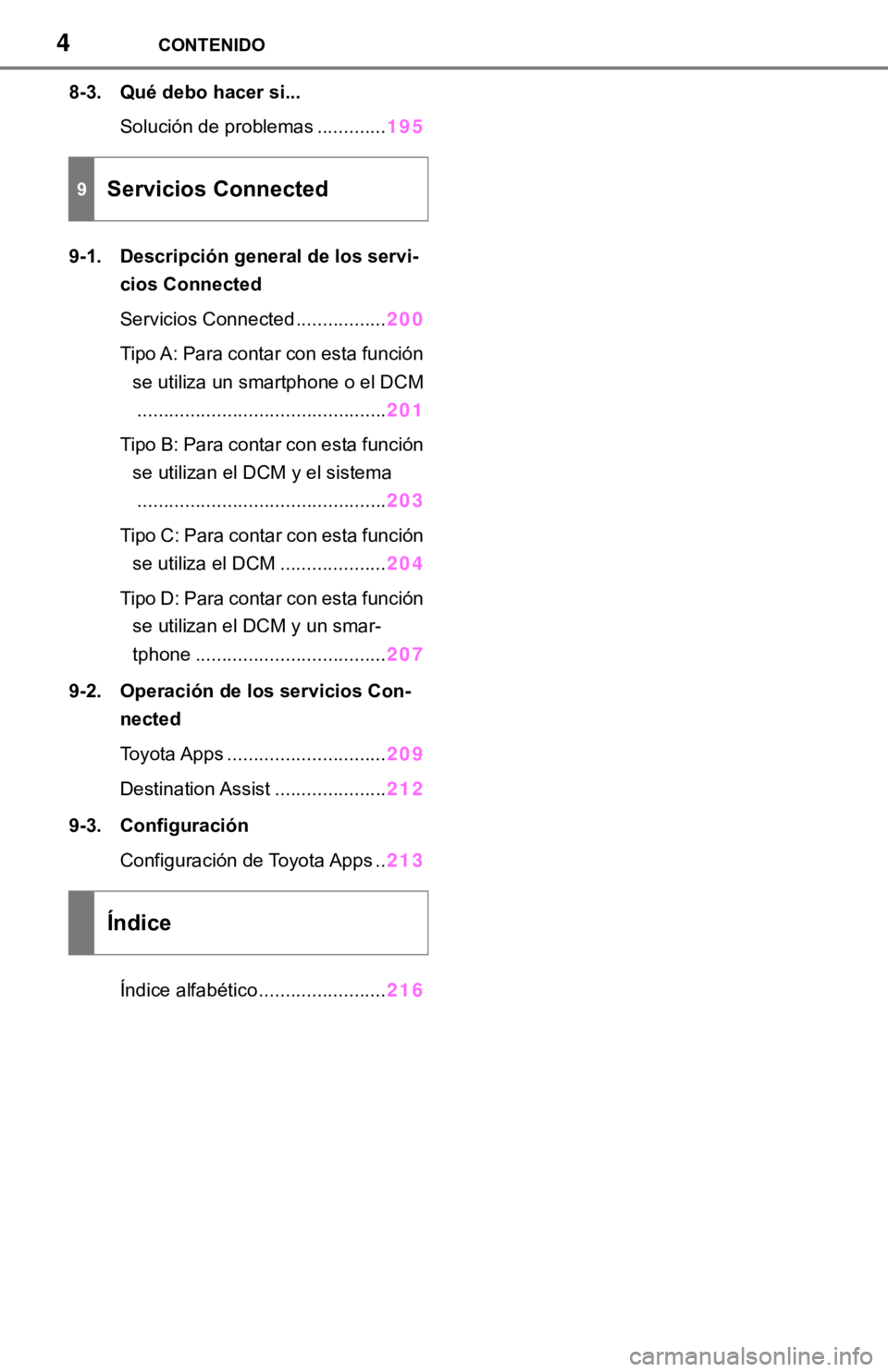
4CONTENIDO
8-3. Qué debo hacer si...Solución de problemas ............. 195
9-1. Descripción general de los servi- cios Connected
Servicios Connected ................. 200
Tipo A: Para contar con esta función se utiliza un smartphone o el DCM............................................... 201
Tipo B: Para contar con esta función se utilizan el DCM y el sistema............................................... 203
Tipo C: Para contar con esta función se utiliza el DCM .................... 204
Tipo D: Para contar con esta función se utilizan el DCM y un smar-
tphone .................................... 207
9-2. Operación de lo s servicios Con-
nected
Toyota Apps .............................. 209
Destination Assist ..................... 212
9-3. Configuración Configuración de Toyota Apps .. 213
Índice alfabético ........................ 216
9Servicios Connected
Índice
Page 13 of 248

131-1. Función básica
1
Guía rápida
Presione para obtener acceso al sistema telefónico a manos libres Bluetooth®.
( P.170)
• Cuando se establezca una conexión Apple CarPlay, presione para visualizar la pantalla de
la aplicación de teléfono.
*1
Presione para mostrar la pantalla de Toyota Apps.*1, 2 (P.209)
Presione para mostrar la pantal la de mapa y repetir una guía de voz.
*1, 3
( P.68)
Si hay un smartphone c onectado que contiene una aplicación de navegación
paso a paso, esta apl icación se visualizará y podrá usarse.
*1, 4, 5
Cuando se establezca una conexión Apple CarPlay/Android Auto, p resione para
visualizar la pantalla de la aplicación de mapas.
*4
Presione para mostrar la pantal la del sistema audiovisual. (P. 1 1 4 , 1 1 5 )
Presione para mostrar la pantalla “Menú”. ( P. 1 4 )
Presione para mostrar la pantalla de inicio. (P. 2 7 )
Presione para encender y apagar e l sistema audiovisual, y gire para ajustar el
volumen. Mantenga presionado par a reiniciar el sistema. (P. 2 4 , 1 1 5 )
*1: Esta función no se encuentra disponible en ciertos países o zo nas.
*2: Cuando se establezca una conexión Apple CarPlay/Android Auto, esta función no estará
disponible.
*3: Solo Premium Audio
*4: Solo Audio/Audio Plus
*5: Para obtener más detalles sobre una aplicación de navegación paso a paso, visite
https://www.toyota.com/audio-multimedia
en Estados Unidos,
https://www.toyota.ca/connected
en Canadá y
http://www.toyotapr.com/audio-multimedia
en Puerto Rico.
D
E
F
G
H
I
J
Page 37 of 248
372-2. Configuración de conectividad
2
Función básica
Este sistema es compatible con los
siguientes servicios.
■Especificación Bluetooth® Core
Ver. 2.0 (se recomienda: Ver. 4.2)
■Perfiles
HFP (Hands Free Profile «perfil de
manos libres») Ver. 1.0 (se reco-
mienda: Ver. 1.7)
• Este es un perfil que permite hacer llama- das a manos libres utilizando un teléfono
celular. Tiene las funciones de llamadas
entrantes y salientes.
OPP (Object Push Profile «perfil de
envío de objetos») Ver. 1.1 (se reco-
mienda: Ver. 1.2)
• Este es un perfil para transferir los datos
de los contactos.
PBAP (Phone Book Access Profile
«perfil de acceso a la agenda telefó-
nica») Ver. 1.0 (se recomienda: Ver.
1.2)
• Este es un perfil para transferir los datos
de la agenda.
MAP (Message Access Profile «per-
fil de acceso a men saje») Ver. 1.0
(se recomienda: Ver. 1.2)
• Este es un perfil para usar las funciones de mensajes del teléfono.
SPP (Serial Port Profile «perfil de
puerto serial») Ver. 1.1 (se reco-
mienda: Ver. 1.2)
• Este es un perfil para usar la función de
Toyota Audio Multimedia.
A2DP (Advanced Audio Distribution
Profile «perfil de distribución de
audio avanzada») Ver. 1.0 (se reco-
mienda: Ver. 1.3)
• Este es un perfil para transmitir audio
estéreo o sonido de alta calidad al sis-
tema audiovisual.
AVRCP (Audio/Video Remote Con-
trol Profile «perfil de control remoto de audio/video») Ver. 1.0 (se reco-
mienda: Ver. 1.6)
• Este es un perfil para controlar los equi-
pos de audio y video de manera remota.
●Este sistema no está garantizado para
operar con todos los dispositivos Blue-
tooth
®.
●Si su teléfono celular no es compatible con
HFP, no será posible registrar el teléfono
Bluetooth
® o usar perfiles OPP, PBAP,
MAP o SPP en forma individual.
●Si la versión del dispositivo Bluetooth®
conectado es anterior a la recomendada o
es incompatible, la función del dispositivo
Bluetooth
® tal vez no trabaje correcta-
mente.
●Visite
https://www.toyota.com/audio-multimedia
en Estados Unidos,
https://www.toyota.ca/connected
en
Canadá y
http://www.toyotapr.com/audio-multimedia
en Puerto Rico, para buscar teléfonos
Bluetooth
® aprobados para este sistema.
●Certificación
Bluetooth es una marca registrada de Blue-
tooth SIG. Inc.
Perfiles
Page 49 of 248
492-3. Apple CarPlay®/Android Auto™
2
Función básica
2-3.Apple CarPlay®/Android Auto™
*: Esta función no se encuentra disponible en ciertos países o zonas
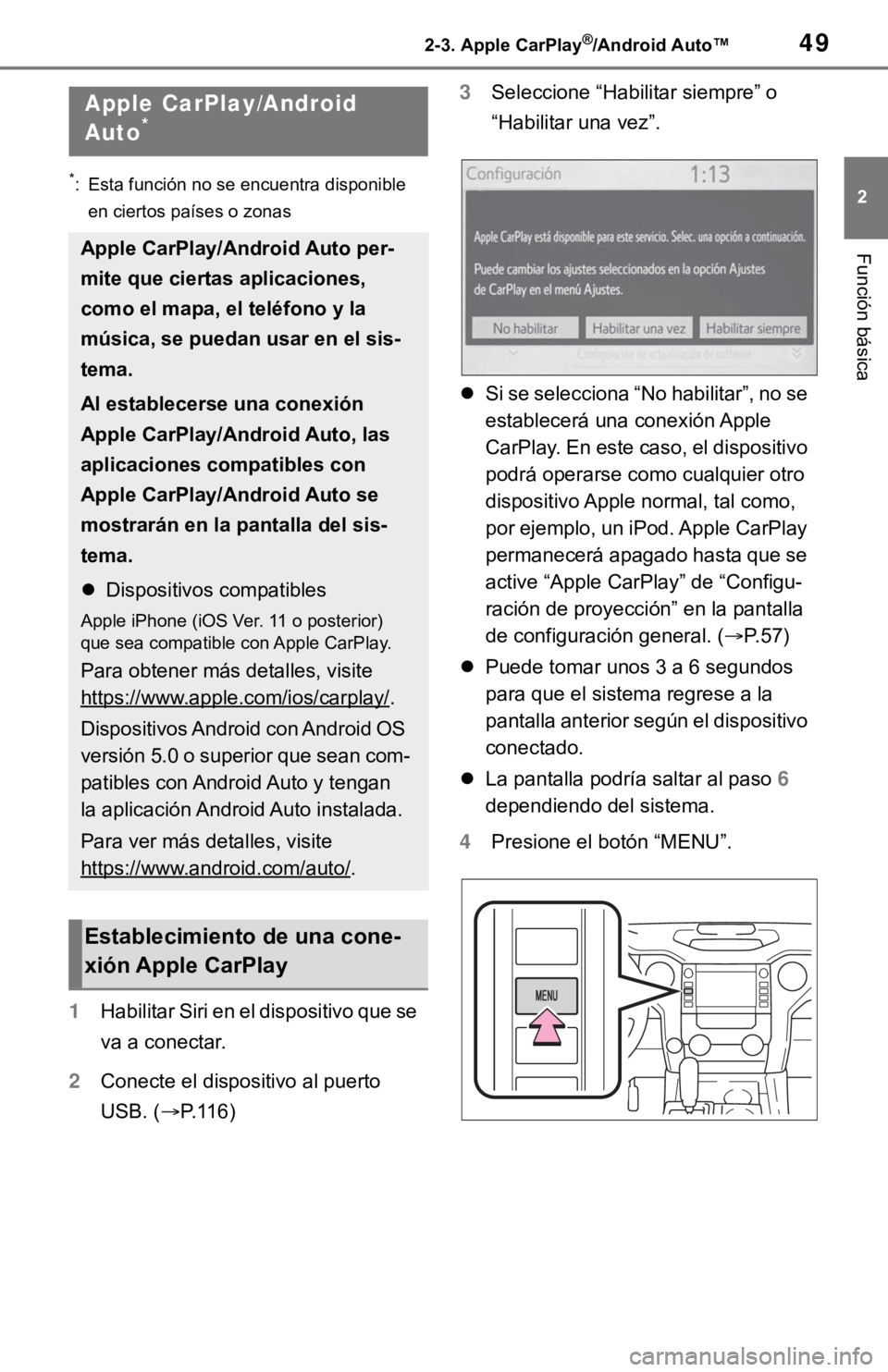
1 Habilitar Siri en el dispositivo que se
va a conectar.
2 Conecte el dispositivo al puerto
USB. ( P. 1 1 6 ) 3
Seleccione “Habilitar siempre” o
“Habilitar una vez”.
Si se selecciona “No habilitar”, no se
establecerá una conexión Apple
CarPlay. En este caso, el dispositivo
podrá operarse como cualquier otro
dispositivo Apple normal, tal como,
por ejemplo, un iPod. Apple CarPlay
permanecerá apagado hasta que se
active “Apple CarPlay” de “Configu-
ración de proyección” en la pantalla
de configuración general. ( P.57)
Puede tomar unos 3 a 6 segundos
para que el sistema regrese a la
pantalla anterior según el dispositivo
conectado.
La pantalla podría saltar al paso 6
dependiendo del sistema.
4 Presione el botón “MENU”.
Apple CarPlay/Android
Auto*
Apple CarPlay/Android Auto per-
mite que ciertas aplicaciones,
como el mapa, el teléfono y la
música, se puedan usar en el sis-
tema.
Al establecerse una conexión
Apple CarPlay/Android Auto, las
aplicaciones compatibles con
Apple CarPlay/Android Auto se
mostrarán en la pa ntalla del sis-
tema.
Dispositivos compatibles
Apple iPhone (iOS Ver. 11 o posterior)
que sea compatible con Apple CarPlay.
Para obtener más detalles, visite
https://www.apple.com/ios/carplay/
.
Dispositivos Android con Android OS
versión 5.0 o superior que sean com-
patibles con Android Auto y tengan
la aplicación Android Auto instalada.
Para ver más detalles, visite
https://www.android.com/auto/
.
Establecimiento de una cone-
xión Apple CarPlay
Page 50 of 248
502-3. Apple CarPlay®/Android Auto™
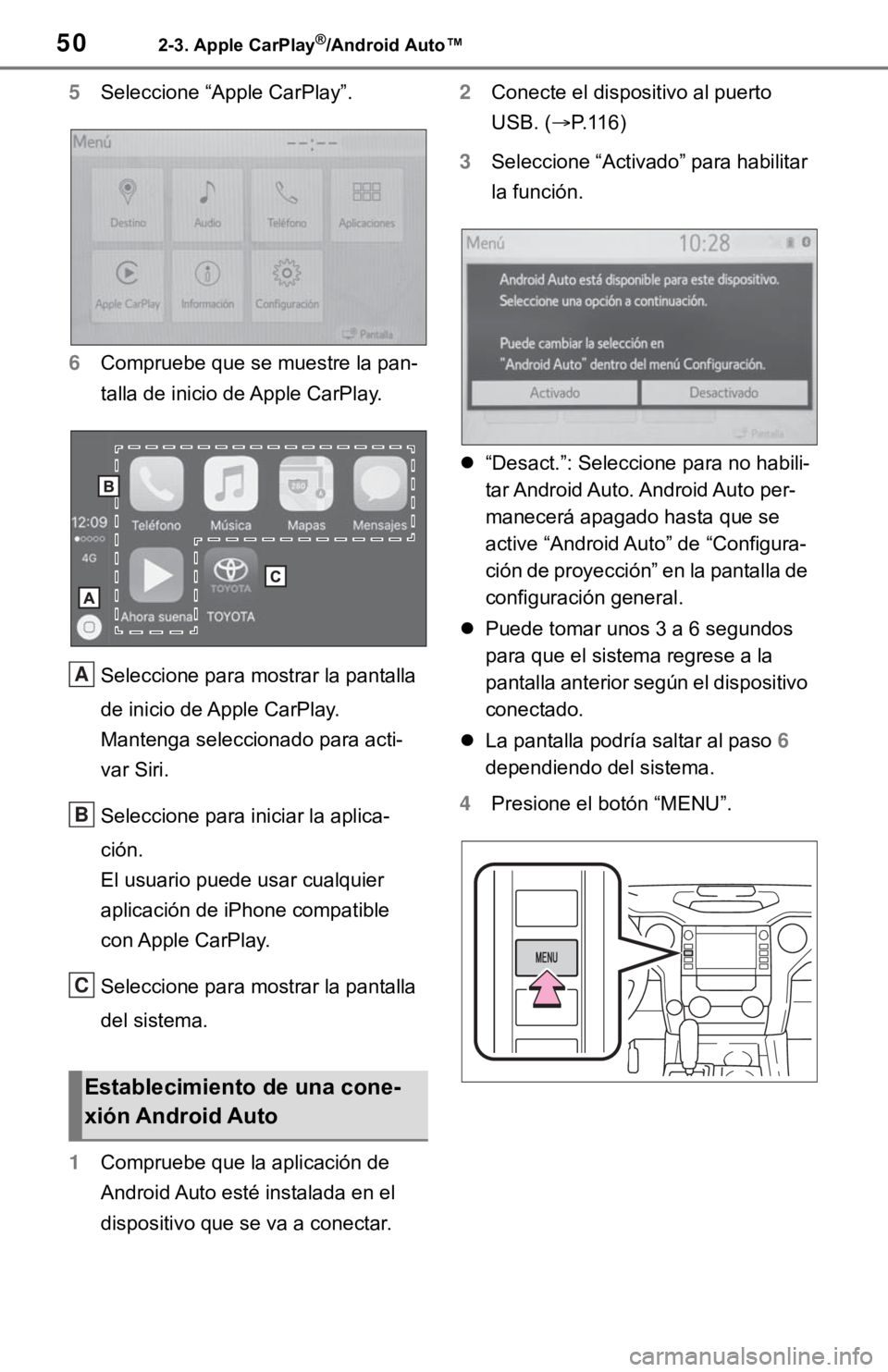
5Seleccione “Apple CarPlay”.
6 Compruebe que se muestre la pan-
talla de inicio de Apple CarPlay.
Seleccione para mostrar la pantalla
de inicio de Apple CarPlay.
Mantenga seleccionado para acti-
var Siri.
Seleccione para iniciar la aplica-
ción.
El usuario puede usar cualquier
aplicación de iPhone compatible
con Apple CarPlay.
Seleccione para mostrar la pantalla
del sistema.
1 Compruebe que la aplicación de
Android Auto esté instalada en el
dispositivo que se va a conectar. 2
Conecte el dispositivo al puerto
USB. ( P.116)
3 Seleccione “Activado” para habilitar
la función.
“Desact.”: Seleccione para no habili-
tar Android Auto. Android Auto per-
manecerá apagado hasta que se
active “Android Auto” de “Configura-
ción de proyección” en la pantalla de
configuración general.
Puede tomar unos 3 a 6 segundos
para que el sistema regrese a la
pantalla anterior según el dispositivo
conectado.
La pantalla podría saltar al paso 6
dependiendo del sistema.
4 Presione el botón “MENU”.
Establecimiento de una cone-
xión Android Auto
A
B
C
Page 51 of 248
512-3. Apple CarPlay®/Android Auto™
2
Función básica
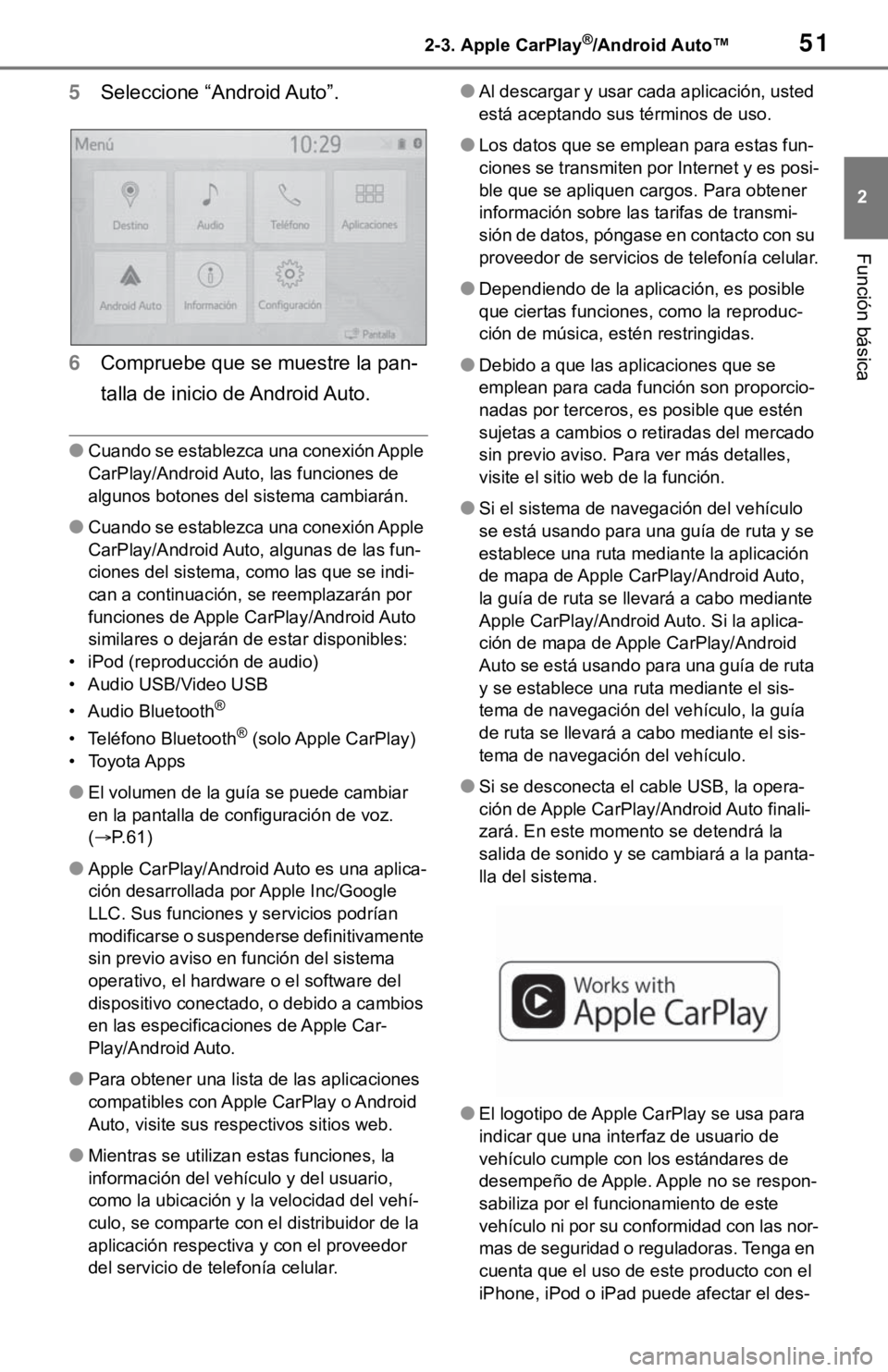
5Seleccione “Android Auto”.
6 Compruebe que se muestre la pan-
talla de inicio de Android Auto.
●Cuando se establezca una conexión Apple
CarPlay/Android Auto, las funciones de
algunos botones del s istema cambiarán.
●Cuando se establezca una conexión Apple
CarPlay/Android Auto, algunas de las fun-
ciones del sistema, como las que se indi-
can a continuación, se reemplazarán por
funciones de Apple CarPlay/Android Auto
similares o dejarán de estar disponibles:
• iPod (reproducción de audio)
• Audio USB/Video USB
• Audio Bluetooth
®
• Teléfono Bluetooth® (solo Apple CarPlay)
• Toyota Apps
●El volumen de la guía se puede cambiar
en la pantalla de configuración de voz.
( P.61)
●Apple CarPlay/Android Auto es una aplica-
ción desarrollada por Apple Inc/Google
LLC. Sus funciones y s ervicios podrían
modificarse o suspenderse definitivamente
sin previo aviso en función del sistema
operativo, el hardware o el software del
dispositivo conectado, o debido a cambios
en las especificaciones de Apple Car-
Play/Android Auto.
●Para obtener una lista de las aplicaciones
compatibles con Apple CarPlay o Android
Auto, visite sus respectivos sitios web.
●Mientras se utilizan estas funciones, la
información del vehículo y del usuario,
como la ubicación y la velocidad del vehí-
culo, se comparte con el distribuidor de la
aplicación respectiva y con el proveedor
del servicio de telefonía celular.
●Al descargar y usar cada aplicación, usted
está aceptando sus términos de uso.
●Los datos que se emplean para estas fun-
ciones se transmiten por Internet y es posi-
ble que se apliquen cargos. Para obtener
información sobre las tarifas de transmi-
sión de datos, póngase en contacto con su
proveedor de servicios de telefonía celular.
●Dependiendo de la aplicación, es posible
que ciertas funciones, como la reproduc-
ción de música, estén restringidas.
●Debido a que las aplicaciones que se
emplean para cada función son proporcio-
nadas por terceros, es posible que estén
sujetas a cambios o retiradas del mercado
sin previo aviso. Para ver más detalles,
visite el sitio web de la función.
●Si el sistema de navegación del vehículo
se está usando para una guía de ruta y se
establece una ruta mediante la aplicación
de mapa de Apple CarPlay/Android Auto,
la guía de ruta se llevará a cabo mediante
Apple CarPlay/Android Auto. Si la aplica-
ción de mapa de Apple CarPlay/Android
Auto se está usando para una guía de ruta
y se establece una ruta mediante el sis-
tema de navegación del vehículo, la guía
de ruta se llevará a cabo mediante el sis-
tema de navegación del vehículo.
●Si se desconecta el cable USB, la opera-
ción de Apple CarPlay/Android Auto finali-
zará. En este momento se detendrá la
salida de sonido y se c ambiará a la panta-
lla del sistema.
●El logotipo de Apple CarPlay se usa para
indicar que una interfaz de usuario de
vehículo cumple con los estándares de
desempeño de Apple. Apple no se respon-
sabiliza por el funcionamiento de este
vehículo ni por su conformidad con las nor-
mas de seguridad o reguladoras. Tenga en
cuenta que el uso de este producto con el
iPhone, iPod o iPad puede afectar el des-
Page 52 of 248
522-3. Apple CarPlay®/Android Auto™
empeño inalámbrico.
●Apple CarPlay es una marca registrada de
Apple Inc.
●Android y Android Auto son marcas regis-
tradas de Google LLC.
Si tiene dificultades al utilizar Apple CarPlay/Android Auto, c onsulte la tabla a conti-
nuación.
ADVERTENCIA
●No conecte su smartphone ni opere los
controles mientras conduce.
AV I S O
●No deje su smartphone en el vehículo.
Las altas temperaturas dentro del vehí-
culo podrían dañar al smartphone.
●No apriete ni presione excesivamente el
smartphone mientras esté conectado,
ya que podría dañarse el propio smar-
tphone o su terminal.
●No introduzca objetos extraños en el
puerto del smartphone, ya que podría
dañarse el propio smartphone o su ter-
minal.
Solución de problemas
Page 53 of 248
532-3. Apple CarPlay®/Android Auto™
2
Función básica
SíntomaSolución
No es posible establecer una
conexión Apple CarPlay/Android
Auto.
Compruebe que el dispositivo sea compatible con Apple
CarPlay/Android Auto.
Compruebe que Apple CarPlay/Android Auto esté habili-
tado en el dispositivo.
Compruebe que la aplicación de Android Auto esté insta-
lada en el dispositivo que se va a conectar.
Para obtener más detalles, visite
https://www.apple.com/ios/carplay/
,
https://www.android.com/auto/.
Para consultar los países o zonas disponibles para Apple
CarPlay, visite
https://www.apple.com/ios/
feature-availability/#apple-carplay.
Compruebe que “Apple CarPlay”/“Android Auto” de “Confi-
guración de proyección” esté activado en la pantalla de
configuración general. ( P.57)
Compruebe que el cable USB utilizado esté firmemente
conectado al dispositivo y al puerto USB.
Intente conectar el smartphone directamente al puerto USB
del vehículo sin usar el hub.
Para Apple CarPlay: Compruebe que el cable Lightning uti-
lizado esté certificado por Apple y que Siri esté habilitado.
Una vez realizadas todas las c omprobaciones anteriores,
intente establecer una conex ión Apple CarPlay/Android
Auto. ( P.50)
Al establecerse una conexión
Apple CarPlay/Android Auto y
reproducirse un video, el video
no aparece pero el audio sí es
emitido por el sistema.
Dado que el sistema no está diseñado para reproducir
video a través de Apple CarPlay/Android Auto, esto no es
una falla.
A pesar de que se estableció
una conexión Apple Car-
Play/Android Auto, el audio no
está siendo emitido por el sis-
tema.
Es posible que se haya silenci ado el sistema o que el volu-
men esté bajo. Suba el volumen del sistema.
Page 54 of 248
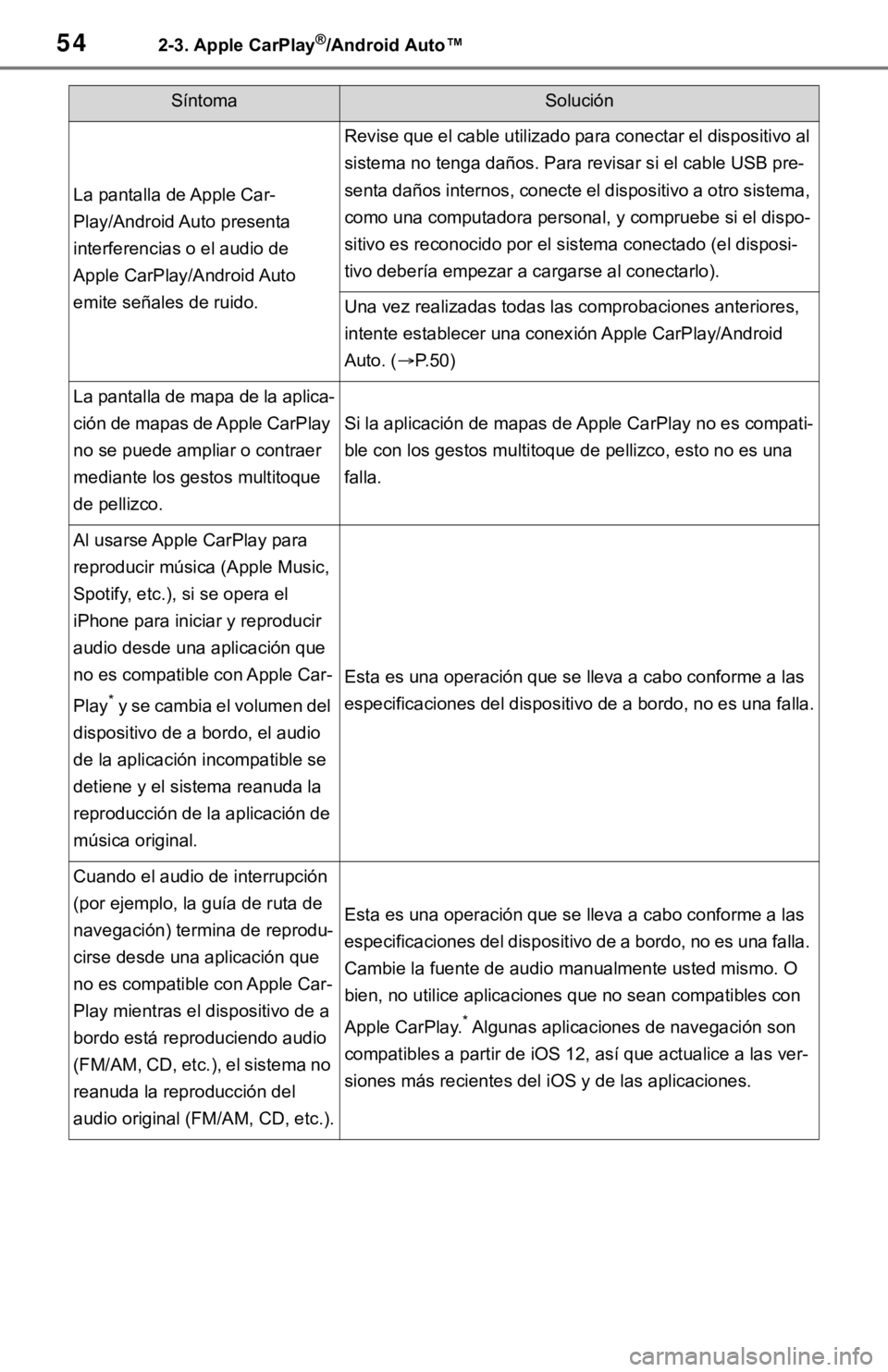
542-3. Apple CarPlay®/Android Auto™
La pantalla de Apple Car-
Play/Android Auto presenta
interferencias o el audio de
Apple CarPlay/Android Auto
emite señales de ruido.
Revise que el cable utilizado para conectar el dispositivo al
sistema no tenga daños. Para revisar si el cable USB pre-
senta daños internos, conecte el dispositivo a otro sistema,
como una computadora personal, y compruebe si el dispo-
sitivo es reconocido por el si stema conectado (el disposi-
tivo debería empezar a cargarse al conectarlo).
Una vez realizadas todas las c omprobaciones anteriores,
intente establecer una conex ión Apple CarPlay/Android
Auto. ( P.50)
La pantalla de mapa de la aplica-
ción de mapas de Apple CarPlay
no se puede ampliar o contraer
mediante los gestos multitoque
de pellizco.
Si la aplicación de mapas de Apple CarPlay no es compati-
ble con los gestos multitoque de pellizco, esto no es una
falla.
Al usarse Apple CarPlay para
reproducir música (Apple Music,
Spotify, etc.), si se opera el
iPhone para iniciar y reproducir
audio desde una aplicación que
no es compatible con Apple Car-
Play
* y se cambia el volumen del
dispositivo de a bordo, el audio
de la aplicación incompatible se
detiene y el sistema reanuda la
reproducción de la aplicación de
música original.
Esta es una operación que se lleva a cabo conforme a las
especificaciones del dispositivo de a bordo, no es una falla.
Cuando el audio de interrupción
(por ejemplo, la guía de ruta de
navegación) termina de reprodu-
cirse desde una aplicación que
no es compatible con Apple Car-
Play mientras el dispositivo de a
bordo está reproduciendo audio
(FM/AM, CD, etc.), el sistema no
reanuda la reproducción del
audio original (FM/AM, CD, etc.).
Esta es una operación que se lleva a cabo conforme a las
especificaciones del dispositiv o de a bordo, no es una falla.
Cambie la fuente de audio manualmente usted mismo. O
bien, no utilice aplicaciones que no sean compatibles con
Apple CarPlay.
* Algunas aplicaciones de navegación son
compatibles a partir de iOS 12, así que actualice a las ver-
siones más recientes del i OS y de las aplicaciones.
SíntomaSolución