tow Abarth 124 Spider 2016 Instrukcja obsługi (in Polish)
[x] Cancel search | Manufacturer: ABARTH, Model Year: 2016, Model line: 124 Spider, Model: Abarth 124 Spider 2016Pages: 244, PDF Size: 3.62 MB
Page 224 of 244
„Zegar”: „Ustaw zegar”, „Synchr.
GPS”, „Format godziny”, „Wybór strefy
czasowej”, „Czas letni”;
„Pojazd”: „Czujnik deszczu”/„Zamki
drzwi”/„Inne”;
„Przyrzą.”: wybierzBluetooth®lub
„Zarządzanie siecią”;
„System”:„Etykietki z opisem”,
„Język”, „Temperatura”, „Dystans”,
„Aktualizacja bazy danych muzyki”,
„Przywróć ust. fabryczne”, „Informacje
(umowy i wyłączenia
odpowiedzialności)”, „Informacje
(Informacje o wersji)”
TRYB AUX/USB/iPod
Do gniazda AUX można podłączyć
przenośne urządzenie audio dostępne
na rynku, aby słuchać muzyki
wykorzystując głośniki w samochodzie.
Wymagane jest użycie dostępnych na
rynku przewodów stereo mini jack (o śr.
3,5).
Ponadto dźwięk audio można
odtwarzać przez system audio
w samochodzie po podłączeniu do
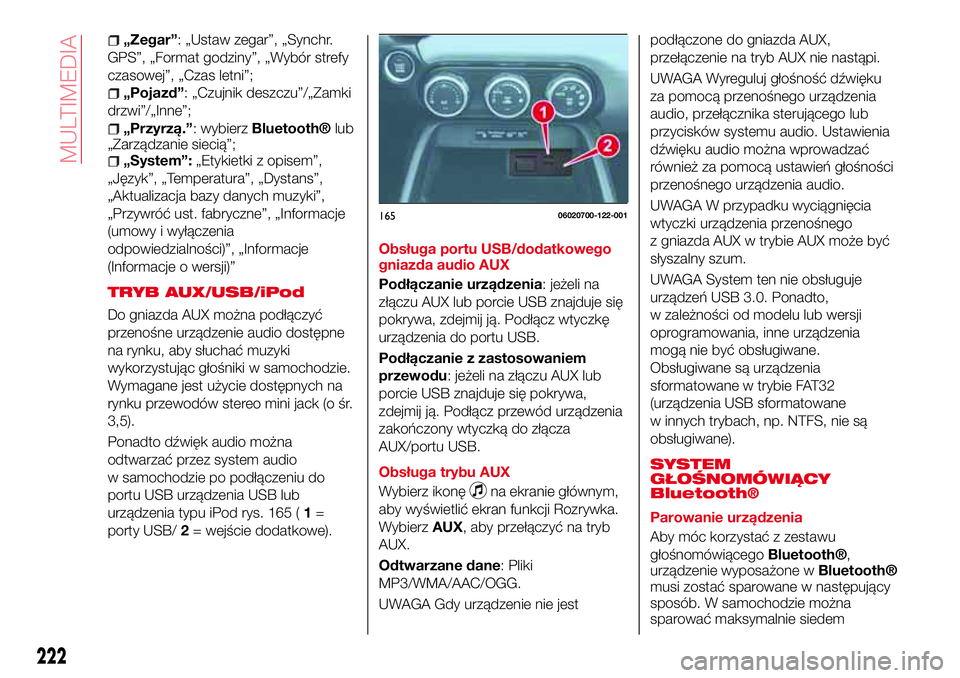
portu USB urządzenia USB lub
urządzenia typu iPod rys. 165 (1=
porty USB/2= wejście dodatkowe).Obsługa portu USB/dodatkowego
gniazda audio AUX
Podłączanie urządzenia: jeżeli na
złączu AUX lub porcie USB znajduje się
pokrywa, zdejmij ją. Podłącz wtyczkę
urządzenia do portu USB.
Podłączanie z zastosowaniem
przewodu: jeżeli na złączu AUX lub
porcie USB znajduje się pokrywa,
zdejmij ją. Podłącz przewód urządzenia
zakończony wtyczką do złącza
AUX/portu USB.
Obsługa trybu AUX
Wybierz ikonę
na ekranie głównym,
aby wyświetlić ekran funkcji Rozrywka.
WybierzAUX, aby przełączyć na tryb
AUX.
Odtwarzane dane: Pliki
MP3/WMA/AAC/OGG.
UWAGA Gdy urządzenie nie jestpodłączone do gniazda AUX,
przełączenie na tryb AUX nie nastąpi.
UWAGA Wyreguluj głośność dźwięku
za pomocą przenośnego urządzenia
audio, przełącznika sterującego lub
przycisków systemu audio. Ustawienia
dźwięku audio można wprowadzać
również za pomocą ustawień głośności
przenośnego urządzenia audio.
UWAGA W przypadku wyciągnięcia
wtyczki urządzenia przenośnego
z gniazda AUX w trybie AUX może być
słyszalny szum.
UWAGA System ten nie obsługuje
urządzeń USB 3.0. Ponadto,
w zależności od modelu lub wersji
oprogramowania, inne urządzenia
mogą nie być obsługiwane.
Obsługiwane są urządzenia
sformatowane w trybie FAT32
(urządzenia USB sformatowane
w innych trybach, np. NTFS, nie są
obsługiwane).
SYSTEM
GŁOŚNOMÓWIĄCY
Bluetooth®
Parowanie urządzenia
Aby móc korzystać z zestawu
głośnomówiącego
Bluetooth®,
urządzenie wyposażone wBluetooth®
musi zostać sparowane w następujący
sposób. W samochodzie można
sparować maksymalnie siedem
16506020700-122-001
222
MULTIMEDIA
Page 225 of 244
urządzeń obejmujących urządzenia
audioBluetooth®i telefony
komórkowe obsługujące system
głośnomówiący.
UWAGA System
Bluetooth®może nie
działać przez 1 lub 2 minuty po
przestawieniu wyłącznika zapłonu
z położenia ACC w położenie ON. Nie
oznacza to jednak problemu. Jeśli
system
Bluetooth®nie podłącza się
automatycznie po upływie 1 lub
2 minut, upewnij się, że ustawienie
Bluetooth®na urządzeniu jest
właściwe i spróbuj ponownie podłączyć
urządzenie
Bluetooth®ze strony
samochodu.
UWAGA Aby zapoznać się z wykazem
kompatybilnych telefonów
komórkowych, wejdź na stronę
internetową
http://124spiderinfotainment.com.
Procedura parowania
Postępuj zgodnie z następującą
procedurą:
wybierz ikonęna ekranie
głównym, aby wyświetlić ekran
ustawień;
wybierz opcjęPrzyrzą.;
wybierzBluetooth®i włącz
ustawienieBluetooth®;wybierzDodaj nowe urządzenie,
aby wyświetlić komunikat i przejść do
obsługi z urządzenia. Za pomocą
urządzenia wyszukaj urządzenie
Bluetooth®(urządzenie peryferyjne);
wybierz z listy urządzeń
wyszukanych przez telefon komórkowy
pozycję „124 Spider”;
Urządzenie zBluetooth®w wersji
2.0 Wprowadź w urządzeniu 4-cyfrowy
kod wyświetlony na ekranie. Urządzenie
obsługujące
Bluetooth®w wersji
2.1 lub wyższej Upewnij się, czy
6-cyfrowy kod wyświetlany w systemie
audio widnieje również na urządzeniu,
a następnie dotknijTak. W zależności
od urządzenia mobilnego może być
wymagane uruchomienie w nim
pozwolenia na podłączenie i pozwolenie
na dostęp do książki telefonicznej. Jeśli
parowanie powiedzie się, wyświetlane
są funkcje urządzenia podłączonego do
Bluetooth®;urządzenia kompatybilne z funkcją
SMS wiadomości SMS są pobierane
automatycznie. Może być wymagane
potwierdzenie procesu pobierania na
posiadanym urządzeniu.
Po zaprogramowaniu urządzenia
system automatycznie je rozpozna.
Wybór urządzenia
Jeżeli zostało sparowanych kilka
urządzeń, system
Bluetooth®
podłączy to, które zostało sparowane
jako ostatnie. Jeżeli chcesz domyślnie
łączyć się z innym sparowanym
urządzeniem, konieczne będzie
dokonanie zmiany parametrów
połączenia. Zmieniony porządek
sparowanych urządzeń zostaniezapamiętany i nie ulegnie skasowaniu
nawet po wyłączeniu zapłonu.
Podłączanie innych urządzeń
Postępuj zgodnie z następującą
procedurą:
wybierz ikonęna ekranie
głównym, aby wyświetlić ekran
ustawień;
wybierzPrzyrzą., a następnie
wybierz
Bluetooth®. Włącz ustawienieBluetooth®i wybierz nazwę
urządzenia, które zamierzasz
podłączyć;
Wybór telefonu i urządzenia
audiopodłączane są oba urządzenia
w ramach funkcji głośnomówiącej
i funkcji
Bluetooth®audio.Wybór
tylko telefonupodłączenie jako
urządzenie w ramach funkcji
głośnomówiącej.Wybór tylko
urządzenia audiopodłączenie
w ramach funkcji
Bluetooth®audio.
Nawiązywanie połączenia
Połączenia można nawiązywać poprzez
wypowiadanie nazwiska osoby
widniejącego w pobranym spisie
telefonów lub nazwiska osoby, której
numer telefonu zarejestrowano
wcześniej w systemie głośnomówiącym
Bluetooth®. Naciśnij przycisk MÓW
i poczekaj na sygnał dźwiękowy,
powiedz: „Call XXXXX... (np. „John”)
Mobile” (Zadzwoń XXXXX..., np. „Jan”
komórka) i postępuj zgodnie
223
Page 226 of 244
z instrukcjami głosowymi, aby nawiązać
połączenie.
Importowanie kontaktów
(pobieranie spisu telefonów)
Poprzez
Bluetooth®możesz
zaimportować do systemu
głośnomówiącego
Bluetooth®spis
telefonów z Twojego urządzenia
(telefonu komórkowego).
Automatyczne pobieranie:
ustawienie „Autom. pobieranie
kontaktów” musi być włączone.
W przypadku podłączenia systemu
głośnomówiącego do urządzenia
książka telefoniczna pobierana jest
automatycznie.
Ręczne pobieranie: gdy funkcja
„Autom. pobieranie kontaktów” jest
wyłączona, pobierz książkę telefoniczną
w następujący sposób:
wybierz ikonęna ekranie
głównym, aby wyświetlić ekran funkcji
„Komunikacja”;
wybierzKontakty, aby wyświetlić
listę kontaktów;
wybierzEdycja kontaktów;
wybierzImportuj wszystkie
kontaktylubImportuj dany kontakt,
aby przełączyć na tryb działania
urządzenia. W przypadku wybrania
Importuj wszystkie kontaktywybierz
Pobierz. Rozpocznie się pobieranie
z telefonu komórkowego.UWAGA Do spisu telefonów można
wprowadzić maksymalnie
1000 kontaktów.
Odbieranie rozmowy przychodzącej
W momencie odebrania rozmowy
przychodzącej powiadomienie o takiej
rozmowie wyświetlane jest na ekranie.
Ustawienie „Powiadomienie o rozmowie
przychodzącej” musi być włączone.
Aby zaakceptować rozmowę,
naciśnij przycisk odbierania rozmowy
wśród przełączników systemu audio lub
wybierzOdbierzna ekranie.Aby
odrzucić rozmowę, naciśnij przycisk
rozłączania rozmowy wśród
przełączników systemu audio lub
wybierzZignorujna ekranie.
NAWIGACJA
KARTA PAMIĘCI SD
Aby użyć systemu nawigacji, do
gniazda na karty pamięci SD musi być
włożona karta SD zawierająca
informacje o mapie.
Podczas wkładania karty SD uważaj,
aby nie przestawić suwaka na boku
karty SD w położenie LOCK
(zablokowana). W razie ustawienia
suwaka w położeniu LOCK, karty SD
nie będzie można odczytać i system
nawigacji nie będzie działał.
Niniejsza karta SD może być
stosowana wyłącznie w jednymsamochodzie. Nie należy nigdy
stosować jej w innym samochodzie.
Jeśli karty SD używano najpierw
w jednym samochodzie, a następnie
w innym, system nawigacji nie zadziała
w jednym z tych dwóch pojazdów.
UWAGA W celu uzyskania aktualizacji
map nawigacji wejdź na stronę
internetową
http://124spiderinfotainment.com lub
skontaktuj się z ASO marki Abarth.
MENU NAWIGACJI
Wybierz
i otwórz menu nawigacji.
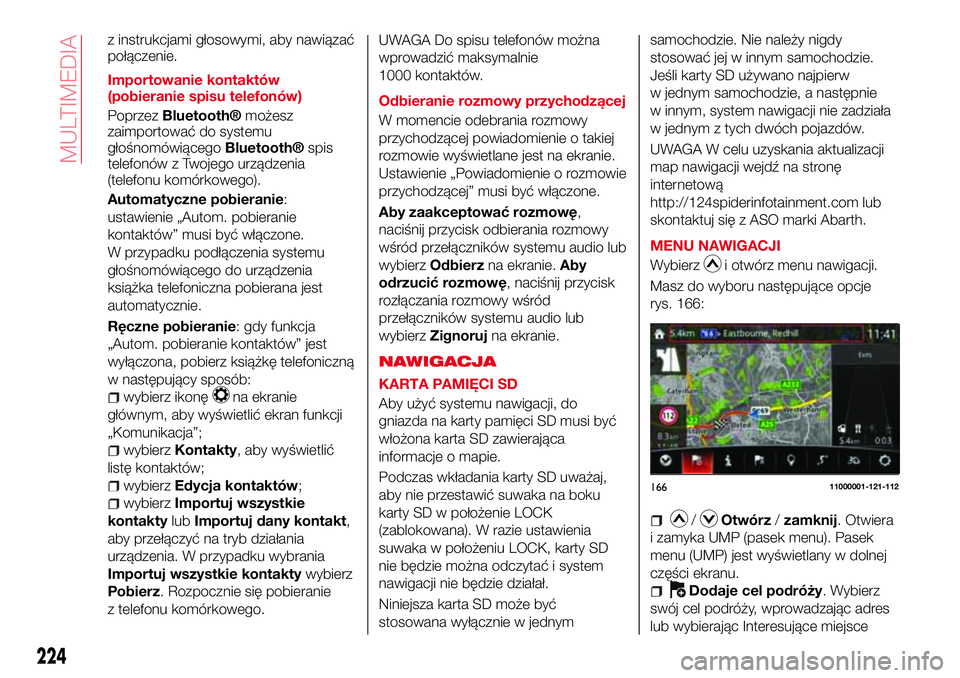
Masz do wyboru następujące opcje
rys. 166:
/Otwórz/zamknij. Otwiera
i zamyka UMP (pasek menu). Pasek
menu (UMP) jest wyświetlany w dolnej
części ekranu.
Dodaje cel podróży. Wybierz
swój cel podróży, wprowadzając adres
lub wybierając Interesujące miejsce
16611000001-121-112
224
MULTIMEDIA
Page 227 of 244
(POI), lokalizację na mapie lub jeden
z Ulubionych celów trasy. Możesz
również przeglądać swoje ostatnie cele
podróży w tzw. Szybkiej Historii,
wprowadzając współrzędne. Jeżeli
dysponujesz połączeniem z Internetem,
dodatkową pomoc w odnalezieniu celu
trasy może stanowić usługa Local
Search.
iWyświetla ekran, na którym można
sprawdzić informacje o ruchu
drogowym oraz warunki odbioru
sygnału GPS.
Anuluje punkt trasy/trasę.
Odnajduje miejsca w pobliżu.
Możesz wyszukiwać Interesujące
miejsca (Punkty POI) w pobliżu pozycji
samochodu.
Wyświetla parametry trasy oraz
trasę na całej jej długości na mapie.
Możesz również wykonać różne
czynności związane z trasą, takie jak
edytowanie lub usuwanie swojej trasy,
wybieranie tras alternatywnych,
omijanie wybranych kategorii dróg na
trasie, symulowanie nawigacji lub
dodawanie celu trasy do Ulubionych.
2D/3DZmienia tryb widoku. Tryb
widoku mapy można zmieniać (widok
2D mapy zorientowanej na
północ/widok mapy 2D zorientowanej
w kierunku jazdy/widok 3D).
Przełącza na ekran ustawień, na
którym można zmienić ustawienia
nawigacji.
UWAGA W zależności od krajów
i regionów niektóre funkcje mogą być
niedostępne.
PORUSZANIE SIĘ PO MAPIE
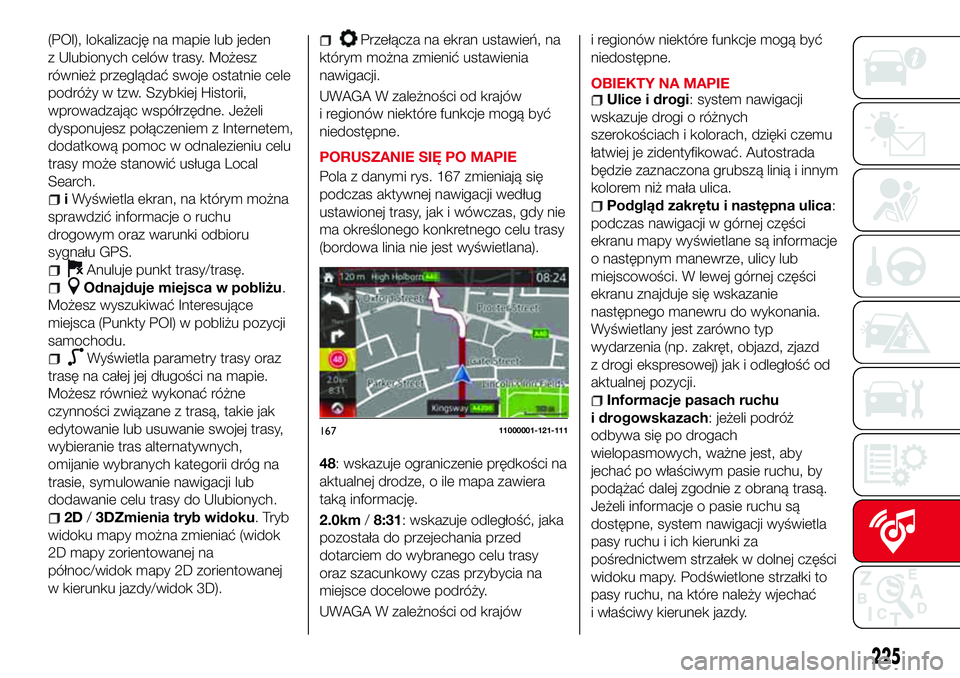
Pola z danymi rys. 167 zmieniają się
podczas aktywnej nawigacji według
ustawionej trasy, jak i wówczas, gdy nie
ma określonego konkretnego celu trasy
(bordowa linia nie jest wyświetlana).
48: wskazuje ograniczenie prędkości na
aktualnej drodze, o ile mapa zawiera
taką informację.
2.0km/8:31: wskazuje odległość, jaka
pozostała do przejechania przed
dotarciem do wybranego celu trasy
oraz szacunkowy czas przybycia na
miejsce docelowe podróży.
UWAGA W zależności od krajówi regionów niektóre funkcje mogą być
niedostępne.
OBIEKTY NA MAPIE
Ulice i drogi: system nawigacji
wskazuje drogi o różnych
szerokościach i kolorach, dzięki czemu
łatwiej je zidentyfikować. Autostrada
będzie zaznaczona grubszą linią i innym
kolorem niż mała ulica.
Podgląd zakrętu i następna ulica:
podczas nawigacji w górnej części
ekranu mapy wyświetlane są informacje
o następnym manewrze, ulicy lub
miejscowości. W lewej górnej części
ekranu znajduje się wskazanie
następnego manewru do wykonania.
Wyświetlany jest zarówno typ
wydarzenia (np. zakręt, objazd, zjazd
z drogi ekspresowej) jak i odległość od
aktualnej pozycji.
Informacje pasach ruchu
i drogowskazach: jeżeli podróż
odbywa się po drogach
wielopasmowych, ważne jest, aby
jechać po właściwym pasie ruchu, by
podążać dalej zgodnie z obraną trasą.
Jeżeli informacje o pasie ruchu są
dostępne, system nawigacji wyświetla
pasy ruchu i ich kierunki za
pośrednictwem strzałek w dolnej części
widoku mapy. Podświetlone strzałki to
pasy ruchu, na które należy wjechać
i właściwy kierunek jazdy.
16711000001-121-111
225
Page 228 of 244
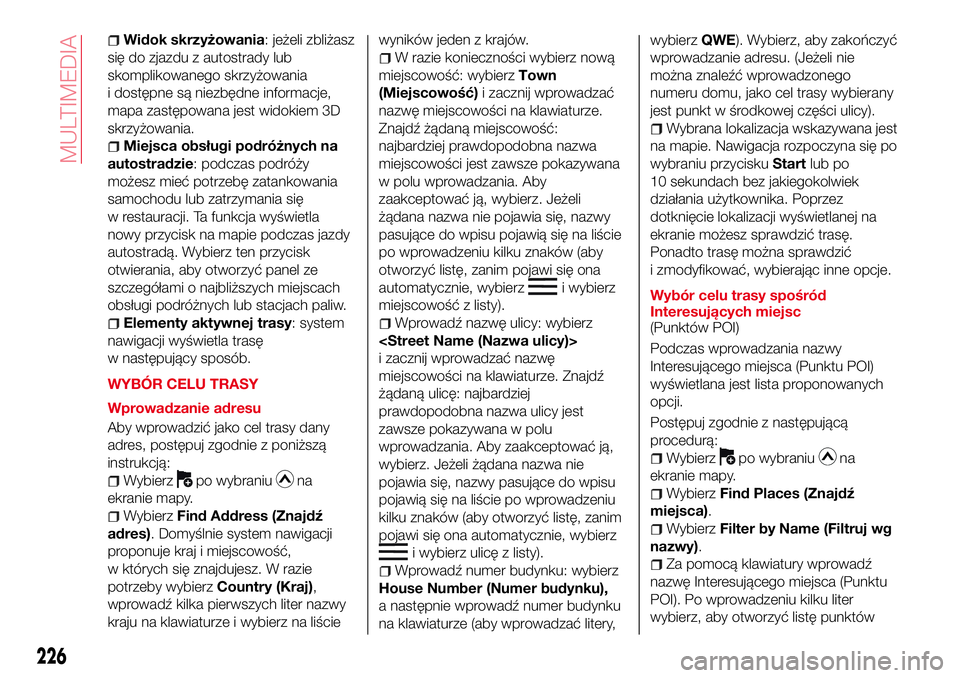
Widok skrzyżowania: jeżeli zbliżasz
się do zjazdu z autostrady lub
skomplikowanego skrzyżowania
i dostępne są niezbędne informacje,
mapa zastępowana jest widokiem 3D
skrzyżowania.
Miejsca obsługi podróżnych na
autostradzie: podczas podróży
możesz mieć potrzebę zatankowania
samochodu lub zatrzymania się
w restauracji. Ta funkcja wyświetla
nowy przycisk na mapie podczas jazdy
autostradą. Wybierz ten przycisk
otwierania, aby otworzyć panel ze
szczegółami o najbliższych miejscach
obsługi podróżnych lub stacjach paliw.
Elementy aktywnej trasy: system
nawigacji wyświetla trasę
w następujący sposób.
WYBÓR CELU TRASY
Wprowadzanie adresu
Aby wprowadzić jako cel trasy dany
adres, postępuj zgodnie z poniższą
instrukcją:
Wybierzpo wybraniuna
ekranie mapy.
WybierzFind Address (Znajdź
adres). Domyślnie system nawigacji
proponuje kraj i miejscowość,
w których się znajdujesz. W razie
potrzeby wybierzCountry (Kraj),
wprowadź kilka pierwszych liter nazwy
kraju na klawiaturze i wybierz na liściewyników jeden z krajów.
W razie konieczności wybierz nową
miejscowość: wybierzTown
(Miejscowość)i zacznij wprowadzać
nazwę miejscowości na klawiaturze.
Znajdź żądaną miejscowość:
najbardziej prawdopodobna nazwa
miejscowości jest zawsze pokazywana
w polu wprowadzania. Aby
zaakceptować ją, wybierz. Jeżeli
żądana nazwa nie pojawia się, nazwy
pasujące do wpisu pojawią się na liście
po wprowadzeniu kilku znaków (aby
otworzyć listę, zanim pojawi się ona
automatycznie, wybierz
i wybierz
miejscowość z listy).
Wprowadź nazwę ulicy: wybierz
i zacznij wprowadzać nazwę
miejscowości na klawiaturze. Znajdź
żądaną ulicę: najbardziej
prawdopodobna nazwa ulicy jest
zawsze pokazywana w polu
wprowadzania. Aby zaakceptować ją,
wybierz. Jeżeli żądana nazwa nie
pojawia się, nazwy pasujące do wpisu
pojawią się na liście po wprowadzeniu
kilku znaków (aby otworzyć listę, zanim
pojawi się ona automatycznie, wybierz
i wybierz ulicę z listy).
Wprowadź numer budynku: wybierz
House Number (Numer budynku),
a następnie wprowadź numer budynku
na klawiaturze (aby wprowadzać litery,wybierzQWE). Wybierz, aby zakończyć
wprowadzanie adresu. (Jeżeli nie
można znaleźć wprowadzonego
numeru domu, jako cel trasy wybierany
jest punkt w środkowej części ulicy).
Wybrana lokalizacja wskazywana jest
na mapie. Nawigacja rozpoczyna się po
wybraniu przyciskuStartlub po
10 sekundach bez jakiegokolwiek
działania użytkownika. Poprzez
dotknięcie lokalizacji wyświetlanej na
ekranie możesz sprawdzić trasę.
Ponadto trasę można sprawdzić
i zmodyfikować, wybierając inne opcje.
Wybór celu trasy spośród
Interesujących miejsc
(Punktów POI)
Podczas wprowadzania nazwy
Interesującego miejsca (Punktu POI)
wyświetlana jest lista proponowanych
opcji.
Postępuj zgodnie z następującą
procedurą:
Wybierzpo wybraniuna
ekranie mapy.
WybierzFind Places (Znajdź
miejsca).
WybierzFilter by Name (Filtruj wg
nazwy).
Za pomocą klawiatury wprowadź
nazwę Interesującego miejsca (Punktu
POI). Po wprowadzeniu kilku liter
wybierz, aby otworzyć listę punktów
226
MULTIMEDIA
Page 229 of 244
POI z nazwami zawierającymi
wprowadzoną sekwencję znaków.
Wybrana lokalizacja wskazywana jest
na mapie. System przełącza się na
następny ekran po naciśnięciu
Navigate To (Prowadź do)lub
powraca na poprzedni ekran po
naciśnięciu przycisku<. Po dotknięciu
lokalizacji wyświetlanej na ekranie
możesz zmienić cel podróży na
dowolny widniejący na mapie.
Wybieranie celu trasy z Ulubionych
Postępuj zgodnie z następującą
procedurą:
Wybierzpo wybraniuna
ekranie mapy.
W menu Nawigacja wybierz
Favourites (Ulubione). Po wybraniu
Favourites (Ulubione)następuje
przełączenie ekranu na ekran
Ulubionych. Wybierz swoją lokalizację
zapisaną w Ulubionych.
Wybrana lokalizacja wskazywana jest
na mapie. System przełącza się na
następny ekran po naciśnięciu
Navigate To (Prowadź do)lub
powraca na poprzedni ekran po
naciśnięciu przycisku<. Po dotknięciu
lokalizacji wyświetlanej na ekranie
możesz zmienić cel podróży na
dowolny widniejący na mapie.
Nawigacja rozpoczyna się po
wybraniu przyciskuStartlub po10 sekundach bez jakiegokolwiek
działania użytkownika. Poprzez
dotknięcie lokalizacji wyświetlanej na
ekranie możesz sprawdzić trasę.
Ponadto trasę można sprawdzić
i zmodyfikować, wybierając inne opcje.
WYBÓR NOWEGO CELU TRASY
Postępuj zgodnie z następującą
procedurą:
WybierzNew Route (Nowa trasa),
aby zaplanować nową trasę do nowo
wybranej lokalizacji. Poprzedni cel trasy
i punkt(y) trasy jest usuwany/są
usuwane.
WybierzWaypoint (Punkt trasy),
aby dodać nowo wybraną lokalizację
jako pośredni cel na wybranej trasie.
Pozostałe miejsca docelowe na trasie
pozostają niezmienione. Uwaga: nowy
punkt trasy umieszczany jest pomiędzy
celami trasy, aby zachować optymalny
charakter trasy. Aby zdecydować, gdzie
ma się pojawić punkt trasy, skorzystaj
z funkcji Edytuj trasę.
WybierzFinal Destination
(Ostateczny cel trasy), aby dołączyć
nowo wybrany cel trasy na końcu
ustawionej trasy. Pozostałe miejsca
docelowe na trasie pozostają
niezmienione. Poprzedni ostateczny cel
trasy jest teraz ostatnim punktem trasy.MENU USTAWIEŃ
Wybierz ikonę
po wybraniuna
ekranie mapy.
Opcje menu ustawień:
Map Settings (Ustawienia mapy):
można dostosować wygląd ekranu
mapy. Dostosuj widok mapy do swoich
potrzeb, pokaż lub ukryj budynki
w widoku 3D i zarządzaj ustawieniami
wyświetlania Interesujących miejsc
(Punktów POI), np. które z nich mają
być wskazywane na mapie.
Guidance Settings (Ustawienia
wskazówek): ustawienie związane
z prowadzeniem do celu dostępne jest
podczas prowadzenia.
Warning Settings (Ustawienia
ostrzeżeń):można wprowadzić
ustawienia związane z ostrzeżeniami.
Route Settings (Ustawienia
trasy): patrz „Zmiana typów drogi
uwzględnionych przy planowaniu trasy”.
Traffic Settings (Ustawienia
ruchu drogowego):można
wprowadzić ustawienia informacji
o ruchu drogowym.
Connected Settings (Ustawienia
usług online):można wprowadzić
ustawienia dotyczące usług online.
UWAGA W zależności od krajów
i regionów niektóre funkcje mogą być
niedostępne.
227
Page 231 of 244
WAŻNE INFORMACJE I ZALECENIA
UWAGA
UKŁAD HAMULCOWY
Nie kontynuuj jazdy, gdy silnik zgaśnie lub zostanie wyłączony, znajdź bezpieczne miejsce, aby zatrzymać samochód. Jazda
z dławiącym się lub wyłączonym silnikiem zagraża bezpieczeństwu. Hamowanie będzie wymagać większego wysiłku,
a wspomaganie hamulców może zaniknąć, jeśli hamujesz pulsacyjnie. Doprowadzi to do wydłużenia drogi hamowania, co
może być przyczyną wypadku.
Włącz niższy bieg podczas zjeżdżania ze wzniesienia. Naciskanie na pedał hamulca przez dłuższy czas, lub ciągłe
hamowanie na długim dystansie zagraża bezpieczeństwu. Powoduje to przegrzanie hamulców, a w konsekwencji wydłużenie
drogi hamowania lub poważną awarię hamulców. Taka sytuacja może spowodować utratę panowania nad samochodem
i groźny wypadek. Unikaj długotrwałego naciskania na pedał hamulca.
Mokre hamulce wysusz jadąc bardzo powoli, zwalniając pedał przyspieszenia i lekko naciskając na pedał hamulca, dopóki
układ nie będzie ponownie normalnie pracował. Jazda z mokrymi hamulcami zagraża bezpieczeństwu. Wydłużona droga
hamowania lub ściąganie samochodu na jedną stronę podczas hamowania może być przyczyną poważnego wypadku.
Delikatne naciśnięcie hamulca pozwoli stwierdzić, czy hamulce są mokre.
WYPOSAŻENIE WNĘTRZANigdy nie wkładaj do uchwytu kubka z gorącymi płynami podczas jazdy. Włożenie do uchwytu kubka z gorącymi napojami
podczas jazdy zagraża bezpieczeństwu. Przypadkowe ich wylanie grozi oparzeniami.
Nie umieszczaj w uchwytach innych przedmiotów niż plastikowe butelki, kubki lub puszki z napojami. Umieszczanie
w uchwytach innych przedmiotów jest niebezpieczne. Podczas gwałtownego hamowania lub manewrów pasażerowie mogą
zostać uderzeni lub zranieni, a przedmioty - wypadając z uchwytów - mogą odwrócić uwagę kierowcy. Może to doprowadzić
do wypadku. Używaj uchwytu wyłącznie do plastikowych butelek, kubków lub puszek z napojami.
Podczas jazdy wszystkie schowki powinny być zamknięte. Jazda z otwartymi schowkami zagraża bezpieczeństwu. Aby
ograniczyć możliwość odniesienia obrażeń w razie wypadku lub podczas gwałtownego hamowania, sprawdź czy wszystkie
schowki są zamknięte.
Nie umieszczaj przedmiotów w schowkach bez pokrywy. Umieszczenie przedmiotów w schowkach bez żadnej pokrywy
zagraża bezpieczeństwu, ponieważ mogę one być wyrzucone do wnętrza samochodu, jeżeli samochód nagle przyspieszy
i spowodować obrażenia, w zależności od tego, w jaki sposób przedmiot jest w takim schowku umieszczony.
Page 232 of 244
Nigdy nie wyłączaj silnika podczas zjazdu ze wzniesienia: wyłączanie silnika podczas zjazdu ze wzniesienia zagraża
bezpieczeństwu. Po wyłączeniu silnika przestaje działać system wspomagania układu kierowniczego i hamulcowego.
Uszkodzeniu może ulec układ napędowy. Utrata kontroli nad układem kierowniczym i hamulcowym może być przyczyną
wypadku.
Bądź bardzo ostrożny redukując bieg na śliskiej nawierzchni: redukcja biegu na śliskiej nawierzchni zagraża bezpieczeństwu.
Nagła zmiana prędkości kół może spowodować poślizg opon. Taka sytuacja może doprowadzić do utraty panowania nad
samochodem i w konsekwencji do wypadku.
Upewnij się, czy dywaniki podłogowe zostały odpowiednio zabezpieczone przed przesunięciem się pod pedały przy użyciu
zaczepów (po stronie kierowcy): użycie niezabezpieczonego dywanika jest niebezpieczne, gdyż może on zakłócić operowanie
pedałami przyspieszenia oraz hamulca (po stronie kierowcy) i doprowadzić do wypadku.
Używaj dywaników, które odpowiadają kształtowi oraz rozmiarom podłogi po stronie kierowcy i sprawdzaj czy są one
dobrze ułożone. Zabezpiecz dywanik przy pomocy zaczepów. W zależności od typu dywanika istnieją różne sposoby jego
zabezpieczenia, dlatego użyj sposobu odpowiadającego użytemu typowi dywanika. Po założeniu dywanika upewnij się, czy nie
przesuwa się on na boki ani w przód i w tył, oraz czy pod pedałami hamulca i przyspieszenia po stronie kierowcy jest
wystarczająca przestrzeń.
Po usunięciu dywanika w celu sprzątania lub z innych powodów zawsze zabezpieczaj dywanik podczas ponownego
montażu, mając na uwadze powyższe środki ostrożności.
Po stronie kierowcy nie używaj dwóch dywaników jeden na drugim: użycie dwóch dywaników jeden na drugim po stronie
kierowcy jest niebezpieczne, gdyż zaczepy zabezpieczające mogą utrzymać tylko jeden dywanik.
Luźne dywaniki mogą zakłócić operowanie pedałami i doprowadzić do wypadku.
Aby użyć gumowego dywanika zimowego, usuń dywanik welurowy.
Nie dopuść, aby koła obracały się w miejscu z dużą prędkością i aby ktokolwiek stał za kołami, pchając samochód: kiedy
samochód nie może ruszyć, koła obracające się w miejscu z wysoką prędkością zagrażają bezpieczeństwu. Może dojść do
przegrzania i rozerwania opony. To stwarza zagrożenie poważnymi urazami.
Używaj zawsze opon tego samego rozmiaru i rodzaju (zimowe, radialne lub nieradialne) na wszystkich czterech kołach:
używanie opon o różnych wymiarach i typach zagraża bezpieczeństwu. Może spowodować utratę panowania nad
samochodem, a nawet doprowadzić do wypadku.
Mokre hamulce wysusz jadąc bardzo powoli, zwalniając pedał przyspieszenia i lekko naciskając na pedał hamulca dopóki
układ nie będzie ponownie normalnie pracował: jazda z mokrymi hamulcami zagraża bezpieczeństwu. Wydłużona droga
ZALECENIA DOTYCZĄCE JAZDY
hamowania lub ściąganie samochodu na jedną stronę podczas hamowania może być przyczyną poważnego wypadku.
Delikatne naciśnięcie hamulca pozwoli stwierdzić, czy hamulce są mokre.
Page 234 of 244

W ramach Mopar Vehicle Protectionoferowany jest szereg umów serwisowych przygotowanych specjalnie tak, aby
wszyscy nasi klienci cieszyli się komfortem podróżowania bez jakichkolwiek przeszkód i zmartwień.
Gama naszych produktów obejmuje szeroki i elastyczny zakres programów wydłużonej gwarancji i planów
serwisowychzatwierdzonych przez FCA. Do wyboru są różne opcje, uzależnione od wieku oraz przebiegu
samochodu, dopasowane do Twoich potrzeb związanych z użytkowaniem pojazdu.
Umowy serwisowe zostały przygotowane przez ekspertów, którzy znają każdy szczegół Twojego samochodu i
zobowiązują się do utrzymania go w doskonałym stanie. Wykorzystaliśmy naszą wiedzę i pasję, by przygotować
produkty, które zapewnią wszystkim naszym klientom „bezproblemową jazdę”.
Tylko dzięki Mopar Vehicle Protectionbędziesz miał pewność, że wszystkie czynności serwisowe zostaną wykonane
przez wysoce wykwalifikowany personel techników specjalistów w autoryzowanych stacjach obsługi FCA,
przy wykorzystaniu odpowiednich narzędzi, sprzętu i wyłącznie oryginalnych
części zamiennych w całej Europie.
Sprawdź, jakie programy umów serwisowych dostępne są obecnie na Twoim rynku i wybierz umowę serwisową, która
najlepiej pasuje do Twoich potrzeb związanych z samochodem
Proszę zapytać swojego dealera o dalsze informacje.
UTRZYMUJ SWÓJ SAMOCHÓD W
DOSKONAŁEJ KONDYCJI DZIĘKI
Page 239 of 244
SPIS
ALFABETYCZNY
Aktywna pokrywa komory silnika...77
Akumulator (obsługa)..........184
Alarm samochodowy...........15
Automatyczna skrzynia biegów. . . .123
Automatyczne działanie świateł....27
Automatyczne sterowanie
wycieraczkami.............31
Awaryjne otwieranie pokrywy.....137
Bezpieczniki (lewa strona
samochodu)..............155
Bezpieczniki (w komorze silnika) . . .156
Boczne poduszki powietrzne.....107
Dach składany (Dach miękki).....46
Dane identyfikacyjne..........196
Deska rozdzielcza..............8
Dostosowanie poszczególnych
siedzeń pasażerów do użycia
fotelików dla dzieci...........95
Drzwi.....................17
Eksploatacja samochodu
w trudnych warunkach
(przeglądy okresowe)........176
Emisje CO2................208
Foteliki dla dzieci – środki
ostrożności...............90
Funkcja HLA................83
Gniazdko prądowe............40
Hamulec postojowy..........121
Holowanie awaryjne...........172
Holowanie przyczepy..........143
Holowanie samochodu.........171
Jak działają poduszki powietrzne
SRS...................106
Jak korzystać z niniejszej
instrukcji..................3
Kamera tylna (Kamera cofania
podczas parkowania)........139
Kierownica.................23
Kierunkowskazy..............29
Klimatyzacja automatyczna.......37
Klimatyzacja manualna..........35
Kluczyki....................9
Koła i opony................188
Komora silnika..............182
Komunikat widniejący na
wyświetlaczu..............72
Konserwacja elementów
wykończeniowych..........191
Kontrole okresowe (przeglądy
okresowe)...............176
Korek wlewu paliwa...........137
Lampki i komunikaty
ostrzegawcze..............58
Licznik przebiegu
całkowitego/okresowego.......54
Lusterka...................24
Lusterka regulowane elektrycznie.......................25Lusterka zewnętrzne...........24
Ładowanie akumulatora........187
Łańcuchy przeciwpoślizgowe. . . .188
Manualna skrzynia biegów......122
Masy....................200
Materiały eksploatacyjne........203
Mechanizm różnicowy
o ograniczonym poślizgu.......82
Montaż fotelika dla dziecka.......99
Montaż uchwytów holowniczych . . .171
Multimedia.................210
Nadwozie (obsługa
i konserwacja).............190
Napinacze..................89
Napinacze i ograniczniki napięcia
pasa bezpieczeństwa.........89
Napinacze pasów
bezpieczeństwa............106
Nawigacja.................224
Obręcze i opony............198
Obręcze i opony na wyposażeniu
samochodu..............199
Ogranicznik obciążenia (napinacz).......................89
Ogranicznik prędkości.........131
Olej silnikowy (sprawdzanie
poziomu)................183
Osiągi....................206
Oświetlenie zewnętrzne.........26
Parkowanie................120
Pasy bezpieczeństwa...........85