audio Abarth 124 Spider 2017 Betriebsanleitung (in German)
[x] Cancel search | Manufacturer: ABARTH, Model Year: 2017, Model line: 124 Spider, Model: Abarth 124 Spider 2017Pages: 236, PDF-Größe: 3.03 MB
Page 214 of 236
AUDIOGERÄT
Funktion der Bedientasten
HINWEIS Aus Sicherheitsgründen sind
einige Bedienungsschritte während der
Fahrt des Fahrzeugs deaktiviert.
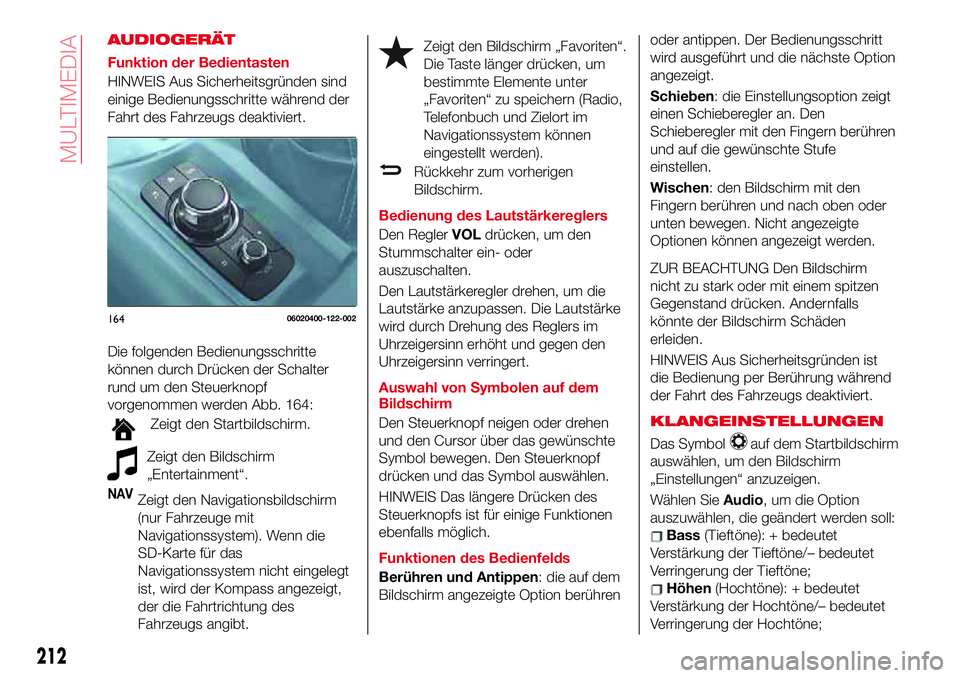
Die folgenden Bedienungsschritte
können durch Drücken der Schalter
rund um den Steuerknopf
vorgenommen werden Abb. 164:
Zeigt den Startbildschirm.
Zeigt den Bildschirm
„Entertainment“.
NAVZeigt den Navigationsbildschirm
(nur Fahrzeuge mit
Navigationssystem). Wenn die
SD-Karte für das
Navigationssystem nicht eingelegt
ist, wird der Kompass angezeigt,
der die Fahrtrichtung des
Fahrzeugs angibt.
Zeigt den Bildschirm „Favoriten“.
Die Taste länger drücken, um
bestimmte Elemente unter
„Favoriten“ zu speichern (Radio,
Telefonbuch und Zielort im
Navigationssystem können
eingestellt werden).
Rückkehr zum vorherigen
Bildschirm.
Bedienung des Lautstärkereglers
Den ReglerVOLdrücken, um den
Stummschalter ein- oder
auszuschalten.
Den Lautstärkeregler drehen, um die
Lautstärke anzupassen. Die Lautstärke
wird durch Drehung des Reglers im
Uhrzeigersinn erhöht und gegen den
Uhrzeigersinn verringert.
Auswahl von Symbolen auf dem
Bildschirm
Den Steuerknopf neigen oder drehen
und den Cursor über das gewünschte
Symbol bewegen. Den Steuerknopf
drücken und das Symbol auswählen.
HINWEIS Das längere Drücken des
Steuerknopfs ist für einige Funktionen
ebenfalls möglich.
Funktionen des Bedienfelds
Berühren und Antippen: die auf dem
Bildschirm angezeigte Option berührenoder antippen. Der Bedienungsschritt
wird ausgeführt und die nächste Option
angezeigt.
Schieben: die Einstellungsoption zeigt
einen Schieberegler an. Den
Schieberegler mit den Fingern berühren
und auf die gewünschte Stufe
einstellen.
Wischen: den Bildschirm mit den
Fingern berühren und nach oben oder
unten bewegen. Nicht angezeigte
Optionen können angezeigt werden.
ZUR BEACHTUNG Den Bildschirm
nicht zu stark oder mit einem spitzen
Gegenstand drücken. Andernfalls
könnte der Bildschirm Schäden
erleiden.
HINWEIS Aus Sicherheitsgründen ist
die Bedienung per Berührung während
der Fahrt des Fahrzeugs deaktiviert.
KLANGEINSTELLUNGEN
Das Symbolauf dem Startbildschirm
auswählen, um den Bildschirm
„Einstellungen“ anzuzeigen.
Wählen SieAudio, um die Option
auszuwählen, die geändert werden soll:
Bass(Tieftöne): + bedeutet
Verstärkung der Tieftöne/– bedeutet
Verringerung der Tieftöne;
Höhen(Hochtöne): + bedeutet
Verstärkung der Hochtöne/– bedeutet
Verringerung der Hochtöne;
16406020400-122-002
212
MULTIMEDIA
Page 215 of 236
Fader(Lautstärkeverhältnis
vorne/hinten): Vorne
(Lautstärkeerhöhung des vorderen
Lautsprechers)/ Hinten
(Lautstärkeerhöhung des hinteren
Lautsprechers);
Balance(Lautstärkeverhältnis
links/rechts): Links (Lautstärkeerhöhung
des linken Lautsprechers)/ Rechts
(Lautstärkeerhöhung des rechten
Lautsprechers);
ALC(Automatische
Lautstärkeanpassung) (Standard-
Audio): Siebenstufige automatische
Anpassung;
Bose®AudioPilot(Automatische
Lautstärkeanpassung) (Bose®
Sound System, soweit vorhanden):
Ein/Aus;
Signal(Audio-Betriebston): Ein/Aus.
STARTBILDSCHIRM
Die auf dem Startbildschirm
angezeigten Symbole sind folgende:
Applikationen: Angaben wie
der durchschnittliche
Kraftstoffverbrauch, Wartung
und Warnmeldungen können
überprüft werden. Je nach
Klasse und Ausstattung kann
das Bildschirmdisplay
abweichen.
Unterhaltung: betreibt
Audioquellen wie das Radio. Die
zuletzt genutzte Audioquelle
wird angezeigt. Eine
Audioquelle, die zu diesem
Zeitpunkt nicht genutzt werden
kann, wird übersprungen und
die vorherige Audioquelle
angezeigt. Zur Änderung der
Audioquelle das unten auf dem
Bildschirm angezeigte Symbol
auswählen.
Kommunikation:Mit
Bluetooth®verbundene
Funktionen sind verfügbar.
Navigation:Der
Navigationsbildschirm (soweit
vorhanden) wird angezeigt.
Wenn die SD-Karte für das
Navigationssystem nicht
eingelegt ist, wird der Kompass
angezeigt, der die Fahrtrichtung
des Fahrzeugs angibt. Der
Kompass kann nicht die richtige
Funkpeilung anzeigen, wenn das
Fahrzeug hält oder bei geringer
Geschwindigkeit fährt.
Einstellungen: Allgemeines
Einstellungsmenü (z. B. Display,
Klang,Bluetooth®und
Sprache). Je nach Klasse und
Ausstattung kann das
Bildschirmdisplay abweichen.RADIOBETRIEB
Das Symbolauf dem Startbildschirm
auswählen, um den Bildschirm
„Unterhaltung“ anzuzeigen. Bei
Auswahl des gewünschten Radios
werden folgende Symbole im unteren
Bereich des Displays angezeigt:
Zeigt das Menü „Unterhaltung“.
Dieses verwenden, um eine
andere Audioquelle
auszuwählen.
Zeigt eine Liste der empfangbaren
RDS-Radiosender (Nur FM);
Zeigt die Senderliste (Nur AM).
„Senderliste aktualisieren“
auswählen, um die Frequenzen
von bis zu zehn Radiosendern in
der automatischen
Speicherbelegungsliste
anzuzeigen. Die gewünschte
Frequenz wählen.
Zeigt die Favoritenliste. Die Taste
lange gedrückt halten, um den
aktuell gehörten Radiosender zu
speichern.
Es ist möglich, nach
empfangbaren Radiosendern zu
suchen. Die Suche hält für etwa
fünf Sekunden bei jedem Sender
an. Erneut drücken, um den
Radiosender weiter zu
empfangen.
213
Page 216 of 236
Die Radiofrequenz kann manuell
geändert werden. Den
Steuerknopf drehen, auf dem
Bildschirm verschieben oder die
Radiofrequenz berühren.
oder
drücken, um die Radiofrequenz
jeweils um eine Stufe zu ändern.
Wenn
oderlange gedrückt
wird, wird die Radiofrequenz
laufend geändert. Die Suche wird
angehalten, wenn die Hand vom
Symbol oder dem Steuerknopf
genommen wird.
Schaltet den TA-Modus ein oder
aus.
/Automatische Senderwahl.
Wenn diese Taste lange
gedrückt wird, wird die
Radiofrequenz laufend
geändert. Die Suche wird
angehalten, wenn die Hand
vom Symbol oder dem
Steuerknopf genommen
wird.
Zeigt den Bildschirm
„FM-Einstellungen“ (Nur FM).
Ein/Aus für Alternativfrequenz und
regionaler Speicher können
eingestellt werden.
Zeigt die Klangeinstellungen an,
um die Klangqualität anzupassen.
HINWEIS Wenn die Symboleoder
im FM-Modus ausgewählt
werden, wird jedes Programm
ausgewählt.
Digital Audio Broadcasting (DAB)
Radio
(soweit vorhanden)
Das Symbol
auf dem Startbildschirm
auswählen, um den Bildschirm
„Unterhaltung“ anzuzeigen.DAB
wählen. Die folgenden Symbole werden
unten am Bildschirm angezeigt.
Zeigt das Menü „Unterhaltung“
an. Damit können Sie zu einer
anderen Audio-Quelle wechseln.
Zeigt die Senderliste an (Ensemble
und Sender). Wählen Sie „Liste
aktualisieren“, um die Senderliste
zu aktualisieren. Wählen Sie
„Ensemble wählen“, um das
gewünschte Ensemble
auszuwählen.
Zeigt die Liste der Favoriten an.
Durch längeres Gedrückthalten
wird der zurzeit eingestellte
Sender in der Favoritenliste
gespeichert.
Dient zum Suchen des
gewünschten Senders in der
Senderliste. Dabei wird jeder
Sender in der Senderliste
10 Sekunden lang angespielt.
Wählen Sie das Symbol erneut
aus, wenn der gewünschte
Sender gefunden ist. Wenn die
Senderliste nicht verfügbar ist,
wird der Bildschirm zum
Aktualisieren der Senderliste
angezeigt. Die Senderliste muss
aktualisiert werden.
Schaltet den TA-Modus ein bzw.
aus.
/Zum vorherigen/nächsten
Sender springen. Bei
längerem Berühren wird
zum obersten Sender im
vorherigen/nächsten
Ensemble gewechselt.
Ruft den Einstellbildschirm für
DAB-Radio auf.
Zeigt die Klangeinstellungen an,
um die Klangqualität anzupassen.
214
MULTIMEDIA
Page 217 of 236
EINSTELLUNGEN
HINWEIS Je nach Klasse und
Ausstattung kann das Bildschirmdisplay
abweichen.
Das Symbol
auf dem Startbildschirm
auswählen, um den Bildschirm
„Einstellungen“ anzuzeigen. Die
Registerkarte wechseln und die
Einstellungsoption auswählen, die
geändert werden soll.
Die Einstellungen können in der Anzeige
„Setup“ folgendermaßen angepasst
werden:
„Display“: siehe Abschnitt
„Lautstärke-/Display-/Klangeinstellungen“
in der Beilage für das Modell Radio 7”;
„Klang“: siehe Abschnitt
„Lautstärke-/Display-/Klangeinstellungen“
in der Beilage für das Modell Radio 7”;
„Uhr“: „Zeit einstellen“, „GPS Sync“,
„Zeitformat“, „Zeitzone auswählen“,
„Sommerzeit“;
„Fahrzeug“: Regensensor
Wischer/Tür Sperre/Sonstiges;
„Geräte“:Bluetooth®oder
„Netzverwaltung“ auswählen;
„System“: „Tooltipps“, „Sprache“,
„Temperatur“, „Entfernung“,
„Musik-Datenbankaktualisierung“,
„Gerät zurücksetzen“ „Über
(Vereinbarungen und
Haftungsausschlüsse)“, „Über
(Informationen zur Version)“
AUX- / USB- / iPod-
MODUS
Die Audiowiedergabe über die
Fahrzeuglautsprecher erfolgt durch
Anschluss eines handelsüblichen
tragbaren Audiogeräts an den
AUX-Eingang. Dafür wird ein
handelsüblicher Stereo-Mini-Stecker
ohne Impedanz (3,5 Ø) benötigt.
Zudem ist die Audiowiedergabe über
das Audiogerät des Fahrzeugs durch
Anschluss eines USB-Geräts oder eines
iPod an den USB-Anschluss möglich
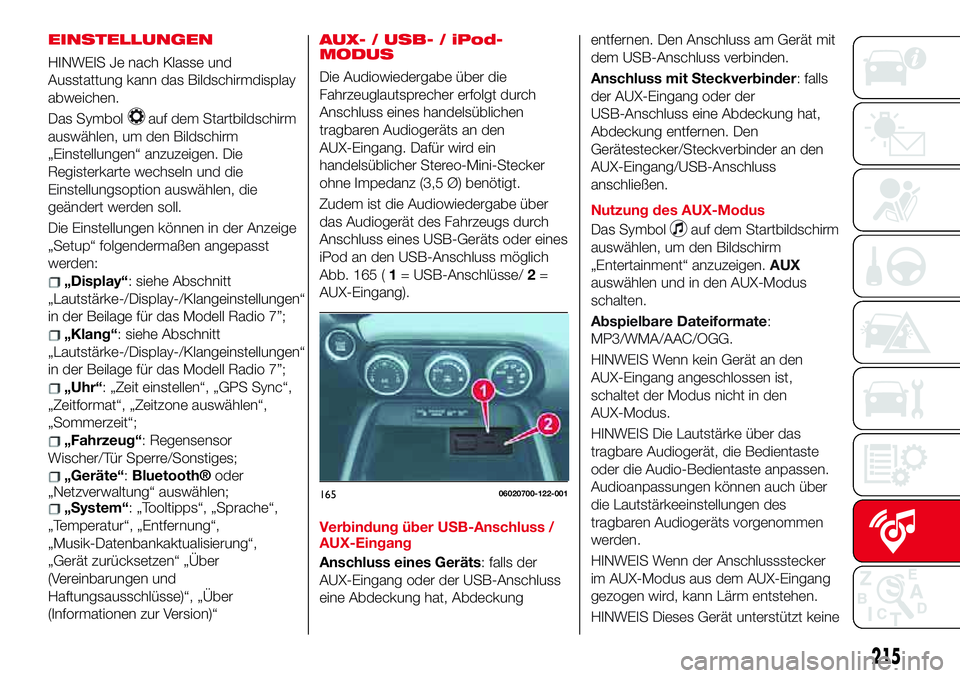
Abb. 165 (1= USB-Anschlüsse/2=
AUX-Eingang).
Verbindung über USB-Anschluss /
AUX-Eingang
Anschluss eines Geräts: falls der
AUX-Eingang oder der USB-Anschluss
eine Abdeckung hat, Abdeckungentfernen. Den Anschluss am Gerät mit
dem USB-Anschluss verbinden.
Anschluss mit Steckverbinder: falls
der AUX-Eingang oder der
USB-Anschluss eine Abdeckung hat,
Abdeckung entfernen. Den
Gerätestecker/Steckverbinder an den
AUX-Eingang/USB-Anschluss
anschließen.
Nutzung des AUX-Modus
Das Symbol
auf dem Startbildschirm
auswählen, um den Bildschirm
„Entertainment“ anzuzeigen.AUX
auswählen und in den AUX-Modus
schalten.
Abspielbare Dateiformate:
MP3/WMA/AAC/OGG.
HINWEIS Wenn kein Gerät an den
AUX-Eingang angeschlossen ist,
schaltet der Modus nicht in den
AUX-Modus.
HINWEIS Die Lautstärke über das
tragbare Audiogerät, die Bedientaste
oder die Audio-Bedientaste anpassen.
Audioanpassungen können auch über
die Lautstärkeeinstellungen des
tragbaren Audiogeräts vorgenommen
werden.
HINWEIS Wenn der Anschlussstecker
im AUX-Modus aus dem AUX-Eingang
gezogen wird, kann Lärm entstehen.
HINWEIS Dieses Gerät unterstützt keine
16506020700-122-001
215
Page 218 of 236
USB 3.0 Geräte. Je nach Modell und
Betriebssystem könnten andere Geräte
ebenfalls nicht unterstützt werden.
USB-Geräte, die mit FAT32 formatiert
sind, werden unterstützt (USB-Geräte,
die mit anderen Formaten wie NTFS
formatiert sind, werden nicht
unterstützt).
Bluetooth®
FREISPRECHFUNKTION
Gerätekoppelung
Zur Nutzung von
Bluetooth®Audio
und der Freisprechfunktion muss das
mit
Bluetooth®ausgestattete Gerät
mithilfe des folgenden Vorgehens mit
dem Gerät gekoppelt werden. Maximal
sieben Geräte einschließlich
Bluetooth®Audiogeräten und
Mobiltelefonen mit Freisprechfunktion
können gekoppelt werden.
HINWEIS Das
Bluetooth®System
könnte nach dem Schalten der
Zündung auf ACC oder EIN für 1 oder
2 Minuten nicht funktionieren. Dies stellt
jedoch kein Problem dar. Wenn das
Bluetooth®System nicht automatisch
nach 1 oder 2 Minuten verbindet,
sicherstellen, dass die
Bluetooth®
Einstellung auf dem Gerät normal ist
und die Verbindung mit dem
Bluetooth®Gerät von Fahrzeugseite
aus versuchen.
HINWEIS: Eine Liste der kompatiblen
Mobiltelefone finden Sie auf derWebsite
http://124spiderinfotainment.de.
Kopplungsvorgang
Gehen Sie wie folgt vor:
Das Symbolauf dem
Startbildschirm auswählen, um den
Bildschirm „Einstellungen“ anzuzeigen;
Die RegisterkarteGeräteauswählen;
Bluetooth®auswählen und dieBluetooth®Einstellung einschalten;Neues Gerät hinzufügen
auswählen, um die Nachricht
anzuzeigen und zur Gerätefunktion zu
wechseln. Mithilfe des Geräts eine
Suche nach dem
Bluetooth®Gerät
(Peripheriegerät) durchführen;
„124 Spider“aus der vom Gerät
erkannten Geräteliste auswählen;
Im Falle eines Geräts mit
Bluetooth®Version 2.0 den
angezeigten vierstelligen
Kopplungscode in das Gerät eingeben.
Im Falle eines Geräts mit
Bluetooth®
Version 2.1 oder höher sicherstellen,
dass der im Audiogerät angezeigte
sechsstellige Code auch auf dem Gerät
angezeigt wird, undJaauswählen. Je
nach Mobiltelefon kann eine Erlaubnis
für Verbindung und Zugriff auf das
Telefonbuch erforderlich sein. Ist der
Kopplungsversuch erfolgreich, werden
die Funktionen des mit
Bluetooth®
verbundenen Geräts angezeigt;
Bei Geräten, die mit SMS-Funktionen
kompatibel sind, werdenSMS-Nachrichten automatisch
heruntergeladen. Je nach Gerät kann
eine Erlaubnis für den
Downloadvorgang erforderlich sein.
Sobald ein Gerät registriert wurde,
erkennt das System dieses Gerät
automatisch.
Geräteauswahl
Wurden mehrere Geräte gekoppelt,
verbindet das
Bluetooth®Gerät das
zuletzt verbundene Gerät. Soll die
Verbindung zu einem anderen
gekoppelten Gerät hergestellt werden,
muss die Verbindung gewechselt
werden. Die Gerätepriorität nach dem
Wechseln der Verbindung bleibt auch
dann noch erhalten, wenn Sie die
Zündung ausschalten.
Andere Geräte verbinden
Gehen Sie wie folgt vor:
Das Symbolauf dem
Startbildschirm auswählen, um den
Bildschirm „Einstellungen“ anzuzeigen;
Zunächst die RegisterkarteGeräte
und anschließend
Bluetooth®
auswählen. DieBluetooth®Einstellung
einschalten und den Namen des zu
verbindenden Geräts auswählen;
Telefon- und Audioauswahl
verbindet beide Geräte als
Freisprechfunktion und
Bluetooth®
Audio. DieAuswahl Nur-Telefon
verbindet mit der Freisprechanlage. Die
Auswahl Nur-Audioverbindet mit
216
MULTIMEDIA
Page 219 of 236
Bluetooth®Audio.
Einen Anruf tätigen
Telefonanrufe können getätigt werden,
indem man den im heruntergeladenen
Telefonbuch stehenden Kontaktnamen
des Angerufenen oder den Namen
einer Person nennt, dessen
Telefonnummer in der
Bluetooth®
Freisprechfunktion gespeichert wurde.
Dazu die Sprechen-Taste drücken,
warten, bis der Signalton, und
Folgendes sagen: „Call X... (Name
„Max“) Mobil anrufen“; anschließend die
Sprachanweisungen befolgen, um den
Anruf auszuführen.
Kontakt importieren (Telefonbuch
herunterladen)
Telefonbuchdaten des eigenen Geräts
(Mobiltelefons) können übertragen und
im Telefonbuch der
Bluetooth®
Freisprechfunktion dankBluetooth®
gespeichert werden.
Automatischer Download:Die
Einstellung „Auto-Download der
Kontaktdaten“ muss eingeschaltet sein.
Ist die Freisprechfunktion mit dem Gerät
verbunden, wird das Telefonbuch
automatisch heruntergeladen.
Manueller Download: Ist die
Einstellung „Auto-Download der
Kontaktdaten“ ausgeschaltet, das kann
das Telefonbuch folgendermaßen
herunterladen werden:
Das Symbolauf dem
Startbildschirm auswählen, um den
Bildschirm „Kommunikation“
anzuzeigen.
Kontakteauswählen, um die
Kontaktliste anzuzeigen;
Kontakte bearbeitenauswählen;
Alle Kontakte importierenoder
Ausgewählten Kontakt importieren
auswählen, um zur Gerätefunktion zu
wechseln. IstAlle Kontakte
importierenausgewählt,Download
auswählen. Das Mobiltelefon startet
den Download.
HINWEIS Es können maximal
1000 Kontakte im Telefonbuch
gespeichert werden.
Einen Anruf erhalten
Bei einem eingehenden Anruf wird der
Bildschirm zur Benachrichtigung
eingehender Anrufe angezeigt. Dazu
muss die Einstellung „Benachrichtigung
über eingehende Anrufe“ eingeschaltet
sein.
Um den Anruf entgegenzunehmen,
den Lenkrad-Knopf an der
Audio-Bedientaste drücken oder
Annehmenauf dem Bildschirm
auswählen.Um den Anruf
abzulehnen, den Auflegen-Knopf an
der Audio-Bedientaste drücken oder
Ignorierenauf dem Bildschirm
auswählen.
NAVIGATION
SD-KARTE
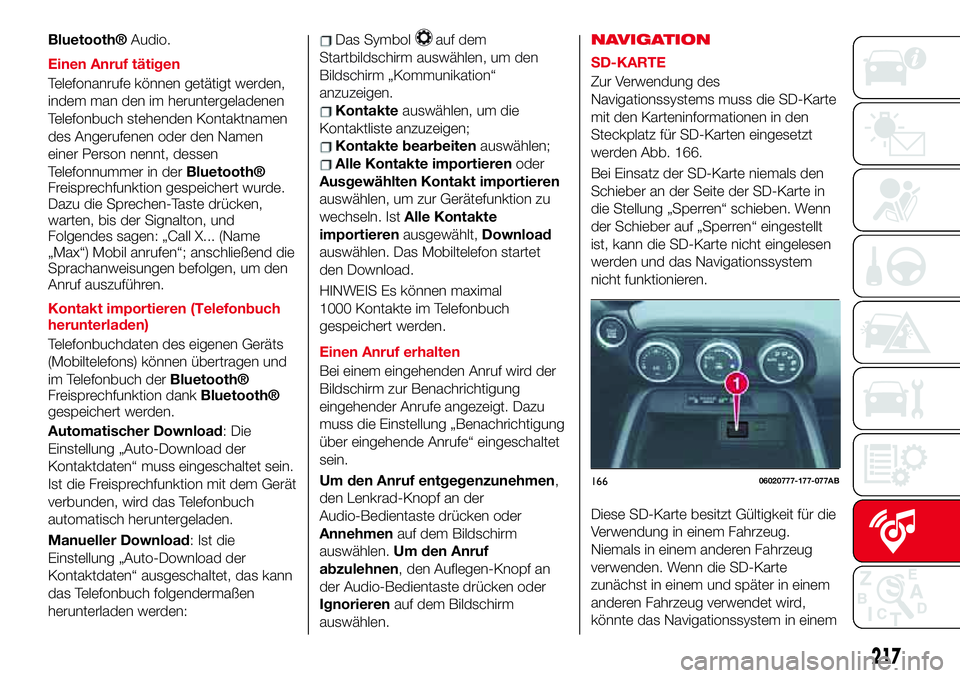
Zur Verwendung des
Navigationssystems muss die SD-Karte
mit den Karteninformationen in den
Steckplatz für SD-Karten eingesetzt
werden Abb. 166.
Bei Einsatz der SD-Karte niemals den
Schieber an der Seite der SD-Karte in
die Stellung „Sperren“ schieben. Wenn
der Schieber auf „Sperren“ eingestellt
ist, kann die SD-Karte nicht eingelesen
werden und das Navigationssystem
nicht funktionieren.
Diese SD-Karte besitzt Gültigkeit für die
Verwendung in einem Fahrzeug.
Niemals in einem anderen Fahrzeug
verwenden. Wenn die SD-Karte
zunächst in einem und später in einem
anderen Fahrzeug verwendet wird,
könnte das Navigationssystem in einem
16606020777-177-077AB
217