audio Abarth 124 Spider 2017 Instrukcja obsługi (in Polish)
[x] Cancel search | Manufacturer: ABARTH, Model Year: 2017, Model line: 124 Spider, Model: Abarth 124 Spider 2017Pages: 240, PDF Size: 3.62 MB
Page 222 of 240
Fader(Balans głośności przód/tył):
Przód (wzmocnienie głośności dźwięku
z głośników przednich)/Tył
(wzmocnienie głośności dźwięku
z głośników tylnych);
Balans(Balans głośności
lewa/prawa strona): Strona lewa
(wzmocnienie głośności dźwięku z lewej
strony samochodu)/Strona prawa
(wzmocnienie głośności dźwięku
z prawej strony samochodu);
ALC(Automatyczna regulacja
głośności) (standardowy system audio):
Wył. - Regulacja na siedmiu poziomach;
Bose®AudioPilot(Automatyczna
regulacja głośności) (system
dźwiękowy Bose
®, zależnie od
wyposażenia): Wł./Wył.;
Beep(Dźwięk pracy systemu audio):
Wł./Wył.
EKRAN GŁÓWNY
Na ekranie głównym wyświetlane są
następujące ikony:
Aplikacje: można sprawdzić
takie informacje, jak średnie
zużycie paliwa, czynności
obsługowe i ostrzeżenia.
W zależności od rodzaju
i specyfikacji wyświetlany ekran
może być różny.
Rozrywka: obsługa systemu
audio, np. trybu radia.
Wyświetlane jest najczęściej
stosowane źródło dźwięku.
Źródło dźwięku, którego nie
można w danej chwili użyć, jest
pomijane i wyświetlane jest
poprzednie źródło dźwięku. Aby
zmienić źródło audio, należy
wybrać ikonę wyświetlaną
u dołu ekranu.
Komunikacja: Dostępne są
funkcje związane z systemem
Bluetooth®.
Nawigacja: Wyświetlany jest
ekran nawigacji (zależnie od
wyposażenia). Jeżeli karta SD
dla systemu nawigacji nie jest
włożona do urządzenia,
wyświetlany jest kompas
wskazujący kierunek, w jakim
porusza się samochód. Kompas
może nie wskazywać
prawidłowego kierunku, gdy
samochód jest zatrzymany lub
jedzie z niską prędkością.
Ustawienia: menu ustawień
ogólnych (np. związanych
z wyświetlaczem, dźwiękiem,
technologiąBluetooth®
i językiem). W zależności od
rodzaju i specyfikacji
wyświetlany ekran może być
różny.OBSŁUGA RADIA
Wybierz ikonęna ekranie głównym,
aby wyświetlić ekran funkcji
„Rozrywka”. Po wybraniu żądanej stacji
radiowej w dolnej części wyświetlacza
znajdują następujące ikony:
wyświetla menu funkcji
„Rozrywka”. Użyj tego przycisku,
by przełączać między różnymi
źródłami audio;
wyświetla listę możliwych do
odebrania stacji radia RDS (tylko
FM);
wyświetla listę stacji (tylko AM).
Wybierz„Odśwież listę stacji”,
aby wyświetlić częstotliwości
maksymalnie dziesięciu stacji
radiowych na liście
automatycznego
zapamiętywania. Wybierz
żądaną częstotliwość.
wyświetla listę Ulubionych.
Naciśnij i przytrzymaj dłużej, by
zaprogramować odtwarzaną
w danym momencie stację.
możesz wyszukiwać możliwe do
odebrania stacje radiowe.
Skanowanie zatrzymuje się na
około pięć sekund po znalezieniu
każdej stacji. Wybierz ponownie,
aby nadal odbierać daną stację
radiową.
220
MULTIMEDIA
Page 223 of 240
częstotliwość radiową możesz
zmienić ręcznie. Obróć pokrętłem
sterującym, przesuń ekran lub
dotknij danej częstotliwości
radiowej. Naciśnij
lub, aby
jednorazowo zmienić
częstotliwość radiową.
W przypadku dłuższego
naciśnięcia
lubczęstotliwość
radiowa zmienia się w trybie
ciągłym. Zatrzymanie następuje,
gdy zdejmiesz palec z ikony lub
pokrętła sterującego.
włącza lub wyłącza tryb TA.
/Automatyczny wybór stacji
radiowej. W przypadku
dłuższego naciśnięcia
częstotliwość radiowa
zmienia się w trybie ciągłym.
Zatrzymanie następuje, gdy
zdejmiesz palec z ikony lub
pokrętła sterującego.
Wyświetla ekran ustawień trybu
FM (tylko FM). Można ustawić
następujące opcje: Włącz/Wyłącz
częstotliwość alternatywną i tryb
regionalny.
Wyświetla ustawienia dźwięku
w celu poprawienia jego jakości.
UWAGA Po wybraniu ikonylub
w trybie FM wybierany jest każdy
program.Radio DAB (Digital Audio
Broadcasting)
(zależnie od wyposażenia)
Wybierz ikonę
na ekranie głównym,
aby wyświetlić ekran funkcji
„Rozrywka”. WybierzDAB, a w dolnej
części ekranu pojawią się następujące
ikony:
Wyświetla menu funkcji
„Rozrywka”. Użyj tego przycisku,
by przełączać między różnymi
źródłami audio.
Wyświetla listę stacji (grupa stacji
oraz stacja). Wybierz
„Zaktualizować listę”, aby
odświeżyć listę stacji. Wybierz
„Wybierz zestaw”, aby wybrać
multipleks, który chcesz
wyświetlić.
Wyświetla listę „Ulubionych”.
Naciśnij i przytrzymaj, aby
dodać aktualnie dostrojoną
stację do listy „Ulubionych”.
Odnajduje Twoją żądaną stację
na liście stacji. Dostraja do każdej
stacji na liście przez 10 sekund.
Wybierz ponownie, gdy Twoja
żądana stacja zostanie
dostrojona. Jeśli lista stacji jest
niedostępna, następuje
przełączenie na ekran
odświeżania listy stacji. Odśwież
listę stacji.
Włącza lub wyłącza tryb TA.
/Powraca do poprzedniej/
przechodzi do następnej
stacji. Dotknij i przytrzymaj,
aby powrócić do najwyżej
położonej stacji
w poprzednim/następnym
multipleksie.
Wyświetla ekran ustawień radia
DAB.
Wyświetla ustawienia dźwięku
w celu poprawienia jego jakości.
USTAWIENIA
UWAGA W zależności od rodzaju
i specyfikacji wyświetlany ekran może
być różny.
Wybierz ikonę
na ekranie głównym,
aby wyświetlić ekran ustawień. Wybierz
na ekranie pozycję ustawień, w której
chcesz wprowadzić zmiany.
W ekranie konfiguracji można
dostosować ustawienia w następujący
sposób:
„Wyświetlacz”: patrz
„Głośność/Wyświetlacz/Ustawienia
dźwięku” w uzupełnieniu dotyczącym
systemu Radio 7”;
„Dźwięk”: patrz „Głośność/
Wyświetlacz/Ustawienia dźwięku”
w uzupełnieniu dotyczącym systemu
Radio 7”;
221
Page 224 of 240
„Zegar”: „Ustaw zegar”, „Synchr.
GPS”, „Format godziny”, „Wybór strefy
czasowej”, „Czas letni”;
„Pojazd”: „Czujnik deszczu”/„Zamki
drzwi”/„Inne”;
„Przyrzą.”: wybierzBluetooth®lub
„Zarządzanie siecią”;
„System”:„Etykietki z opisem”,
„Język”, „Temperatura”, „Dystans”,
„Aktualizacja bazy danych muzyki”,
„Przywróć ust. fabryczne”, „Informacje
(umowy i wyłączenia
odpowiedzialności)”, „Informacje
(Informacje o wersji)”
TRYB AUX/USB/iPod
Do gniazda AUX można podłączyć
przenośne urządzenie audio dostępne
na rynku, aby słuchać muzyki
wykorzystując głośniki w samochodzie.
Wymagane jest użycie dostępnych na
rynku przewodów stereo mini jack (o śr.
3,5).
Ponadto dźwięk audio można
odtwarzać przez system audio
w samochodzie po podłączeniu do
portu USB urządzenia USB lub
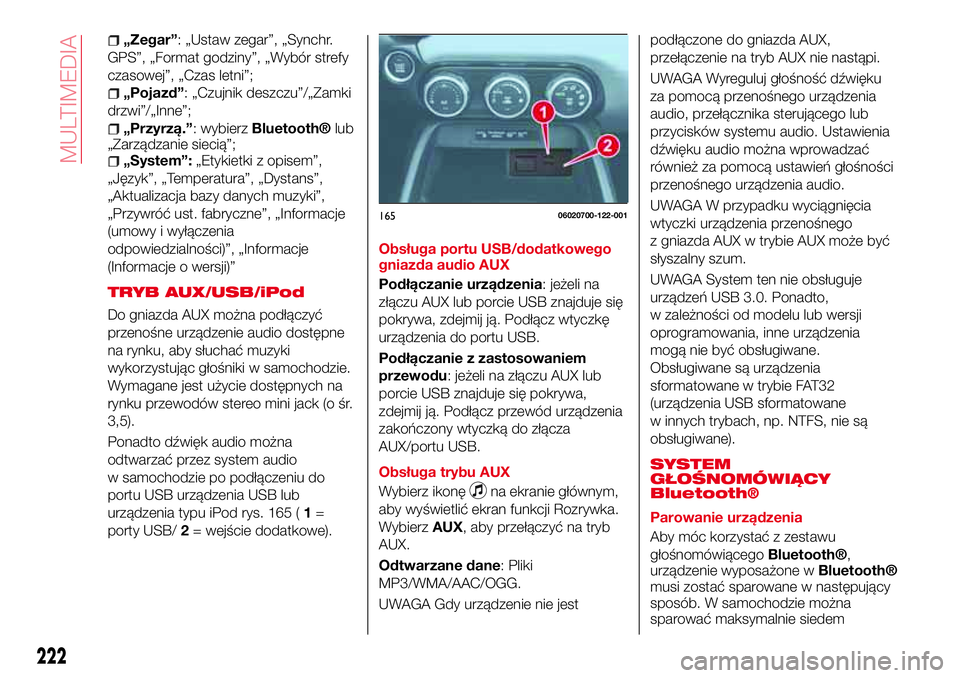
urządzenia typu iPod rys. 165 (1=
porty USB/2= wejście dodatkowe).Obsługa portu USB/dodatkowego
gniazda audio AUX
Podłączanie urządzenia: jeżeli na
złączu AUX lub porcie USB znajduje się
pokrywa, zdejmij ją. Podłącz wtyczkę
urządzenia do portu USB.
Podłączanie z zastosowaniem
przewodu: jeżeli na złączu AUX lub
porcie USB znajduje się pokrywa,
zdejmij ją. Podłącz przewód urządzenia
zakończony wtyczką do złącza
AUX/portu USB.
Obsługa trybu AUX
Wybierz ikonę
na ekranie głównym,
aby wyświetlić ekran funkcji Rozrywka.
WybierzAUX, aby przełączyć na tryb
AUX.
Odtwarzane dane: Pliki
MP3/WMA/AAC/OGG.
UWAGA Gdy urządzenie nie jestpodłączone do gniazda AUX,
przełączenie na tryb AUX nie nastąpi.
UWAGA Wyreguluj głośność dźwięku
za pomocą przenośnego urządzenia
audio, przełącznika sterującego lub
przycisków systemu audio. Ustawienia
dźwięku audio można wprowadzać
również za pomocą ustawień głośności
przenośnego urządzenia audio.
UWAGA W przypadku wyciągnięcia
wtyczki urządzenia przenośnego
z gniazda AUX w trybie AUX może być
słyszalny szum.
UWAGA System ten nie obsługuje
urządzeń USB 3.0. Ponadto,
w zależności od modelu lub wersji
oprogramowania, inne urządzenia
mogą nie być obsługiwane.
Obsługiwane są urządzenia
sformatowane w trybie FAT32
(urządzenia USB sformatowane
w innych trybach, np. NTFS, nie są
obsługiwane).
SYSTEM
GŁOŚNOMÓWIĄCY
Bluetooth®
Parowanie urządzenia
Aby móc korzystać z zestawu
głośnomówiącego
Bluetooth®,
urządzenie wyposażone wBluetooth®
musi zostać sparowane w następujący
sposób. W samochodzie można
sparować maksymalnie siedem
16506020700-122-001
222
MULTIMEDIA
Page 225 of 240
urządzeń obejmujących urządzenia
audioBluetooth®i telefony
komórkowe obsługujące system
głośnomówiący.
UWAGA System
Bluetooth®może nie
działać przez 1 lub 2 minuty po
przestawieniu wyłącznika zapłonu
z położenia ACC w położenie ON. Nie
oznacza to jednak problemu. Jeśli
system
Bluetooth®nie podłącza się
automatycznie po upływie 1 lub
2 minut, upewnij się, że ustawienie
Bluetooth®na urządzeniu jest
właściwe i spróbuj ponownie podłączyć
urządzenie
Bluetooth®ze strony
samochodu.
UWAGA Aby zapoznać się z wykazem
kompatybilnych telefonów
komórkowych, wejdź na stronę
internetową
http://124spiderinfotainment.com.
Procedura parowania
Postępuj zgodnie z następującą
procedurą:
wybierz ikonęna ekranie
głównym, aby wyświetlić ekran
ustawień;
wybierz opcjęPrzyrzą.;
wybierzBluetooth®i włącz
ustawienieBluetooth®;wybierzDodaj nowe urządzenie,
aby wyświetlić komunikat i przejść do
obsługi z urządzenia. Za pomocą
urządzenia wyszukaj urządzenie
Bluetooth®(urządzenie peryferyjne);
wybierz z listy urządzeń
wyszukanych przez telefon komórkowy
pozycję „124 Spider”;
Urządzenie zBluetooth®w wersji
2.0 Wprowadź w urządzeniu 4-cyfrowy
kod wyświetlony na ekranie. Urządzenie
obsługujące
Bluetooth®w wersji
2.1 lub wyższej Upewnij się, czy
6-cyfrowy kod wyświetlany w systemie
audio widnieje również na urządzeniu,
a następnie dotknijTak. W zależności
od urządzenia mobilnego może być
wymagane uruchomienie w nim
pozwolenia na podłączenie i pozwolenie
na dostęp do książki telefonicznej. Jeśli
parowanie powiedzie się, wyświetlane
są funkcje urządzenia podłączonego do
Bluetooth®;urządzenia kompatybilne z funkcją
SMS wiadomości SMS są pobierane
automatycznie. Może być wymagane
potwierdzenie procesu pobierania na
posiadanym urządzeniu.
Po zaprogramowaniu urządzenia
system automatycznie je rozpozna.
Wybór urządzenia
Jeżeli zostało sparowanych kilka
urządzeń, system
Bluetooth®
podłączy to, które zostało sparowane
jako ostatnie. Jeżeli chcesz domyślnie
łączyć się z innym sparowanym
urządzeniem, konieczne będzie
dokonanie zmiany parametrów
połączenia. Zmieniony porządek
sparowanych urządzeń zostaniezapamiętany i nie ulegnie skasowaniu
nawet po wyłączeniu zapłonu.
Podłączanie innych urządzeń
Postępuj zgodnie z następującą
procedurą:
wybierz ikonęna ekranie
głównym, aby wyświetlić ekran
ustawień;
wybierzPrzyrzą., a następnie
wybierz
Bluetooth®. Włącz ustawienieBluetooth®i wybierz nazwę
urządzenia, które zamierzasz
podłączyć;
Wybór telefonu i urządzenia
audiopodłączane są oba urządzenia
w ramach funkcji głośnomówiącej
i funkcji
Bluetooth®audio.Wybór
tylko telefonupodłączenie jako
urządzenie w ramach funkcji
głośnomówiącej.Wybór tylko
urządzenia audiopodłączenie
w ramach funkcji
Bluetooth®audio.
Nawiązywanie połączenia
Połączenia można nawiązywać poprzez
wypowiadanie nazwiska osoby
widniejącego w pobranym spisie
telefonów lub nazwiska osoby, której
numer telefonu zarejestrowano
wcześniej w systemie głośnomówiącym
Bluetooth®. Naciśnij przycisk MÓW
i poczekaj na sygnał dźwiękowy,
powiedz: „Call XXXXX... (np. „John”)
Mobile” (Zadzwoń XXXXX..., np. „Jan”
komórka) i postępuj zgodnie
223
Page 226 of 240
z instrukcjami głosowymi, aby nawiązać
połączenie.
Importowanie kontaktów
(pobieranie spisu telefonów)
Poprzez
Bluetooth®możesz
zaimportować do systemu
głośnomówiącego
Bluetooth®spis
telefonów z Twojego urządzenia
(telefonu komórkowego).
Automatyczne pobieranie:
ustawienie „Autom. pobieranie
kontaktów” musi być włączone.
W przypadku podłączenia systemu
głośnomówiącego do urządzenia
książka telefoniczna pobierana jest
automatycznie.
Ręczne pobieranie: gdy funkcja
„Autom. pobieranie kontaktów” jest
wyłączona, pobierz książkę telefoniczną
w następujący sposób:
wybierz ikonęna ekranie
głównym, aby wyświetlić ekran funkcji
„Komunikacja”;
wybierzKontakty, aby wyświetlić
listę kontaktów;
wybierzEdycja kontaktów;
wybierzImportuj wszystkie
kontaktylubImportuj dany kontakt,
aby przełączyć na tryb działania
urządzenia. W przypadku wybrania
Importuj wszystkie kontaktywybierz
Pobierz. Rozpocznie się pobieranie
z telefonu komórkowego.UWAGA Do spisu telefonów można
wprowadzić maksymalnie
1000 kontaktów.
Odbieranie rozmowy przychodzącej
W momencie odebrania rozmowy
przychodzącej powiadomienie o takiej
rozmowie wyświetlane jest na ekranie.
Ustawienie „Powiadomienie o rozmowie
przychodzącej” musi być włączone.
Aby zaakceptować rozmowę,
naciśnij przycisk odbierania rozmowy
wśród przełączników systemu audio lub
wybierzOdbierzna ekranie.Aby
odrzucić rozmowę, naciśnij przycisk
rozłączania rozmowy wśród
przełączników systemu audio lub
wybierzZignorujna ekranie.
NAWIGACJA
KARTA PAMIĘCI SD
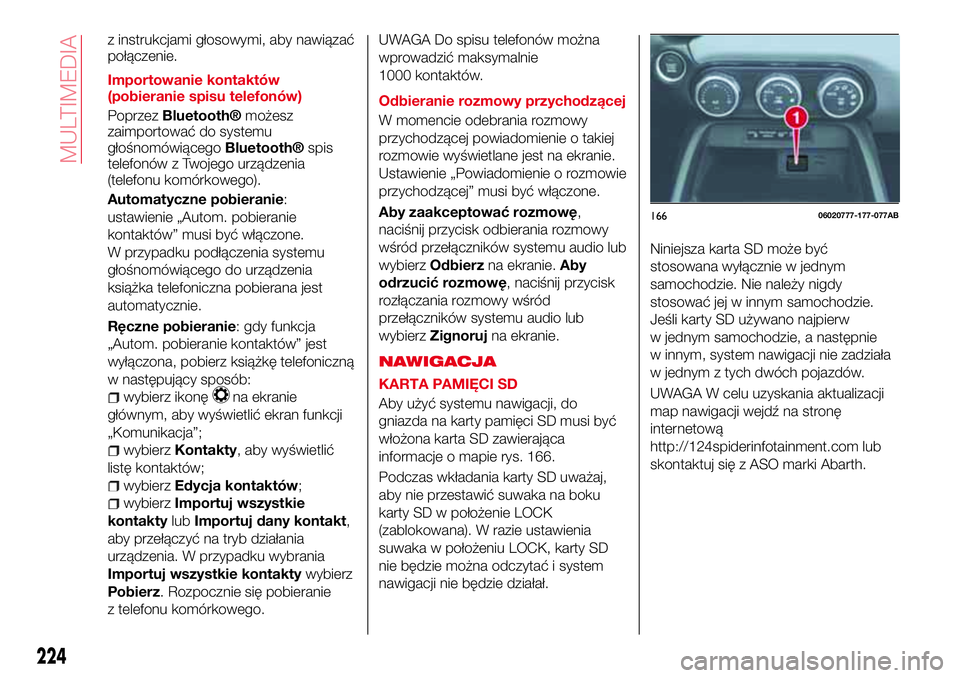
Aby użyć systemu nawigacji, do
gniazda na karty pamięci SD musi być
włożona karta SD zawierająca
informacje o mapie rys. 166.
Podczas wkładania karty SD uważaj,
aby nie przestawić suwaka na boku
karty SD w położenie LOCK
(zablokowana). W razie ustawienia
suwaka w położeniu LOCK, karty SD
nie będzie można odczytać i system
nawigacji nie będzie działał.Niniejsza karta SD może być
stosowana wyłącznie w jednym
samochodzie. Nie należy nigdy
stosować jej w innym samochodzie.
Jeśli karty SD używano najpierw
w jednym samochodzie, a następnie
w innym, system nawigacji nie zadziała
w jednym z tych dwóch pojazdów.
UWAGA W celu uzyskania aktualizacji
map nawigacji wejdź na stronę
internetową
http://124spiderinfotainment.com lub
skontaktuj się z ASO marki Abarth.
16606020777-177-077AB
224
MULTIMEDIA