USB Abarth 500 2017 Manual de Uso e Manutenção (in Portuguese)
[x] Cancel search | Manufacturer: ABARTH, Model Year: 2017, Model line: 500, Model: Abarth 500 2017Pages: 204, PDF Size: 6.49 MB
Page 163 of 204
MULTIMÉDIA
Neste capítulo descrevem-se as
principais funcionalidades dos sistemas
infotelemáticosUconnect™5" LIVE,
Uconnect™5" Nav LIVE,
Uconnect™7” HD LIVE e
Uconnect™7” HD NAV LIVE com que
pode estar equipado o veículo.CONSELHOS, COMANDOS E
INFORMAÇÕES GERAIS ................162
SUPORTE AUX E USB/IPOD ..........163
UCONNECT™ 5” LIVE / NAV LIVE ..167
UCONNECT™ 7” HD LIVE -
UCONNECT™ 7” HD NAV LIVE ......178
161
Page 165 of 204
Em caso de extravio do passaporte do
rádio, dirigir-se à Rede de Assistência
Abarth levando consigo um documento
pessoal de identificação e o
Documento Único Automóvel.
Advertências
Em caso de anomalia, o sistema deve
ser controlado e reparado
exclusivamente junto da Rede de
Assistência Abarth.
Em caso de temperaturas
extremamente baixas o display só
atingirá a luminosidade correta após
um determinado período de
funcionamento.
Em caso de paragem prolongada do
veículo com uma elevada temperatura
exterior, o sistema poderá entrar em
"autoprotecção térmica" suspendendo
o funcionamento enquanto a
temperatura do habitáculo não descer
para níveis aceitáveis.
Olhar para o ecrã apenas quando for
necessário e seguro fazê-lo. Se for
necessário olhar durante muito tempo
para o ecrã, encostar num local seguro
para não se distrair durante a
condução.Interromper imediatamente a utilização
do sistema caso se verifique uma
avaria. Caso contrário, podem ocorrer
danos no próprio sistema. Dirigir-se
o quanto antes à Rede de Assistência
Abarth para efetuar a sua reparação.SUPORTE AUX e
USB/iPod
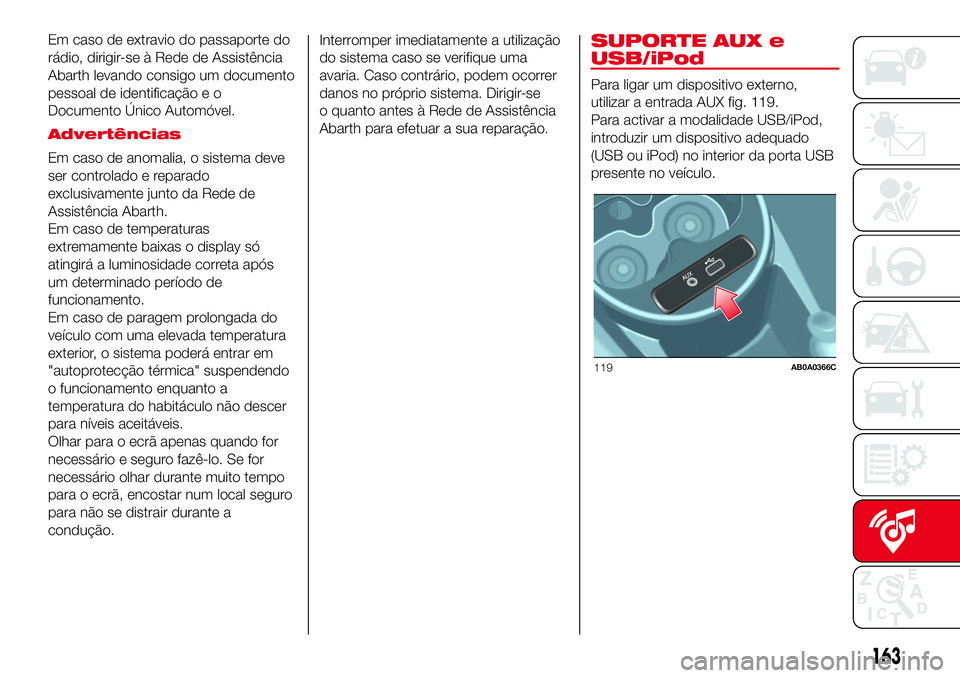
Para ligar um dispositivo externo,
utilizar a entrada AUX fig. 119.
Para activar a modalidade USB/iPod,
introduzir um dispositivo adequado
(USB ou iPod) no interior da porta USB
presente no veículo.
119AB0A0366C
163
Page 167 of 204
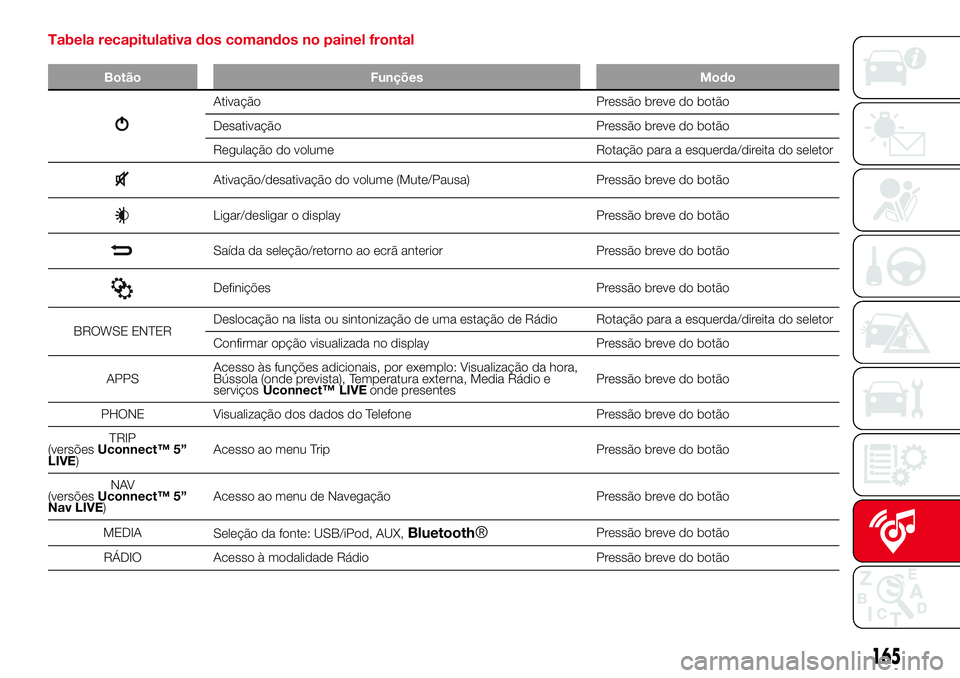
Tabela recapitulativa dos comandos no painel frontal
Botão Funções Modo
Ativação Pressão breve do botão
Desativação Pressão breve do botão
Regulação do volume Rotação para a esquerda/direita do seletor
Ativação/desativação do volume (Mute/Pausa) Pressão breve do botão
Ligar/desligar o display Pressão breve do botão
Saída da seleção/retorno ao ecrã anterior Pressão breve do botão
Definições Pressão breve do botão
BROWSE ENTERDeslocação na lista ou sintonização de uma estação de Rádio Rotação para a esquerda/direita do seletor
Confirmar opção visualizada no display Pressão breve do botão
APPSAcesso às funções adicionais, por exemplo: Visualização da hora,
Bússola (onde prevista), Temperatura externa, Media Rádio e
serviçosUconnect™ LIVEPressão breve do botão
PHONE Visualização dos dados do Telefone Pressão breve do botão
TRIP
(versõesUconnect™ 5”
LIVE)Acesso ao menu Trip Pressão breve do botão
NAV
(versõesUconnect™ 5”
Nav LIVE)Acesso ao menu de Navegação Pressão breve do botão
MEDIA
Seleção da fonte: USB/iPod, AUX,
Bluetooth®Pressão breve do botão
RÁDIO Acesso à modalidade Rádio Pressão breve do botão
165
onde
presentes
Page 169 of 204
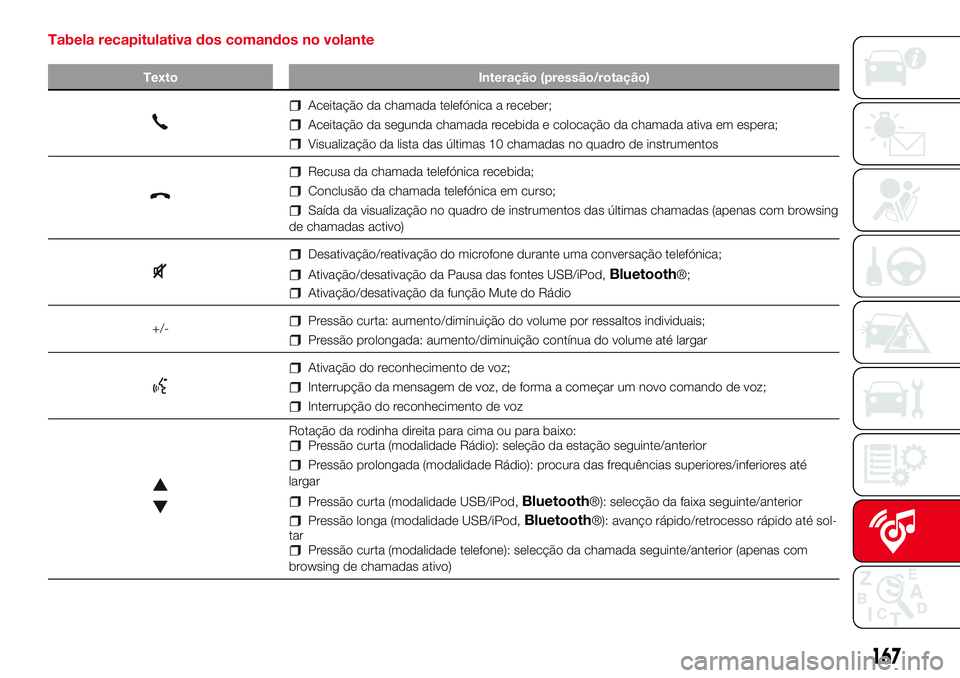
Tabela recapitulativa dos comandos no volante
Texto Interação (pressão/rotação)
Aceitação da chamada telefónica a receber;
Aceitação da segunda chamada recebida e colocação da chamada ativa em espera;
Visualização da lista das últimas 10 chamadas no quadro de instrumentos
Recusa da chamada telefónica recebida;
Conclusão da chamada telefónica em curso;
Saída da visualização no quadro de instrumentos das últimas chamadas (apenas com browsing
de chamadas activo)
Desativação/reativação do microfone durante uma conversação telefónica;
Ativação/desativação da Pausa das fontes USB/iPod,Bluetooth®;
Ativação/desativação da função Mute do Rádio
+/-
Pressão curta: aumento/diminuição do volume por ressaltos individuais;
Pressão prolongada: aumento/diminuição contínua do volume até largar
Ativação do reconhecimento de voz;
Interrupção da mensagem de voz, de forma a começar um novo comando de voz;
Interrupção do reconhecimento de voz
Rotação da rodinha direita para cima ou para baixo:Pressão curta (modalidade Rádio): seleção da estação seguinte/anterior
Pressão prolongada (modalidade Rádio): procura das frequências superiores/inferiores até
largar
Pressão curta (modalidade USB/iPod,Bluetooth®): selecção da faixa seguinte/anterior
Pressão longa (modalidade USB/iPod,Bluetooth®): avanço rápido/retrocesso rápido até sol-
tar
Pressão curta (modalidade telefone): selecção da chamada seguinte/anterior (apenas com
browsing de chamadas ativo)
167
Page 170 of 204
Ligar/desligar o sistema
O sistema liga/desliga premindo a
tecla/seletor
(ON/OFF).
Rodar o botão/seletor no sentido
horário para aumentar o volume ou no
sentido anti-horário para o diminuir.
Modo rádio
Uma vez selecionada a estação de
rádio pretendida, no display serão
exibidas as seguintes informações:
Na parte superior: visualização da
lista de estações de rádio memorizadas
(preset) é evidenciada a estação
atualmente em escuta.
Na parte central: visualização do
nome da estação de rádio em escuta e
botões gráficos para seleção da
estação de rádio anterior ou seguinte.
Na parte inferior: visualização dos
seguintes botões gráficos:
"Visualiz.": lista das estações de
rádio disponíveis;
"AM/FM", "AM/DAB", "FM/DAB":
seleção da banda de frequência
desejada (botão gráfico reconfigurável
conforme a banda selecionada: AM,
FM ou DAB);
"Sinton.": sintonização manual da
estação de rádio (não disponível para
rádio DAB)
"Info": informações adicionais sobre
a fonte em escuta;
"Áudio": acesso ao ecrã "Definições
Áudio".
Menu áudio
Através do menu "Áudio" é possível
efetuar as seguintes regulações:
"Equalizador" (onde presente);
“Balance/Fade" (regulação do
balanço direito/esquerdo e anterior/
posterior do som);
"Volume/Velocidade" (controlo
automático do volume em função da
velocidade);
"Loudness" (onde presente);
“Rádio Auto. Ligado”;
"Atraso de rádio / off".
Para sair do menu "Áudio", premir o
botão gráfico
/Concluído.
Modo Media
Seleção da fonte de áudio
Premir o botão gráfico "Fonte" para
selecionar a fonte áudio desejada entre
as disponíveis: AUX, USB, iPod ouBlu-
etooth®.
A utilização de aplicações presentes
nos dispositivos portáteis pode não ser
compatível com o sistema
Uconnect™.Seleção da canção (Visualiz.)
Com a modalidade Media activa,
premir brevemente os botões gráficos
/para reproduzir a faixa
anterior/seguinte ou premir e manter
premidos os botões
/para
fazer retroceder/avançar rapidamente a
faixa.
Para os idiomas não suportados pelo
sistema que apresentam caracteres
especiais (por ex. Grego), o teclado não
está disponível. Nestes casos, esta
função ficará limitada.
Suporte Bluetooth®
Registo de um dispositivo áudio
Bluetooth®
Para registar um dispositivo áudioBlu-
etooth® proceder da seguinte forma:
ativar a funcionalidadeBluetooth®
no dispositivo;
premir a tecla MEDIA no painel
frontal;
em caso de fonte "Media" ativa,
premir o botão gráfico "Fonte";
escolher o suporte MediaBlu-
etooth®;
premir o botão gráfico “Adicion.
Dispos.”;
pesquisarUconnect® no disposi-
tivo áudioBluetooth® (durante a fase
de registo, no display aparece um ecrã
que indica o estado de avanço da
operação);
168
MULTIMÉDIA
Page 171 of 204
quando o dispositivo áudio o pedir,
introduzir o código PIN exibido no
display do sistema ou confirmar no
dispositivo o PIN exibido;
quando o procedimento de registo
tiver terminado com sucesso, no
display aparece um ecrã. Selecionando
"Sim" à pergunta, o dispositivo áudio
Bluetooth® será registado como
preferido (o dispositivo terá a prioridade
sobre os outros que serão registados a
seguir). Selecionando "Não", a priori-
dade é determinada com base na
ordem em que foi ligado. O último dis-
positivo ligado terá a prioridade mais
alta;
o registo de um dispositivo áudio
pode também ser feito premindo a
tecla PHONE no painel frontal e
selecionando a opção "Definições" ou,
a partir do menu "Definições",
selecionar a opção "Telefone/
Bluetooth".
Se se perder a ligaçãoBluetooth®
entre o telemóvel e o sistema, consultar
o manual de instruções do telemóvel.
Modificando o nome de dispositivo nas
definiçõesBluetooth® do telefone
(onde previsto), no caso de ligação de
via USB aoBluetooth®, é possível
que o Rádio mude a faixa em escuta.Modo telefone
Ativação do modo telefone
Para ativar o modo Telefone, premir o
botão PHONE no painel frontal.
Através dos botões gráficos
visualizados no display é possível:
compor o número de telefone
(utilizando o teclado gráfico presente no
display);
visualizar e ligar para os contactos
presentes na lista do telemóvel;
visualizar e ligar para os contactos a
partir dos registos das chamadas
recentes;
emparelhar até 10 telefones/
dispositivos áudio para facilitar e
acelerar o acesso e a ligação;
transferir as chamadas do sistema
para o telemóvel e vice-versa e
desativar o áudio do microfone do
sistema para conversas privadas.
O áudio do telemóvel é transmitido
através do sistema áudio do veículo: o
sistema desativa automaticamente o
áudio do autorrádio quando se utiliza a
função Telefone.
Para a lista dos telemóveis e das
funcionalidades suportadas, consultar o
site específico www.driveuconnect.euRegisto do telemóvel
Para registar o telemóvel, proceda da
seguinte forma:
ativar a funçãoBluetooth®no
telemóvel;
premir a tecla PHONE no painel
frontal;
se ainda não estiver presente
nenhum telefone registado no sistema,
no display visualiza-se um ecrã
específico;
selecionar "Sim" para iniciar o
procedimento de registo, depois
procurar o dispositivoUconnect™no
telemóvel (por outro lado, selecionando
"Não" visualiza-se o ecrã principal do
Telefone);
quando o telemóvel o solicitar,
introduzir através do teclado do
telemóvel o código PIN visualizado no
display do sistema ou confirmar no
telemóvel o PIN visualizado;
a partir do ecrã "Telefone" é sempre
possível registar um telemóvel
premindo o botão gráfico "Def.": premir
o botão gráfico "Adicion. Dispos." e
proceder como descrito no ponto
acima;
durante a fase de registo, no display
aparece um ecrã que indica o estado
de avanço da operação;
169
Page 174 of 204
A atualização é efetuada utilizando o
tráfego de dados do smartphone
acoplado. Será comunicada ao
utilizador a quantidade de tráfego
gerado.
A APP Uconnect™ LIVE
Para aceder aos serviços ligados a
bordo do veículo, é necessário ter
instalado no próprio smartphone a App
Uconnect™ LIVE, através da qual
se pode gerir o próprio perfil e
personalizar a própria experiência
Uconnect™ LIVE.
A App pode ser descarregada a partir
da "App Store" ou do "Google play".
Por motivos de segurança, quando
o telefone for acoplado ao rádio, a App
não está acessível.
O acesso aos serviçosUconnect™
LIVEvia rádio requer a introdução
de credenciais pessoais (e-mail e
password) e, assim, os conteúdos das
próprias pessoas estão protegidos e
acessíveis apenas ao real utilizador.
Serviços associados acessíveis a
bordo do veículo
Os serviçosUconnect™ LIVE
disponíveis no menu do rádio podem
variar em função do mercado.As aplicaçõeseco:Drive™e my:Car
foram desenvolvidas para melhorar
a experiência de condução do cliente
estando, assim, disponíveis em todos
os mercados onde os serviços
Uconnect™ LIVEestão acessíveis.
Para mais informações, consulte o site
www.driveuconnect.eu.
Se o rádio tiver instalado o sistema de
navegação, o acesso aos serviços
Uconnect™ LIVEativa a utilização
dos serviços TomTom LIVE. Outros
pormenores sobre as funcionalidades
LIVE estão disponíveis na secção
específica.
eco:Drive™
A aplicaçãoeco:drive™, permite a
visualização em tempo real do próprio
comportamento de condução com
vista a ajudá-lo a atingir uma condução
mais eficiente do ponto de vista dos
consumos e das emissões.
Além disso, é também possível guardar
os dados numa pen USB e efetuar a
elaboração dos dados no próprio
computador graças à aplicação
desktopeco:Drive™disponível em
www.fiat.it ou www.driveuconnect.eu.
A avaliação do estilo de condução está
ligada a quatro índices que monitorizam
os seguintes parâmetros:
Aceleração
Desaceleração
Caixa de velocidades
Velocidade
Visualização do eco:Drive™
Para interagir com a função, prima o
botão gráficoeco:Drive™.
No rádio será visualizado um ecrã em
que são visualizados 4 índices acima
descritos. Estes índices serão de cor
cinzenta até que o sistema tenha
dados suficientes para avaliar o estilo
de condução.
Depois de ter recolhido dados
suficientes, os índices assumirão 5
cores com base na avaliação: verde
escuro (ótimo), verde claro, amarelo,
laranja e vermelho (péssimo).
Representa a eco-compatibilidade do
estilo de condução: de 0 (baixa) a
100 (alta).
Em caso de paragens prolongadas, o
display apresentará a média dos
índices obtida até àquele momento (o
"Índice Médio") para depois continuar a
colorir os índices em tempo real assim
que o veículo retomar a marcha.
Se se desejar verificar a média dos
dados da viagem anterior (por "viagem"
entende-se um ciclo de rotação da
chave de ignição para a posição MAR
e, de seguida, para STOP), selecionar o
botão gráfico "Percurso anterior".
172
MULTIMÉDIA
Page 175 of 204
É ainda possível consultar os
pormenores da viagem anterior
premindo o botão gráfico “Detalhes”
em que serão indicadas a duração (em
tempo e distância) e a velocidade
média da viagem.
Registo e transferência dos dados
de viagem
Os dados de viagem podem ser
guardados na memória do sistema e
transferidos através de uma pen USB
devidamente configurada ou graças
à AppUconnect™ LIVE. Isto permite
consultar mais tarde a cronologia
dos dados recolhidos, visualizando a
análise total dos dados de viagem e do
estilo de condução adotado.
Mais informações estão disponíveis em
www.driveuconnect.eu.
ADVERTÊNCIA Não retire a pen USB
nem desconecte o smartphone com
a AppUconnect™ LIVEantes de
o sistema ter descarregado os dados,
pois poderão perder-se.
Durante a fase de transferência de
dados para os dispositivos, no display
do rádio podem visualizar-se
mensagens para o correto
desenvolvimento da operação: seguir
as indicações. Estas mensagens só
são visualizadas com a chave de
ignição na posição STOP e quando for
definido um atraso na desativação dosistema. A transferência de dados
paraos dispositivos é feita
automaticamente com a desativação
do motor. Os dados transferidos são,
assim, removidos da memória do
sistema. É possível decidir entre
registar ou não os dados de viagem
premindo o botão gráfico "Definições" e
definindo da forma desejada a ativação
do registo e o modo de transferência
USB ou Cloud.
NOTAS Quando a memória da pen
USB está cheia, no display do rádio
são visualizadas mensagens de
advertência específicas.
Quando os dadoseco:Drive™não
forem transferidos para a pen USB há
muito tempo, a memória interna do
sistemaUconnect™ LIVEpoderá ficar
saturada. Seguir as recomendações
das mensagens no display do rádio.
my:Car
O my:Car permite ter sempre sob
controlo o estado de saúde do próprio
veículo.
O my:Car é capaz de detetar avarias
em tempo real e informar o utilizador
acerca do prazo da revisão de
manutenção. Para interagir com a
aplicação, premir o botão gráfico
"my:Car".No display será visualizado um ecrã em
que é indicada a secção "care:Index"
onde são fornecidas todas as
informações detalhadas sobre o estado
do veículo. Premindo o botão gráfico
"Sinalizações ativas" é possível, se
presentes, ter o detalhe das anomalias
detetadas a bordo do veículo que
provocaram o acendimento de uma luz
avisadora.
O estado do veículo pode ser
visualizado quer a partir do site
www.driveuconnect.eu quer através da
AppUconnect™ LIVE.
Definições
Premir o botão
no painel frontal
para visualizar no display o menu
principal das "Definições".
NOTA A exibição das opções do menu
varia conforme as versões.
O menu é constituído pelas seguintes
opções:
Unidade de medida;
Comandos vocais;
Relógio & Data;
Luzes (se presente);
Portas & Bloq. portas;
Opç. desligar motor;
Áudio;
Telefone /Bluetooth®;
173
Ecrã;
Page 176 of 204
Configur. SiriusXM (onde
presente);
Configuração rádio;
Repor Definições;
Apagar dados pessoais.
Navegação (apenas
para Uconnect™ 5” Nav
LIVE)
Planear um percurso
ADVERTÊNCIA Por motivos de
segurança e para reduzir as distrações
enquanto se conduz, é necessário
planificar sempre a rota antes de iniciar
a viagem.
Para planear um percurso, proceder do
seguinte modo:
tocar no ecrã para abrir o Menu
principal;
toque em "Ir para";
Tocar em "Morada". Épossível
modificar o país ou o estado tocando
na bandeira antes de selecionar uma
cidade;
introduza o nome da localidade ou
cidade ou o código postal. As
localidades com nomes semelhantes
são apresentadas na lista enquanto se
escreve;
introduzir o nome da rua. As
estradas com nomes semelhantes são
apresentadas na lista enquanto se
digita. Quando a rua correta aparecer
na lista, toque no nome para selecionar
o destino;
inserir o número da porta e, de
seguida, tocar em "Concluído";
se no menu Definições avançadas
tiver sido ativada a opção "Mostrar
pré-visualização da localização", a
localização será visualizada no mapa.
Tocar em "Seleccionar" para continuar
ou em "Voltar" para introduzir
outra morada;
quando o novo percurso for
mostrado, toque em "Concluído". Para
obter mais informações sobre o
percurso, tocar em "Detalhes". Para
alterar o percurso, por exemplo, para
passar por uma localização em
particular ou para selecionar um novo
destino, tocar em "Alterar percurso".
Serão fornecidas indicações até ao
destino através de instruções de voz e
indicações visuais no ecrã.
Atualização do mapa
Estão disponíveis 2 modos para
descarregar uma atualização para um
mapa:
Garantia dos mapas mais recentes:
se estiver disponível um novo mapa
para o seu sistema no espaço de
90 dias após a primeira utilização, é
possível descarregá-lo uma vez
gratuitamente.
Actualização dos mapas: é possível
adquirir uma nova versão do mapa
instalado no seu sistema.
Preparação de um dispositivo USB
Para poder efetuar uma atualização
do mapa, utilize um dispositivo USB
que cumpra os seguintes requisitos.
De preferência, o dispositivo USB
deve estar vazio.
O dispositivo USB deve ter pelo
menos 8 GB de espaço livre na
memória.
O dispositivo USB deve dispor de
um ficheiro system FAT-32.
O dispositivo USB não deve estar
bloqueado e deve poder permitir a
gravação de ficheiros.
NOTA É aconselhável utilizar um
memory stick; por outro lado, é
desaconselhável a utilização de
dispositivos de arquivo de massa, tais
como telemóveis ou leitores
multimédia.
174
MULTIMÉDIA
Page 177 of 204
Para preparar um dispositivo áudio,
proceda do seguinte modo:
Selecionar "Atualizações de
navegação" no menu "Definições". É
solicitado se se pretende preparar um
dispositivo USB para descarregar as
atualizações.
Selecionar Sim.
Introduza o dispositivo USB.
NOTA Se o sistema continuar a solicitar
a introdução do dispositivo USB,
certificar-se de que o dispositivo
cumpre os requisitos indicados
anteriormente; de seguida, voltar a
tentar.
O sistema inicia a preparação do
dispositivo USB.
Quando o dispositivo USB estiver
preparado, visualiza-se a seguinte
mensagem.
Retirar o dispositivo USB e ligá-lo ao
computador. Agora é possível
descarregar o novo mapa para o
dispositivo USB.
Instalação TomTom HOME
Para instalar o TomTom HOME e criar
uma conta MyTomTom, proceder
do seguinte modo:
Descarregar e instalar a aplicação
TomTom HOME para o computador. No
computador, aceder a tomtom.com/
getstarted. Selecione "Descarregar
o TomTom HOME"; de seguida, siga as
instruções visualizadas.
Ligar o dispositivo USB preparado
ao computador. O TomTom HOME
inicia-se automaticamente.
superior direito do TomTom HOME.
Selecionar "Criar conta" e introduzir
os detalhes para criar uma conta
MyTomTom. Para receber atualizações
dos mapas, é necessário dispor de
uma conta MyTomTom.
Depois de ter criado a conta, é
solicitado se se pretende ligar o
sistemaUconnect™à própria conta.
O dispositivo USB preparado
representa o sistemaUconnect™.
Agora é possível descarregar um mapa
para o dispositivo USB.
Descarregar um mapa
É possível obter uma atualização do
mapa de duas formas:
Garantia dos mapas mais recentes:
se estiver disponível um novo mapa
para o seu sistema no espaço de
90 dias após a primeira utilização, é
possível descarregá-lo uma vez
gratuitamente.
Actualização dos mapas: é possível
adquirir uma nova versão do mapa
instalado no sistema.
Para verificar a disponibilidade ou
adquirir um mapa, certifique-se de que
preparou um dispositivo USB e instalou
o TomTom HOME no computador.
Ligue o dispositivo USB ao
computador.
Download de um mapa
Se estiver disponível uma atualização
do mapa para o sistema, esta
atualização é incluída na lista das
atualizações disponíveis.
NOTA Se já tiver o mapa mais recente
instalado no sistema, a atualização não
é oferecida.
Selecionar o mapa que pretende
descarregar; de seguida, selecionar
"Atualizar e instalar".
O mapa é descarregado e copiado
para o dispositivo USB.
Selecionar "Concluído" no final do
processo.
NOTA Não desligue o dispositivo USB
do computador enquanto estiverem em
curso o download e a cópia do mapa.
175
Selecionar "Iniciar sessão" no canto
Selecione "Associar equipamento";
de seguida, selecione "fechar".