ABS Abarth 500 2018 Betriebsanleitung (in German)
[x] Cancel search | Manufacturer: ABARTH, Model Year: 2018, Model line: 500, Model: Abarth 500 2018Pages: 208, PDF-Größe: 5.92 MB
Page 192 of 208
Systemaktualisierungen
Im Falle einer Aktualisierung des
Uconnect™ LIVE-Systems wird der
Benutzer während der Nutzung der
Uconnect™ LIVE-Dienste mit einer
Meldung informiert, die auf dem Display
des Radios eingeblendet wird.
153)
Abarth Telemetry
Die Applikation Abarth Telemetry
sprengt im Abarth 595 / 695 neue
Grenzen.
Sie soll dem Fahrer helfen, sich mit den
Fahrzeugbedienungen vertraut zu
machen und sich über die Leistungen
des Fahrzeugs bewusst zu werden.
Verschiedene Zeitmesser und neue
Informationen am Radio geben
Aufschluss über die eigenen
Fahrleistungen. Abarth Telemetry liefert
dem Fahrer in Echtzeit Tipps zur Fahrt,
ermöglicht die Speicherung der Routen
und liefert nützliche Badges zum
Fahrstil.Abarth Telemetry verbessert nicht nur
das Fahrerlebnis, sondern bringt es
in eine neue Dimension, da der Fahrer
seinen Fahrstil it der AppUconnect™
LIVEüber sein Smartphone
überwachen kann. Auf Wunsch und mit
vorhergehender Freigabe kann er
seine Performance mit der Community
Uconnect™ LIVEund auf der
Webseite www.driveuconnect.eu teilen.
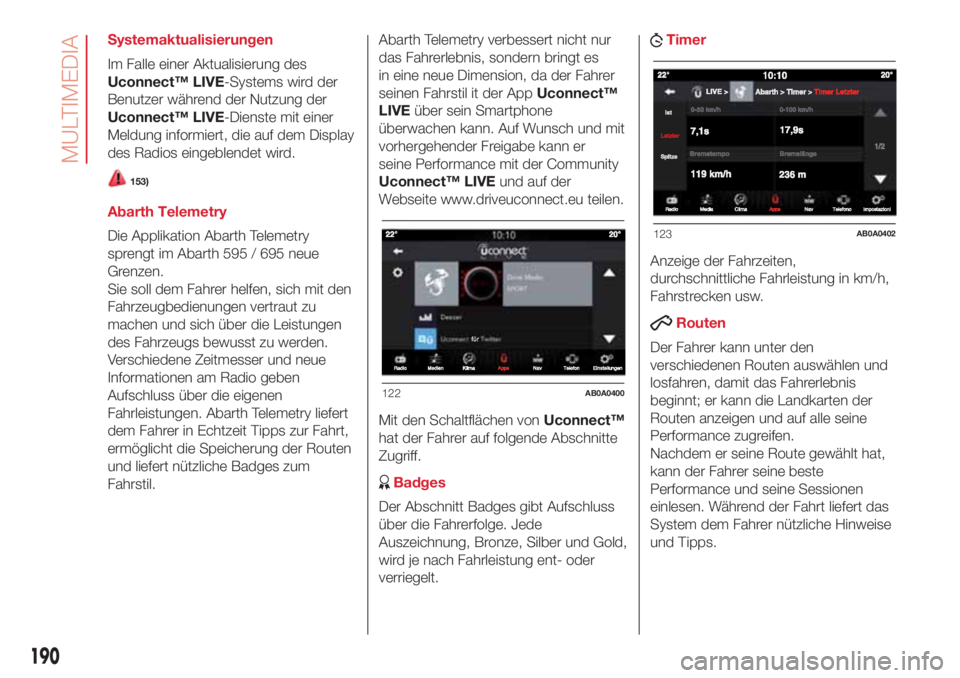
Mit den Schaltflächen vonUconnect™
hat der Fahrer auf folgende Abschnitte
Zugriff.
Badges
Der Abschnitt Badges gibt Aufschluss
über die Fahrerfolge. Jede
Auszeichnung, Bronze, Silber und Gold,
wird je nach Fahrleistung ent- oder
verriegelt.
Timer
Anzeige der Fahrzeiten,
durchschnittliche Fahrleistung in km/h,
Fahrstrecken usw.
Routen
Der Fahrer kann unter den
verschiedenen Routen auswählen und
losfahren, damit das Fahrerlebnis
beginnt; er kann die Landkarten der
Routen anzeigen und auf alle seine
Performance zugreifen.
Nachdem er seine Route gewählt hat,
kann der Fahrer seine beste
Performance und seine Sessionen
einlesen. Während der Fahrt liefert das
System dem Fahrer nützliche Hinweise
und Tipps.
122AB0A0400
123AB0A0402
190
MULTIMEDIA
Page 193 of 208
ABMeine Routen
Der Fahrer kann eine individuelle Route
bilden oder eine Route aus den zuvor
von ihm gespeicherten Routen wählen.
Er hat außerdem die Möglichkeit, die
GPS-Route von der Startlinie „A” bis
zur Ziellinie „B” zu registrieren. Nach der
Registrierung der Spur A-B, werden
die GPS-Koordinaten für eine
individuelle Route benutzt, die danach
vom Fahrer benutzt werden kann.
Einstellungen
Der Fahrer kann mittels der
Einstellungen auf die Maßeinheiten und
das Backup zugreifen.
Registrierung und Übertragung der
Reisedaten
Die Reisedaten können im
Systemspeicher gesichert und mittels
AppUconnect™ LIVEübertragen
werden. Hierdurch kann zu einem
beliebigen Zeitpunkt in die
gesammelten Daten Einsicht
genommen und die Analyse der
Reisedaten vorgenommen werden.
Weitere Informationen unter
www.driveuconnect.eu.Für einen vollständigen Zugriff, muss
der Fahrer die Registrierung seiner
Daten an Bord des Fahrzeugs
freigeben. Das folgende Symbol
entspricht der Geo-Lokalisierung des
Fahrers. Mit der App für Smartphone
Uconnect™ LIVEkann der Fahrer
wählen, ob er seinen Standort und
somit seine Daten mit der Community
teilen will, oder nicht.
my:Car
154)
my:Car ermöglicht die ständige
Kontrolle des Fahrzeugzustands.
Mit my:Car werden Fehlbetriebe sofort
erkannt und der Fahrer an die
Fälligkeitstermine der Service-
Inspektionen erinnert. Zur Interaktion
mit der Applikation die grafische Taste
„my:Car” drücken.
Am Display wird eine Bildschirmseite
angezeigt, auf der der Abschnitt
„care:Index” mit allen detaillierten
Informationen über den Zustand des
Fahrzeugs enthalten sind. Mit der
grafischen Taste „Anstehende
Fehleranzeigen” können die Details der
an Bord des Fahrzeugs ermittelten
Störungen abgerufen werden, die das
Aufleuchten der Kontrollleuchten
ausgelöst haben.Apple CarPlay und
Android Auto
(für Versionen/Märkte, wo vorgesehen)
Apple CarPlay und Android Auto sind
Apps, die eine sichere und intuitive
Verwendung des eigenen Smartphones
im Fahrzeug ermöglichen.
Für die Aktivierung genügt es, ein
kompatibles Smartphone mit dem
USB-Anschluss zu verbinden – die
Inhalte des Smartphones werden
automatisch am Display des
Uconnect™-Systems angezeigt.
Weitere Informationen zur Kompatibilität
des eigenen Smartphones finden sich
auf den Webseiten https://
www.android.com/intl/it_it/auto/ und
http://www.apple.com/it/ios/carplay/.
Wenn das Smartphone richtig über den
USB-Anschluss mit dem Fahrzeug
verbunden wurde, wird im Hauptmenü
anstelle der Schaltfläche
das
Symbol der App Apple CarPlay oder
Android Auto dargestellt.
Konfiguration der App – Android
Auto
Vor der Verwendung muss die App
Android Auto aus dem Google Play
Store auf dem Smartphone
heruntergeladen werden.
Die App ist mit Android 5.0 (Lollipop)
oder höher kompatibel.
191
Page 195 of 208
Während der Verwendung von
Android Auto bleibt dieBluetooth®-
Funktion eingeschaltet.
Die Datenverbindung ist vom Tarif
des jeweiligen Smartphone-
Netzbetreibers abhängig.
Die Informationen können je nach
Betriebssystem des Smartphones
variieren.
Beenden der Apps Apple CarPlay
und Android Auto
Bei aktiver CarPlay-App kann jederzeit
auf die Inhalte desUconnect™-
Systems über die verfügbaren und am
Display des Systems angezeigten
Befehle zugegriffen werden. Um bei
aktiver Android Auto-App zu den
Inhalten desUconnect™-Systems
zurückzukehren, muss der letzte
Eintrag in der Menüleiste des Systems
und anschließend „Zurück zu
Uconnect“ gewählt werden.
Um eine Apple CarPlay oder Android
Auto-Sitzung zu beenden, muss das
Smartphones physisch von dem
USB-Anschluss getrennt werden.EINSTELLUNGEN
Die Schaltfläche „Einstellungen“ auf
dem Display antippen, um das
Hauptmenü der „Einstellungen“
anzuzeigen.
HINWEIS
Die Anzeige der Menü-Optionen variiert
je nach Version.
Das Menü besteht aus folgenden
Optionen:
Sprache;
Display;
Maßeinheiten;
Spracheingabe;
Uhrzeit und Datum;
Sicherheit und Fahrassistenz (für
Versionen/Märkte, wo vorgesehen)
Licht (für Versionen/Märkte, wo
vorgesehen);
Türen und Türverriegelung
Optionen Motorabschaltung;
Audio;
Telefon;
Konfig. Radio;
Standardeinstellungen
wiederherstellen;
Persönliche Daten löschenNAVIGATION (nur
Uconnect™ 7" HD Nav
LIVE )
Die grafische Taste „Nav” betätigen, um
am Display die Navigationskarte
anzuzeigen.
HINWEIS Die Lautstärkeregelung des
Navigationssystems kann nur während
der Navigierung betätigt werden, wenn
das System Sprachbefehle erteilt.
Hauptmenü Navigation
In der Navigationsansicht die
Hauptmenü-Taste drücken, um das
Hauptmenü zu öffnen:
Die grafische Taste „Suchen“
wählen, um nach einer Adresse, einer
Position oder einem Sonderziel zu
suchen und dann eine Route zu diesem
Ort zu planen.
Die grafische Taste „Aktuelle Route“
wählen, um die aktuelle Route zu
löschen oder zu ändern.
Die grafische Taste „Meine Orte“
wählen, um eine Sammlung aus
hilfreichen oder favorisierten Adressen
zu erstellen. Die folgenden Elemente
sind immer in „Meine Orte“ enthalten:
„Heimatort“ und „Letzte Ziele“.
Die grafische Taste „Parken“ wählen,
um nach Parkplätzen zu suchen.
193
Page 196 of 208
Die grafische Taste „Wetter“ oder
„Radarkamera melden“ wählen, um den
Wetterdienst oder Informationen zu
den Standorten von Radarkameras
aufzurufen.
HINWEIS Die Funktionen „Wetter“ und
„Radarkamera melden“ sind nur aktiv,
wenn die TomTom-Dienste aktiviert
wurden. Wenn diese Bedingung nicht
erfüllt ist, sind die Tasten zwar sichtbar,
aber Grau eingefärbt (Funktionen ist
nicht verfügbar).
Die grafische Taste „Tankstelle“
wählen, um nach Tankstellen zu
suchen.
Die grafische Taste „TomTom-
Dienste“ wählen, um den
Aktivierungsstatus der folgenden
(abonnierpflichtigen) Dienste abzurufen:
„Verkehr“, „Radarkamera“, „Wetter“,
„Online-Suche“.
Wählen Sie diese Taste, um
das Menü „Einstellungen“ zu
öffnen.
Wählen Sie diese grafische
Taste, um das Menü „Hilfe“ zu
öffnen. Das Menü „Hilfe“
bietet Hilfestellungen
zur Verwendung des
Uconnect™-Systems, wie z.
B. Information über die
Version der Karte, die
Seriennummer des Geräts
sowie rechtliche Hinweise.
Wählen Sie diese grafische
Taste, um zur vorherigen
Seite zurückzukehren.
Wählen Sie diese grafische
Taste, um die
Sprachanweisungen
einzuschalten. Nach der
Ausschaltung erfolgen keine
gesprochenen
Navigationsanweisungen
mehr. Andere Informationen
wie zum Beispiel
Verkehrsmeldungen und
Warntöne werden jedoch
weiterhin wiedergegeben.
Tipp: Sie können Warntöne
über die Auswahl
„Einstellungen“ und danach
gefolgt von „Töne und
Warnungen“ abstellen.
Wählen Sie diese grafische
Taste aus, um die Helligkeit
des Displays zu erhöhen oder
zu verringern und die Karte
mit helleren Farben
anzuzeigen. Wenn Sie nachts
oder durch einen dunklen
Tunnel fahren, können Sie das
Display einfacher ablesen
und werden weniger vom
Verkehrsgeschehen
abgelenkt, wenn die Helligkeit
des Displays reduziert ist.
Tipp: Ihr Gerät wechselt
automatisch je nach Tageszeit
zwischen Nacht- oder
Tagesfarben. Um diese
Funktion zu deaktivieren,
wählen Sie im Menü
„Einstellungen“ bei Dunkelheit
„Zu Nachtansicht wechseln“.
Aktualisierung der Landkarten
Das Navigationssystem erfordert, um
optimale Leistungen zu garantieren,
eine regelmäßige Aktualisierung. Darum
bietet derMopar®Map Care-Dienst
alle drei Monate eine neue Aktual-
isierung der Karten.
194
MULTIMEDIA
Page 203 of 208
INHALTS-
VERZEICHNIS
A
bblendlicht (Austausch der
Lampe).........................108
Abblendlicht/Standlicht..............21
Abschleppen des Fahrzeuges......120
Analogmanometer...................44
Anheben des Fahrzeugs............137
Anlassvorrichtung...................12
Armaturenbrett......................10
Auftanken des Fahrzeugs............99
Außenbeleuchtung..................21
Auswechseln der Glühlampe bei
einer Außenleuchte..............107
Automatische Klimaanlage...........29
Batterie...........................133
Aufladen.......................135
Austausch.....................133
Kontrolle des Ladezustands. . . .133
Tipps für eine längere
Lebensdauer...................133
Bedienung des Schaltgetriebes......93
Beifahrer-Frontairbag................84
Beim Parken........................92
Benutzung des sequenziellen
Robotgetriebes...................94
Bremsflüssigkeit...................131
CO2-Emissionen..................159
Deckenleuchten....................23Die Schlüssel........................11
Mechanischer Schlüssel.........11
Schlüssel mit Fernbedienung..................................11
Dritte Bremsleuchte (Ersatz der
Lampen)........................109
Einbau des Kindersitzes mit den
Sicherheitsgurten
.................76
Einbau eines
„ISOFIX“-Kindersitzes.............79
Einbau von
elektrischen/elektronischen
Geräten...........................4
Elektrische Fensterheber.............31
Fahrer-Frontairbag
..................84
Fahrleistungen.....................157
Fahrtrichtungsanzeiger (Ersatz
der Lampen)....................107
Felgen
Abmessungen.................148
Felgen und Reifen..................148
Fernlicht............................21
Fernlicht (Austausch der Lampe).................................108
Fiat-CODE-System..................13
Flüssigkeiten und Schmiermittel.....155
Follow Me Home (Vorrichtung).......21
Front- und
Heckscheibenwaschflüssigkeit . . .131
Front-/Heckscheibenwischer
(Wischerblätter)..................136Frontairbags........................83
Füllmengen........................154
Funkgeräte und Mobiltelefone.........4
Gear Shift Indicator (System)
........44
Gebrauch der Betriebsanleitung.......6
Gewichtsangaben..................151
Glühlampen
Allgemeine Hinweise............102
Lampen (Ersatz)................102
Lampenarten...................104
Gurtstraffer..........................73
Lastbegrenzer...................73
Handbremse
.......................92
Heckscheibenheizung
(Aktivierung)......................27
Heckscheibenwascher
(Spritzdüsen)....................137
Heckscheibenwischer/-wascher......24
Insassenschutzsysteme
.............70
Instrumententafel und
Bordinstrumente..................42
Interieur (Reinigung)................142
iTPMS-System......................68
Karosserie (Reinigung und
Wartung)
........................139
Kenndaten
Kenndatenschild...............145
Kennzeichnung des
Fahrgestells....................145
Lackschild.....................145
Page 207 of 208
Wir als Erfinder, Planer und Hersteller Ihres Fahrzeuges kennen wahrhaftig jeden einzelnen
Bestandteil bestens bis ins kleinste Detail.
In den Abarth-Service-Vertragswerkstättensteht Ihnen fachmännisches, direkt von uns geschultes Personal
für alle Wartungseingriffe, saisonale Inspektionen und nützliche Hinweise zur Verfügung.
Der Einsatz von originalen über MOPAR
® vertriebenen Ersatzteilen gewährleistet auch
auf Dauer absolute Zuverlässigkeit, höchsten Komfort und beste Performance: Diese Eigenschaften
hatten Sie auch zum Kauf Ihres neuen Fahrzeugs überzeugt.
Verlangen Sie beim Tausch von Fahrzeugteilen immer Original-Ersatzteile: Es handelt sich dabei um
die gleichen Ersatzteile, die wir auch beim Bau unserer Fahrzeuge verwenden.
Wir empfehlen den Einsatz dieser Teile, weil sie durch lange Forschungsarbeit und Entwicklung
fortschrittlicher Technologien bereitgestellt wurden.
Aus all diesen Gründen sollten Sie immer nur Original-Ersatzteile beziehen:
Nur diese werden von Abarth genau auf Ihr Fahrzeug abgestimmt.
SICHERHEIT:
BREMSANLAGEUMWELTSCHUTZ: PARTIKELFILTER,
WARTUNG DER KLIMAANLAGEKOMFORT: AUFHÄNGUNGEN
UND SCHEIBENWISCHER PERFORMANCE: ZÜNDKERZEN,
EINSPRITZVENTILE UND BATTERIENLINEACCESSORI:
DACHRELING, FELGEN
WAS SPRICHT FÜR DIE WAHL
VON ORIGINAL-ERSATZTEILEN?