USB Abarth 500 2018 Libretto Uso Manutenzione (in Italian)
[x] Cancel search | Manufacturer: ABARTH, Model Year: 2018, Model line: 500, Model: Abarth 500 2018Pages: 201, PDF Dimensioni: 5.86 MB
Page 156 of 201

MULTIMEDIA
In questo capitolo sono descritte le
principali funzionalità dei sistemi
infotelematiciUconnect™5" LIVE,
Uconnect™5" Nav LIVE,
Uconnect™7” HD LIVE e
Uconnect™7” HD NAV LIVE di cui
può essere dotata la vettura.CONSIGLI, COMANDI E
INFORMAZIONI GENERALI .............154
SUPPORTO AUX E USB .................155
UCONNECT™ 5” LIVE / NAV LIVE ..156
UCONNECT™ 7” HD LIVE -
UCONNECT™ 7” HD NAV LIVE ......170
RADIO EQUIPMENT DIRECTIVE
2014/53/EU ....................................186
153
Page 158 of 201
Passaporto radio
È il documento che certifica il possesso
del sistema. Sul passaporto radio
sono riportati il modello del sistema, il
numero di serie ed il codice segreto.
AVVERTENZA Conservare con cura
il passaporto radio per fornire i dati
relativi alle autorità competenti in caso
di furto.
In caso di smarrimento del passaporto
radio rivolgersi alla Rete Assistenziale
Abarth portando con sè un documento
di identità e i documenti identificativi
di possesso della vettura.
Avvertenze
In caso di anomalia il sistema deve
essere controllato e riparato
esclusivamente presso la Rete
Assistenziale Abarth.
In caso di temperature particolarmente
basse il display potrebbe raggiungere
la luminosità ottimale dopo un certo
periodo di funzionamento.
In caso di sosta prolungata della vettura
con elevata temperatura esterna, il
sistema potrebbe entrare in
“autoprotezione termica” sospendendo
il funzionamento sino a quando la
temperatura dell’abitacolo non scende
a livelli accettabili.Guardare lo schermo solo quando è
necessario e sicuro per farlo. Se fosse
necessario visualizzare a lungo lo
schermo, accostare in un luogo sicuro
in modo da non distrarsi durante la
guida.
Interrompere immediatamente l'utilizzo
del sistema qualora si verifichi un
guasto. In caso contrario si potrebbero
causare danni al sistema stesso.
Rivolgersi il più presto possibile alla
Rete Assistenziale Abarth per farne
effettuare la riparazione.SUPPORTO AUX e
USB
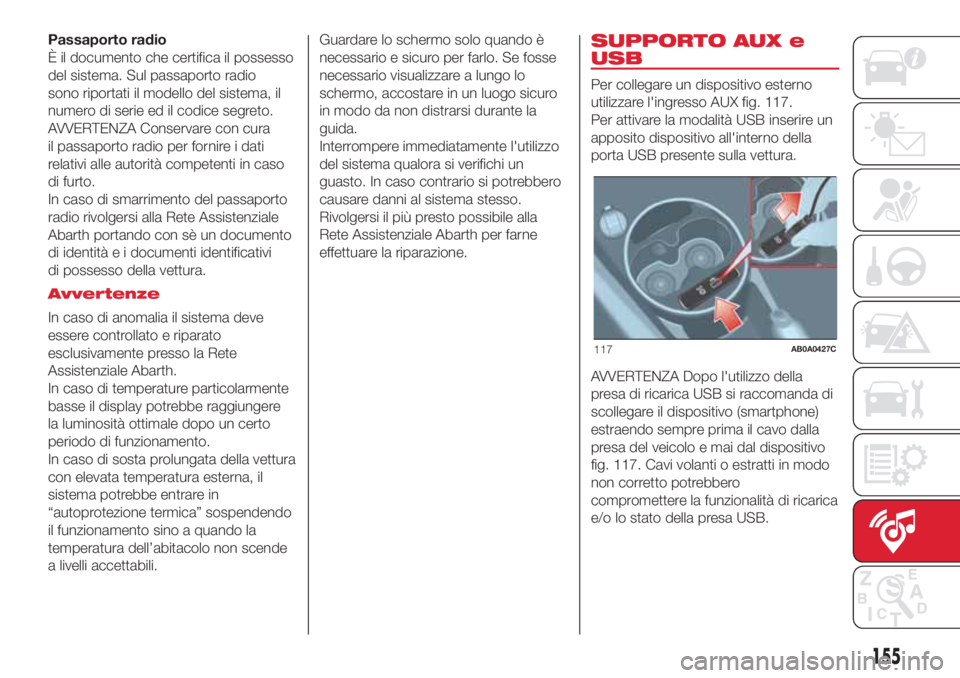
Per collegare un dispositivo esterno
utilizzare l'ingresso AUX fig. 117.
Per attivare la modalità USB inserire un
apposito dispositivo all'interno della
porta USB presente sulla vettura.
AVVERTENZA Dopo l'utilizzo della
presa di ricarica USB si raccomanda di
scollegare il dispositivo (smartphone)
estraendo sempre prima il cavo dalla
presa del veicolo e mai dal dispositivo
fig. 117. Cavi volanti o estratti in modo
non corretto potrebbero
compromettere la funzionalità di ricarica
e/o lo stato della presa USB.
117AB0A0427C
155
Page 160 of 201
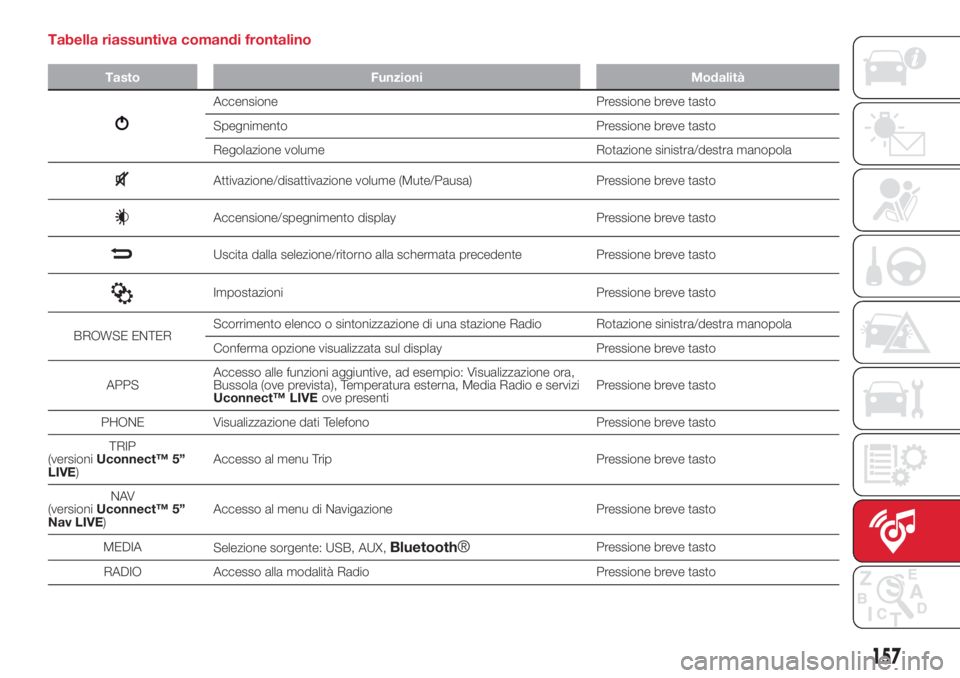
Tabella riassuntiva comandi frontalino
Tasto Funzioni Modalità
Accensione Pressione breve tasto
Spegnimento Pressione breve tasto
Regolazione volume Rotazione sinistra/destra manopola
Attivazione/disattivazione volume (Mute/Pausa) Pressione breve tasto
Accensione/spegnimento display Pressione breve tasto
Uscita dalla selezione/ritorno alla schermata precedente Pressione breve tasto
Impostazioni Pressione breve tasto
BROWSE ENTERScorrimento elenco o sintonizzazione di una stazione Radio Rotazione sinistra/destra manopola
Conferma opzione visualizzata sul display Pressione breve tasto
APPSAccesso alle funzioni aggiuntive, ad esempio: Visualizzazione ora,
Bussola (ove prevista), Temperatura esterna, Media Radio e servizi
Uconnect™ LIVE
ove presentiPressione breve tasto
PHONE Visualizzazione dati Telefono Pressione breve tasto
TRIP
(versioniUconnect™ 5”
LIVE)Accesso al menu Trip Pressione breve tasto
NAV
(versioniUconnect™ 5”
Nav LIVE)Accesso al menu di Navigazione Pressione breve tasto
MEDIA
Selezione sorgente: USB, AUX,
Bluetooth®Pressione breve tasto
RADIO Accesso alla modalità Radio Pressione breve tasto
157
Page 162 of 201
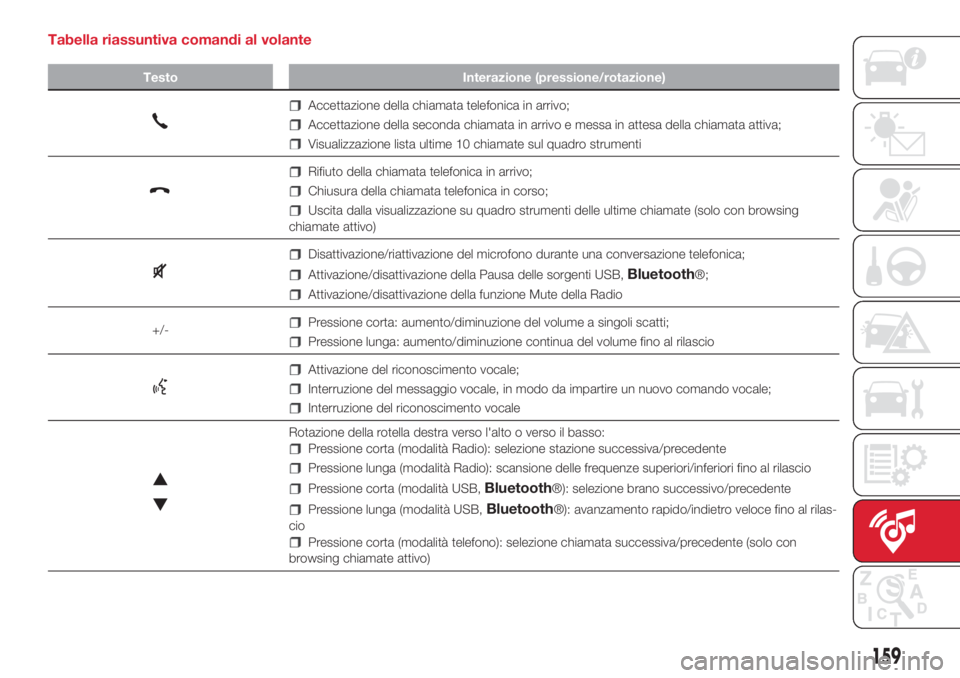
Tabella riassuntiva comandi al volante
Testo Interazione (pressione/rotazione)
Accettazione della chiamata telefonica in arrivo;
Accettazione della seconda chiamata in arrivo e messa in attesa della chiamata attiva;
Visualizzazione lista ultime 10 chiamate sul quadro strumenti
Rifiuto della chiamata telefonica in arrivo;
Chiusura della chiamata telefonica in corso;
Uscita dalla visualizzazione su quadro strumenti delle ultime chiamate (solo con browsing
chiamate attivo)
Disattivazione/riattivazione del microfono durante una conversazione telefonica;
Attivazione/disattivazione della Pausa delle sorgenti USB,Bluetooth®;
Attivazione/disattivazione della funzione Mute della Radio
+/-
Pressione corta: aumento/diminuzione del volume a singoli scatti;
Pressione lunga: aumento/diminuzione continua del volume fino al rilascio
Attivazione del riconoscimento vocale;
Interruzione del messaggio vocale, in modo da impartire un nuovo comando vocale;
Interruzione del riconoscimento vocale
Rotazione della rotella destra verso l'alto o verso il basso:
Pressione corta (modalità Radio): selezione stazione successiva/precedente
Pressione lunga (modalità Radio): scansione delle frequenze superiori/inferiori fino al rilascio
Pressione corta (modalità USB,Bluetooth®): selezione brano successivo/precedente
Pressione lunga (modalità USB,Bluetooth®): avanzamento rapido/indietro veloce fino al rilas-
cio
Pressione corta (modalità telefono): selezione chiamata successiva/precedente (solo con
browsing chiamate attivo)
159
Page 163 of 201
Accensione/
spegnimento sistema
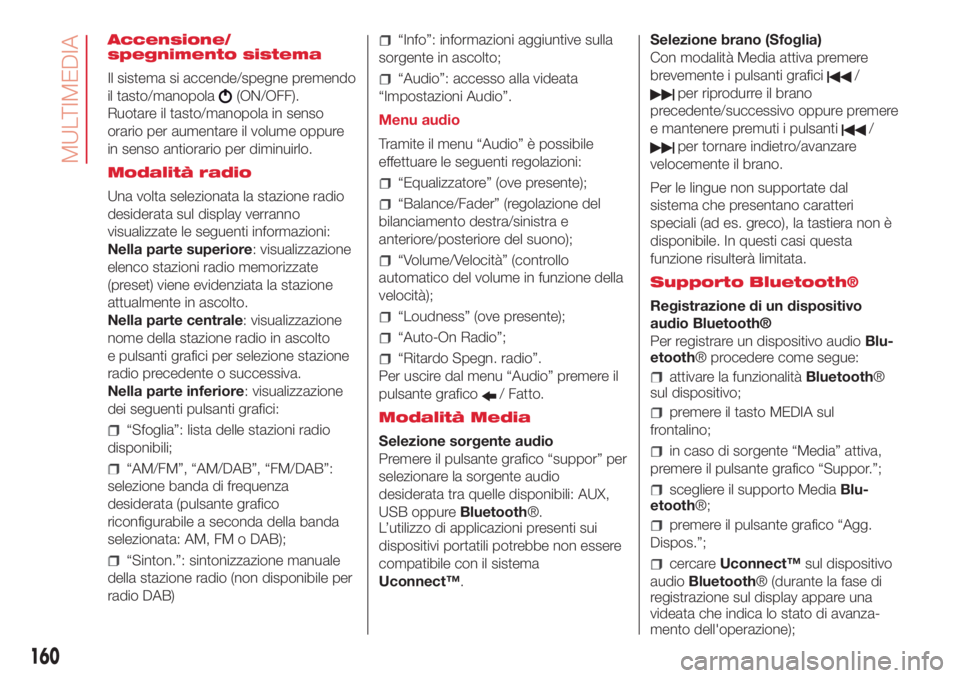
Il sistema si accende/spegne premendo
il tasto/manopola
(ON/OFF).
Ruotare il tasto/manopola in senso
orario per aumentare il volume oppure
in senso antiorario per diminuirlo.
Modalità radio
Una volta selezionata la stazione radio
desiderata sul display verranno
visualizzate le seguenti informazioni:
Nella parte superiore: visualizzazione
elenco stazioni radio memorizzate
(preset) viene evidenziata la stazione
attualmente in ascolto.
Nella parte centrale: visualizzazione
nome della stazione radio in ascolto
e pulsanti grafici per selezione stazione
radio precedente o successiva.
Nella parte inferiore: visualizzazione
dei seguenti pulsanti grafici:
“Sfoglia”: lista delle stazioni radio
disponibili;
“AM/FM”, “AM/DAB”, “FM/DAB”:
selezione banda di frequenza
desiderata (pulsante grafico
riconfigurabile a seconda della banda
selezionata: AM, FM o DAB);
“Sinton.”: sintonizzazione manuale
della stazione radio (non disponibile per
radio DAB)
“Info”: informazioni aggiuntive sulla
sorgente in ascolto;
“Audio”: accesso alla videata
“Impostazioni Audio”.
Menu audio
Tramite il menu “Audio” è possibile
effettuare le seguenti regolazioni:
“Equalizzatore” (ove presente);
“Balance/Fader” (regolazione del
bilanciamento destra/sinistra e
anteriore/posteriore del suono);
“Volume/Velocità” (controllo
automatico del volume in funzione della
velocità);
“Loudness” (ove presente);
“Auto-On Radio”;
“Ritardo Spegn. radio”.
Per uscire dal menu “Audio” premere il
pulsante grafico
/ Fatto.
Modalità Media
Selezione sorgente audio
Premere il pulsante grafico “suppor” per
selezionare la sorgente audio
desiderata tra quelle disponibili: AUX,
USB oppureBluetooth®.
L’utilizzo di applicazioni presenti sui
dispositivi portatili potrebbe non essere
compatibile con il sistema
Uconnect™.Selezione brano (Sfoglia)
Con modalità Media attiva premere
brevemente i pulsanti grafici
/
per riprodurre il brano
precedente/successivo oppure premere
e mantenere premuti i pulsanti
/
per tornare indietro/avanzare
velocemente il brano.
Per le lingue non supportate dal
sistema che presentano caratteri
speciali (ad es. greco), la tastiera non è
disponibile. In questi casi questa
funzione risulterà limitata.
Supporto Bluetooth®
Registrazione di un dispositivo
audio Bluetooth®
Per registrare un dispositivo audioBlu-
etooth® procedere come segue:
attivare la funzionalitàBluetooth®
sul dispositivo;
premere il tasto MEDIA sul
frontalino;
in caso di sorgente “Media” attiva,
premere il pulsante grafico “Suppor.”;
scegliere il supporto MediaBlu-
etooth®;
premere il pulsante grafico “Agg.
Dispos.”;
cercareUconnect™sul dispositivo
audioBluetooth® (durante la fase di
registrazione sul display appare una
videata che indica lo stato di avanza-
mento dell'operazione);
160
MULTIMEDIA
Page 164 of 201
quando il dispositivo audio lo
richiede inserire il codice PIN
visualizzato sul display del sistema o
confermare sul dispositivo il PIN
visualizzato;
quando la procedura di registrazione
è terminata con successo sul display
appare una videata. Selezionando “Si”
alla domanda il dispositivo audioBlu-
etooth® verrà registrato come preferito
(il dispositivo avrà la priorità sugli altri
che verranno registrati successiva-
mente). Se si seleziona “No” la priorità
viene determinata in base all'ordine in
cui è stato connesso. L'ultimo disposi-
tivo connesso avrà la priorità più alta;
la registrazione di un dispositivo
audio può avvenire anche premendo il
tasto PHONE sul frontalino e
selezionando l'opzione “Impost.”
oppure, dal menu “Impostazioni”
selezionare l'opzione “Telefono /
Bluetooth”.
Qualora si perdesse la connessione
Bluetooth® tra telefono cellulare e
sistema consultare il libretto di istruzioni
del telefono cellulare.
Modificando nome-dispositivo nelle
impostazioniBluetooth® del telefono
(dove previsto), in caso di connessione
del dispositivo via USB successiva-
mente a quellaBluetooth®, è possibile
che la Radio cambi il brano in ascolto.Modalità telefono
Attivazione modalità telefono
Per attivare la modalità Telefono
premere il tasto PHONE sul frontalino.
Mediante i pulsanti grafici visualizzati sul
display è possibile:
comporre il numero telefonico
(utilizzando la tastiera grafica presente
sul display);
visualizzare e chiamare i contatti
presenti sulla rubrica del telefono
cellulare;
visualizzare e chiamare contatti dai
registri delle chiamate recenti;
abbinare fino a 10 telefoni/dispositivi
audio per facilitarne e velocizzarne
l'accesso ed il collegamento;
trasferire le chiamate dal sistema al
telefono cellulare e viceversa e
disattivare l'audio del microfono
dell'impianto per conversazioni private.
L'audio del telefono cellulare viene
trasmesso attraverso l'impianto audio
della vettura: il sistema disattiva
automaticamente l'audio dell'autoradio
quando si utilizza la funzione Telefono.
Per l'elenco dei cellulari compatibili e
delle funzionalità supportate consultare
il sito www.driveuconnect.euRegistrazione del telefono cellulare
Per registrare il telefono cellulare
procedere come segue:
attivare la funzioneBluetooth® sul
telefono cellulare;
premere il tasto PHONE sul
frontalino;
se non è ancora presente nessun
telefono registrato al sistema sul display
viene visualizzata un'apposita videata;
selezionare “Si” per iniziare la
procedura di registrazione, quindi
cercare il dispositivoUconnect™sul
telefono cellulare (selezionando invece
“No” si visualizza la videata principale
del Telefono);
quando il cellulare lo richiede,
inserire con la tastiera del vostro
telefono il codice PIN visualizzato sul
display del sistema o confermare sul
cellulare il PIN visualizzato;
dalla videata “Telefono” è sempre
possibile registrare un telefono cellulare
premendo il pulsante grafico “Impost.”:
premere il pulsante grafico “Agg.
Dispos.” e procedere come descritto
nel punto sopra;
durante la fase di registrazione sul
display appare una videata che indica lo
stato di avanzamento dell'operazione;
161
Page 167 of 201
Ulteriori dettagli sulle funzionalità di
eco:Drive™sono disponibili nel
capitolo dedicato.
Impostazione dei servizi
Uconnect™ gestibili attraverso la
radio
Dal menu della radio dedicato ai servizi
Uconnect™ LIVEè possibile accedere
alla sezione “Impostazioni” attraverso
l'icona
. In questa sezione l'utente
potrà verificare le opzioni di sistema
e modificarle secondo le proprie
preferenze.
Aggiornamenti dei sistemi
In caso fosse disponibile un
aggiornamento del sistema
Uconnect™ LIVE, durante l'utilizzo dei
serviziUconnect™l'utente sarà
informato con un messaggio visibile
sullo schermo della radio.
L'aggiornamento prevede il download
della nuova versione del software per la
gestione dei serviziUconnect™ LIVE.
L'update viene effettuato utilizzando il
traffico dati dello smartphone
accoppiato. Sarà comunicata all'utente
la quantità di traffico generato.L’APP Uconnect™ LIVE
Per accedere ai servizi connessi a
bordo vettura è necessario aver
installato sul proprio smartphone l'App
Uconnect™ LIVE, attraverso la quale
gestire il proprio profilo e personalizzare
la propria esperienzaUconnect™
LIVE.
L'App è scaricabile da “App Store”
oppure da “Google Play”.
Per motivi di sicurezza, quando il
telefono è accoppiato alla radio l'App
non è accessibile.
L'accesso ai serviziUconnect™ LIVE
via radio richiede l'inserimento di
credenziali personali (email e password)
quindi i contenuti dei propri account
personali sono protetti e accessibili solo
dal reale utilizzatore.
Servizi connessi accessibili a bordo
vettura
I serviziUconnect™ LIVEdisponibili
nel menù della radio possono variare in
funzione del mercato.
Le applicazionieco:Drive™e my:Car
sono sviluppate per migliorare
l'esperienza di guida del cliente e sono
quindi fruibili in tutti i mercati dove i
serviziUconnect™ LIVEsono
accessibili.
Per maggiori informazioni consultare il
sito www.driveuconnect.eu.Se la radio ha installato il sistema di
navigazione, l'accesso ai servizi
Uconnect™ LIVEabilita la fruizione
dei servizi TomTom LIVE. Ulteriori
dettagli sulle funzionalità LIVE sono
disponibili nella sezione dedicata.
eco:Drive™
L'applicazioneeco:Drive™, consente
la visualizzazione in tempo reale del
proprio comportamento di guida con
l'obiettivo di aiutarlo a raggiungere una
guida più efficiente dal punto di vista dei
consumi e delle emissioni.
In aggiunta, è anche possibile salvare i
dati su una chiavetta USB ed effettuare
l'elaborazione dei dati sul proprio
computer grazie all'applicazione
desktopeco:Drive™disponibile su
www.fiat.it oppure
www.driveuconnect.eu.
La valutazione dello stile di guida è
legata a quattro indici che monitorano i
seguenti parametri:
Accelerazione
Decelerazione
Cambio
Velocità
164
MULTIMEDIA
Page 168 of 201
Visualizzazione dell'eco:Drive™
Per interagire con la funzione premere il
pulsante graficoeco:Drive™.
Sulla radio verrà visualizzata una
videata su cui sono riportati i 4 indici
sopra descritti. Tali indici saranno di
colore grigio finché il sistema non avrà
dati sufficienti a valutare lo stile di guida.
Dopo aver raccolto dati sufficienti gli
indici assumeranno 5 colorazioni in
base alla valutazione: verde scuro
(ottimo), verde chiaro, giallo, arancione
e rosso (pessimo).
Rappresenta l'eco - compatibilità dello
stile di guida: da 0 (bassa) a 100 (alta).
In caso di soste prolungate il display
visualizzerà la media degli indici
ottenuta fino a quel momento (l’”Indice
Medio”) per poi riprendere a colorare
gli indici in tempo reale non appena
la vettura ripartirà.
Se si desidera verificare la media dei
dati del viaggio precedente (per
“viaggio” si intende un ciclo di rotazione
della chiave di avviamento in posizione
MAR e successivamente in STOP),
selezionare il pulsante grafico “Percorso
Precedente”.
È inoltre possibile consultare i dettagli
del viaggio precedente premendo il
pulsante grafico “Dettagli” in cui
verranno riportate la durata (in tempo e
distanza) e la velocità media del viaggio.Registrazione e trasferimento dei
dati di viaggio
I dati di viaggio possono essere salvati
nella memoria del sistema e trasferiti
mediante una penna USB
opportunamente configurata o grazie
all'AppUconnect™ LIVE. Questo
consente di consultare in un momento
successivo la cronologia dei dati
raccolti, visualizzando l'analisi
complessiva dei dati di viaggio e dello
stile di guida adottato.
Maggiori informazioni sono disponibili
su www.driveuconnect.eu.
AVVERTENZA Non rimuovere la penna
USB o disaccoppiare lo smartphone
con l'AppUconnect™ LIVEprima che
il sistema abbia scaricato i dati, in
quanto potrebbero andare persi.Durante la fase di trasferimento dati sui
dispositivi, sul display della radio
potrebbero venire visualizzati messaggi
per il corretto svolgimento
dell'operazione: attenersi a quanto
riportato. Tali messaggi vengono
visualizzati solo con chiave di
avviamento in posizione STOP e
quando è impostato un ritardo nello
spegnimento del sistema. Il
trasferimento dati sui dispositivi avviene
automaticamente allo spegnimento
del motore. I dati trasferiti vengono così
rimossi dalla memoria del sistema. È
possibile decidere se registrare o meno
i dati di viaggio premendo il pulsante
grafico “Impostazioni” ed impostando a
piacere l'attivazione della registrazione
e la modalità di trasferimento USB o
Cloud.
NOTE Quando la memoria della penna
USB è piena, sul display della radio
vengono visualizzati messaggi di
avvertimento.
Quando i datieco:Drive™non
vengono trasferiti sulla penna USB da
molto tempo, la memoria interna del
sistemaUconnect™ LIVEpotrebbe
saturarsi. Seguire le raccomandazioni
dei messaggi sul display della radio.
165
Page 170 of 201
Aggiornamento della mappa
Sono disponibili 2 modi per scaricare
un aggiornamento per una mappa:
Garanzia delle mappe più recenti: se
è disponibile una nuova mappa per il
tuo sistema entro 90 giorni dal primo
utilizzo, puoi scaricarla una volta
gratuitamente.
Aggiornamento mappe: puoi
acquistare una nuova versione della
mappa installata sul tuo sistema.
Preparazione di un dispositivo USB
Per poter eseguire un aggiornamento
della mappa, utilizzare un dispositivo
USB che risponda ai seguenti requisiti.
Il dispositivo USB deve essere
preferibilmente vuoto.
Il dispositivo USB deve avere
almeno 8 GB di spazio libero in
memoria.
Il dispositivo USB deve disporre di
un file system FAT-32.
ll dispositivo USB non deve essere
bloccato e deve poter consentire il
salvataggio di file.
NOTA Si consiglia di utilizzare un
memory stick, mentre è sconsigliato
l'uso di dispositivi di archiviazione
di massa, quali telefoni cellulari o lettori
multimediali.Per preparare un dispositivo USB,
procedere come segue:
Selezionare “Aggiornamenti di
navigazione” nel menu “Impostazioni”.
Viene richiesto se si desidera preparare
un dispositivo USB al fine di scaricare
gli aggiornamenti.
Selezionare Si.
Inserire il dispositivo USB.
NOTA Se il sistema continua a chiedere
di inserire il dispositivo USB, assicurarsi
che il dispositivo risponda ai requisiti
indicati in precedenza, quindi riprovare.
Il sistema avvia la preparazione del
dispositivo USB.
Quando il dispositivo USB è pronto,
viene visualizzato il seguente
messaggio.
Rimuovere il dispositivo USB e
connetterlo al computer. Ora è possibile
scaricare la nuova mappa sul
dispositivo USB.
Installare TomTom HOME
Per installare TomTom HOME e creare
un account MyTomTom, procedere
come segue:
Scaricare e installare l'applicazione
TomTom HOME sul computer. Sul
computer, accedere a
tomtom.com/getstarted. Selezionare
“Scarica TomTom HOME”, quindi
seguire le istruzioni visualizzate.
Connettere il dispositivo USB
preparato al computer. TomTom HOME
viene avviato automaticamente.
Selezionare “Accedi” nell'angolo in
alto a destra di TomTom HOME.
Selezionare “Crea account” ed
immettere i dettagli per creare un
account MyTomTom. Per ricevere
aggiornamenti mappe, è necessario
disporre di un account MyTomTom.
Dopo aver creato l'account, ti viene
richiesto se desideri collegare il sistema
Uconnect™al tuo account. Il
dispositivo USB preparato rappresenta
il tuo sistemaUconnect™.
Selezionare “Collega dispositivo”,
quindi seleziona “chiudi”.
Ora è possibile scaricare una mappa
sul dispositivo USB.
Scaricare una mappa
É possibile ottenere un aggiornamento
mappa in due modi:
Garanzia delle mappe più recenti: se
è disponibile una nuova mappa per il
tuo sistema entro 90 giorni dal primo
utilizzo, è possibile scaricarla una volta
gratuitamente.
Aggiornamento mappe: è possibile
acquistare una nuova versione della
mappa installata sul sistema.
167
Page 171 of 201
Per verificare la disponibilità o
acquistare una mappa, assicurati di
aver preparato un dispositivo USB e di
aver installato TomTom HOME sul
computer.
Connettere il dispositivo USB al
computer.
Download di una mappa
Se un aggiornamento mappa è
disponibile per il sistema, tale
aggiornamento viene incluso nell'elenco
degli aggiornamenti disponibili.
NOTA Se già si dispone della mappa
più recente installata sul sistema,
l'aggiornamento non viene offerto.
Selezionare la mappa che si desidera
scaricare, quindi selezionare “Aggiorna
e installa”.
La mappa viene scaricata e copiata sul
tuo dispositivo USB.
Selezionare “Fatto” al termine del
processo.
NOTA Non disconnettere il dispositivo
USB dal computer mentre sono in
corso il download e la copia della
mappa.
Ora è possibile installare la mappa sul
sistema.Installazione della mappa
Dopo aver scaricato una mappa sul tuo
dispositivo USB, è possibile installare
la mappa sul tuo sistema.
AVVERTENZA l'aggiornamento mappe
DEVE essere eseguito con il motore
dell'automobile in funzione e potrebbe
richiedere oltre 30 minuti.
AVVERTENZA Non disconnettere il
dispositivo USB durante il processo di
installazione delle mappe, altrimenti
l'installazione verrà interrotta.
Inserire il dispositivo USB con la
nuova mappa nel sistema
Uconnect™. Il sistema rileva la
presenza di una nuova mappa sul
dispositivo USB.
Selezionare “Avvia”.
Mantenere inserito il dispositivo. Prima
di avviare l'aggiornamento della mappa,
il sistema avvisa che tale processo
richiede alcuni minuti. Selezionare “OK”.
NOTA Non rimuovere il dispositivo
USB e non interrompere l'alimentazione
del sistema prima che l'aggiornamento
sia completato. Il sistema non può
essere utilizzato finché l'aggiornamento
non viene completato correttamente.
Se l'aggiornamento viene interrotto,
avvia nuovamente l'aggiornamento del
sistema.
Una volta aggiornata la mappa, viene
visualizzato il seguente messaggio.
Fare clic su “Chiudi”.
La nuova mappa è ora disponibile sul
sistema.
Risoluzione dei problemi
Durante l'aggiornamento possono
verificarsi i seguenti problemi:
La mappa sul dispositivo USB non è
valida. In questo caso, scaricare
nuovamente la mappa sul dispositivo
USB utilizzando TomTom HOME.
Potrebbe essere necessario preparare
nuovamente il dispositivo USB.
La versione della mappa sul
dispositivo USB è la stessa o
è precedente a quella già presente sul
sistema. In questo caso, scaricare
nuovamente la mappa sul dispositivo
USB utilizzando TomTom HOME.
Potrebbe essere necessario preparare
nuovamente il dispositivo USB.
Comandi vocali
NOTA Per le lingue non supportate dal
sistema i comandi vocali non sono
disponibili. Per utilizzare i comandi
vocali premere il tasto al volante
(tasto “Voce”) e pronunciare ad alta
voce il comando che si desidera
attivare.
168
MULTIMEDIA