tow Abarth 500 2019 Instrukcja obsługi (in Polish)
[x] Cancel search | Manufacturer: ABARTH, Model Year: 2019, Model line: 500, Model: Abarth 500 2019Pages: 212, PDF Size: 3.63 MB
Page 192 of 212
Do zobaczenia za 5 (lub 10, 15, 20,
25, 30, 45, 60) minut (*).
(*) Należy stosować wyłącznie
wskazane liczby, w przeciwnym razie
system nie rozpozna wiadomości.
FUNKCJA „NIE PRZESZKADZAĆ”
Po naciśnięciu przycisku graficznego
„Nie przeszkadzać” użytkownik nie
będzie powiadamiany i żadnym
połączeniu czy wiadomości
przychodzącej. Użytkownik może
odpowiedzieć, korzystając z
wiadomości wstępnie zdefiniowanej lub
wiadomości własnej, skonfigurowanej
w ustawieniach.
SIRI EYES FREE
(system dostępny tylko z telefonem
iPhone 4S i późniejszymi
kompatybilnymi telefonami z
oprogramowaniem iOS)
Po podłączeniu urządzenia
obsługującego system Siri do systemu
Uconnect™należy nacisnąć dłużej i
zwolnić przycisk
wśród elementów
sterowania na kierownicy.
Po usłyszeniu podwójnego sygnału
dźwiękowego można rozpocząć
obsługę systemu Siri, aby słuchać
muzyki, otrzymywać wskazówki
drogowe, odczytywać wiadomości
tekstowe i wiele więcej.
TRYB APLIKACJE
Poprzez naciśnięcie na wyświetlaczu
przycisku graficznego „Uconnect”
można wejść do menu radia, w którym
dostępne są wszystkie funkcje
aplikacyjne systemu.
Menu składa się z następujących
pozycji:
„Uconnect™ LIVE”;
„Media”;
„Telefon”;
„Ustawienia”;
„Radio”;
„Trip”.
USŁUGI Uconnect™ LIVE
Po naciśnięciu przycisku graficznego
Uconnect™następuje wejście do
menu Aplikacje systemuUconnect™
LIVE.
Dostępność poszczególnych usług
zależy od konfiguracji samochodu i od
rynku, na którym go zakupiono.
Aby skorzystać z usługUconnect™
LIVE, należy pobrać aplikację
Uconnect™ LIVEz Google Play lub z
Apple Store i zarejestrować się poprzez
aplikację lub na stronie
www.DriveUconnect.eu.
Pierwszy dostęp do usług w
samochodzie
Po uruchomieniu aplikacjiUconnect™
LIVEi wprowadzeniu swoich danych
uwierzytelniających, aby wejść do usług
Uconnect™ LIVEw samochodzie,
konieczne jest sparowanie poprzez
Bluetooth® posiadanego smartfona i
radioodtwarzacza, jak opisano w rozdz-
iale „Rejestracja telefonu
komórkowego”.
Po wykonaniu sparowania i naciśnięciu
ikonyUconnect™ LIVEna
radioodtwarzaczu będzie można wejść
do usług online.
Aby móc korzystać z usług online,
użytkownik musi wykonać procedurę
aktywacji zgodnie ze wskazówkami
pojawiającymi się w aplikacji
Uconnect™ LIVEpo sparowaniu
urządzeń poprzezBluetooth®.
Ustawienia usług Uconnect™ LIVE,
którymi można zarządzać za
pomocą radioodtwarzacza
Z menu radioodtwarzacza
przeznaczonym do obsługi usług
Uconnect™ LIVEmożna wejść do
sekcji „Ustawienia”, posługując się
ikoną
. W tej sekcji użytkownik
będzie mógł sprawdzić opcje systemu i
zmienić je wedle własnych preferencji.
190
MULTIMEDIA
Page 194 of 212
Ponadto, po wybraniu danej trasy,
użytkownik może wejść do swojego
najlepszego wyniku i do swoich sesji.
Podczas jazdy przekazywane są
wskazówki i użyteczne informacje.
ABMoje trasy
Użytkownik może utworzyć własną
trasę lub wybrać jedną z już
utworzonych wcześniej. Ponadto może
zarejestrować ślad GPS od punktu
początkowego „A” do miejsca
docelowego „B”. Po zarejestrowaniu
trasy A-B współrzędne GPS zostaną
wykorzystane do utworzenia
indywidualnej trasy, którą użytkownik
będzie mógł wykorzystać ponownie w
przyszłości.
Nastawienia
Użytkownik może wprowadzić
ustawienia jednostek miary i kopii
zapasowych.
Rejestrowanie i przekazywanie
danych z podróży
Dane z podróży można zapisywać w
pamięci systemu i udostępniać innym
dzięki aplikacjiUconnect™ LIVE.
Dzięki temu można później przejrzeć
bazę zgromadzonych danych,
wyświetlając analizę ogólną danych z
podróży. Więcej informacji dostępnych
jest na stronie www.driveuconnect.eu.Aby w pełni korzystać z funkcji tej
usługi, użytkownik musi wyrazić zgodę
na rejestrowanie danych w
samochodzie. Lokalizację geograficzną
danego użytkownika wskazuje
następująca ikona
.Za
pośrednictwem aplikacji na smartfona
Uconnect™ LIVEużytkownik będzie
mógł zdecydować, czy zgadza się
na rozpoznawanie jego pozycji i
dzielenie się danymi ze społecznością.
my:Car
157)
Dzięki my:Car można zawsze mieć
kontrolę nad poprawnym stanem
własnego samochodu.
my:Car potrafi w czasie rzeczywistym
rozpoznawać nieprawidłowości w
działaniu pojazdu i informować
użytkownika o upływie terminu jego
przeglądu okresowego. Aby obsługiwać
aplikację, należy nacisnąć przycisk
graficzny „my:Car”.
Na wyświetlaczu pojawi się ekran, na
którym widnieje sekcja „care:Index”, w
której znajdują się wszystkie
szczegółowe informacje o stanie
samochodu. Poprzez naciśnięcie
przycisku graficznego „Aktywne
sygnały” można wyświetlić szczegóły
rozpoznanych w samochodzie anomalii
(o ile występują), które spowodowały
zaświecenie się lampki sygnalizacyjnej.
Apple CarPlay i Android
Auto
(dla wersji/rynków, gdzie przewidziano)
Apple CarPlay i Android Auto są to
aplikacje, które umożliwiają korzystanie
ze smartfona w samochodzie w
bezpieczny i intuicyjny sposób.
Aby je uaktywnić, wystarczy podłączyć
kompatybilny smartfon poprzez port
USB, a zawartość telefonu zostanie
automatycznie wyświetlona na ekranie
systemuUconnect™.
Aby sprawdzić kompatybilność
swojego smartfona, należy zapoznać
się ze wskazówkami na stronach
internetowych: https://
www.android.com/intl/it_it/auto/ i
http://www.apple.com/it/ios/carplay/.
Jeśli smartfon jest podłączony
prawidłowo do samochodu poprzez
port USB, w menu głównym, w miejscu
przycisku graficznego
zostanie
wyświetlona ikona aplikacji Apple
CarPlay lub Android Auto.
Konfiguracja aplikacji – Android
Auto
Przed użyciem należy pobrać aplikację
Android ze sklepu Google Play Store
na swój smartfon.
Aplikacja ta jest kompatybilna z
systemem Android 5.0 (Lollipop) lub
wersjami późniejszymi.
192
MULTIMEDIA
Page 195 of 212
Aby skorzystać z Android Auto,
smartfon musi być podłączony do
samochodu poprzez kabel USB.
Przy pierwszym podłączaniu konieczne
jest wykonanie procedury konfiguracji
na smartfonie. Procedurę tę można
wykonać tylko wtedy, kiedy samochód
nie porusza się.
Konfiguracja aplikacji – Apple
CarPlay
Apple CarPlay jest kompatybilna z
iPhonem 5 lub modelami nowszymi, z
systemem operacyjnym iOS 7.1 lub
wersjami późniejszymi.
Przed użyciem Apple CarPlay należy
uruchomić Siri poprzez Ustawienia
> Ogólne > Siri na smartfonie.
Aby skorzystać z Apple CarPlay,
smartfon musi być podłączony do
samochodu poprzez kabel USB.
UWAGA Włączenie aplikacji Apple
CarPlay/Android Auto lub niektórych
funkcji może wymagać obsługi przy
użyciu smartfona. W razie konieczności
należy ukończyć daną czynność na
posiadanym urządzeniu (smartfonie).
Interakcja
Po procedurze konfiguracji i
podłączeniu swojego smartfona do
portu USB w samochodzie aplikacja
zostanie uruchomiona automatycznie w
systemieUconnect™.Aplikację Apple CarPlay lub Android
Auto można obsługiwać za pomocą
elementów sterowania na kierownicy
(dłuższe naciśnięcie przycisku
),
za pomocą przycisku/pokrętła SCROLL
TUNE w celu dokonania wyboru i
potwierdzenia go lub za pomocą
ekranu dotykowego systemu
Uconnect™.
Nawigacja
Dzięki aplikacjom Apple CarPlay i
Android Auto użytkownik może
korzystać z systemu nawigacji
dostępnego na swoim smartfonie.
Jeśli tryb „Naw” systemu jest już
aktywny, w momencie podłączania
urządzenia do samochodu w trakcie
uruchomionej sesji nawigacji na ekranie
wyświetlacza systemuUconnect™
wyświetlane jest specjalne
powiadomienie. Powiadomienie to
pozwala użytkownikowi na wybór
pomiędzy systemem nawigacji
samochodowej i nawigacją
obsługiwaną przez smartfon.
W dowolnym momencie użytkownik
może zmienić swój wybór, wchodząc
do systemu nawigacji, którego
zamierza użyć i ustawiając nowe
miejsce docelowe.
Ustawienie „Automatyczne
wyświetlanie ekranu smartfona po
podłączeniu”
Za pośrednictwem ustawień systemu
Uconnect™użytkownik może włączyć
wyświetlanie ekranu smartfona na
wyświetlaczu systemuUconnect™,
gdy tylko smartfon zostanie podłączony
poprzez port USB. Po ustawieniu tej
funkcji, przy każdorazowym
podłączeniu smartfona poprzez port
USB aplikacje Apple CarPlay lub
Android Auto uruchomią się
automatycznie na ekranie radia w
samochodzie.
Pozycja„Automatyczne
wyświetlanie ekranu smartfona po
podłączeniu”znajduje się w podmenu
„Wyświetlacz”.
Domyślnie funkcja ta jest włączona.
UWAGI
Podczas korzystania z Apple
CarPlay trybBluetooth® jest nieakty-
wny.
Podczas korzystania z Android Auto
trybBluetooth® pozostaje aktywny.
Wykorzystanie danych pakietowych
będzie uzależnione od planu
taryfowego na posiadanym smartfonie.
Informacje te mogą ulegać zmianie
w zależności od systemu operacyjnego
na smartfonie.
193
Page 196 of 212
Wychodzenie z aplikacji Apple
CarPlay i Android Auto
Gdy aplikacja CarPlay jest aktywna,
zawsze można wejść do zawartości
systemuUconnect™za pomocą
dostępnych elementów sterowania,
które widoczne są na wyświetlaczu.
Gdy aktywna jest aplikacja Android
Auto, aby powrócić do zawartości
systemuUconnect™, należy wybrać
ostatnią pozycję widniejącą na pasku
systemu Android Auto i wybrać „Wróć
do systemu Uconnect”.
Aby zakończyć sesję Apple CarPlay lub
Android Auto, należy odłączyć fizycznie
smartfon od portu USB.
USTAWIENIA
Aby wyświetlić główne menu ustawień,
należy nacisnąć na wyświetlaczu
przycisk graficzny „Ustawienia”.
UWAGA
Sposób wyświetlania pozycji menu
różni się w zależności od wersji.
Menu składa się z następujących
pozycji:
Język;
Monitor;
Jednostki;
Stery głosowe;
Zegar i data;
Bezpieczeństwo i pomoc kierowcy
(dla wersji/rynków, gdzie przewidziano);
Światła (dla wersji/rynków, gdzie
przewidziano);
Drzwi i blokady;
Opcje wyłączania silnika;
Audio;
Telefon;
Konfiguracja radia;
Przywróć ustawienia fabryczne;
Usuwanie danych osobowych.
NAWIGACJA (tylko
system Uconnect™ 7"
HD Nav LIVE)
Aby wyświetlić mapę nawigacji, należy
nacisnąć na wyświetlaczu na przycisk
graficzny „Naw”.
UWAGA Głośność systemu nawigacji
można regulować tylko podczas
uruchomionej nawigacji, gdy system
przekazuje wskazówki głosowe.
Menu główne nawigacji
W widoku nawigacji wybrać przycisk
menu głównego, aby otworzyć to
menu:
Wybrać przycisk graficzny „Szukaj”,
aby wyszukać adres, miejsce lub
użyteczne miejsce, a następnie
zaplanować trasę do tej pozycji.
Wybrać przycisk graficzny „Aktualna
trasa”, aby anulować lub zmienić
zaplanowaną trasę.
Wybrać przycisk graficzny „Moje
miejsca”, aby utworzyć zbiór
przydatnych, ulubionych adresów.
Funkcja „Moje miejsca” zawiera
następujące elementy: „Dom” i
„Ostatnie miejsca docelowe”.
Wybrać przycisk graficzny
„Parkingi”, aby odnaleźć parkingi.
Wybrać przycisk graficzny „Pogoda”
lub „Zgłoś fotoradar”, aby otrzymać
informacje o usłudze prognozy pogody
lub aby powiadomić o pozycji danego
fotoradaru.
UWAGA Funkcje „Pogoda” i „Zgłoś
fotoradar” są aktywne tylko wówczas,
gdy aktywne są Usługi TomTom. W
przeciwnym razie przyciski te
występują, ale są „wyszarzone” (i
funkcje te są niedostępne).
Wybrać przycisk graficzny „Stacje
benzynowe”, aby odnaleźć stacje
benzynowe.
Wybrać przycisk graficzny „Usługi
TomTom”, aby wyświetlić status
aktywacji następujących usług
(dostępnych po wykupieniu
abonamentu): „Ruch”, „Fotoradary”,
„Pogoda”, „Wyszukiwanie w
Internecie”.
194
MULTIMEDIA
Page 203 of 212

W ramach Mopar Vehicle Protectionoferowany jest szereg umów serwisowych przygotowanych specjalnie tak, aby
wszyscy nasi klienci cieszyli się komfortem podróżowania bez jakichkolwiek przeszkód i zmartwień.
Gama naszych produktów obejmuje szeroki i elastyczny zakres programów wydłużonej gwarancji i planów
serwisowychzatwierdzonych przez FCA. Do wyboru są różne opcje, uzależnione od wieku oraz przebiegu
samochodu, dopasowane do Twoich potrzeb związanych z użytkowaniem pojazdu.
Umowy serwisowe zostały przygotowane przez ekspertów, którzy znają każdy szczegół Twojego samochodu i
zobowiązują się do utrzymania go w doskonałym stanie. Wykorzystaliśmy naszą wiedzę i pasję, by przygotować
produkty, które zapewnią wszystkim naszym klientom „bezproblemową jazdę”.
Tylko dzięki Mopar Vehicle Protectionbędziesz miał pewność, że wszystkie czynności serwisowe zostaną wykonane
przez wysoce wykwalifikowany personel techników specjalistów w autoryzowanych stacjach obsługi FCA,
przy wykorzystaniu odpowiednich narzędzi, sprzętu i wyłącznie oryginalnych
części zamiennych w całej Europie.
Sprawdź, jakie programy umów serwisowych dostępne są obecnie na Twoim rynku i wybierz umowę serwisową, która
najlepiej pasuje do Twoich potrzeb związanych z samochodem
Proszę zapytać swojego dealera o dalsze informacje.
UTRZYMUJ SWÓJ SAMOCHÓD W
DOSKONAŁEJ KONDYCJI DZIĘKI
Page 207 of 212
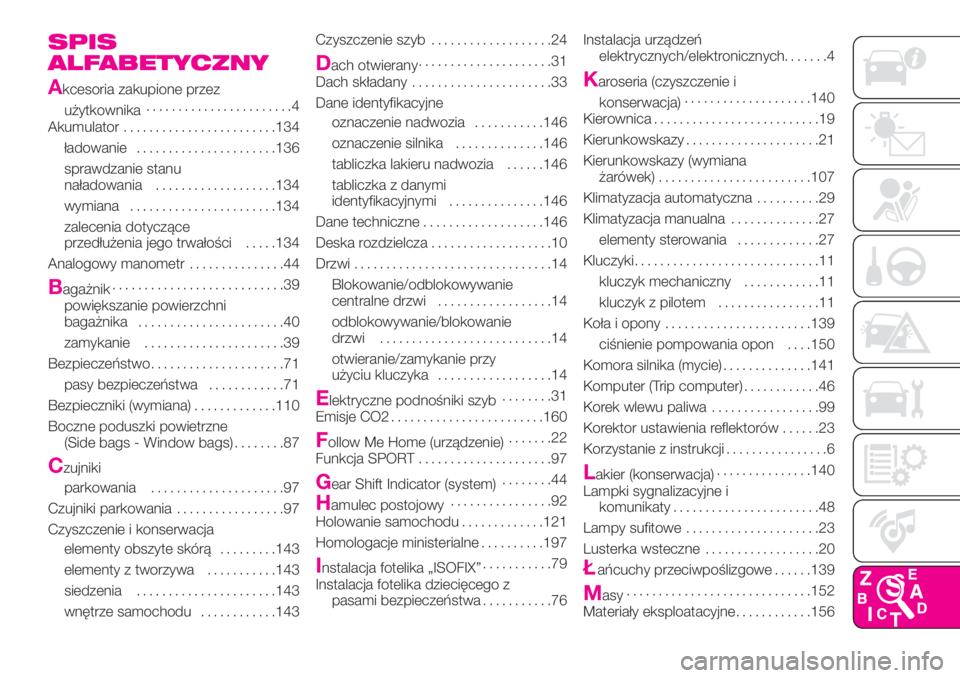
SPIS
ALFABETYCZNY
A
kcesoria zakupione przez
użytkownika.......................4
Akumulator........................134
ładowanie......................136
sprawdzanie stanu
naładowania...................134
wymiana.......................134
zalecenia dotyczące
przedłużenia jego trwałości.....134
Analogowy manometr...............44
Bagażnik...........................39
powiększanie powierzchni
bagażnika.......................40
zamykanie......................39
Bezpieczeństwo.....................71
pasy bezpieczeństwa............71
Bezpieczniki (wymiana).............110
Boczne poduszki powietrzne
(Side bags - Window bags)........87
Czujniki
parkowania.....................97
Czujniki parkowania.................97
Czyszczenie i konserwacja
elementy obszyte skórą.........143
elementy z tworzywa...........143
siedzenia......................143
wnętrze samochodu............143Czyszczenie szyb...................24
Dach otwierany.....................31
Dach składany......................33
Dane identyfikacyjne
oznaczenie nadwozia...........146
oznaczenie silnika..............146
tabliczka lakieru nadwozia......146
tabliczka z danymi
identyfikacyjnymi...............146
Dane techniczne...................146
Deska rozdzielcza...................10
Drzwi...............................14
Blokowanie/odblokowywanie
centralne drzwi..................14
odblokowywanie/blokowanie
drzwi...........................14
otwieranie/zamykanie przy
użyciu kluczyka..................14
Elektryczne podnośniki szyb........31
Emisje CO2........................160
Follow Me Home (urządzenie).......22
Funkcja SPORT.....................97
Gear Shift Indicator (system)........44
Hamulec postojowy................92
Holowanie samochodu.............121
Homologacje ministerialne..........197
Instalacja fotelika „ISOFIX”...........79
Instalacja fotelika dziecięcego z
pasami bezpieczeństwa...........76Instalacja urządzeń
elektrycznych/elektronicznych. . . . . . .4
Karoseria (czyszczenie i
konserwacja)....................140
Kierownica..........................19
Kierunkowskazy.....................21
Kierunkowskazy (wymiana
żarówek)........................107
Klimatyzacja automatyczna..........29
Klimatyzacja manualna..............27
elementy sterowania.............27
Kluczyki.............................11
kluczyk mechaniczny............11
kluczyk z pilotem................11
Koła i opony.......................139
ciśnienie pompowania opon. . . .150
Komora silnika (mycie)..............141
Komputer (Trip computer)............46
Korek wlewu paliwa.................99
Korektor ustawienia reflektorów......23
Korzystanie z instrukcji................6
Lakier (konserwacja)...............140
Lampki sygnalizacyjne i
komunikaty.......................48
Lampy sufitowe.....................23
Lusterka wsteczne..................20
Łańcuchy przeciwpoślizgowe . . . . . .139
Masy.............................152
Materiały eksploatacyjne............156
Page 208 of 212
Modyfikacje/zmiany w
samochodzie......................4
Mycie i czyszczenie składanego
dachu...........................141
Na postoju.........................92
Nadajniki radiowe i telefony
komórkowe........................4
Napinacze pasów
bezpieczeństwa..................73
ograniczniki obciążenia..........73
Obręcze i opony..................149
Obręcze kół
koła i opony....................139
wymiary.......................149
Obsługa i konserwacja.............124
eksploatacja samochodu w
trudnych warunkach............129
kontrole okresowe..............129
przeglądy okresowe............124
Wykaz czynności przeglądów
okresowych....................125
Obsługa manualnej skrzyni
biegów...........................93
Obsługa sekwencyjnej,
półautomatycznej skrzyni
biegów...........................94
Olej silnikowy (sprawdzanie
poziomu)........................132
Olej silnikowy (zużycie).............132
Opony
ciśnienie pompowania..........150opony na wyposażeniu.........149
opony zimowe.................149
Opony - konserwacja...............139
Opony zimowe.....................139
Osiągi.............................159
Pasy bezpieczeństwa
używanie pasów
bezpieczeństwa.................71
Pasy bezpieczeństwa
(konserwacja).....................74
Płyn do spryskiwaczy szyby
przedniej/szyby tylnej............132
Płyn hamulcowy...................132
Płyn układu chłodzenia silnika.......132
Podnoszenie samochodu...........138
Podświetlenie tablicy
rejestracyjnej (wymiana
żarówek)........................110
Poduszka powietrzna ochrony
kolan po stronie kierowcy.........85
Poduszki powietrzne przednie.......83
Pokrywa komory silnika..............38
Pozycje menu.......................44
Przednia lampa sufitowa.............23
Przednia poduszka powietrzna
po stronie kierowcy...............84
Przednia poduszka powietrzna
po stronie pasażera...............84
Przycisk TRIP.......................47
Reflektory przednie (mycie)........141
Side Bags (Boczne przednie
poduszki powietrzne).............87
Siedzenia...........................15
siedzenia przednie...............15
Siedzenia sportowe przednie.........16
Siedzenia tylne (odblokowywanie
oparcia)..........................17
Silnik..............................147
oznaczenie.....................146
Skrzynki bezpieczników
(rozmieszczenie).................110
Sprawdzanie poziomu płynów......130
Spryskiwacze szyby przedniej......137
Spryskiwacze szyby tylnej..........138
Sygnały świetlne....................21
System blokowania paliwa..........120
System Fiat CODE..................13
System iTPMS......................68
System S.B.R.......................72
Systemy ochronne dla dzieci.........75
Systemy zabezpieczające
pasażerów.......................71
Szyby (czyszczenie)................141
Środki smarne (parametry) . . . . . . . . .156
Światła awaryjne...................102
Światła do jazdy dziennej
(D.R.L.)...........................21
Światła drogowe....................21
Światła drogowe (wymiana
żarówek)........................108
SPIS ALFABETYCZNY
Page 211 of 212

My, to jest osoby, które wymyśliły, zaprojektowały i stworzyły Twój samochód, naprawdę znamy ją nawet
w najmniejszym jej detalu i komponencie. Wautoryzowanych stacjach obsługowych Abarth Service
pracują technicy przeszkoleni bezpośrednio przez nas, którzy zapewniają jakość
i profesjonalizm we wszystkich interwencjach obsługowych.
Warsztaty Abarth są zawsze do Twojej dyspozycji czy to w zakresie przeglądu okresowego
czy w zakresie obsługi sezonowej jak i udzielania praktycznych rad ze strony naszych ekspertów.
Dzięki Oryginalnym Częściom Zamiennym dystrybuowanym przez markę MOPAR
®
możesz sprawić, aby parametry niezawodności, komfortu i osiągów, dla których wybrałeś.
Pytaj zawsze o Oryginalne Części Zamienne dla komponentów, które stosujemy
do produkcji naszych samochodów, a które zawsze zalecamy, ponieważ stanowią one wynik naszego
stałego zaangażowania w badania i rozwój coraz bardziej zaawansowanych technologii.
Dlatego najlepiej zaufać Oryginalnym Częściom Zamiennym:
wyłącznym specjalnie zaprojektowanym przez Abarth dla Twojego samochodu.
BEZPIECZEŃSTWO:
UKŁAD HAMULCOWYEKOLOGIA: FILTRY CZĄSTEK STAŁYCH,
KONSERWACJA UKŁADU KLIMATYZACJIKOMFORT:
ZAWIESZENIA I WYCIERACZKI OSIĄGI: ŚWIECE ZAPŁONOWE,
WTRYSKIWACZE I
AKUMULATORYLINEACCESSORI
DACHOWE, OBRĘCZE
DLACZEGO POWINNO SIĘ
WYBIERAĆ ORYGINALNE
CZĘŚCI ZAMIENNE