USB Abarth 500 2019 Manual de Uso e Manutenção (in Portuguese)
[x] Cancel search | Manufacturer: ABARTH, Model Year: 2019, Model line: 500, Model: Abarth 500 2019Pages: 208, PDF Size: 3.61 MB
Page 184 of 208
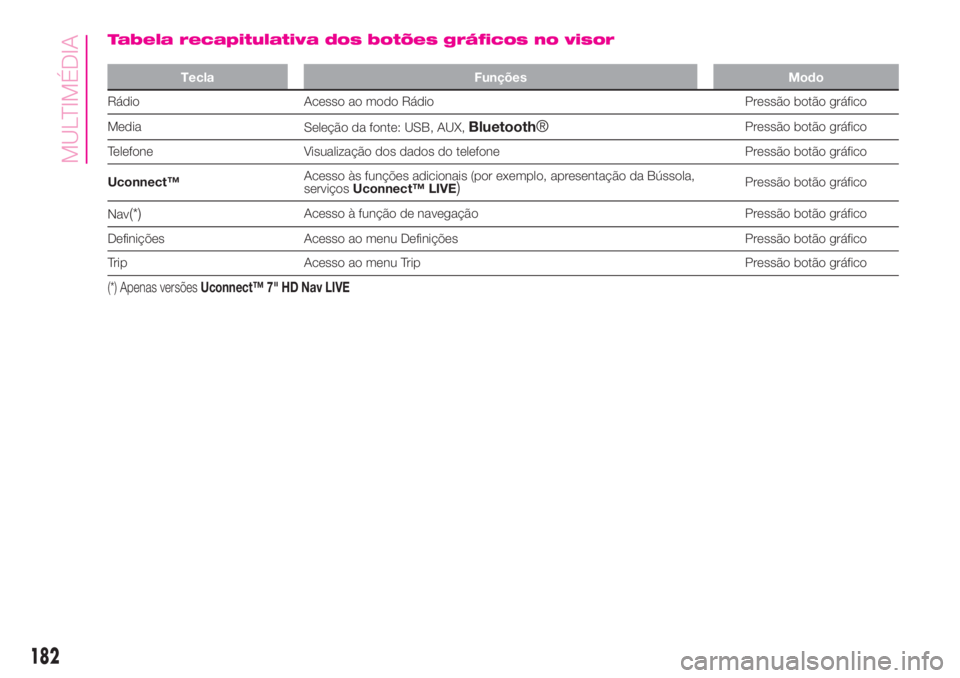
Tabela recapitulativa dos botões gráficos no visor
Tecla Funções Modo
Rádio Acesso ao modo Rádio Pressão botão gráfico
Media
Seleção da fonte: USB, AUX,
Bluetooth®Pressão botão gráfico
Telefone Visualização dos dados do telefone Pressão botão gráfico
Uconnect™Acesso às funções adicionais (por exemplo, apresentação da Bússola,
serviçosUconnect™ LIVE
)Pressão botão gráfico
Nav
(*)Acesso à função de navegação Pressão botão gráfico
Definições Acesso ao menu Definições Pressão botão gráfico
Trip Acesso ao menu Trip Pressão botão gráfico
(*) Apenas versõesUconnect™ 7" HD Nav LIVE
182
MULTIMÉDIA
Page 186 of 208
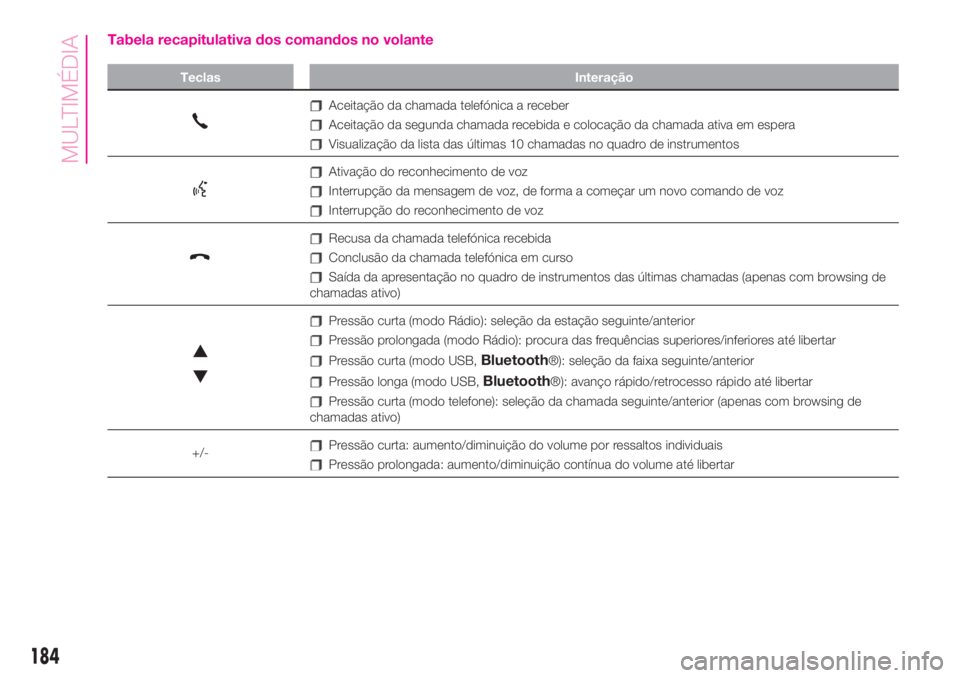
Tabela recapitulativa dos comandos no volante
Teclas Interação
Aceitação da chamada telefónica a receber
Aceitação da segunda chamada recebida e colocação da chamada ativa em espera
Visualização da lista das últimas 10 chamadas no quadro de instrumentos
Ativação do reconhecimento de voz
Interrupção da mensagem de voz, de forma a começar um novo comando de voz
Interrupção do reconhecimento de voz
Recusa da chamada telefónica recebida
Conclusão da chamada telefónica em curso
Saída da apresentação no quadro de instrumentos das últimas chamadas (apenas com browsing de
chamadas ativo)
Pressão curta (modo Rádio): seleção da estação seguinte/anterior
Pressão prolongada (modo Rádio): procura das frequências superiores/inferiores até libertar
Pressão curta (modo USB,Bluetooth®): seleção da faixa seguinte/anterior
Pressão longa (modo USB,Bluetooth®): avanço rápido/retrocesso rápido até libertar
Pressão curta (modo telefone): seleção da chamada seguinte/anterior (apenas com browsing de
chamadas ativo)
+/-
Pressão curta: aumento/diminuição do volume por ressaltos individuais
Pressão prolongada: aumento/diminuição contínua do volume até libertar
184
MULTIMÉDIA
Page 187 of 208
Ativar/desativar o
sistema
O sistema liga-se/desliga-se premindo
o botão/seletor
.
Rodar a tecla/seletor para a direita para
aumentar o volume ou para a
esquerda para o diminuir. O comando
de regulação eletrónica do volume roda
continuamente (360°) em ambas as
direções, sem posições de paragem.
Modo rádio
Uma vez selecionada a estação de
rádio desejada, no visor serão exibidas
as seguintes informações:
Na parte superior:apresentação da
lista de estações de rádio memorizadas
(preset); é evidenciada a estação
atualmente em escuta.
Na parte central:visualização do
nome da estação de rádio em escuta e
botões gráficos para seleção da
estação de rádio anterior ou seguinte.
Na parte lateral esquerda:
visualização dos botões gráficos “AM”,
“FM”, “DAB” para seleção da banda
de frequência desejada (botão gráfico
reconfigurável conforme a banda
selecionada: AM, FM ou DAB);
Na parte lateral direita:apresentação
dos seguintes botões gráficos:
“Info”: informações adicionais sobre
a fonte em escuta;
“Mapa”: apresentação do mapa de
navegação (apenas para versões
Uconnect™ 7" HD Nav LIVE).
Na parte inferior:apresentação dos
seguintes botões gráficos:
“Procurar.”: lista das estações de
rádio disponíveis;
/: seleção da estação de
rádio anterior/seguinte;
“Sintonizar”: sintonização manual da
estação de rádio;
“Áudio”: acesso ao ecrã “Definições
Áudio”.
Menu Áudio
Para aceder ao menu “Áudio”, premir a
tecla gráfico “Áudio” situada na parte
inferior do visor.
Através do menu “Áudio” é possível
efetuar as seguintes regulações:
“Balance & Fader” (regulação do
balanço direito/esquerdo e
dianteiro/traseiro do som);
“Equalizador” (se presente);
“Ajuste volume com a velocidade”
(controlo automático do volume em
função da velocidade);
“Intensidade” (se presente);
“Compensação volume AUX”
(desativada no modo Rádio, apenas
selecionável com a fonte AUX ativa);
“Execução automática”;
“Rádio liga automaticamente”.
Modo Media
Premir o botão gráfico “Media” para
selecionar a fonte áudio desejada entre
as disponíveis: USB,Bluetooth®,
AUX.
AVISO! A utilização de aplicações
presentes nos dispositivos portáteis
pode não ser compatível com o
sistemaUconnect™
Uma vez selecionada o modo Media
surgem no visor as informações
seguintes:
Na parte superior:apresentação das
informações relativas à faixa em
execução e dos seguintes botões
gráficos:
“Repetir”: repetição da faixa em
execução;
“Shuffle”: reprodução casual das
faixas.
Na parte central:apresentação das
informações relativas à faixa em
execução.
Na parte lateral esquerda:
apresentação dos seguintes botões
gráficos:
Suporte ou fonte áudio selecionada;
“Selecionar fonte”: seleção da
fonte áudio pretendida.
Na parte lateral direita:apresentação
dos seguintes botões gráficos:
185
Page 188 of 208
“Info”: informações adicionais sobre
a faixa que está a ser ouvida;
“Faixas”: lista das faixas disponíveis.
“Mapa”: apresentação do mapa
de navegação (apenas para versões
Uconnect™ 7” HD Nav LIVE).
Na parte inferior:apresentação das
informações relativas à faixa em
execução e dos seguintes botões
gráficos:
Suporte ou fonte áudio ativa;
/: seleção da faixa
anterior/seguinte;
: pausa na faixa em execução;
“Áudio”: acesso ao ecrã “Definições
Áudio”.
Seleção da faixa (Faixas)
Esta função permite visualizar e
selecionar as faixas presentes no
dispositivo ativo.
As possibilidades de seleção
dependem do dispositivo ligado. Por
exemplo, num dispositivo USB é
possível, através da tecla/seletor
SCROLL TUNE, visualizar também a
lista dos artistas, dos géneros musicais
e dos álbuns presentes no próprio
dispositivo, conforme as informações
registadas nas próprias canções.
NOTA! Este botão pode ser desativado
por alguns dispositivosApple®.Premir o botão gráfico “Faixas” para
ativar esta função na fonte em
reprodução.
Rodar a tecla/seletor SCROLL TUNE
para selecionar a categoria desejada e,
de seguida, premir a mesma
tecla/seletor para confirmar a seleção.
NOTA! O botão gráfico “Faixas” não
permite qualquer operação num
dispositivo AUX.
NOTA! O tempo de indexação de um
dispositivo USB pode variar com base
no suporte inserido (em alguns casos
pode durar alguns minutos).
Pesquisa da faixa (Procurar)
Esta função permite efetuar uma
pesquisa dinâmica no interior de uma
lista de faixas.
SUPORTE Bluetooth®
O modo é ativado registando no
sistema um dispositivoBluetooth®
contendo faixas musicais.
REGISTO DE UM DISPOSITIVO
ÁUDIO Bluetooth®
Para registar um dispositivo áudioBlu-
etooth®, proceder do seguinte modo:
ativar a funcionalidadeBluetooth®
no dispositivo;
premir o botão gráfico “Media” no
visor;
premir o botão gráfico “Selecionar
fonte”;
escolher o suporte MédiaBlu-
etooth®;
premir o botão gráfico “Adicionar
dispositivo”;
pesquisar “Uconnect” no dispositivo
áudioBluetooth® (durante a fase de
registo, no visor aparece um ecrã que
indica o estado de avanço da opera-
ção);
quando o dispositivo áudio o pedir,
introduzir o código PIN exibido no
visor do sistema ou confirmar no
dispositivo o PIN exibido;
quando o procedimento de registo
tiver terminado com sucesso, no visor
aparece um ecrã. Selecionando “Sim” à
pergunta, o dispositivo áudioBlu-
etooth® será registado como favorito
(o dispositivo terá a prioridade sobre os
outros que serão registados a seguir).
Selecionando “Não”, a prioridade é
determinada com base na ordem em
que foi ligado. O último dispositivo
ligado terá a prioridade mais alta;
o registo de um dispositivo áudio
também pode ser feito premindo o
botão gráfico “Telefone” no visor e
selecionando a opção “Definições” ou,
a partir do menu “Definições”,
selecionando a opção “Telefone/
Bluetooth®”.
AVISO! Se se perder a ligaçãoBlu-
etooth® entre o telemóvel e o sistema,
consultar o manual de instruções do
telemóvel.
186
MULTIMÉDIA
Page 189 of 208
NOTA! Modificando o nome de
dispositivo nas definiçõesBluetooth®
do telefone (onde previsto), no caso de
ligação via USB, após conexãoBlu-
etooth®, é possível que o Rádio mude
a faixa em escuta.
Após a atualização do software do
telefone é aconselhável, para um
funcionamento adequado, remover o
telefone da lista de dispositivos
associados ao rádio, apagar a anterior
associação do sistema também da lista
de dispositivosBluetooth® no telefone
e fazer um novo registo.
SUPORTE USB
Para ativar o modo USB, inserir um
dispositivo adequado no interior da
porta USB situada na consola central.
Ao introduzir um dispositivo USB com o
sistema ligado, este começa a
reproduzir as faixas presentes no
dispositivo.
SUPORTE AUX
Para ativar o modo AUX, introduzir um
dispositivo adequado no interior da
porta AUX presente no veículo.
Inserindo um dispositivo com tomada
de saída AUX, o sistema começa a
reproduzir a fonte AUX ligada caso a
mesma já esteja em reprodução.Regular o volume através do
botão/seletor
no painel frontal ou
através do comando de regulação do
volume do dispositivo ligado.
A função “Compensação volume AUX”
só é selecionável a partir do modo
Rádio quando a fonte AUX está ativa.
AVISO! As funções do dispositivo
ligado à tomada AUX são geridas
diretamente pelo próprio dispositivo:
não é, portanto, possível mudar de
faixa/pasta/playlist ou controlar o
início/fim/pausa da reprodução através
dos comandos presentes no painel
frontal ou através dos comandos no
volante.
Não deixar o cabo do leitor portátil
ligado à tomada AUX após a
desativação para evitar possíveis silvos
nos altifalantes.
TRIP COMPUTER
Premindo o botão gráfico “Viagem” no
visor, é possível visualizar no visor as
informações sobre a viagem do veículo.
Esta função é composta pelas opções
“Informações instantâneas”
(“Autonomia” e “Consumo instantâneo”)
e por duas “Viagem” separadas,
denominadas “Viagem A” e “Viagem
B”, capazes de monitorizar a “missão
completa” do veículo (viagem) de modo
independente um do outro.Ambas as funções podem ser repostas
(reset – início de uma nova missão):
para reiniciar o “Trip” em questão,
premir o botão gráfico “Trip A” ou “Trip
B”.
MODO TELEFONE
ATIVAÇÃO DO MODO TELEFONE
Para ativar o modo Telefone premir
o botão gráfico “Telefone” no visor.
NOTA! Para a lista dos telemóveis
e das funcionalidades suportadas,
consultar o site www.driveuconnect.eu.
Através dos botões gráficos
visualizados no visor é possível:
compor o número de telefone
(utilizando o teclado gráfico presente no
visor);
visualizar e ligar para os contactos
presentes na lista de contactos do
telemóvel;
visualizar e ligar para os contactos a
partir dos registos das chamadas
recentes;
emparelhar até 10 telefones/
dispositivos áudio para facilitar e
acelerar o acesso e a ligação;
transferir as chamadas do sistema
para o telemóvel e vice-versa e
desativar o áudio do microfone do
sistema para conversas privadas.
187
Page 194 of 208
Apple CarPlay e Android
Auto
(para versões/mercados, onde previsto)
O Apple CarPlay e o Android Auto são
aplicações que permitem a utilização
do smartphone no veículo de forma
segura e intuitiva.
Para os ativar, é suficiente ligar um
smartphone compatível através de
porta USB e os conteúdos do telefone
serão automaticamente apresentados
no visor do sistemaUconnect™.
Para verificar a compatibilidade do
smartphone consultar as indicações
nos sites: https://
www.android.com/intl/it_it/auto/ e
http://www.apple.com/it/ios/carplay/.
Se o smartphone estiver corretamente
ligado ao veículo através da porta USB,
no menu principal, em vez do botão
gráfico
será apresentado o ícone
da aplicação Apple CarPlay ou Android
Auto.
Configuração da aplicação –
Android Auto
Antes da utilização, efetuar o download
da aplicação Android Auto na Google
Play Store para o smartphone.
A aplicação é compatível com 5.0
(Lollipop) ou versões seguintes.
Para utilizar o Android Auto, o
smartphone deve ser ligado ao veículo
através de um cabo USB.Na primeira conexão é necessário
efetuar o procedimento de
configuração apresentado no
smartphone. Este procedimento só
pode ser efetuado quando o veículo
não está em movimento.
Configuração da aplicação – Apple
CarPlay
O Apple CarPlay é compatível com
iPhone 5 ou com modelos mais
recentes, com sistema operativo iOS
7.1 ou versões seguintes.
Antes de utilizar o Apple CarPlay, ativar
o Siri em Definições > Gerais > Siri no
smartphone.
Para utilizar o Apple CarPlay, o
smartphone deve ser ligado ao veículo
através de um cabo USB.
NOTA! A habilitação do Apple
CarPlay/Android Auto ou de algumas
funções pode requerer que se interaja
com o smartphone. Sempre que seja
necessário, realizar a ação no próprio
dispositivo (smartphone).
Interação
Após o procedimento de configuração,
ao ligar o smartphone à porta USB
do veículo, a aplicação será iniciada
automaticamente no sistema
Uconnect™.É possível interagir com o Apple
CarPlay e o Android Auto utilizando os
comandos no volante (pressão longa
da tecla
), através da tecla/seletor
SCROLL TUNE para a seleção e a
confirmação ou utilizando o ecrã tátil do
sistemaUconnect™.
Navegação
Com as aplicações Apple CarPlay e
Android Auto o utilizador pode optar
pela utilização do sistema de
navegação presente no próprio
smartphone.
Se o modo “Nav” do sistema já estiver
ativado, quando for ligado um
dispositivo ao veículo durante uma
sessão de navegação iniciada, o ecrã
do visor do sistemaUconnect™exibe
um aviso pop-up. O pop-up permite
ao utilizador escolher entre a
navegação do sistema e a navegação
gerida pelo smartphone.
O utilizador pode, a qualquer momento,
escolher alterar a seleção, acedendo
ao sistema de navegação que quer
utilizar e definindo um destino novo.
192
MULTIMÉDIA
Page 195 of 208
Definição “Visualização automática
do visor do smartphone ao ligar”
Através das definições do sistema
Uconnect™, o utilizador pode decidir
apresentar o ecrã do smartphone no
visor do sistemaUconnect™assim
que o smartphone é ligado através da
porta USB. Ao definir esta função,
ao efetuar a ligação através de USB, as
aplicações Apple CarPlay ou Android
Auto iniciarão automaticamente no ecrã
do rádio.
A opção“Visualização automática
do visor do smartphone ao
conectar”encontra-se no submenu
“Visor”.
A função é ativada por predefinição.
NOTAS
Durante a utilização do Apple
CarPlay oBluetooth® é desativado
Durante a utilização do Android Auto
oBluetooth® permanece ativado
A ligação de dados dependerá do
tarifário do smartphone
As informações podem estar
sujeitas a variações dependendo do
sistema operativo do smartphone.
Sair das aplicações Apple CarPlay
e Android Auto
Com a aplicação CarPlay ativa é
sempre possível aceder aos conteúdos
do sistemaUconnect™interagindo
com os comandos disponíveis e
apresentados no visor do mesmo. Com
a aplicação Android Auto ativa, para
voltar aos conteúdos do sistema
Uconnect™é necessário selecionar a
última opção presente na barra do
sistema “Voltar para Uconnect”.
Para terminar a sessão do Apple
CarPlay ou do Android Auto é
necessário desligar fisicamente o
smartphone da porta USB.
DEFINIÇÕES
Premir o botão gráfico “Definições” no
visor para apresentar o menu principal
das “Definições”.
NOTA
A exibição das opções do menu varia
conforme as versões.
O menu é constituído pelas seguintes
opções:
Idioma;
Visor;
Unidades de medida;
Comandos de voz;
Hora e Data;
Segurança & assistência na
condução (para versões/mercados,
onde previsto);
Luzes (para versões/mercados,
onde previsto);
Portas&Bloq. Portas;
Opções desligar motor;
Áudio;
Telefone;
Configuração rádio;
Repor definições de origem;
Apagar dados pessoais.
NAVEGAÇÃO (apenas
Uconnect™ 7” HD Nav
LIVE)
Premir o botão gráfico “Nav” para
visualizar o mapa de navegação no
visor.
NOTA! A regulação do volume do
sistema de navegação só pode ser
efetuada na fase de navegação quando
o sistema fornece as indicações de
voz.
Menu principal de navegação
Na vista de navegação, selecionar o
botão do menu principal para abrir
o respetivo menu:
193
Page 205 of 208
debloqueio/bloqueio das
portas..........................14
Pré-tensores........................75
limitadores de carga.............75
Prestações........................160
Quadro e instrumentos de
bordo............................44
Reboque do veículo...............122
Rodas e pneus.....................140
pressão de enchimento dos
pneus.........................151
Segurança.........................73
cintos de segurança.............73
Sensores
estacionamento.................99
Sensores de estacionamento........99
Side Bag (Airbags laterais
dianteiros)........................89
Sinais de luzes......................21
Sistema de bloqueio do
combustível.....................121
Sistema Fiat CODE..................13
Sistema iTPMS......................70
Sistema S.B.R.......................74
Sistemas de protecção dos
ocupantes........................72
Sistemas de protecção para
crianças..........................77
Substituição de lâmpada externa . . .109
Tampão do depósito de
combustível.....................101
Tecto de abrir.......................32
Tinta (manutenção).................141
Transmissores de rádio e
telemóveis.........................4
Travão de mão......................94
Trip computer.......................48
Uconnect™ 5”
ativar/desativar o sistema.......170
comandos de voz..............178
comandos no painel frontal.....166
comandos no volante..........168
definições......................176
eco:Drive™....................174
modo APPS...................173
modo Media...................170
modo telefone.................171
my:Car........................175
navegação.....................176
serviços Uconnect™ LIVE......173
suporte Bluetooth®............170
Uconnect™ 5”/7” HD
Conselhos, comandos e
informações...................164
Suporte AUX e USB............165
Uconnect™ 7” HD
Android Auto...................192
Apple CarPlay..................192ativar/desativar o sistema.......185
comandos de voz..............195
comandos no painel frontal.....180
comandos no volante..........183
definições......................193
modo Media...................185
modo telefone.................187
navegação.....................193
serviços Uconnect™ LIVE......189
suporte AUX...................187
suporte Bluetooth®............186
suporte USB...................187
trip computer..................187
Utilização da caixa de
velocidades manual...............95
Utilização da caixa sequencial
robotizada........................96
Utilização do manual
..................6
Vão do motor (lavagem)...........142
Velas (tipo).........................148
Verificação dos níveis...............131
Vidros (limpeza)....................142
Volante.............................19
Window Bag (Air bag laterais
de proteção da cabeça)...........89