telefon Abarth 500 2020 Návod k použití a údržbě (in Czech)
[x] Cancel search | Manufacturer: ABARTH, Model Year: 2020, Model line: 500, Model: Abarth 500 2020Pages: 192, velikost PDF: 3.49 MB
Page 174 of 192
SPÁROVÁNÍ MOBILNÍHO
TELEFONU
UPOZORNĚNÍ: Spárování provádějte
pouze se stojícím vozidlem a v
bezpečném stavu; za jízdy vozidla je
funkce deaktivována.
Následující popis je věnován postupu
párování mobilního telefonu. V každém
případě postupujte podle pokynů k
mobilnímu telefonu.
Postup při párování mobilního telefonu:
aktivujte v mobilu funkciBlu-
etooth®;
stisknout grafické tlačítko „Telefon”
na displeji;
jestliže se systémem není dosud
spárovaný žádný mobil, na displeji se
zobrazí příslušná obrazovka;
přístup k „Settings” a zvolte položku
„Add device” zahájíte párování, pak
vyhledejte zařízeníUconnect™v
mobilu;
vyžaduje-li to mobilní telefon, zadejte
na jeho klávesnici kód PIN zobrazený
na displeji systému nebo potvrďte
PIN zobrazený na mobilu;
během párování se na displeji
zobrazí obrazovka udávající průběh
párování;
jakmile spárování proběhne
úspěšně, na displeji se zobrazí
obrazovka: zvolením „Yes” bude mobilní
telefon spárován jako prioritní (bude
mít prioritu před telefony spárovanými
později). Pokud nebudou spárována
další zařízení, bude systém považovat
za prioritní první spárované zařízení.
POZN.: Po aktualizaci softwaru telefonu
se pro jeho správné fungování
doporučuje ho vymazat ze seznamu
zařízení spárovaných s
audioaparaturou, vymazat toto
spárování i ze seznamu zařízení
spárovaných přesBluetooth® v tele-
fonu a znovu telefon spárovat.
USKUTEČNĚNÍ HOVORU
Níže uvedené akce jsou možné jedině v
případě, že je daný mobilní telefon
podporuje. Funkce mobilního telefonu
jsou popsány v návodu telefonu.
Uskutečnění telefonního hovoru:
zvolte položku „Phonebook”;
zvolte položku „Recent”;
zvolte položku „Dial”;
OBLÍBENÉ CÍLE
V průběhu hovoru je možné přidat číslo
nebo kontakt (je-li již přítomen v
kontaktech) do seznamu oblíbených,
stisknutím jednoho z pěti grafických
tlačítek „Empty” v horní části displeje.
Oblíbená mohou být řízena
prostřednictvím možností kontaktu v
telefonním seznamu.
ČTEČKA SMS
Systém umí přečíst SMS přijaté
mobilním telefonem.
Aby bylo možné tuto funkci používat,
musí mobilní telefon podporovat
posílání SMS přesBluetooth®.
Pokud mobilní telefon tuto funkci
nepodporuje, je příslušné grafické
tlačítko „Text Messages” deaktivováno
(je šedé). Při přijetí SMS se na displeji
zobrazí obrazovka s nabídkou „Read”,
„View”, „Call” nebo „Ignore”.
Seznam SMS přijatých mobilem lze
zobrazit grafickým tlačítkem „Text
Message” (v seznamu se zobrazí max.
60 přijatých SMS).
MOŽNOSTI SMS
V paměti systému jsou uložené
přednastavené SMS, které lze odeslat
jako odpověď na přijatou SMS nebo
jako novou zprávu:
Yes.
172
MULTIMEDIA
Page 177 of 192
ABMé trasy
Uživatel může vytvořit vlastní itinerář,
nebo zvolit cestu mezi těmi, které
předtím vytvořil. Dále je možné
zaznamenávat GPS stopy od
počátečního bodu „A” do cílového
bodu „B”. Po zaznamenávání stopy
A-B, budou souřadnice GPS použity k
vytvoření vlastní trasy, kterou lze znovu
použít později uživatelem.
Nastavení
Prostřednictvím nastavení může uživatel
vybrat měrné jednotky a zálohování.
Zápis a přenos údajů o cestě
Údaje o cestě lze uložit do paměti
systému a je možné do nich vstoupit i
mimo vozidlo pomocí aplikace
Uconnect™ LIVE. Shromážděné
údaje lze kdykoli analyzovat a
zobrazovat celkovou analýzu údajů o
cestě. Podrobnější informace jsou
uvedeny na www.DriveUconnect.eu.
Pro kompletní přístup k funkčnosti
služby, uživatel musí povolit registrování
údajů na palubě vozidla. Následující
ikona
zobrazuje geografickou
lokalizaci uživatele. Prostřednictvím
Aplikace smartphoneUconnect™
LIVE, uživatel si bude moci zvolit, zda
povolit detekci svého umístění a sdílení
svých dat s komunitou.
my:Car
157)
my:Car umožňuje průběžně kontrolovat
„zdravotní” stav vozidla.
my:Car dokáže odhalit závady v
reálném čase a informovat uživatele o
termínu servisní prohlídky. Pro interakci
s aplikací stiskněte grafické tlačítko
"my:Car".
Na displeji se zobrazí obrazovka se
sekcí „care:Index” se všemi podrobnými
informacemi o stavu vozidla. Stiskem
grafického tlačítka „Active Warnings“ lze
zobrazit podrobnosti, pokud existují, o
závadách zjištěných na vozidle, které
způsobily rozsvícení kontrolky.
Apple CarPlay a Android
Auto
(u příslušné verze vozidla)
Apple CarPlay a Android Auto jsou
aplikace umožňující bezpečně a
intuitivně používat chytrý telefon ve
voze.
Pro aktivaci stačí připojit chytrý telefon
do USB portu: obsah telefonu se pak
automaticky zobrazí na displeji systému
Uconnect™.
Kompatibilitu chytrého telefonu s
palubním systémem lze prověřit na
následujícících webových stránkách:
https://www.android.com/intl/it_it/auto/
e http://www.apple.com/it/ios/carplay/.Jestliže je chytrý telefon správně spojen
s palubním systémem přes USB port,
v hlavním menu se namísto grafického
tlačítka
zobrazí ikona aplikace
Apple CarPlay nebo Android Auto.
Konfigurace aplikace Android Auto
Před použitím stáhněte aplikaci Android
Auto z Google Play Store do chytrého
telefonu.
Aplikace je kompatibilní s Android 5.0
(Lollipop) či následujícími verzemi.
Pro používání Android Auto musí být
chytrý telefon spojen s vozidlem USB
kabelem.
Při prvním připojení bude nutno
nakonfigurovat chytrý telefon podle
pokynu, které zobrazí. Tu to konfiguraci
lze provést pouze ve stojícím vozidle.
Konfigurace aplikace Apple CarPlay
Apple CarPlay je kompatibilní s iPhone
5 či novějšími modely s operačním
systémem iOS 7.1 či následujícími
verzemi.
Před použitím aplikace Apple CarPlay
aktivujte Siri v chytrém telefonu:
Settings > General > Siri.
Pro používání Apple CarPlay musí být
chytrý telefon spojen s vozidlem USB
kabelem.
175
Page 178 of 192
POZN..: Při zprovozňování aplikace
Apple CarPlay/Android Auto či
některých funkcionalit si může systém
vyžádat komunikaci s chytrým
telefonem. Pokud to bude nutné,
dokončete akci ve svém zařízení
(chytrém telefonu).
Interakce
Po prvním nakonfigurování a posléze
po připojení chytrého telefonu do USB
portu ve voze se aplikace pokaždé
automaticky spustí v systému
Uconnect™.
Aplikace Apple CarPlay a Android Auto
lze ovládat ovladači na volantu (dlouhý
stisk tlačítka
), tlačítkem/otočným
ovladačem SCROLL TUNE pro výběr a
potvrzení nebo přes dotykovou
obrazovku systémuUconnect™.
Navigation
Pomocí aplikací Apple CarPlay a
Android Auto si může uživatel nastavit,
že bude používat navigační systém,
co má ve svém chytrém telefonu.
Jestliže je režim "Nav" zapnutý a máte
spuštěnou navigaci, na displeji systému
Uconnect™se zobrazí upozornění
ve vyskakovacím okně. V tomto okně si
může uživatel zvolit, zda chce používat
navigaci palubního systému nebo
navigaci obsluhovanou chytrým
telefonem.Toto nastavení může uživatel kdykoli
změnit tak, že vstoupí do navigačního
systému, který chce používat, a zadá
novou destinaci.
Nastavení ”Automatického
zobrazení displeje chytrého
telefonu při připojení”
Nastavením systémuUconnect™si
může uživatel nastavit, že se obrazovka
chytrého telefonu zobrazí na displeji
systémuUconnect™, jakmile připojíte
chytrý telefon k USB portu. Jestliže si
funkci takto nastavíte, při každém
připojení přes USB se aplikace app
Apple CarPlay nebo Android Auto
automaticky zobrazí na displeji
autorádia.
Položka“AutoShow smartphone
display on connection”se nachází v
podmenu “Display”.
Od výrobce je funkce nastavena jako
aktivní
POZN.
Během používání Apple CarPlay je
Bluetooth® deaktivovaný.
Během používání Android Auto
zůstaneBluetooth® aktivní.
Připojení dat závisí na tarifu aktivním
pro chytrý telefon.
Mohou se zobrazovat různé
informace v závislosti na operačním
systém v chytrém telefonu.
Výstup z aplikací Apple CarPlay a
Android Auto
Je-li aplikace CarPlay aktivní, lze získat
přístup k obsahu systémuUconnect™
interakcí ovladačů zobrazovaných na
displeji. Je-li aplikace Android Auto, pro
návrat k obsahu systémuUconnect™
je třeba zvolit poslední položku na
liště systému Android Auto a zvolit
“Back to Uconnect”.
Pro ukončení aplikace Apple CarPlay o
Android Auto je nutno fyzicky vypojit
chytrý telefon z portu USB.
NASTAVENÍ
Stiskem grafického tlačítka „Settings”
na displeji zobrazte hlavní menu
„Settings”.
POZN.
Položky menu se zobrazují v závislosti
na verzi vozidla.
Menu obsahuje následující položky:
Language;
Display;
Units;
Voice;
Clock & Date;
Safety & Driving Assistance (u
příslušné verze vozidla).
Lights (u příslušné verze vozidla);
Doors & Locks;
176
MULTIMEDIA
Page 179 of 192
Engine off options;
Audio;
Telefon.
Radio setup;
Restore Default Settings;
Clear Personal Data.
NAVIGACE (jen
Uconnect™ 7” HD Nav
LIVE )
Stiskem grafického tlačítka „Nav”
zobrazíte na displeji navigační mapu.
POZN.: Hlasitost navigačního systému
lze nastavit pouze během navigace,
v okamžiku, kdy systém vyslovuje
hlasové pokyny.
Hlavní menu navigace
V zobrazení navigace zvolte tlačítko
hlavního menu a otevřete příslušné
menu:
Stiskem grafického tlačítka „Search”
vyhledáte adresu, místo nebo bod
zájmu, pak do místa naplánujte trasu.
Stiskem grafického tlačítka „Current
Trip” vymažete nebo změníte
naplánovanou trasu.
Stiskem grafického tlačítka „My
Places” vytvoříte seznam užitečných
nebo oblíbených adres. V „My Places”
jsou vždy k dispozici následující prvky:
„Home” a „Recent destinations”.
Stiskem grafického tlačítka „Parking”
vyhledáte parkovací místa.
Stiskem grafického tlačítka
„Weather” nebo „Report safety camera”
obdržíte informace o počasí nebo
upozornění o umístění rychlostních
kamer.
POZN.: Funkce „Weather” a „Report
speed camera” je aktivní pouze po
aktivaci služeb TomTom. V opačném
případě, naleznete pouze šedá tlačítka
(a funkce nejsou k dispozici).
Stiskem grafického tlačítka „Petrol
Station” vyhledáte čerpací stanice.
Stiskem grafického tlačítka „TomTom
Services” zobrazíte stav aktivace
následujících (placených) služeb:
„Traffic”, „Speed Cameras”, „Weather”,
„Online Search ”.
Toto tlačítko stiskněte pro
otevření menu „Settings“;
Stisknutím tohoto grafického
tlačítka se otevře menu
„Help”. Menu "Help" obsahuje
informace o systému
Uconnect™, např. o verzi
mapy, sériové číslo přístroje, a
smluvní ujednání.
Stisknutím tohoto grafického
tlačítka se vrátíte na zobrazení
navigace.
Stisknutím tohoto grafického
tlačítka zapnete/vypnete
hlasové pokyny. Jestliže
příkazy vypnete, nebudou
slyšet hlasové pokyny k dané
trase, ale přístroj bude přijímat
všechny ostatní informace,
např. o dopravní situaci a
zvuková upozornění.
Doporučení: zvuková
upozornění můžete vypnout
navolením „Settings” a pak
„Sounds and Warnings”.
Stisknutím tohoto grafického
tlačítka zvýšíte/snížíte jas
obrazovky a zobrazíte mapu
ve světlejších/tmavších
barvách. Když mapa používá
tmavší barvy při jízdě v noci
nebo v neosvětlených
tunelech, je pohled na
obrazovku příjemnější a méně
ruší řidiče při řízení.
Doporučení: přístroj se
automaticky přepne z denního
na noční zobrazení a naopak
podle denní doby. Chcete-li
tuto funkci vypnout, zvolte
položku „Appearance” v menu
„Settings” a zrušte volbu
„Switch to night colours when
dark”.
177
Page 188 of 192
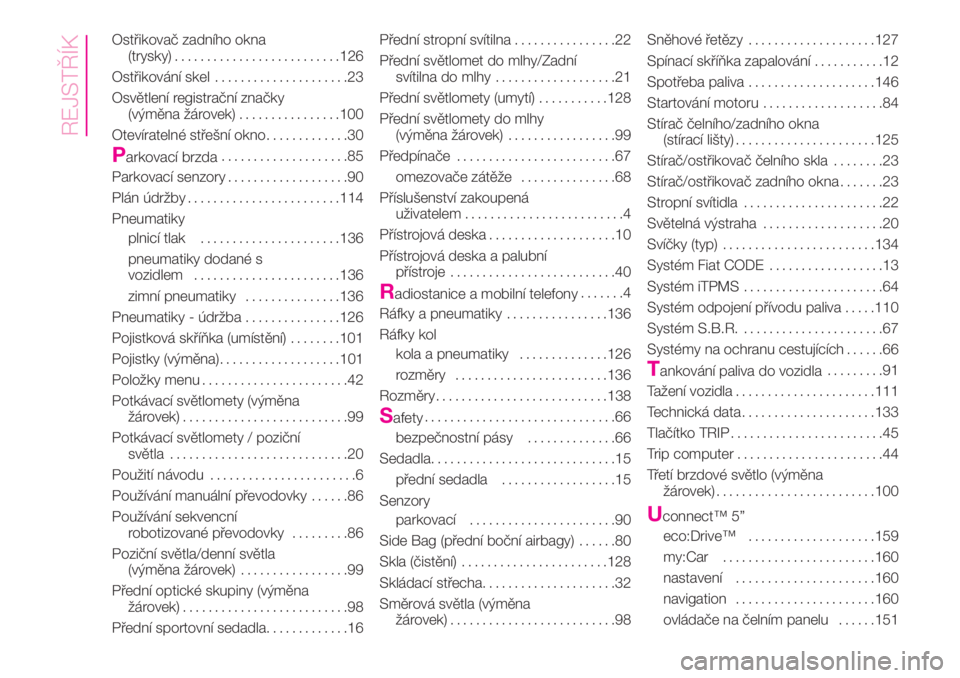
Ostřikovač zadního okna
(trysky)..........................126
Ostřikování skel.....................23
Osvětlení registrační značky
(výměna žárovek)................100
Otevíratelné střešní okno.............30
Parkovací brzda....................85
Parkovací senzory...................90
Plán údržby........................114
Pneumatiky
plnicí tlak......................136
pneumatiky dodané s
vozidlem.......................136
zimní pneumatiky...............136
Pneumatiky - údržba...............126
Pojistková skříňka (umístění)........101
Pojistky (výměna)...................101
Položky menu.......................42
Potkávací světlomety (výměna
žárovek)..........................99
Potkávací světlomety / poziční
světla............................20
Použití návodu.......................6
Používání manuální převodovky......86
Používání sekvencní
robotizované převodovky.........86
Poziční světla/denní světla
(výměna žárovek).................99
Přední optické skupiny (výměna
žárovek)..........................98
Přední sportovní sedadla.............16Přední stropní svítilna................22
Přední světlomet do mlhy/Zadní
svítilna do mlhy...................21
Přední světlomety (umytí)...........128
Přední světlomety do mlhy
(výměna žárovek).................99
Předpínače.........................67
omezovače zátěže...............68
Příslušenství zakoupená
uživatelem.........................4
Přístrojová deska....................10
Přístrojová deska a palubní
přístroje..........................40
Radiostanice a mobilní telefony.......4
Ráfky a pneumatiky................136
Ráfky kol
kola a pneumatiky..............126
rozměry........................136
Rozměry...........................138
Safety..............................66
bezpečnostní pásy..............66
Sedadla.............................15
přední sedadla..................15
Senzory
parkovací.......................90
Side Bag (přední boční airbagy)......80
Skla (čistění).......................128
Skládací střecha.....................32
Směrová světla (výměna
žárovek)..........................98Sněhové řetězy....................127
Spínací skříňka zapalování...........12
Spotřeba paliva....................146
Startování motoru...................84
Stírač čelního/zadního okna
(stírací lišty)......................125
Stírač/ostřikovač čelního skla........23
Stírač/ostřikovač zadního okna.......23
Stropní svítidla......................22
Světelná výstraha...................20
Svíčky (typ)........................134
Systém Fiat CODE..................13
Systém iTPMS......................64
Systém odpojení přívodu paliva.....110
Systém S.B.R.......................67
Systémy na ochranu cestujících......66
Tankování paliva do vozidla.........91
Tažení vozidla......................111
Technická data.....................133
Tlačítko TRIP........................45
Trip computer.......................44
Třetí brzdové světlo (výměna
žárovek).........................100
Uconnect™ 5”
eco:Drive™....................159
my:Car........................160
nastavení......................160
navigation......................160
ovládače na čelním panelu......151
REJSTŘÍK