displej Abarth 500 2020 Návod k použití a údržbě (in Czech)
[x] Cancel search | Manufacturer: ABARTH, Model Year: 2020, Model line: 500, Model: Abarth 500 2020Pages: 192, velikost PDF: 3.49 MB
Page 175 of 192
No.
Okay.
I can‘t talk right now.
Call Me.
I'll call you later.
I'm on my way.
Thanks.
I will be late.
Stuck in traffic.
Start without me.
Where are you?
Are you there yet?
I need directions.
I'm lost.
See you later.
I will be 5 (or 10, 15, 20, 25, 30, 45,
60)* minutes late (*).
See you in 5 (or 5, 10, 15, 20, 25,
30, 45, 60) minutes (*).
(*) Používejte výhradně výše uvedené
číslice, jinak systém pokynu
neporozumí.
FUNKCE „DO NOT DISTURB”
(NERUŠIT)
Po stisknutí grafického tlačítka „Do Not
Disturb” nebude uživateli oznámen
žádný příchozí hovor nebo SMS.
Uživatel má možnost odpovědět
předdefinovanou zprávou nebo
přizpůsobitelnou v nastavení.
SIRI EYES FREE
(dostupný jen s iPhone 4S a
následujícími verzemi a kompatibilními
iOS)
Po spárování zařízení s povoleným Siri k
systémuUconnect™dlouze stiskněte
a uvolněte tlačítko
ovládání na
volantu.
Jakmile uslyšíte dvojité pípnutí, je
možné začít komunikovat se Siri pro
poslech hudby, získání informací o
trase, přečtení textových zpráv a
mnoho dalšího.
REŽIM APPS
Stiskem grafického tlačítka „Uconnect”
na displeji přejdete do menu aparatury,
kde jsou všechny aplikační funkcionality
systému.
Menu obsahuje následující položky:
„Uconnect™ LIVE”;
„Media”;
„Phone”;
”Settings”;
„Radio”;
„Trip”.
SLUŽBY Uconnect™ LIVE
Stisknutím grafického tlačítka
Uconnect™přejdete na aplikace
Uconnect™ LIVE.
Možnost využívání služeb závisejí na
konfiguraci vozidla a importérovi.
Pro používání služebUconnect™ LIVE
je třeba stáhnout aplikaciUconnect™
LIVEz Google Play nebo Apple Store
a zaregistrovat se přes APP nebo na
www.DriveUconnect.eu.
První přístup ve vozidle
Po zapnutí AppUconnect™ LIVEa
zadání přístupových údajů je nutno pro
přístup ke službámUconnect™ LIVE
ve vozidle spárovat přesBluetooth®
mobil a autorádio postupem uvedeným
v kapitole „Spárování mobilního tele-
fonu”.
Po spárování budou stiskem ikony
Uconnect™ Livena autorádiu
přístupné připojené služby.
Než budete moci používat připojené
služby, musíte dokončit aktivaci podle
pokynů, které se zobrazí v aplikaci
Uconnect™ LIVEpo spárování přes
Bluetooth®.
173
Page 176 of 192
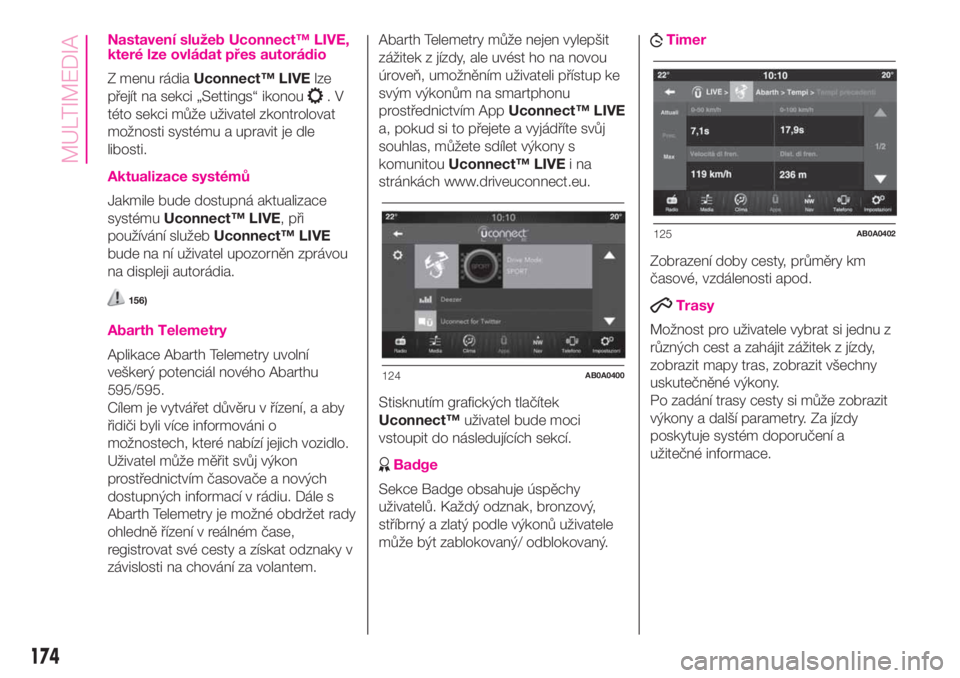
Nastavení služeb Uconnect™ LIVE,
které lze ovládat přes autorádio
Z menu rádiaUconnect™ LIVElze
přejít na sekci „Settings“ ikonou
.V
této sekci může uživatel zkontrolovat
možnosti systému a upravit je dle
libosti.
Aktualizace systémů
Jakmile bude dostupná aktualizace
systémuUconnect™ LIVE, při
používání služebUconnect™ LIVE
bude na ní uživatel upozorněn zprávou
na displeji autorádia.
156)
Abarth Telemetry
Aplikace Abarth Telemetry uvolní
veškerý potenciál nového Abarthu
595/595.
Cílem je vytvářet důvěru v řízení, a aby
řidiči byli více informováni o
možnostech, které nabízí jejich vozidlo.
Uživatel může měřit svůj výkon
prostřednictvím časovače a nových
dostupných informací v rádiu. Dále s
Abarth Telemetry je možné obdržet rady
ohledně řízení v reálném čase,
registrovat své cesty a získat odznaky v
závislosti na chování za volantem.Abarth Telemetry může nejen vylepšit
zážitek z jízdy, ale uvést ho na novou
úroveň, umožněním uživateli přístup ke
svým výkonům na smartphonu
prostřednictvím AppUconnect™ LIVE
a, pokud si to přejete a vyjádříte svůj
souhlas, můžete sdílet výkony s
komunitouUconnect™ LIVEina
stránkách www.driveuconnect.eu.
Stisknutím grafických tlačítek
Uconnect™uživatel bude moci
vstoupit do následujících sekcí.
Badge
Sekce Badge obsahuje úspěchy
uživatelů. Každý odznak, bronzový,
stříbrný a zlatý podle výkonů uživatele
může být zablokovaný/ odblokovaný.
Timer
Zobrazení doby cesty, průměry km
časové, vzdálenosti apod.
Trasy
Možnost pro uživatele vybrat si jednu z
různých cest a zahájit zážitek z jízdy,
zobrazit mapy tras, zobrazit všechny
uskutečněné výkony.
Po zadání trasy cesty si může zobrazit
výkony a další parametry. Za jízdy
poskytuje systém doporučení a
užitečné informace.
124AB0A0400
125AB0A0402
174
MULTIMEDIA
Page 177 of 192
ABMé trasy
Uživatel může vytvořit vlastní itinerář,
nebo zvolit cestu mezi těmi, které
předtím vytvořil. Dále je možné
zaznamenávat GPS stopy od
počátečního bodu „A” do cílového
bodu „B”. Po zaznamenávání stopy
A-B, budou souřadnice GPS použity k
vytvoření vlastní trasy, kterou lze znovu
použít později uživatelem.
Nastavení
Prostřednictvím nastavení může uživatel
vybrat měrné jednotky a zálohování.
Zápis a přenos údajů o cestě
Údaje o cestě lze uložit do paměti
systému a je možné do nich vstoupit i
mimo vozidlo pomocí aplikace
Uconnect™ LIVE. Shromážděné
údaje lze kdykoli analyzovat a
zobrazovat celkovou analýzu údajů o
cestě. Podrobnější informace jsou
uvedeny na www.DriveUconnect.eu.
Pro kompletní přístup k funkčnosti
služby, uživatel musí povolit registrování
údajů na palubě vozidla. Následující
ikona
zobrazuje geografickou
lokalizaci uživatele. Prostřednictvím
Aplikace smartphoneUconnect™
LIVE, uživatel si bude moci zvolit, zda
povolit detekci svého umístění a sdílení
svých dat s komunitou.
my:Car
157)
my:Car umožňuje průběžně kontrolovat
„zdravotní” stav vozidla.
my:Car dokáže odhalit závady v
reálném čase a informovat uživatele o
termínu servisní prohlídky. Pro interakci
s aplikací stiskněte grafické tlačítko
"my:Car".
Na displeji se zobrazí obrazovka se
sekcí „care:Index” se všemi podrobnými
informacemi o stavu vozidla. Stiskem
grafického tlačítka „Active Warnings“ lze
zobrazit podrobnosti, pokud existují, o
závadách zjištěných na vozidle, které
způsobily rozsvícení kontrolky.
Apple CarPlay a Android
Auto
(u příslušné verze vozidla)
Apple CarPlay a Android Auto jsou
aplikace umožňující bezpečně a
intuitivně používat chytrý telefon ve
voze.
Pro aktivaci stačí připojit chytrý telefon
do USB portu: obsah telefonu se pak
automaticky zobrazí na displeji systému
Uconnect™.
Kompatibilitu chytrého telefonu s
palubním systémem lze prověřit na
následujícících webových stránkách:
https://www.android.com/intl/it_it/auto/
e http://www.apple.com/it/ios/carplay/.Jestliže je chytrý telefon správně spojen
s palubním systémem přes USB port,
v hlavním menu se namísto grafického
tlačítka
zobrazí ikona aplikace
Apple CarPlay nebo Android Auto.
Konfigurace aplikace Android Auto
Před použitím stáhněte aplikaci Android
Auto z Google Play Store do chytrého
telefonu.
Aplikace je kompatibilní s Android 5.0
(Lollipop) či následujícími verzemi.
Pro používání Android Auto musí být
chytrý telefon spojen s vozidlem USB
kabelem.
Při prvním připojení bude nutno
nakonfigurovat chytrý telefon podle
pokynu, které zobrazí. Tu to konfiguraci
lze provést pouze ve stojícím vozidle.
Konfigurace aplikace Apple CarPlay
Apple CarPlay je kompatibilní s iPhone
5 či novějšími modely s operačním
systémem iOS 7.1 či následujícími
verzemi.
Před použitím aplikace Apple CarPlay
aktivujte Siri v chytrém telefonu:
Settings > General > Siri.
Pro používání Apple CarPlay musí být
chytrý telefon spojen s vozidlem USB
kabelem.
175
Page 178 of 192
POZN..: Při zprovozňování aplikace
Apple CarPlay/Android Auto či
některých funkcionalit si může systém
vyžádat komunikaci s chytrým
telefonem. Pokud to bude nutné,
dokončete akci ve svém zařízení
(chytrém telefonu).
Interakce
Po prvním nakonfigurování a posléze
po připojení chytrého telefonu do USB
portu ve voze se aplikace pokaždé
automaticky spustí v systému
Uconnect™.
Aplikace Apple CarPlay a Android Auto
lze ovládat ovladači na volantu (dlouhý
stisk tlačítka
), tlačítkem/otočným
ovladačem SCROLL TUNE pro výběr a
potvrzení nebo přes dotykovou
obrazovku systémuUconnect™.
Navigation
Pomocí aplikací Apple CarPlay a
Android Auto si může uživatel nastavit,
že bude používat navigační systém,
co má ve svém chytrém telefonu.
Jestliže je režim "Nav" zapnutý a máte
spuštěnou navigaci, na displeji systému
Uconnect™se zobrazí upozornění
ve vyskakovacím okně. V tomto okně si
může uživatel zvolit, zda chce používat
navigaci palubního systému nebo
navigaci obsluhovanou chytrým
telefonem.Toto nastavení může uživatel kdykoli
změnit tak, že vstoupí do navigačního
systému, který chce používat, a zadá
novou destinaci.
Nastavení ”Automatického
zobrazení displeje chytrého
telefonu při připojení”
Nastavením systémuUconnect™si
může uživatel nastavit, že se obrazovka
chytrého telefonu zobrazí na displeji
systémuUconnect™, jakmile připojíte
chytrý telefon k USB portu. Jestliže si
funkci takto nastavíte, při každém
připojení přes USB se aplikace app
Apple CarPlay nebo Android Auto
automaticky zobrazí na displeji
autorádia.
Položka“AutoShow smartphone
display on connection”se nachází v
podmenu “Display”.
Od výrobce je funkce nastavena jako
aktivní
POZN.
Během používání Apple CarPlay je
Bluetooth® deaktivovaný.
Během používání Android Auto
zůstaneBluetooth® aktivní.
Připojení dat závisí na tarifu aktivním
pro chytrý telefon.
Mohou se zobrazovat různé
informace v závislosti na operačním
systém v chytrém telefonu.
Výstup z aplikací Apple CarPlay a
Android Auto
Je-li aplikace CarPlay aktivní, lze získat
přístup k obsahu systémuUconnect™
interakcí ovladačů zobrazovaných na
displeji. Je-li aplikace Android Auto, pro
návrat k obsahu systémuUconnect™
je třeba zvolit poslední položku na
liště systému Android Auto a zvolit
“Back to Uconnect”.
Pro ukončení aplikace Apple CarPlay o
Android Auto je nutno fyzicky vypojit
chytrý telefon z portu USB.
NASTAVENÍ
Stiskem grafického tlačítka „Settings”
na displeji zobrazte hlavní menu
„Settings”.
POZN.
Položky menu se zobrazují v závislosti
na verzi vozidla.
Menu obsahuje následující položky:
Language;
Display;
Units;
Voice;
Clock & Date;
Safety & Driving Assistance (u
příslušné verze vozidla).
Lights (u příslušné verze vozidla);
Doors & Locks;
176
MULTIMEDIA
Page 179 of 192
Engine off options;
Audio;
Telefon.
Radio setup;
Restore Default Settings;
Clear Personal Data.
NAVIGACE (jen
Uconnect™ 7” HD Nav
LIVE )
Stiskem grafického tlačítka „Nav”
zobrazíte na displeji navigační mapu.
POZN.: Hlasitost navigačního systému
lze nastavit pouze během navigace,
v okamžiku, kdy systém vyslovuje
hlasové pokyny.
Hlavní menu navigace
V zobrazení navigace zvolte tlačítko
hlavního menu a otevřete příslušné
menu:
Stiskem grafického tlačítka „Search”
vyhledáte adresu, místo nebo bod
zájmu, pak do místa naplánujte trasu.
Stiskem grafického tlačítka „Current
Trip” vymažete nebo změníte
naplánovanou trasu.
Stiskem grafického tlačítka „My
Places” vytvoříte seznam užitečných
nebo oblíbených adres. V „My Places”
jsou vždy k dispozici následující prvky:
„Home” a „Recent destinations”.
Stiskem grafického tlačítka „Parking”
vyhledáte parkovací místa.
Stiskem grafického tlačítka
„Weather” nebo „Report safety camera”
obdržíte informace o počasí nebo
upozornění o umístění rychlostních
kamer.
POZN.: Funkce „Weather” a „Report
speed camera” je aktivní pouze po
aktivaci služeb TomTom. V opačném
případě, naleznete pouze šedá tlačítka
(a funkce nejsou k dispozici).
Stiskem grafického tlačítka „Petrol
Station” vyhledáte čerpací stanice.
Stiskem grafického tlačítka „TomTom
Services” zobrazíte stav aktivace
následujících (placených) služeb:
„Traffic”, „Speed Cameras”, „Weather”,
„Online Search ”.
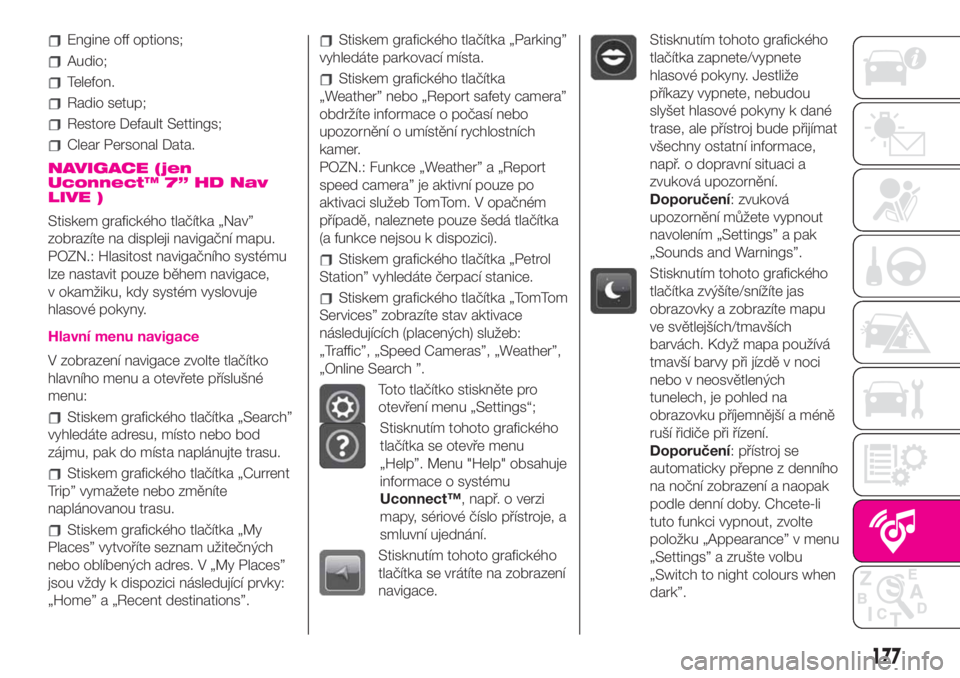
Toto tlačítko stiskněte pro
otevření menu „Settings“;
Stisknutím tohoto grafického
tlačítka se otevře menu
„Help”. Menu "Help" obsahuje
informace o systému
Uconnect™, např. o verzi
mapy, sériové číslo přístroje, a
smluvní ujednání.
Stisknutím tohoto grafického
tlačítka se vrátíte na zobrazení
navigace.
Stisknutím tohoto grafického
tlačítka zapnete/vypnete
hlasové pokyny. Jestliže
příkazy vypnete, nebudou
slyšet hlasové pokyny k dané
trase, ale přístroj bude přijímat
všechny ostatní informace,
např. o dopravní situaci a
zvuková upozornění.
Doporučení: zvuková
upozornění můžete vypnout
navolením „Settings” a pak
„Sounds and Warnings”.
Stisknutím tohoto grafického
tlačítka zvýšíte/snížíte jas
obrazovky a zobrazíte mapu
ve světlejších/tmavších
barvách. Když mapa používá
tmavší barvy při jízdě v noci
nebo v neosvětlených
tunelech, je pohled na
obrazovku příjemnější a méně
ruší řidiče při řízení.
Doporučení: přístroj se
automaticky přepne z denního
na noční zobrazení a naopak
podle denní doby. Chcete-li
tuto funkci vypnout, zvolte
položku „Appearance” v menu
„Settings” a zrušte volbu
„Switch to night colours when
dark”.
177
Page 187 of 192
REJSTŘÍK
A
nalogový manometr...............42
Automatická klimatizace.............28
Baterie............................123
dobití..........................124
kontrola nabití..................123
prodloužení životnosti baterie,
doporučení....................123
výměny........................123
Bezpečnostní pásy
použití pásů.....................66
Bezpečnostní pásy (údržba)..........68
Boční airbagy (boční - okenní)........80
Brzdová kapalina...................121
Čelní airbag na straně řidiče.........77
Čelní airbag na straně
spolujezdce......................77
Čelní airbagy........................76
Čistění a údržba
díly potažené pravou kůží.......130
interiér vozidla..................130
plastové díly...................130
sedadla........................130
Dálkové světlomety.................20
Dálkové světlomety (výměna
žárovek)..........................99
Daytime Running Lights (D.R.L.)......20
Dveře...............................14
Centrální zamknutí/odemknutí
dveří............................14odemknutí/zamknutí
klíčkem.........................14
zamknutí/odemknutí dveří........14
Elektrické spouštěče oken..........30
Emise CO2........................146
Follow Me Home (zařízení)..........20
Funkce SPORT.....................89
Gear Shift Indicator (systém)........42
Hmotnosti........................139
Chladicí kapalina motoru..........121
Identifikační údaje
označení motoru...............133
označení podvozku.............133
štítek laku karosérie............133
štítek s identifikačními údaji.....133
Instalace dětské autosedačky
"ISOFIX"..........................73
Instalace elektrických/
elektronických přístrojů.............4
Interiér (čistění).....................130
Kapalina do ostřikovačů
čelního/zadního okna............121
Kapaliny a maziva..................143
Kapota motoru......................36
Karosérie (čistění a údržba).........127
Kit Fix&Go.........................107
Klíčky...............................11
klíček s dálkovým
ovládáním.......................11Mechanický klíček...............11
Kola a pneumatiky.................126
tlak vzduchu v
pneumatikách..................136
Kolenní airbag na straně řidiče.......78
Konfigurovatelný multifunkční
displej............................40
Kontrola hladin.....................119
Kontrolky a upozornění..............46
Lak (údržba).......................127
Manuální klimatizace...............26
Ovládací prvky..................26
Maziva (charakteristiky).............143
Ministerské homologace............179
Motor.............................134
označení.......................133
Motorový prostor (umytí)............128
Mytí/čistění skládací střechy........129
Náplně............................142
Nastavovač sklonu světlometů.......21
Nouzové nastartování motoru.......109
Odstavení vozidla...................85
Ochranné systémy pro děti..........69
Olej do motoru (kontrola hladiny).................................121
Olej do motoru (spotřeba)..........121
Opěrky hlavy........................18
zadní opěrky hlavy...............18
Ostřikovač čelního okna (trysky).....125