fuse Acura MDX 2012 Manuel du propriétaire (in French)
[x] Cancel search | Manufacturer: ACURA, Model Year: 2012, Model line: MDX, Model: Acura MDX 2012Pages: 621, PDF Size: 10.63 MB
Page 201 of 621

Pour écouter la radio
Le commutateur d’allumage doit être en
position ACCESSOIRE (I) ou MARCHE (II).
Allumer la chaîne sonore en appuyant sur le
bouton VOL/
ou AM ou FM. Régler le
volume en tournant le bouton VOL/
.
La bande et la fréquence de la dernière
syntonisation de la radio sont affichées. Pour
changer la bande, appuyer sur le bouton AM
ou FM. À la bande FM, ST s’affichera si la
station diffuse en stéréophonie. La
reproduction stéréophonique n’est pas
possible à la bande AM.Pour choisir une station
La syntonisation d’une station sur la bande
sélectionnée peut être effectuée de cinq
manières : tune (syntoniser), skip (seek)
(sauter [rechercher]), scan (balayage), les
boutons de programmation) et de sélection
automatique.
TUNE (syntoniser)-Utiliser le bouton
TUNE (syntoniser) pour syntoniser la radio
sur la fréquence désirée. Tourner le bouton
vers la droite pour syntoniser une fréquence
plus haute ou vers la gauche pour syntoniser
une fréquence plus basse.
SKIP (SEEK) (sauter [rechercher])-
Cette fonction recherche des fréquences plus
hautes ou plus basses à partir de la fréquence
actuelle pour trouver une station avec un
signal fort. Pour l’utiliser, maintenir enfoncé
le côté
ou
du bouton, puis le
relâcher.SCAN (balayage)-La fonction de balayage
permet le passage sur toutes les stations
ayant un signal fort sur la bande choisie. Pour
l’utiliser, appuyer momentanément sur le
bouton SCAN (balayage). SCAN (balayage)
s’affichera. Quand le système trouve un
signal fort, le balayage arrêtera et la station
jouera pendant environ dix secondes.
Si on ne fait rien, le système poursuivra le
balayage jusqu’à la station à signal fort
suivante et la syntonisera pendant dix
secondes. Quand le système atteint une
station qu’on veut écouter, appuyer sur le
bouton SCAN (balayage) de nouveau.
Utilisation de la radio AM/FM (modèles sans système de navigation)194
Page 206 of 621

SCAN (balayage)-La fonction de balayage
offre un échantillon de toutes les stations
quand on est au mode station. En mode
catégorie, seules les stations de cette
catégorie sont balayées. Pour initier le
balayage, appuyer sur le bouton SCAN
(balayage). Le système lit chaque canal par
ordre numérique pendant approximativement
dix secondes puis passe à la station suivante.
Quand le système atteint une station qu’on
veut écouter, appuyer de nouveau sur le
bouton.
Boutons de programmation-On peut
mémoriser jusqu’à 12 stations en utilisant les
six boutons de programmation. Chaque
bouton mémorise une station de la bande
XM1 et une station de la bande XM2.
Pour mémoriser une station :
1. Appuyer sur le bouton
. XM1 ou
XM2 s’affichera.2. Utiliser le bouton TUNE (syntoniser), les
boutons CATEGORY (catégorie) ou les
boutons SCAN (balayage) pour choisir une
station désirée.
En mode catégorie, seules les stations de
cette catégorie peuvent être choisies. En
mode station, toutes les stations peuvent être
choisies.
3. Choisir un bouton de programmation pour
la station. Maintenir enfoncé le bouton
jusqu’àl’obtention d’un signal sonore.
4. Répéter les étapes 2 et 3 pour mémoriser
les six premières stations.
5. Appuyer de nouveau sur le bouton
.
L’autre bande XM s’affichera. Mémoriser
les six stations suivantes en suivant les
étapes 2 et 3.
Une fois qu’une station est mémorisée,
appuyer momentanément sur le bouton de
programmation approprié pour la syntoniser.Les programmations seront effacées si la
batterie du véhicule est à plat ou débranchée
ou si le fusible de la radio est enlevé.
Affichage des messages de la radio XM
« LOADING » (chargement)-XM charge
les données audio ou du programme.
« OFF AIR » (non diffusion)-La station
choisie ne diffuse plus.
« UPDATING » (mise à jour)-Le code
par cryptage fait l’objet d’une mise à jour.
Attendre que le code de chiffrement soit mis
à jour complètement. Les stations 0 et 1
devraient continuer de fonctionner
normalement.
à suivre
Utilisation de la radio XM
®
(modèles sans système de navigation)
199
Caractéristiques
Page 221 of 621
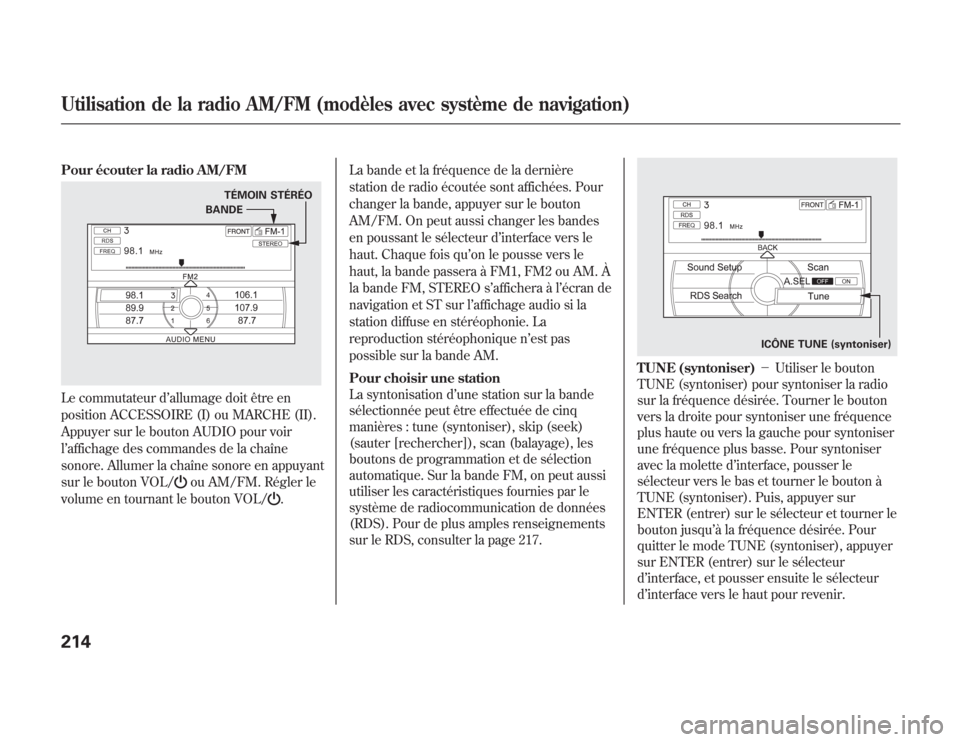
Pour écouter la radio AM/FMLe commutateur d’allumage doit être en
position ACCESSOIRE (I) ou MARCHE (II).
Appuyer sur le bouton AUDIO pour voir
l’affichage des commandes de la chaîne
sonore. Allumer la chaîne sonore en appuyant
sur le bouton VOL/
ou AM/FM. Régler le
volume en tournant le bouton VOL/
.La bande et la fréquence de la dernière
station de radio écoutée sont affichées. Pour
changer la bande, appuyer sur le bouton
AM/FM. On peut aussi changer les bandes
en poussant le sélecteur d’interface vers le
haut. Chaque fois qu’on le pousse vers le
haut, la bande passera à FM1, FM2 ou AM. À
la bande FM, STEREO s’affichera à l’écran de
navigation et ST sur l’affichage audio si la
station diffuse en stéréophonie. La
reproduction stéréophonique n’est pas
possible sur la bande AM.
Pour choisir une station
La syntonisation d’une station sur la bande
sélectionnée peut être effectuée de cinq
manières : tune (syntoniser), skip (seek)
(sauter [rechercher]), scan (balayage), les
boutons de programmation et de sélection
automatique. Sur la bande FM, on peut aussi
utiliser les caractéristiques fournies par le
système de radiocommunication de données
(RDS). Pour de plus amples renseignements
sur le RDS, consulter la page 217.
TUNE (syntoniser)-Utiliser le bouton
TUNE (syntoniser) pour syntoniser la radio
sur la fréquence désirée. Tourner le bouton
vers la droite pour syntoniser une fréquence
plus haute ou vers la gauche pour syntoniser
une fréquence plus basse. Pour syntoniser
avec la molette d’interface, pousser le
sélecteur vers le bas et tourner le bouton à
TUNE (syntoniser). Puis, appuyer sur
ENTER (entrer) sur le sélecteur et tourner le
bouton jusqu’à la fréquence désirée. Pour
quitter le mode TUNE (syntoniser), appuyer
sur ENTER (entrer) sur le sélecteur
d’interface, et pousser ensuite le sélecteur
d’interface vers le haut pour revenir.
TÉMOIN STÉRÉO
BANDE
ICÔNE TUNE (syntoniser)
Utilisation de la radio AM/FM (modèles avec système de navigation)214
Page 237 of 621

2. Utiliser la fonction tune (syntoniser), list
(liste) ou scan (balayage) pour syntoniser
une station désirée.
En mode catégorie, seules les stations de
cette catégorie peuvent être choisies. En
mode station, toutes les stations peuvent
être choisies.
3. Choisir un bouton de programmation pour
la station. Maintenir enfoncé le bouton de
programmation jusqu’au signal sonore.
Vous pouvez aussi choisir un numéro avec
la molette d’interface. Choisir le numéro
désiré et maintenir enfoncé ENTER
(entrer) sur le sélecteur d’interface.
4. Répéter les étapes 2 et 3 pour mémoriser
les six premières stations.
5. Appuyer sur le bouton
ou défiler
de nouveau. La liste des autres bandes XM
sera affichée. Mémoriser les six stations
suivantes en suivant les étapes 2 et 3.Une fois qu’une station est mémorisée,
appuyer momentanément sur le bouton de
programmation approprié pour la
syntoniser.
Affichage des messages de la radio XM
« OFF AIR » (hors d’onde)-La station
actuellement choisie ne diffuse plus.
« LOADING » (chargement)-XM charge
les données audio ou du programme.
« UPDATING » (mise à jour)-Le code
par cryptage fait l’objet d’une mise à jour.
Attendre que le code de chiffrement soit mis
à jour complètement. Les stations 0 et 1
devraient continuer de fonctionner
normalement.« NO SIGNAL » (aucun signal)-Le
signal est présentement trop faible. Éloigner
le véhicule des gratte-ciel et se rendre à un
endroit où il y a une vue sans obstacle de
l’horizon du sud.
«
»-Le numéro de la station choisie
n’existe pas ou ne fait pas partie de
l’abonnement ou cette station ne comporte
pas présentement de données sur l’artiste ou
sur le titre.
« CHECK ANTENNA » (vérifier antenne)
-L’antenne XM est défectueuse. Consulter
le concessionnaire.
Utilisation de la radio XM
®
(modèles avec système de navigation)
230
Page 391 of 621
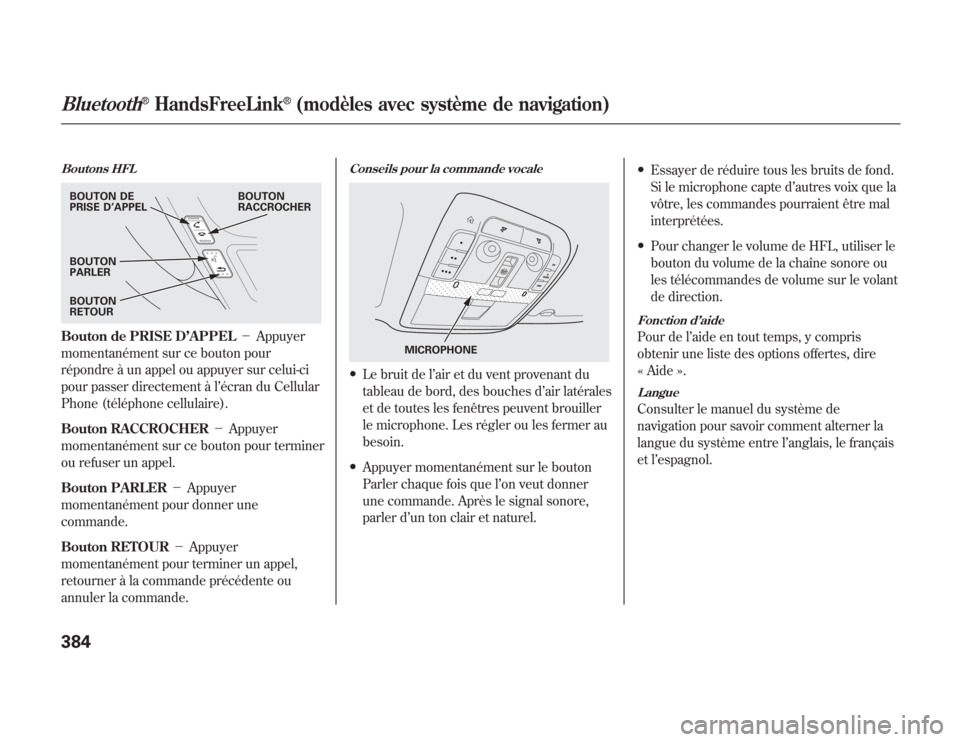
Boutons HFLBouton de PRISE D’APPEL-Appuyer
momentanément sur ce bouton pour
répondre à un appel ou appuyer sur celui-ci
pour passer directement à l’écran du Cellular
Phone (téléphone cellulaire).
Bouton RACCROCHER-Appuyer
momentanément sur ce bouton pour terminer
ou refuser un appel.
Bouton PARLER-Appuyer
momentanément pour donner une
commande.
Bouton RETOUR-Appuyer
momentanément pour terminer un appel,
retourner à la commande précédente ou
annuler la commande.
Conseils pour la commande vocale●
Le bruit de l’air et du vent provenant du
tableau de bord, des bouches d’air latérales
et de toutes les fenêtres peuvent brouiller
le microphone. Les régler ou les fermer au
besoin.
●
Appuyer momentanément sur le bouton
Parler chaque fois que l’on veut donner
une commande. Après le signal sonore,
parler d’un ton clair et naturel.
●
Essayer de réduire tous les bruits de fond.
Si le microphone capte d’autres voix que la
vôtre, les commandes pourraient être mal
interprétées.
●
Pour changer le volume de HFL, utiliser le
bouton du volume de la chaîne sonore ou
les télécommandes de volume sur le volant
de direction.
Fonction d’aidePour de l’aide en tout temps, y compris
obtenir une liste des options offertes, dire
« Aide ».LangueConsulter le manuel du système de
navigation pour savoir comment alterner la
langue du système entre l’anglais, le français
et l’espagnol.
BOUTON DE
PRISE D’APPELBOUTON
RACCROCHER
BOUTON
RETOUR BOUTON
PARLER
MICROPHONE
Bluetooth
®
HandsFreeLink
®
(modèles avec système de navigation)
384
Page 407 of 621
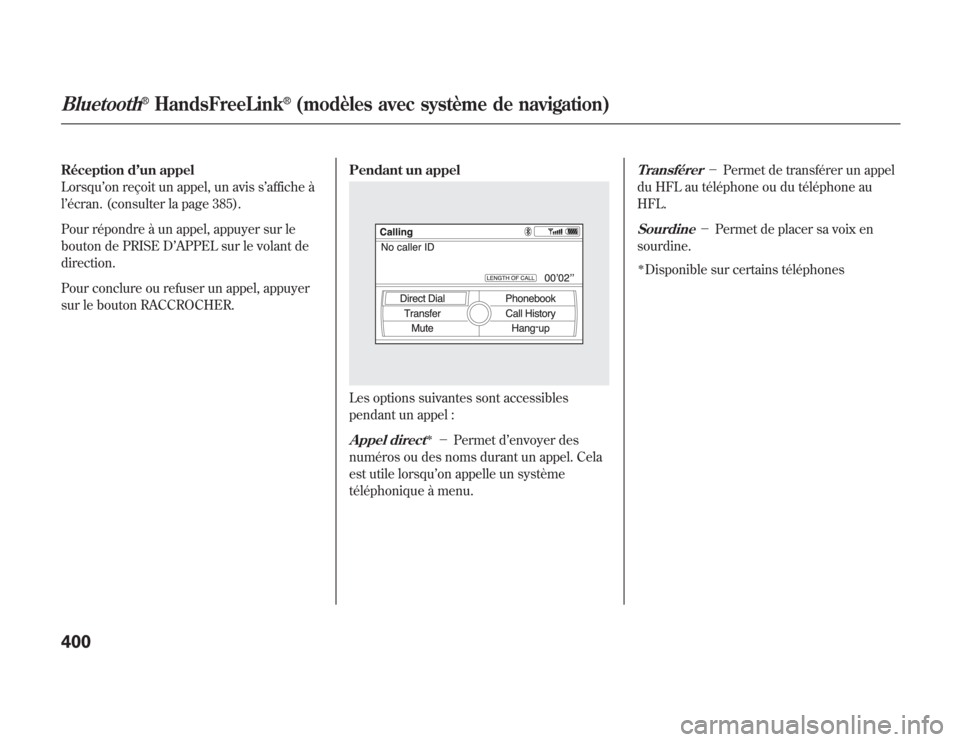
Réception d’un appel
Lorsqu’on reçoit un appel, un avis s’affiche à
l’écran. (consulter la page 385).
Pour répondre à un appel, appuyer sur le
bouton de PRISE D’APPEL sur le volant de
direction.
Pour conclure ou refuser un appel, appuyer
sur le bouton RACCROCHER.Pendant un appel
Les options suivantes sont accessibles
pendant un appel :Appel direct
ᤳ-Permet d’envoyer des
numéros ou des noms durant un appel. Cela
est utile lorsqu’on appelle un système
téléphonique à menu.
Transférer
-Permet de transférer un appel
du HFL au téléphone ou du téléphone au
HFL.
Sourdine
-Permet de placer sa voix en
sourdine.
ᤳDisponible sur certains téléphones
Bluetooth
®
HandsFreeLink
®
(modèles avec système de navigation)
400
Page 414 of 621
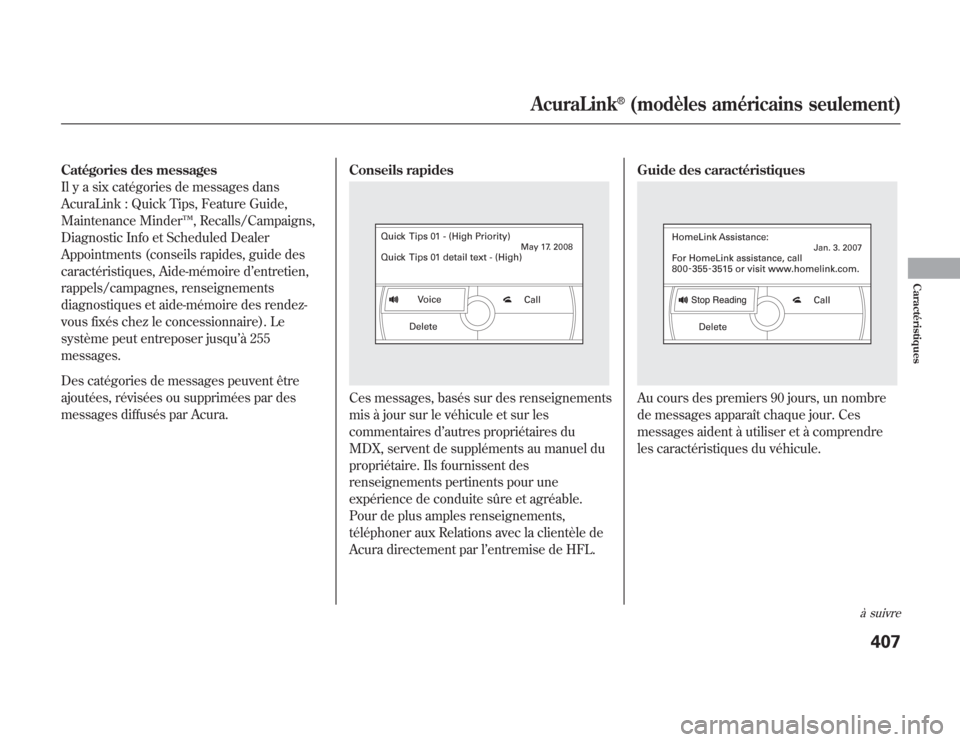
Catégories des messages
Il y a six catégories de messages dans
AcuraLink : Quick Tips, Feature Guide,
Maintenance Minder™, Recalls/Campaigns,
Diagnostic Info et Scheduled Dealer
Appointments (conseils rapides, guide des
caractéristiques, Aide-mémoire d’entretien,
rappels/campagnes, renseignements
diagnostiques et aide-mémoire des rendez-
vous fixés chez le concessionnaire). Le
système peut entreposer jusqu’à 255
messages.
Des catégories de messages peuvent être
ajoutées, révisées ou supprimées par des
messages diffusés par Acura.Conseils rapides
Ces messages, basés sur des renseignements
mis à jour sur le véhicule et sur les
commentaires d’autres propriétaires du
MDX, servent de suppléments au manuel du
propriétaire. Ils fournissent des
renseignements pertinents pour une
expérience de conduite sûre et agréable.
Pour de plus amples renseignements,
téléphoner aux Relations avec la clientèle de
Acura directement par l’entremise de HFL.Guide des caractéristiques
Au cours des premiers 90 jours, un nombre
de messages apparaît chaque jour. Ces
messages aident à utiliser et à comprendre
les caractéristiques du véhicule.
à suivre
AcuraLink
®
(modèles américains seulement)
407
Caractéristiques
Page 422 of 621
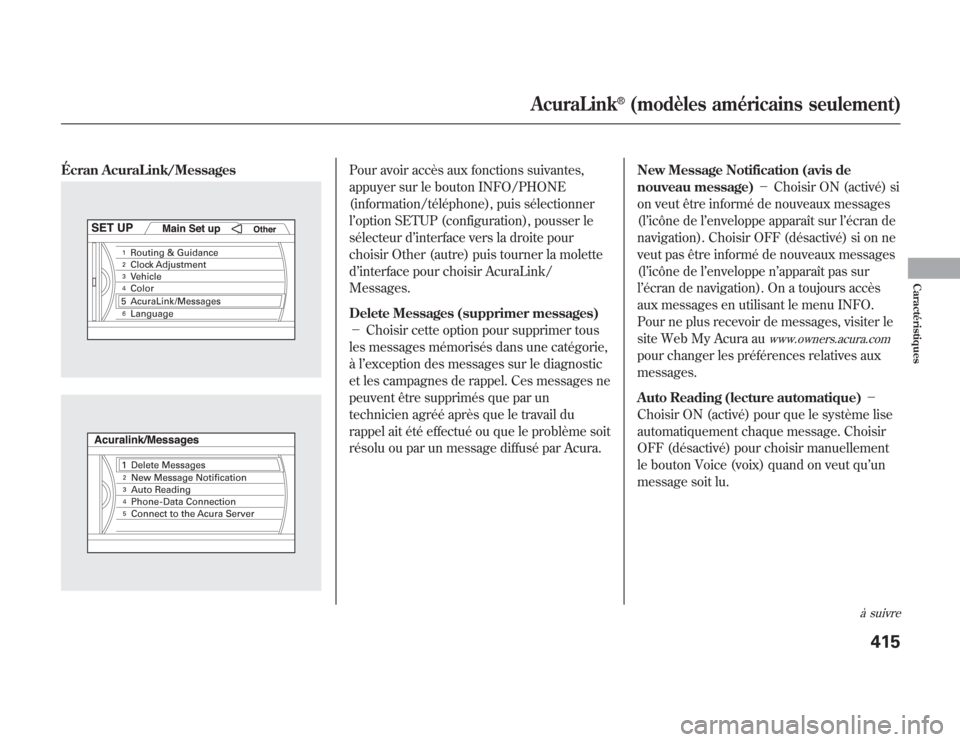
Écran AcuraLink/Messages
Pour avoir accès aux fonctions suivantes,
appuyer sur le bouton INFO/PHONE
(information/téléphone), puis sélectionner
l’option SETUP (configuration), pousser le
sélecteur d’interface vers la droite pour
choisir Other (autre) puis tourner la molette
d’interface pour choisir AcuraLink/
Messages.
Delete Messages (supprimer messages)
-Choisir cette option pour supprimer tous
les messages mémorisés dans une catégorie,
àl’exception des messages sur le diagnostic
et les campagnes de rappel. Ces messages ne
peuvent être supprimés que par un
technicien agréé après que le travail du
rappel ait été effectué ou que le problème soit
résolu ou par un message diffusé par Acura.New Message Notification (avis de
nouveau message)-Choisir ON (activé) si
on veut être informé de nouveaux messages
(l’icône de l’enveloppe apparaît sur l’écran de
navigation). Choisir OFF (désactivé) si on ne
veut pas être informé de nouveaux messages
(l’icône de l’enveloppe n’apparaît pas sur
l’écran de navigation). On a toujours accès
aux messages en utilisant le menu INFO.
Pour ne plus recevoir de messages, visiter le
site Web My Acura au
www.owners.acura.com
pour changer les préférences relatives aux
messages.
Auto Reading (lecture automatique)-
Choisir ON (activé) pour que le système lise
automatiquement chaque message. Choisir
OFF (désactivé) pour choisir manuellement
le bouton Voice (voix) quand on veut qu’un
message soit lu.
à suivre
AcuraLink
®
(modèles américains seulement)
415
Caractéristiques