radio Alfa Romeo MiTo 2019 Instrukcja obsługi (in Polish)
[x] Cancel search | Manufacturer: ALFA ROMEO, Model Year: 2019, Model line: MiTo, Model: Alfa Romeo MiTo 2019Pages: 228, PDF Size: 5.92 MB
Page 200 of 228
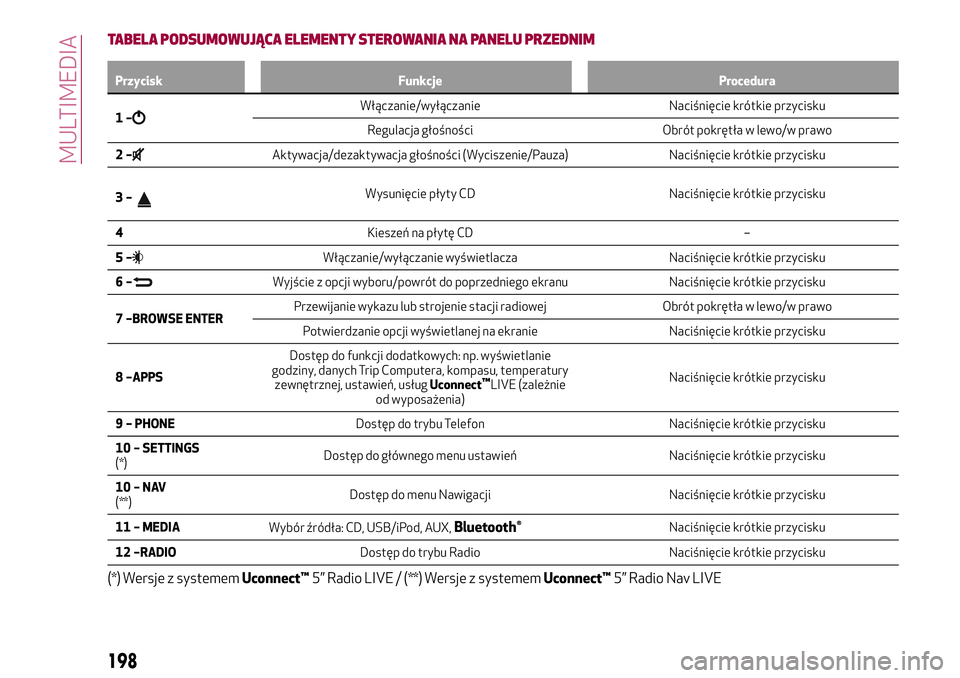
TABELA PODSUMOWUJĄCA ELEMENTY STEROWANIA NA PANELU PRZEDNIM
Przycisk Funkcje Procedura
1–Włączanie/wyłączanie Naciśnięcie krótkie przycisku
Regulacja głośności Obrót pokrętła w lewo/w prawo
2–
Aktywacja/dezaktywacja głośności (Wyciszenie/Pauza) Naciśnięcie krótkie przycisku
3–
Wysunięcie płyty CD Naciśnięcie krótkie przycisku
4Kieszeń na płytę CD –
5–
Włączanie/wyłączanie wyświetlacza Naciśnięcie krótkie przycisku
6–
Wyjście z opcji wyboru/powrót do poprzedniego ekranu Naciśnięcie krótkie przycisku
7 –BROWSE ENTERPrzewijanie wykazu lub strojenie stacji radiowej Obrót pokrętła w lewo/w prawo
Potwierdzanie opcji wyświetlanej na ekranie Naciśnięcie krótkie przycisku
8 –APPSDostęp do funkcji dodatkowych: np. wyświetlanie
godziny, danych Trip Computera, kompasu, temperatury
zewnętrznej, ustawień, usługUconnect
™LIVE (zależnie
od wyposażenia)Naciśnięcie krótkie przycisku
9 – PHONEDostęp do trybu Telefon Naciśnięcie krótkie przycisku
10 – SETTINGS
(*)Dostęp do głównego menu ustawień Naciśnięcie krótkie przycisku
10–NAV
(**)Dostęp do menu Nawigacji Naciśnięcie krótkie przycisku
11 – MEDIA
Wybór źródła: CD, USB/iPod, AUX,
Bluetooth®Naciśnięcie krótkie przycisku
12 –RADIODostęp do trybu Radio Naciśnięcie krótkie przycisku
(*) Wersje z systememUconnect™5” Radio LIVE / (**) Wersje z systememUconnect™5” Radio Nav LIVE
198
MULTIMEDIA
Page 202 of 228
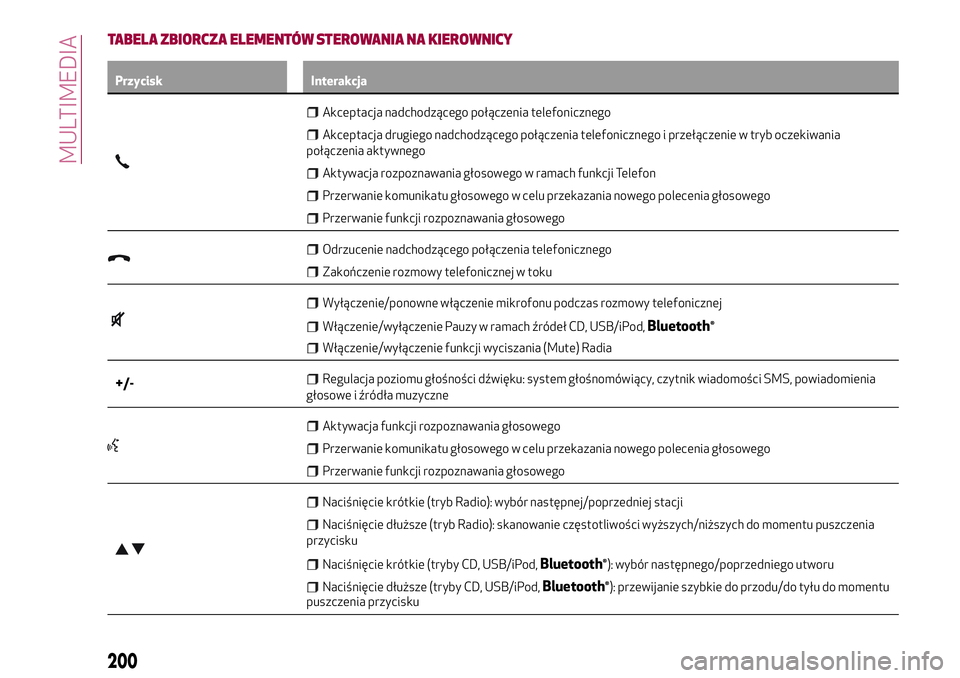
TABELA ZBIORCZA ELEMENTÓW STEROWANIA NA KIEROWNICY
Przycisk Interakcja
Akceptacja nadchodzącego połączenia telefonicznego
Akceptacja drugiego nadchodzącego połączenia telefonicznego i przełączenie w tryb oczekiwania
połączenia aktywnego
Aktywacja rozpoznawania głosowego w ramach funkcji Telefon
Przerwanie komunikatu głosowego w celu przekazania nowego polecenia głosowego
Przerwanie funkcji rozpoznawania głosowego
Odrzucenie nadchodzącego połączenia telefonicznego
Zakończenie rozmowy telefonicznej w toku
Wyłączenie/ponowne włączenie mikrofonu podczas rozmowy telefonicznej
Włączenie/wyłączenie Pauzy w ramach źródeł CD, USB/iPod,Bluetooth®
Włączenie/wyłączenie funkcji wyciszania (Mute) Radia
+/-Regulacja poziomu głośności dźwięku: system głośnomówiący, czytnik wiadomości SMS, powiadomienia
głosowe i źródła muzyczne
Aktywacja funkcji rozpoznawania głosowego
Przerwanie komunikatu głosowego w celu przekazania nowego polecenia głosowego
Przerwanie funkcji rozpoznawania głosowego
Naciśnięcie krótkie (tryb Radio): wybór następnej/poprzedniej stacji
Naciśnięcie dłuższe (tryb Radio): skanowanie częstotliwości wyższych/niższych do momentu puszczenia
przycisku
Naciśnięcie krótkie (tryby CD, USB/iPod,Bluetooth®): wybór następnego/poprzedniego utworu
Naciśnięcie dłuższe (tryby CD, USB/iPod,Bluetooth®): przewijanie szybkie do przodu/do tyłu do momentu
puszczenia przycisku
200
MULTIMEDIA
Page 203 of 228
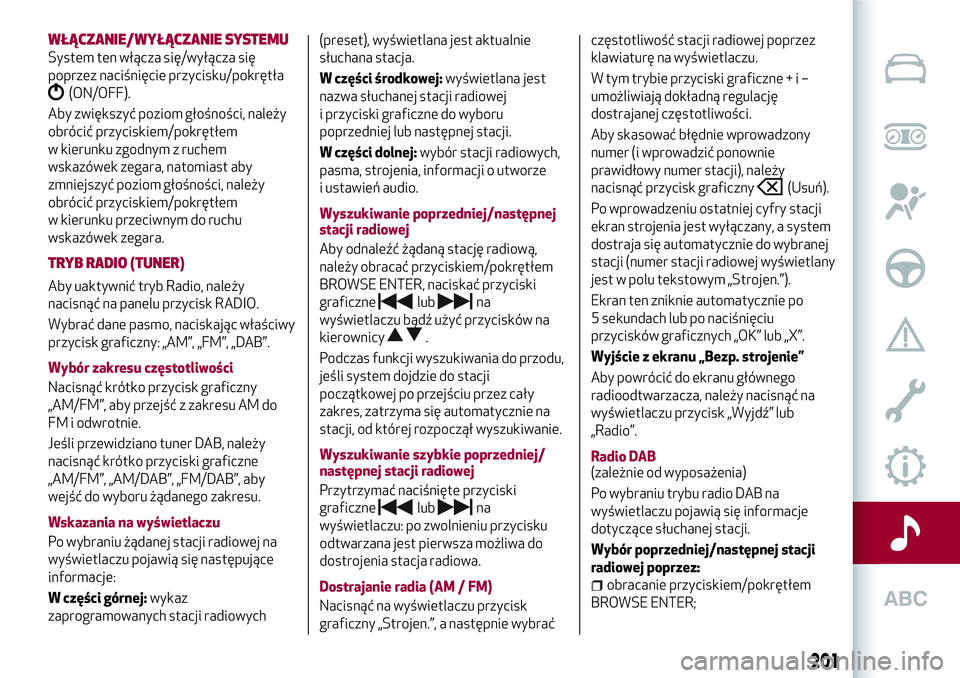
WŁĄCZANIE/WYŁĄCZANIESYSTEMU
System ten włącza się/wyłącza się
poprzez naciśnięcie przycisku/pokrętła
(ON/OFF).
Aby zwiększyć poziom głośności, należy
obrócić przyciskiem/pokrętłem
w kierunku zgodnym z ruchem
wskazówek zegara, natomiast aby
zmniejszyć poziom głośności, należy
obrócić przyciskiem/pokrętłem
w kierunku przeciwnym do ruchu
wskazówek zegara.
TRYB RADIO (TUNER)
Aby uaktywnić tryb Radio, należy
nacisnąć na panelu przycisk RADIO.
Wybrać dane pasmo, naciskając właściwy
przycisk graficzny: „AM”, „FM”, „DAB”.
Wybór zakresu częstotliwości
Nacisnąć krótko przycisk graficzny
„AM/FM”, aby przejść z zakresu AM do
FM i odwrotnie.
Jeśli przewidziano tuner DAB, należy
nacisnąć krótko przyciski graficzne
„AM/FM”, „AM/DAB”, „FM/DAB”, aby
wejść do wyboru żądanego zakresu.
Wskazania na wyświetlaczu
Po wybraniu żądanej stacji radiowej na
wyświetlaczu pojawią się następujące
informacje:
W części górnej:wykaz
zaprogramowanych stacji radiowych(preset), wyświetlana jest aktualnie
słuchana stacja.
W części środkowej:wyświetlana jest
nazwa słuchanej stacji radiowej
i przyciski graficzne do wyboru
poprzedniej lub następnej stacji.
W części dolnej:wybór stacji radiowych,
pasma, strojenia, informacji o utworze
i ustawień audio.
Wyszukiwanie poprzedniej/następnej
stacji radiowej
Aby odnaleźć żądaną stację radiową,
należy obracać przyciskiem/pokrętłem
BROWSE ENTER, naciskać przyciski
graficznelubna
wyświetlaczu bądź użyć przycisków na
kierownicy
.
Podczas funkcji wyszukiwania do przodu,
jeśli system dojdzie do stacji
początkowej po przejściu przez cały
zakres, zatrzyma się automatycznie na
stacji, od której rozpoczął wyszukiwanie.
Wyszukiwanie szybkie poprzedniej/
następnej stacji radiowej
Przytrzymać naciśnięte przyciski
graficzne
lubna
wyświetlaczu: po zwolnieniu przycisku
odtwarzana jest pierwsza możliwa do
dostrojenia stacja radiowa.
Dostrajanie radia (AM / FM)
Nacisnąć na wyświetlaczu przycisk
graficzny „Strojen.”, a następnie wybraćczęstotliwość stacji radiowej poprzez
klawiaturę na wyświetlaczu.
W tym trybie przyciski graficzne+i–
umożliwiają dokładną regulację
dostrajanej częstotliwości.
Aby skasować błędnie wprowadzony
numer (i wprowadzić ponownie
prawidłowy numer stacji), należy
nacisnąć przycisk graficzny
(Usuń).
Po wprowadzeniu ostatniej cyfry stacji
ekran strojenia jest wyłączany, a system
dostraja się automatycznie do wybranej
stacji (numer stacji radiowej wyświetlany
jest w polu tekstowym „Strojen.”).
Ekran ten zniknie automatycznie po
5 sekundach lub po naciśnięciu
przycisków graficznych „OK” lub „X”.
Wyjście z ekranu „Bezp. strojenie”
Aby powrócić do ekranu głównego
radioodtwarzacza, należy nacisnąć na
wyświetlaczu przycisk „Wyjdź” lub
„Radio”.
Radio DAB
(zależnie od wyposażenia)
Po wybraniu trybu radio DAB na
wyświetlaczu pojawią się informacje
dotyczące słuchanej stacji.
Wybór poprzedniej/następnej stacji
radiowej poprzez:
obracanie przyciskiem/pokrętłem
BROWSE ENTER;
201
Page 204 of 228
naciskanie krótkie przycisków
graficznych
lubna
wyświetlaczu;
naciskanie na przyciski na kierownicy
.
Dłuższe naciśnięcie przycisków
graficznych
lubuaktywnia
szybkie przewijanie wykazu stacji.
Przycisk graficzny „Przegl.” umożliwia
wyświetlenie:
wykazu wszystkich stacji DAB;
wykazu stacji filtrowanych według
„Rodzajów”;
wykazu stacji filtrowanych według
„Ensembles” (multipleksów).
Programowanie stacji
Pozycje programowalne dostępne są we
wszystkich trybach systemu i można je
uaktywnić, dotykając jednego
z przycisków graficznych
programowania, umieszczonych w części
górnej wyświetlacza.
Jeśli dostrojona jest jedna ze stacji
radiowych, którą zamierza się
zaprogramować, należy nacisnąć
i przytrzymać przycisk graficzny
właściwy dla żądanej pozycji
programowania do momentu
wyemitowania potwierdzającego sygnału
akustycznego.
System może zapamiętać maksymalnie
12 stacji radiowych w każdym trybie:w części górnej ekranu wyświetlane są
3 stacje radiowe.
Nacisnąć na wyświetlaczu przycisk
graficzny „Wszystko”, aby wyświetlić
wszystkie stacje radiowe
zaprogramowane w wybranym zakresie
częstotliwości.
Audio
Aby wejść do menu „Audio”, należy
nacisnąć przycisk APPS na panelu
systemu, przewinąć menu, a następnie
wybrać i nacisnąć na wyświetlaczu opcję
„Audio”.
Za pośrednictwem menu „Audio” można
dokonać następujących ustawień:
„Wyrównywacz” (zależnie od
wyposażenia): aby wyregulować tony
niskie, średnie i wysokie;
„Balance/Fade” (ustawienie balansu
dźwięku strona prawa/lewa oraz
przód/tył);
„Dźwięk/prędkość” (z wyjątkiem wersji
z systemem HI-FI) automatyczna
kontrola poziomu głośności w zależności
od prędkości samochodu;
„Loudness” (zależnie od wyposażenia):
poprawia jakość dźwięku przy niskim
poziomie głośności;
„Aut. Włącz. Radia”: można wybrać
spośród następujących opcji: radio
włączone, radio wyłączone lub
przywrócenie stanu aktywnego przed
ostatnim przekręceniem kluczykaw położenie STOP;
„Opóźn. wyłącz. radia”: umożliwia
pozostawienie radia włączonego przez
wstępnie określony okres po
przekręceniu kluczyka w wyłączniku
zapłonu w położenie STOP.
TRYB MULTIMEDIA
Aby wybrać żądane źródło audio, należy
nacisnąć przycisk graficzny „Źródło”, a do
wyboru są następujące źródła: CD,
Bluetooth®, AUX, USB/iPod
Zmiana utworu (na następny/
poprzedni)
Nacisnąć krótko przycisk graficzny
lub nacisnąć na kierownicy
przycisk
bądź, ewentualnie,
przekręcić w prawo przycisk/pokrętło
BROWSE ENTER, aby odtworzyć
następny utwór. Nacisnąć krótko
przycisk graficzny
lub nacisnąć na
kierownicy przycisk
bądź,
ewentualnie, przekręcić w lewo
przycisk/pokrętło BROWSE ENTER, aby
powrócić do początku wybranego utworu
lub powrócić do początku poprzedniego
utworu, jeśli odtwarzanie bieżącego trwa
nie dłużej niż 8 sekund.
Szybkie przewijanie utworów do
przodu/do tyłu
Należy nacisnąć i przytrzymać przycisk
graficzny
, aby w szybki sposób
przewinąć wybrany utwór lub
202
MULTIMEDIA
Page 208 of 228
TRYB NAWIGACJA(tylko wersje zUconnect™5” Radio Nav
LIVE)
Planowanie trasy
OSTRZEŻENIE Aby zapewnić
bezpieczeństwo i ograniczyć czynniki
rozpraszające kierowcę, podróż należy
zaplanować zawsze przed jej
rozpoczęciem.
Aby zaplanować trasę, należy wykonać
następujące czynności:
dotknąć ekranu, aby wyświetlić menu
główne funkcji Nawigacja: wybrać „Jedź
do”;
wybrać „Adres”: aby zmienić
ustawienie kraju lub jednostki
administracyjnej, wystarczy dotknąć flagi
przed wybraniem miasta;
wprowadzić nazwę miejscowości lub
miasta albo kod pocztowy. Miasta
o podobnej nazwie pojawiają się na liście
podczas pisania;
wprowadzić nazwę ulicy. Ulice
o podobnej nazwie pojawiają się na liście
podczas pisania. W momencie
zauważenia poprawnej nazwy ulicy,
należy dotknąć jej, aby wybrać miejsce
docelowe;
wprowadzić numer domu, a następnie
dotknąć „Gotowe”;
pozycja zostanie pokazana na mapie.
Dotknąć „Wybierz”, aby kontynuować lub
„Wstecz”, aby wprowadzić inny adres.Jeśli miejscem docelowym ma być
parking, należy dotknąć opcji „Parking”,
a następnie z listy parkingów wybrać
miejsce najbliżej miejsca docelowego;
po wyznaczeniu nowej trasy należy
dotknąć przycisku „Gotowe”. Aby uzyskać
więcej informacji o trasie, należy dotknąć
opcji „Szczegóły”. Aby zmienić trasę,
należy dotknąć „Zmień trasę”.
Widok mapy
Aby przeglądać mapę, należy dotknąć
opcji „Widok mapy” lub „Widok trasy”,
a następnie opcji „Pokaż mapę trasy”
w menu głównym.
Gdy mapa wyświetlana jest na ekranie,
dostępne są następujące opcje:
Skala mapy (w lewym górnym rogu);
Ruch drogowy: aktualne utrudnienia
w ruchu drogowym. Należy dotknąć
przycisku „Opcje”, aby wybrać informacje
drogowe wyświetlane na mapie. Jeśli na
mapie wyświetlane są informacje
drogowe, „Użyteczne miejsca” (UM)
i „Ulubione” są niewidoczne;
Przycisk graficzny „Opcje”;
Przycisk graficzny „Znajdź”: należy
dotknąć tego przycisku, aby wyszukać
konkretny adres, pozycje „Ulubionych”
lub „UM”;
Pasek zoomowania (w prawym dolnym
rogu): aby powiększyć/pomniejszyć
widok, należy przesuwać kursor.Menu ustawień
Aby wejść do menu ustawień, należy
dotknąć „Ustawienia” w menu głównym.
W przypadku mapy dostępne są
następujące ustawienia:
„2D/3D”: możliwość ustawienia
określonego widoku mapy (2D lub 3D);
„Ustawienia zaawansowane”:
możliwość wybrania następujących
ustawień zaawansowanych:
„Symbol samochodu”: możliwość
wybrania symbolu samochodu, który
wyświetla aktualną pozycję samochodu
podczas nawigacji;
„Ulubione”: możliwość dodania/
zmienienia nazwy/usunięcia „Ulubionych”;
„Status GPS”: możliwość wyświetlenia
aktualnego stanu odbioru sygnału GPS
w systemie nawigacyjnym;
„Pozycja domowa”: możliwość
ustawienia lub zmienienia pozycji
domowej;
„Klawiatura”: możliwość wybrania
klawiatur, jakie mają być dostępne
(klawiatura służy do wprowadzania nazw
i adresów);
„Utwórz własne menu”: możliwość
dodania maksymalnie 6 przycisków do
własnego menu;
„Zarządzaj UM-ami”: możliwość
zarządzania własnymi kategoriami
i pozycjami użytecznych miejsc (UM);
206
MULTIMEDIA
Page 209 of 228
„Kolory mapy”: możliwość wybrania
schematów kolorów mapy (tryb dzienny
lub nocny);
„Ja i moja nawigacja”: możliwość
wyświetlenia informacji technicznych
dotyczących systemu;
„Przywróć ustawienia fabryczne”:
możliwość skasowania wszystkich
osobistych ustawień nawigacji
i przywrócenia fabrycznych ustawień
w systemie nawigacyjnym;
„Planowanie trasy”: możliwość
ustawienia sposobu, w jaki system
nawigacyjny ma wyznaczać planowaną
trasę;
„Ustawienia bezpieczeństwa”:
możliwość wybrania funkcji
bezpieczeństwa, które mają być używane
przez system nawigacyjny;
„Pokaż UM na mapie”: możliwość
wybrania typów użytecznych miejsc
(UM), które zamierza się wyświetlać na
mapie;
„Pasek stanu”: możliwość wybrania
informacji, które zamierza się wyświetlać
na pasku stanu:
„Mapy”: możliwość wybrania mapy,
której zamierza się użyć do planowania
trasy i nawigacji;
„Wyłącz instrukcje głosowe/Włącz
instrukcje głosowe”: możliwość
włączenia (przycisk koloru
zielonego)/wyłączenia (przycisk koloru
czerwonego) wskazówek głosowychpodczas nawigacji;
„Jednostki”: możliwość ustawienia
jednostek używanych przez różne funkcje
nawigacyjne (np. planowanie trasy);
„Kolory nocne/Kolory dzienne”:
możliwość wybrania dziennego lub
nocnego trybu wyświetlania mapy;
„Ustawienia głosu”: możliwość
ustawienia typu wskazówek i innych
instrukcji dotyczących trasy
wypowiadanych przez system
nawigacyjny na głos;
„Uruchamianie”: możliwość dokonania
wyboru, czy wyświetlać lub nie zapytanie
o zgodę na przetwarzanie danych po
każdorazowym uruchomieniu urządzenia;
„Aktualizacje nawigacji”: dotknąć tego
przycisku, jeśli zamierza się przygotować
urządzenie USB do zaktualizowania map
nawigacji.
TRYB „APLIKACJE”
Nacisnąć na panelu przycisk APPS, aby
wyświetlić na ekranie następujące
ustawienia trybów działania:
Temperatura zewnętrzna
Trip (Trip Computer)
Zegar
Kompas (tylko wersje zUconnect™5”
Radio Nav LIVE)
Uconnect™ LIVE
Nastawienia (tylko wersje
zUconnect™5” Radio Nav LIVE)
USŁUGI Uconnect™LIVE
Po naciśnięciu przycisku APPS następuje
wejście do menu Aplikacje systemu
Uconnect™LIVE.
Dostępność poszczególnych usług zależy
od konfiguracji samochodu i od rynku, na
którym go sprzedano.
Aby skorzystać z usługUconnect™LIVE,
należy pobrać aplikacjęUconnect™LIVE
z Google Play lub z Apple Store
i zarejestrować się poprzez aplikację lub
na stronie www.driveuconnect.eu.
Pierwszy dostęp do usług
w samochodzie
Po uruchomieniuaplikacji
Uconnect™LIVEi wprowadzeniu swoich
danych uwierzytelniających, aby wejść do
usługUconnect™LIVEw samochodzie,
konieczne jest sparowanie poprzez
Bluetooth®posiadanego smartfona
i systemu w samochodzie. Po wykonaniu
sparowania i naciśnięciu ikony
Uconnect™LIVEna wyświetlaczu
systemu będzie można wejść do usług
online.
Aby móc korzystać z usług online,
użytkownik musi wykonać procedurę
aktywacji zgodnie ze wskazówkami
pojawiającymi się w aplikacji
Uconnect™LIVEpo sparowaniu urządzeń
poprzez
Bluetooth®.
Ustawienia usług Uconnect™ LIVE,
którymi można zarządzać za pomocą
radioodtwarzacza
207
Page 210 of 228
W menu radia przeznaczonym do usług
Uconnect™LIVEmożna wejść do sekcji
ustawień poprzez ikonę
. W sekcji tej
użytkownik będzie mógł sprawdzić opcje
systemu i zmienić je według własnych
preferencji.
Aktualizacja systemów
W razie, gdyby dostępna była
aktualizacja systemuUconnect™LIVE,
podczas korzystania z usług
Uconnect™LIVEużytkownik zostanie
poinformowany o niej komunikatem
widocznym na wyświetlaczu.
Usługi online, do których można wejść
w samochodzie
Aplikacje Efficient Drive (zależnie od
wyposażenia) i my:Car opracowano po to,
by klient mógł cieszyć się lepszymi
doświadczeniami podczas jazdy,
a korzystać z nich można na wszystkich
rynkach, na których dostępne są usługi
Uconnect™LIVE.
W przypadku wersjiUconnect™5” Radio
Nav LIVE dostęp do usług
Uconnect™LIVEumożliwia korzystanie
z usług „Live”.
Efficient Drive
(zależnie od wyposażenia)
Aplikacja Efficient Drive umożliwia
wyświetlanie w czasie rzeczywistym
informacji o własnym stylu jazdy, co
pozwala na stopniowe zwiększanie jegoskuteczności, jeśli chodzi o zużycie
paliwa i emisje szkodliwych
zanieczyszczeń.
Ocena stylu jazdy zależna jest od
czterech wskaźników, które monitorują
następujące parametry: przyspieszanie,
zwalnianie, zmiana biegów, prędkość.
Wskazania funkcji Efficient Drive
(zależnie od wyposażenia)
Aby uruchomić tę funkcję, należy
nacisnąć przycisk graficzny Efficient
Drive.
Na wyświetlaczu systemuUconnect™
zostanie wyświetlony ekran, na którym
widnieją 4 wskaźniki: „Przyspieszanie”,
„Zwalnianie”, „Prędkość” i „Zmiana
biegów”. Wskaźniki te będą koloru
szarego, dopóki system nie będzie miał
wystarczających danych, aby ocenić styl
jazdy. Po zgromadzeniu wystarczającej
ilości danych wskaźniki te przybiorą
5 kolorów, w zależności od dokonanej
oceny: ciemnozielony (doskonała),
jasnozielony, żółty, pomarańczowy
i czerwony (bardzo zła).
W przypadku dłuższych postojów na
wyświetlaczu pojawi się uzyskana
dotychczas średnia wskaźników („Śred.
wsk.”), aby później ponownie wyświetlać
w kolorach poszczególne wskaźniki, gdy
tylko samochód wznowi jazdę.my:Car
Dzięki aplikacji my:Car można zawsze
mieć kontrolę nad poprawnym stanem
samochodu.
my:Car potrafi w czasie rzeczywistym
rozpoznawać nieprawidłowości
w działaniu pojazdu i informować
użytkownika o upływie terminu jego
przeglądu okresowego. Aby obsługiwać
aplikację, należy nacisnąć przycisk
graficzny „my:Car”.
Na wyświetlaczu pojawi się ekran, na
którym widnieje sekcja „care:Index”,
w której znajdują się wszystkie
szczegółowe informacje o stanie
samochodu. Poprzez naciśnięcie
przycisku graficznego „Aktywne sygnały”
można wyświetlić szczegóły
rozpoznanych w samochodzie anomalii
(o ile występują), które spowodowały
zaświecenie się lampki sygnalizacyjnej.
USTAWIENIA
Nacisnąć na panelu przycisk SETTINGS
(wersje z systememUconnect™5” Radio
LIVE) lub przycisk APPS i przycisk
graficzny „Nastawienia” (wersje
z systememUconnect™5” Radio Nav
LIVE) na wyświetlaczu, aby wyświetlić
menu główne ustawień
UWAGA Sposób wyświetlania pozycji
menu różni się w zależności od wersji.
Monitor;
208
MULTIMEDIA
Page 211 of 228
Głos (zależnie od wyposażenia);
Jednostka miary (zależnie od
wyposażenia);
Zegar & Data;
Bezpieczeń./Pomoc (zależnie od
wyposażenia);
Światła (zależnie od wyposażenia);
Drzwi i blok. drzwi;
Audio;
Telefon/Bluetooth;
Radio;
Wrócić do nastaw. baz.
Wyma.danych osob.
Przywrócenie aplikacji
Komunikaty DNA.
POLECENIA GŁOSOWE
Używanie poleceń głosowych
Przycisk
wśród elementów
sterowania na kierownicy umożliwia
włączenie trybu rozpoznawania
głosowego w ramach funkcji „Telefon”.
Emitowany jest krótki sygnał dźwiękowy
(sygnał akustyczny) i na wyświetlaczu
pojawia się ekran propozycji zachęcający
użytkownika do wypowiedzenia
polecenia.
Przycisk
, jeśli zostanie naciśnięty
podczas komunikatu głosowego
systemu, umożliwia aktywację trybu
rozpoznawania głosowego w ramach
trybów „Radio/Multimedia”, dzięki czemu
można sterować głosowo radiem
i odtwarzaczami USB/iPod/CD MP3.Aby mieć pewność, że polecenia głosowe
zostaną zawsze rozpoznane przez
system, zaleca się przestrzegać
poniższych wskazówek:
mówić głosem z normalną głośnością;
przed wypowiedzeniem polecenia
poczekać zawsze na sygnał akustyczny
(„beep”);
o ile to możliwe, należy zmniejszyć do
minimum szum wewnątrz samochodu.
Zaleca się także zamknąć szyby
i otwierany dach (zależnie od
wyposażenia).
dla optymalnego funkcjonowania
zaleca się zamknąć okna i ewentualnie
dach otwierany (zależnie od
wyposażenia), aby uniknąć szumów
z zewnątrz;
OSTRZEŻENIE Polecenia głosowe
powinny być wypowiadane
w bezpiecznych warunkach jazdy,
z zachowaniem norm obowiązujących
w danym kraju i dotyczących
prawidłowego użytkowania telefonu
komórkowego.
Wybór wielokrotny
W kilku specyficznych przypadkach
system nie jest w stanie zidentyfikować
w sposób jednolity wypowiadanego
polecenia głosowego i żąda dokonania
wyboru spośród maksymalnie czterech
alternatyw. System zaproponuje listęnumeryczną możliwych alternatyw,
żądając podania powiązanego z każdą
z nich numeru.
OCHRONA PRZED KRADZIEŻĄ
System ten wyposażony jest
w zabezpieczenie przed kradzieżą
bazujące na wymianie informacji
z centralką elektroniczną (Body
Computerem) znajdującą się
w samochodzie. Gwarantuje to
maksymalne bezpieczeństwo i zapobiega
wprowadzeniu tajnego kodu po każdym
odłączeniu zasilania elektrycznego.
W przypadku pozytywnego wyniku
kontroli system zacznie działać.
Jeśli porównywane kody nie są
identyczne lub jeśli centralka
elektroniczna (Body Computer) zostanie
wymieniona, system zasygnalizuje
konieczność wprowadzenia tajnego kodu
zgodnie z procedurą podaną w poniższej
sekcji.
Wprowadzanie tajnego kodu
Po uruchomieniu systemu, w razie
żądania kodu na wyświetlaczu pojawia się
napis „Wpisać kod antywłamaniowy”, po
którym widnieje ekran z graficzną
klawiaturą numeryczną w celu
wprowadzenia tajnego kodu.
Tajny kod składa się z czterech cyfr od
1 do 9: aby wprowadzić pierwszą cyfrę
kodu, należy nacisnąć odnośny przycisk
209
Page 212 of 228

na wyświetlaczu. Wprowadź w ten sam
sposób pozostałe cyfry kodu. Po
wprowadzeniu czwartej cyfry system
zaczyna działać. Jeśli zostanie
wprowadzony błędny kod, system
wyświetli napis „Kod niewłaściwy”, aby
zasygnalizować konieczność
wprowadzenia prawidłowego kodu.
Po wykonaniu 3 możliwych prób
wprowadzenia kodu system wyświetli
napis „Kod niewłaściwy. Radio wyłączone.
Proszę poczekać 30 minut": czas
oczekiwania pojawi się na wyświetlaczu.
Po zniknięciu napisu możliwe jest
ponowne rozpoczęcie procedury
wprowadzania kodu.
Paszport radia
Jest to dokument potwierdzający
posiadanie systemu. W paszporcie radia
podany jest model systemu, numer
seryjny i tajny kod.
W razie zgubienia paszportu radia należy
zwrócić się do ASO Alfa Romeo,
zabierając ze sobą dokument tożsamości
i dokumenty potwierdzające posiadanie
samochodu.
OSTRZEŻENIE Paszport radia należy
przechowywać ze starannością, aby móc
przekazać właściwym funkcjonariuszom
odpowiednie dane w przypadku
kradzieży.
UWAGA
150)Podczas wkładania urządzenia (USB
lub iPoda) do portu USB należy zwrócić
uwagę, czy nie przeszkadza ono
w poruszaniu dźwignią hamulca ręcznego.
UWAGA
151)Podczas wkładania urządzenia do
gniazda AUX należy zwrócić uwagę, czy nie
przeszkadza ono w poruszaniu dźwignią
hamulca ręcznego.
210
MULTIMEDIA