sat nav BMW X6 2016 Notices Demploi (in French)
[x] Cancel search | Manufacturer: BMW, Model Year: 2016, Model line: X6, Model: BMW X6 2016Pages: 311, PDF Size: 5.94 MB
Page 6 of 311
RemarquesConcernant cette notice
d'utilisation
Orientation
Pour trouver le plus rapidement des thèmes
particuliers, il est recommandé de consulter
l'index alphabétique.
Le premier chapitre vous offrira un premier
aperçu de votre voiture.
Mise à jour après la clôture de la
rédaction
En raison de mises à jour intervenues après la
clôture de rédaction, il est possible que des
différences surviennent entre la notice d'utili‐
sation imprimée et les notices d'utilisation sui‐
vantes :▷Notice d'utilisation intégrée dans le véhi‐
cule.▷Notice d'utilisation en ligne.▷Appli BMW Driver’s Guide.
Vous trouverez le cas échéant à l'annexe de la
notice d'utilisation imprimée sur le véhicule
des remarques sur les mises à jour.
Notice d'utilisation navigation,
divertissement, communication
La notice d'utilisation concernant le système
de navigation, de divertissement et de commu‐
nication est disponible sous forme de livret au‐
près du service après-vente.
Les thèmes Navigation, Divertissement et
Communication sont également accessibles
via les médias suivants :
▷Notice d'utilisation intégrée sur l'écran de
contrôle.▷Appli BMW Driver’s Guide.Sources d'informations
supplémentaires
Le partenaire de service après-vente du fabri‐
cant se fera un plaisir de vous aider.
InternetInformations sur BMW, par exemple sur la
technique, sur Internet : www.bmw.com.
Appli BMW Driver’s Guide Dans de nombreux pays, la no‐
tice d'utilisation est disponible
sous forme d'appli. Autres infor‐
mations dans Internet :
www.bmw.com/
bmw_drivers_guide
Symboles et représentations Symboles dans la notice d'utilisation
repère des avertissements que vous
devriez impérativement respecter pour votre
propre sécurité, pour la sécurité d'autrui et
pour ne pas risquer d'endommager votre
voiture.
◄ repère la fin d'une indication ou d'une
information.
repère des mesures à prendre pour
contribuer à la protection de l'environnement.
« ... » repère des textes affichés sur un écran
dans le véhicule pour la sélection de fonctions.
›...‹ repère les commandements à donner pour
le système d'entrée de commandes vocales.
››...‹‹ repère les réponses du système d'entrée
de commandes vocales.
Seite 6Remarques6
Online Edition for Part no. 01 40 2 966 025 - X/15
Page 14 of 311
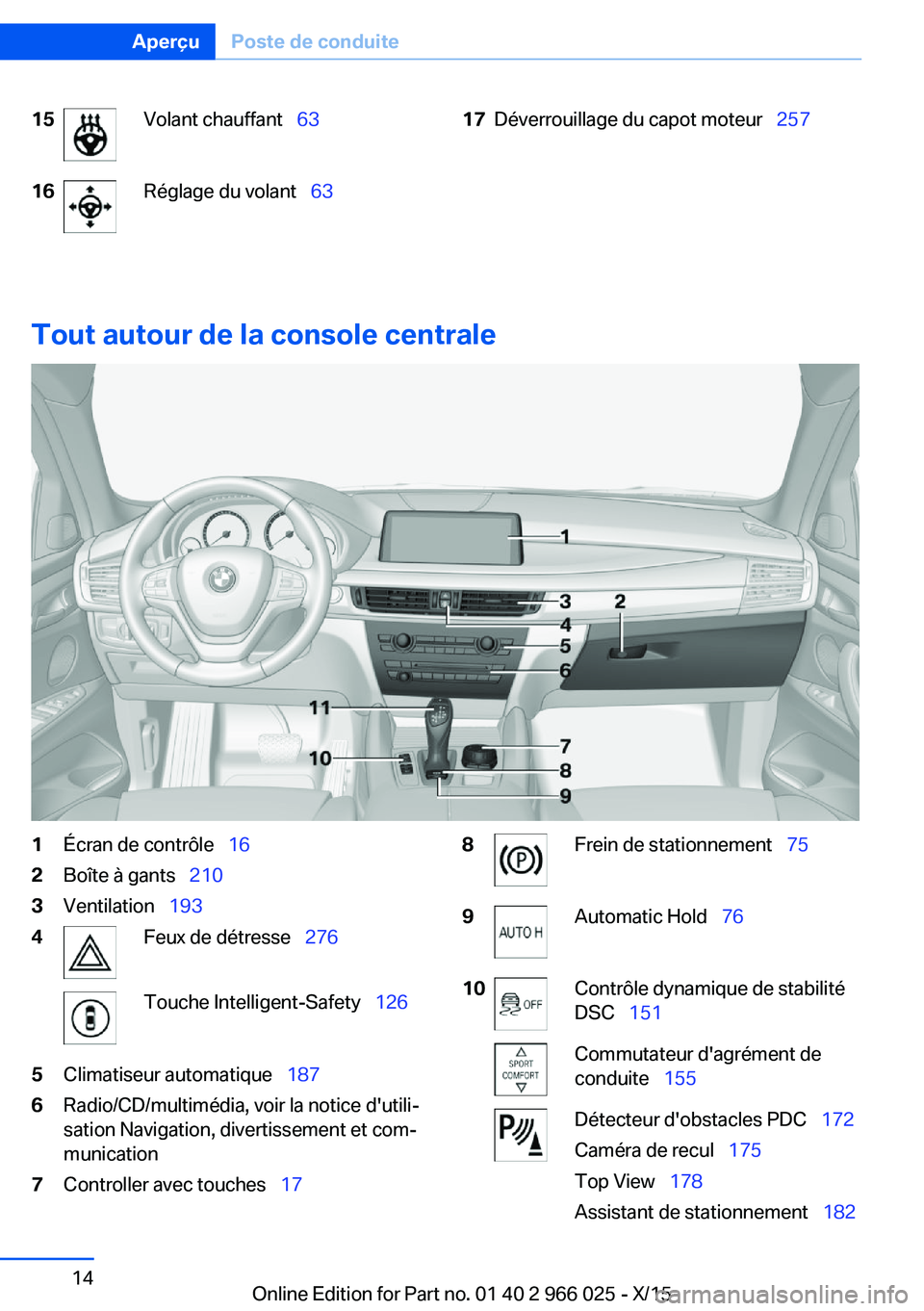
15Volant chauffant 6316Réglage du volant 6317Déverrouillage du capot moteur 257
Tout autour de la console centrale
1Écran de contrôle 162Boîte à gants 2103Ventilation 1934Feux de détresse 276Touche Intelligent-Safety 1265Climatiseur automatique 1876Radio/CD/multimédia, voir la notice d'utili‐
sation Navigation, divertissement et com‐
munication7Controller avec touches 178Frein de stationnement 759Automatic Hold 7610Contrôle dynamique de stabilité
DSC 151Commutateur d'agrément de
conduite 155Détecteur d'obstacles PDC 172
Caméra de recul 175
Top View 178
Assistant de stationnement 182Seite 14AperçuPoste de conduite14
Online Edition for Part no. 01 40 2 966 025 - X/15
Page 20 of 311
▷« Entrée caractères » : saisir les lettres
d'imprimerie et les chiffres.▷« Carte interactive »: commande de la
carte interactive.▷« Navigateur »: saisir les adresses Inter‐
net.▷« Confirmation sonore »: les lettres et
les chiffres entrés sont prononcés.
Entrée des lettres et des chiffres
L'entrée des lettres nécessite au début un cer‐
tain exercice. En les entrant, veillez observer
les instructions suivantes :
▷De manière générale, le système distingue
entre majuscules, minuscules et chiffres.
Pour la saisie, il peut être nécessaire d'al‐
terner entre majuscules et minuscules, en‐
tre chiffres et caractères, voir page 24.▷Entrer les caractères comme ils sont affi‐
chés sur l'écran de contrôle.▷Toujours entrer aussi les signes diacriti‐
ques correspondants comme par exemple
les accents ou les points, pour que la lettre
soit reconnue de façon univoque. Les pos‐
sibilités d'entrée dépendent de la langue
réglée. Le cas échéant, entrer les caractè‐
res spéciaux par le contrôleur.▷Pour effacer un caractère, glisser le doigt
vers la gauche sur le pavé tactile.▷Pour entrer un blanc, glisser à droite au mi‐
lieu du pavé tactile.▷Pour entrer un trait d'union, glisser à droite
en haut du pavé.▷Pour entrer un trait de soulignement, glis‐
ser à droite en bas du pavé.
Manipulation de la carte interactive et
de l'Internet
Il est possible de bouger la carte interactive du
système de navigation et les pages Internet
par l'intermédiaire du pavé tactile.
FonctionUtilisationBouger la carte interac‐
tive ou les pages Inter‐
net.Tirer dans la di‐
rection corres‐
pondante.Agrandir/réduire la carte
interactive ou les pages
Internet.Rapprocher ou
écarter les doigts
sur le pavé tactile.Afficher le menu ou ou‐
vrir un lien dans l'Inter‐
net.Frapper une fois.
Réglages
Les réglages sur l'écran de contrôle, p. ex. le
volume, peuvent être effectués par l'intermé‐
diaire du pavé tactile. Pour cela, tirer vers la
gauche ou vers la droite.
Un exemple : réglage de
l'heure
Réglage de l'heure
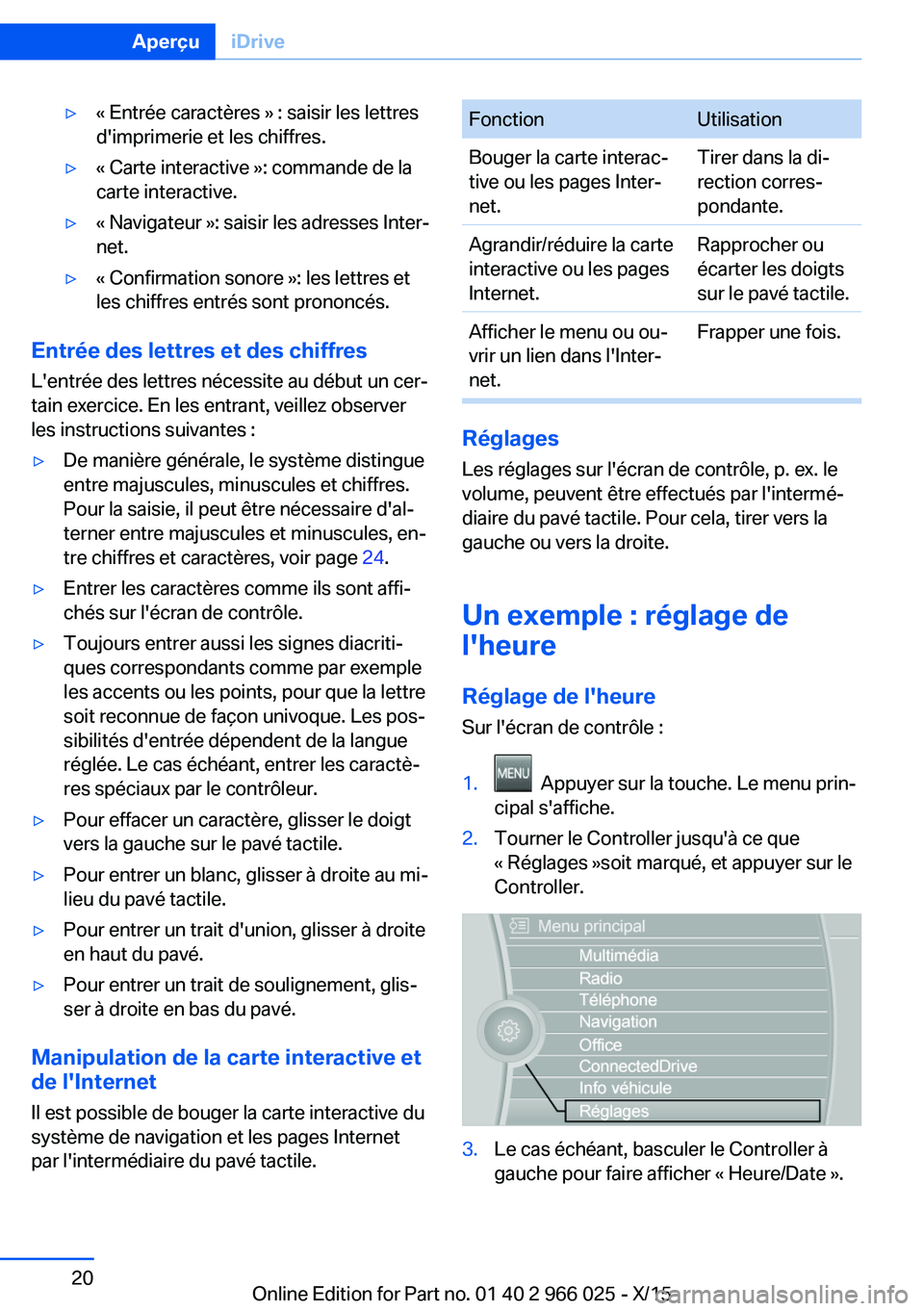
Sur l'écran de contrôle :
1. Appuyer sur la touche. Le menu prin‐
cipal s'affiche.2.Tourner le Controller jusqu'à ce que
« Réglages »soit marqué, et appuyer sur le
Controller.3.Le cas échéant, basculer le Controller à
gauche pour faire afficher « Heure/Date ».Seite 20AperçuiDrive20
Online Edition for Part no. 01 40 2 966 025 - X/15
Page 22 of 311
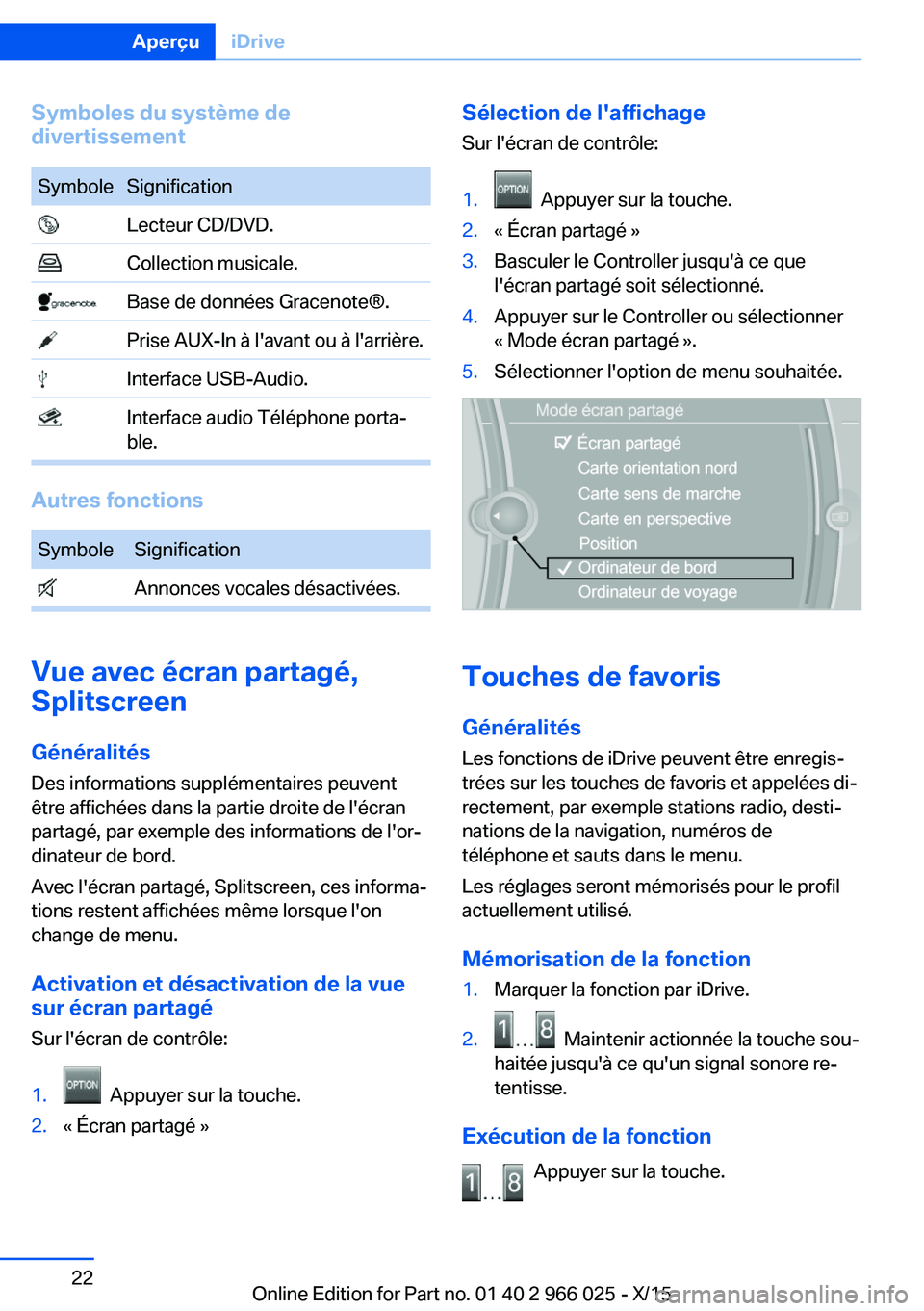
Symboles du système de
divertissementSymboleSignification Lecteur CD/DVD. Collection musicale. Base de données Gracenote®. Prise AUX-In à l'avant ou à l'arrière. Interface USB-Audio. Interface audio Téléphone porta‐
ble.
Autres fonctions
SymboleSignification Annonces vocales désactivées.
Vue avec écran partagé,
Splitscreen
Généralités
Des informations supplémentaires peuvent
être affichées dans la partie droite de l'écran
partagé, par exemple des informations de l'or‐
dinateur de bord.
Avec l'écran partagé, Splitscreen, ces informa‐
tions restent affichées même lorsque l'on
change de menu.
Activation et désactivation de la vue
sur écran partagé
Sur l'écran de contrôle:
1. Appuyer sur la touche.2.« Écran partagé »Sélection de l'affichage
Sur l'écran de contrôle:1. Appuyer sur la touche.2.« Écran partagé »3.Basculer le Controller jusqu'à ce que
l'écran partagé soit sélectionné.4.Appuyer sur le Controller ou sélectionner
« Mode écran partagé ».5.Sélectionner l'option de menu souhaitée.
Touches de favoris
Généralités
Les fonctions de iDrive peuvent être enregis‐
trées sur les touches de favoris et appelées di‐
rectement, par exemple stations radio, desti‐
nations de la navigation, numéros de
téléphone et sauts dans le menu.
Les réglages seront mémorisés pour le profil
actuellement utilisé.
Mémorisation de la fonction
1.Marquer la fonction par iDrive.2. Maintenir actionnée la touche sou‐
haitée jusqu'à ce qu'un signal sonore re‐
tentisse.
Exécution de la fonction
Appuyer sur la touche.
Seite 22AperçuiDrive22
Online Edition for Part no. 01 40 2 966 025 - X/15
Page 23 of 311
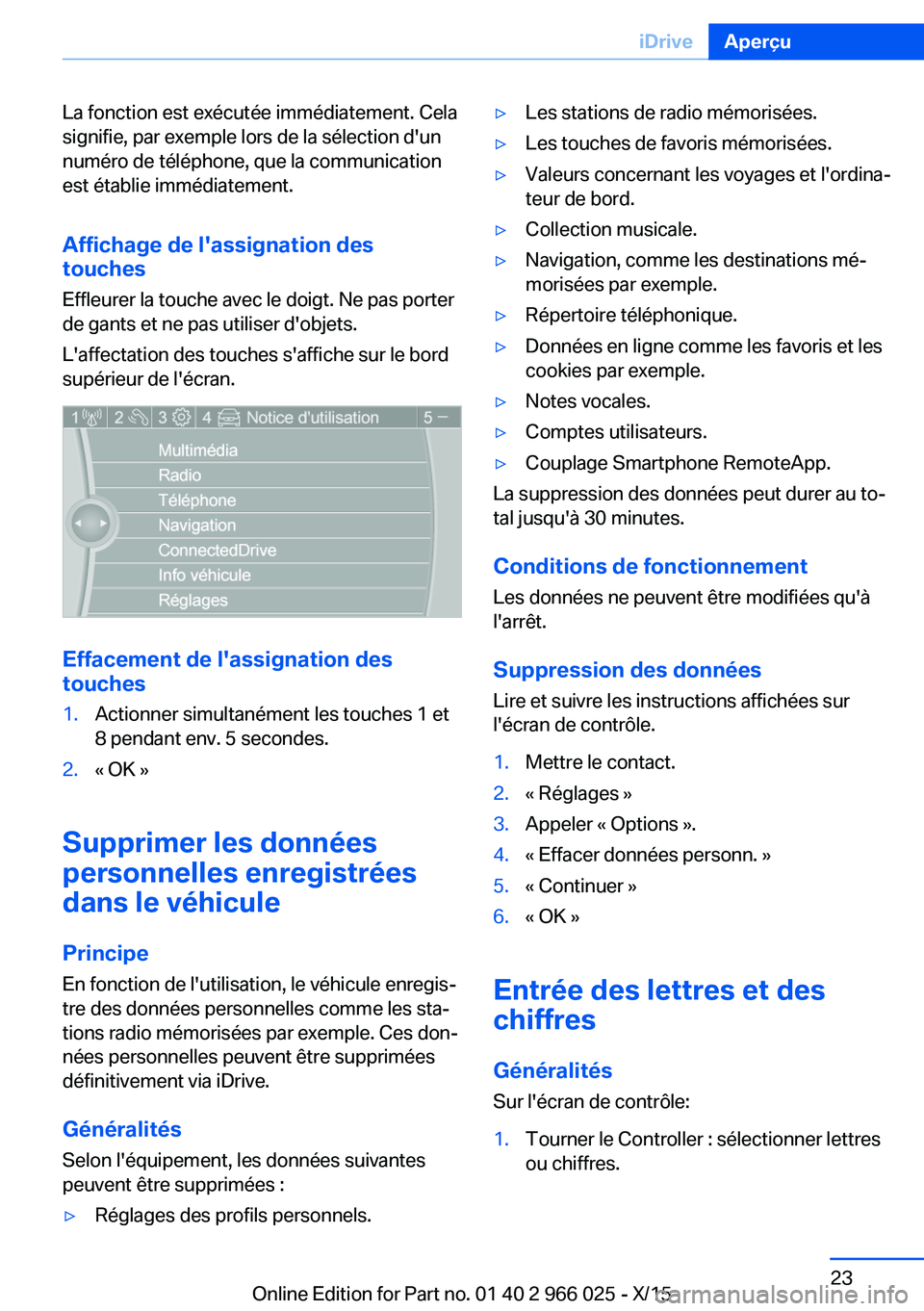
La fonction est exécutée immédiatement. Cela
signifie, par exemple lors de la sélection d'un
numéro de téléphone, que la communication
est établie immédiatement.
Affichage de l'assignation des
touches
Effleurer la touche avec le doigt. Ne pas porter
de gants et ne pas utiliser d'objets.
L'affectation des touches s'affiche sur le bord
supérieur de l'écran.
Effacement de l'assignation des
touches
1.Actionner simultanément les touches 1 et
8 pendant env. 5 secondes.2.« OK »
Supprimer les données
personnelles enregistrées
dans le véhicule
Principe En fonction de l'utilisation, le véhicule enregis‐
tre des données personnelles comme les sta‐
tions radio mémorisées par exemple. Ces don‐
nées personnelles peuvent être supprimées
définitivement via iDrive.
Généralités
Selon l'équipement, les données suivantes
peuvent être supprimées :
▷Réglages des profils personnels.▷Les stations de radio mémorisées.▷Les touches de favoris mémorisées.▷Valeurs concernant les voyages et l'ordina‐
teur de bord.▷Collection musicale.▷Navigation, comme les destinations mé‐
morisées par exemple.▷Répertoire téléphonique.▷Données en ligne comme les favoris et les
cookies par exemple.▷Notes vocales.▷Comptes utilisateurs.▷Couplage Smartphone RemoteApp.
La suppression des données peut durer au to‐
tal jusqu'à 30 minutes.
Conditions de fonctionnement
Les données ne peuvent être modifiées qu'à
l'arrêt.
Suppression des données
Lire et suivre les instructions affichées sur
l'écran de contrôle.
1.Mettre le contact.2.« Réglages »3.Appeler « Options ».4.« Effacer données personn. »5.« Continuer »6.« OK »
Entrée des lettres et des
chiffres
Généralités
Sur l'écran de contrôle:
1.Tourner le Controller : sélectionner lettres
ou chiffres.Seite 23iDriveAperçu23
Online Edition for Part no. 01 40 2 966 025 - X/15
Page 34 of 311
Si la télécommande n'est pas identifiée : modi‐
fier légèrement la position de la télécommande
vers le haut et renouveler la procédure.
Profils personnels
Principe
Les profils personnels permettent de mémori‐
ser les réglages individuels de plusieurs con‐
ducteurs et de les appeler ultérieurement.
Généralités
Trois profils de conducteurs sont disponibles
pour mémorises des réglages individuels de
véhicule. Chaque télécommande est affectée à
l'un de ces profils de conducteur.
Si le véhicule est déverrouillé avec une télé‐
commande, le profil de conducteur affecté
sera activé. Tous les réglages mémorisés dans
le profil seront automatiquement appliqués.
Si plusieurs conducteurs utilisent chacun une
télécommande, le véhicule appliquera les ré‐
glages personnels correspondants lors du dé‐
verrouillage. Ces réglages seront également
rétablis lorsque le véhicule aura été utilisé par
une personne avec une autre télécommande.
Les modifications opérées sur les réglages se‐
ront automatiquement mémorisées dans le
profil de conducteur actuellement utilisé.
Si un autre profil de conducteur est sélec‐
tionné via iDrive, les réglages qui y sont mé‐
morisés seront automatiquement appliqués.
Le nouveau profil de conducteur sera affecté à
la télécommande actuellement utilisée.
En outre, un profil visiteur qui n'est attribué à
aucune télécommande est disponible : il peut
être utilisé pour procéder à des réglages sur le
véhicule sans devoir modifier les profils per‐
sonnels de conducteurs.
Réglages
Les réglages des fonctions et systèmes sui‐
vants sont mémorisés dans le profil actif.L'étendue des réglages mémorisables dépend
des pays et des niveaux d'équipement.▷Verrouillage et déverrouillage.▷Éclairage.▷Climatisation.▷Radio.▷Combiné d'instruments.▷Touches de favoris.▷Volume sonore, tonalité.▷Écran de contrôle.▷Navigation.▷TV.▷Détecteur d'obstacles PDC.▷Caméra de recul.▷Caméra de vue latérale Side View.▷Caméra de vue de dessus Top View.▷Affichage tête haute.▷Commutateur d'agrément de conduite.▷Position du siège conducteur, des rétrovi‐
seurs extérieurs, du volant.▷Intelligent Safety.▷Avertissement de changement de file.▷Night Vision.
Gestion des profils
Appel des profils Indépendamment de la télécommande utilisée,
on peut appeler un autre profil.
Par l'iDrive :
1.« Réglages »2.« Profils »3.Sélection d'un profil.▷Les réglages mémorisés dans le profil ap‐
pelé seront automatiquement appliqués.▷Le profil appelé est affecté à la télécom‐
mande utilisée momentanément.Seite 34UtilisationOuverture et fermeture34
Online Edition for Part no. 01 40 2 966 025 - X/15
Page 89 of 311
▷Affichages de la boîte de vitesse, voir
page 86.▷Rappel de bouclage de ceinture pour les
sièges arrière, voir page 58.▷Kilomètres/kilomètres journaliers, voir
page 97.▷Messages, par exemple Check-Control,
voir page 92.▷Consommation instantanée, voir
page 98.▷Affichage de la navigation, voir Notice
d'utilisation navigation, divertissement,
communication.▷Autonomie, voir page 98.▷État, commutateur d'agrément de con‐
duite, voir page 155.▷Besoins d'entretien, voir page 99.▷Information de limitation de vitesse, voir
page 100.▷Heure, voir page 98.
Écran d'instruments multifonctions
Principe
L'écran d'instruments est un affichage varia‐
ble. Lors d'un changement de programme via
le commutateur d'expérience de conduite, le
type de représentation s'adapte au programme
respectif. Le changement du type d'affichage
peut être désactivé via iDrive.Les affichages sur l'écran d'instruments peu‐
vent être partiellement différents des repré‐
sentations contenues dans cette notice d'utili‐
sation.
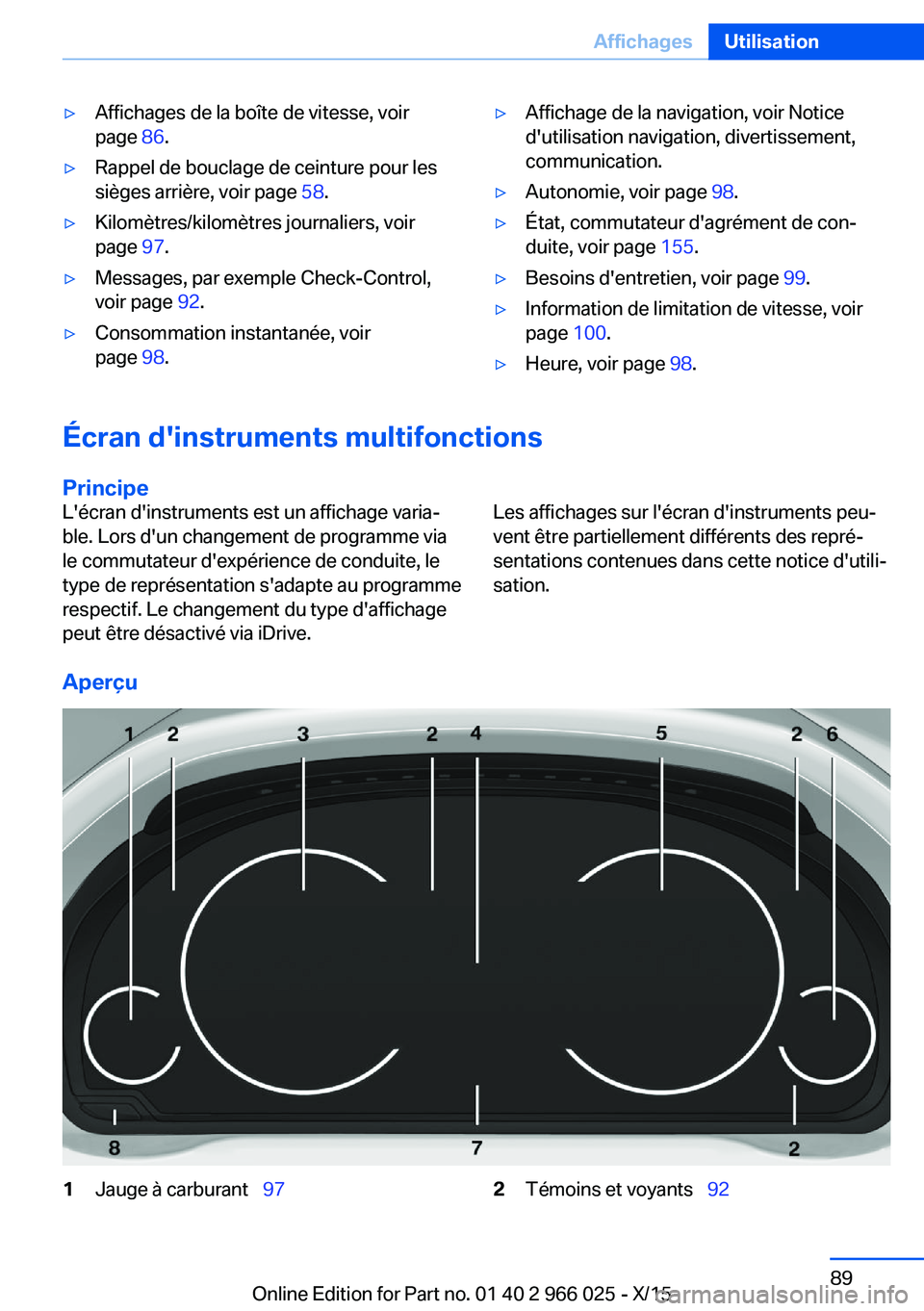
Aperçu
1Jauge à carburant 972Témoins et voyants 92Seite 89AffichagesUtilisation89
Online Edition for Part no. 01 40 2 966 025 - X/15
Page 90 of 311
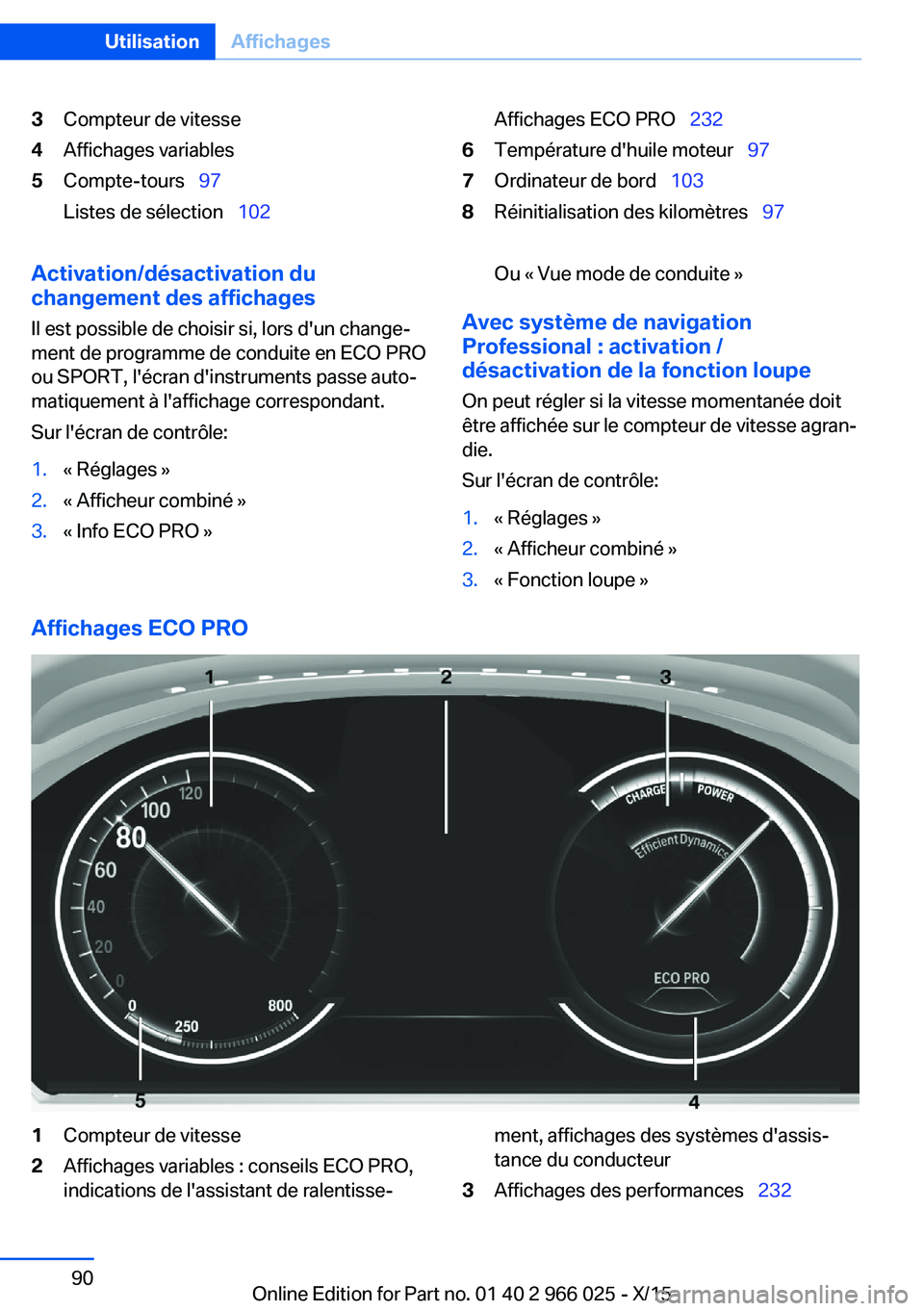
3Compteur de vitesse4Affichages variables5Compte-tours 97
Listes de sélection 102Affichages ECO PRO 2326Température d'huile moteur 977Ordinateur de bord 1038Réinitialisation des kilomètres 97Activation/désactivation du
changement des affichages
Il est possible de choisir si, lors d'un change‐
ment de programme de conduite en ECO PRO
ou SPORT, l'écran d'instruments passe auto‐
matiquement à l'affichage correspondant.
Sur l'écran de contrôle:1.« Réglages »2.« Afficheur combiné »3.« Info ECO PRO »Ou « Vue mode de conduite »
Avec système de navigation
Professional : activation /
désactivation de la fonction loupe
On peut régler si la vitesse momentanée doit
être affichée sur le compteur de vitesse agran‐ die.
Sur l'écran de contrôle:
1.« Réglages »2.« Afficheur combiné »3.« Fonction loupe »
Affichages ECO PRO
1Compteur de vitesse2Affichages variables : conseils ECO PRO,
indications de l'assistant de ralentisse‐ment, affichages des systèmes d'assis‐
tance du conducteur3Affichages des performances 232Seite 90UtilisationAffichages90
Online Edition for Part no. 01 40 2 966 025 - X/15
Page 98 of 311
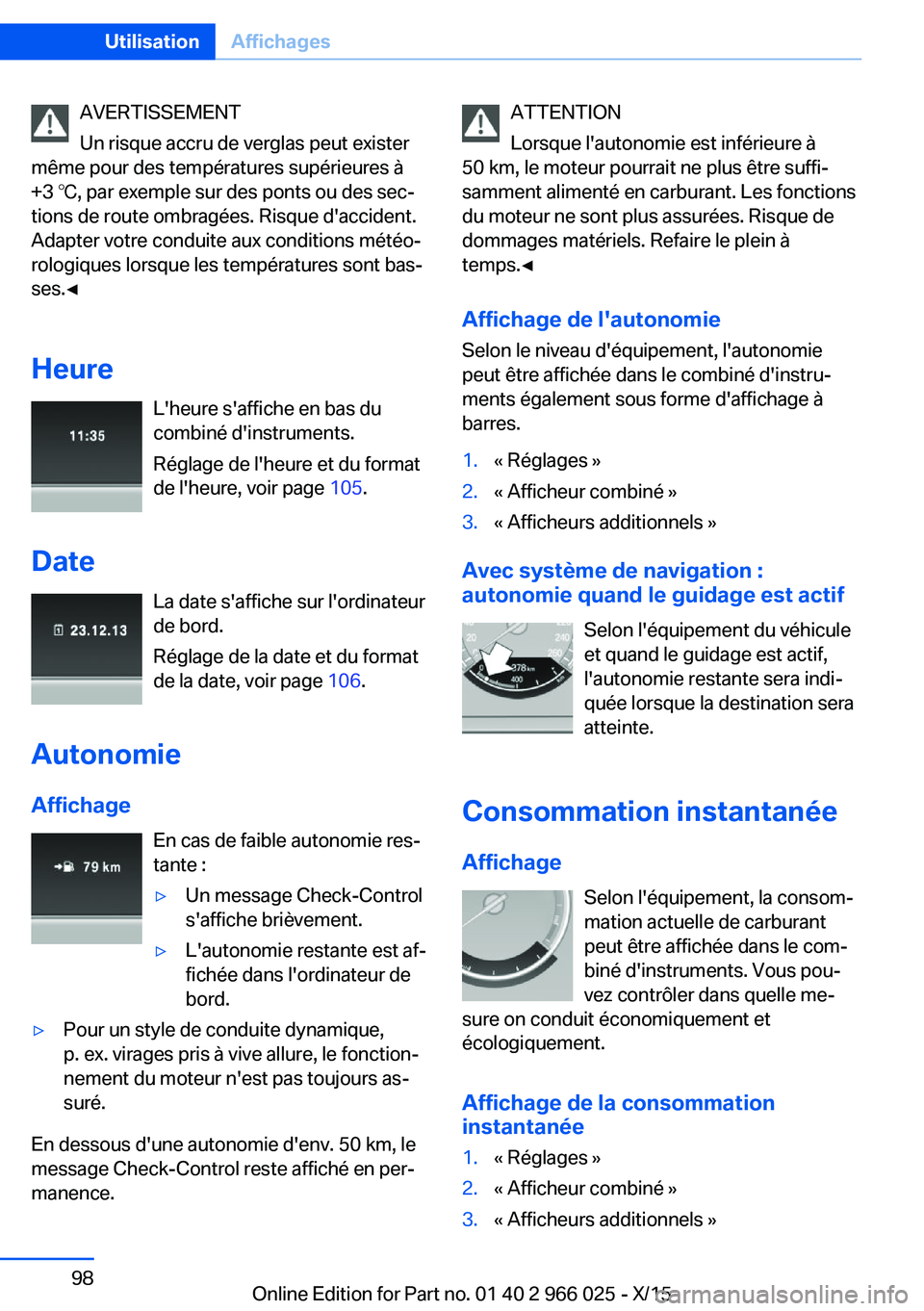
AVERTISSEMENT
Un risque accru de verglas peut exister
même pour des températures supérieures à
+3 ℃, par exemple sur des ponts ou des sec‐
tions de route ombragées. Risque d'accident.
Adapter votre conduite aux conditions météo‐
rologiques lorsque les températures sont bas‐
ses.◀
Heure L'heure s'affiche en bas du
combiné d'instruments.
Réglage de l'heure et du format
de l'heure, voir page 105.
Date La date s'affiche sur l'ordinateur
de bord.
Réglage de la date et du format
de la date, voir page 106.
Autonomie Affichage En cas de faible autonomie res‐
tante :▷Un message Check-Control
s'affiche brièvement.▷L'autonomie restante est af‐
fichée dans l'ordinateur de
bord.▷Pour un style de conduite dynamique,
p. ex. virages pris à vive allure, le fonction‐
nement du moteur n'est pas toujours as‐
suré.
En dessous d'une autonomie d'env. 50 km, le
message Check-Control reste affiché en per‐
manence.
ATTENTION
Lorsque l'autonomie est inférieure à
50 km, le moteur pourrait ne plus être suffi‐
samment alimenté en carburant. Les fonctions
du moteur ne sont plus assurées. Risque de
dommages matériels. Refaire le plein à
temps.◀
Affichage de l'autonomie Selon le niveau d'équipement, l'autonomie
peut être affichée dans le combiné d'instru‐
ments également sous forme d'affichage à
barres.1.« Réglages »2.« Afficheur combiné »3.« Afficheurs additionnels »
Avec système de navigation :
autonomie quand le guidage est actif
Selon l'équipement du véhicule
et quand le guidage est actif,
l'autonomie restante sera indi‐
quée lorsque la destination sera
atteinte.
Consommation instantanée Affichage Selon l'équipement, la consom‐
mation actuelle de carburant
peut être affichée dans le com‐
biné d'instruments. Vous pou‐ vez contrôler dans quelle me‐
sure on conduit économiquement et
écologiquement.
Affichage de la consommation
instantanée
1.« Réglages »2.« Afficheur combiné »3.« Afficheurs additionnels »Seite 98UtilisationAffichages98
Online Edition for Part no. 01 40 2 966 025 - X/15
Page 101 of 311
sation avec signal additionnel, par exemple par
temps humide, sont également reconnus et
comparés avec les données internes du véhi‐
cule, par exemple du détecteur de pluie, et affi‐
chés en fonction de la situation. Le système
prend en compte les informations enregistrées
dans le système de navigation et affiche égale‐
ment des limitations de vitesse éventuelles sur
les trajets sans panneaux de signalisation.
Information d'interdiction de doubler L'information d'interdiction de doubler affiche
les interdictions de doubler détectées par la
caméra, ainsi que les fins d'interdiction, sur le
combiné d'instruments avec les symboles cor‐
respondants. Le système prend en compte
uniquement les interdictions et fins d'interdic‐
tion de doubler signalées par des panneaux.
Aucun affichage n'est effectué dans les situ‐
ations suivantes :▷Dans les pays où les interdictions de dé‐
passement sont principalement signalées
par des marquages sur la chaussée.▷Sur les routes dépourvues de panneaux de
signalisation.▷Aux passages à niveau, pour les marqua‐
ges sur la chaussée ou tout autre situation
qui indiquerait une interdiction de dépas‐
sement non signalée.
Remarques
Les limitations de vitesse et les interdictions
de dépasser en conduite avec remorque ne
sont pas affichées.
AVERTISSEMENT
Le système ne libère pas le conducteur
de sa propre responsabilité d'analyser correc‐
tement les conditions de visibilité et de circula‐
tion. Risque d'accident. Adapter votre conduite
aux conditions de circulation. Observer la situ‐
ation de circulation et intervenir activement
dans les situations correspondantes.◀
Aperçu
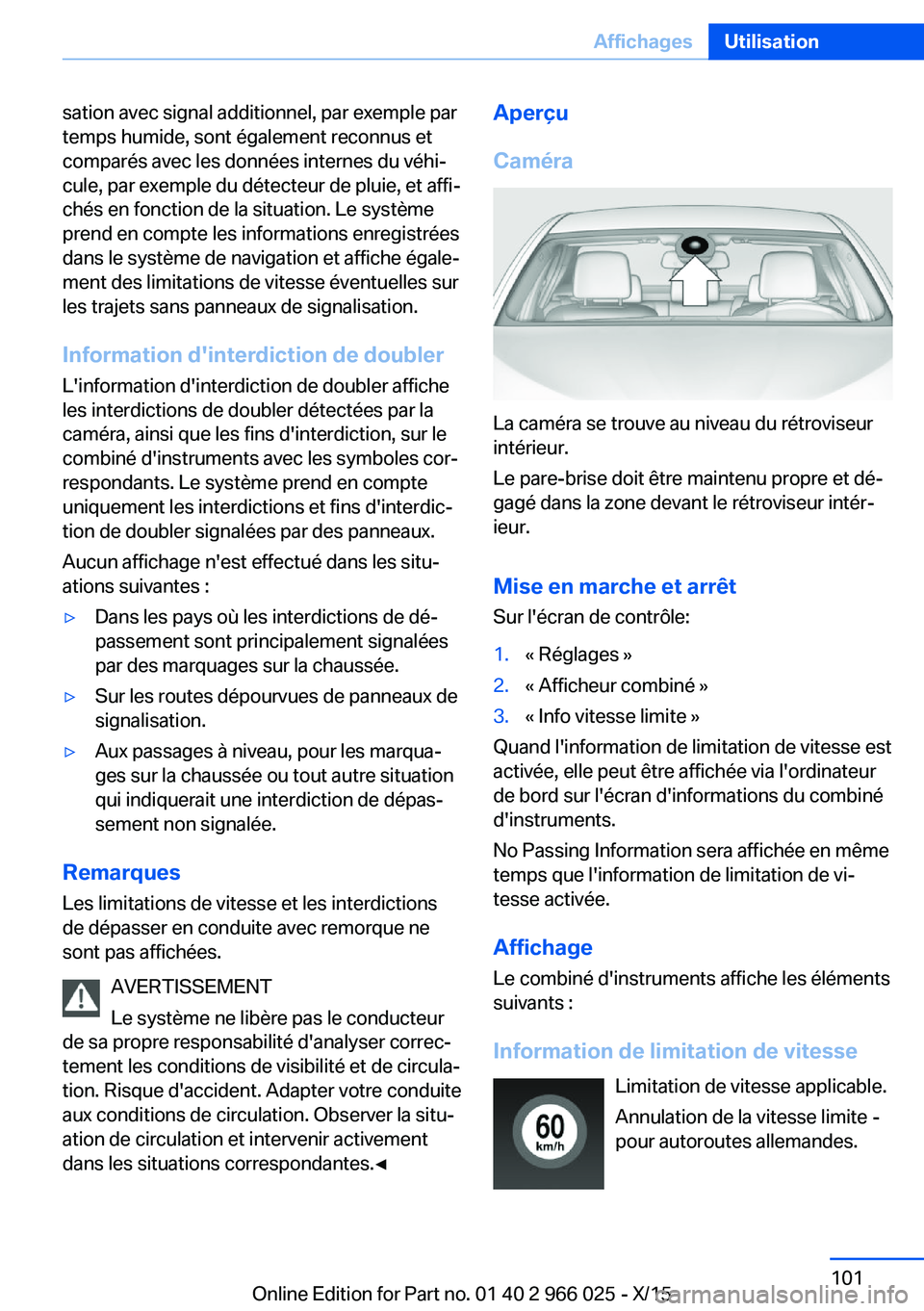
Caméra
La caméra se trouve au niveau du rétroviseur
intérieur.
Le pare-brise doit être maintenu propre et dé‐
gagé dans la zone devant le rétroviseur intér‐
ieur.
Mise en marche et arrêt
Sur l'écran de contrôle:
1.« Réglages »2.« Afficheur combiné »3.« Info vitesse limite »
Quand l'information de limitation de vitesse est
activée, elle peut être affichée via l'ordinateur
de bord sur l'écran d'informations du combiné
d'instruments.
No Passing Information sera affichée en même
temps que l'information de limitation de vi‐
tesse activée.
Affichage
Le combiné d'instruments affiche les éléments
suivants :
Information de limitation de vitesse Limitation de vitesse applicable.
Annulation de la vitesse limite -
pour autoroutes allemandes.
Seite 101AffichagesUtilisation101
Online Edition for Part no. 01 40 2 966 025 - X/15