navigation system CITROEN C-ELYSÉE 2018 Betriebsanleitungen (in German)
[x] Cancel search | Manufacturer: CITROEN, Model Year: 2018, Model line: C-ELYSÉE, Model: CITROEN C-ELYSÉE 2018Pages: 260, PDF-Größe: 8.57 MB
Page 170 of 260
22
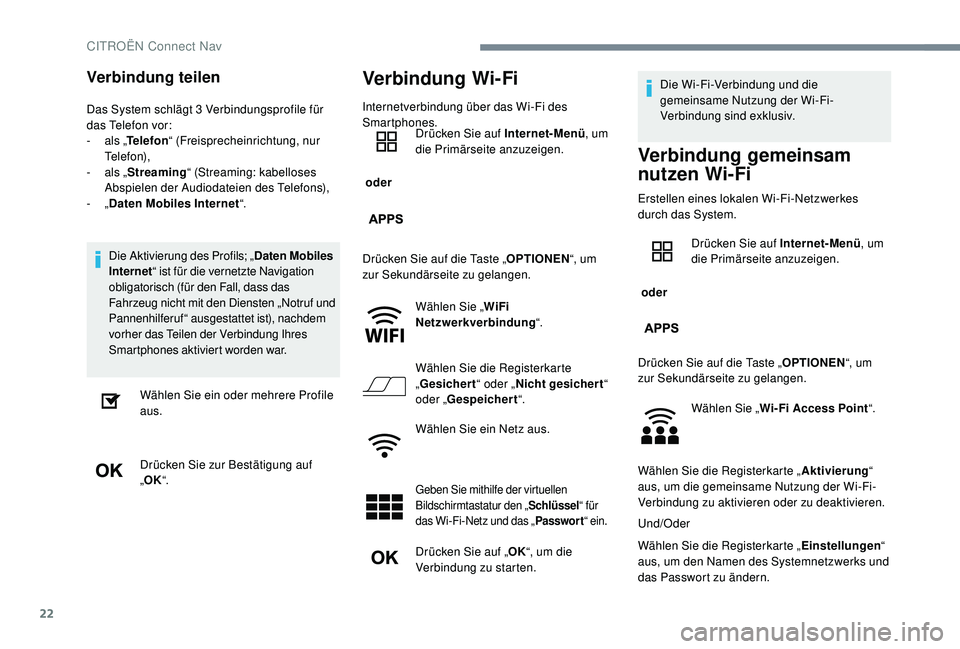
Verbindung teilen
Das System schlägt 3 Verbindungsprofile für
d as Telefon vor:
-
a
ls „Telefon “ (Freisprecheinrichtung, nur
Telefon),
-
a
ls „Streaming “ (Streaming: kabelloses
Abspielen der Audiodateien des Telefons),
-
„Daten Mobiles Internet “.
Die Aktivierung des Profils; „ Daten Mobiles
Internet “ ist für die vernetzte Navigation
obligatorisch (für den Fall, dass das
Fahrzeug nicht mit den Diensten „Notruf und
Pannenhilferuf“ ausgestattet ist), nachdem
vorher das Teilen der Verbindung Ihres
Smartphones aktiviert worden war.
Wählen Sie ein oder mehrere Profile
aus.
Drücken Sie zur Bestätigung auf
„OK “.
Verbindung Wi-Fi
Internetverbindung über das Wi-Fi des
Smartphones.
oder Drücken Sie auf Internet-Menü
, um
die Primärseite anzuzeigen.
Drücken Sie auf die Taste „ OPTIONEN“, um
zur Sekundärseite zu gelangen.
Wählen Sie „ WiFi
Netzwerkverbindung “.
Wählen Sie die Registerkarte
„ Gesichert “ oder „Nicht gesichert “
oder „ Gespeichert “.
Wählen Sie ein Netz aus.
Geben Sie mithilfe der virtuellen
Bildschirmtastatur den „ Schlüssel“ für
das Wi-Fi-Netz und das „ Passwort“ ein.
Drücken Sie auf „ OK“, um die
Verbindung zu starten. Die Wi-Fi-Verbindung und die
gemeinsame Nutzung der Wi-Fi-
Verbindung sind exklusiv.
Verbindung gemeinsam
nutzen Wi-Fi
Erstellen eines lokalen Wi-Fi-Netzwerkes
durch das System.
oder
Drücken Sie auf Internet-Menü
, um
die Primärseite anzuzeigen.
Drücken Sie auf die Taste „ OPTIONEN“, um
zur Sekundärseite zu gelangen.
Wählen Sie „ Wi- Fi Access Point “.
Wählen Sie die Registerkarte „ Aktivierung“
aus, um die gemeinsame Nutzung der Wi-Fi-
Verbindung zu aktivieren oder zu deaktivieren.
Und/Oder
Wählen Sie die Registerkarte „ Einstellungen“
aus, um den Namen des Systemnetzwerks und
das Passwort zu ändern.
CITROËN Connect Nav
Page 177 of 260
29
Wählen Sie den Namen des
gewählten Telefons aus der Liste
aus.
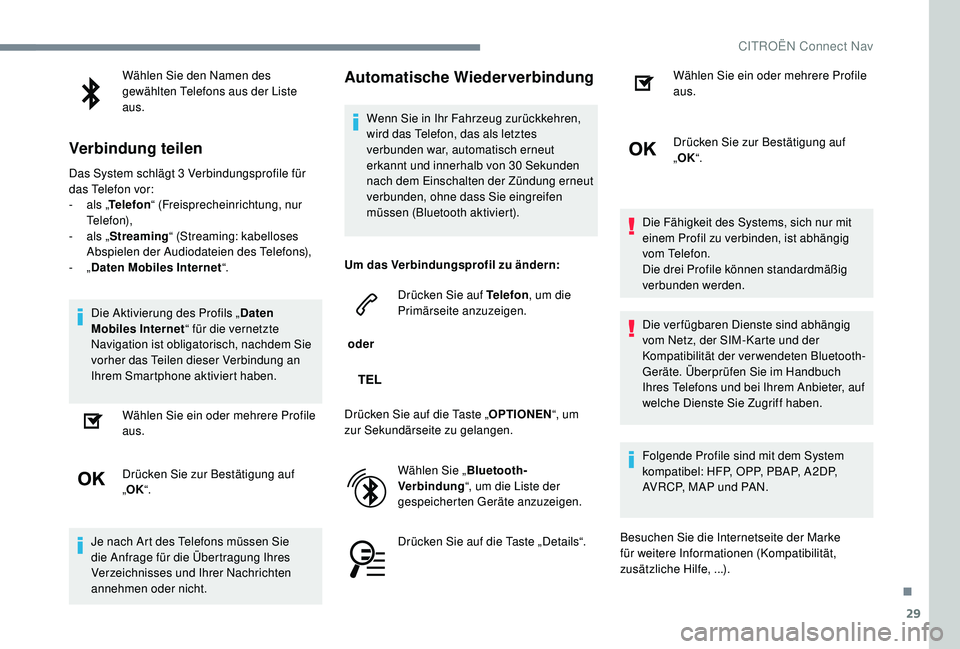
Verbindung teilen
Das System schlägt 3 Verbindungsprofile für
d as Telefon vor:
-
a
ls „Telefon “ (Freisprecheinrichtung, nur
Telefon),
-
a
ls „Streaming “ (Streaming: kabelloses
Abspielen der Audiodateien des Telefons),
-
„Daten Mobiles Internet “.
Die Aktivierung des Profils „ Daten
Mobiles Internet “ für die vernetzte
Navigation ist obligatorisch, nachdem Sie
vorher das Teilen dieser Verbindung an
Ihrem Smartphone aktiviert haben.
Wählen Sie ein oder mehrere Profile
aus.
Drücken Sie zur Bestätigung auf
„OK “.
Je nach Art des Telefons müssen Sie
die Anfrage für die Übertragung Ihres
Verzeichnisses und Ihrer Nachrichten
annehmen oder nicht.
Automatische Wiederverbindung
Wenn Sie in Ihr Fahrzeug zurückkehren,
wird das Telefon, das als letztes
verbunden war, automatisch erneut
erkannt und innerhalb von 30 Sekunden
nach dem Einschalten der Zündung erneut
verbunden, ohne dass Sie eingreifen
müssen (Bluetooth aktiviert).
Um das Verbindungsprofil zu ändern:
oder Drücken Sie auf Telefon
, um die
Primärseite anzuzeigen.
Drücken Sie auf die Taste „ OPTIONEN“, um
zur Sekundärseite zu gelangen.
Wählen Sie „ Bluetooth-
Verbindung “, um die Liste der
gespeicherten Geräte anzuzeigen.
Drücken Sie auf die Taste „Details“. Wählen Sie ein oder mehrere Profile
aus.
Drücken Sie zur Bestätigung auf
„
OK “.
Die Fähigkeit des Systems, sich nur mit
einem Profil zu verbinden, ist abhängig
vom Telefon.
Die drei Profile können standardmäßig
verbunden werden.
Die verfügbaren Dienste sind abhängig
vom Netz, der SIM-Karte und der
Kompatibilität der verwendeten Bluetooth-
Geräte. Überprüfen Sie im Handbuch
Ihres Telefons und bei Ihrem Anbieter, auf
welche Dienste Sie Zugriff haben.
Folgende Profile sind mit dem System
kompatibel: HFP, OPP, PBAP, A 2DP,
AVRCP, MAP und PAN.
Besuchen Sie die Internetseite der Marke
für weitere Informationen (Kompatibilität,
zusätzliche Hilfe, ...).
.
CITROËN Connect Nav
Page 186 of 260
38
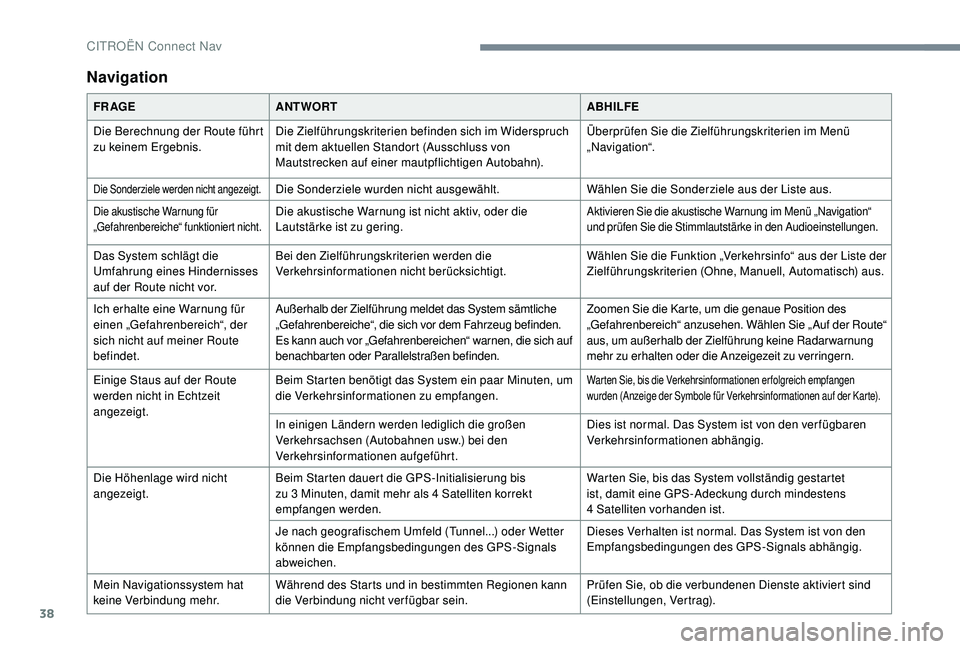
Navigation
FR AGEANTWORT ABHILFE
Die Berechnung der Route führt
zu keinem Ergebnis. Die Zielführungskriterien befinden sich im Widerspruch
mit dem aktuellen Standort (Ausschluss von
Mautstrecken auf einer mautpflichtigen Autobahn). Überprüfen Sie die Zielführungskriterien im Menü
„Navigation“.
Die Sonderziele werden nicht angezeigt.Die Sonderziele wurden nicht ausgewählt.
Wählen Sie die Sonderziele aus der Liste aus.
Die akustische Warnung für
„Gefahrenbereiche“ funktioniert nicht.Die akustische Warnung ist nicht aktiv, oder die
Lautstärke ist zu gering.Aktivieren Sie die akustische Warnung im Menü „Navigation“
und prüfen Sie die Stimmlautstärke in den Audioeinstellungen.
Das System schlägt die
Umfahrung eines Hindernisses
auf der Route nicht vor.Bei den Zielführungskriterien werden die
Verkehrsinformationen nicht berücksichtigt.
Wählen Sie die Funktion „Verkehrsinfo“ aus der Liste der
Zielführungskriterien (Ohne, Manuell, Automatisch) aus.
Ich erhalte eine Warnung für
einen „Gefahrenbereich“, der
sich nicht auf meiner Route
befindet. Außerhalb der Zielführung meldet das System sämtliche
„Gefahrenbereiche“, die sich vor dem Fahrzeug befinden.
Es kann auch vor „Gefahrenbereichen“ warnen, die sich auf
benachbarten oder Parallelstraßen befinden. Zoomen Sie die Karte, um die genaue Position des
„Gefahrenbereich“ anzusehen. Wählen Sie „ Auf der Route“
aus, um außerhalb der Zielführung keine Radarwarnung
mehr zu erhalten oder die Anzeigezeit zu verringern.
Einige Staus auf der Route
werden nicht in Echtzeit
angezeigt. Beim Starten benötigt das System ein paar Minuten, um
die Verkehrsinformationen zu empfangen.
Warten Sie, bis die Verkehrsinformationen erfolgreich empfangen
wurden (Anzeige der Symbole für Verkehrsinformationen auf der Karte).
In einigen Ländern werden lediglich die großen
Verkehrsachsen (Autobahnen usw.) bei den
Verkehrsinformationen aufgeführt. Dies ist normal. Das System ist von den ver fügbaren
Verkehrsinformationen abhängig.
Die Höhenlage wird nicht
angezeigt. Beim Starten dauert die GPS-Initialisierung bis
zu 3
Minuten, damit mehr als 4 Satelliten korrekt
empfangen werden. Warten Sie, bis das System vollständig gestartet
ist, damit eine GPS-Adeckung durch mindestens
4
Satelliten vorhanden ist.
Je nach geografischem Umfeld (Tunnel...) oder Wetter
können die Empfangsbedingungen des GPS-Signals
abweichen. Dieses Verhalten ist normal. Das System ist von den
Empfangsbedingungen des GPS-Signals abhängig.
Mein Navigationssystem hat
keine Verbindung mehr. Während des Starts und in bestimmten Regionen kann
die Verbindung nicht verfügbar sein. Prüfen Sie, ob die verbundenen Dienste aktiviert sind
(Einstellungen, Vertrag).
CITROËN Connect Nav
Page 200 of 260

6
Anwendungen
Fotos anzeigen
Stecken Sie einen USB-Stick in den USB-
Anschluss.Um das System zu schützen, ver wenden
Sie keinen USB-Verteiler.
Das System kann Ordner und Bilddateien in
den folgenden Formaten lesen: .tiff; .gif; .jpg/
jpeg; .bmp; .png. Drücken Sie auf Internet-Menü zur
Anzeige der Hauptseite.
Drücken Sie „ Menü Fotos“.
Wählen Sie einen Ordner aus.
Wählen Sie ein Bild aus, um es
anzuzeigen.
Drücken Sie auf diese Taste, um das
Detail des Fotos anzuzeigen. Drücken Sie auf den Zurück-Pfeil,
um eine Ebene nach oben zu gehen.Verwaltung der Mitteilungen
Drücken Sie auf Internet-Menü
, um
die Primärseite anzuzeigen.
Drücken Sie „SMS“.
Wählen Sie die Registerkarte „SMS“
aus.
Drücken Sie diese Taste, um die
Anzeigeeinstellungen für Meldungen
auszuwählen.
Drücken Sie diese Taste, um nach
einem Kontakt zu suchen.
Wählen Sie die Registerkarte
„Kurznachrichten“ aus.
Navigation
Parametrierung der Zielführung und
Wahl des Ziels über MirrorLinkTM,
CarPlay® oder Android Auto.
Drücken Sie diese Taste, um die
Anzeigeeinstellungen für Meldungen
auszuwählen.
CITROËN Connect Radio
Page 208 of 260
14
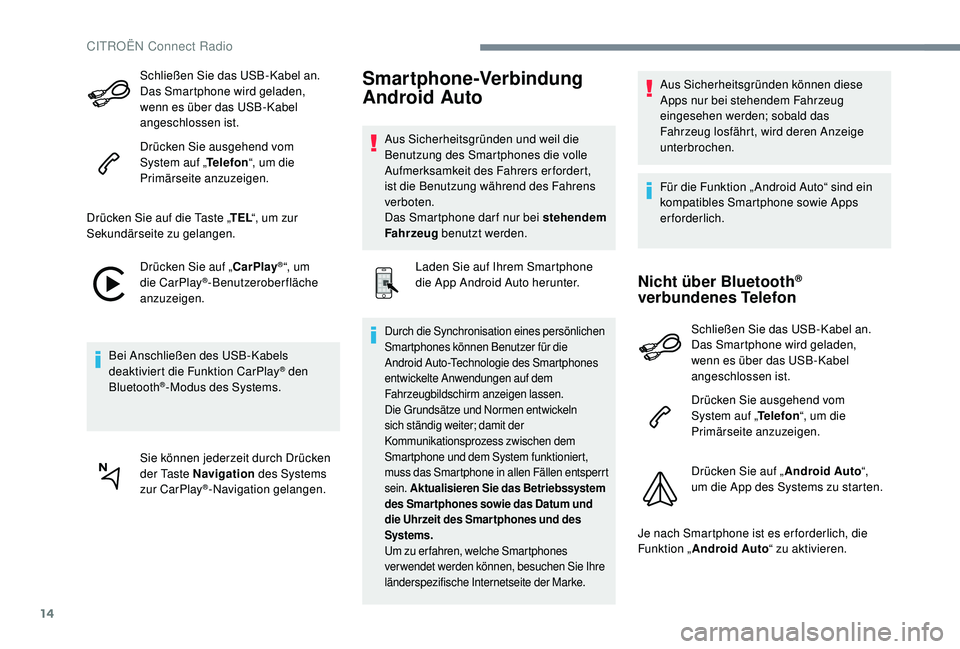
Schließen Sie das USB-Kabel an.
Das Smartphone wird geladen,
wenn es über das USB-Kabel
angeschlossen ist.
Drücken Sie ausgehend vom
System auf „Telefon“, um die
Primärseite anzuzeigen.
Drücken Sie auf die Taste „ TEL“, um zur
Sekundärseite zu gelangen.
Drücken Sie auf „CarPlay
®“, um
die CarPlay®-Benutzeroberfläche
anzuzeigen.
Bei Anschließen des USB-Kabels
deaktiviert die Funktion CarPlay
® den
Bluetooth®-Modus des Systems.
Sie können jederzeit durch Drücken
der Taste Navigation des Systems
zur CarPlay
®-Navigation gelangen.
Smartphone-Verbindung
Android Auto
Aus Sicherheitsgründen und weil die
Benutzung des Smartphones die volle
Aufmerksamkeit des Fahrers erfordert,
ist die Benutzung während des Fahrens
verboten.
Das Smartphone dar f nur bei stehendem
Fahrzeug benutzt werden.
Laden Sie auf Ihrem Smartphone
die App Android Auto herunter.
Durch die Synchronisation eines persönlichen
Smartphones können Benutzer für die
Android Auto-Technologie des Smartphones
entwickelte Anwendungen auf dem
Fahrzeugbildschirm anzeigen lassen.
Die Grundsätze und Normen entwickeln
sich ständig weiter; damit der
Kommunikationsprozess zwischen dem
Smartphone und dem System funktioniert,
muss das Smartphone in allen Fällen entsperrt
sein. Aktualisieren Sie das Betriebssystem
des Smar tphones sowie das Datum und
die Uhrzeit des Smar tphones und des
Systems.
Um zu er fahren, welche Smartphones
verwendet werden können, besuchen Sie Ihre
länderspezifische Internetseite der Marke.
Aus Sicherheitsgründen können diese
Apps nur bei stehendem Fahrzeug
eingesehen werden; sobald das
Fahrzeug losfährt, wird deren Anzeige
unterbrochen.
Für die Funktion „ Android Auto“ sind ein
kompatibles Smartphone sowie Apps
erforderlich.
Nicht über Bluetooth®
verbundenes Telefon
Schließen Sie das USB-Kabel an.
Das Smartphone wird geladen,
wenn es über das USB-Kabel
angeschlossen ist.
Drücken Sie ausgehend vom
System auf „ Telefon“, um die
Primärseite anzuzeigen.
Drücken Sie auf „ Android Auto“,
um die App des Systems zu starten.
Je nach Smartphone ist es er forderlich, die
Funktion „ Android Auto “ zu aktivieren.
CITROËN Connect Radio
Page 223 of 260
1
VOL+
TA
Bluetooth®-Audiosystem
Inhalt
Erste Schritte
1
S
chalter am Lenkrad
2
M
enüs
3
R
adio
3
M
edien
5
T
elefon
9
A
udioeinstellungen
1
5
Häufig gestellte Fragen
1
6Aus Sicherheitsgründen und weil sie
besondere Aufmerksamkeit des Fahrers
er fordern, dür fen die Bedienschritte für die
Verbindung des Bluetooth-Mobiltelefons
an die Bluetooth-Freisprecheinrichtung
Ihres Autoradios nur bei stehendem
Fahrzeug
mit eingeschalteter Zündung
vorgenommen werden.
Ihr Audiosystem ist so codiert, dass es nur in Ihrem
Fahrzeug funktioniert.
Um die Gefahren eines Stromschlags, Brandes
oder mechanische Risiken zu vermeiden, muss
jeder Eingriff am System ausschließlich von einem
Vertreter des Händlernetzes der Marke oder einer
qualifizierten Fachwerkstatt durchgeführt werden.
Um bei abgestelltem Motor die Batterie zu
schonen, kann sich das Audiosystem nach
einigen Minuten selbsttätig ausschalten.
Erste Schritte
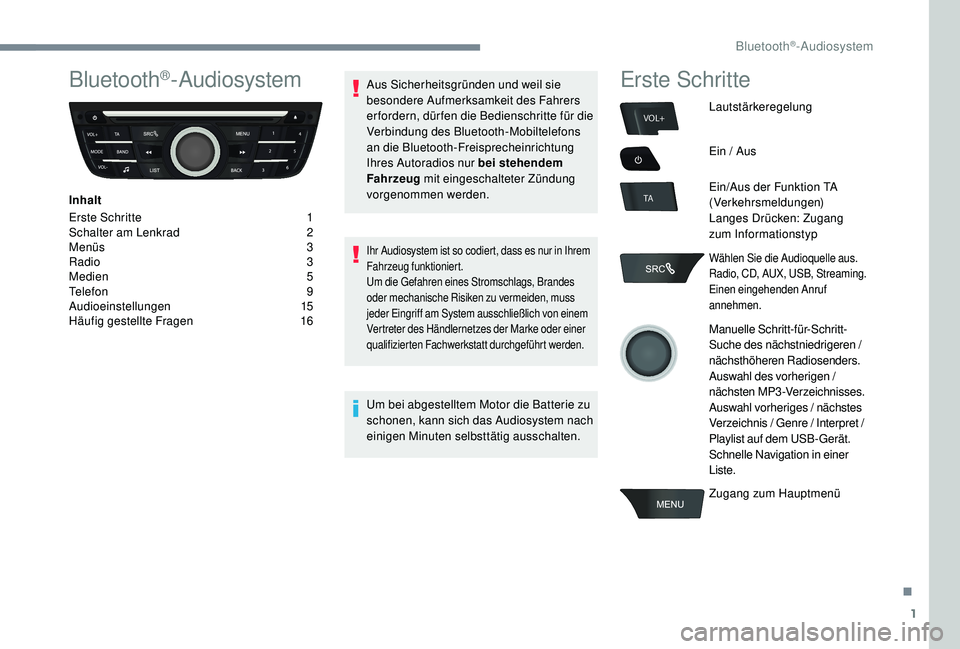
Lautstärkeregelung
Ein / Aus
Ein/Aus der Funktion TA
(Verkehrsmeldungen)
Langes Drücken: Zugang
zum Informationstyp
Wählen Sie die Audioquelle aus.
Radio, CD, AUX, USB, Streaming.
Einen eingehenden Anruf
annehmen.
Manuelle Schritt-für-Schritt-
Suche des nächstniedrigeren /
nächsthöheren Radiosenders.
Auswahl des vorherigen /
nächsten MP3-Verzeichnisses.
Auswahl vorheriges / nächstes
Verzeichnis / Genre / Interpret /
Playlist auf dem USB-Gerät.
Schnelle Navigation in einer
Liste.
Zugang zum Hauptmenü
.
Bluetooth®-Audiosystem
Page 224 of 260
2
BACK
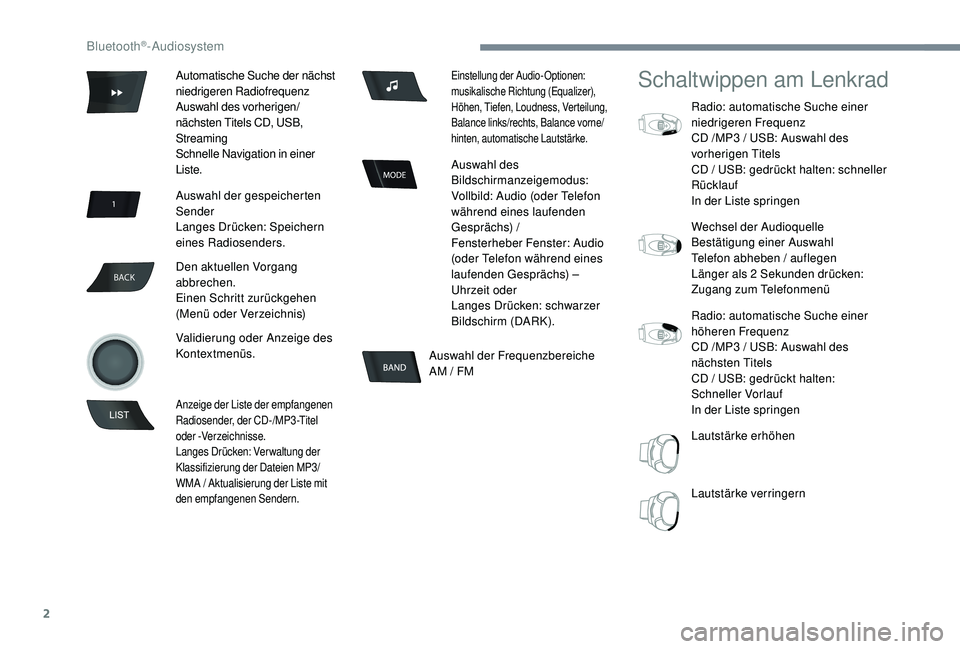
Auswahl der Frequenzbereiche
AM / FM
Schaltwippen am Lenkrad
Radio: automatische Suche einer
niedrigeren Frequenz
CD /MP3
/ USB: Auswahl des
vorherigen Titels
CD / USB: gedrückt halten: schneller
Rücklauf
In der Liste springen
Wechsel der Audioquelle
Bestätigung einer Auswahl
Telefon abheben / auflegen
Länger als 2
Sekunden drücken:
Zugang zum Telefonmenü
Radio: automatische Suche einer
höheren Frequenz
CD /MP3
/ USB: Auswahl des
nächsten Titels
CD / USB: gedrückt halten:
Schneller Vorlauf
In der Liste springen
Lautstärke erhöhen
Lautstärke verringern
Automatische Suche der nächst
niedrigeren Radiofrequenz
Auswahl des vorherigen/
nächsten Titels CD, USB,
Streaming
Schnelle Navigation in einer
Liste.
Auswahl der gespeicherten
Sender
Langes Drücken: Speichern
eines Radiosenders.
Den aktuellen Vorgang
abbrechen.
Einen Schritt zurückgehen
(Menü oder Verzeichnis)
Validierung oder Anzeige des
Kontextmenüs.
Anzeige der Liste der empfangenen
Radiosender, der CD-/MP3-Titel
oder -Verzeichnisse.
Langes Drücken: Verwaltung der
Klassifizierung der Dateien MP3/
WMA / Aktualisierung der Liste mit
den empfangenen Sendern.
Einstellung der Audio-Optionen:
musikalische Richtung (Equalizer),
Höhen, Tiefen, Loudness, Verteilung,
Balance links/rechts, Balance vorne/
hinten, automatische Lautstärke.
Auswahl des
Bildschirmanzeigemodus:
Vollbild: Audio (oder Telefon
während eines laufenden
Gesprächs) /
Fensterheber Fenster: Audio
(oder Telefon während eines
laufenden Gesprächs) –
Uhrzeit oder
Langes Drücken: schwarzer
Bildschirm (DARK).
Bluetooth®-Audiosystem
Page 243 of 260
1
Audiosystem
Inhalt
Erste Schritte
1
R
adio
2
M
edien
4
A
udioeinstellungen
6
H
äufig gestellte Fragen
7
A
us Sicherheitsgründen muss das
Fahrzeug stets stillstehen, damit der
Fahrer Maßnahmen durchführen kann, für
die eine erhöhte Aufmerksamkeit nötig ist.
Um bei abgestelltem Motor die Batterie zu
schonen, schaltet sich das System nach
Aktivierung des Energiesparmodus selbst
aus.
Erste Schritte
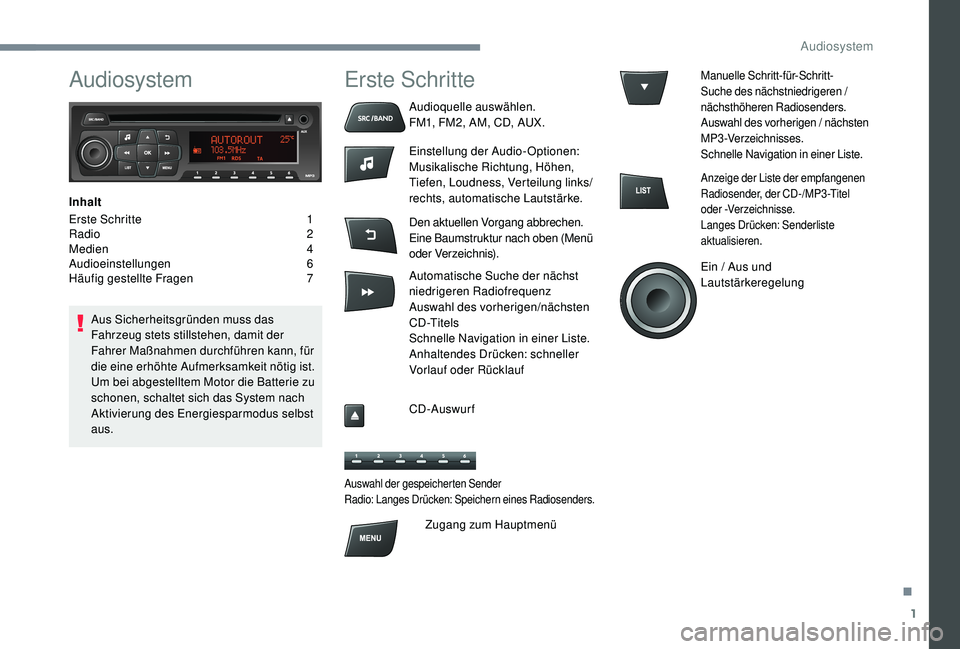
Audioquelle auswählen.
FM1, FM2, AM, CD, AUX.
Einstellung der Audio-Optionen:
Musikalische Richtung, Höhen,
Tiefen, Loudness, Verteilung links/
rechts, automatische Lautstärke.
Den aktuellen Vorgang abbrechen.
Eine Baumstruktur nach oben (Menü
oder Verzeichnis).
Automatische Suche der nächst
niedrigeren Radiofrequenz
Auswahl des vorherigen/nächsten
C D -T i te l s
Schnelle Navigation in einer Liste.
Anhaltendes Drücken: schneller
Vorlauf oder Rücklauf
CD-Auswurf
Auswahl der gespeicherten Sender
Radio: Langes Drücken: Speichern eines Radiosenders.
Manuelle Schritt-für-Schritt-
Suche des nächstniedrigeren /
nächsthöheren Radiosenders.
Auswahl des vorherigen / nächsten
MP3-Verzeichnisses.
Schnelle Navigation in einer Liste.
Anzeige der Liste der empfangenen
Radiosender, der CD-/MP3-Titel
oder -Verzeichnisse.
Langes Drücken: Senderliste
aktualisieren.
Ein / Aus und
Lautstärkeregelung
Zugang zum Hauptmenü
.
Audiosystem